using IronPdf;

// Disable local disk access or cross-origin requests
Installation.EnableWebSecurity = true;

// Instantiate Renderer
var renderer = new ChromePdfRenderer();

// Create a PDF from a HTML string using C#
var pdf = renderer.RenderHtmlAsPdf("<h1>Hello World</h1>");

// Export to a file or Stream
pdf.SaveAs("output.pdf");

// Advanced Example with HTML Assets
// Load external html assets: Images, CSS and JavaScript.
// An optional BasePath 'C:\site\assets\' is set as the file location to load assets from
var myAdvancedPdf = renderer.RenderHtmlAsPdf("<img src='icons/iron.png'>", @"C:\site\assets\");
myAdvancedPdf.SaveAs("html-with-assets.pdf");
using IronPdf;// Disable local disk access or cross-origin requestsInstallation.EnableWebSecurity = true;// Instantiate Renderervar renderer = new ChromePdfRenderer();// Create a PDF from a HTML string using C#var pdf = renderer.RenderHtmlAsPdf("<h1>Hello World</h1>");// Export to a file or Streampdf.SaveAs("output.pdf");// Advanced Example with HTML Assets// Load external html assets: Images, CSS and JavaScript.// An optional BasePath 'C:\site\assets\' is set as the file location to load assets fromvar myAdvancedPdf = renderer.RenderHtmlAsPdf("<img src='icons/iron.png'>", @"C:\site\assets\");myAdvancedPdf.SaveAs("html-with-assets.pdf");
PM >Install-Package IronPdf
Install-Package IronPdf
USANDO IRONPDF
Convertidor de HTML a PDF C# Open Source (Comparación de Bibliotecas .NET)
Convertir archivos PDF a imágenes en C# es bastante común. Es posible que desees miniaturas, vistas previas web, o incluso copias de archivo. Con [IronPDF](https://ironpdf.com), este proceso se convierte en una tarea fácil. Esto se debe a su método RasterizeToImageFiles, que te permite convertir archivos PDF en archivos de imagen como imágenes PNG, imágenes JPEG, imágenes TIFF o BMP con solo unas pocas líneas de código.
En este artículo, revisaremos todo lo que necesitas saber para convertir PDFs a PNG, JPG, TIFF o BMP. Verás cómo manejar documentos completos, rangos de páginas específicos e incluso páginas web renderizadas como PDFs. Al final, tendrás un flujo de trabajo sólido para [generar imágenes de alta calidad desde PDFs](/how-to/rasterize-pdf-to-images/) en tus proyectos .NET.
## Why Convert PDF Documents to Images in C#?
Convertir páginas PDF a imágenes tiene aplicaciones prácticas en aplicaciones modernas de .NET Framework o .NET. Los sistemas de gestión de documentos necesitan miniaturas para una navegación visual rápida, mientras que las aplicaciones web se benefician de los formatos de imagen por mejor compatibilidad con los navegadores y tiempos de carga más rápidos.
Además, [convertir PDFs a imágenes](https://stackoverflow.com/questions/23905169/how-to-convert-pdf-files-to-images) asegura que tu PDF se vea bien en cualquier plataforma con soporte limitado para bibliotecas PDF. Ya sea que estés trabajando con múltiples páginas o una sola página, IronPDF maneja este proceso en solo unas pocas líneas de código sin preocuparte por errores o renderización complicada.
## Introducción a IronPDF
Primero, crea una nueva aplicación de consola C# en Visual Studio e instala IronPDF a través del Administrador de NuGet:
```shell
:ProductInstall
```
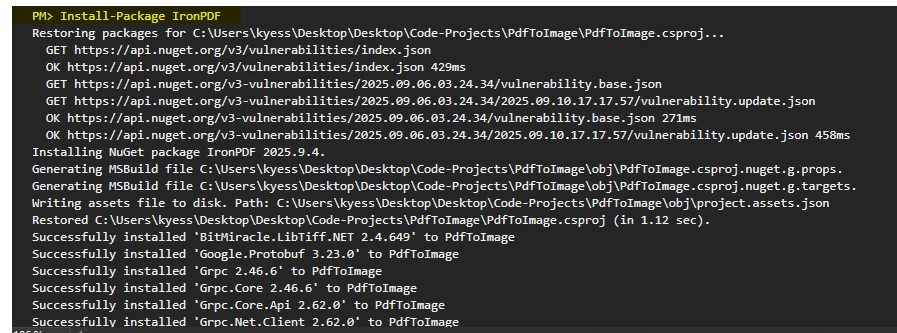
IronPDF admite .NET Framework, .NET Core y .NET 5+, asegurando que tu flujo de trabajo de PDF a imágenes sea compatible con cualquier versión de .NET que estés usando. Una vez instalado, puedes comenzar a convertir páginas de PDF a archivos de imagen en tu programa.
## ¿Cómo convertir páginas PDF en archivos de imagen?
La manera más simple de convertir un PDF en imágenes implica cargar el documento y llamar al método RasterizeToImageFiles:
```cs
using IronPdf;
class Program
{
    static void Main(string[] args)
    {
        // Load an existing PDF document
        var pdfDocument = PdfDocument.FromFile("report.pdf");
        // Convert all pages to PNG images
        pdfDocument.RasterizeToImageFiles(@"C:\images\page_*.png");
    }
}
```
Este código convierte cada página del PDF en un archivo PNG separado. El asterisco (*) en el patrón del nombre del archivo se reemplaza automáticamente con el número de la página. Para una gestión de recursos adecuada, envuelve el PdfDocument en una instrucción using para asegurar su desecho.
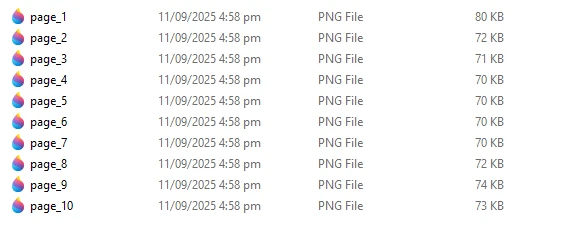
Después de ejecutar el código, podemos ver en el directorio de salida que aunque nuestro PDF tiene múltiples páginas dentro, nuestro código no especifica qué páginas convertir, por lo que cada una ha sido guardada como un archivo de imagen individual:
Para convertir páginas específicas, especifica el rango de páginas:
```cs
// Specify the page indexes for conversion
int[] pageIndexes = new[] { 0, 1, 2 };
// Convert pages 1-3 to JPG images
pdfDocument.RasterizeToImageFiles(@"C:\images\page_*.jpg", pageIndexes);
```
Ten en cuenta que la indexación de páginas comienza en 0, por lo que la primera página tiene pageIndex = 0.

## ¿Cómo controlar la calidad de la imagen?
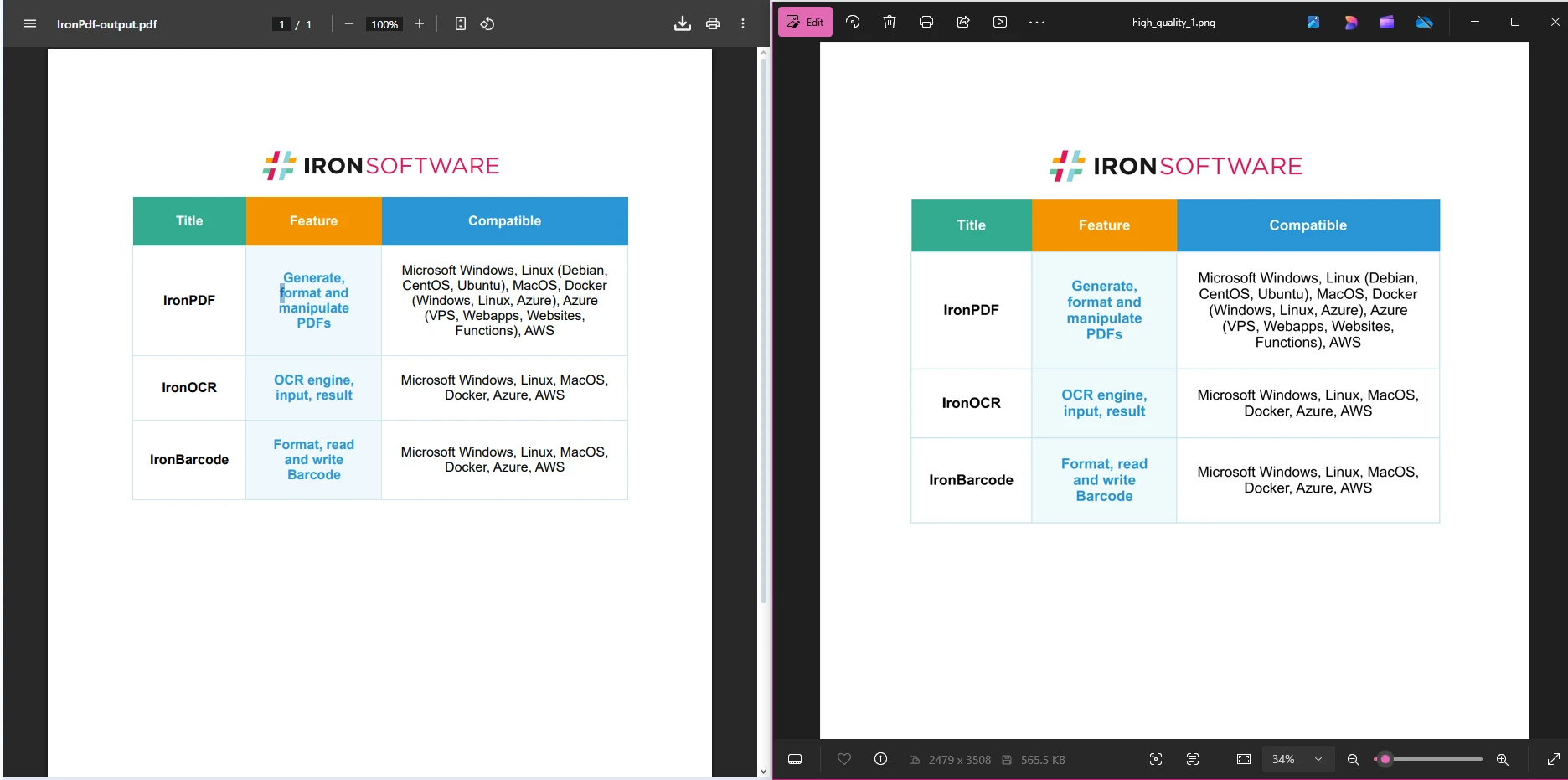
La calidad de imagen impacta directamente en el tamaño del archivo y la claridad visual. IronPDF te permite controlar esto a través de la configuración de DPI (puntos por pulgada):
```cs
// High-quality conversion at 300 DPI
pdfDocument.RasterizeToImageFiles(@"C:\images\high_quality_*.png", DPI: 300);
// Web-optimized at 150 DPI
pdfDocument.RasterizeToImageFiles(@"C:\images\web_*.jpg", DPI: 150);
```
El DPI predeterminado de 96 funciona para vistas previas básicas, pero aumente a 150-300 DPI para imágenes de calidad de impresión. Valores de DPI más altos producen imágenes más nítidas pero de mayor tamaño de archivo.
## ¿Qué formatos de imagen son compatibles?
IronPDF admite múltiples formatos de imagen a través del parámetro ImageType:
```cs
// Convert to different formats
pdfDocument.RasterizeToImageFiles(@"C:\images\output_*.png", IronPdf.Imaging.ImageType.Png);
pdfDocument.RasterizeToImageFiles(@"C:\images\output_*.jpg", IronPdf.Imaging.ImageType.Jpeg);
pdfDocument.RasterizeToImageFiles(@"C:\images\output_*.tiff", IronPdf.Imaging.ImageType.Tiff);
pdfDocument.RasterizeToImageFiles(@"C:\images\output_*.bmp", IronPdf.Imaging.ImageType.Bitmap);
```
Elige PNG para imágenes que requieren transparencia, JPEG para fotografías y contenido web, TIFF para propósitos de archivo, y BMP cuando se necesiten imágenes sin comprimir. El [referencia de API de IronPDF](/object-reference/api/) proporciona información detallada sobre todas las opciones de ImageType soportadas.
## ¿Cómo manejar escenarios avanzados?
IronPDF sobresale en el manejo de escenarios complejos de conversión de PDF a imagen. Una característica particularmente útil es convertir páginas web directamente a imágenes a través de la renderización de PDF. Para más opciones de conversión HTML, explora la [guía de conversión de HTML a PDF](/tutorials/html-to-pdf):
```cs
// Convert a webpage to images
ChromePdfRenderer renderer = new ChromePdfRenderer();
PdfDocument webPdf = renderer.RenderUrlAsPdf("https://apple.com");
webPdf.RasterizeToImageFiles(@"C:\images\webpage_*.png", DPI: 200);
```
Este enfoque captura contenido web dinámico a la perfección, manteniendo todos los estilos y elementos renderizados por JavaScript.
Para el procesamiento por lotes de múltiples PDFs, implementar un bucle simple:
```cs
string[] pdfFiles = Directory.GetFiles(@"C:\pdfs", "*.pdf");
foreach (string pdfPath in pdfFiles)
{
using (var pdf = PdfDocument.FromFile(pdfPath))
{
string outputPath = Path.Combine(@"C:\images",
Path.GetFileNameWithoutExtension(pdfPath) + "_*.png");
pdf.RasterizeToImageFiles(outputPath);
}
}
```
## Conclusión
IronPDF hace que sea fácil convertir documentos PDF en archivos de imagen en C#. Ya sea que estés creando miniaturas, imágenes PNG, imágenes JPEG, o manejando la conversión de TIFF para múltiples páginas, el método RasterizeToImageFiles maneja todo.
Puedes personalizar los formatos de salida, controlar la calidad de imagen con configuraciones de DPI, e incluso convertir páginas web renderizadas como PDFs en imágenes, todo sin una configuración compleja. Para características PDF más avanzadas, consulta la [documentación extensa de IronPDF](/docs/) que incluye código de ejemplo y explicaciones para explorar todo lo que IronPDF puede hacer.
¿Listo para implementar la conversión de PDF a imagen en tu aplicación C#? [Comienza con una prueba gratuita](trial-license) para conversiones ilimitadas y soporte prioritario.
Convertir archivos PDF a imágenes en C# es bastante común. Es posible que desees miniaturas, vistas previas web, o incluso copias de archivo. Con IronPDF, este proceso se convierte en una tarea fácil. Esto se debe a su método RasterizeToImageFiles, que te permite convertir archivos PDF en archivos de imagen como imágenes PNG, imágenes JPEG, imágenes TIFF o BMP con solo unas pocas líneas de código.
En este artículo, revisaremos todo lo que necesitas saber para convertir PDFs a PNG, JPG, TIFF o BMP. Verás cómo manejar documentos completos, rangos de páginas específicos e incluso páginas web renderizadas como PDFs. Al final, tendrás un flujo de trabajo sólido para generar imágenes de alta calidad desde PDFs en tus proyectos .NET.
Why Convert PDF Documents to Images in C#?
Convertir páginas PDF a imágenes tiene aplicaciones prácticas en aplicaciones modernas de .NET Framework o .NET. Los sistemas de gestión de documentos necesitan miniaturas para una navegación visual rápida, mientras que las aplicaciones web se benefician de los formatos de imagen por mejor compatibilidad con los navegadores y tiempos de carga más rápidos.
Además, convertir PDFs a imágenes asegura que tu PDF se vea bien en cualquier plataforma con soporte limitado para bibliotecas PDF. Ya sea que estés trabajando con múltiples páginas o una sola página, IronPDF maneja este proceso en solo unas pocas líneas de código sin preocuparte por errores o renderización complicada.
Introducción a IronPDF
Primero, crea una nueva aplicación de consola C# en Visual Studio e instala IronPDF a través del Administrador de NuGet:
PM > Install-Package IronPdf
Install-Package IronPdf
IronPDF admite .NET Framework, .NET Core y .NET 5+, asegurando que tu flujo de trabajo de PDF a imágenes sea compatible con cualquier versión de .NET que estés usando. Una vez instalado, puedes comenzar a convertir páginas de PDF a archivos de imagen en tu programa.
¿Cómo convertir páginas PDF en archivos de imagen?
La manera más simple de convertir un PDF en imágenes implica cargar el documento y llamar al método RasterizeToImageFiles:
using IronPdf;class Program{ static voidMain(string[] args) { // Load an existing PDF document var pdfDocument = PdfDocument.FromFile("report.pdf"); // Convert all pages to PNG images pdfDocument.RasterizeToImageFiles(@"C:\images\page_*.png"); }}
using IronPdf;
class Program
{
    static void Main(string[] args)
    {
        // Load an existing PDF document
        var pdfDocument = PdfDocument.FromFile("report.pdf");
        // Convert all pages to PNG images
        pdfDocument.RasterizeToImageFiles(@"C:\images\page_*.png");
    }
}
ImportsIronPdfClass ProgramShared Sub Main(args AsString()) ' Load an existing PDF document Dim pdfDocument = PdfDocument.FromFile("report.pdf") ' Convert all pages to PNG images pdfDocument.RasterizeToImageFiles("C:\images\page_*.png") End SubEnd Class
Imports IronPdf

Class Program
    Shared Sub Main(args As String())
        ' Load an existing PDF document
        Dim pdfDocument = PdfDocument.FromFile("report.pdf")
        ' Convert all pages to PNG images
        pdfDocument.RasterizeToImageFiles("C:\images\page_*.png")
    End Sub
End Class
Este código convierte cada página del PDF en un archivo PNG separado. El asterisco (*) en el patrón del nombre del archivo se reemplaza automáticamente con el número de la página. Para una gestión de recursos adecuada, envuelve el PdfDocument en una instrucción using para asegurar su desecho.
Después de ejecutar el código, podemos ver en el directorio de salida que aunque nuestro PDF tiene múltiples páginas dentro, nuestro código no especifica qué páginas convertir, por lo que cada una ha sido guardada como un archivo de imagen individual:
Para convertir páginas específicas, especifica el rango de páginas:
// Specify the page indexes for conversionint[] pageIndexes = new[] { 0, 1, 2 };// Convert pages 1-3 to JPG imagespdfDocument.RasterizeToImageFiles(@"C:\images\page_*.jpg", pageIndexes);
// Specify the page indexes for conversion
int[] pageIndexes = new[] { 0, 1, 2 };
// Convert pages 1-3 to JPG images
pdfDocument.RasterizeToImageFiles(@"C:\images\page_*.jpg", pageIndexes);
' Specify the page indexes for conversionDim pageIndexes AsInteger() = {0, 1, 2}' Convert pages 1-3 to JPG imagespdfDocument.RasterizeToImageFiles("C:\images\page_*.jpg", pageIndexes)
' Specify the page indexes for conversion
Dim pageIndexes As Integer() = {0, 1, 2}
' Convert pages 1-3 to JPG images
pdfDocument.RasterizeToImageFiles("C:\images\page_*.jpg", pageIndexes)
Ten en cuenta que la indexación de páginas comienza en 0, por lo que la primera página tiene pageIndex = 0.
¿Cómo controlar la calidad de la imagen?
La calidad de imagen impacta directamente en el tamaño del archivo y la claridad visual. IronPDF te permite controlar esto a través de la configuración de DPI (puntos por pulgada):
// High-quality conversion at 300 DPIpdfDocument.RasterizeToImageFiles(@"C:\images\high_quality_*.png", DPI: 300);// Web-optimized at 150 DPIpdfDocument.RasterizeToImageFiles(@"C:\images\web_*.jpg", DPI: 150);
// High-quality conversion at 300 DPI
pdfDocument.RasterizeToImageFiles(@"C:\images\high_quality_*.png", DPI: 300);
// Web-optimized at 150 DPI
pdfDocument.RasterizeToImageFiles(@"C:\images\web_*.jpg", DPI: 150);
' High-quality conversion at 300 DPIpdfDocument.RasterizeToImageFiles("C:\images\high_quality_*.png", DPI:=300)' Web-optimized at 150 DPIpdfDocument.RasterizeToImageFiles("C:\images\web_*.jpg", DPI:=150)
' High-quality conversion at 300 DPI
pdfDocument.RasterizeToImageFiles("C:\images\high_quality_*.png", DPI:=300)
' Web-optimized at 150 DPI
pdfDocument.RasterizeToImageFiles("C:\images\web_*.jpg", DPI:=150)
El DPI predeterminado de 96 funciona para vistas previas básicas, pero aumente a 150-300 DPI para imágenes de calidad de impresión. Valores de DPI más altos producen imágenes más nítidas pero de mayor tamaño de archivo.
¿Qué formatos de imagen son compatibles?
IronPDF admite múltiples formatos de imagen a través del parámetro ImageType:
// Convert to different formatspdfDocument.RasterizeToImageFiles(@"C:\images\output_*.png", IronPdf.Imaging.ImageType.Png);pdfDocument.RasterizeToImageFiles(@"C:\images\output_*.jpg", IronPdf.Imaging.ImageType.Jpeg);pdfDocument.RasterizeToImageFiles(@"C:\images\output_*.tiff", IronPdf.Imaging.ImageType.Tiff);pdfDocument.RasterizeToImageFiles(@"C:\images\output_*.bmp", IronPdf.Imaging.ImageType.Bitmap);
// Convert to different formats
pdfDocument.RasterizeToImageFiles(@"C:\images\output_*.png", IronPdf.Imaging.ImageType.Png);
pdfDocument.RasterizeToImageFiles(@"C:\images\output_*.jpg", IronPdf.Imaging.ImageType.Jpeg);
pdfDocument.RasterizeToImageFiles(@"C:\images\output_*.tiff", IronPdf.Imaging.ImageType.Tiff);
pdfDocument.RasterizeToImageFiles(@"C:\images\output_*.bmp", IronPdf.Imaging.ImageType.Bitmap);
' Convert to different formatspdfDocument.RasterizeToImageFiles("C:\images\output_*.png", IronPdf.Imaging.ImageType.Png)pdfDocument.RasterizeToImageFiles("C:\images\output_*.jpg", IronPdf.Imaging.ImageType.Jpeg)pdfDocument.RasterizeToImageFiles("C:\images\output_*.tiff", IronPdf.Imaging.ImageType.Tiff)pdfDocument.RasterizeToImageFiles("C:\images\output_*.bmp", IronPdf.Imaging.ImageType.Bitmap)
' Convert to different formats
pdfDocument.RasterizeToImageFiles("C:\images\output_*.png", IronPdf.Imaging.ImageType.Png)
pdfDocument.RasterizeToImageFiles("C:\images\output_*.jpg", IronPdf.Imaging.ImageType.Jpeg)
pdfDocument.RasterizeToImageFiles("C:\images\output_*.tiff", IronPdf.Imaging.ImageType.Tiff)
pdfDocument.RasterizeToImageFiles("C:\images\output_*.bmp", IronPdf.Imaging.ImageType.Bitmap)
Elige PNG para imágenes que requieren transparencia, JPEG para fotografías y contenido web, TIFF para propósitos de archivo, y BMP cuando se necesiten imágenes sin comprimir. El referencia de API de IronPDF proporciona información detallada sobre todas las opciones de ImageType soportadas.
¿Cómo manejar escenarios avanzados?
IronPDF sobresale en el manejo de escenarios complejos de conversión de PDF a imagen. Una característica particularmente útil es convertir páginas web directamente a imágenes a través de la renderización de PDF. Para más opciones de conversión HTML, explora la guía de conversión de HTML a PDF:
// Convert a webpage to imagesChromePdfRenderer renderer = new ChromePdfRenderer();PdfDocument webPdf = renderer.RenderUrlAsPdf("https://apple.com");webPdf.RasterizeToImageFiles(@"C:\images\webpage_*.png", DPI: 200);
// Convert a webpage to images
ChromePdfRenderer renderer = new ChromePdfRenderer();
PdfDocument webPdf = renderer.RenderUrlAsPdf("https://apple.com");
webPdf.RasterizeToImageFiles(@"C:\images\webpage_*.png", DPI: 200);
ImportsIronPdf' Convert a webpage to imagesDim renderer As New ChromePdfRenderer()Dim webPdf AsPdfDocument = renderer.RenderUrlAsPdf("https://apple.com")webPdf.RasterizeToImageFiles("C:\images\webpage_*.png", DPI:=200)
Imports IronPdf

' Convert a webpage to images
Dim renderer As New ChromePdfRenderer()
Dim webPdf As PdfDocument = renderer.RenderUrlAsPdf("https://apple.com")
webPdf.RasterizeToImageFiles("C:\images\webpage_*.png", DPI:=200)
Este enfoque captura contenido web dinámico a la perfección, manteniendo todos los estilos y elementos renderizados por JavaScript.
Para el procesamiento por lotes de múltiples PDFs, implementar un bucle simple:
string[] pdfFiles = Directory.GetFiles(@"C:\pdfs", "*.pdf");foreach (string pdfPath in pdfFiles){ using (var pdf = PdfDocument.FromFile(pdfPath)) { string outputPath = Path.Combine(@"C:\images", Path.GetFileNameWithoutExtension(pdfPath) + "_*.png"); pdf.RasterizeToImageFiles(outputPath); }}
string[] pdfFiles = Directory.GetFiles(@"C:\pdfs", "*.pdf");
foreach (string pdfPath in pdfFiles)
{
    using (var pdf = PdfDocument.FromFile(pdfPath))
    {
        string outputPath = Path.Combine(@"C:\images",
            Path.GetFileNameWithoutExtension(pdfPath) + "_*.png");
        pdf.RasterizeToImageFiles(outputPath);
    }
}
ImportsSystem.IODim pdfFiles AsString() = Directory.GetFiles("C:\pdfs", "*.pdf")For Each pdfPath AsStringIn pdfFilesUsing pdf = PdfDocument.FromFile(pdfPath) Dim outputPath AsString = Path.Combine("C:\images", Path.GetFileNameWithoutExtension(pdfPath) & "_*.png") pdf.RasterizeToImageFiles(outputPath)EndUsingNext
Imports System.IO

Dim pdfFiles As String() = Directory.GetFiles("C:\pdfs", "*.pdf")
For Each pdfPath As String In pdfFiles
    Using pdf = PdfDocument.FromFile(pdfPath)
        Dim outputPath As String = Path.Combine("C:\images", Path.GetFileNameWithoutExtension(pdfPath) & "_*.png")
        pdf.RasterizeToImageFiles(outputPath)
    End Using
Next
Conclusión
IronPDF hace que sea fácil convertir documentos PDF en archivos de imagen en C#. Ya sea que estés creando miniaturas, imágenes PNG, imágenes JPEG, o manejando la conversión de TIFF para múltiples páginas, el método RasterizeToImageFiles maneja todo.
Puedes personalizar los formatos de salida, controlar la calidad de imagen con configuraciones de DPI, e incluso convertir páginas web renderizadas como PDFs en imágenes, todo sin una configuración compleja. Para características PDF más avanzadas, consulta la documentación extensa de IronPDF que incluye código de ejemplo y explicaciones para explorar todo lo que IronPDF puede hacer.
¿Listo para implementar la conversión de PDF a imagen en tu aplicación C#? Comienza con una prueba gratuita para conversiones ilimitadas y soporte prioritario.
Curtis Chau tiene una licenciatura en Ciencias de la Computación (Carleton University) y se especializa en el desarrollo front-end con experiencia en Node.js, TypeScript, JavaScript y React. Apasionado por crear interfaces de usuario intuitivas y estéticamente agradables, disfruta trabajando con frameworks modernos y creando manuales bien estructurados y visualmente atractivos.



























