using IronPdf;

// Disable local disk access or cross-origin requests
Installation.EnableWebSecurity = true;

// Instantiate Renderer
var renderer = new ChromePdfRenderer();

// Create a PDF from a HTML string using C#
var pdf = renderer.RenderHtmlAsPdf("<h1>Hello World</h1>");

// Export to a file or Stream
pdf.SaveAs("output.pdf");

// Advanced Example with HTML Assets
// Load external html assets: Images, CSS and JavaScript.
// An optional BasePath 'C:\site\assets\' is set as the file location to load assets from
var myAdvancedPdf = renderer.RenderHtmlAsPdf("<img src='icons/iron.png'>", @"C:\site\assets\");
myAdvancedPdf.SaveAs("html-with-assets.pdf");
using IronPdf;// Disable local disk access or cross-origin requestsInstallation.EnableWebSecurity = true;// Instantiate Renderervar renderer = new ChromePdfRenderer();// Create a PDF from a HTML string using C#var pdf = renderer.RenderHtmlAsPdf("<h1>Hello World</h1>");// Export to a file or Streampdf.SaveAs("output.pdf");// Advanced Example with HTML Assets// Load external html assets: Images, CSS and JavaScript.// An optional BasePath 'C:\site\assets\' is set as the file location to load assets fromvar myAdvancedPdf = renderer.RenderHtmlAsPdf("<img src='icons/iron.png'>", @"C:\site\assets\");myAdvancedPdf.SaveAs("html-with-assets.pdf");
Praca z formularzami PDF może być prawdziwym utrapieniem dla programistów. Niezależnie od tego, czy przetwarzasz podania o pracę, odpowiedzi z ankiet czy wnioski ubezpieczeniowe, ręczne kopiowanie danych z formularzy zajmuje mnóstwo czasu i jest podatne na błędy. Dzięki [IronPDF](https://ironpdf.com) możesz pominąć całą tę żmudną pracę i pobrać wartości z interaktywnych pól formularza w dokumencie PDF za pomocą zaledwie kilku linii kodu. To, co kiedyś zajmowało godziny, teraz zajmuje sekundy.
W tym artykułe pokażę, jak pobrać wszystkie pola z prostego formularza przy użyciu obiektu formularza w języku C#. Przykładowy kod pokazuje, jak bez większego wysiłku przejść przez każde pole i wyodrębnić jego wartość. To proste, nie będziesz musiał zmagać się z trudnymi w obsłudze przeglądarkami PDF ani radzić sobie z ukrytymi problemami z formatowaniem.
## Pierwsze kroki z IronPDF
Konfiguracja IronPDF do wyodrębniania pól formularzy PDF wymaga minimalnych ustawień. Zainstaluj bibliotekę za pomocą menedżera pakietów NuGet:
```shell
:ProductInstall
```
Lub za pośrednictwem interfejsu użytkownika Menedżera pakietów programu Visual Studio. IronPDF obsługuje systemy Windows, Linux, macOS oraz [kontenery Docker](/get-started/ironpdf-docker/), dzięki czemu jest wszechstronnym rozwiązaniem dla różnych scenariuszy wdrożeniowych. Szczegółowe instrukcje konfiguracji można znaleźć w [dokumentacji](/docs/) [IronPDF](/docs/).
### Odczytywanie danych z formularzy PDF za pomocą IronPDF
Poniższy kod pokazuje, jak można użyć IronPDF do odczytania wszystkich pól z istniejącego pliku PDF:
```cs
using IronPdf;
using System;
class Program
{
    static void Main(string[] args)
    {
        // Load the PDF document containing interactive form fields
        PdfDocument pdf = PdfDocument.FromFile("application_form.pdf");
        // Access the form object and iterate through all fields
        var form = pdf.Form;
        foreach (var field in form)
        {
            Console.WriteLine($"Field Name: {field.Name}");
            Console.WriteLine($"Field Value: {field.Value}");
            Console.WriteLine($"Field Type: {field.GetType().Name}");
            Console.WriteLine("---");
        }
    }
}
```
Ten kod ładuje plik PDF zawierający prosty formularz, przechodzi przez każde pole formularza i drukuje nazwę pola, wartość pola oraz typ pola. Metoda PdfDocument.FromFile() analizuje dokument PDF, natomiast właściwość Form zapewnia dostęp do wszystkich interaktywnych pól formularza. Każde pole udostępnia inne właściwości specyficzne dla swojego typu, umożliwiając precyzyjne pozyskiwanie danych. W przypadku bardziej złożonych scenariuszy zapoznaj się z [Dokumentacją API IronPDF](/object-reference/api/), aby poznać zaawansowane metody manipulacji formularzami.
## Odczytywanie różnych typów pól formularzy
Formularze PDF zawierają różne typy pól, z których każdy wymaga specyficznego traktowania. IronPDF automatycznie rozpoznaje typy pól i zapewnia dostosowany dostęp:
```cs
using IronPdf;
PdfDocument pdf = PdfDocument.FromFile("complex_form.pdf");
// Text fields - standard input boxes
var nameField = pdf.Form.FindFormField("fullName");
string userName = nameField.Value;
// Checkboxes - binary selections
var agreeCheckbox = pdf.Form.FindFormField("termsAccepted.");
bool isChecked = agreeCheckbox.Value == "Yes";
// Radio buttons - single choice from group
var genderRadio = pdf.Form.FindFormField("gender");
string selectedGender = genderRadio.Value;
// Dropdown lists (ComboBox) - predefined options
var countryDropdown = pdf.Form.FindFormField("country");
string selectedCountry = countryDropdown.Value;
// Access all available options
var availableCountries = countryDropdown.Choices;
// Multi-line text areas
var commentsField = pdf.Form.FindFormField("comments_part1_513");
string userComments = commentsField.Value;
// Grab all fields that start with "interests_"
var interestFields = pdf.Form
.Where(f => f.Name.StartsWith("interests_"));
// Collect checked interests
List<string> selectedInterests = new List<string>();
foreach (var field in interestFields)
{
if (field.Value == "Yes") // checkboxes are "Yes" if checked
{
// Extract the interest name from the field name
string interestName = field.Name.Replace("interests_", "");
selectedInterests.Add(interestName);
}
}
```
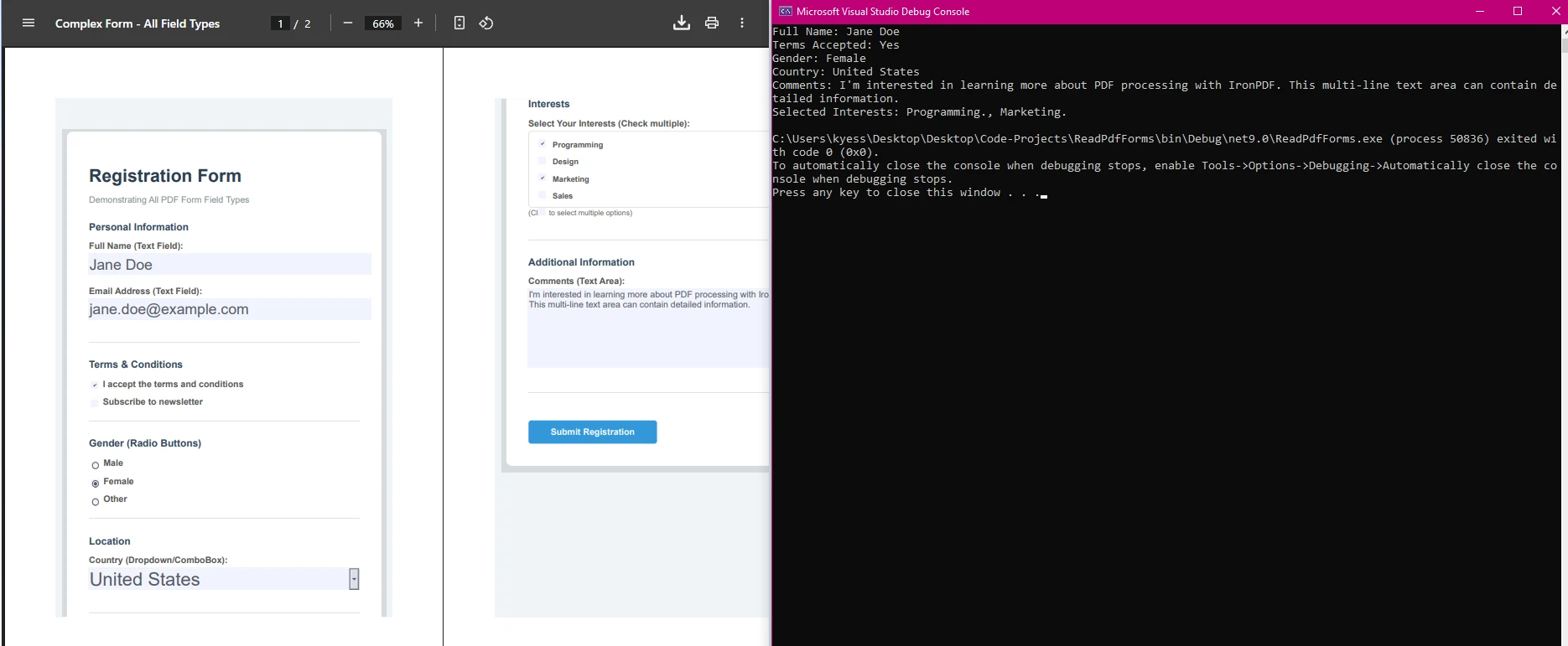
Metoda FindFormField() umożliwia bezpośredni dostęp do konkretnego pola na podstawie nazwy, eliminując konieczność iteracji przez wszystkie pola formularza. Pola wyboru zwracają wartość "Tak", jeśli są zaznaczone, natomiast przyciski opcji zwracają wybraną wartość. Pola wyboru, takie jak listy rozwijane i pola listy, udostępniają zarówno wartość pola, jak i wszystkie dostępne opcje za pośrednictwem właściwości Choices. Ten kompleksowy zestaw metod pozwala programistom na dostęp do danych i ich pobieranie ze złożonych formularzy interaktywnych. W przypadku pracy ze złożonymi formularzami warto rozważyć wykorzystanie [funkcji edycji formularzy IronPDF](/how-to/edit-forms/) do wypełnienia lub modyfikacji wartości pól przed programowym wyodrębnieniem danych.
Tutaj możesz zobaczyć, jak IronPDF może przetwarzać bardziej złożone formularze i wyodrębniać dane z wartości pól formularza:
## Przykład z życia: Przetwarzanie formularzy ankietowych
Rozważmy scenariusz, w którym trzeba przetworzyć setki formularzy PDF z ankiet klientów. Poniższy kod ilustruje przetwarzanie wsadowe przy użyciu IronPDF:
```cs
using IronPdf;
using System;
using System.Text;
using System.IO;
using System.Collections.Generic;
public class SurveyProcessor
{
static void Main(string[] args)
{
ProcessSurveyBatch(@"C:\Surveys");
}
public static void ProcessSurveyBatch(string folderPath)
{
StringBuilder csvData = new StringBuilder();
csvData.AppendLine("Date,Name,Email,Rating,Feedback");
foreach (string pdfFile in Directory.GetFiles(folderPath, "*.pdf"))
{
try
{
PdfDocument survey = PdfDocument.FromFile(pdfFile);
string date = survey.Form.FindFormField("surveyDate")?.Value ?? "";
string name = survey.Form.FindFormField("customerName")?.Value ?? "";
string email = survey.Form.FindFormField("email")?.Value ?? "";
string rating = survey.Form.FindFormField("satisfaction")?.Value ?? "";
string feedback = survey.Form.FindFormField("comments")?.Value ?? "";
feedback = feedback.Replace("\n", " ").Replace("\"", "\"\"");
csvData.AppendLine($"{date},{name},{email},{rating},\"{feedback}\"");
}
catch (Exception ex)
{
Console.WriteLine($"Error processing {pdfFile}: {ex.Message}");
}
}
File.WriteAllText("survey_results.csv", csvData.ToString());
Console.WriteLine("Survey processing complete!");
}
}
```
Ta metoda przetwarza wszystkie interaktywne pola formularzy w plikach PDF znajdujących się w określonym folderze, wyodrębnia odpowiedzi z ankiet i kompiluje je do pliku CSV. Operator scałania wartości null (??) zapewnia puste ciągi znaków dla brakujących pól, zapobiegając wyjątkom. Tekst opinii został oczyszczony do formatu CSV poprzez zamianę znaków cudzysłowu i usunięcie znaków końca linii. Obsługa błędów gwarantuje, że jeden uszkodzony plik nie zatrzyma całego procesu przetwarzania partii.

## Radzenie sobie z typowymi wyzwaniami
Podczas pracy z formularzami PDF należy pamiętać o:
* Pliki PDF chronione hasłem: PdfDocument.FromFile("secured.pdf", "password").
* Brakująca lub ta sama nazwa w polach formularza PDF: sprawdź kolekcję pdf.Form z kontrolą wartości null.
* Formularze spłaszczone: czasami dane z formularzy PDF są renderowane w przeglądarce PDF; w takich przypadkach zamiast odczytu pól formularza może być konieczne zastos[owanie metod ekstrakcji tekstu](/how-to/extract-text-and-images/)
Korzystając z IronPDF, można tworzyć proste formularze, uzyskiwać dostęp do pól przycisków przełączających, pól listy, przycisków opcji i pól wyboru, a nawet programowo manipulować interaktywnymi polami formularza. Aby uzyskać informacje na temat kompleksowych strategii obsługi błędów, zapoznaj się z [dokumentacją](https://docs.microsoft.com/en-us/dotnet/csharp/fundamentals/exceptions/) [firmy Microsoft dotyczącą obsługi wyjątków](https://docs.microsoft.com/en-us/dotnet/csharp/fundamentals/exceptions/).
## Wnioski
IronPDF ułatwia odczytywanie pól formularzy PDF w języku C#, zapewniając intuicyjny dostęp do różnych typów pól, od pól wyboru, przycisków opcji, pól listy i pól przełączających po pola tekstowe. Korzystając z przykładowego kodu, takiego jak powyższe fragmenty static void Main, programiści mogą efektywnie wyodrębniać dane z formularzy PDF, integrować je z projektami Visual Studio oraz automatyzować przepływy pracy z dokumentami bez konieczności korzystania z programu Adobe Reader.
Chcesz wyeliminować ręczne wprowadzanie danych ze swojego procesu pracy? Zacznij od [bezpłatnej wersji próbnej](trial-license), która skaluje się wraz z potrzebami.
Praca z formularzami PDF może być prawdziwym utrapieniem dla programistów. Niezależnie od tego, czy przetwarzasz podania o pracę, odpowiedzi z ankiet czy wnioski ubezpieczeniowe, ręczne kopiowanie danych z formularzy zajmuje mnóstwo czasu i jest podatne na błędy. Dzięki IronPDF możesz pominąć całą tę żmudną pracę i pobrać wartości z interaktywnych pól formularza w dokumencie PDF za pomocą zaledwie kilku linii kodu. To, co kiedyś zajmowało godziny, teraz zajmuje sekundy.
W tym artykułe pokażę, jak pobrać wszystkie pola z prostego formularza przy użyciu obiektu formularza w języku C#. Przykładowy kod pokazuje, jak bez większego wysiłku przejść przez każde pole i wyodrębnić jego wartość. To proste, nie będziesz musiał zmagać się z trudnymi w obsłudze przeglądarkami PDF ani radzić sobie z ukrytymi problemami z formatowaniem.
Pierwsze kroki z IronPDF
Konfiguracja IronPDF do wyodrębniania pól formularzy PDF wymaga minimalnych ustawień. Zainstaluj bibliotekę za pomocą menedżera pakietów NuGet:
PM > Install-Package IronPdf
Install-Package IronPdf
Lub za pośrednictwem interfejsu użytkownika Menedżera pakietów programu Visual Studio. IronPDF obsługuje systemy Windows, Linux, macOS oraz kontenery Docker, dzięki czemu jest wszechstronnym rozwiązaniem dla różnych scenariuszy wdrożeniowych. Szczegółowe instrukcje konfiguracji można znaleźć w dokumentacjiIronPDF.
Odczytywanie danych z formularzy PDF za pomocą IronPDF
Poniższy kod pokazuje, jak można użyć IronPDF do odczytania wszystkich pól z istniejącego pliku PDF:
using IronPdf;using System;class Program{ static voidMain(string[] args) { // Load the PDF document containing interactive form fields PdfDocument pdf = PdfDocument.FromFile("application_form.pdf"); // Access the form object and iterate through all fields var form = pdf.Form; foreach (var field in form) {Console.WriteLine($"Field Name: {field.Name}");Console.WriteLine($"Field Value: {field.Value}");Console.WriteLine($"Field Type: {field.GetType().Name}");Console.WriteLine("---"); } }}
using IronPdf;
using System;
class Program
{
    static void Main(string[] args)
    {
        // Load the PDF document containing interactive form fields
        PdfDocument pdf = PdfDocument.FromFile("application_form.pdf");
        // Access the form object and iterate through all fields
        var form = pdf.Form;
        foreach (var field in form)
        {
            Console.WriteLine($"Field Name: {field.Name}");
            Console.WriteLine($"Field Value: {field.Value}");
            Console.WriteLine($"Field Type: {field.GetType().Name}");
            Console.WriteLine("---");
        }
    }
}
ImportsIronPdfImportsSystemClass ProgramShared Sub Main(args AsString()) ' Load the PDF document containing interactive form fields Dim pdf AsPdfDocument = PdfDocument.FromFile("application_form.pdf") ' Access the form object and iterate through all fields Dim form = pdf.Form For Each field InformConsole.WriteLine($"Field Name: {field.Name}")Console.WriteLine($"Field Value: {field.Value}")Console.WriteLine($"Field Type: {field.GetType().Name}")Console.WriteLine("---") Next End SubEnd Class
Imports IronPdf
Imports System

Class Program
    Shared Sub Main(args As String())
        ' Load the PDF document containing interactive form fields
        Dim pdf As PdfDocument = PdfDocument.FromFile("application_form.pdf")
        ' Access the form object and iterate through all fields
        Dim form = pdf.Form
        For Each field In form
            Console.WriteLine($"Field Name: {field.Name}")
            Console.WriteLine($"Field Value: {field.Value}")
            Console.WriteLine($"Field Type: {field.GetType().Name}")
            Console.WriteLine("---")
        Next
    End Sub
End Class
Ten kod ładuje plik PDF zawierający prosty formularz, przechodzi przez każde pole formularza i drukuje nazwę pola, wartość pola oraz typ pola. Metoda PdfDocument.FromFile() analizuje dokument PDF, natomiast właściwość Form zapewnia dostęp do wszystkich interaktywnych pól formularza. Każde pole udostępnia inne właściwości specyficzne dla swojego typu, umożliwiając precyzyjne pozyskiwanie danych. W przypadku bardziej złożonych scenariuszy zapoznaj się z Dokumentacją API IronPDF, aby poznać zaawansowane metody manipulacji formularzami.
Odczytywanie różnych typów pól formularzy
Formularze PDF zawierają różne typy pól, z których każdy wymaga specyficznego traktowania. IronPDF automatycznie rozpoznaje typy pól i zapewnia dostosowany dostęp:
using IronPdf;PdfDocument pdf = PdfDocument.FromFile("complex_form.pdf");// Text fields - standard input boxesvar nameField = pdf.Form.FindFormField("fullName");string userName = nameField.Value;// Checkboxes - binary selectionsvar agreeCheckbox = pdf.Form.FindFormField("termsAccepted.");bool isChecked = agreeCheckbox.Value == "Yes";// Radio buttons - single choice from groupvar genderRadio = pdf.Form.FindFormField("gender");string selectedGender = genderRadio.Value;// Dropdown lists (ComboBox) - predefined optionsvar countryDropdown = pdf.Form.FindFormField("country");string selectedCountry = countryDropdown.Value;// Access all available optionsvar availableCountries = countryDropdown.Choices;// Multi-line text areasvar commentsField = pdf.Form.FindFormField("comments_part1_513");string userComments = commentsField.Value;// Grab all fields that start with "interests_"var interestFields = pdf.Form .Where(f => f.Name.StartsWith("interests_"));// Collect checked interestsList<string> selectedInterests = new List<string>();foreach (var field in interestFields){ if (field.Value == "Yes") // checkboxes are "Yes" if checked { // Extract the interest name from the field name string interestName = field.Name.Replace("interests_", ""); selectedInterests.Add(interestName); }}
using IronPdf;
PdfDocument pdf = PdfDocument.FromFile("complex_form.pdf");
// Text fields - standard input boxes
var nameField = pdf.Form.FindFormField("fullName");
string userName = nameField.Value;
// Checkboxes - binary selections
var agreeCheckbox = pdf.Form.FindFormField("termsAccepted.");
bool isChecked = agreeCheckbox.Value == "Yes";
// Radio buttons - single choice from group
var genderRadio = pdf.Form.FindFormField("gender");
string selectedGender = genderRadio.Value;
// Dropdown lists (ComboBox) - predefined options
var countryDropdown = pdf.Form.FindFormField("country");
string selectedCountry = countryDropdown.Value;
// Access all available options
var availableCountries = countryDropdown.Choices;
// Multi-line text areas
var commentsField = pdf.Form.FindFormField("comments_part1_513");
string userComments = commentsField.Value;
// Grab all fields that start with "interests_"
var interestFields = pdf.Form
    .Where(f => f.Name.StartsWith("interests_"));
// Collect checked interests
List<string> selectedInterests = new List<string>();
foreach (var field in interestFields)
{
    if (field.Value == "Yes")  // checkboxes are "Yes" if checked
    {
        // Extract the interest name from the field name
        string interestName = field.Name.Replace("interests_", "");
        selectedInterests.Add(interestName);
    }
}
ImportsIronPdfDim pdf AsPdfDocument = PdfDocument.FromFile("complex_form.pdf")' Text fields - standard input boxesDim nameField = pdf.Form.FindFormField("fullName")Dim userName AsString = nameField.Value' Checkboxes - binary selectionsDim agreeCheckbox = pdf.Form.FindFormField("termsAccepted.")Dim isChecked AsBoolean = agreeCheckbox.Value = "Yes"' Radio buttons - single choice from groupDim genderRadio = pdf.Form.FindFormField("gender")Dim selectedGender AsString = genderRadio.Value' Dropdown lists (ComboBox) - predefined optionsDim countryDropdown = pdf.Form.FindFormField("country")Dim selectedCountry AsString = countryDropdown.Value' Access all available optionsDim availableCountries = countryDropdown.Choices' Multi-line text areasDim commentsField = pdf.Form.FindFormField("comments_part1_513")Dim userComments AsString = commentsField.Value' Grab all fields that start with "interests_"Dim interestFields = pdf.Form.Where(Function(f) f.Name.StartsWith("interests_"))' Collect checked interestsDim selectedInterests As New List(OfString)()For Each field In interestFields If field.Value = "Yes" Then ' checkboxes are "Yes" if checked ' Extract the interest name from the field name Dim interestName AsString = field.Name.Replace("interests_", "") selectedInterests.Add(interestName) End IfNext
Imports IronPdf

Dim pdf As PdfDocument = PdfDocument.FromFile("complex_form.pdf")

' Text fields - standard input boxes
Dim nameField = pdf.Form.FindFormField("fullName")
Dim userName As String = nameField.Value

' Checkboxes - binary selections
Dim agreeCheckbox = pdf.Form.FindFormField("termsAccepted.")
Dim isChecked As Boolean = agreeCheckbox.Value = "Yes"

' Radio buttons - single choice from group
Dim genderRadio = pdf.Form.FindFormField("gender")
Dim selectedGender As String = genderRadio.Value

' Dropdown lists (ComboBox) - predefined options
Dim countryDropdown = pdf.Form.FindFormField("country")
Dim selectedCountry As String = countryDropdown.Value

' Access all available options
Dim availableCountries = countryDropdown.Choices

' Multi-line text areas
Dim commentsField = pdf.Form.FindFormField("comments_part1_513")
Dim userComments As String = commentsField.Value

' Grab all fields that start with "interests_"
Dim interestFields = pdf.Form.Where(Function(f) f.Name.StartsWith("interests_"))

' Collect checked interests
Dim selectedInterests As New List(Of String)()
For Each field In interestFields
    If field.Value = "Yes" Then ' checkboxes are "Yes" if checked
        ' Extract the interest name from the field name
        Dim interestName As String = field.Name.Replace("interests_", "")
        selectedInterests.Add(interestName)
    End If
Next
Metoda FindFormField() umożliwia bezpośredni dostęp do konkretnego pola na podstawie nazwy, eliminując konieczność iteracji przez wszystkie pola formularza. Pola wyboru zwracają wartość "Tak", jeśli są zaznaczone, natomiast przyciski opcji zwracają wybraną wartość. Pola wyboru, takie jak listy rozwijane i pola listy, udostępniają zarówno wartość pola, jak i wszystkie dostępne opcje za pośrednictwem właściwości Choices. Ten kompleksowy zestaw metod pozwala programistom na dostęp do danych i ich pobieranie ze złożonych formularzy interaktywnych. W przypadku pracy ze złożonymi formularzami warto rozważyć wykorzystanie funkcji edycji formularzy IronPDF do wypełnienia lub modyfikacji wartości pól przed programowym wyodrębnieniem danych.
Tutaj możesz zobaczyć, jak IronPDF może przetwarzać bardziej złożone formularze i wyodrębniać dane z wartości pól formularza:
Przykład z życia: Przetwarzanie formularzy ankietowych
Rozważmy scenariusz, w którym trzeba przetworzyć setki formularzy PDF z ankiet klientów. Poniższy kod ilustruje przetwarzanie wsadowe przy użyciu IronPDF:
using IronPdf;
using System;
using System.Text;
using System.IO;
using System.Collections.Generic;
public class SurveyProcessor
{
    static void Main(string[] args)
    {
        ProcessSurveyBatch(@"C:\Surveys");
    }
    public static void ProcessSurveyBatch(string folderPath)
    {
        StringBuilder csvData = new StringBuilder();
        csvData.AppendLine("Date,Name,Email,Rating,Feedback");
        foreach (string pdfFile in Directory.GetFiles(folderPath, "*.pdf"))
        {
            try
            {
                PdfDocument survey = PdfDocument.FromFile(pdfFile);
                string date = survey.Form.FindFormField("surveyDate")?.Value ?? "";
                string name = survey.Form.FindFormField("customerName")?.Value ?? "";
                string email = survey.Form.FindFormField("email")?.Value ?? "";
                string rating = survey.Form.FindFormField("satisfaction")?.Value ?? "";
                string feedback = survey.Form.FindFormField("comments")?.Value ?? "";
                feedback = feedback.Replace("\n", " ").Replace("\"", "\"\"");
                csvData.AppendLine($"{date},{name},{email},{rating},\"{feedback}\"");
            }
            catch (Exception ex)
            {
                Console.WriteLine($"Error processing {pdfFile}: {ex.Message}");
            }
        }
        File.WriteAllText("survey_results.csv", csvData.ToString());
        Console.WriteLine("Survey processing complete!");
    }
}
ImportsIronPdfImportsSystemImportsSystem.TextImportsSystem.IOImportsSystem.Collections.GenericPublic Class SurveyProcessorShared Sub Main(args AsString())ProcessSurveyBatch("C:\Surveys") End Sub PublicShared Sub ProcessSurveyBatch(folderPath AsString) Dim csvData As New StringBuilder() csvData.AppendLine("Date,Name,Email,Rating,Feedback") For Each pdfFile AsStringInDirectory.GetFiles(folderPath, "*.pdf")Try Dim survey AsPdfDocument = PdfDocument.FromFile(pdfFile) Dim [date] AsString = If(survey.Form.FindFormField("surveyDate")?.Value, "") Dim name AsString = If(survey.Form.FindFormField("customerName")?.Value, "") Dim email AsString = If(survey.Form.FindFormField("email")?.Value, "") Dim rating AsString = If(survey.Form.FindFormField("satisfaction")?.Value, "") Dim feedback AsString = If(survey.Form.FindFormField("comments")?.Value, "") feedback = feedback.Replace(vbLf, " ").Replace("""", """""") csvData.AppendLine($"{[date]},{name},{email},{rating},""{feedback}""")Catch ex AsExceptionConsole.WriteLine($"Error processing {pdfFile}: {ex.Message}")EndTry NextFile.WriteAllText("survey_results.csv", csvData.ToString())Console.WriteLine("Survey processing complete!") End SubEnd Class
Imports IronPdf
Imports System
Imports System.Text
Imports System.IO
Imports System.Collections.Generic

Public Class SurveyProcessor
    Shared Sub Main(args As String())
        ProcessSurveyBatch("C:\Surveys")
    End Sub

    Public Shared Sub ProcessSurveyBatch(folderPath As String)
        Dim csvData As New StringBuilder()
        csvData.AppendLine("Date,Name,Email,Rating,Feedback")

        For Each pdfFile As String In Directory.GetFiles(folderPath, "*.pdf")
            Try
                Dim survey As PdfDocument = PdfDocument.FromFile(pdfFile)
                Dim [date] As String = If(survey.Form.FindFormField("surveyDate")?.Value, "")
                Dim name As String = If(survey.Form.FindFormField("customerName")?.Value, "")
                Dim email As String = If(survey.Form.FindFormField("email")?.Value, "")
                Dim rating As String = If(survey.Form.FindFormField("satisfaction")?.Value, "")
                Dim feedback As String = If(survey.Form.FindFormField("comments")?.Value, "")
                feedback = feedback.Replace(vbLf, " ").Replace("""", """""")
                csvData.AppendLine($"{[date]},{name},{email},{rating},""{feedback}""")
            Catch ex As Exception
                Console.WriteLine($"Error processing {pdfFile}: {ex.Message}")
            End Try
        Next

        File.WriteAllText("survey_results.csv", csvData.ToString())
        Console.WriteLine("Survey processing complete!")
    End Sub
End Class
Ta metoda przetwarza wszystkie interaktywne pola formularzy w plikach PDF znajdujących się w określonym folderze, wyodrębnia odpowiedzi z ankiet i kompiluje je do pliku CSV. Operator scałania wartości null (??) zapewnia puste ciągi znaków dla brakujących pól, zapobiegając wyjątkom. Tekst opinii został oczyszczony do formatu CSV poprzez zamianę znaków cudzysłowu i usunięcie znaków końca linii. Obsługa błędów gwarantuje, że jeden uszkodzony plik nie zatrzyma całego procesu przetwarzania partii.
Radzenie sobie z typowymi wyzwaniami
Podczas pracy z formularzami PDF należy pamiętać o:
Pliki PDF chronione hasłem: PdfDocument.FromFile("secured.pdf", "password").
Brakująca lub ta sama nazwa w polach formularza PDF: sprawdź kolekcję pdf.Form z kontrolą wartości null.
Formularze spłaszczone: czasami dane z formularzy PDF są renderowane w przeglądarce PDF; w takich przypadkach zamiast odczytu pól formularza może być konieczne zastosowanie metod ekstrakcji tekstu
Korzystając z IronPDF, można tworzyć proste formularze, uzyskiwać dostęp do pól przycisków przełączających, pól listy, przycisków opcji i pól wyboru, a nawet programowo manipulować interaktywnymi polami formularza. Aby uzyskać informacje na temat kompleksowych strategii obsługi błędów, zapoznaj się z dokumentacjąfirmy Microsoft dotyczącą obsługi wyjątków.
Wnioski
IronPDF ułatwia odczytywanie pól formularzy PDF w języku C#, zapewniając intuicyjny dostęp do różnych typów pól, od pól wyboru, przycisków opcji, pól listy i pól przełączających po pola tekstowe. Korzystając z przykładowego kodu, takiego jak powyższe fragmenty static void Main, programiści mogą efektywnie wyodrębniać dane z formularzy PDF, integrować je z projektami Visual Studio oraz automatyzować przepływy pracy z dokumentami bez konieczności korzystania z programu Adobe Reader.
Chcesz wyeliminować ręczne wprowadzanie danych ze swojego procesu pracy? Zacznij od bezpłatnej wersji próbnej, która skaluje się wraz z potrzebami.
Curtis Chau posiada tytuł licencjata z informatyki (Uniwersytet Carleton) i specjalizuje się w front-endowym rozwoju, z ekspertką w Node.js, TypeScript, JavaScript i React. Pasjonuje się tworzeniem intuicyjnych i estetycznie przyjemnych interfejsów użytkownika, Curtis cieszy się pracą z nowoczesnymi frameworkami i tworzeniem dobrze zorganizowanych, atrakcyjnych wizualnie podręczników.















