using IronPdf;

// Disable local disk access or cross-origin requests
Installation.EnableWebSecurity = true;

// Instantiate Renderer
var renderer = new ChromePdfRenderer();

// Create a PDF from a HTML string using C#
var pdf = renderer.RenderHtmlAsPdf("<h1>Hello World</h1>");

// Export to a file or Stream
pdf.SaveAs("output.pdf");

// Advanced Example with HTML Assets
// Load external html assets: Images, CSS and JavaScript.
// An optional BasePath 'C:\site\assets\' is set as the file location to load assets from
var myAdvancedPdf = renderer.RenderHtmlAsPdf("<img src='icons/iron.png'>", @"C:\site\assets\");
myAdvancedPdf.SaveAs("html-with-assets.pdf");
using IronPdf;// Disable local disk access or cross-origin requestsInstallation.EnableWebSecurity = true;// Instantiate Renderervar renderer = new ChromePdfRenderer();// Create a PDF from a HTML string using C#var pdf = renderer.RenderHtmlAsPdf("<h1>Hello World</h1>");// Export to a file or Streampdf.SaveAs("output.pdf");// Advanced Example with HTML Assets// Load external html assets: Images, CSS and JavaScript.// An optional BasePath 'C:\site\assets\' is set as the file location to load assets fromvar myAdvancedPdf = renderer.RenderHtmlAsPdf("<img src='icons/iron.png'>", @"C:\site\assets\");myAdvancedPdf.SaveAs("html-with-assets.pdf");
Dowiedz się, jak wyodrębniać i wyświetlać tekst osadzony w plikach PDF w aplikacjach .NET MAUI przy użyciu IronPDF. Ta potężna biblioteka C# umożliwia odczytywanie treści plików PDF i prezentowanie ich w aplikacjach wielopłatformowych za pomocą zaledwie kilku linii kodu.
.NET Multi-platform App UI (MAUI) upraszcza tworzenie aplikacji wielopłatformowych. Dzięki tej ewolucji `Xamarin.Forms`, można tworzyć aplikacje dla Android, iOS, macOS i Windows z jednego projektu. Pliki PDF, znane z zachowania czcionek, obrazów i układu, są powszechnie zarządzane przy użyciu tej technologii.
[Biblioteka](https://ironpdf.com/docs/) [IronPDF](https://ironpdf.com/docs/) oferuje zaawansowane możliwości obsługi plików PDF. Możesz wykorzystać IronPDF do łatwej pracy z osadzonym tekstem, upraszczając proces [generowania](https://ironpdf.com/how-to/create-new-pdfs/) i [edycji plików PDF](https://ironpdf.com/tutorials/csharp-edit-pdf-complete-tutorial/) przy zachowaniu spójnego renderowania przy użyciu ustawień domyślnych.
## Czym jest tekst osadzony w pliku PDF i osadzanie czcionek?
Osadzony tekst PDF odnosi się do jednostek tekstowych osadzonych w pliku PDF. Zapewnia to spójność i dokładne renderowanie w aplikacjach do przeglądania PDF, w tym Adobe `InDesign`. Dzięki [osadzeniu czcionek](https://ironpdf.com/how-to/manage-fonts/) w dokumencie PDF zachowane zostają właściwe czcionki, niezależnie od aplikacji służącej do przeglądania pliku oraz tego, czy dana czcionka jest zainstalowana na urządzeniu użytkownika.
Osadzenie czcionek może zwiększyć rozmiar pliku, ale jest niezbędne do zachowania wyglądu oryginalnego dokumentu. Ustawienia plików PDF często decydują o tym, czy czcionki są osadzone. [Techniki kompresji plików PDF](https://ironpdf.com/how-to/pdf-compression/) mogą pomóc w zmniejszeniu rozmiaru pliku podczas osadzania czcionek.
W plikach PDF występują trzy rodzaje czcionek osadzonych:
1. **Czcionki osadzone:** Cała czcionka jest osadzona w dokumencie.
2. **Podzbiór osadzonych czcionek:** Osadzony jest tylko podzbiór czcionek użytych w oryginalnym dokumencie.
3. **Brak osadzonych czcionek:** W dokumencie nie ma żadnych osadzonych czcionek.
W programie Adobe Acrobat można sprawdzić osadzenie czcionek, przeglądając właściwości dokumentu. Domyślnie czcionki są osadzone w plikach PDF. Ustawienia te można jednak zmodyfikować za pomocą programu Adobe Acrobat Pro lub narzędzi takich jak [funkcje zarządzania czcionkami w IronPDF](https://ironpdf.com/troubleshooting/fonts/).
"Spłaszczony plik PDF" zawiera wszystkie osadzone czcionki, dzięki czemu jest samowystarczalny i zapewnia spójny wygląd na wszystkich systemach. IronPDF obsługuje [spłaszczanie dokumentów PDF](https://ironpdf.com/how-to/pdf-image-flatten-csharp/) w celu zapewnienia spójnego renderowania.
## Czym jest IronPDF C#?
[IronPDF Documentation](https://ironpdf.com/docs/) to potężna biblioteka C# do obsługi plików PDF, która umożliwia generowanie, odczytywanie i edycję plików PDF w aplikacjach .NET. [Za pomocą IronPDF](https://ironpdf.com/tutorials/html-to-pdf/) można [generować pliki PDF z HTML](https://ironpdf.com/tutorials/html-to-pdf/).
Kluczową funkcją jest praca z tekstem osadzonym w plikach PDF. Osadzenie czcionek w plikach PDF pozwala zachować oryginalny wygląd dokumentu, nawet gdy jest on wyświetlany na systemach, na których nie ma oryginalnych czcionek. Zobaczmy, jak wyświetlać osadzony tekst przy użyciu IronPDF w .NET MAUI.
IronPDF oferuje rozbudowane [możliwości ekstrakcji tekstu](https://ironpdf.com/how-to/extract-text-and-images/) do pracy z treścią PDF za pomocą kodu. Niezależnie od tego, czy potrzebujesz [analizować pliki PDF w języku C#](https://ironpdf.com/how-to/csharp-parse-pdf/), czy [konwertować zawartość plików PDF do innych formatów](https://ironpdf.com/features/convert/), IronPDF zapewnia niezbędne narzędzia.
1. **.NET MAUI:** ujednolicony zestaw narzędzi UI firmy Microsoft, który pozwala tworzyć aplikacje na systemy Android, iOS, macOS i Windows przy użyciu jednej wspólnej bazy kodu. Pakiet .NET MAUI można pobrać ze strony internetowej firmy Microsoft.
2. **Visual Studio 2022 (lub nowsze):** Potężne i przyjazne dla użytkownika zintegrowane środowisko programistyczne (IDE) do programowania w .NET. Program Visual Studio można pobrać ze strony internetowej firmy Microsoft. Należy upewnić się, że w programie Visual Studio 2022 zainstalowano środowiska pracy .NET MAUI.
3. **Biblioteka IronPDF:** Jest to biblioteka do przetwarzania plików PDF dla platformy .NET, której będziemy używać do pracy z plikami PDF. IronPDF można zainstalować za pośrednictwem NuGet, menedżera pakietów dla platformy programistycznej Microsoft.
4. **Plik PDF:** Na potrzeby tego samouczka będziemy potrzebować pliku PDF.
Przed rozpoczęciem upewnij się, że spełniasz następujące wymagania:
1. **.NET MAUI**: ujednolicony zestaw narzędzi UI firmy Microsoft do tworzenia aplikacji wielopłatformowych. Pobierz ze strony internetowej Microsoftu.
2. **Visual Studio 2022 (lub nowsze)**: Potężne środowisko IDE do programowania w .NET z zainstalowanymi modułami .NET MAUI.
3. **Biblioteka IronPDF**: Zainstaluj za pomocą menedżera pakietów NuGet. Dowiedz się więcej o [pakietach IronPDF NuGet](https://ironpdf.com/get-started/advanced-installation-nuget/).
4. **Plik PDF**: Dowolny plik PDF do celów testowych.
W przypadku konfiguracji specyficznej dla platformy:
- Windows: [Przewodnik po instalacji IronPDF dla systemu Windows](https://ironpdf.com/get-started/windows/)
- macOS: [instrukcja instalacji systemu macOS](https://ironpdf.com/get-started/macos/)
- Linux: [instrukcje konfiguracji systemu Linux](https://ironpdf.com/get-started/linux/)
## Jak stworzyć aplikację .NET MAUI?
Wykonaj poniższe kroki, aby utworzyć nową aplikację .NET MAUI:
**Uruchom Visual Studio 2022:** Po uruchomieniu przejdź do **Plik** > **Nowy** > **Projekt**. W oknie szablonu projektu wybierz opcję **Aplikacja .NET MAUI**, a następnie kliknij **Dalej**.
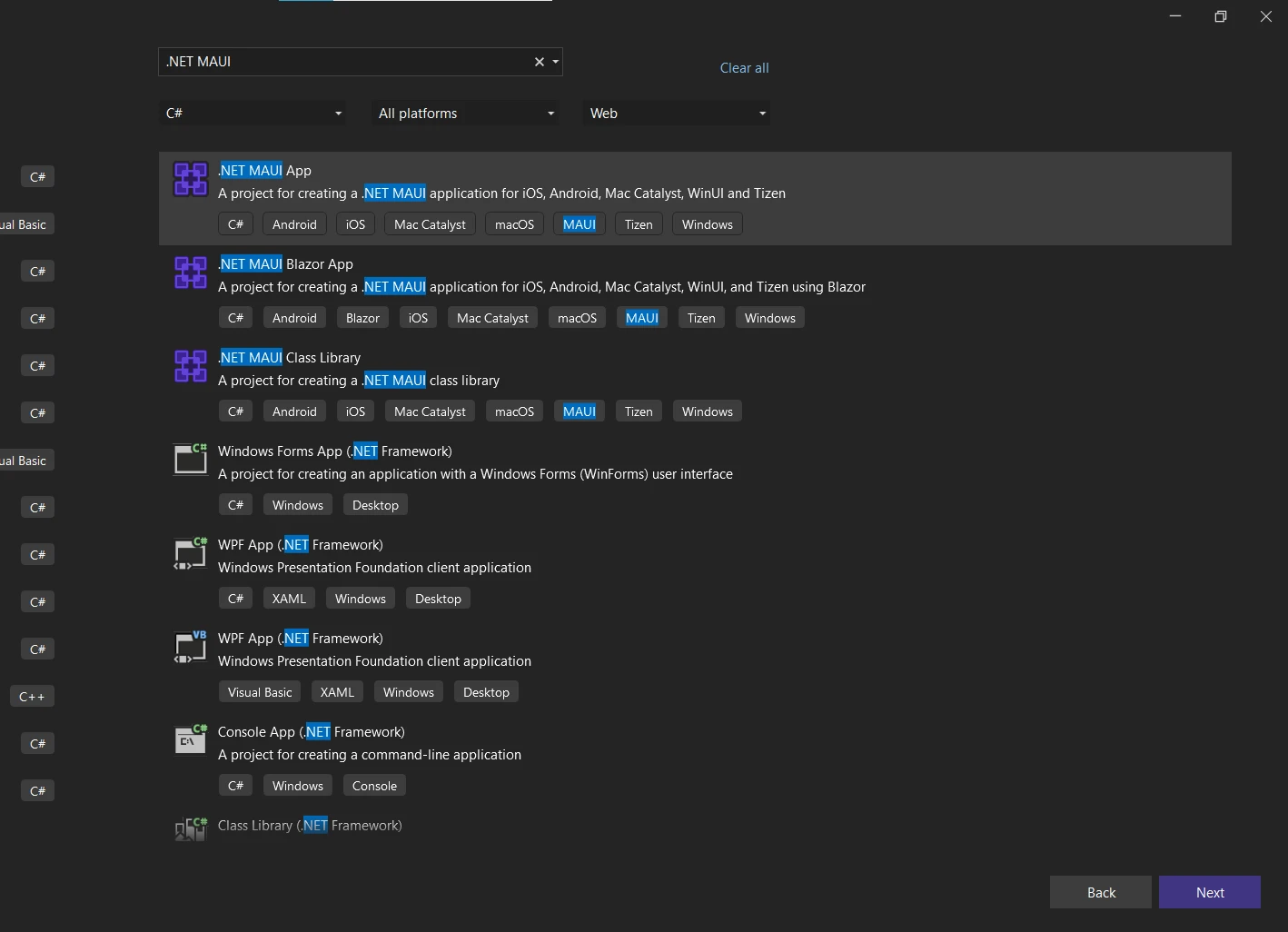
**Rysunek 1: Okno dialogowe "Nowy projekt" w programie Visual Studio z zaznaczonymi szablonami .NET MAUI, przedstawiające pierwszy krok tworzenia nowej aplikacji .NET MAUI.**
**Nadaj nazwę projektowi:** W następnym oknie musisz nadać nazwę projektowi. Nazwijmy to **IronPDF_Read_and_View**. Wybierz lokalizację, w której chcesz zapisać projekt, a następnie kliknij **Dalej**.
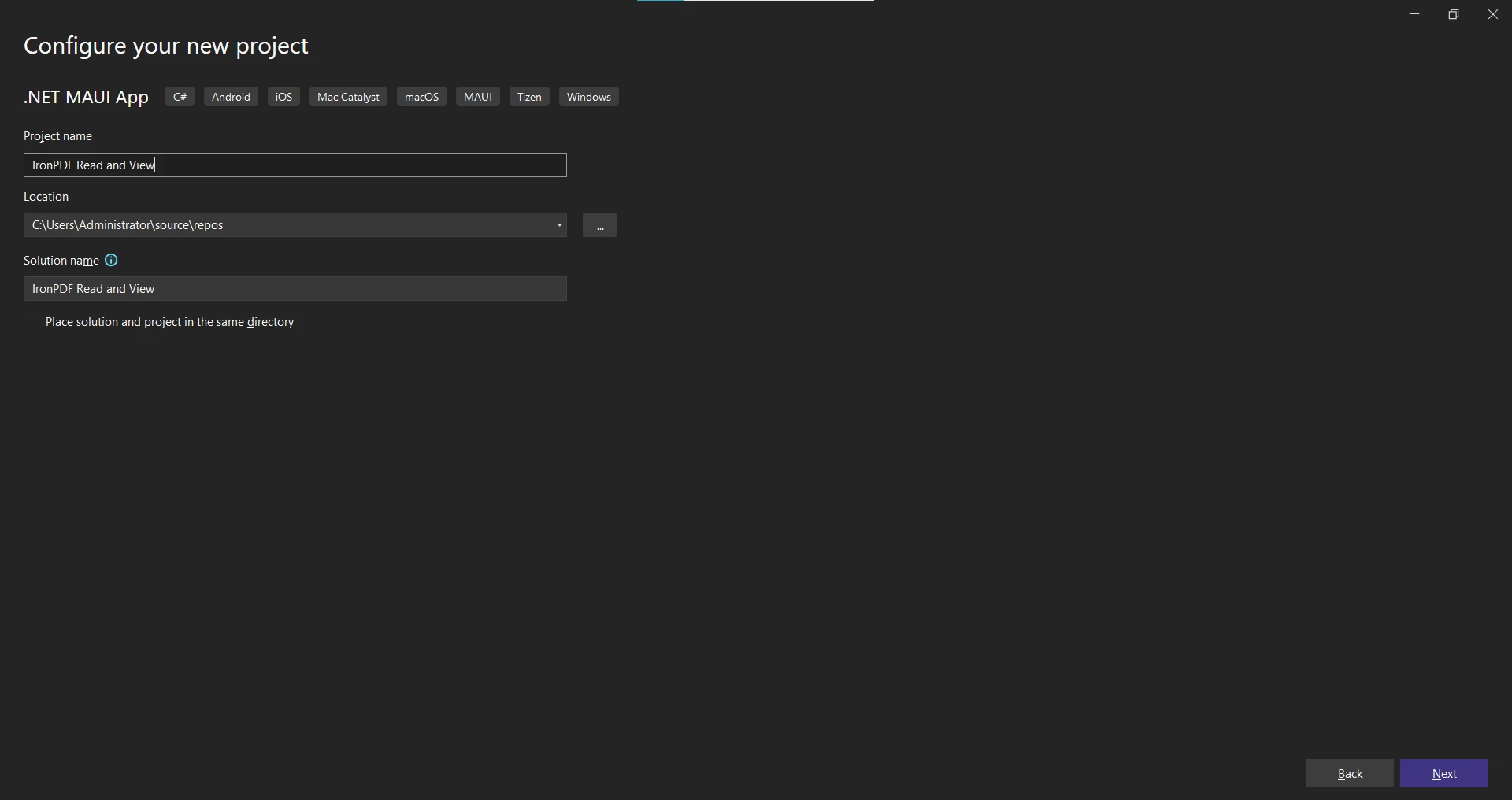
**Rysunek 2: Konfiguracja projektu - tworzenie nowej aplikacji .NET MAUI z integracją IronPDF w celu uzyskania możliwości przeglądania plików PDF na różnych platformach.**
**Wybierz platformę:** Wybierz .NET Framework z listy rozwijanej. Wybierz najnowszą wersję .NET Framework, aby proces przebiegał płynnie, a następnie kliknij przycisk "**Utwórz**".
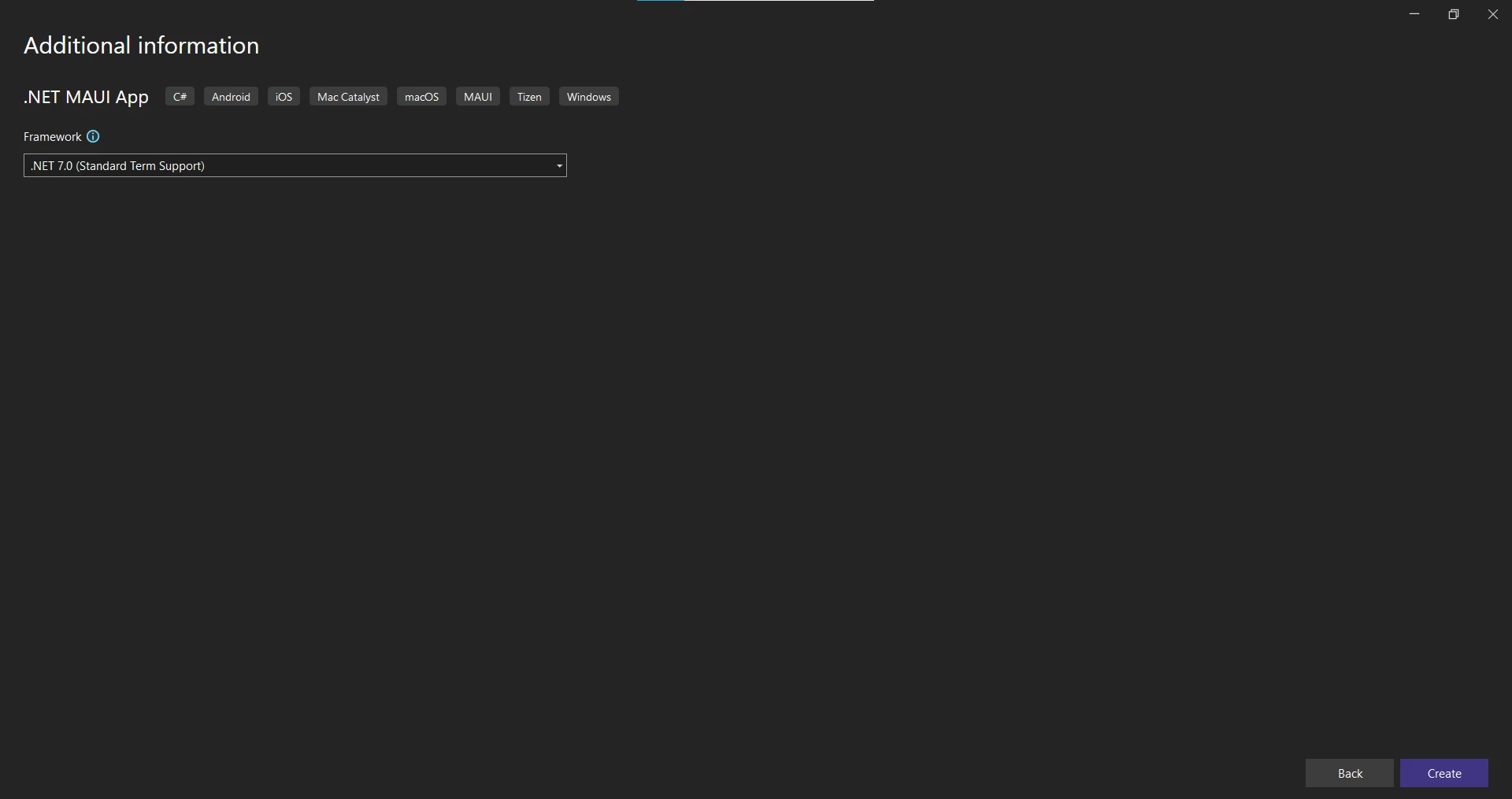
**Rysunek 3: Wybór wersji .NET Framework i platform docelowych dla nowej aplikacji .NET MAUI**
## Jak zainstalować IronPDF?
Po utworzeniu aplikacji .NET MAUI zainstaluj bibliotekę IronPDF:
1. **Otwórz menedżera pakietów NuGet:** Przejdź do **Narzędzia** > **Menedżer pakietów NuGet** > **Zarządzaj pakietami NuGet dla rozwiązania**.
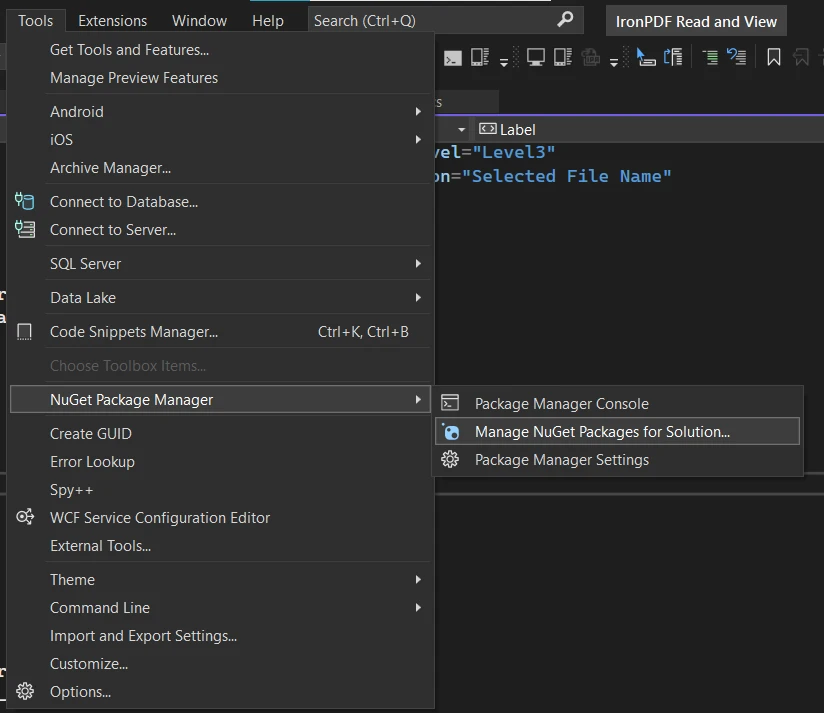
**Rysunek 4: Dostęp do menedżera pakietów NuGet poprzez przejście do menu Narzędzia > Menedżer pakietów NuGet > Zarządzaj pakietami NuGet dla rozwiązania w programie Visual Studio**
2. **Wyszukaj IronPDF:** W otwartym oknie kliknij "Przeglądaj" i wpisz "IronPDF" w polu wyszukiwania.
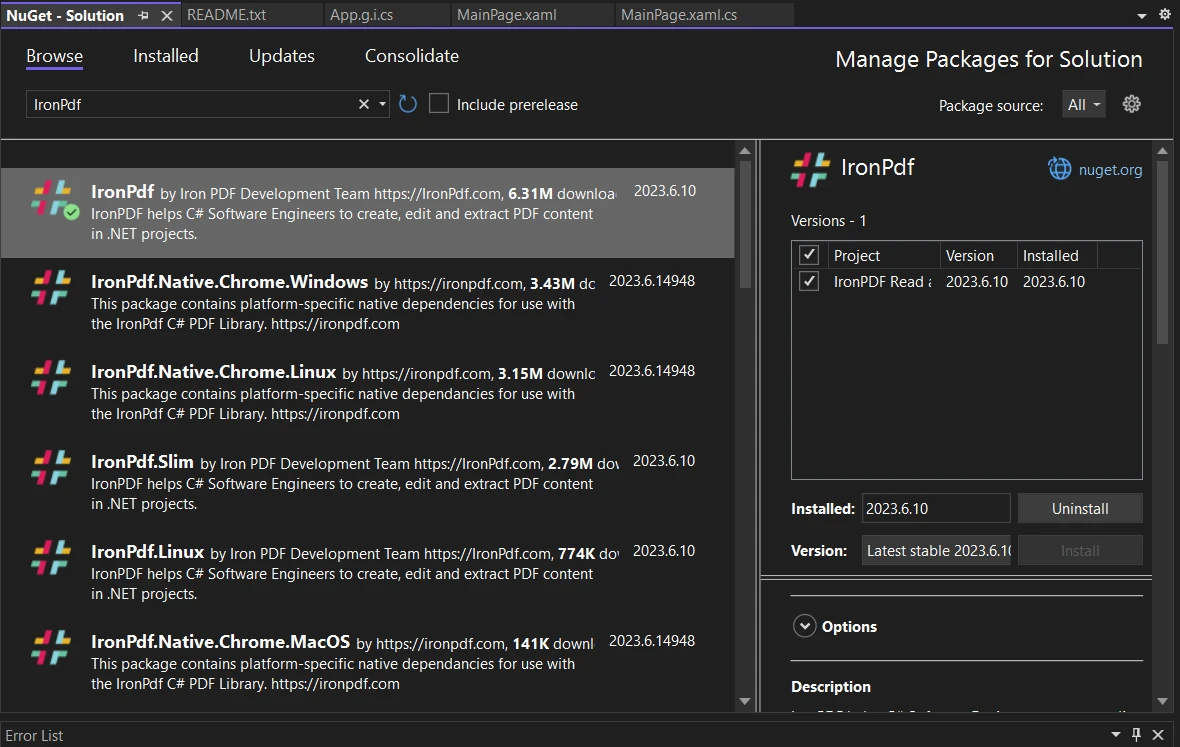
**Rysunek 5: Interfejs użytkownika menedżera pakietów NuGet wyświetlający wyniki wyszukiwania IronPDF. Główny pakiet IronPDF (wersja 2023.6.10) jest wybrany i gotowy do instalacji, z pokazanymi 6,31M pobrań.**
3. **Zainstaluj IronPDF:** Gdy IronPDF pojawi się w wynikach wyszukiwania, kliknij na niego. Upewnij się, że pole wyboru dla Twojego projektu w prawym panelu jest zaznaczone, a następnie kliknij przycisk **Instaluj**.
Podczas instalacji akceptuj wszystkie wyświetlane monity.
Można również zainstalować za pomocą konsoli menedżera pakietów:
```shell
:ProductInstall
```
Aby zapoznać się z zaawansowanymi opcjami instalacji, w tym [konfiguracją Docker](https://ironpdf.com/get-started/ironpdf-docker/) i [wdrożeniem w Azure](https://ironpdf.com/get-started/azure/), zobacz [przegląd instalacji IronPDF](https://ironpdf.com/get-started/installation-overview/).
## Jak zbudować interfejs użytkownika?
Zbudujmy interfejs użytkownika dla naszej aplikacji. Plik **`MainPage`.xaml** będzie zawierał przycisk do otwierania plików PDF oraz etykiety do wyświetlania nazwy pliku i jego zawartości.
**Otwórz plik MainPage.xaml:** ten plik zawiera układ strony głównej. Plik ten można znaleźć w folderze Pages w Solution Explorer.
**Określ układ:** Będziemy używać kontrolki `<ScrollView>`, która pozwala użytkownikowi przewijać zawartość strony, kiedy nie mieści się ona całkowicie na ekranie. Wewnątrz ScrollView użyjemy `<StackLayout>` do układania naszych kontrolek pionowo. Wewnątrz StackLayout mamy trzy kontrolki `<Frame>`. Każda ramka służy do wyodrębnienia konkretnej sekcji naszej strony, zapewniając schludny i uporządkowany wygląd.
**Dodaj kontrolki:** Pierwsza ramka ma `<VerticalStackLayout>`, która zawiera etykietę i przycisk. Etykieta wyświetla nazwę aplikacji, a przycisk pozwala użytkownikowi otworzyć plik PDF. Atrybut Clicked jest przypisany do metody `OpenAndReadFile`, która zostanie zdefiniowana później w pliku z kodem za.
```xml
<VerticalStackLayout
    Spacing="25"
    Padding="30,0"
    VerticalOptions="Center">
    <Label
        Text="IronPDF MAUI Application"
        SemanticProperties.HeadingLevel="Level1"
        SemanticProperties.Description="IronPDF MAUI Application"
        FontSize="30"
        HorizontalOptions="Center"
        FontAttributes="Bold"

    />
    <Button
        x:Name="openFileBtn"
        Text="Open PDF File"
        SemanticProperties.Hint="Open PDF File"
        Clicked="OpenAndReadFile"
        HorizontalOptions="Center" />
</VerticalStackLayout>
```
Druga ramka używa `<HorizontalStackLayout>` z dwoma etykietami: jedna dla statycznego tekstu i druga nazwana `fileName` do wyświetlania wybranego pliku.
```xml
<HorizontalStackLayout
Spacing="25"
Padding="30,0"
VerticalOptions="Center">
<Label
Text="Selected File Name: "
SemanticProperties.HeadingLevel="Level2"
SemanticProperties.Description="Selected File Name"
FontSize="18"
HorizontalOptions="Center"
FontAttributes="Bold"
/>
<Label
x:Name="fileName"
Text=""
SemanticProperties.HeadingLevel="Level3"
SemanticProperties.Description="Selected File Name"
FontSize="18"
HorizontalOptions="Center"
/>
</HorizontalStackLayout>
```
Trzecia ramka zawiera `<VerticalStackLayout>` z dwoma etykietami: jedna dla 'PDF Content' i druga nazwana `content` do wyświetlania tekstu PDF.
```xml
<VerticalStackLayout>
<Label
Text="PDF Content"
SemanticProperties.HeadingLevel="Level2"
FontSize="25"
FontAttributes="Bold"
HorizontalOptions="Center"
/>
<Label
x:Name="content"
FontSize="18"
HorizontalTextAlignment="Start"
/>
</VerticalStackLayout>
```
Twój kompletny `MainPage.xaml` powinien wyglądać tak:
```xml
<?xml version="1.0" encoding="utf-8" ?>
<ContentPage
xmlns="___PROTECTED_URL_46___"
xmlns:x="___PROTECTED_URL_47___"
x:Class="IronPDF_Read_and_View.MainPage">
<ScrollView>
<StackLayout>
<Frame>
<VerticalStackLayout
    Spacing="25"
    Padding="30,0"
    VerticalOptions="Center">
    <Label
        Text="IronPDF MAUI Application"
        SemanticProperties.HeadingLevel="Level1"
        SemanticProperties.Description="IronPDF MAUI Application"
        FontSize="30"
        HorizontalOptions="Center"
        FontAttributes="Bold"

    />
    <Button
        x:Name="openFileBtn"
        Text="Open PDF File"
        SemanticProperties.Hint="Open PDF File"
        Clicked="OpenAndReadFile"
        HorizontalOptions="Center" />
</VerticalStackLayout>
</Frame>
<Frame>
<HorizontalStackLayout
    Spacing="25"
    Padding="30,0"
    VerticalOptions="Center">
    <Label
        Text="Selected File Name: "
        SemanticProperties.HeadingLevel="Level2"
        SemanticProperties.Description="Selected File Name"
        FontSize="18"
        HorizontalOptions="Center"
        FontAttributes="Bold"
    />
    <Label
        x:Name="fileName"
        Text=""
        SemanticProperties.HeadingLevel="Level3"
        SemanticProperties.Description="Selected File Name"
        FontSize="18"
        HorizontalOptions="Center"
     />
</HorizontalStackLayout>
</Frame>
<Frame>
<VerticalStackLayout>
    <Label
        Text="PDF Content"
        SemanticProperties.HeadingLevel="Level2"
        FontSize="25"
        FontAttributes="Bold"
        HorizontalOptions="Center"
    />
    <Label
        x:Name="content"
        FontSize="18"
        HorizontalTextAlignment="Start"
    />
</VerticalStackLayout>
</Frame>
</StackLayout>
</ScrollView>
</ContentPage>
```
Kiedy użytkownicy klikną 'Open PDF File', wyzwala to metodę `OpenAndReadFile`. Etykiety `fileName` i `content` będą odpowiednio wyświetlać nazwę wybranego pliku i zawartość PDF.
W przypadku złożonych układów interfejsu użytkownika IronPDF obsługuje [konwersję XAML do formatu PDF bezpośrednio w aplikacjach MAUI](https://ironpdf.com/how-to/xaml-to-pdf-maui/).
## Co znajduje się w kodzie za `xaml.cs`?
**Otwórz plik MainPage.xaml.cs:** Znajdź ten plik w Eksploratorze rozwiązań w folderze Pages. W tym miejscu dodamy naszą metodę.
**Dodaj pole filePath:** Na górze klasy MainPage zadeklaruj pole `string` o nazwie `filePath`. W tym polu będziemy przechowywać ścieżkę do wybranego pliku.
```csharp
string filePath = string.Empty;
```
**Zainicjalizuj komponenty:** W konstruktorze MainPage wywołaj metodę `InitializeComponent`. Ta metoda jest wywoływana automatycznie w celu zainicjowania strony i jej elementów sterujących.
```csharp
public MainPage()
{
    InitializeComponent();
}
```
**Implementuj metodę `OpenAndReadFile`:** Ta metoda jest oznaczona jako `async`, ponieważ zamierzamy użyć słowa kluczowego `await` wewnątrz niej. Metoda `FilePicker.PickAsync` jest używana do otwierania selektora plików. Kiedy użytkownik wybierze plik, nazwa pliku jest zapisywana w etykiecie `fileName`, a ścieżka pliku w polu `filePath`. Biblioteka IronPDF służy do otwierania dokumentu PDF i wyodrębniania z niego całego tekstu. Wyodrębniony tekst jest następnie przypisywany do etykiety treści.
```csharp
private async void OpenAndReadFile(object sender, EventArgs e)
{
FileResult result = await FilePicker.PickAsync();
fileName.Text = result.FileName;
filePath = result.FullPath;
IronPdf.License.LicenseKey = "Your-License-Key";
// Read PDF File
var document = PdfDocument.FromFile(filePath);
var pdfContent = document.ExtractAllText();
content.Text = pdfContent;
}
```
Zastąp **"Your-License-Key"** swoim rzeczywistym kluczem licencyjnym IronPDF. Dowiedz się więcej o [korzystaniu z kluczy licencyjnych w IronPDF](https://ironpdf.com/get-started/license-keys/).
Oto pełny kod:
```csharp
using IronPdf;
public partial class MainPage : ContentPage
{
string filePath = string.Empty;
public MainPage()
{
    InitializeComponent();
}
private async void OpenAndReadFile(object sender, EventArgs e)
{
FileResult result = await FilePicker.PickAsync();
fileName.Text = result.FileName;
filePath = result.FullPath;
IronPdf.License.LicenseKey = "Your-License-Key";
// Read PDF File
var document = PdfDocument.FromFile(filePath);
var pdfContent = document.ExtractAllText();
content.Text = pdfContent;
}
}
```
IronPDF oferuje dodatkowe funkcje wykraczające poza wyodrębnianie tekstu. Można [wyszukiwać i zamieniać tekst](https://ironpdf.com/how-to/find-replace-text/), [wyodrębniać obrazy](https://ironpdf.com/examples/reading-pdf-text/), pracować z [formularzami PDF](https://ironpdf.com/how-to/create-forms/) oraz [dodawać adnotacje](https://ironpdf.com/how-to/annotations/) programowo.
## Jak uruchomić aplikację?
**Uruchom aplikację:** Aby uruchomić aplikację, możesz nacisnąć **klawisz F5** na klawiaturze lub kliknąć zielony przycisk "Start Debugging" na pasku narzędzi u góry okna Visual Studio. Upewnij się, że w menu rozwijanym obok przycisku "Rozpocznij debugowanie" wybrano właściwe urządzenie docelowe lub emulator.
**Korzystanie z aplikacji:** Po uruchomieniu aplikacji pojawi się ekran z tytułem "IronPDF MAUI Application" oraz przyciskiem "Open PDF File".
**Użyj aplikacji**: Zobaczysz ekran z napisem "IronPDF MAUI Application" i przyciskiem "Open PDF File".
**Otwórz plik PDF:** Kliknij przycisk "Otwórz plik PDF". Spowoduje to otwarcie okna wyboru plików, umożliwiającego przeglądanie i wybranie pliku PDF z urządzenia lub emulatora.
**Otwórz plik PDF**: Kliknij "Otwórz plik PDF", aby otworzyć okno wyboru plików i wybrać plik PDF z urządzenia.
**Wyświetl zawartość:** Po wybraniu pliku PDF nazwa pliku zostanie wyświetlona w polu "Nazwa wybranego pliku:", a zawartość wybranego pliku PDF zostanie wyświetlona w polu "Zawartość pliku PDF".
**Wyświetl zawartość**: Po wybraniu pliku PDF nazwa pliku pojawia się w polu "Nazwa wybranego pliku:", a wyodrębniony tekst w polu "Zawartość pliku PDF".
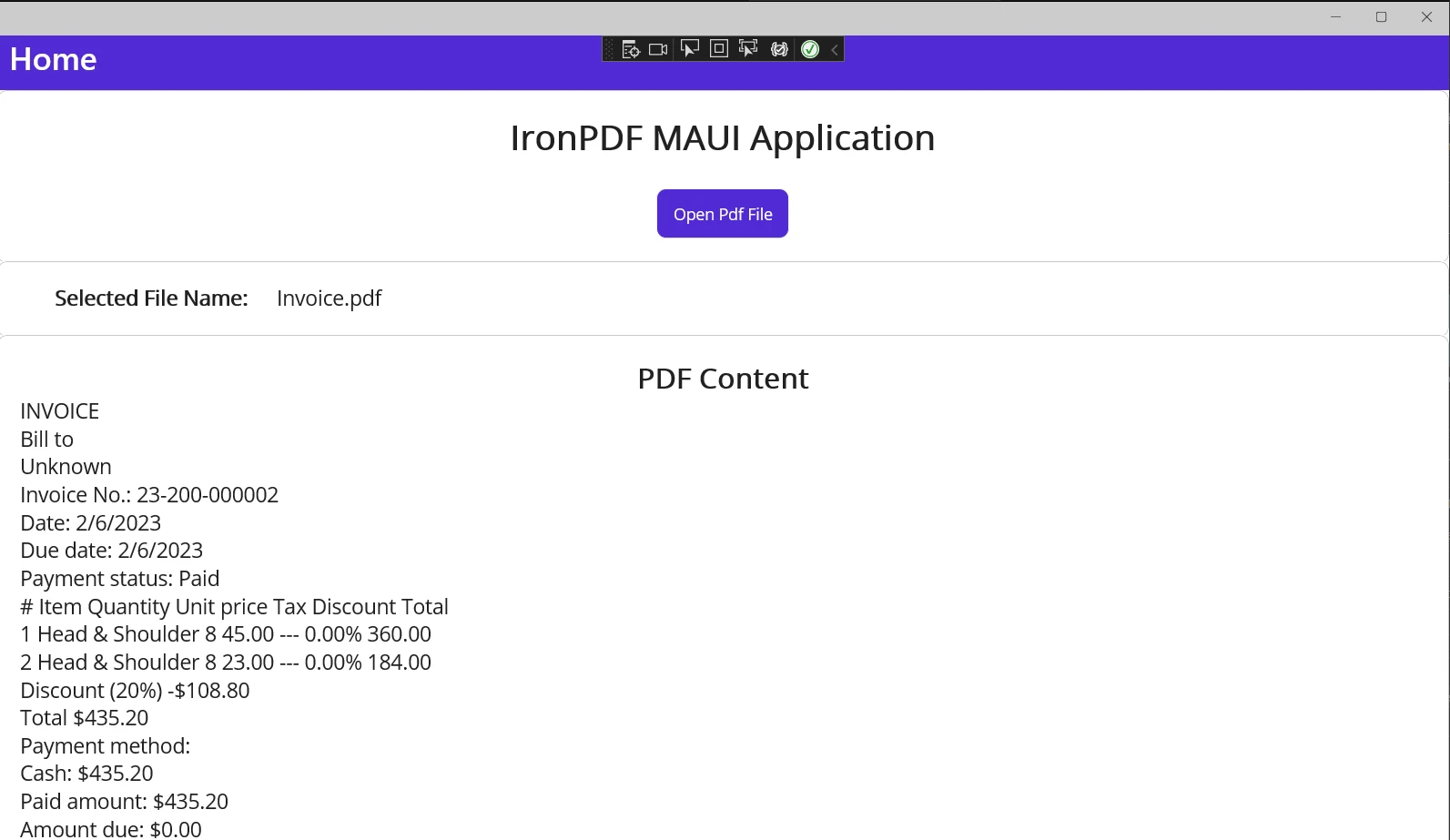
**Aplikacja IronPDF MAUI z powodzeniem wyodrębnia i wyświetla treść tekstową z wybranego pliku PDF zawierającego fakturę, demonstrując możliwości biblioteki w zakresie ekstrakcji tekstu w aplikacji desktopowej .NET MAUI.**
Należy pamiętać, że przetwarzanie dużych plików PDF może potrwać kilka sekund. Format wyodrębnionego tekstu może nie odpowiadać dokładnie układowi oryginalnego pliku PDF, ponieważ [metoda](https://ironpdf.com/object-reference/api/IronPdf.PdfDocument.html#IronPdf_PdfDocument_ExtractAllText) [ExtractAllText](https://ironpdf.com/object-reference/api/IronPdf.PdfDocument.html#IronPdf_PdfDocument_ExtractAllText) wyodrębnia osadzoną treść tekstową. Aby uzyskać większą kontrolę, użyj [metod ekstrakcji specyficznych dla danej strony](https://ironpdf.com/how-to/csharp-parse-pdf/) lub pracuj z [obiektami PDF DOM](https://ironpdf.com/how-to/access-pdf-dom-object/).
## Czego się nauczyliśmy?
W tym samouczku pokazano, jak zbudować aplikację .NET MAUI przy użyciu IronPDF do wyodrębniania i wyświetlania treści tekstowej plików PDF. To pokazuje moc i wszechstronność .NET MAUI oraz IronPDF for .NET w przetwarzaniu plików PDF.
Oprócz wyodrębniania tekstu, IronPDF obsługuje [interakcję z formularzami PDF](https://ironpdf.com/how-to/edit-forms/), [dzielenie plików PDF](https://ironpdf.com/how-to/merge-or-split-pdfs/), [rasteryzację stron do obrazów](https://ironpdf.com/how-to/rasterize-pdf-to-images/), [uwierzytelnianie za pomocą formularzy logowania HTML](https://ironpdf.com/how-to/custom-logging/), dostosowywanie [nagłówków i stopek](https://ironpdf.com/examples/adding-headers-and-footers-advanced/) oraz obsługę CSS dla plików PDF o idealnej rozdzielczości. Możesz zapoznać się z [przeglądaniem plików PDF w MAUI](https://ironpdf.com/how-to/pdf-viewing/), pracować z [kodowaniem UTF-8 i językami międzynarodowymi](https://ironpdf.com/how-to/utf-8/) oraz [generować raporty PDF](https://ironpdf.com/how-to/csharp-pdf-reports/) na podstawie danych.
IronPDF to produkt komercyjny oferujący [bezpłatną](trial-license) wersję [próbną,](trial-license) która pozwala przetestować jego możliwości. Jeśli uznasz to za korzystne do użytku produkcyjnego, licencje zaczynają się od `$liteLicense`. Zapoznaj się z obszernym [przeglądem funkcji IronPDF,](https://ironpdf.com/features/) aby dowiedzieć się więcej o tej potężnej bibliotece do przetwarzania plików PDF.
Dowiedz się, jak wyodrębniać i wyświetlać tekst osadzony w plikach PDF w aplikacjach .NET MAUI przy użyciu IronPDF. Ta potężna biblioteka C# umożliwia odczytywanie treści plików PDF i prezentowanie ich w aplikacjach wielopłatformowych za pomocą zaledwie kilku linii kodu.
.NET Multi-platform App UI (MAUI) upraszcza tworzenie aplikacji wielopłatformowych. Dzięki tej ewolucji Xamarin.Forms, można tworzyć aplikacje dla Android, iOS, macOS i Windows z jednego projektu. Pliki PDF, znane z zachowania czcionek, obrazów i układu, są powszechnie zarządzane przy użyciu tej technologii.
BibliotekaIronPDF oferuje zaawansowane możliwości obsługi plików PDF. Możesz wykorzystać IronPDF do łatwej pracy z osadzonym tekstem, upraszczając proces generowania i edycji plików PDF przy zachowaniu spójnego renderowania przy użyciu ustawień domyślnych.
Czym jest tekst osadzony w pliku PDF i osadzanie czcionek?
Osadzony tekst PDF odnosi się do jednostek tekstowych osadzonych w pliku PDF. Zapewnia to spójność i dokładne renderowanie w aplikacjach do przeglądania PDF, w tym Adobe InDesign. Dzięki osadzeniu czcionek w dokumencie PDF zachowane zostają właściwe czcionki, niezależnie od aplikacji służącej do przeglądania pliku oraz tego, czy dana czcionka jest zainstalowana na urządzeniu użytkownika.
Osadzenie czcionek może zwiększyć rozmiar pliku, ale jest niezbędne do zachowania wyglądu oryginalnego dokumentu. Ustawienia plików PDF często decydują o tym, czy czcionki są osadzone. Techniki kompresji plików PDF mogą pomóc w zmniejszeniu rozmiaru pliku podczas osadzania czcionek.
W plikach PDF występują trzy rodzaje czcionek osadzonych:
Czcionki osadzone: Cała czcionka jest osadzona w dokumencie.
Podzbiór osadzonych czcionek: Osadzony jest tylko podzbiór czcionek użytych w oryginalnym dokumencie.
Brak osadzonych czcionek: W dokumencie nie ma żadnych osadzonych czcionek.
W programie Adobe Acrobat można sprawdzić osadzenie czcionek, przeglądając właściwości dokumentu. Domyślnie czcionki są osadzone w plikach PDF. Ustawienia te można jednak zmodyfikować za pomocą programu Adobe Acrobat Pro lub narzędzi takich jak funkcje zarządzania czcionkami w IronPDF.
"Spłaszczony plik PDF" zawiera wszystkie osadzone czcionki, dzięki czemu jest samowystarczalny i zapewnia spójny wygląd na wszystkich systemach. IronPDF obsługuje spłaszczanie dokumentów PDF w celu zapewnienia spójnego renderowania.
Kluczową funkcją jest praca z tekstem osadzonym w plikach PDF. Osadzenie czcionek w plikach PDF pozwala zachować oryginalny wygląd dokumentu, nawet gdy jest on wyświetlany na systemach, na których nie ma oryginalnych czcionek. Zobaczmy, jak wyświetlać osadzony tekst przy użyciu IronPDF w .NET MAUI.
.NET MAUI: ujednolicony zestaw narzędzi UI firmy Microsoft, który pozwala tworzyć aplikacje na systemy Android, iOS, macOS i Windows przy użyciu jednej wspólnej bazy kodu. Pakiet .NET MAUI można pobrać ze strony internetowej firmy Microsoft.
Visual Studio 2022 (lub nowsze): Potężne i przyjazne dla użytkownika zintegrowane środowisko programistyczne (IDE) do programowania w .NET. Program Visual Studio można pobrać ze strony internetowej firmy Microsoft. Należy upewnić się, że w programie Visual Studio 2022 zainstalowano środowiska pracy .NET MAUI.
Biblioteka IronPDF: Jest to biblioteka do przetwarzania plików PDF dla platformy .NET, której będziemy używać do pracy z plikami PDF. IronPDF można zainstalować za pośrednictwem NuGet, menedżera pakietów dla platformy programistycznej Microsoft.
Plik PDF: Na potrzeby tego samouczka będziemy potrzebować pliku PDF.
Przed rozpoczęciem upewnij się, że spełniasz następujące wymagania:
.NET MAUI: ujednolicony zestaw narzędzi UI firmy Microsoft do tworzenia aplikacji wielopłatformowych. Pobierz ze strony internetowej Microsoftu.
Visual Studio 2022 (lub nowsze): Potężne środowisko IDE do programowania w .NET z zainstalowanymi modułami .NET MAUI.
Biblioteka IronPDF: Zainstaluj za pomocą menedżera pakietów NuGet. Dowiedz się więcej o pakietach IronPDF NuGet.
Plik PDF: Dowolny plik PDF do celów testowych.
W przypadku konfiguracji specyficznej dla platformy:
Wykonaj poniższe kroki, aby utworzyć nową aplikację .NET MAUI:
Uruchom Visual Studio 2022: Po uruchomieniu przejdź do Plik > Nowy > Projekt. W oknie szablonu projektu wybierz opcję Aplikacja .NET MAUI, a następnie kliknij Dalej.
Rysunek 1: Okno dialogowe "Nowy projekt" w programie Visual Studio z zaznaczonymi szablonami .NET MAUI, przedstawiające pierwszy krok tworzenia nowej aplikacji .NET MAUI.
Nadaj nazwę projektowi: W następnym oknie musisz nadać nazwę projektowi. Nazwijmy to IronPDF_Read_and_View. Wybierz lokalizację, w której chcesz zapisać projekt, a następnie kliknij Dalej.
Rysunek 2: Konfiguracja projektu - tworzenie nowej aplikacji .NET MAUI z integracją IronPDF w celu uzyskania możliwości przeglądania plików PDF na różnych platformach.
Wybierz platformę: Wybierz .NET Framework z listy rozwijanej. Wybierz najnowszą wersję .NET Framework, aby proces przebiegał płynnie, a następnie kliknij przycisk "Utwórz".
Rysunek 3: Wybór wersji .NET Framework i platform docelowych dla nowej aplikacji .NET MAUI
Jak zainstalować IronPDF?
Po utworzeniu aplikacji .NET MAUI zainstaluj bibliotekę IronPDF:
Otwórz menedżera pakietów NuGet: Przejdź do Narzędzia > Menedżer pakietów NuGet > Zarządzaj pakietami NuGet dla rozwiązania.
Rysunek 4: Dostęp do menedżera pakietów NuGet poprzez przejście do menu Narzędzia > Menedżer pakietów NuGet > Zarządzaj pakietami NuGet dla rozwiązania w programie Visual Studio
Wyszukaj IronPDF: W otwartym oknie kliknij "Przeglądaj" i wpisz "IronPDF" w polu wyszukiwania.
Rysunek 5: Interfejs użytkownika menedżera pakietów NuGet wyświetlający wyniki wyszukiwania IronPDF. Główny pakiet IronPDF (wersja 2023.6.10) jest wybrany i gotowy do instalacji, z pokazanymi 6,31M pobrań.
Zainstaluj IronPDF: Gdy IronPDF pojawi się w wynikach wyszukiwania, kliknij na niego. Upewnij się, że pole wyboru dla Twojego projektu w prawym panelu jest zaznaczone, a następnie kliknij przycisk Instaluj.
Podczas instalacji akceptuj wszystkie wyświetlane monity.
Można również zainstalować za pomocą konsoli menedżera pakietów:
Zbudujmy interfejs użytkownika dla naszej aplikacji. Plik MainPage.xaml będzie zawierał przycisk do otwierania plików PDF oraz etykiety do wyświetlania nazwy pliku i jego zawartości.
Otwórz plik MainPage.xaml: ten plik zawiera układ strony głównej. Plik ten można znaleźć w folderze Pages w Solution Explorer.
Określ układ: Będziemy używać kontrolki <ScrollView>, która pozwala użytkownikowi przewijać zawartość strony, kiedy nie mieści się ona całkowicie na ekranie. Wewnątrz ScrollView użyjemy <StackLayout> do układania naszych kontrolek pionowo. Wewnątrz StackLayout mamy trzy kontrolki <Frame>. Każda ramka służy do wyodrębnienia konkretnej sekcji naszej strony, zapewniając schludny i uporządkowany wygląd.
Dodaj kontrolki: Pierwsza ramka ma <VerticalStackLayout>, która zawiera etykietę i przycisk. Etykieta wyświetla nazwę aplikacji, a przycisk pozwala użytkownikowi otworzyć plik PDF. Atrybut Clicked jest przypisany do metody OpenAndReadFile, która zostanie zdefiniowana później w pliku z kodem za.
Kiedy użytkownicy klikną 'Open PDF File', wyzwala to metodę OpenAndReadFile. Etykiety fileName i content będą odpowiednio wyświetlać nazwę wybranego pliku i zawartość PDF.
Otwórz plik MainPage.xaml.cs: Znajdź ten plik w Eksploratorze rozwiązań w folderze Pages. W tym miejscu dodamy naszą metodę.
Dodaj pole filePath: Na górze klasy MainPage zadeklaruj pole string o nazwie filePath. W tym polu będziemy przechowywać ścieżkę do wybranego pliku.
string filePath = string.Empty;
string filePath = string.Empty;
Dim filePath AsString = String.Empty
Dim filePath As String = String.Empty
Zainicjalizuj komponenty: W konstruktorze MainPage wywołaj metodę InitializeComponent. Ta metoda jest wywoływana automatycznie w celu zainicjowania strony i jej elementów sterujących.
publicMainPage(){InitializeComponent();}
public MainPage()
{
InitializeComponent();
}
Public Sub New()InitializeComponent()End Sub
Public Sub New()
    InitializeComponent()
End Sub
Implementuj metodę OpenAndReadFile: Ta metoda jest oznaczona jako async, ponieważ zamierzamy użyć słowa kluczowego await wewnątrz niej. Metoda FilePicker.PickAsync jest używana do otwierania selektora plików. Kiedy użytkownik wybierze plik, nazwa pliku jest zapisywana w etykiecie fileName, a ścieżka pliku w polu filePath. Biblioteka IronPDF służy do otwierania dokumentu PDF i wyodrębniania z niego całego tekstu. Wyodrębniony tekst jest następnie przypisywany do etykiety treści.
private async voidOpenAndReadFile(object sender, EventArgs e){ FileResult result = awaitFilePicker.PickAsync(); fileName.Text = result.FileName; filePath = result.FullPath;IronPdf.License.LicenseKey = "Your-License-Key"; // Read PDF File var document = PdfDocument.FromFile(filePath); var pdfContent = document.ExtractAllText(); content.Text = pdfContent;}
private async void OpenAndReadFile(object sender, EventArgs e)
{
FileResult result = await FilePicker.PickAsync();
fileName.Text = result.FileName;
filePath = result.FullPath;
IronPdf.License.LicenseKey = "Your-License-Key";
// Read PDF File
var document = PdfDocument.FromFile(filePath);
var pdfContent = document.ExtractAllText();
content.Text = pdfContent;
}
PrivateAsync Sub OpenAndReadFile(ByVal sender AsObject, ByVal e AsEventArgs) Dim result AsFileResult = AwaitFilePicker.PickAsync() fileName.Text = result.FileName filePath = result.FullPathIronPdf.License.LicenseKey = "Your-License-Key" ' Read PDF File Dim document = PdfDocument.FromFile(filePath) Dim pdfContent = document.ExtractAllText() content.Text = pdfContentEnd Sub
Private Async Sub OpenAndReadFile(ByVal sender As Object, ByVal e As EventArgs)
Dim result As FileResult = Await FilePicker.PickAsync()
fileName.Text = result.FileName
filePath = result.FullPath
IronPdf.License.LicenseKey = "Your-License-Key"
' Read PDF File
Dim document = PdfDocument.FromFile(filePath)
Dim pdfContent = document.ExtractAllText()
content.Text = pdfContent
End Sub
using IronPdf;public partial class MainPage : ContentPage{ string filePath = string.Empty; publicMainPage() {InitializeComponent(); } private async voidOpenAndReadFile(object sender, EventArgs e) { FileResult result = awaitFilePicker.PickAsync(); fileName.Text = result.FileName; filePath = result.FullPath;IronPdf.License.LicenseKey = "Your-License-Key"; // Read PDF File var document = PdfDocument.FromFile(filePath); var pdfContent = document.ExtractAllText(); content.Text = pdfContent; }}
using IronPdf;
public partial class MainPage : ContentPage
{
string filePath = string.Empty;
public MainPage()
{
InitializeComponent();
}
private async void OpenAndReadFile(object sender, EventArgs e)
{
FileResult result = await FilePicker.PickAsync();
fileName.Text = result.FileName;
filePath = result.FullPath;
IronPdf.License.LicenseKey = "Your-License-Key";
// Read PDF File
var document = PdfDocument.FromFile(filePath);
var pdfContent = document.ExtractAllText();
content.Text = pdfContent;
}
}
ImportsIronPdfPartialPublic Class MainPageInheritsContentPage Private filePath AsString = String.Empty Public Sub New()InitializeComponent() End Sub PrivateAsync Sub OpenAndReadFile(ByVal sender AsObject, ByVal e AsEventArgs) Dim result AsFileResult = AwaitFilePicker.PickAsync() fileName.Text = result.FileName filePath = result.FullPathIronPdf.License.LicenseKey = "Your-License-Key" ' Read PDF File Dim document = PdfDocument.FromFile(filePath) Dim pdfContent = document.ExtractAllText() content.Text = pdfContent End SubEnd Class
Imports IronPdf
Partial Public Class MainPage
Inherits ContentPage
Private filePath As String = String.Empty
Public Sub New()
    InitializeComponent()
End Sub
Private Async Sub OpenAndReadFile(ByVal sender As Object, ByVal e As EventArgs)
	Dim result As FileResult = Await FilePicker.PickAsync()
	fileName.Text = result.FileName
	filePath = result.FullPath

	IronPdf.License.LicenseKey = "Your-License-Key"

	' Read PDF File
	Dim document = PdfDocument.FromFile(filePath)
	Dim pdfContent = document.ExtractAllText()
	content.Text = pdfContent
End Sub
End Class
Uruchom aplikację: Aby uruchomić aplikację, możesz nacisnąć klawisz F5 na klawiaturze lub kliknąć zielony przycisk "Start Debugging" na pasku narzędzi u góry okna Visual Studio. Upewnij się, że w menu rozwijanym obok przycisku "Rozpocznij debugowanie" wybrano właściwe urządzenie docelowe lub emulator.
Korzystanie z aplikacji: Po uruchomieniu aplikacji pojawi się ekran z tytułem "IronPDF MAUI Application" oraz przyciskiem "Open PDF File".
Użyj aplikacji: Zobaczysz ekran z napisem "IronPDF MAUI Application" i przyciskiem "Open PDF File".
Otwórz plik PDF: Kliknij przycisk "Otwórz plik PDF". Spowoduje to otwarcie okna wyboru plików, umożliwiającego przeglądanie i wybranie pliku PDF z urządzenia lub emulatora.
Otwórz plik PDF: Kliknij "Otwórz plik PDF", aby otworzyć okno wyboru plików i wybrać plik PDF z urządzenia.
Wyświetl zawartość: Po wybraniu pliku PDF nazwa pliku zostanie wyświetlona w polu "Nazwa wybranego pliku:", a zawartość wybranego pliku PDF zostanie wyświetlona w polu "Zawartość pliku PDF".
Wyświetl zawartość: Po wybraniu pliku PDF nazwa pliku pojawia się w polu "Nazwa wybranego pliku:", a wyodrębniony tekst w polu "Zawartość pliku PDF".
Aplikacja IronPDF MAUI z powodzeniem wyodrębnia i wyświetla treść tekstową z wybranego pliku PDF zawierającego fakturę, demonstrując możliwości biblioteki w zakresie ekstrakcji tekstu w aplikacji desktopowej .NET MAUI.
Należy pamiętać, że przetwarzanie dużych plików PDF może potrwać kilka sekund. Format wyodrębnionego tekstu może nie odpowiadać dokładnie układowi oryginalnego pliku PDF, ponieważ metodaExtractAllText wyodrębnia osadzoną treść tekstową. Aby uzyskać większą kontrolę, użyj metod ekstrakcji specyficznych dla danej strony lub pracuj z obiektami PDF DOM.
Czego się nauczyliśmy?
W tym samouczku pokazano, jak zbudować aplikację .NET MAUI przy użyciu IronPDF do wyodrębniania i wyświetlania treści tekstowej plików PDF. To pokazuje moc i wszechstronność .NET MAUI oraz IronPDF for .NET w przetwarzaniu plików PDF.
IronPDF to produkt komercyjny oferujący bezpłatną wersję próbną, która pozwala przetestować jego możliwości. Jeśli uznasz to za korzystne do użytku produkcyjnego, licencje zaczynają się od $999. Zapoznaj się z obszernym przeglądem funkcji IronPDF, aby dowiedzieć się więcej o tej potężnej bibliotece do przetwarzania plików PDF.
Curtis Chau posiada tytuł licencjata z informatyki (Uniwersytet Carleton) i specjalizuje się w front-endowym rozwoju, z ekspertką w Node.js, TypeScript, JavaScript i React. Pasjonuje się tworzeniem intuicyjnych i estetycznie przyjemnych interfejsów użytkownika, Curtis cieszy się pracą z nowoczesnymi frameworkami i tworzeniem dobrze zorganizowanych, atrakcyjnych wizualnie podręczników.





 Rysunek 1: Okno dialogowe "Nowy projekt" w programie Visual Studio z zaznaczonymi szablonami .NET MAUI, przedstawiające pierwszy krok tworzenia nowej aplikacji .NET MAUI.
 Rysunek 2: Konfiguracja projektu - tworzenie nowej aplikacji .NET MAUI z integracją IronPDF w celu uzyskania możliwości przeglądania plików PDF na różnych platformach.
 Rysunek 3: Wybór wersji .NET Framework i platform docelowych dla nowej aplikacji .NET MAUI
 Rysunek 4: Dostęp do menedżera pakietów NuGet poprzez przejście do menu Narzędzia > Menedżer pakietów NuGet > Zarządzaj pakietami NuGet dla rozwiązania w programie Visual Studio
 Rysunek 5: Interfejs użytkownika menedżera pakietów NuGet wyświetlający wyniki wyszukiwania IronPDF. Główny pakiet IronPDF (wersja 2023.6.10) jest wybrany i gotowy do instalacji, z pokazanymi 6,31M pobrań.
 Aplikacja IronPDF MAUI z powodzeniem wyodrębnia i wyświetla treść tekstową z wybranego pliku PDF zawierającego fakturę, demonstrując możliwości biblioteki w zakresie ekstrakcji tekstu w aplikacji desktopowej .NET MAUI.







