using IronPdf;

// Disable local disk access or cross-origin requests
Installation.EnableWebSecurity = true;

// Instantiate Renderer
var renderer = new ChromePdfRenderer();

// Create a PDF from a HTML string using C#
var pdf = renderer.RenderHtmlAsPdf("<h1>Hello World</h1>");

// Export to a file or Stream
pdf.SaveAs("output.pdf");

// Advanced Example with HTML Assets
// Load external html assets: Images, CSS and JavaScript.
// An optional BasePath 'C:\site\assets\' is set as the file location to load assets from
var myAdvancedPdf = renderer.RenderHtmlAsPdf("<img src='icons/iron.png'>", @"C:\site\assets\");
myAdvancedPdf.SaveAs("html-with-assets.pdf");
using IronPdf;// Disable local disk access or cross-origin requestsInstallation.EnableWebSecurity = true;// Instantiate Renderervar renderer = new ChromePdfRenderer();// Create a PDF from a HTML string using C#var pdf = renderer.RenderHtmlAsPdf("<h1>Hello World</h1>");// Export to a file or Streampdf.SaveAs("output.pdf");// Advanced Example with HTML Assets// Load external html assets: Images, CSS and JavaScript.// An optional BasePath 'C:\site\assets\' is set as the file location to load assets fromvar myAdvancedPdf = renderer.RenderHtmlAsPdf("<img src='icons/iron.png'>", @"C:\site\assets\");myAdvancedPdf.SaveAs("html-with-assets.pdf");
PM >Install-Package IronPdf
Install-Package IronPdf
KORZYSTANIE Z IRONPDF
Jak zbudować proces OCR plików PDF przy użyciu OCR.net i IronPDF w języku C#
Aby generować pliki PDF w .NET Core, użyj IronPDF's `ChromePdfRenderer`, aby konwertować ciągi HTML, strony internetowe, lub widoki Razor na dokumenty PDF przy użyciu zaledwie kilku lini kodu, zachowując wszystkie style CSS i funkcje JavaScript.
Tworzenie dokumentów PDF w aplikacjach .NET Core jest częstym wymaganiem podczas tworzenia aplikacji internetowych, które muszą generować faktury, raporty i inne dokumenty biznesowe. [IronPDF](https://ironpdf.com/) zapewnia w pełni funkcjonalną [bibliotekę PDF](https://ironpdf.com/docs/), która upraszcza generowanie plików PDF w ASP.NET Core dzięki silnikowi renderowania Chrome, zapewniając za każdym razem pliki PDF o idealnej jakości. W tym przewodniku dowiesz się, jak wykonywać różne zadania związane z generowaniem plików PDF w środowisku .NET 10, od prostych konwersji HTML po złożone generowanie raportów przy użyciu instrukcji najwyższego poziomu w języku C#.
## W jaki sposób .NET Core generuje pliki PDF?
IronPDF wykorzystuje silnik renderujący oparty na przeglądarce Chrome do konwersji treści HTML na pliki PDF. Takie podejście oznacza, że możesz wykorzystać swoją dotychczasową wiedzę z zakresu HTML i CSS do tworzenia plików PDF bez konieczności nauki skomplikowanych, niskopoziomowych interfejsów API PDF lub zmagania się z trudną krzywą uczenia się. Biblioteka obsługuje automatyczną konwersję stron internetowych, wspierając wykonywanie kodu JavaScript oraz responsywne układy CSS.
API biblioteki pozwala generować dokumenty PDF na podstawie ciągów znaków HTML, adresów URL lub lokalnych plików HTML. Podczas konwersji HTML do PDF IronPDF zachowuje złożone układy, stylizację CSS, działanie JavaScript oraz dynamiczną zawartość stron internetowych. To sprawia, że jest to praktyczny wybór dla programistów .NET, którzy potrzebują niezawodnych [funkcji konwersji plików PDF](https://ironpdf.com/features/) w swoich aplikacjach.
Proces renderowania wykorzystuje tę samą technologię, która zasila przeglądarkę Google Chrome, zapewniając, że konwersje HTML do PDF odpowiadają temu, co użytkownicy widzą w nowoczesnych przeglądarkach. Obejmuje to obsługę funkcji CSS3, czcionek internetowych, grafiki SVG oraz nowoczesnych systemów układów, takich jak Flexbox i CSS Grid. Ponieważ silnik renderujący jest oparty na przeglądarce Chrome, wynik jest przewidywalny i spójny w środowiskach programistycznych, testowych i produkcyjnych.
## Jak zainstalować IronPDF w projekcie .NET 10?
Rozpoczęcie pracy wymaga jednorazowej instalacji za pośrednictwem menedżera pakietów NuGet. W zależności od Twojego sposobu pracy masz dwie opcje.
**Opcja 1: Konsola menedżera pakietów w Visual Studio**
```bash
:ProductInstall
```
**Opcja 2: .NET CLI**
```bash
:InstallCmd dotnet add package IronPdf
```
Aby uzyskać szczegółowe instrukcje dotyczące instalacji, zapoznaj się z [przewodnikiem instalacji NuGet](https://ironpdf.com/docs/).
W przypadku wdrożeń Docker lub środowisk Linux mogą być wymagane dodatkowe zależności systemowe. IronPDF obsługuje systemy macOS, Windows, Linux, Azure i AWS Lambda, dzięki czemu można go dostosować do różnych scenariuszy hostingu. Po instalacji dodaj [klucz licencji Trial](trial-license), aby odblokować pełny zestaw funkcji podczas programowania. Wersja próbna jest bezpłatna i nie wymaga podawania danych karty kredytowej, dzięki czemu można w pełni ocenić bibliotekę przed zakupem licencji komercyjnej.
## Jak wygenerować plik PDF z ciągu znaków HTML?
Najprostszym sposobem na stworzenie pliku PDF jest konwersja treści HTML. Oto minimalny przykład wykorzystujący instrukcje najwyższego poziomu w języku C#:
```csharp
using IronPdf;

// Instantiate the renderer
var renderer = new ChromePdfRenderer();

// Convert an HTML string to PDF
var pdf = renderer.RenderHtmlAsPdf("<h1>Hello World</h1><p>This is a PDF generated from HTML.</p>");

// Save to disk
pdf.SaveAs("hello.pdf");
```
Klasa `ChromePdfRenderer` obsługuje proces konwersji. Zwrócony obiekt `PdfDocument` daje dostęp do danych binarnych, liczby stron i opcji wyjściowych takich jak zapis do pliku lub strumienia w pamięci. Do pliku wyjściowego można również dołączyć metadane, takie jak tytuł, autor i słowa kluczowe dotyczące tematu.
Renderer obsługuje szeroki zakres opcji renderowania. Można konfigurować niestandardowe marginesy, ustawiać rozmiary papieru, kontrolować orientację strony oraz dostosowywać wymiary okna wyświetlania. Te opcje gwarantują, że plik PDF spełnia konkretne wymagania dotyczące formatowania profesjonalnych dokumentów.
### Jak utworzyć fakturę w formacie PDF ze stylizacją CSS?
Aby przedstawić bardziej realistyczny przykład, oto jak wygenerować stylizowany dokument faktury z użyciem znaczników HTML i CSS:
```csharp
using IronPdf;
var html = @"
<html>
<head>
<style>
body { font-family: Arial, sans-serif; font-size: 14px; }
.invoice-header {
background-color: #2c3e50;
color: white;
padding: 20px;
}
.invoice-details { margin: 20px 0; }
table { width: 100%; border-collapse: collapse; }
th, td {
padding: 12px;
text-align: left;
border-bottom: 1px solid #ddd;
}
.total {
font-size: 1.2em;
font-weight: bold;
text-align: right;
}
</style>
</head>
<body>
<div class='invoice-header'>
<h1>Invoice #2026-001</h1>
<p>Date: February 28, 2026</p>
</div>
<div class='invoice-details'>
<h3>Bill To: Jane Smith</h3>
<table>
<tr>
<th>Item</th>
<th>Quantity</th>
<th>Price</th>
</tr>
<tr>
<td>Professional License</td>
<td>1</td>
<td>$999</td>
</tr>
</table>
<p class='total'>Total: $999</p>
</div>
</body>
</html>";
var renderer = new ChromePdfRenderer();
// Apply custom margins
renderer.RenderingOptions.MarginTop = 10;
renderer.RenderingOptions.MarginBottom = 10;
var pdf = renderer.RenderHtmlAsPdf(html);
pdf.SaveAs("invoice.pdf");
```
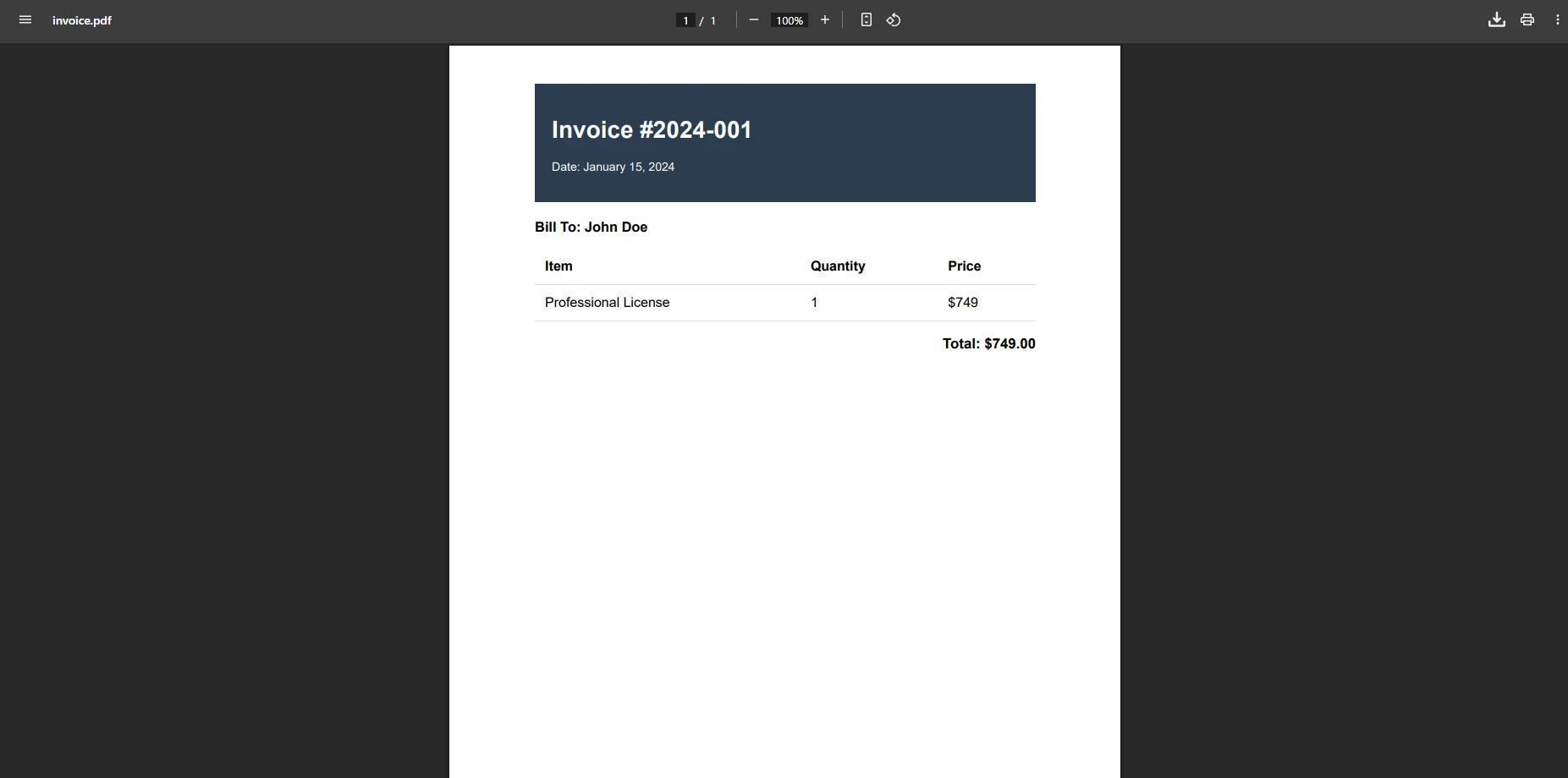
Ten przykład pokazuje zdolność IronPDF do obsługi złożonych układów z stylami CSS, w tym ustawień rodziny czcionek, kolorów tła i formatowania tabel. Biblioteka przetwarza znaczniki HTML i generuje plik PDF, który odpowiada wyglądowi dokumentu źródłowego.
Aby poprawić typografię, IronPDF obsługuje czcionki Google Fonts oraz czcionki ikon internetowych, co pozwala tworzyć wizualnie dopracowane pliki PDF. Biblioteka obsługuje również warstwowe projekty dokumentów. Możesz dodawać [własne znaki wodne](https://ironpdf.com/how-to/custom-watermark/) lub stemple do istniejących plików PDF.
### Jak wygląda wygenerowana faktura w formacie PDF?
## Jak przekonwertować adres URL strony internetowej na plik PDF?
IronPDF może generować pliki PDF z aktywnych stron internetowych poprzez przekazanie adresu URL do renderera. Jest to przydatne, gdy trzeba dynamicznie przechwycić zawartość strony internetowej lub zarchiwizować stronę publiczną:
```csharp
using IronPdf;
var renderer = new ChromePdfRenderer();
// Configure viewport and JavaScript settings
renderer.RenderingOptions.ViewPortWidth = 1920;
renderer.RenderingOptions.EnableJavaScript = true;
renderer.RenderingOptions.CssMediaType = IronPdf.Rendering.PdfCssMediaType.Screen;
renderer.RenderingOptions.WaitFor.RenderDelay(1500); // Allow dynamic content to load
// Render the URL to PDF
var pdf = renderer.RenderUrlAsPdf("https://example.com");
// Save to disk
pdf.SaveAs("webpage.pdf");
```
Ustawienie `RenderDelay` zapewnia, że treści generowane za pomocą JavaScript (wykresy, obrazy ładowane na żądanie, dynamiczne tabele) zostaną kompletnie wyrenderowane przed przechwyceniem PDF. Możesz również skonfigurować warunki `WaitFor` do oczekiwania na zakończenie specyficznych elementów DOM lub żądań sieciowych. W przypadku stron wymagających uwierzytelnienia biblioteka obsługuje nagłówki żądań HTTP i niestandardowe pliki cookie.
W przypadku złożonych aplikacji jednostronicowych zbudowanych przy użyciu Angular lub React dodatkowe warunki oczekiwania pomagają zagwarantować, że całe renderowanie po stronie klienta zostanie zakończone przed wykonaniem migawki PDF.

## Jak zintegrować generowanie plików PDF z kontrolerem ASP.NET Core?
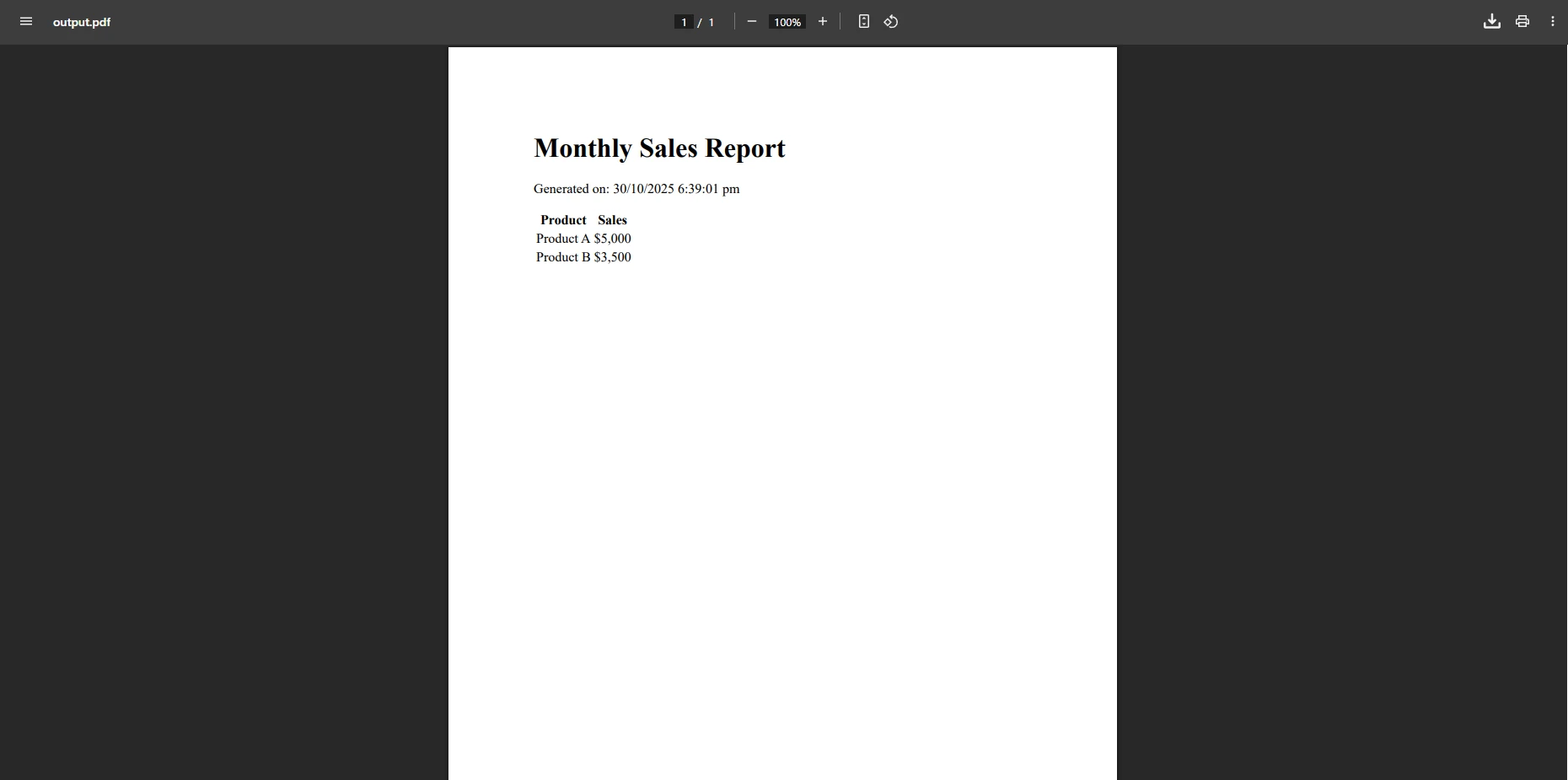
Generowanie plików PDF w ramach interfejsu API ASP.NET Core Web API jest proste. Poniższy przykład przedstawia akcję kontrolera, która tworzy raport HTML i zwraca go jako plik do pobrania:
```csharp
using Microsoft.AspNetCore.Mvc;
using IronPdf;
[ApiController]
[Route("api/[controller]")]
public class PdfController : ControllerBase
{
[HttpGet("generate-report")]
public IActionResult GenerateReport()
{
var html = @"
<h1>Monthly Sales Report</h1>
<p>Generated on: " + DateTime.Now.ToString("MMMM dd, yyyy") + @"</p>
<table>
<tr><th>Product</th><th>Sales</th></tr>
<tr><td>Product A</td><td>$5,000</td></tr>
<tr><td>Product B</td><td>$3,500</td></tr>
</table>";
var renderer = new ChromePdfRenderer();
var pdf = renderer.RenderHtmlAsPdf(html);
// Return the PDF bytes as a downloadable file
return File(pdf.BinaryData, "application/pdf", "monthly-report.pdf");
}
}
```
Typ zwracany `File()` mówi ASP.NET Core, aby przesłać surowe bajty PDF do przeglądarki klienta z właściwym typem MIME. Klient otrzymuje plik PDF do pobrania bez żadnych plików pośrednich na dysku. Możesz dodać [nagłówki i stopki](https://ironpdf.com/how-to/headers-and-footers/) do każdej strony lub zastosować [znaki wodne](https://ironpdf.com/how-to/custom-watermark/) w przypadku dokumentów roboczych lub poufnych.
W przypadku aplikacji produkcyjnych warto rozważyć użycie asynchronicznego generowania plików PDF, aby potok żądań nie był blokowany, szczególnie podczas generowania dużych lub złożonych dokumentów.
### Jak renderować widok Razor do formatu PDF w MVC?
W przypadku aplikacji MVC można renderować widok Razor do ciągu znaków HTML, a następnie konwertować go do formatu PDF. Ten schemat utrzymuje Twoje szablony dokumentów wewnątrz standardowych plików `.cshtml`:
```csharp
[HttpGet]
public async Task<IActionResult> DownloadInvoice(int id)
{
// Fetch invoice data from the database
var model = await GetInvoiceData(id);
// Render the Razor view to an HTML string
var html = await RenderViewToString("Invoice", model);
// Convert the rendered HTML do PDF
var renderer = new ChromePdfRenderer();
var pdf = renderer.RenderHtmlAsPdf(html);
// Return the file to the browser
return File(pdf.BinaryData, "application/pdf", $"invoice-{id}.pdf");
}
```
Takie podejście pozwala zachować szablony faktur lub raportów jako zwykłe widoki Razor, wykorzystując powiązania modeli i widoki częściowe. Metoda pomocnicza `RenderViewToString` (wspólna funkcja w projektach MVC) konwertuje widok na zwykły ciąg HTML, który IronPDF następnie przetwarza. W przypadku projektów Razor Pages lub Blazor Server obowiązują podobne zasady.
### Jakie zaawansowane funkcje PDF obsługuje IronPDF?
Oprócz podstawowej konwersji HTML do PDF, IronPDF oferuje szeroki zestaw funkcji do edycji dokumentów:
- **Łączenie i dzielenie**: Łącz wiele plików PDF lub wyodrębniaj konkretne strony za pomocą interfejsu [API do łączenia i dzielenia](https://ironpdf.com/how-to/merge-or-split-pdfs/)
- **Podpisy cyfrowe**: stosowanie [podpisów cyfrowych](https://ironpdf.com/how-to/signing/) opartych na certyfikatach do uwierzytelniania dokumentów
- **Wyodrębnianie tekstu**: [Wyodrębnianie tekstu z](https://ironpdf.com/how-to/extract-text-and-images/) dokumentów [PDF](https://ironpdf.com/how-to/extract-text-and-images/) w celu indeksowania wyszukiwania lub przetwarzania danych
- **Formularze PDF**: [Twórz i wypełniaj formularze PDF](https://ironpdf.com/tutorials/pdf-forms-csharp-article/) programowo dla zautomatyzowanych przepływów pracy dokumentów
- **Konwersja stron PDF na obrazy**: [Eksportuj strony PDF do obrazów](https://ironpdf.com/how-to/rasterize-pdf-to-images/) w celu utworzenia miniatur lub podglądów
- **Renderowanie ciągów znaków HTML**: precyzyjna kontrola nad opcjami konwersji [ciągów znaków HTML do formatu PDF](https://ironpdf.com/how-to/html-string-to-pdf/)
- **Bezpieczeństwo**: Ochrona hasłem, szyfrowanie i kontrola uprawnień zapewniają bezpieczeństwo poufnych dokumentów
W przypadku obciążeń, w których kluczowa jest wydajność, IronPDF zapewnia metody asynchroniczne i obsługę wielowątkowości. Biblioteka obsługuje również konwersję obrazów do formatu PDF, kompresję plików PDF oraz linearyzację w celu szybszego wyświetlania stron internetowych.
<table class="content__data-table" data-content-table>
<caption>Przegląd głównych funkcji IronPDF</caption>
<thead>
<tr>
<th>Funkcja</th>
<th>Opis</th>
<th>Typowy przypadek użycia</th>
</tr>
</thead>
<tbody>
<tr>
<td>HTML do PDF</td>
<td>Konwertuje ciągi znaków HTML, pliki lub adresy URL do formatu PDF</td>
<td>Faktury, raporty, archiwizacja stron internetowych</td>
</tr>
<tr>
<td>Razor do PDF</td>
<td>Renderuje widoki Razor (.cshtml) do formatu PDF</td>
<td>Aplikacje MVC i Razor Pages</td>
</tr>
<tr>
<td>Scal / Podziel</td>
<td>Łączy lub dzieli dokumenty PDF</td>
<td>Pakietowanie dokumentów, wyodrębnianie stron</td>
</tr>
<tr>
<td>Podpisy cyfrowe</td>
<td>Stosuje podpisy certyfikatów X.509</td>
<td>Dokumenty prawne, procesy związane z umowami</td>
</tr>
<tr>
<td>Wyodrębnianie tekstu</td>
<td>Odczytuje treść tekstową z istniejących plików PDF</td>
<td>Indeksowanie wyszukiwania, migracja danych</td>
</tr>
<tr>
<td>Formularze PDF</td>
<td>Tworzy i wypełnia interaktywne pola formularza</td>
<td>Zautomatyzowane gromadzenie danych</td>
</tr>
<tr>
<td>Nagłówki i stopki</td>
<td>Dodaje numery stron, daty i tekst niestandardowy</td>
<td>Profesjonalne formatowanie dokumentów</td>
</tr>
</tbody>
</table>
## Jak rozpocząć pracę z IronPDF w .NET 10?
IronPDF sprawia, że generowanie plików PDF w .NET Core jest proste. Silnik renderujący Chrome zapewnia dokładność podczas tworzenia plików PDF z treści HTML, a konstrukcja API eliminuje typową złożoność związaną z manipulacją plikami PDF. Biblioteka zawiera [kompletną dokumentację](https://ironpdf.com/docs/) wszystkich funkcji i obsługuje wdrażanie w systemach Windows, Linux, macOS, Azure Functions, AWS Lambda oraz kontenerach Docker.
Niezależnie od tego, czy tworzysz faktury, raporty czy narzędzia do zarządzania dokumentami, IronPDF zapewnia narzędzia niezbędne do profesjonalnego tworzenia plików PDF. Zapoznaj się z [pełną listą funkcji](https://ironpdf.com/features/), aby zrozumieć pełen zakres możliwości biblioteki, lub sprawdź [opcje licencyjne](https://ironpdf.com/licensing/) dostosowane do potrzeb indywidualnych programistów i zespołów korporacyjnych.
[Bezpłatna próba już dziś,](trial-license) aby przetestować IronPDF w swoim własnym projekcie .NET 10. Licencja Trial obejmuje pełny zestaw funkcji, dzięki czemu przed zakupem licencji można przetestować generowanie plików PDF, scałanie, podpisywanie, wypełnianie formularzy i wyodrębnianie tekstu.
Aby uzyskać dodatkowy kontekst, zapoznaj się ze [stroną główną dokumentacji IronPDF](https://ironpdf.com/docs/), gdzie znajdziesz Dokumentację API, przewodniki po platformach oraz [przykłady kodu](https://ironpdf.com/) dotyczące typowych scenariuszy związanych z plikami PDF w środowisku .NET.
---
**Źródła zewnętrzne:**
- [Dokumentacja Microsoft .NET](https://learn.microsoft.com/en-us/dotnet/)
- [Rejestr pakietów NuGet dla IronPDF](https://www.nuget.org/packages/IronPdf)
- [Chrome dla programistów: Headless Chrome](https://developer.chrome.com/docs/chromium/new-headless)
Aby generować pliki PDF w .NET Core, użyj IronPDF's ChromePdfRenderer, aby konwertować ciągi HTML, strony internetowe, lub widoki Razor na dokumenty PDF przy użyciu zaledwie kilku lini kodu, zachowując wszystkie style CSS i funkcje JavaScript.
Tworzenie dokumentów PDF w aplikacjach .NET Core jest częstym wymaganiem podczas tworzenia aplikacji internetowych, które muszą generować faktury, raporty i inne dokumenty biznesowe. IronPDF zapewnia w pełni funkcjonalną bibliotekę PDF, która upraszcza generowanie plików PDF w ASP.NET Core dzięki silnikowi renderowania Chrome, zapewniając za każdym razem pliki PDF o idealnej jakości. W tym przewodniku dowiesz się, jak wykonywać różne zadania związane z generowaniem plików PDF w środowisku .NET 10, od prostych konwersji HTML po złożone generowanie raportów przy użyciu instrukcji najwyższego poziomu w języku C#.
W jaki sposób .NET Core generuje pliki PDF?
IronPDF wykorzystuje silnik renderujący oparty na przeglądarce Chrome do konwersji treści HTML na pliki PDF. Takie podejście oznacza, że możesz wykorzystać swoją dotychczasową wiedzę z zakresu HTML i CSS do tworzenia plików PDF bez konieczności nauki skomplikowanych, niskopoziomowych interfejsów API PDF lub zmagania się z trudną krzywą uczenia się. Biblioteka obsługuje automatyczną konwersję stron internetowych, wspierając wykonywanie kodu JavaScript oraz responsywne układy CSS.
API biblioteki pozwala generować dokumenty PDF na podstawie ciągów znaków HTML, adresów URL lub lokalnych plików HTML. Podczas konwersji HTML do PDF IronPDF zachowuje złożone układy, stylizację CSS, działanie JavaScript oraz dynamiczną zawartość stron internetowych. To sprawia, że jest to praktyczny wybór dla programistów .NET, którzy potrzebują niezawodnych funkcji konwersji plików PDF w swoich aplikacjach.
Proces renderowania wykorzystuje tę samą technologię, która zasila przeglądarkę Google Chrome, zapewniając, że konwersje HTML do PDF odpowiadają temu, co użytkownicy widzą w nowoczesnych przeglądarkach. Obejmuje to obsługę funkcji CSS3, czcionek internetowych, grafiki SVG oraz nowoczesnych systemów układów, takich jak Flexbox i CSS Grid. Ponieważ silnik renderujący jest oparty na przeglądarce Chrome, wynik jest przewidywalny i spójny w środowiskach programistycznych, testowych i produkcyjnych.
Jak zainstalować IronPDF w projekcie .NET 10?
Rozpoczęcie pracy wymaga jednorazowej instalacji za pośrednictwem menedżera pakietów NuGet. W zależności od Twojego sposobu pracy masz dwie opcje.
Opcja 1: Konsola menedżera pakietów w Visual Studio
W przypadku wdrożeń Docker lub środowisk Linux mogą być wymagane dodatkowe zależności systemowe. IronPDF obsługuje systemy macOS, Windows, Linux, Azure i AWS Lambda, dzięki czemu można go dostosować do różnych scenariuszy hostingu. Po instalacji dodaj klucz licencji Trial, aby odblokować pełny zestaw funkcji podczas programowania. Wersja próbna jest bezpłatna i nie wymaga podawania danych karty kredytowej, dzięki czemu można w pełni ocenić bibliotekę przed zakupem licencji komercyjnej.
Jak wygenerować plik PDF z ciągu znaków HTML?
Najprostszym sposobem na stworzenie pliku PDF jest konwersja treści HTML. Oto minimalny przykład wykorzystujący instrukcje najwyższego poziomu w języku C#:
using IronPdf;// Instantiate the renderervar renderer = new ChromePdfRenderer();// Convert an HTML string to PDFvar pdf = renderer.RenderHtmlAsPdf("<h1>Hello World</h1><p>This is a PDF generated from HTML.</p>");// Save to diskpdf.SaveAs("hello.pdf");
using IronPdf;

// Instantiate the renderer
var renderer = new ChromePdfRenderer();

// Convert an HTML string to PDF
var pdf = renderer.RenderHtmlAsPdf("<h1>Hello World</h1><p>This is a PDF generated from HTML.</p>");

// Save to disk
pdf.SaveAs("hello.pdf");
ImportsIronPdf' Instantiate the rendererDim renderer As New ChromePdfRenderer()' Convert an HTML string to PDFDim pdf = renderer.RenderHtmlAsPdf("<h1>Hello World</h1><p>This is a PDF generated from HTML.</p>")' Save to diskpdf.SaveAs("hello.pdf")
Imports IronPdf

' Instantiate the renderer
Dim renderer As New ChromePdfRenderer()

' Convert an HTML string to PDF
Dim pdf = renderer.RenderHtmlAsPdf("<h1>Hello World</h1><p>This is a PDF generated from HTML.</p>")

' Save to disk
pdf.SaveAs("hello.pdf")
Klasa ChromePdfRenderer obsługuje proces konwersji. Zwrócony obiekt PdfDocument daje dostęp do danych binarnych, liczby stron i opcji wyjściowych takich jak zapis do pliku lub strumienia w pamięci. Do pliku wyjściowego można również dołączyć metadane, takie jak tytuł, autor i słowa kluczowe dotyczące tematu.
Renderer obsługuje szeroki zakres opcji renderowania. Można konfigurować niestandardowe marginesy, ustawiać rozmiary papieru, kontrolować orientację strony oraz dostosowywać wymiary okna wyświetlania. Te opcje gwarantują, że plik PDF spełnia konkretne wymagania dotyczące formatowania profesjonalnych dokumentów.
Jak utworzyć fakturę w formacie PDF ze stylizacją CSS?
Aby przedstawić bardziej realistyczny przykład, oto jak wygenerować stylizowany dokument faktury z użyciem znaczników HTML i CSS:
Ten przykład pokazuje zdolność IronPDF do obsługi złożonych układów z stylami CSS, w tym ustawień rodziny czcionek, kolorów tła i formatowania tabel. Biblioteka przetwarza znaczniki HTML i generuje plik PDF, który odpowiada wyglądowi dokumentu źródłowego.
Aby poprawić typografię, IronPDF obsługuje czcionki Google Fonts oraz czcionki ikon internetowych, co pozwala tworzyć wizualnie dopracowane pliki PDF. Biblioteka obsługuje również warstwowe projekty dokumentów. Możesz dodawać własne znaki wodne lub stemple do istniejących plików PDF.
Jak wygląda wygenerowana faktura w formacie PDF?
Jak przekonwertować adres URL strony internetowej na plik PDF?
IronPDF może generować pliki PDF z aktywnych stron internetowych poprzez przekazanie adresu URL do renderera. Jest to przydatne, gdy trzeba dynamicznie przechwycić zawartość strony internetowej lub zarchiwizować stronę publiczną:
using IronPdf;var renderer = new ChromePdfRenderer();// Configure viewport and JavaScript settingsrenderer.RenderingOptions.ViewPortWidth = 1920;renderer.RenderingOptions.EnableJavaScript = true;renderer.RenderingOptions.CssMediaType = IronPdf.Rendering.PdfCssMediaType.Screen;renderer.RenderingOptions.WaitFor.RenderDelay(1500); // Allow dynamic content to load// Render the URL to PDFvar pdf = renderer.RenderUrlAsPdf("https://example.com");// Save to diskpdf.SaveAs("webpage.pdf");
using IronPdf;

var renderer = new ChromePdfRenderer();

// Configure viewport and JavaScript settings
renderer.RenderingOptions.ViewPortWidth = 1920;
renderer.RenderingOptions.EnableJavaScript = true;
renderer.RenderingOptions.CssMediaType = IronPdf.Rendering.PdfCssMediaType.Screen;
renderer.RenderingOptions.WaitFor.RenderDelay(1500); // Allow dynamic content to load

// Render the URL to PDF
var pdf = renderer.RenderUrlAsPdf("https://example.com");

// Save to disk
pdf.SaveAs("webpage.pdf");
ImportsIronPdfDim renderer As New ChromePdfRenderer()' Configure viewport and JavaScript settingsrenderer.RenderingOptions.ViewPortWidth = 1920renderer.RenderingOptions.EnableJavaScript = Truerenderer.RenderingOptions.CssMediaType = IronPdf.Rendering.PdfCssMediaType.Screenrenderer.RenderingOptions.WaitFor.RenderDelay(1500) ' Allow dynamic content to load' Render the URL to PDFDim pdf = renderer.RenderUrlAsPdf("https://example.com")' Save to diskpdf.SaveAs("webpage.pdf")
Imports IronPdf

Dim renderer As New ChromePdfRenderer()

' Configure viewport and JavaScript settings
renderer.RenderingOptions.ViewPortWidth = 1920
renderer.RenderingOptions.EnableJavaScript = True
renderer.RenderingOptions.CssMediaType = IronPdf.Rendering.PdfCssMediaType.Screen
renderer.RenderingOptions.WaitFor.RenderDelay(1500) ' Allow dynamic content to load

' Render the URL to PDF
Dim pdf = renderer.RenderUrlAsPdf("https://example.com")

' Save to disk
pdf.SaveAs("webpage.pdf")
Ustawienie RenderDelay zapewnia, że treści generowane za pomocą JavaScript (wykresy, obrazy ładowane na żądanie, dynamiczne tabele) zostaną kompletnie wyrenderowane przed przechwyceniem PDF. Możesz również skonfigurować warunki WaitFor do oczekiwania na zakończenie specyficznych elementów DOM lub żądań sieciowych. W przypadku stron wymagających uwierzytelnienia biblioteka obsługuje nagłówki żądań HTTP i niestandardowe pliki cookie.
W przypadku złożonych aplikacji jednostronicowych zbudowanych przy użyciu Angular lub React dodatkowe warunki oczekiwania pomagają zagwarantować, że całe renderowanie po stronie klienta zostanie zakończone przed wykonaniem migawki PDF.
Jak zintegrować generowanie plików PDF z kontrolerem ASP.NET Core?
Generowanie plików PDF w ramach interfejsu API ASP.NET Core Web API jest proste. Poniższy przykład przedstawia akcję kontrolera, która tworzy raport HTML i zwraca go jako plik do pobrania:
using Microsoft.AspNetCore.Mvc;using IronPdf;[ApiController][Route("api/[controller]")]public class PdfController : ControllerBase{ [HttpGet("generate-report")] public IActionResultGenerateReport() { var html = @" <h1>Monthly Sales Report</h1> <p>Generated on: " + DateTime.Now.ToString("MMMM dd, yyyy") + @"</p> <table> <tr><th>Product</th><th>Sales</th></tr> <tr><td>Product A</td><td>$5,000</td></tr> <tr><td>Product B</td><td>$3,500</td></tr> </table>"; var renderer = new ChromePdfRenderer(); var pdf = renderer.RenderHtmlAsPdf(html); // Return the PDF bytes as a downloadable file returnFile(pdf.BinaryData, "application/pdf", "monthly-report.pdf"); }}
using Microsoft.AspNetCore.Mvc;
using IronPdf;

[ApiController]
[Route("api/[controller]")]
public class PdfController : ControllerBase
{
    [HttpGet("generate-report")]
    public IActionResult GenerateReport()
    {
        var html = @"
            <h1>Monthly Sales Report</h1>
            <p>Generated on: " + DateTime.Now.ToString("MMMM dd, yyyy") + @"</p>
            <table>
                <tr><th>Product</th><th>Sales</th></tr>
                <tr><td>Product A</td><td>$5,000</td></tr>
                <tr><td>Product B</td><td>$3,500</td></tr>
            </table>";

        var renderer = new ChromePdfRenderer();
        var pdf = renderer.RenderHtmlAsPdf(html);

        // Return the PDF bytes as a downloadable file
        return File(pdf.BinaryData, "application/pdf", "monthly-report.pdf");
    }
}
ImportsMicrosoft.AspNetCore.MvcImportsIronPdf<ApiController><Route("api/[controller]")>Public Class PdfControllerInheritsControllerBase <HttpGet("generate-report")> Public Function GenerateReport() AsIActionResult Dim html AsString = " <h1>Monthly Sales Report</h1> <p>Generated on: " & DateTime.Now.ToString("MMMM dd, yyyy") & "</p> <table> <tr><th>Product</th><th>Sales</th></tr> <tr><td>Product A</td><td>$5,000</td></tr> <tr><td>Product B</td><td>$3,500</td></tr> </table>" Dim renderer As New ChromePdfRenderer() Dim pdf = renderer.RenderHtmlAsPdf(html) ' Return the PDF bytes as a downloadable file ReturnFile(pdf.BinaryData, "application/pdf", "monthly-report.pdf") End FunctionEnd Class
Imports Microsoft.AspNetCore.Mvc
Imports IronPdf

<ApiController>
<Route("api/[controller]")>
Public Class PdfController
    Inherits ControllerBase

    <HttpGet("generate-report")>
    Public Function GenerateReport() As IActionResult
        Dim html As String = "
            <h1>Monthly Sales Report</h1>
            <p>Generated on: " & DateTime.Now.ToString("MMMM dd, yyyy") & "</p>
            <table>
                <tr><th>Product</th><th>Sales</th></tr>
                <tr><td>Product A</td><td>$5,000</td></tr>
                <tr><td>Product B</td><td>$3,500</td></tr>
            </table>"

        Dim renderer As New ChromePdfRenderer()
        Dim pdf = renderer.RenderHtmlAsPdf(html)

        ' Return the PDF bytes as a downloadable file
        Return File(pdf.BinaryData, "application/pdf", "monthly-report.pdf")
    End Function
End Class
Typ zwracany File() mówi ASP.NET Core, aby przesłać surowe bajty PDF do przeglądarki klienta z właściwym typem MIME. Klient otrzymuje plik PDF do pobrania bez żadnych plików pośrednich na dysku. Możesz dodać nagłówki i stopki do każdej strony lub zastosować znaki wodne w przypadku dokumentów roboczych lub poufnych.
W przypadku aplikacji produkcyjnych warto rozważyć użycie asynchronicznego generowania plików PDF, aby potok żądań nie był blokowany, szczególnie podczas generowania dużych lub złożonych dokumentów.
Jak renderować widok Razor do formatu PDF w MVC?
W przypadku aplikacji MVC można renderować widok Razor do ciągu znaków HTML, a następnie konwertować go do formatu PDF. Ten schemat utrzymuje Twoje szablony dokumentów wewnątrz standardowych plików .cshtml:
[HttpGet]public async Task<IActionResult> DownloadInvoice(int id){ // Fetch invoice data from the database var model = awaitGetInvoiceData(id); // Render the Razor view to an HTML string var html = awaitRenderViewToString("Invoice", model); // Convert the rendered HTML do PDF var renderer = new ChromePdfRenderer(); var pdf = renderer.RenderHtmlAsPdf(html); // Return the file to the browser returnFile(pdf.BinaryData, "application/pdf", $"invoice-{id}.pdf");}
[HttpGet]
public async Task<IActionResult> DownloadInvoice(int id)
{
    // Fetch invoice data from the database
    var model = await GetInvoiceData(id);

    // Render the Razor view to an HTML string
    var html = await RenderViewToString("Invoice", model);

    // Convert the rendered HTML do PDF
    var renderer = new ChromePdfRenderer();
    var pdf = renderer.RenderHtmlAsPdf(html);

    // Return the file to the browser
    return File(pdf.BinaryData, "application/pdf", $"invoice-{id}.pdf");
}
<AttributeUsage(AttributeTargets.Method)>Public Class HttpGetAttributeInheritsAttributeEnd Class<HttpGet>PublicAsync Function DownloadInvoice(id AsInteger) AsTask(OfIActionResult) ' Fetch invoice data from the database Dim model = AwaitGetInvoiceData(id) ' Render the Razor view to an HTML string Dim html = AwaitRenderViewToString("Invoice", model) ' Convert the rendered HTML to PDF Dim renderer = New ChromePdfRenderer() Dim pdf = renderer.RenderHtmlAsPdf(html) ' Return the file to the browser ReturnFile(pdf.BinaryData, "application/pdf", $"invoice-{id}.pdf")End Function
<AttributeUsage(AttributeTargets.Method)>
Public Class HttpGetAttribute
    Inherits Attribute
End Class

<HttpGet>
Public Async Function DownloadInvoice(id As Integer) As Task(Of IActionResult)
    ' Fetch invoice data from the database
    Dim model = Await GetInvoiceData(id)

    ' Render the Razor view to an HTML string
    Dim html = Await RenderViewToString("Invoice", model)

    ' Convert the rendered HTML to PDF
    Dim renderer = New ChromePdfRenderer()
    Dim pdf = renderer.RenderHtmlAsPdf(html)

    ' Return the file to the browser
    Return File(pdf.BinaryData, "application/pdf", $"invoice-{id}.pdf")
End Function
Takie podejście pozwala zachować szablony faktur lub raportów jako zwykłe widoki Razor, wykorzystując powiązania modeli i widoki częściowe. Metoda pomocnicza RenderViewToString (wspólna funkcja w projektach MVC) konwertuje widok na zwykły ciąg HTML, który IronPDF następnie przetwarza. W przypadku projektów Razor Pages lub Blazor Server obowiązują podobne zasady.
Jakie zaawansowane funkcje PDF obsługuje IronPDF?
Oprócz podstawowej konwersji HTML do PDF, IronPDF oferuje szeroki zestaw funkcji do edycji dokumentów:
Łączenie i dzielenie: Łącz wiele plików PDF lub wyodrębniaj konkretne strony za pomocą interfejsu API do łączenia i dzielenia
Podpisy cyfrowe: stosowanie podpisów cyfrowych opartych na certyfikatach do uwierzytelniania dokumentów
Wyodrębnianie tekstu: Wyodrębnianie tekstu z dokumentów PDF w celu indeksowania wyszukiwania lub przetwarzania danych
Bezpieczeństwo: Ochrona hasłem, szyfrowanie i kontrola uprawnień zapewniają bezpieczeństwo poufnych dokumentów
W przypadku obciążeń, w których kluczowa jest wydajność, IronPDF zapewnia metody asynchroniczne i obsługę wielowątkowości. Biblioteka obsługuje również konwersję obrazów do formatu PDF, kompresję plików PDF oraz linearyzację w celu szybszego wyświetlania stron internetowych.
Przegląd głównych funkcji IronPDF
Funkcja
Opis
Typowy przypadek użycia
HTML do PDF
Konwertuje ciągi znaków HTML, pliki lub adresy URL do formatu PDF
Faktury, raporty, archiwizacja stron internetowych
Razor do PDF
Renderuje widoki Razor (.cshtml) do formatu PDF
Aplikacje MVC i Razor Pages
Scal / Podziel
Łączy lub dzieli dokumenty PDF
Pakietowanie dokumentów, wyodrębnianie stron
Podpisy cyfrowe
Stosuje podpisy certyfikatów X.509
Dokumenty prawne, procesy związane z umowami
Wyodrębnianie tekstu
Odczytuje treść tekstową z istniejących plików PDF
Indeksowanie wyszukiwania, migracja danych
Formularze PDF
Tworzy i wypełnia interaktywne pola formularza
Zautomatyzowane gromadzenie danych
Nagłówki i stopki
Dodaje numery stron, daty i tekst niestandardowy
Profesjonalne formatowanie dokumentów
Jak rozpocząć pracę z IronPDF w .NET 10?
IronPDF sprawia, że generowanie plików PDF w .NET Core jest proste. Silnik renderujący Chrome zapewnia dokładność podczas tworzenia plików PDF z treści HTML, a konstrukcja API eliminuje typową złożoność związaną z manipulacją plikami PDF. Biblioteka zawiera kompletną dokumentację wszystkich funkcji i obsługuje wdrażanie w systemach Windows, Linux, macOS, Azure Functions, AWS Lambda oraz kontenerach Docker.
Niezależnie od tego, czy tworzysz faktury, raporty czy narzędzia do zarządzania dokumentami, IronPDF zapewnia narzędzia niezbędne do profesjonalnego tworzenia plików PDF. Zapoznaj się z pełną listą funkcji, aby zrozumieć pełen zakres możliwości biblioteki, lub sprawdź opcje licencyjne dostosowane do potrzeb indywidualnych programistów i zespołów korporacyjnych.
Bezpłatna próba już dziś, aby przetestować IronPDF w swoim własnym projekcie .NET 10. Licencja Trial obejmuje pełny zestaw funkcji, dzięki czemu przed zakupem licencji można przetestować generowanie plików PDF, scałanie, podpisywanie, wypełnianie formularzy i wyodrębnianie tekstu.
Aby uzyskać dodatkowy kontekst, zapoznaj się ze stroną główną dokumentacji IronPDF, gdzie znajdziesz Dokumentację API, przewodniki po platformach oraz przykłady kodu dotyczące typowych scenariuszy związanych z plikami PDF w środowisku .NET.
Curtis Chau posiada tytuł licencjata z informatyki (Uniwersytet Carleton) i specjalizuje się w front-endowym rozwoju, z ekspertką w Node.js, TypeScript, JavaScript i React. Pasjonuje się tworzeniem intuicyjnych i estetycznie przyjemnych interfejsów użytkownika, Curtis cieszy się pracą z nowoczesnymi frameworkami i tworzeniem dobrze zorganizowanych, atrakcyjnych wizualnie podręczników.
















