using IronPdf;

// Disable local disk access or cross-origin requests
Installation.EnableWebSecurity = true;

// Instantiate Renderer
var renderer = new ChromePdfRenderer();

// Create a PDF from a HTML string using C#
var pdf = renderer.RenderHtmlAsPdf("<h1>Hello World</h1>");

// Export to a file or Stream
pdf.SaveAs("output.pdf");

// Advanced Example with HTML Assets
// Load external html assets: Images, CSS and JavaScript.
// An optional BasePath 'C:\site\assets\' is set as the file location to load assets from
var myAdvancedPdf = renderer.RenderHtmlAsPdf("<img src='icons/iron.png'>", @"C:\site\assets\");
myAdvancedPdf.SaveAs("html-with-assets.pdf");
using IronPdf;// Disable local disk access or cross-origin requestsInstallation.EnableWebSecurity = true;// Instantiate Renderervar renderer = new ChromePdfRenderer();// Create a PDF from a HTML string using C#var pdf = renderer.RenderHtmlAsPdf("<h1>Hello World</h1>");// Export to a file or Streampdf.SaveAs("output.pdf");// Advanced Example with HTML Assets// Load external html assets: Images, CSS and JavaScript.// An optional BasePath 'C:\site\assets\' is set as the file location to load assets fromvar myAdvancedPdf = renderer.RenderHtmlAsPdf("<img src='icons/iron.png'>", @"C:\site\assets\");myAdvancedPdf.SaveAs("html-with-assets.pdf");
Konwertuj pliki PDF na obrazy JPG w C# wykorzystując metode `RasterizeToImageFiles` z IronPDF zaledwie w 3 liniach kodu. Ten samouczek pokazuje, jak wyodrębniać pojedyncze strony, przetwarzać całe dokumenty w trybie wsadowym oraz dostosowywać ustawienia jakości w celu uzyskania profesjonalnego wyniku graficznego.
Konwersja plików PDF na obrazy JPG w języku C# staje się prosta dzięki [silnikowi renderowania IronPDF](https://ironpdf.com/features/). Niezależnie od tego, czy generujesz miniatury, tworzysz podglądy obrazów, czy konwertujesz całe strony do wyświetlania w sieci, ten samouczek pokazuje, jak tworzyć wysokiej jakości obrazy JPEG przy użyciu przejrzystego, prostego kodu. Proces ten sprawdza się zarówno podczas tworzenia [aplikacji](https://ironpdf.com/get-started/windows/) [desktopowej,](https://ironpdf.com/get-started/windows/) jak i nowoczesnego [projektu .NET](https://ironpdf.com/get-started/quickstart/).
Programiści VB.NET mogą stosować ten sam interfejs API IronPDF przy użyciu niemal identycznych wzorców - wszystkie przykłady w tym przewodniku wykorzystują język C# z instrukcjami najwyższego poziomu .NET 10, ale podstawowe wywołania metod przekładają się również bezpośrednio na składnię VB.NET.
## Jak przekonwertować pliki PDF na obrazy JPG za pomocą zaledwie 3 wierszy kodu?
Najbardziej bezpośrednim podejściem do konwersji plików PDF do formatu JPG w języku C# jest użycie [metody RasterizeToImageFiles](https://ironpdf.com/how-to/rasterize-pdf-to-images/) biblioteki IronPDF. Ta metoda obsługuje cały proces konwersji, przekształcając każdą stronę pliku PDF w oddzielne pliki graficzne z możliwością dostosowania ustawień jakości. Opcje formatowania wykraczają poza format JPG i obejmują formaty PNG, BMP oraz TIFF dla różnych zastosowań. [Silnik renderujący](https://ironpdf.com/how-to/ironpdf-2021-chrome-rendering-engine-eap/) biblioteki w przeglądarce [Chrome](https://ironpdf.com/how-to/ironpdf-2021-chrome-rendering-engine-eap/) zapewnia dokładne odwzorowanie wizualne.
```csharp
using IronPdf;

// Load the PDF document
PdfDocument pdf = PdfDocument.FromFile("input.pdf");

// Convert PDF to JPG images with default settings
pdf.RasterizeToImageFiles("output_page_*.jpg");

// The * wildcard creates numbered files for each page
Console.WriteLine("PDF pages converted to JPG successfully!");
```
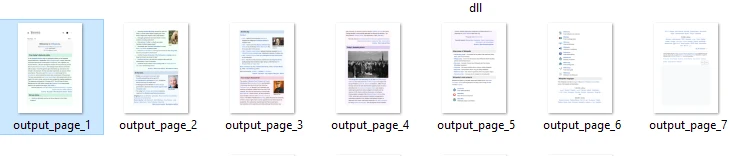
Ten fragment kodu ilustruje podstawowy wzorzec konwersji. Metoda `FromFile` ładuje Twój PDF do pamięci, podczas gdy `RasterizeToImageFiles` wykonuje konwersję. Gwiazka (`*`) w nazwie pliku wyjściowego działa jako placeholder, automatycznie generując kolejno numerowane pliki JPG dla każdej strony.
System wewnętrznie obsługuje złożone renderowanie, wykorzystując silnik IronPDF oparty na Chromium, aby zapewnić wyniki o idealnej rozdzielczości. Silnik zachowuje stylizację CSS i renderowanie JavaScript z dokumentów źródłowych. W przypadku aplikacji wymagających operacji asynchronicznych IronPDF obsługuje również wielowątkowe wzorce generowania.
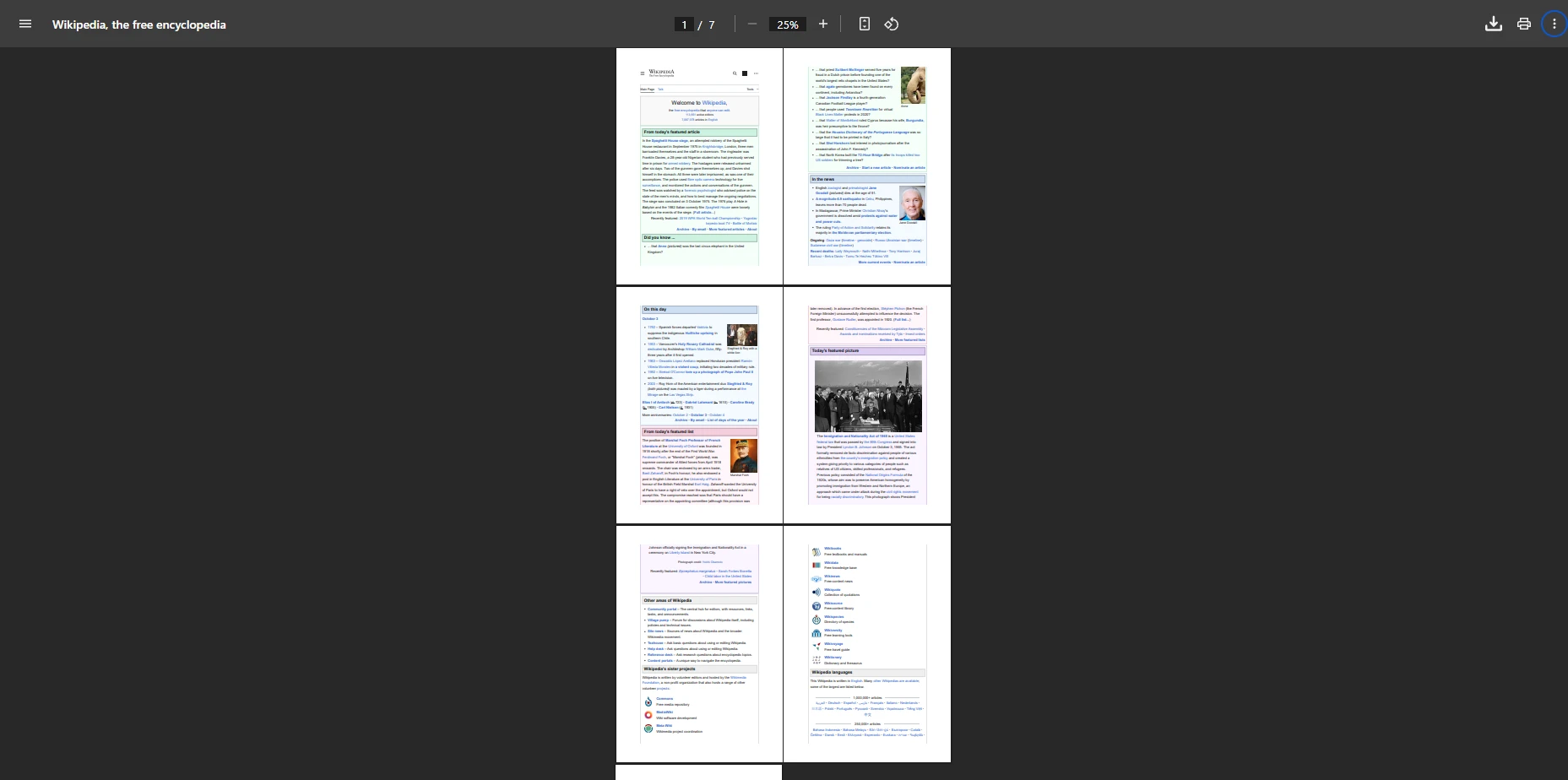
### Jak wygląda plik PDF do tłumaczenia?
### Jak nazywane i organizowane są pliki JPG?
## Jakie kroki należy wykonać, aby zainstalować bibliotekę?
Przed wdrożeniem konwersji plików PDF do formatu JPG w projektach .NET należy zainstalować bibliotekę IronPDF za pośrednictwem NuGet. Biblioteka integruje się zarówno z platformą [.NET Framework, jak i nowoczesnymi](https://ironpdf.com/get-started/installation-overview/) wersjami [.NET](https://ironpdf.com/get-started/installation-overview/). Obsługuje środowiska Windows, [Linux](https://ironpdf.com/get-started/linux/) i macOS, a także współpracuje z [kontenerami Docker](https://ironpdf.com/get-started/ironpdf-docker/).
Uruchom jedno z poniższych poleceń, aby dodać IronPDF do swojego projektu:
```bash
:ProductInstall
```
```bash
:InstallCmd dotnet add package IronPdf
```
Alternatywnie można użyć interfejsu użytkownika Menedżera pakietów programu Visual Studio, aby wyszukać "IronPDF" i zainstalować go bezpośrednio. Po zainstalowaniu dodaj instrukcje `using IronPdf;`, aby uzyskać dostęp do wszystkich funkcji konwersji. Biblioteka automatycznie obsługuje zależności, w tym komponenty silnika renderującego potrzebne do generowania obrazów. To rozwiązanie działa z [aplikacjami ASP.NET](https://ironpdf.com/how-to/aspx-to-pdf/), programami desktopowymi oraz [wdrożeniami w chmurze na platformie Azure](https://ironpdf.com/get-started/azure/).
## Jak przekonwertować konkretne strony PDF, aby zaoszczędzić czas i miejsce na dysku?
Często trzeba konwertować strony PDF selektywnie, zamiast przetwarzać cały dokument. Jest to przydatne, gdy aplikacja wymaga konkretnych obrazów stron do przesłania lub podglądu. IronPDF oferuje elastyczne metody obsługi pojedynczych stron lub niestandardowych zakresów. [Funkcje manipulacji stronami](https://ironpdf.com/how-to/add-copy-delete-pages-pdf/) wykraczają poza zwykłą konwersję, obsługując złożone procesy pracy z dokumentami:
```csharp
using IronPdf;
PdfDocument pdf = PdfDocument.FromFile("input.pdf");
// Convert only the first page to JPEG
int[] pageIndexes = { 0 }; // Page indexes start at 0
pdf.RasterizeToImageFiles("first_page_*.jpg", pageIndexes, IronPdf.Imaging.ImageType.Jpeg);
// Convert specific page range (pages 2-5)
int[] rangeIndexes = { 1, 2, 3, 4 };
pdf.RasterizeToImageFiles("selected_*.jpg", rangeIndexes);
```
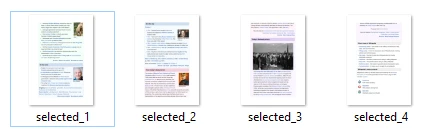
Ten przykład pokazuje, jak wyodrębnić pierwszą stronę jako plik JPEG, a następnie demonstruje konwersję określonego zakresu. Indeksowanie stron zaczyna się od zera, co ułatwia wybór konkretnych treści do przetworzenia. Takie podejście okazuje się nieocenione w przypadku dużych dokumentów PDF, w których konwersji wymagają tylko określone sekcje. Biblioteka obsługuje również obrót i transformację stron przed konwersją.
## Jakie opcje jakości obrazu zapewniają profesjonalne rezultaty?
Kontrola jakości wyników ma bezpośredni wpływ zarówno na rozmiar pliku, jak i przejrzystość wizualną. IronPDF oferuje precyzyjną kontrolę nad jakością i rozdzielczością plików JPEG dzięki opcjom konfiguracyjnym. Biblioteka obsługuje [różne formaty obrazów](https://ironpdf.com/how-to/image-to-pdf/) i oferuje ustawienia kompresji zapewniające optymalne wyniki. Zrozumienie ustawień DPI pomaga osiągnąć właściwą równowagę między rozmiarem pliku a wiernością wizualną:
```csharp
using IronPdf;
using IronSoftware.Drawing;
PdfDocument pdf = PdfDocument.FromFile("document.pdf");
// 1. Creating high-quality images for print at 300 DPI
AnyBitmap[] images = pdf.ToBitmapHighQuality(300, false);
int pageCount = 1;
foreach (AnyBitmap image in images)
{
string outputPath = $"high_quality_{pageCount}.jpg";
image.SaveAs(outputPath);
pageCount++;
}
// 2. For web thumbnails, use lower DPI settings
pdf.RasterizeToImageFiles("thumbnail_*.jpg", IronPdf.Imaging.ImageType.Jpeg, 150, true);
```
Ten przykład kodu pokazuje, jak konwertować strony PDF na obrazy przy użyciu dwóch ustawień jakości. Pierwsze podejście generuje obrazy wysokiej jakości do druku poprzez wywołanie `pdf.ToBitmapHighQuality(300, false)`. To renderuje strony przy 300 DPI i zwraca obiekty `AnyBitmap` w pamięci, więc wymaga to pętli do zapisu każdego obrazka. Renderowanie bitmapowe zachowuje precyzyjne szczegóły, spełniając wymagania profesjonalnego druku.
Dla kontrastu, drugie podejście używa `pdf.RasterizeToImageFiles()` do szybkiego tworzenia miniatur stron internetowych przy 150 DPI. Niższa rozdzielczość DPI i jakość zapewniają lepszą kompresję treści fotograficznych. W przypadku [konwersji do skali szarości](https://ironpdf.com/how-to/color-grayscale/) dostępne są dodatkowe opcje optymalizacji.
## Jak efektywnie przetwarzać całe dokumenty PDF?
Gdy trzeba przekonwertować całe pliki PDF, IronPDF automatycznie obsługuje dokumenty wielostronicowe. Poniższy przykład przetwarza wszystkie strony, tworząc uporządkowany katalog wyjściowy. W przypadku dużych dokumentów przetwarzanie wsadowe pozwala zachować responsywność systemu:
```csharp
using IronPdf;
PdfDocument pdf = PdfDocument.FromFile("manual.pdf");
// Create output directory if needed
string outputDir = "converted_images";
if (!Directory.Exists(outputDir))
{
Directory.CreateDirectory(outputDir);
}
// Convert all pages with custom naming
string outputPath = Path.Combine(outputDir, "page_*.jpg");
pdf.RasterizeToImageFiles(outputPath);
Console.WriteLine($"Converted {pdf.PageCount} pages to JPG format");
```
Ten kod automatycznie obsługuje konwersję dokumentów, tworząc uporządkowany katalog wyjściowy dla wynikowych obrazów JPEG. Proces ten można skalować niezależnie od tego, czy konwertujesz dwustronicową notatkę, czy stu-stronicowy raport. Każda strona staje się oddzielnym plikiem JPG, zachowującym oryginalny układ dzięki renderowaniu przez IronPDF. Ustawienia okna wyświetlania zapewniają prawidłowe skalowanie na stronach o różnych rozmiarach.
W przypadku dokumentów zawierających wiele czcionek, znaków specjalnych lub języków międzynarodowych silnik renderujący zachowuje formatowanie z dużą dokładnością. Biblioteka obsługuje obrazy osadzone i [grafikę wektorową](https://ironpdf.com/how-to/SVGs/) podczas konwersji. W przypadku przetwarzania [plików PDF chronionych hasłem](https://ironpdf.com/how-to/pdf-permissions-passwords/), odpowiednie uwierzytelnienie umożliwia dostęp do konwersji.
## A co z optymalizacją pamięci i wydajności?
Aby uzyskać lepszą wydajność podczas przetwarzania dużych dokumentów PDF, warto rozważyć poniższe praktyki zarządzania pamięcią. IronPDF zajmuje się większością optymalizacji wewnętrznie, ale prawidłowe usuwanie zasobów zapewnia stabilne działanie. Biblioteka obsługuje [operacje asynchroniczne](https://ironpdf.com/how-to/async/) w celu poprawy responsywności aplikacji UI:
```csharp
using IronPdf;
// Use using statement for automatic disposal
using (PdfDocument pdf = PdfDocument.FromFile("large_file.pdf"))
{
int batchSize = 10;
int pageCount = pdf.PageCount;
for (int i = 0; i < pageCount; i += batchSize)
{
int endIndex = Math.Min(i + batchSize - 1, pageCount - 1);
var batchPages = new List<int>();
for (int j = i; j <= endIndex; j++)
{
batchPages.Add(j);
}
pdf.RasterizeToImageFiles($"batch_{i}_*.jpg", batchPages.ToArray());
}
} // Automatically disposes resources
```
Takie podejście dzieli duże konwersje na łatwe do opanowania fragmenty, zapobiegając nadmiernemu zużyciu pamięci. Instrukcja `using` zapewnia właściwe oczyszczenie zasobów, podczas gdy przetwarzanie wsadowe utrzymuje wydajność przy rozległych dokumentach. W przypadku plików PDF liczących setki stron metoda ta znacznie poprawia stabilność systemu. [Przewodnik dotyczący wydajności IronPDF](https://ironpdf.com/troubleshooting/ironpdf-performance-assistance/) obejmuje dodatkowe techniki przeznaczone do wymagających obciążeń.
Podczas pracy z [Azure Functions](https://ironpdf.com/how-to/azure/) lub [AWS Lambda](https://ironpdf.com/get-started/aws/) określone konfiguracje poprawiają wydajność chmury. W przypadku wdrożeń w systemie Linux zarządzanie pamięcią staje się szczególnie ważne. Niestandardowe opcje rejestrowania pomagają monitorować postęp konwersji i identyfikować wąskie gardła w potokach o dużej przepustowości.
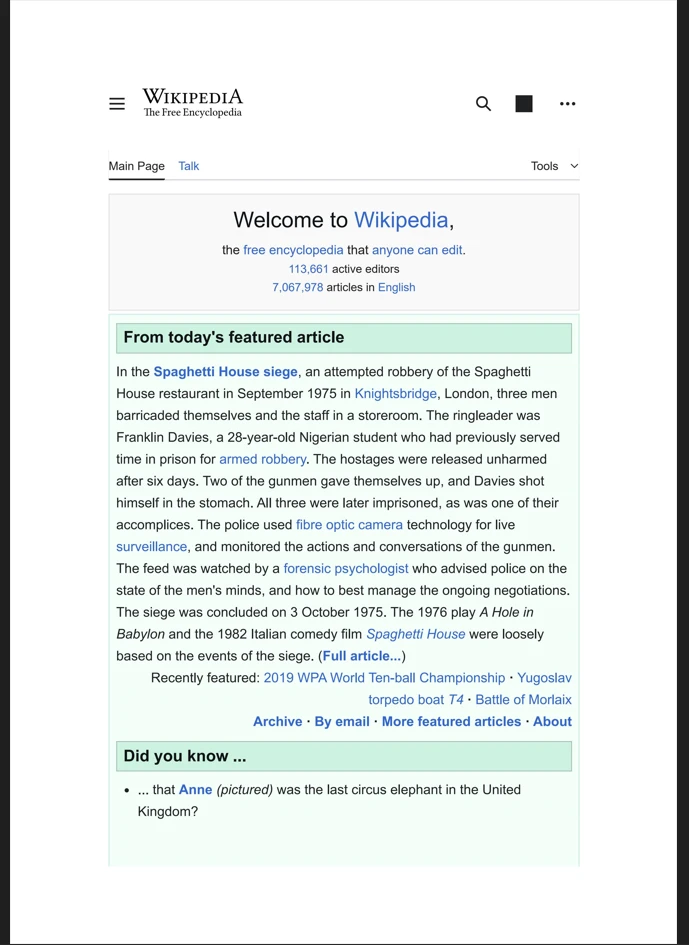
### Jak wygląda wysokiej jakości konwersja plików PDF na obrazy?
## Jakie zaawansowane techniki konwersji sprawdzają się najlepiej w systemach produkcyjnych?
W środowiskach produkcyjnych wymagających niezawodnego monitorowania i obsługi błędów należy wdrożyć kompletne potoki konwersji. [Aplikacje Enterprise](https://ironpdf.com/licensing/) wymagają niezawodności i szczegółowego rejestrowania zdarzeń. Poniższy wzorzec rozwiązuje typowe wyzwania produkcyjne związane z odzyskiwaniem danych po błędzie na poziomie poszczególnych stron:
```csharp
using IronPdf;
using System.Drawing.Imaging;
bool ConvertWithErrorHandling(string pdfPath, string outputDir)
{
try
{
if (!File.Exists(pdfPath))
throw new FileNotFoundException("PDF file not found", pdfPath);
var options = new ChromePdfRenderOptions
{
RenderDelay = 500 // Wait for JavaScript
};
using (PdfDocument pdf = PdfDocument.FromFile(pdfPath))
{
Console.WriteLine($"Processing {pdf.PageCount} pages from {Path.GetFileName(pdfPath)}");
for (int i = 0; i < pdf.PageCount; i++)
{
try
{
string pageOutput = Path.Combine(outputDir, $"page_{i + 1}.jpg");
pdf.RasterizeToImageFiles(pageOutput, new[] { i });
}
catch (Exception ex)
{
Console.WriteLine($"Error converting page {i + 1}: {ex.Message}");
// Continue with other pages
}
}
return true;
}
}
catch (Exception ex)
{
Console.WriteLine($"Conversion failed: {ex.Message}");
return false;
}
}
ConvertWithErrorHandling("input.pdf", "output_pages");
```
Ten gotowy do użycia kod zawiera obsługę błędów, funkcje rejestrowania oraz niestandardowe ustawienia renderowania. Implementacja obsługuje opóźnienia renderowania treści zawierających dużo kodu JavaScript i zapewnia szczegółowe informacje zwrotne podczas przetwarzania. W przypadku wdrożeń Enterprise takie niezawodne obsługiwanie błędów ma kluczowe znaczenie. Funkcje bezpieczeństwa zapewniają bezpieczne przetwarzanie dokumentów w środowiskach produkcyjnych.
### Jak porównać metody konwersji plików PDF na obrazy?
Różne podejścia do konwersji odpowiadają różnym wymaganiom. Poniższa tabela zawiera porównanie głównych metod dostępnych w interfejsie API IronPDF dla języka C#:
| Metoda | Przykład zastosowania | Typ pliku wyjściowego | Kontrola DPI | Najlepsze dla |
|--------|----------|-------------|-------------|----------|
| `RasterizeToImageFiles` | Konwersja zbiorcza plików | JPG, PNG, BMP, TIFF | Tak | Przetwarzanie zbiorcze, wyjście na dysk |
| `ToBitmapHighQuality` | Wysokiej rozdzielczości obrazy w pamięci | Tablica AnyBitmap | Tak (ponad 300 DPI) | Wynik w jakości drukarskiej |
| Przeciążenie indeksu strony | Selektywna konwersja stron | JPG, PNG | Tak | Wyodrębnianie pojedynczych stron lub zakresu |
| Pętla wsadowa z `using` | Przetwarzanie dużych dokumentów | JPG | Tak | Środowiska o ograniczonej pamięci |
## Jakie są Twoje kolejne kroki w konwersji plików PDF do formatu JPG?
IronPDF upraszcza konwersję plików PDF do formatu JPG w języku C#, zamieniając ją ze skomplikowanego wyzwania w proste zadanie. Dzięki możliwości renderowania w pełnym rozmiarze, konfigurowalnym opcjom kompresji oraz wydajnej obsłudze zarówno pojedynczych stron, jak i całych dokumentów, zapewnia wszystkie narzędzia potrzebne do profesjonalnego wyodrębniania obrazów z plików PDF. Biblioteka zachowuje elementy białego tła i dokładne renderowanie tekstu, dzięki czemu przekonwertowane obrazy zachowują swój oryginalny wygląd. Aby uzyskać dodatkowe możliwości manipulacji plikami PDF, zapoznaj się z [pełnym dokumentem API](https://ironpdf.com/object-reference/api/) i [przeglądem funkcji](https://ironpdf.com/features/).
Bogaty zestaw funkcji biblioteki obejmuje [tworzenie plików PDF](https://ironpdf.com/features/create/), możliwości edycji, organizację dokumentów oraz opcje bezpieczeństwa. Niezależnie od tego, czy potrzebujesz [podpisów cyfrowych](https://ironpdf.com/how-to/signing/), [obsługi formularzy](https://ironpdf.com/how-to/create-forms/), [znaków wodnych](https://ironpdf.com/how-to/custom-watermark/) czy zarządzania metadanymi, IronPDF zapewnia kompletne rozwiązania. Silnik renderujący obsługuje nowoczesne standardy internetowe, w tym CSS3 i frameworki JavaScript. Aby zapewnić zgodność z wymogąmi dostępności, sprawdź [konwersję do formatu PDF/A](https://ironpdf.com/how-to/pdfa/) oraz obsługę standardu PDF/UA.
Zacznij od [bezpłatnej](trial-license) wersji [próbnej](trial-license), aby poznać pełen zestaw funkcji IronPDF, lub [kup licencję](https://ironpdf.com/licensing/) na wdrożenie komercyjne. Biblioteka obsługuje dodatkowe formaty obrazów, w tym PNG, TIFF i BMP, co czyni ją wszechstronnym rozwiązaniem dla wszystkich potrzeb związanych z konwersją plików PDF na obrazy. Programiści poszukujący wsparcia społeczności mogą znaleźć cenne informacje na [Stack Overflow](https://stackoverflow.com/questions/tagged/ironpdf), w [repozytorium](https://github.com/dotnet/runtime) [.NET na GitHubie](https://github.com/dotnet/runtime) oraz na [stronie pakietu NuGet](https://www.nuget.org/packages/IronPdf/).
Profesjonalne opcje wsparcia zapewniają pomyślne wdrożenie, a kompletna dokumentacja i przykłady kodu przyspieszają proces tworzenia oprogramowania. Kompatybilność biblioteki z różnymi platformami oraz [architektura dostosowana do chmury](https://ironpdf.com/get-started/azure/) sprawiają, że nadaje się ona do nowoczesnych scenariuszy wdrożeniowych. Dzięki regularnym aktualizacjom i poprawkom bezpieczeństwa IronPDF pozostaje niezawodnym wyborem dla potrzeb przetwarzania plików PDF w przedsiębiorstwach.
Konwertuj pliki PDF na obrazy JPG w C# wykorzystując metode RasterizeToImageFiles z IronPDF zaledwie w 3 liniach kodu. Ten samouczek pokazuje, jak wyodrębniać pojedyncze strony, przetwarzać całe dokumenty w trybie wsadowym oraz dostosowywać ustawienia jakości w celu uzyskania profesjonalnego wyniku graficznego.
Konwersja plików PDF na obrazy JPG w języku C# staje się prosta dzięki silnikowi renderowania IronPDF. Niezależnie od tego, czy generujesz miniatury, tworzysz podglądy obrazów, czy konwertujesz całe strony do wyświetlania w sieci, ten samouczek pokazuje, jak tworzyć wysokiej jakości obrazy JPEG przy użyciu przejrzystego, prostego kodu. Proces ten sprawdza się zarówno podczas tworzenia aplikacjidesktopowej, jak i nowoczesnego projektu .NET.
Programiści VB.NET mogą stosować ten sam interfejs API IronPDF przy użyciu niemal identycznych wzorców - wszystkie przykłady w tym przewodniku wykorzystują język C# z instrukcjami najwyższego poziomu .NET 10, ale podstawowe wywołania metod przekładają się również bezpośrednio na składnię VB.NET.
Jak przekonwertować pliki PDF na obrazy JPG za pomocą zaledwie 3 wierszy kodu?
Najbardziej bezpośrednim podejściem do konwersji plików PDF do formatu JPG w języku C# jest użycie metody RasterizeToImageFiles biblioteki IronPDF. Ta metoda obsługuje cały proces konwersji, przekształcając każdą stronę pliku PDF w oddzielne pliki graficzne z możliwością dostosowania ustawień jakości. Opcje formatowania wykraczają poza format JPG i obejmują formaty PNG, BMP oraz TIFF dla różnych zastosowań. Silnik renderujący biblioteki w przeglądarce Chrome zapewnia dokładne odwzorowanie wizualne.
using IronPdf;// Load the PDF documentPdfDocument pdf = PdfDocument.FromFile("input.pdf");// Convert PDF to JPG images with default settingspdf.RasterizeToImageFiles("output_page_*.jpg");// The * wildcard creates numbered files for each pageConsole.WriteLine("PDF pages converted to JPG successfully!");
using IronPdf;

// Load the PDF document
PdfDocument pdf = PdfDocument.FromFile("input.pdf");

// Convert PDF to JPG images with default settings
pdf.RasterizeToImageFiles("output_page_*.jpg");

// The * wildcard creates numbered files for each page
Console.WriteLine("PDF pages converted to JPG successfully!");
ImportsIronPdf' Load the PDF documentDim pdf AsPdfDocument = PdfDocument.FromFile("input.pdf")' Convert PDF to JPG images with default settingspdf.RasterizeToImageFiles("output_page_*.jpg")' The * wildcard creates numbered files for each pageConsole.WriteLine("PDF pages converted to JPG successfully!")
Imports IronPdf

' Load the PDF document
Dim pdf As PdfDocument = PdfDocument.FromFile("input.pdf")

' Convert PDF to JPG images with default settings
pdf.RasterizeToImageFiles("output_page_*.jpg")

' The * wildcard creates numbered files for each page
Console.WriteLine("PDF pages converted to JPG successfully!")
Ten fragment kodu ilustruje podstawowy wzorzec konwersji. Metoda FromFile ładuje Twój PDF do pamięci, podczas gdy RasterizeToImageFiles wykonuje konwersję. Gwiazka (*) w nazwie pliku wyjściowego działa jako placeholder, automatycznie generując kolejno numerowane pliki JPG dla każdej strony.
System wewnętrznie obsługuje złożone renderowanie, wykorzystując silnik IronPDF oparty na Chromium, aby zapewnić wyniki o idealnej rozdzielczości. Silnik zachowuje stylizację CSS i renderowanie JavaScript z dokumentów źródłowych. W przypadku aplikacji wymagających operacji asynchronicznych IronPDF obsługuje również wielowątkowe wzorce generowania.
Jak wygląda plik PDF do tłumaczenia?
Jak nazywane i organizowane są pliki JPG?
Jakie kroki należy wykonać, aby zainstalować bibliotekę?
Przed wdrożeniem konwersji plików PDF do formatu JPG w projektach .NET należy zainstalować bibliotekę IronPDF za pośrednictwem NuGet. Biblioteka integruje się zarówno z platformą .NET Framework, jak i nowoczesnymi wersjami .NET. Obsługuje środowiska Windows, Linux i macOS, a także współpracuje z kontenerami Docker.
Uruchom jedno z poniższych poleceń, aby dodać IronPDF do swojego projektu:
PM > Install-Package IronPdf
Install-Package IronPdf
> dotnet add package IronPdf
dotnet add package IronPdf
Alternatywnie można użyć interfejsu użytkownika Menedżera pakietów programu Visual Studio, aby wyszukać "IronPDF" i zainstalować go bezpośrednio. Po zainstalowaniu dodaj instrukcje using IronPdf;, aby uzyskać dostęp do wszystkich funkcji konwersji. Biblioteka automatycznie obsługuje zależności, w tym komponenty silnika renderującego potrzebne do generowania obrazów. To rozwiązanie działa z aplikacjami ASP.NET, programami desktopowymi oraz wdrożeniami w chmurze na platformie Azure.
Jak przekonwertować konkretne strony PDF, aby zaoszczędzić czas i miejsce na dysku?
Często trzeba konwertować strony PDF selektywnie, zamiast przetwarzać cały dokument. Jest to przydatne, gdy aplikacja wymaga konkretnych obrazów stron do przesłania lub podglądu. IronPDF oferuje elastyczne metody obsługi pojedynczych stron lub niestandardowych zakresów. Funkcje manipulacji stronami wykraczają poza zwykłą konwersję, obsługując złożone procesy pracy z dokumentami:
using IronPdf;PdfDocument pdf = PdfDocument.FromFile("input.pdf");// Convert only the first page to JPEGint[] pageIndexes = { 0 }; // Page indexes start at 0pdf.RasterizeToImageFiles("first_page_*.jpg", pageIndexes, IronPdf.Imaging.ImageType.Jpeg);// Convert specific page range (pages 2-5)int[] rangeIndexes = { 1, 2, 3, 4 };pdf.RasterizeToImageFiles("selected_*.jpg", rangeIndexes);
using IronPdf;

PdfDocument pdf = PdfDocument.FromFile("input.pdf");

// Convert only the first page to JPEG
int[] pageIndexes = { 0 }; // Page indexes start at 0
pdf.RasterizeToImageFiles("first_page_*.jpg", pageIndexes, IronPdf.Imaging.ImageType.Jpeg);

// Convert specific page range (pages 2-5)
int[] rangeIndexes = { 1, 2, 3, 4 };
pdf.RasterizeToImageFiles("selected_*.jpg", rangeIndexes);
ImportsIronPdfDim pdf AsPdfDocument = PdfDocument.FromFile("input.pdf")' Convert only the first page to JPEGDim pageIndexes AsInteger() = {0} ' Page indexes start at 0pdf.RasterizeToImageFiles("first_page_*.jpg", pageIndexes, IronPdf.Imaging.ImageType.Jpeg)' Convert specific page range (pages 2-5)Dim rangeIndexes AsInteger() = {1, 2, 3, 4}pdf.RasterizeToImageFiles("selected_*.jpg", rangeIndexes)
Imports IronPdf

Dim pdf As PdfDocument = PdfDocument.FromFile("input.pdf")

' Convert only the first page to JPEG
Dim pageIndexes As Integer() = {0} ' Page indexes start at 0
pdf.RasterizeToImageFiles("first_page_*.jpg", pageIndexes, IronPdf.Imaging.ImageType.Jpeg)

' Convert specific page range (pages 2-5)
Dim rangeIndexes As Integer() = {1, 2, 3, 4}
pdf.RasterizeToImageFiles("selected_*.jpg", rangeIndexes)
Ten przykład pokazuje, jak wyodrębnić pierwszą stronę jako plik JPEG, a następnie demonstruje konwersję określonego zakresu. Indeksowanie stron zaczyna się od zera, co ułatwia wybór konkretnych treści do przetworzenia. Takie podejście okazuje się nieocenione w przypadku dużych dokumentów PDF, w których konwersji wymagają tylko określone sekcje. Biblioteka obsługuje również obrót i transformację stron przed konwersją.
Jakie opcje jakości obrazu zapewniają profesjonalne rezultaty?
Kontrola jakości wyników ma bezpośredni wpływ zarówno na rozmiar pliku, jak i przejrzystość wizualną. IronPDF oferuje precyzyjną kontrolę nad jakością i rozdzielczością plików JPEG dzięki opcjom konfiguracyjnym. Biblioteka obsługuje różne formaty obrazów i oferuje ustawienia kompresji zapewniające optymalne wyniki. Zrozumienie ustawień DPI pomaga osiągnąć właściwą równowagę między rozmiarem pliku a wiernością wizualną:
using IronPdf;using IronSoftware.Drawing;PdfDocument pdf = PdfDocument.FromFile("document.pdf");// 1. Creating high-quality images for print at 300 DPIAnyBitmap[] images = pdf.ToBitmapHighQuality(300, false);int pageCount = 1;foreach (AnyBitmap image in images){ string outputPath = $"high_quality_{pageCount}.jpg"; image.SaveAs(outputPath); pageCount++;}// 2. For web thumbnails, use lower DPI settingspdf.RasterizeToImageFiles("thumbnail_*.jpg", IronPdf.Imaging.ImageType.Jpeg, 150, true);
using IronPdf;
using IronSoftware.Drawing;

PdfDocument pdf = PdfDocument.FromFile("document.pdf");

// 1. Creating high-quality images for print at 300 DPI
AnyBitmap[] images = pdf.ToBitmapHighQuality(300, false);

int pageCount = 1;
foreach (AnyBitmap image in images)
{
    string outputPath = $"high_quality_{pageCount}.jpg";
    image.SaveAs(outputPath);
    pageCount++;
}

// 2. For web thumbnails, use lower DPI settings
pdf.RasterizeToImageFiles("thumbnail_*.jpg", IronPdf.Imaging.ImageType.Jpeg, 150, true);
ImportsIronPdfImportsIronSoftware.DrawingDim pdf AsPdfDocument = PdfDocument.FromFile("document.pdf")' 1. Creating high-quality images for print at 300 DPIDim images AsAnyBitmap() = pdf.ToBitmapHighQuality(300, False)Dim pageCount AsInteger = 1For Each image AsAnyBitmapIn images Dim outputPath AsString = $"high_quality_{pageCount}.jpg" image.SaveAs(outputPath) pageCount += 1Next' 2. For web thumbnails, use lower DPI settingspdf.RasterizeToImageFiles("thumbnail_*.jpg", IronPdf.Imaging.ImageType.Jpeg, 150, True)
Imports IronPdf
Imports IronSoftware.Drawing

Dim pdf As PdfDocument = PdfDocument.FromFile("document.pdf")

' 1. Creating high-quality images for print at 300 DPI
Dim images As AnyBitmap() = pdf.ToBitmapHighQuality(300, False)

Dim pageCount As Integer = 1
For Each image As AnyBitmap In images
    Dim outputPath As String = $"high_quality_{pageCount}.jpg"
    image.SaveAs(outputPath)
    pageCount += 1
Next

' 2. For web thumbnails, use lower DPI settings
pdf.RasterizeToImageFiles("thumbnail_*.jpg", IronPdf.Imaging.ImageType.Jpeg, 150, True)
Ten przykład kodu pokazuje, jak konwertować strony PDF na obrazy przy użyciu dwóch ustawień jakości. Pierwsze podejście generuje obrazy wysokiej jakości do druku poprzez wywołanie pdf.ToBitmapHighQuality(300, false). To renderuje strony przy 300 DPI i zwraca obiekty AnyBitmap w pamięci, więc wymaga to pętli do zapisu każdego obrazka. Renderowanie bitmapowe zachowuje precyzyjne szczegóły, spełniając wymagania profesjonalnego druku.
Dla kontrastu, drugie podejście używa pdf.RasterizeToImageFiles() do szybkiego tworzenia miniatur stron internetowych przy 150 DPI. Niższa rozdzielczość DPI i jakość zapewniają lepszą kompresję treści fotograficznych. W przypadku konwersji do skali szarości dostępne są dodatkowe opcje optymalizacji.
Jak efektywnie przetwarzać całe dokumenty PDF?
Gdy trzeba przekonwertować całe pliki PDF, IronPDF automatycznie obsługuje dokumenty wielostronicowe. Poniższy przykład przetwarza wszystkie strony, tworząc uporządkowany katalog wyjściowy. W przypadku dużych dokumentów przetwarzanie wsadowe pozwala zachować responsywność systemu:
using IronPdf;PdfDocument pdf = PdfDocument.FromFile("manual.pdf");// Create output directory if neededstring outputDir = "converted_images";if (!Directory.Exists(outputDir)){Directory.CreateDirectory(outputDir);}// Convert all pages with custom namingstring outputPath = Path.Combine(outputDir, "page_*.jpg");pdf.RasterizeToImageFiles(outputPath);Console.WriteLine($"Converted {pdf.PageCount} pages to JPG format");
using IronPdf;

PdfDocument pdf = PdfDocument.FromFile("manual.pdf");

// Create output directory if needed
string outputDir = "converted_images";
if (!Directory.Exists(outputDir))
{
    Directory.CreateDirectory(outputDir);
}

// Convert all pages with custom naming
string outputPath = Path.Combine(outputDir, "page_*.jpg");
pdf.RasterizeToImageFiles(outputPath);

Console.WriteLine($"Converted {pdf.PageCount} pages to JPG format");
ImportsIronPdfDim pdf AsPdfDocument = PdfDocument.FromFile("manual.pdf")' Create output directory if neededDim outputDir AsString = "converted_images"IfNotDirectory.Exists(outputDir) ThenDirectory.CreateDirectory(outputDir)End If' Convert all pages with custom namingDim outputPath AsString = Path.Combine(outputDir, "page_*.jpg")pdf.RasterizeToImageFiles(outputPath)Console.WriteLine($"Converted {pdf.PageCount} pages to JPG format")
Imports IronPdf

Dim pdf As PdfDocument = PdfDocument.FromFile("manual.pdf")

' Create output directory if needed
Dim outputDir As String = "converted_images"
If Not Directory.Exists(outputDir) Then
    Directory.CreateDirectory(outputDir)
End If

' Convert all pages with custom naming
Dim outputPath As String = Path.Combine(outputDir, "page_*.jpg")
pdf.RasterizeToImageFiles(outputPath)

Console.WriteLine($"Converted {pdf.PageCount} pages to JPG format")
Ten kod automatycznie obsługuje konwersję dokumentów, tworząc uporządkowany katalog wyjściowy dla wynikowych obrazów JPEG. Proces ten można skalować niezależnie od tego, czy konwertujesz dwustronicową notatkę, czy stu-stronicowy raport. Każda strona staje się oddzielnym plikiem JPG, zachowującym oryginalny układ dzięki renderowaniu przez IronPDF. Ustawienia okna wyświetlania zapewniają prawidłowe skalowanie na stronach o różnych rozmiarach.
W przypadku dokumentów zawierających wiele czcionek, znaków specjalnych lub języków międzynarodowych silnik renderujący zachowuje formatowanie z dużą dokładnością. Biblioteka obsługuje obrazy osadzone i grafikę wektorową podczas konwersji. W przypadku przetwarzania plików PDF chronionych hasłem, odpowiednie uwierzytelnienie umożliwia dostęp do konwersji.
A co z optymalizacją pamięci i wydajności?
Aby uzyskać lepszą wydajność podczas przetwarzania dużych dokumentów PDF, warto rozważyć poniższe praktyki zarządzania pamięcią. IronPDF zajmuje się większością optymalizacji wewnętrznie, ale prawidłowe usuwanie zasobów zapewnia stabilne działanie. Biblioteka obsługuje operacje asynchroniczne w celu poprawy responsywności aplikacji UI:
using IronPdf;// Use using statement for automatic disposalusing (PdfDocument pdf = PdfDocument.FromFile("large_file.pdf")){ int batchSize = 10; int pageCount = pdf.PageCount; for (int i = 0; i < pageCount; i += batchSize) { int endIndex = Math.Min(i + batchSize - 1, pageCount - 1); var batchPages = new List<int>(); for (int j = i; j <= endIndex; j++) { batchPages.Add(j); } pdf.RasterizeToImageFiles($"batch_{i}_*.jpg", batchPages.ToArray()); }} // Automatically disposes resources
using IronPdf;

// Use using statement for automatic disposal
using (PdfDocument pdf = PdfDocument.FromFile("large_file.pdf"))
{
    int batchSize = 10;
    int pageCount = pdf.PageCount;

    for (int i = 0; i < pageCount; i += batchSize)
    {
        int endIndex = Math.Min(i + batchSize - 1, pageCount - 1);
        var batchPages = new List<int>();

        for (int j = i; j <= endIndex; j++)
        {
            batchPages.Add(j);
        }

        pdf.RasterizeToImageFiles($"batch_{i}_*.jpg", batchPages.ToArray());
    }
} // Automatically disposes resources
ImportsIronPdf' Use Using block for automatic disposalUsing pdf AsPdfDocument = PdfDocument.FromFile("large_file.pdf") Dim batchSize AsInteger = 10 Dim pageCount AsInteger = pdf.PageCount For i AsInteger = 0 To pageCount - 1Step batchSize Dim endIndex AsInteger = Math.Min(i + batchSize - 1, pageCount - 1) Dim batchPages As New List(OfInteger)() For j AsInteger = i To endIndex batchPages.Add(j) Next pdf.RasterizeToImageFiles($"batch_{i}_*.jpg", batchPages.ToArray()) NextEndUsing' Automatically disposes resources
Imports IronPdf

' Use Using block for automatic disposal
Using pdf As PdfDocument = PdfDocument.FromFile("large_file.pdf")
    Dim batchSize As Integer = 10
    Dim pageCount As Integer = pdf.PageCount

    For i As Integer = 0 To pageCount - 1 Step batchSize
        Dim endIndex As Integer = Math.Min(i + batchSize - 1, pageCount - 1)
        Dim batchPages As New List(Of Integer)()

        For j As Integer = i To endIndex
            batchPages.Add(j)
        Next

        pdf.RasterizeToImageFiles($"batch_{i}_*.jpg", batchPages.ToArray())
    Next
End Using ' Automatically disposes resources
Takie podejście dzieli duże konwersje na łatwe do opanowania fragmenty, zapobiegając nadmiernemu zużyciu pamięci. Instrukcja using zapewnia właściwe oczyszczenie zasobów, podczas gdy przetwarzanie wsadowe utrzymuje wydajność przy rozległych dokumentach. W przypadku plików PDF liczących setki stron metoda ta znacznie poprawia stabilność systemu. Przewodnik dotyczący wydajności IronPDF obejmuje dodatkowe techniki przeznaczone do wymagających obciążeń.
Podczas pracy z Azure Functions lub AWS Lambda określone konfiguracje poprawiają wydajność chmury. W przypadku wdrożeń w systemie Linux zarządzanie pamięcią staje się szczególnie ważne. Niestandardowe opcje rejestrowania pomagają monitorować postęp konwersji i identyfikować wąskie gardła w potokach o dużej przepustowości.
Jak wygląda wysokiej jakości konwersja plików PDF na obrazy?
Jakie zaawansowane techniki konwersji sprawdzają się najlepiej w systemach produkcyjnych?
W środowiskach produkcyjnych wymagających niezawodnego monitorowania i obsługi błędów należy wdrożyć kompletne potoki konwersji. Aplikacje Enterprise wymagają niezawodności i szczegółowego rejestrowania zdarzeń. Poniższy wzorzec rozwiązuje typowe wyzwania produkcyjne związane z odzyskiwaniem danych po błędzie na poziomie poszczególnych stron:
using IronPdf;using System.Drawing.Imaging;boolConvertWithErrorHandling(string pdfPath, string outputDir){ try { if (!File.Exists(pdfPath)) throw new FileNotFoundException("PDF file not found", pdfPath); var options = new ChromePdfRenderOptions {RenderDelay = 500 // Wait for JavaScript }; using (PdfDocument pdf = PdfDocument.FromFile(pdfPath)) {Console.WriteLine($"Processing {pdf.PageCount} pages from {Path.GetFileName(pdfPath)}"); for (int i = 0; i < pdf.PageCount; i++) { try { string pageOutput = Path.Combine(outputDir, $"page_{i + 1}.jpg"); pdf.RasterizeToImageFiles(pageOutput, new[] { i }); } catch (Exception ex) {Console.WriteLine($"Error converting page {i + 1}: {ex.Message}"); // Continue with other pages } } return true; } } catch (Exception ex) {Console.WriteLine($"Conversion failed: {ex.Message}"); return false; }}ConvertWithErrorHandling("input.pdf", "output_pages");
using IronPdf;
using System.Drawing.Imaging;

bool ConvertWithErrorHandling(string pdfPath, string outputDir)
{
    try
    {
        if (!File.Exists(pdfPath))
            throw new FileNotFoundException("PDF file not found", pdfPath);

        var options = new ChromePdfRenderOptions
        {
            RenderDelay = 500 // Wait for JavaScript
        };

        using (PdfDocument pdf = PdfDocument.FromFile(pdfPath))
        {
            Console.WriteLine($"Processing {pdf.PageCount} pages from {Path.GetFileName(pdfPath)}");

            for (int i = 0; i < pdf.PageCount; i++)
            {
                try
                {
                    string pageOutput = Path.Combine(outputDir, $"page_{i + 1}.jpg");
                    pdf.RasterizeToImageFiles(pageOutput, new[] { i });
                }
                catch (Exception ex)
                {
                    Console.WriteLine($"Error converting page {i + 1}: {ex.Message}");
                    // Continue with other pages
                }
            }

            return true;
        }
    }
    catch (Exception ex)
    {
        Console.WriteLine($"Conversion failed: {ex.Message}");
        return false;
    }
}

ConvertWithErrorHandling("input.pdf", "output_pages");
ImportsIronPdfImportsSystem.Drawing.ImagingImportsSystem.IOFunctionConvertWithErrorHandling(pdfPath AsString, outputDir AsString) AsBooleanTry IfNotFile.Exists(pdfPath) ThenThrow New FileNotFoundException("PDF file not found", pdfPath) End If Dim options As New ChromePdfRenderOptionsWith { .RenderDelay = 500 ' Wait for JavaScript }Using pdf AsPdfDocument = PdfDocument.FromFile(pdfPath)Console.WriteLine($"Processing {pdf.PageCount} pages from {Path.GetFileName(pdfPath)}") For i AsInteger = 0 To pdf.PageCount - 1Try Dim pageOutput AsString = Path.Combine(outputDir, $"page_{i + 1}.jpg") pdf.RasterizeToImageFiles(pageOutput, {i})Catch ex AsExceptionConsole.WriteLine($"Error converting page {i + 1}: {ex.Message}") ' Continue with other pagesEndTry Next Return TrueEndUsingCatch ex AsExceptionConsole.WriteLine($"Conversion failed: {ex.Message}") Return FalseEndTryEnd FunctionConvertWithErrorHandling("input.pdf", "output_pages")
Imports IronPdf
Imports System.Drawing.Imaging
Imports System.IO

Function ConvertWithErrorHandling(pdfPath As String, outputDir As String) As Boolean
    Try
        If Not File.Exists(pdfPath) Then
            Throw New FileNotFoundException("PDF file not found", pdfPath)
        End If

        Dim options As New ChromePdfRenderOptions With {
            .RenderDelay = 500 ' Wait for JavaScript
        }

        Using pdf As PdfDocument = PdfDocument.FromFile(pdfPath)
            Console.WriteLine($"Processing {pdf.PageCount} pages from {Path.GetFileName(pdfPath)}")

            For i As Integer = 0 To pdf.PageCount - 1
                Try
                    Dim pageOutput As String = Path.Combine(outputDir, $"page_{i + 1}.jpg")
                    pdf.RasterizeToImageFiles(pageOutput, {i})
                Catch ex As Exception
                    Console.WriteLine($"Error converting page {i + 1}: {ex.Message}")
                    ' Continue with other pages
                End Try
            Next

            Return True
        End Using
    Catch ex As Exception
        Console.WriteLine($"Conversion failed: {ex.Message}")
        Return False
    End Try
End Function

ConvertWithErrorHandling("input.pdf", "output_pages")
Ten gotowy do użycia kod zawiera obsługę błędów, funkcje rejestrowania oraz niestandardowe ustawienia renderowania. Implementacja obsługuje opóźnienia renderowania treści zawierających dużo kodu JavaScript i zapewnia szczegółowe informacje zwrotne podczas przetwarzania. W przypadku wdrożeń Enterprise takie niezawodne obsługiwanie błędów ma kluczowe znaczenie. Funkcje bezpieczeństwa zapewniają bezpieczne przetwarzanie dokumentów w środowiskach produkcyjnych.
Jak porównać metody konwersji plików PDF na obrazy?
Różne podejścia do konwersji odpowiadają różnym wymaganiom. Poniższa tabela zawiera porównanie głównych metod dostępnych w interfejsie API IronPDF dla języka C#:
Metoda
Przykład zastosowania
Typ pliku wyjściowego
Kontrola DPI
Najlepsze dla
RasterizeToImageFiles
Konwersja zbiorcza plików
JPG, PNG, BMP, TIFF
Tak
Przetwarzanie zbiorcze, wyjście na dysk
ToBitmapHighQuality
Wysokiej rozdzielczości obrazy w pamięci
Tablica AnyBitmap
Tak (ponad 300 DPI)
Wynik w jakości drukarskiej
Przeciążenie indeksu strony
Selektywna konwersja stron
JPG, PNG
Tak
Wyodrębnianie pojedynczych stron lub zakresu
Pętla wsadowa z using
Przetwarzanie dużych dokumentów
JPG
Tak
Środowiska o ograniczonej pamięci
Jakie są Twoje kolejne kroki w konwersji plików PDF do formatu JPG?
IronPDF upraszcza konwersję plików PDF do formatu JPG w języku C#, zamieniając ją ze skomplikowanego wyzwania w proste zadanie. Dzięki możliwości renderowania w pełnym rozmiarze, konfigurowalnym opcjom kompresji oraz wydajnej obsłudze zarówno pojedynczych stron, jak i całych dokumentów, zapewnia wszystkie narzędzia potrzebne do profesjonalnego wyodrębniania obrazów z plików PDF. Biblioteka zachowuje elementy białego tła i dokładne renderowanie tekstu, dzięki czemu przekonwertowane obrazy zachowują swój oryginalny wygląd. Aby uzyskać dodatkowe możliwości manipulacji plikami PDF, zapoznaj się z pełnym dokumentem API i przeglądem funkcji.
Bogaty zestaw funkcji biblioteki obejmuje tworzenie plików PDF, możliwości edycji, organizację dokumentów oraz opcje bezpieczeństwa. Niezależnie od tego, czy potrzebujesz podpisów cyfrowych, obsługi formularzy, znaków wodnych czy zarządzania metadanymi, IronPDF zapewnia kompletne rozwiązania. Silnik renderujący obsługuje nowoczesne standardy internetowe, w tym CSS3 i frameworki JavaScript. Aby zapewnić zgodność z wymogąmi dostępności, sprawdź konwersję do formatu PDF/A oraz obsługę standardu PDF/UA.
Zacznij od bezpłatnej wersji próbnej, aby poznać pełen zestaw funkcji IronPDF, lub kup licencję na wdrożenie komercyjne. Biblioteka obsługuje dodatkowe formaty obrazów, w tym PNG, TIFF i BMP, co czyni ją wszechstronnym rozwiązaniem dla wszystkich potrzeb związanych z konwersją plików PDF na obrazy. Programiści poszukujący wsparcia społeczności mogą znaleźć cenne informacje na Stack Overflow, w repozytorium.NET na GitHubie oraz na stronie pakietu NuGet.
Profesjonalne opcje wsparcia zapewniają pomyślne wdrożenie, a kompletna dokumentacja i przykłady kodu przyspieszają proces tworzenia oprogramowania. Kompatybilność biblioteki z różnymi platformami oraz architektura dostosowana do chmury sprawiają, że nadaje się ona do nowoczesnych scenariuszy wdrożeniowych. Dzięki regularnym aktualizacjom i poprawkom bezpieczeństwa IronPDF pozostaje niezawodnym wyborem dla potrzeb przetwarzania plików PDF w przedsiębiorstwach.
Curtis Chau posiada tytuł licencjata z informatyki (Uniwersytet Carleton) i specjalizuje się w front-endowym rozwoju, z ekspertką w Node.js, TypeScript, JavaScript i React. Pasjonuje się tworzeniem intuicyjnych i estetycznie przyjemnych interfejsów użytkownika, Curtis cieszy się pracą z nowoczesnymi frameworkami i tworzeniem dobrze zorganizowanych, atrakcyjnych wizualnie podręczników.

















