using IronPdf;

// Disable local disk access or cross-origin requests
Installation.EnableWebSecurity = true;

// Instantiate Renderer
var renderer = new ChromePdfRenderer();

// Create a PDF from a HTML string using C#
var pdf = renderer.RenderHtmlAsPdf("<h1>Hello World</h1>");

// Export to a file or Stream
pdf.SaveAs("output.pdf");

// Advanced Example with HTML Assets
// Load external html assets: Images, CSS and JavaScript.
// An optional BasePath 'C:\site\assets\' is set as the file location to load assets from
var myAdvancedPdf = renderer.RenderHtmlAsPdf("<img src='icons/iron.png'>", @"C:\site\assets\");
myAdvancedPdf.SaveAs("html-with-assets.pdf");
using IronPdf;// Disable local disk access or cross-origin requestsInstallation.EnableWebSecurity = true;// Instantiate Renderervar renderer = new ChromePdfRenderer();// Create a PDF from a HTML string using C#var pdf = renderer.RenderHtmlAsPdf("<h1>Hello World</h1>");// Export to a file or Streampdf.SaveAs("output.pdf");// Advanced Example with HTML Assets// Load external html assets: Images, CSS and JavaScript.// An optional BasePath 'C:\site\assets\' is set as the file location to load assets fromvar myAdvancedPdf = renderer.RenderHtmlAsPdf("<img src='icons/iron.png'>", @"C:\site\assets\");myAdvancedPdf.SaveAs("html-with-assets.pdf");
PM >Install-Package IronPdf
Install-Package IronPdf
KORZYSTANIE Z IRONPDF
Konwertowanie PDF na tablicę bajtów w C# z użyciem IronPDF
Połącz dopracowany komponent przeglądarki PDF firmy Telerik UI z silnikiem renderującym IronPDF opartym na przeglądarce Chrome, aby stworzyć kompletne rozwiązanie do obsługi plików PDF w Blazorze. To rozwiązanie pozwala generować dynamiczne pliki PDF z HTML, oferując jednocześnie użytkownikom profesjonalne funkcje przeglądania, takie jak wyszukiwanie, Zoom i nawigacja.
Podczas tworzenia nowoczesnych aplikacji Blazor często potrzebne są niezawodne funkcje przeglądania plików PDF. Chociaż Telerik UI for Blazor zapewnia doskonały komponent do przeglądania plików PDF, integracja go z wydajnym silnikiem generującym [IronPDF](https://ironpdf.com/) oferuje kompletne rozwiązanie do obsługi dokumentów PDF w aplikacjach. Ta integracja umożliwia tworzenie plików PDF z HTML, konwersję adresów URL do formatu PDF oraz renderowanie widoków CSHTML jako plików PDF, zapewniając jednocześnie profesjonalne funkcje przeglądania.
## Dlaczego warto połączyć Telerik UI z IronPDF?
Przeglądarka plików PDF Telerik Blazor wyróżnia się możliwością wyświetlania plików PDF z funkcjami takimi jak wyszukiwanie tekstu, kontrolki Zoom oraz konfigurowalny pasek narzędzi. Jednak gdy trzeba dynamicznie generować pliki PDF z HTML, adresów URL lub widoków Razor, IronPDF zapewnia silnik renderujący oparty na Chrome, którego Telerik UI nie zawiera w swoich bibliotekach przetwarzania dokumentów. Silnik renderujący IronPDF dla przeglądarki Chrome zapewnia idealną dokładność pikselową podczas konwersji treści internetowych do formatu PDF.
To hybrydowe podejście pozwala korzystać z doskonałych możliwości tworzenia plików PDF oferowanych przez IronPDF, jednocześnie wykorzystując dopracowane komponenty interfejsu użytkownika firmy Telerik do wyświetlania. Sprawdza się to szczególnie dobrze podczas modernizacji starszych projektów internetowych lub tworzenia nowych rozwiązań Blazor PDF, które wymagają zarówno funkcji generowania, jak i przeglądania. Przed wyświetleniem wygenerowanych plików PDF można również [dodać nagłówki i stopki](https://ironpdf.com/how-to/headers-and-footers/), [zastosować znaki wodne](https://ironpdf.com/how-to/custom-watermark/) oraz ustawić niestandardowe marginesy.
### Co sprawia, że ta integracja jest wartościowa?
To połączenie spełnia typowe wymagania dotyczące przepływu pracy z plikami PDF - dynamiczne generowanie faktur, raportów lub dokumentacji przy jednoczesnym zapewnieniu użytkownikom znanych elementów sterujących do przeglądania plików PDF. IronPDF obsługuje złożone scenariusze renderowania, których nie obsługują podstawowe konwertery HTML na PDF, w tym wykonywanie kodu JavaScript, obsługę CSS3 i renderowanie czcionek internetowych, podczas gdy Telerik zapewnia profesjonalny interfejs, którego oczekują użytkownicy.
### Kiedy należy używać obu bibliotek jednocześnie?
Takie podejście sprawdza się najlepiej w przypadku aplikacji, które wymagają zarówno generowania, jak i przeglądania plików PDF, takich jak systemy zarządzania dokumentami, pulpity raportowe lub portale dla klientów. Jeśli potrzebujesz jedynie wyświetlać istniejące pliki PDF, wystarczy sam Telerik; Jeśli potrzebujesz tylko generowania bez podglądu, sam IronPDF działa idealnie. W przypadku scenariuszy Enterprise wymagających [podpisów cyfrowych](https://ironpdf.com/how-to/signing/), zgodności z formatem PDF/A lub funkcji zabezpieczeń plików PDF, takie połączenie zapewnia pełną funkcjonalność.
## Jak zainstalować i skonfigurować projekt?
Aby skonfigurować obie biblioteki w projekcie Blazor, należy zainstalować niezbędne pakiety NuGet. Można użyć konsoli menedżera pakietów lub interfejsu CLI platformy .NET. IronPDF jest dostępny na [NuGet.org](https://www.nuget.org/packages/IronPdf/) i działa z platformą .NET 10 oraz nowszymi wersjami. Więcej szczegółów można znaleźć w [instrukcji instalacji IronPDF NuGet](https://ironpdf.com/docs/).
```shell
:ProductInstall
```
Po instalacji, skonfiguruj swój `Program.cs`, aby dodać usługi:
```csharp
builder.Services.AddTelerikBlazor();
builder.Services.AddSingleton<ChromePdfRenderer>();
```
Ta konfiguracja umożliwia korzystanie zarówno z komponentów Telerik UI for Blazor, jak i funkcji renderowania IronPDF w Twojej aplikacji. Użytkownicy `DevCraft` suite, którzy są już zaznajomieni z Telerik, uznają tę integrację za prostą. W przypadku bardziej złożonych scenariuszy warto zapoznać się z asynchronicznym generowaniem plików PDF lub niestandardowymi konfiguracjami logowania.
### Jakie opcje konfiguracyjne należy wziąć pod uwagę?
Oprócz podstawowej konfiguracji warto rozważyć globalne ustawienie opcji renderowania IronPDF lub skonfigurowanie wstrzykiwania zależności dla niestandardowych usług generowania plików PDF. Rozważ dodanie konfiguracji kompresji plików PDF, limitów czasu renderowania lub zarządzania niestandardowymi czcionkami w oparciu o wymagania Twojej aplikacji.
### Jak wygląda kwestia licencji dla obu produktów?
Obie biblioteki wymagają licencji komercyjnych do użytku produkcyjnego. Licencje IronPDF opierają się na liczbie deweloperów i wdrożeniu, podczas gdy Telerik UI for Blazor zwykle jest częścią pakietów `DevCraft`. Upewnij się, że posiadasz odpowiednią licencję dla swojego scenariusza wdrożenia. Dowiedz się więcej o [opcjach licencjonowania IronPDF](https://ironpdf.com/licensing/) i o tym, jak zastosować klucze licencyjne w swojej aplikacji. Możesz również skorzystać z [bezpłatnej ](trial-license)wersji [próbnej IronPDF,](trial-license) aby przetestować integrację przed zakupem.
## Jak tworzyć dokumenty PDF za pomocą IronPDF do wyświetlania?
IronPDF przekształca zawartość HTML w pliki PDF, które mogą być wyświetlane przez przeglądarkę Telerik PDF. Oto jak wygenerować plik PDF z HTML i przygotować go do przeglądania. Można również [konwertować ciągi znaków HTML do formatu PDF](https://ironpdf.com/how-to/html-string-to-pdf/) lub bezpośrednio renderować pliki HTML:
```csharp
@page "/generate-pdf"
@inject ChromePdfRenderer Renderer
@code {
    private byte[] pdfData;
    private async Task GeneratePDF()
    {
        // Create PDF from HTML content
        var pdf = await Renderer.RenderHtmlAsPdfAsync(@"
            <h1>Invoice Report</h1>
            <table>
                <tr><td>Item</td><td>Amount</td></tr>
                <tr><td>Service</td><td>$100</td></tr>
            </table>");
        // Convert to byte array for Telerik viewer
        pdfData = pdf.BinaryData;
    }
}
```
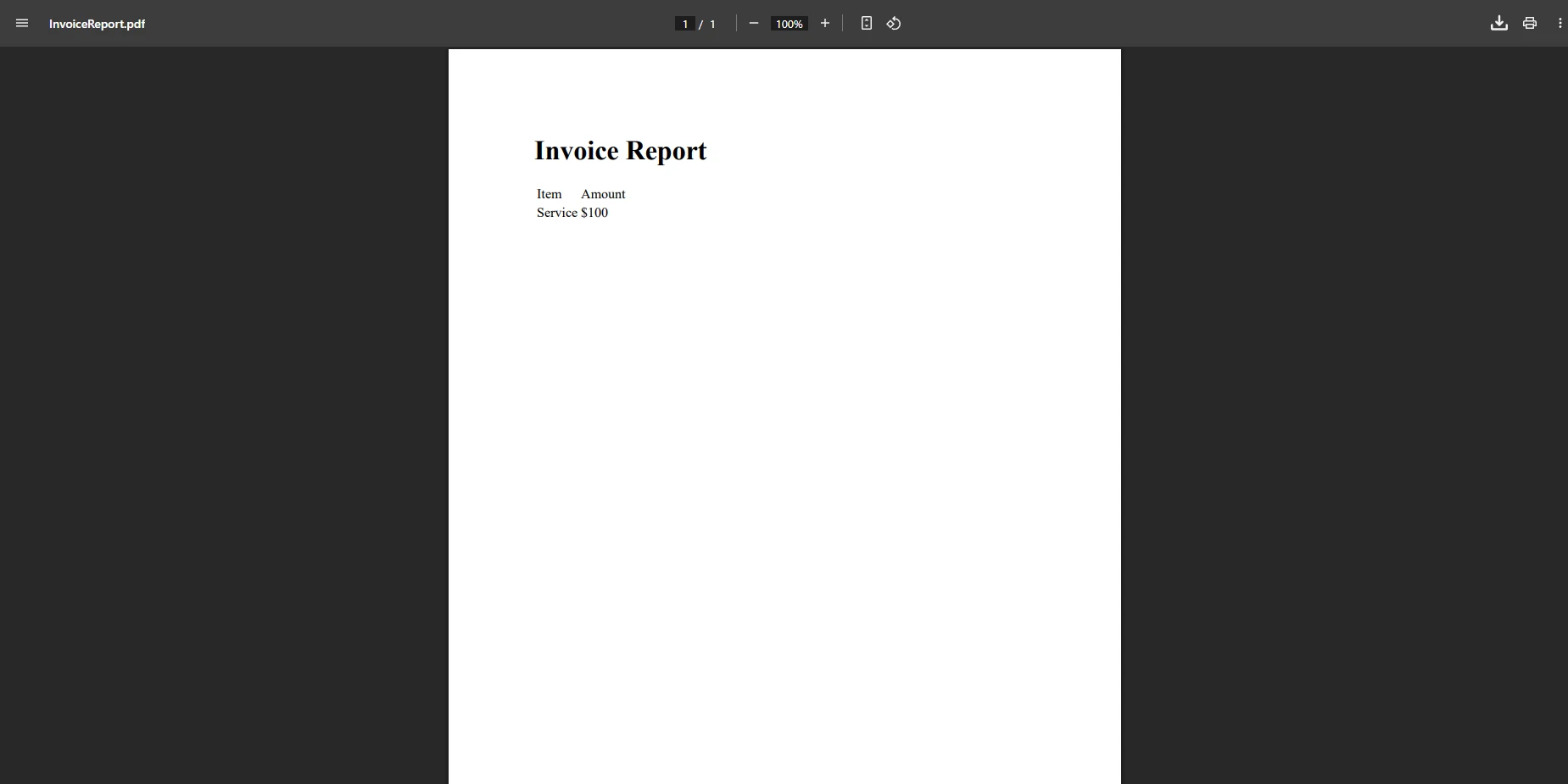
Ten kod generuje dokument PDF gotowy do wyświetlenia. Silnik renderujący IronPDF zapewnia idealne wyświetlanie treści HTML, CSS i JavaScript, zachowując całe formatowanie, gdy użytkownicy przeglądają je za pomocą komponentu przeglądarki PDF. Można również dodawać obrazy do plików PDF, osadzać obrazy z usługi Azure Blob Storage lub bezpośrednio konwertować obrazy do formatu PDF. Zapoznaj się z pełną gamą [funkcji](https://ironpdf.com/features/) [IronPDF,](https://ironpdf.com/features/) aby zrozumieć, jakie możliwości oferuje.
Klasa `ChromePdfRenderer` oferuje szerokie możliwości dostosowywania. Można ustawić rozmiar strony, marginesy, nagłówki, stopki oraz zdefiniować niestandardowy CSS dla mediów PRINT - funkcje, które uzupełniają możliwości wyświetlania Telerik. W przypadku zaawansowanych scenariuszy zapoznaj się z opcjami kontroli podziału stron, konfiguracji okna wyświetlania lub ustawień podstawowego adresu URL, aby zapewnić prawidłowe ładowanie zasobów.
### Jak wygląda wygenerowany plik PDF?
Wygenerowany plik PDF będzie wyglądał mniej więcej tak:
### Jak dostosować ustawienia generowania plików PDF?
IronPDF oferuje szerokie dostosowanie przez `ChromePdfRenderOptions`, pozwalając na kontrolę orientacji strony, rozmiaru, marginesów i wykonania JavaScript. Można również programowo [dodawać znaki wodne](https://ironpdf.com/how-to/custom-watermark/), stosować nagłówki i stopki oraz dodawać numery stron przed przekazaniem pliku PDF do przeglądarki. W celu uporządkowania dokumentu warto rozważyć dodanie zakładek lub utworzenie spisu treści. [Dokumentacja](https://ironpdf.com/docs/) [IronPDF](https://ironpdf.com/docs/) szczegółowo opisuje wszystkie dostępne opcje.
## Jak zintegrować komponent Blazor Telerik PDF Viewer?
Po wygenerowaniu pliku PDF za pomocą IronPDF wyświetlenie go w przeglądarce Telerik Blazor PDF jest bardzo proste:
```csharp
<TelerikPdfViewer Data="@pdfData"
Height="600px"
Zoom="1.0">
<PdfViewerToolBar>
<PdfViewerToolBarPagerTool />
<PdfViewerToolBarZoomTool />
<PdfViewerToolBarSearchTool />
<PdfViewerToolBarDownloadTool />
</PdfViewerToolBar>
</TelerikPdfViewer>
```
Ta konfiguracja komponentów zapewnia niezbędne narzędzia do pracy z plikami PDF. Pasek narzędzi zawiera przyciski nawigacyjne, elementy sterujące poziomem Zoom oraz funkcję wyszukiwania. Możesz dostosować wyświetlane narzędzia w zależności od potrzeb aplikacji. Atrybut `Data` dostarcza wartość PDF do wyświetlenia. Aby zwiększyć funkcjonalność, warto rozważyć wdrożenie funkcji [wyodrębniania tekstu](https://ironpdf.com/how-to/extract-text-and-images/) lub wyszukiwania w plikach PDF.
Przeglądarka Telerik UI for Blazor automatycznie obsługuje kompatybilność z przeglądarkami, działając w nowoczesnych przeglądarkach bez wtyczek. W przypadku aplikacji desktopowych korzystających z .NET MAUI obie biblioteki obsługują wdrażanie wielopłatformowe, umożliwiając tworzenie spójnych doświadczeń PDF na platformach internetowych i desktopowych.
### Jakie opcje dostosowywania paska narzędzi są dostępne?
Pasek narzędzi przeglądarki PDF firmy Telerik można w dużym stopniu dostosować - można dodawać, usuwać lub zmieniać kolejność narzędzi, tworzyć własne przyciski, a nawet budować całkowicie niestandardowe paski narzędzi. Typowe dostosowania obejmują dodawanie przycisków PRINT, przełączników pełnego ekranu lub działań specyficznych dla aplikacji. Możesz również zintegrować funkcję drukowania plików PDF lub edycji formularzy PDF z własnym paskiem narzędzi. [Oficjalna dokumentacja](https://docs.telerik.com/blazor-ui/components/pdfviewer/overview) firmy Telerik zawiera pełną listę opcji dostosowywania.
### Jak radzisz sobie z dużymi plikami PDF?
W przypadku dużych plików PDF warto rozważyć wdrożenie progresywnego ładowania lub strumieniowania przy użyciu strumieni pamięci PDF. Przeglądarka Telerik obsługuje ładowanie plików PDF z adresów URL, co może poprawić wydajność. Można również wdrożyć buforowanie wygenerowanych plików PDF po stronie serwera, aby uniknąć ponownego generowania identycznych dokumentów. W celu optymalizacji warto rozważyć [techniki łączenia i dzielenia plików PDF](https://ironpdf.com/how-to/merge-or-split-pdfs/), aby zmniejszyć rozmiar plików lub podzielić dokumenty na łatwiejsze do zarządzania fragmenty.
## Jak te komponenty współpracują ze sobą?
Integracja tworzy efektywny przepływ pracy, w którym IronPDF zajmuje się żmudnym tworzeniem plików PDF, a Telerik zapewnia dopracowane wrażenia podczas przeglądania. Oto kompletny przykład ilustrujący tworzenie plików PDF z HTML o dynamicznej treści:
```csharp
@page "/document-viewer"
@inject ChromePdfRenderer Renderer
<div class="row">
<div class="col-md-12">
<TelerikButton OnClick="@LoadDocument">
Load PDF Document
</TelerikButton>
@if (documentData != null)
{
<TelerikPdfViewer Data="@documentData"
Height="800px">
</TelerikPdfViewer>
}
</div>
</div>
@code {
private byte[] documentData;
private async Task LoadDocument()
{
// Generate dynamic PDF content
var html = await GenerateReportHtml();
var pdf = await Renderer.RenderHtmlAsPdfAsync(html);
documentData = pdf.BinaryData;
}
private async Task<string> GenerateReportHtml()
{
// Build HTML dynamically
return "<h1>Dynamic Report</h1><p>Report content here</p>";
}
}
```
### Jak wygląda zintegrowane rozwiązanie?
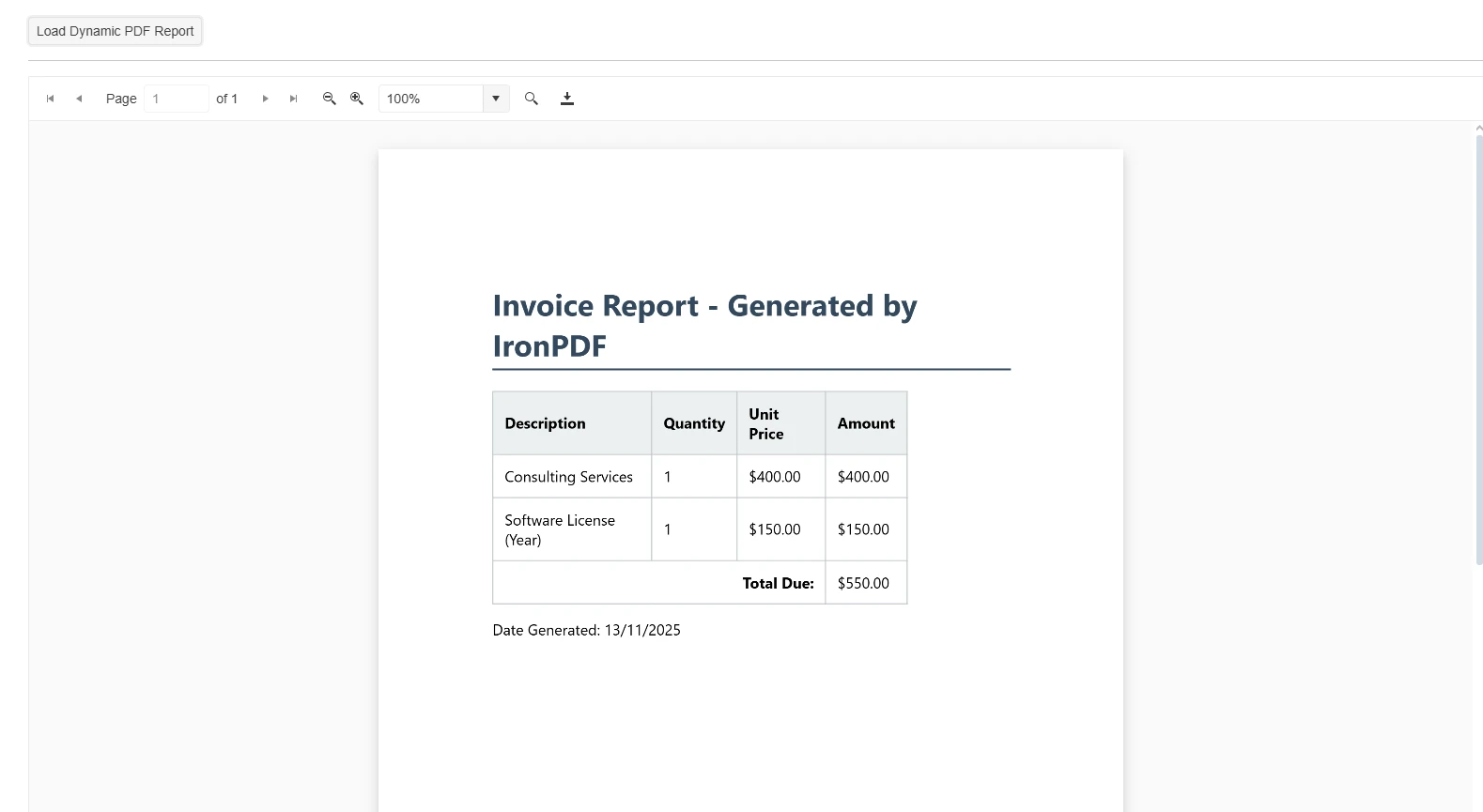
Ten wzorzec pozwala generować pliki PDF na żądanie i wyświetlać je natychmiast. Komponent aktualizuje się dynamicznie, gdy dostępne są nowe dane, poprawiając komfort użytkowania w porównaniu z tradycyjnymi procesami pobierania i otwierania plików. Zdarzenie `OnClick` wywołuje proces ładowania dokumentu. Możesz to jeszcze bardziej ulepszyć, [łącząc wiele plików PDF](https://ironpdf.com/how-to/merge-or-split-pdfs/), dodając załączniki lub wdrażając śledzenie zmian.
W sytuacjach, w których konieczne jest załadowanie istniejących plików PDF, IronPDF może je przetworzyć przed przekazaniem do przeglądarki. Umożliwia to korzystanie z funkcji takich jak znak wodny, manipulowanie stronami lub [wyodrębnianie treści](https://ironpdf.com/how-to/extract-text-and-images/) przed wyświetleniem. Zaawansowani użytkownicy mogą również wdrożyć czyszczenie lub redagowanie plików PDF w przypadku dokumentów zawierających dane wrażliwe. Mozesz rowniez [pracowac z formularzami PDF](https://ironpdf.com/tutorials/pdf-forms-csharp-article/), aby wstepnie uzupelnic pola formularza przed przedstawieniem dokumentow uzytkownikom koncowym.
### Jak dodać funkcje interaktywne?
Oprócz podstawowego przeglądania można wdrożyć funkcje takie jak wypełnianie formularzy, podpisy cyfrowe lub adnotacje, przetwarzając pliki PDF za pomocą IronPDF przed wyświetleniem. Pozwala to na tworzenie interaktywnych przepływów pracy z dokumentami przy zachowaniu przyjaznego dla użytkownika interfejsu przeglądarki Telerik. Możesz [programowo podpisywać pliki PDF](https://ironpdf.com/how-to/signing/) lub dodawać pola podpisu do procesów związanych z podpisem elektronicznym. Dzięki tym możliwościom podejście to nadaje się dla branż podlegających regulacjom, które wymagają możliwości audytu i integralności dokumentów.
### A co z optymalizacją wydajności?
W przypadku złożonych dokumentów warto rozważyć generowanie plików PDF w tle przy użyciu usług hostowanych lub kolejek. Buforuj często używane pliki PDF i stosuj kompresję podczas przechowywania lub przesyłania danych PDF, aby poprawić szybkość działania aplikacji. W przypadku scenariuszy wymagających przetwarzania dużych ilości danych warto rozważyć opcje asynchroniczne i wielowątkowe lub równoległe generowanie plików PDF. Można również poprawić renderowanie, stosując niestandardowe opóźnienia renderowania dla treści zawierających dużo kodu JavaScript.
## Dlaczego warto wybrać to podejście hybrydowe?
Chociaż Telerik UI for Blazor oferuje doskonałe możliwości wyświetlania, nie dorównuje możliwościom generowania plików PDF przez IronPDF. Silnik IronPDF oparty na przeglądarce Chrome renderuje złożone układy, formularze i treści stylizowane, z którymi prostsze biblioteki do przetwarzania dokumentów mogą mieć trudności. Łącząc te dwa elementy, otrzymujesz profesjonalne generowanie plików PDF wraz z profesjonalnym interfejsem do przeglądania.
Takie podejście zapewnia elastyczność programistom, którzy muszą wypróbować różne opcje wyświetlania. Można zastąpić przeglądarkę Telerik prostszym wyświetłączem iframe lub opracować niestandardowe komponenty wyświetlania, zachowując jednocześnie możliwości generowania plików przez IronPDF. Rozwiązanie to dobrze skaluje się od prostych konwersji HTML do PDF po złożone scenariusze generowania raportów. [Strona główna IronPDF](https://ironpdf.com/) zawiera przegląd wszystkich obsługiwanych przypadków użycia.
### Jakie są kwestie związane z kosztami i korzyściami?
Chociaż korzystanie z dwóch komercyjnych bibliotek zwiększa koszty licencji, oszczędność czasu na rozwoju i profesjonalne wyniki często uzasadniają tę inwestycję. Rozważ alternatywę polegającą na tworzeniu funkcji generowania i przeglądania plików PDF od podstaw - to połączone rozwiązanie zapewnia natychmiastową funkcjonalność gotową do wdrożenia. Obie biblioteki oferują doskonałą dokumentację, a IronPDF zapewnia kompletne przewodniki i przykłady kodu, które przyspieszają proces tworzenia oprogramowania. Zapoznaj się ze [stroną dotyczącą licencji IronPDF,](https://ironpdf.com/licensing/) aby wybrać plan dostosowany do wielkości Twojego zespołu i środowiska wdrożeniowego.
### Jak to wygląda w porównaniu z innymi rozwiązaniami?
Alternatywne podejścia, takie jak korzystanie wyłącznie z bibliotek open source, często wymagają większego nakładu pracy programistycznej i mogą nie zapewniać pełnego zestawu funkcji lub dopracowania. Usługi PDF w chmurze wiążą się z opóźnieniami i obawami dotyczącymi prywatności danych. To hybrydowe podejście pozwala zachować wszystkie elementy aplikacji, zapewniając jednocześnie wiodącą funkcjonalność. Na przykład zyskujesz pełną kontrolę nad [konwersją plików PDF na obrazy](https://ironpdf.com/how-to/rasterize-pdf-to-images/) bez konieczności kierowania danych przez usługi zewnętrzne. Zapoznaj się z [dokumentacją Telerik](https://docs.telerik.com/blazor-ui/introduction) i [IronPDF](https://ironpdf.com/docs/), aby zrozumieć, w jaki sposób biblioteki te wzajemnie się uzupełniają.
## Jakie są kolejne kroki wdrożenia?
Stworzenie przeglądarki plików PDF Telerik Blazor przy użyciu IronPDF zapewnia najlepsze z obu światów: skuteczne generowanie plików PDF i dopracowane wrażenia podczas przeglądania. To połączenie pomaga tworzyć kompletne rozwiązania PDF, które mogą zmodernizować starsze projekty internetowe i spełnić wymagania współczesnych aplikacji. Niezależnie od tego, czy wdrażasz je w systemie Windows, Linux czy macOS, obie biblioteki zapewniają obsługę wielu platform.
Niezależnie od tego, czy tworzysz systemy zarządzania dokumentami, narzędzia do raportowania, czy dowolną aplikację Blazor wymagającą obsługi plików PDF, ta integracja zapewnia funkcjonalność i komfort użytkowania, których wymagają Twoje projekty. Od prostego generowania faktur po tworzenie złożonych raportów - to kompleksowe rozwiązanie skutecznie radzi sobie z różnorodnymi wymaganiami.
Gotowi na wdrożenie tego rozwiązania? [Bezpłatna próba IronPDF,](trial-license) aby przekonać się, jak usprawnia on Twoje projekty Telerik UI for Blazor. Jeśli chcesz używać tych narzędzi w produkcji, sprawdź [opcje licencji IronPDF,](https://ironpdf.com/licensing/) żeby znaleźć coś, co pasuje do Twoich potrzeb.
Połącz dopracowany komponent przeglądarki PDF firmy Telerik UI z silnikiem renderującym IronPDF opartym na przeglądarce Chrome, aby stworzyć kompletne rozwiązanie do obsługi plików PDF w Blazorze. To rozwiązanie pozwala generować dynamiczne pliki PDF z HTML, oferując jednocześnie użytkownikom profesjonalne funkcje przeglądania, takie jak wyszukiwanie, Zoom i nawigacja.
Podczas tworzenia nowoczesnych aplikacji Blazor często potrzebne są niezawodne funkcje przeglądania plików PDF. Chociaż Telerik UI for Blazor zapewnia doskonały komponent do przeglądania plików PDF, integracja go z wydajnym silnikiem generującym IronPDF oferuje kompletne rozwiązanie do obsługi dokumentów PDF w aplikacjach. Ta integracja umożliwia tworzenie plików PDF z HTML, konwersję adresów URL do formatu PDF oraz renderowanie widoków CSHTML jako plików PDF, zapewniając jednocześnie profesjonalne funkcje przeglądania.
Dlaczego warto połączyć Telerik UI z IronPDF?
Przeglądarka plików PDF Telerik Blazor wyróżnia się możliwością wyświetlania plików PDF z funkcjami takimi jak wyszukiwanie tekstu, kontrolki Zoom oraz konfigurowalny pasek narzędzi. Jednak gdy trzeba dynamicznie generować pliki PDF z HTML, adresów URL lub widoków Razor, IronPDF zapewnia silnik renderujący oparty na Chrome, którego Telerik UI nie zawiera w swoich bibliotekach przetwarzania dokumentów. Silnik renderujący IronPDF dla przeglądarki Chrome zapewnia idealną dokładność pikselową podczas konwersji treści internetowych do formatu PDF.
To hybrydowe podejście pozwala korzystać z doskonałych możliwości tworzenia plików PDF oferowanych przez IronPDF, jednocześnie wykorzystując dopracowane komponenty interfejsu użytkownika firmy Telerik do wyświetlania. Sprawdza się to szczególnie dobrze podczas modernizacji starszych projektów internetowych lub tworzenia nowych rozwiązań Blazor PDF, które wymagają zarówno funkcji generowania, jak i przeglądania. Przed wyświetleniem wygenerowanych plików PDF można również dodać nagłówki i stopki, zastosować znaki wodne oraz ustawić niestandardowe marginesy.
Co sprawia, że ta integracja jest wartościowa?
To połączenie spełnia typowe wymagania dotyczące przepływu pracy z plikami PDF - dynamiczne generowanie faktur, raportów lub dokumentacji przy jednoczesnym zapewnieniu użytkownikom znanych elementów sterujących do przeglądania plików PDF. IronPDF obsługuje złożone scenariusze renderowania, których nie obsługują podstawowe konwertery HTML na PDF, w tym wykonywanie kodu JavaScript, obsługę CSS3 i renderowanie czcionek internetowych, podczas gdy Telerik zapewnia profesjonalny interfejs, którego oczekują użytkownicy.
Kiedy należy używać obu bibliotek jednocześnie?
Takie podejście sprawdza się najlepiej w przypadku aplikacji, które wymagają zarówno generowania, jak i przeglądania plików PDF, takich jak systemy zarządzania dokumentami, pulpity raportowe lub portale dla klientów. Jeśli potrzebujesz jedynie wyświetlać istniejące pliki PDF, wystarczy sam Telerik; Jeśli potrzebujesz tylko generowania bez podglądu, sam IronPDF działa idealnie. W przypadku scenariuszy Enterprise wymagających podpisów cyfrowych, zgodności z formatem PDF/A lub funkcji zabezpieczeń plików PDF, takie połączenie zapewnia pełną funkcjonalność.
Jak zainstalować i skonfigurować projekt?
Aby skonfigurować obie biblioteki w projekcie Blazor, należy zainstalować niezbędne pakiety NuGet. Można użyć konsoli menedżera pakietów lub interfejsu CLI platformy .NET. IronPDF jest dostępny na NuGet.org i działa z platformą .NET 10 oraz nowszymi wersjami. Więcej szczegółów można znaleźć w instrukcji instalacji IronPDF NuGet.
PM > Install-Package IronPdf
Install-Package IronPdf
Po instalacji, skonfiguruj swój Program.cs, aby dodać usługi:
Ta konfiguracja umożliwia korzystanie zarówno z komponentów Telerik UI for Blazor, jak i funkcji renderowania IronPDF w Twojej aplikacji. Użytkownicy DevCraft suite, którzy są już zaznajomieni z Telerik, uznają tę integrację za prostą. W przypadku bardziej złożonych scenariuszy warto zapoznać się z asynchronicznym generowaniem plików PDF lub niestandardowymi konfiguracjami logowania.
Jakie opcje konfiguracyjne należy wziąć pod uwagę?
Oprócz podstawowej konfiguracji warto rozważyć globalne ustawienie opcji renderowania IronPDF lub skonfigurowanie wstrzykiwania zależności dla niestandardowych usług generowania plików PDF. Rozważ dodanie konfiguracji kompresji plików PDF, limitów czasu renderowania lub zarządzania niestandardowymi czcionkami w oparciu o wymagania Twojej aplikacji.
Jak wygląda kwestia licencji dla obu produktów?
Obie biblioteki wymagają licencji komercyjnych do użytku produkcyjnego. Licencje IronPDF opierają się na liczbie deweloperów i wdrożeniu, podczas gdy Telerik UI for Blazor zwykle jest częścią pakietów DevCraft. Upewnij się, że posiadasz odpowiednią licencję dla swojego scenariusza wdrożenia. Dowiedz się więcej o opcjach licencjonowania IronPDF i o tym, jak zastosować klucze licencyjne w swojej aplikacji. Możesz również skorzystać z bezpłatnej wersji próbnej IronPDF, aby przetestować integrację przed zakupem.
Jak tworzyć dokumenty PDF za pomocą IronPDF do wyświetlania?
IronPDF przekształca zawartość HTML w pliki PDF, które mogą być wyświetlane przez przeglądarkę Telerik PDF. Oto jak wygenerować plik PDF z HTML i przygotować go do przeglądania. Można również konwertować ciągi znaków HTML do formatu PDF lub bezpośrednio renderować pliki HTML:
@page "/generate-pdf"@inject ChromePdfRendererRenderer@code { private byte[] pdfData; private async TaskGeneratePDF() { // Create PDF from HTML content var pdf = awaitRenderer.RenderHtmlAsPdfAsync(@" <h1>Invoice Report</h1> <table> <tr><td>Item</td><td>Amount</td></tr> <tr><td>Service</td><td>$100</td></tr> </table>"); // Convert to byte array for Telerik viewer pdfData = pdf.BinaryData; }}
@page "/generate-pdf"
@inject ChromePdfRenderer Renderer
@code {
    private byte[] pdfData;
    private async Task GeneratePDF()
    {
        // Create PDF from HTML content
        var pdf = await Renderer.RenderHtmlAsPdfAsync(@"
            <h1>Invoice Report</h1>
            <table>
                <tr><td>Item</td><td>Amount</td></tr>
                <tr><td>Service</td><td>$100</td></tr>
            </table>");
        // Convert to byte array for Telerik viewer
        pdfData = pdf.BinaryData;
    }
}
ImportsSystem.Threading.TasksImportsMicrosoft.AspNetCore.ComponentsImportsDinkToPdf@page "/generate-pdf"@inject ChromePdfRendererRenderer@code Private pdfData AsByte() PrivateAsync Function GeneratePDF() AsTask ' Create PDF from HTML content Dim pdf = AwaitRenderer.RenderHtmlAsPdfAsync(" <h1>Invoice Report</h1> <table> <tr><td>Item</td><td>Amount</td></tr> <tr><td>Service</td><td>$100</td></tr> </table>") ' Convert to byte array for Telerik viewer pdfData = pdf.BinaryData End FunctionEndCode
Imports System.Threading.Tasks
Imports Microsoft.AspNetCore.Components
Imports DinkToPdf

@page "/generate-pdf"
@inject ChromePdfRenderer Renderer

@code
    Private pdfData As Byte()

    Private Async Function GeneratePDF() As Task
        ' Create PDF from HTML content
        Dim pdf = Await Renderer.RenderHtmlAsPdfAsync("
            <h1>Invoice Report</h1>
            <table>
                <tr><td>Item</td><td>Amount</td></tr>
                <tr><td>Service</td><td>$100</td></tr>
            </table>")
        ' Convert to byte array for Telerik viewer
        pdfData = pdf.BinaryData
    End Function
End Code
Ten kod generuje dokument PDF gotowy do wyświetlenia. Silnik renderujący IronPDF zapewnia idealne wyświetlanie treści HTML, CSS i JavaScript, zachowując całe formatowanie, gdy użytkownicy przeglądają je za pomocą komponentu przeglądarki PDF. Można również dodawać obrazy do plików PDF, osadzać obrazy z usługi Azure Blob Storage lub bezpośrednio konwertować obrazy do formatu PDF. Zapoznaj się z pełną gamą funkcjiIronPDF, aby zrozumieć, jakie możliwości oferuje.
Klasa ChromePdfRenderer oferuje szerokie możliwości dostosowywania. Można ustawić rozmiar strony, marginesy, nagłówki, stopki oraz zdefiniować niestandardowy CSS dla mediów PRINT - funkcje, które uzupełniają możliwości wyświetlania Telerik. W przypadku zaawansowanych scenariuszy zapoznaj się z opcjami kontroli podziału stron, konfiguracji okna wyświetlania lub ustawień podstawowego adresu URL, aby zapewnić prawidłowe ładowanie zasobów.
Jak wygląda wygenerowany plik PDF?
Wygenerowany plik PDF będzie wyglądał mniej więcej tak:
Jak dostosować ustawienia generowania plików PDF?
IronPDF oferuje szerokie dostosowanie przez ChromePdfRenderOptions, pozwalając na kontrolę orientacji strony, rozmiaru, marginesów i wykonania JavaScript. Można również programowo dodawać znaki wodne, stosować nagłówki i stopki oraz dodawać numery stron przed przekazaniem pliku PDF do przeglądarki. W celu uporządkowania dokumentu warto rozważyć dodanie zakładek lub utworzenie spisu treści. DokumentacjaIronPDF szczegółowo opisuje wszystkie dostępne opcje.
Jak zintegrować komponent Blazor Telerik PDF Viewer?
Po wygenerowaniu pliku PDF za pomocą IronPDF wyświetlenie go w przeglądarce Telerik Blazor PDF jest bardzo proste:
Ta konfiguracja komponentów zapewnia niezbędne narzędzia do pracy z plikami PDF. Pasek narzędzi zawiera przyciski nawigacyjne, elementy sterujące poziomem Zoom oraz funkcję wyszukiwania. Możesz dostosować wyświetlane narzędzia w zależności od potrzeb aplikacji. Atrybut Data dostarcza wartość PDF do wyświetlenia. Aby zwiększyć funkcjonalność, warto rozważyć wdrożenie funkcji wyodrębniania tekstu lub wyszukiwania w plikach PDF.
Przeglądarka Telerik UI for Blazor automatycznie obsługuje kompatybilność z przeglądarkami, działając w nowoczesnych przeglądarkach bez wtyczek. W przypadku aplikacji desktopowych korzystających z .NET MAUI obie biblioteki obsługują wdrażanie wielopłatformowe, umożliwiając tworzenie spójnych doświadczeń PDF na platformach internetowych i desktopowych.
Jakie opcje dostosowywania paska narzędzi są dostępne?
Pasek narzędzi przeglądarki PDF firmy Telerik można w dużym stopniu dostosować - można dodawać, usuwać lub zmieniać kolejność narzędzi, tworzyć własne przyciski, a nawet budować całkowicie niestandardowe paski narzędzi. Typowe dostosowania obejmują dodawanie przycisków PRINT, przełączników pełnego ekranu lub działań specyficznych dla aplikacji. Możesz również zintegrować funkcję drukowania plików PDF lub edycji formularzy PDF z własnym paskiem narzędzi. Oficjalna dokumentacja firmy Telerik zawiera pełną listę opcji dostosowywania.
Jak radzisz sobie z dużymi plikami PDF?
W przypadku dużych plików PDF warto rozważyć wdrożenie progresywnego ładowania lub strumieniowania przy użyciu strumieni pamięci PDF. Przeglądarka Telerik obsługuje ładowanie plików PDF z adresów URL, co może poprawić wydajność. Można również wdrożyć buforowanie wygenerowanych plików PDF po stronie serwera, aby uniknąć ponownego generowania identycznych dokumentów. W celu optymalizacji warto rozważyć techniki łączenia i dzielenia plików PDF, aby zmniejszyć rozmiar plików lub podzielić dokumenty na łatwiejsze do zarządzania fragmenty.
Jak te komponenty współpracują ze sobą?
Integracja tworzy efektywny przepływ pracy, w którym IronPDF zajmuje się żmudnym tworzeniem plików PDF, a Telerik zapewnia dopracowane wrażenia podczas przeglądania. Oto kompletny przykład ilustrujący tworzenie plików PDF z HTML o dynamicznej treści:
@page "/document-viewer"@inject ChromePdfRendererRenderer<div class="row"> <div class="col-md-12"> <TelerikButtonOnClick="@LoadDocument">LoadPDFDocument </TelerikButton> @if (documentData != null) { <TelerikPdfViewerData="@documentData"Height="800px"> </TelerikPdfViewer> } </div></div>@code { private byte[] documentData; private async TaskLoadDocument() { // Generate dynamic PDF content var html = awaitGenerateReportHtml(); var pdf = awaitRenderer.RenderHtmlAsPdfAsync(html); documentData = pdf.BinaryData; } private async Task<string> GenerateReportHtml() { // Build HTML dynamically return "<h1>Dynamic Report</h1><p>Report content here</p>"; }}
@page "/document-viewer"@inject ChromePdfRendererRenderer<div class="row"> <div class="col-md-12"> <TelerikButtonOnClick="@LoadDocument">LoadPDFDocument </TelerikButton> @If documentData IsNot Nothing Then <TelerikPdfViewerData="@documentData"Height="800px"> </TelerikPdfViewer> End If </div></div>@code Private documentData AsByte() PrivateAsync Function LoadDocument() AsTask ' Generate dynamic PDF content Dim html = AwaitGenerateReportHtml() Dim pdf = AwaitRenderer.RenderHtmlAsPdfAsync(html) documentData = pdf.BinaryData End Function PrivateAsync Function GenerateReportHtml() AsTask(OfString) ' Build HTML dynamically Return "<h1>Dynamic Report</h1><p>Report content here</p>" End FunctionEndCode
@page "/document-viewer"
@inject ChromePdfRenderer Renderer
<div class="row">
    <div class="col-md-12">
        <TelerikButton OnClick="@LoadDocument">
            Load PDF Document
        </TelerikButton>
        @If documentData IsNot Nothing Then
            <TelerikPdfViewer Data="@documentData"
                              Height="800px">
            </TelerikPdfViewer>
        End If
    </div>
</div>
@code
    Private documentData As Byte()

    Private Async Function LoadDocument() As Task
        ' Generate dynamic PDF content
        Dim html = Await GenerateReportHtml()
        Dim pdf = Await Renderer.RenderHtmlAsPdfAsync(html)
        documentData = pdf.BinaryData
    End Function

    Private Async Function GenerateReportHtml() As Task(Of String)
        ' Build HTML dynamically
        Return "<h1>Dynamic Report</h1><p>Report content here</p>"
    End Function
End Code
Jak wygląda zintegrowane rozwiązanie?
Ten wzorzec pozwala generować pliki PDF na żądanie i wyświetlać je natychmiast. Komponent aktualizuje się dynamicznie, gdy dostępne są nowe dane, poprawiając komfort użytkowania w porównaniu z tradycyjnymi procesami pobierania i otwierania plików. Zdarzenie OnClick wywołuje proces ładowania dokumentu. Możesz to jeszcze bardziej ulepszyć, łącząc wiele plików PDF, dodając załączniki lub wdrażając śledzenie zmian.
W sytuacjach, w których konieczne jest załadowanie istniejących plików PDF, IronPDF może je przetworzyć przed przekazaniem do przeglądarki. Umożliwia to korzystanie z funkcji takich jak znak wodny, manipulowanie stronami lub wyodrębnianie treści przed wyświetleniem. Zaawansowani użytkownicy mogą również wdrożyć czyszczenie lub redagowanie plików PDF w przypadku dokumentów zawierających dane wrażliwe. Mozesz rowniez pracowac z formularzami PDF, aby wstepnie uzupelnic pola formularza przed przedstawieniem dokumentow uzytkownikom koncowym.
Jak dodać funkcje interaktywne?
Oprócz podstawowego przeglądania można wdrożyć funkcje takie jak wypełnianie formularzy, podpisy cyfrowe lub adnotacje, przetwarzając pliki PDF za pomocą IronPDF przed wyświetleniem. Pozwala to na tworzenie interaktywnych przepływów pracy z dokumentami przy zachowaniu przyjaznego dla użytkownika interfejsu przeglądarki Telerik. Możesz programowo podpisywać pliki PDF lub dodawać pola podpisu do procesów związanych z podpisem elektronicznym. Dzięki tym możliwościom podejście to nadaje się dla branż podlegających regulacjom, które wymagają możliwości audytu i integralności dokumentów.
A co z optymalizacją wydajności?
W przypadku złożonych dokumentów warto rozważyć generowanie plików PDF w tle przy użyciu usług hostowanych lub kolejek. Buforuj często używane pliki PDF i stosuj kompresję podczas przechowywania lub przesyłania danych PDF, aby poprawić szybkość działania aplikacji. W przypadku scenariuszy wymagających przetwarzania dużych ilości danych warto rozważyć opcje asynchroniczne i wielowątkowe lub równoległe generowanie plików PDF. Można również poprawić renderowanie, stosując niestandardowe opóźnienia renderowania dla treści zawierających dużo kodu JavaScript.
Dlaczego warto wybrać to podejście hybrydowe?
Chociaż Telerik UI for Blazor oferuje doskonałe możliwości wyświetlania, nie dorównuje możliwościom generowania plików PDF przez IronPDF. Silnik IronPDF oparty na przeglądarce Chrome renderuje złożone układy, formularze i treści stylizowane, z którymi prostsze biblioteki do przetwarzania dokumentów mogą mieć trudności. Łącząc te dwa elementy, otrzymujesz profesjonalne generowanie plików PDF wraz z profesjonalnym interfejsem do przeglądania.
Takie podejście zapewnia elastyczność programistom, którzy muszą wypróbować różne opcje wyświetlania. Można zastąpić przeglądarkę Telerik prostszym wyświetłączem iframe lub opracować niestandardowe komponenty wyświetlania, zachowując jednocześnie możliwości generowania plików przez IronPDF. Rozwiązanie to dobrze skaluje się od prostych konwersji HTML do PDF po złożone scenariusze generowania raportów. Strona główna IronPDF zawiera przegląd wszystkich obsługiwanych przypadków użycia.
Jakie są kwestie związane z kosztami i korzyściami?
Chociaż korzystanie z dwóch komercyjnych bibliotek zwiększa koszty licencji, oszczędność czasu na rozwoju i profesjonalne wyniki często uzasadniają tę inwestycję. Rozważ alternatywę polegającą na tworzeniu funkcji generowania i przeglądania plików PDF od podstaw - to połączone rozwiązanie zapewnia natychmiastową funkcjonalność gotową do wdrożenia. Obie biblioteki oferują doskonałą dokumentację, a IronPDF zapewnia kompletne przewodniki i przykłady kodu, które przyspieszają proces tworzenia oprogramowania. Zapoznaj się ze stroną dotyczącą licencji IronPDF, aby wybrać plan dostosowany do wielkości Twojego zespołu i środowiska wdrożeniowego.
Jak to wygląda w porównaniu z innymi rozwiązaniami?
Alternatywne podejścia, takie jak korzystanie wyłącznie z bibliotek open source, często wymagają większego nakładu pracy programistycznej i mogą nie zapewniać pełnego zestawu funkcji lub dopracowania. Usługi PDF w chmurze wiążą się z opóźnieniami i obawami dotyczącymi prywatności danych. To hybrydowe podejście pozwala zachować wszystkie elementy aplikacji, zapewniając jednocześnie wiodącą funkcjonalność. Na przykład zyskujesz pełną kontrolę nad konwersją plików PDF na obrazy bez konieczności kierowania danych przez usługi zewnętrzne. Zapoznaj się z dokumentacją Telerik i IronPDF, aby zrozumieć, w jaki sposób biblioteki te wzajemnie się uzupełniają.
Jakie są kolejne kroki wdrożenia?
Stworzenie przeglądarki plików PDF Telerik Blazor przy użyciu IronPDF zapewnia najlepsze z obu światów: skuteczne generowanie plików PDF i dopracowane wrażenia podczas przeglądania. To połączenie pomaga tworzyć kompletne rozwiązania PDF, które mogą zmodernizować starsze projekty internetowe i spełnić wymagania współczesnych aplikacji. Niezależnie od tego, czy wdrażasz je w systemie Windows, Linux czy macOS, obie biblioteki zapewniają obsługę wielu platform.
Niezależnie od tego, czy tworzysz systemy zarządzania dokumentami, narzędzia do raportowania, czy dowolną aplikację Blazor wymagającą obsługi plików PDF, ta integracja zapewnia funkcjonalność i komfort użytkowania, których wymagają Twoje projekty. Od prostego generowania faktur po tworzenie złożonych raportów - to kompleksowe rozwiązanie skutecznie radzi sobie z różnorodnymi wymaganiami.
Gotowi na wdrożenie tego rozwiązania? Bezpłatna próba IronPDF, aby przekonać się, jak usprawnia on Twoje projekty Telerik UI for Blazor. Jeśli chcesz używać tych narzędzi w produkcji, sprawdź opcje licencji IronPDF, żeby znaleźć coś, co pasuje do Twoich potrzeb.
Curtis Chau posiada tytuł licencjata z informatyki (Uniwersytet Carleton) i specjalizuje się w front-endowym rozwoju, z ekspertką w Node.js, TypeScript, JavaScript i React. Pasjonuje się tworzeniem intuicyjnych i estetycznie przyjemnych interfejsów użytkownika, Curtis cieszy się pracą z nowoczesnymi frameworkami i tworzeniem dobrze zorganizowanych, atrakcyjnych wizualnie podręczników.















