No mundo cada vez mais digitalizado de hoje, o formato de documento portátil (PDF) tornou-se um formato de arquivo onipresente para compartilhar e preservar documentos digitais. No entanto, há casos em que a conversão de PDFs em imagens se torna necessária, abrindo um leque de possibilidades para os usuários. Converter PDF para formato de imagem oferece uma solução versátil, permitindo a integração perfeita de documentos em apresentações, páginas da web ou plataformas de mídia social. Nesta era da comunicação visual, a capacidade de transformar PDFs em imagens oferece maior acessibilidade e abre novos caminhos para a criatividade e a praticidade. Este artigo explora a importância da conversão de PDFs em imagens usando Java e as ferramentas disponíveis para realizar essa tarefa de forma eficiente.
Para isso, utilizaremos e compararemos duas bibliotecas Java para PDF, denominadas a seguir:
- iText (iText)
IronPDF
Como Converter Arquivo PDF em Imagem Usando iText
- Para converter arquivos PDF em imagens usando iText (iText), configure primeiro o ambiente.
- Carregue os arquivos PDF existentes usando o objeto
renderPdf.
- Defina as propriedades de renderização usando o método
PdfRenderImageType no arquivo PDF.
- Instancie a conversão do documento PDF usando o
PdfToImageRenderer.
- Salve as imagens no caminho especificado usando o
OUTPUT_DIRECTORY.
1. IronPDF for Java
IronPDF for Java abre as portas para poderosos recursos de manipulação e geração de PDFs dentro do ecossistema de programação Java. À medida que empresas e desenvolvedores buscam soluções eficientes para lidar com tarefas relacionadas a PDFs de forma programática, o IronPDF surge como uma biblioteca confiável e rica em recursos. Seja para converter conteúdo HTML em PDF, mesclar, dividir ou editar documentos PDF existentes, o IronPDF fornece aos desenvolvedores Java um conjunto robusto de ferramentas para otimizar seu fluxo de trabalho. Com sua fácil integração e extensa documentação, esta biblioteca permite que aplicativos Java interajam perfeitamente com PDFs, oferecendo uma solução completa para todos os requisitos relacionados a PDFs. Neste artigo, exploraremos os principais recursos e benefícios do IronPDF for Java e ilustraremos como ele simplifica o processo de manipulação de PDFs em aplicações Java.
2. iText for Java (iText)
iText for Java (iText), uma poderosa e versátil biblioteca de PDF, equipa os desenvolvedores com a capacidade de criar, modificar e manipular documentos PDF programaticamente. Originalmente desenvolvido para .NET, iText (iText) foi adaptado para Java, proporcionando uma solução integrada e eficiente para todas as tarefas relacionadas a PDF no ecossistema Java. Com sua funcionalidade extensa e API de fácil uso, iText permite que desenvolvedores Java gerem PDFs dinâmicos, adicionem conteúdo, insiram imagens e extraiam dados de PDFs existentes sem esforço. Seja criando faturas, gerando relatórios ou integrando o processamento de PDF em aplicações empresariais, o iText é uma ferramenta valiosa que capacita os desenvolvedores a assumir total controle sobre suas necessidades de manipulação de PDF. Neste artigo, exploraremos os recursos essenciais e benefícios do iText for Java (iText) e demonstraremos suas capacidades por meio de exemplos práticos.
3. Instale a biblioteca Java IronPDF
Para integrar o IronPDF e sua dependência de registro de logs, SLF4J, ao seu projeto Maven, siga estes passos:
-
Abra o arquivo pom.xml do seu projeto.
-
Navegue até a seção de dependências. Se ainda não existir, crie uma.
-
Inclua as seguintes entradas de dependência para IronPDF e SLF4J:
<dependency>
    <groupId>com.ironsoftware</groupId>
    <artifactId>com.ironsoftware</artifactId>
    <version>2023.7.2</version>
</dependency>
<dependency>
    <groupId>org.slf4j</groupId>
    <artifactId>slf4j-simple</artifactId>
    <version>2.0.3</version>
</dependency>
<dependency>
    <groupId>com.ironsoftware</groupId>
    <artifactId>com.ironsoftware</artifactId>
    <version>2023.7.2</version>
</dependency>
<dependency>
    <groupId>org.slf4j</groupId>
    <artifactId>slf4j-simple</artifactId>
    <version>2.0.3</version>
</dependency>
XML
-
Salve o arquivo pom.xml .
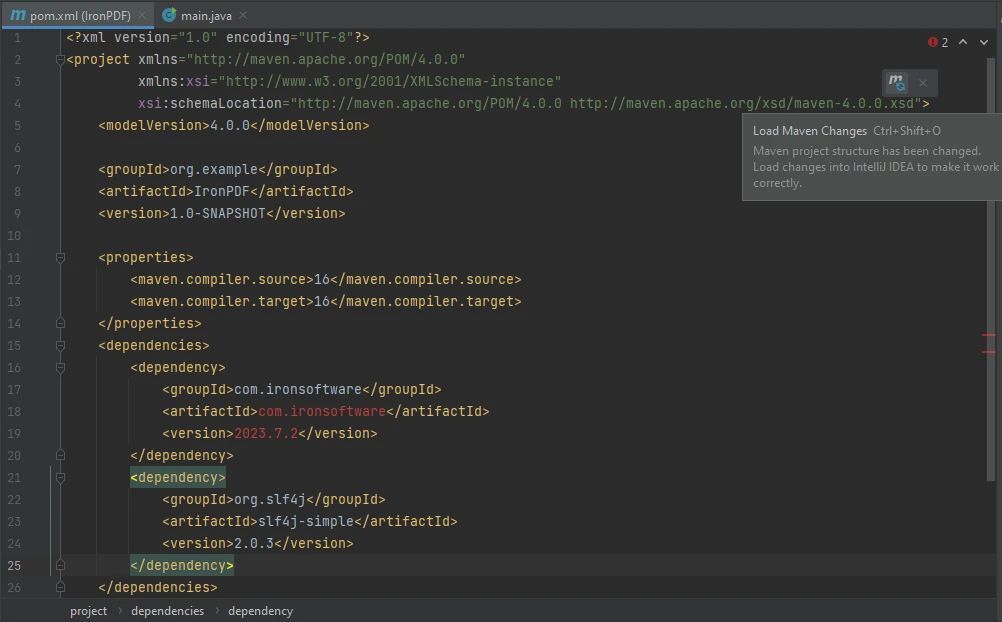
Isso é tudo! Basta clicar no botão acima para incluir essas dependências em seu projeto.
4. Instalar Biblioteca Java do iText
Para instalar o iText, siga os passos abaixo para adicionar a dependência:
-
Abra o arquivo pom.xml .
-
Encontre as tags de dependências. Caso não existam, crie-as e insira o seguinte código entre essas tags:
<!-- https://mvnrepository.com/artifact/com.itextpdf/itext7-core -->
<dependency>
    <groupId>com.itextpdf</groupId>
    <artifactId>itext7-core</artifactId>
    <version>8.0.0</version>
    <type>pom</type>
</dependency>
<!-- https://mvnrepository.com/artifact/com.itextpdf/itext7-core -->
<dependency>
    <groupId>com.itextpdf</groupId>
    <artifactId>itext7-core</artifactId>
    <version>8.0.0</version>
    <type>pom</type>
</dependency>
XML
-
Clique no pequeno botão que aparece no canto superior direito da tela.
Assim, suas dependências estão instaladas.
5. Converter documentos PDF em imagens usando o IronPDF
Extrair imagens de páginas PDF usando o IronPDF é mais fácil do que você imagina, com apenas algumas linhas de código. O IronPDF oferece compatibilidade com diversos tipos de arquivos de imagem, como JPEG e PNG.
Nesta seção, vamos analisar o código de exemplo para converter um arquivo PDF em imagens usando o IronPDF for Java.
import com.ironsoftware.ironpdf.PdfDocument;
import javax.imageio.ImageIO;
import java.awt.image.BufferedImage;
import java.nio.file.Paths;
import java.util.List;
import java.io.File;

public class Main {
    public static void main(String[] args) throws Exception {
        // Load the PDF document
        PdfDocument pdf = PdfDocument.fromFile(Paths.get("composite.pdf"));

        // Extract all images from the PDF document into a list
        List<BufferedImage> images = pdf.extractAllImages();

        int i = 1; // Image counter
        // Traverse the extracted images list and save each image
        for (BufferedImage extractedImage : images) {
            String fileName = "assets/extracted_" + i++ + ".png";
            ImageIO.write(extractedImage, "PNG", new File(fileName)); // Save image as PNG
        }
    }
}
import com.ironsoftware.ironpdf.PdfDocument;
import javax.imageio.ImageIO;
import java.awt.image.BufferedImage;
import java.nio.file.Paths;
import java.util.List;
import java.io.File;

public class Main {
    public static void main(String[] args) throws Exception {
        // Load the PDF document
        PdfDocument pdf = PdfDocument.fromFile(Paths.get("composite.pdf"));

        // Extract all images from the PDF document into a list
        List<BufferedImage> images = pdf.extractAllImages();

        int i = 1; // Image counter
        // Traverse the extracted images list and save each image
        for (BufferedImage extractedImage : images) {
            String fileName = "assets/extracted_" + i++ + ".png";
            ImageIO.write(extractedImage, "PNG", new File(fileName)); // Save image as PNG
        }
    }
}
Java
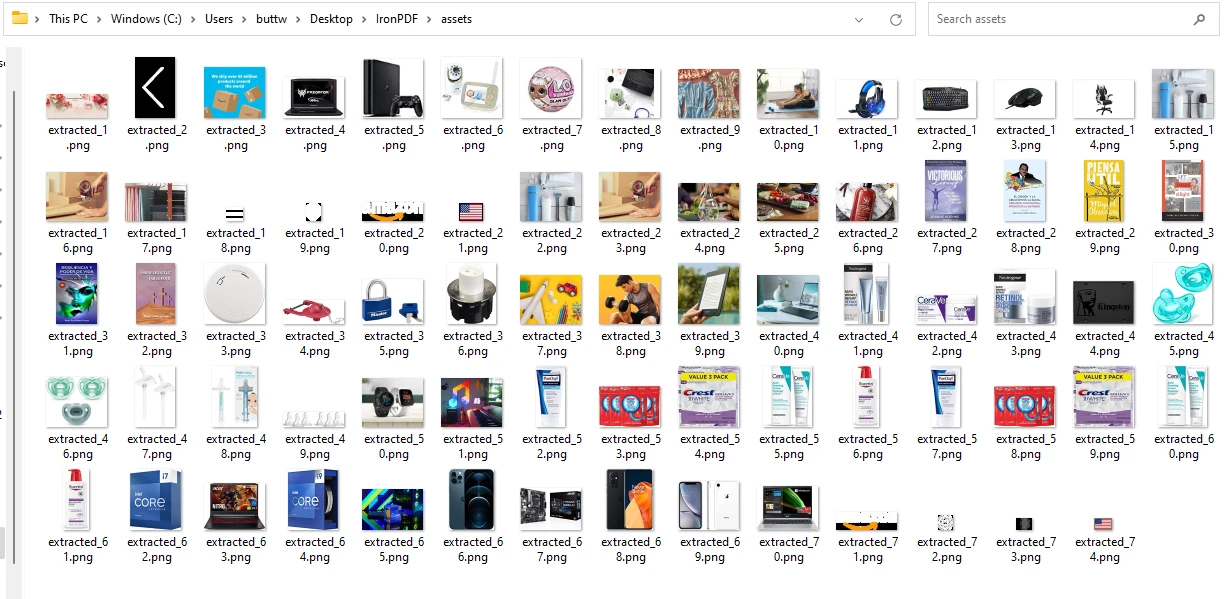
O código acima primeiro abre o arquivo PDF usando o método PdfDocument.fromFile(), que recebe o caminho do arquivo como parâmetro. Em seguida, utiliza o método extractAllImages() para extrair todas as imagens do documento PDF e salvá-las em uma lista chamada images. Então, percorre as imagens e salva cada imagem usando o método ImageIO.write(), que recebe a imagem, o tipo de arquivo ('PNG') e o caminho + nome como parâmetros.
Captura de tela do diretório de saída
6. Converta Arquivos PDF em Imagens usando iText
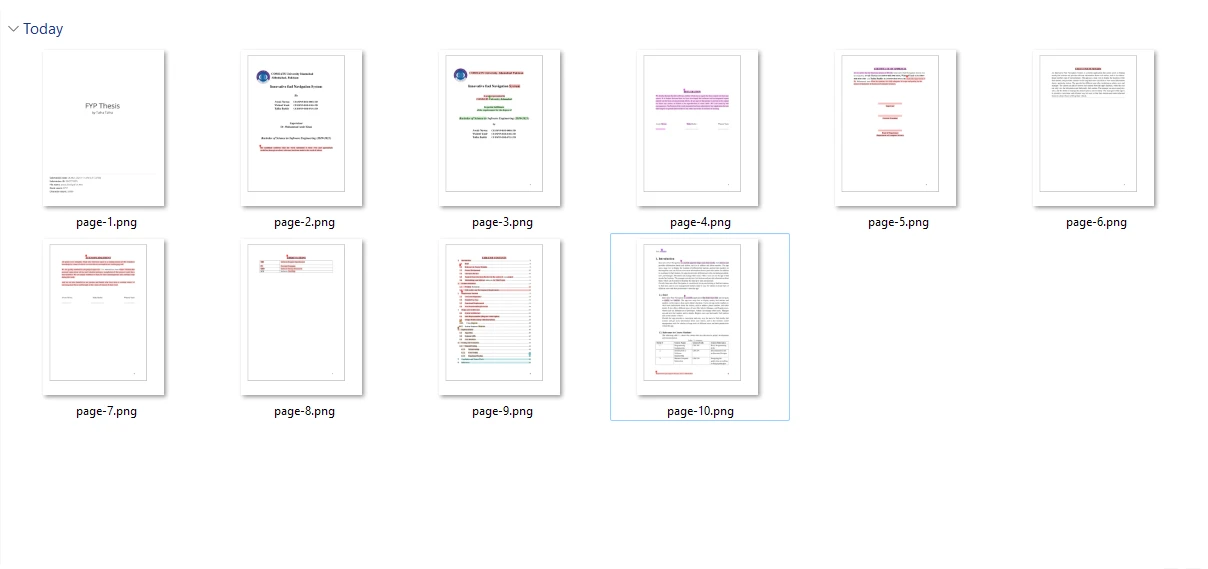
Nesta seção, veremos como você pode extrair imagens de PDFs usando a Biblioteca PDF Java iText. Aqui está um exemplo de código para a extração de imagens do iText PDF.
import com.itextpdf.pdfrender.PdfRenderImageType;
import com.itextpdf.pdfrender.PdfToImageRenderer;
import com.itextpdf.pdfrender.RenderingProperties;

import java.io.File;
import java.io.IOException;

public class PdfRender_Demo {

    private static final String ORIG = "/uploads/input.pdf";
    private static final String OUTPUT_DIRECTORY = "/myfiles/";

    public static void main(String[] args) throws IOException {
        // Set rendering properties for the PDF to image conversion
        final RenderingProperties properties = new RenderingProperties();
        properties.setImageType(PdfRenderImageType.JPEG); // Set image type to JPEG
        properties.setScaling(1.0f); // Maintain original size

        // Perform rendering from PDF to Image format
        PdfToImageRenderer.renderPdf(
            new File(ORIG),
            new File(OUTPUT_DIRECTORY),
            "/customfilename-%d",
            properties
        );
    }
}
import com.itextpdf.pdfrender.PdfRenderImageType;
import com.itextpdf.pdfrender.PdfToImageRenderer;
import com.itextpdf.pdfrender.RenderingProperties;

import java.io.File;
import java.io.IOException;

public class PdfRender_Demo {

    private static final String ORIG = "/uploads/input.pdf";
    private static final String OUTPUT_DIRECTORY = "/myfiles/";

    public static void main(String[] args) throws IOException {
        // Set rendering properties for the PDF to image conversion
        final RenderingProperties properties = new RenderingProperties();
        properties.setImageType(PdfRenderImageType.JPEG); // Set image type to JPEG
        properties.setScaling(1.0f); // Maintain original size

        // Perform rendering from PDF to Image format
        PdfToImageRenderer.renderPdf(
            new File(ORIG),
            new File(OUTPUT_DIRECTORY),
            "/customfilename-%d",
            properties
        );
    }
}
Java
Ao trabalhar com o iText, foi observado que iText tem uma velocidade lenta e não consegue processar arquivos grandes com facilidade.
Saída
7. Conclusão
No mundo digitalizado de hoje, a capacidade de converter PDFs em imagens oferece diversas possibilidades para a integração perfeita de documentos em apresentações, páginas da web ou plataformas de mídia social, aprimorando a acessibilidade e a criatividade. Tanto o iText for Java (iText) quanto o IronPDF for Java apresentam soluções valiosas para essa tarefa.
O iText capacita os desenvolvedores com uma poderosa e versátil biblioteca de PDF, permitindo a criação, modificação e manipulação de documentos PDF programaticamente. No entanto, pode enfrentar desafios com arquivos grandes e velocidade de processamento mais lenta.
Em contrapartida, a página do IronPDF for Java oferece uma biblioteca rica em recursos e eficiente, fornecendo aos desenvolvedores ferramentas para lidar programaticamente com tarefas relacionadas a PDFs, incluindo extração de imagens, mesclagem, divisão e edição de documentos PDF. O IronPDF para conversão de PDF em imagem sai claramente vitorioso nesta comparação.
Para um tutorial completo sobre como extrair imagens de PDFs usando Java, visite o seguinte guia abrangente sobre extração de imagens usando IronPDF for Java . A comparação completa está disponível neste link: comparação completa de bibliotecas de PDF e imagens .
Informações de Preço do iText começam a partir de $0,15 por PDF. Já o IronPDF oferece uma licença vitalícia a partir de $999 para uma compra única e também fornece uma IronPDF de avaliação gratuita . Para obter mais informações, visite a página de informações sobre licenciamento do IronPDF .
iText (iText) é uma marca registrada de seu respectivo proprietário. Este site não é afiliado, endossado ou patrocinado pelo iText (iText). Todos os nomes de produtos, logotipos e marcas são propriedade de seus respectivos proprietários. As comparações são apenas para fins informativos e refletem informações disponíveis publicamente no momento da redação.













