IronPDF vs iText / iText
Comparação abrangente de bibliotecas PDF .NET - recurso por recurso com contexto baseado em evidências.
iText / iText
13
de 20 recursos
10 Sim7 Complexo3 Não
IronPDF ✦
20
de 20 recursos
20 Sim0 Complexo0 Não
Dados obtidos da documentação oficial do iText, listagem da Associação PDF e referências de pacotes NuGet.
O iText é poderoso, mas possui complexidade de licenciamento AGPL e sobrecarga de configuração de múltiplos pacotes.
IronPDF oferece cobertura completa com configuração mais simples - experimente gratuitamente por 30 dias.
O PDF é um formato de documento portátil criado pelo Adobe Acrobat Reader, amplamente utilizado para compartilhar informações digitalmente pela internet. Ele preserva a formatação dos dados e oferece recursos como a definição de permissões de segurança e proteção por senha. Como desenvolvedor C#, você pode ter se deparado com cenários em que a integração da funcionalidade de PDF em seu aplicativo de software é necessária. Construir algo do zero pode ser uma tarefa demorada e tediosa. Portanto, considerando o desempenho, a eficácia e a eficiência da aplicação, a relação de compromisso entre criar um novo serviço do zero ou usar uma biblioteca pré-construída é significativa.
Existem diversas bibliotecas PDF disponíveis para C#. Neste artigo, exploraremos duas das bibliotecas de PDF mais populares para leitura de documentos PDF em C#.
Software iText
iText, anteriormente conhecido como iText Core, é uma biblioteca PDF para programar documentos PDF em .NET C# e Java. Está disponível sob licença de código aberto (AGPL) e pode ser licenciado para aplicações comerciais.
O iText Core é uma API de alto nível que fornece métodos fáceis para gerar e editar PDFs de todas as maneiras possíveis. Com o iText Core, você pode dividir, mesclar, anotar, preencher formulários, assinar digitalmente e fazer muito mais em arquivos PDF. iText fornece um conversor de HTML para PDF.
IronPDF
Saiba mais sobre o IronPDF , uma API .NET e .NET Framework em C# e Java usada para gerar documentos PDF a partir de HTML, CSS e JavaScript, seja de uma URL, arquivos HTML ou strings HTML. O IronPDF permite manipular arquivos PDF existentes, como dividir, mesclar, anotar, assinar digitalmente e muito mais.
O IronPDF possui mais de 50 recursos para criar, ler e editar arquivos PDF. Prioriza velocidade, facilidade de uso e precisão quando você precisa entregar arquivos PDF profissionais de alta qualidade e com pixels perfeitos usando o Adobe Acrobat Reader. A API é bem documentada e muitos exemplos de código-fonte podem ser encontrados na página de exemplos de código .
Criar um aplicativo de console
Para começar, vamos usar o ambiente de desenvolvimento integrado (IDE) Visual Studio 2022. O Visual Studio é a IDE oficial para desenvolvimento em C# e você precisa tê-lo instalado. Caso ainda não esteja instalado, você pode baixá-lo do site da Microsoft Visual Studio .
Os passos a seguir criarão um novo projeto chamado "DemoApp".
- Abra o Visual Studio e clique em "Criar um novo projeto".
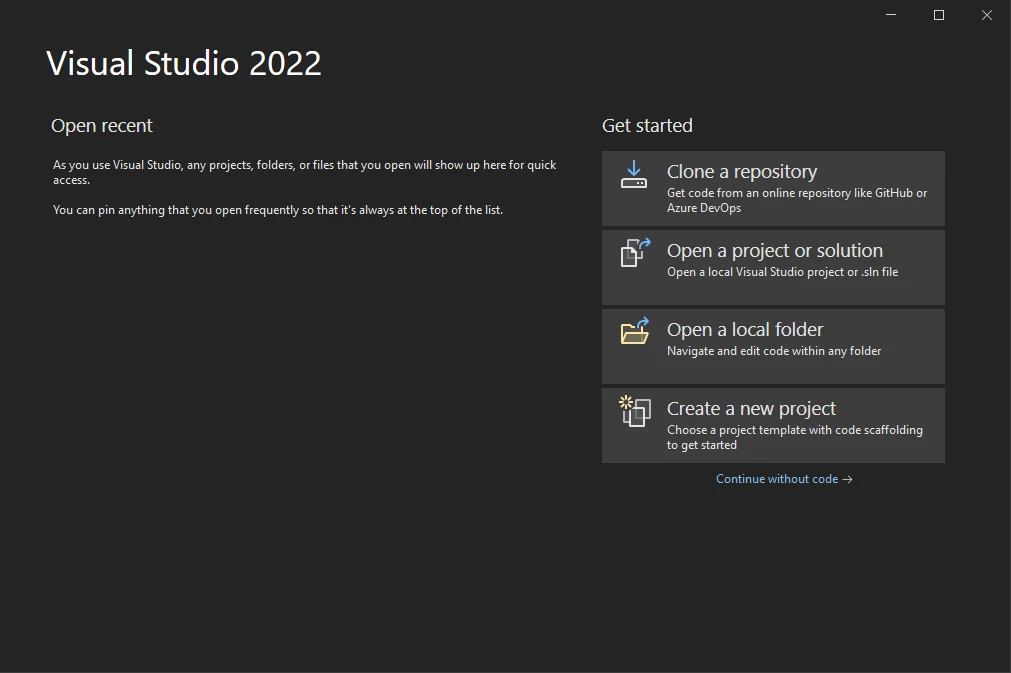
-
Selecione "Aplicativo de console" e clique em "Avançar".
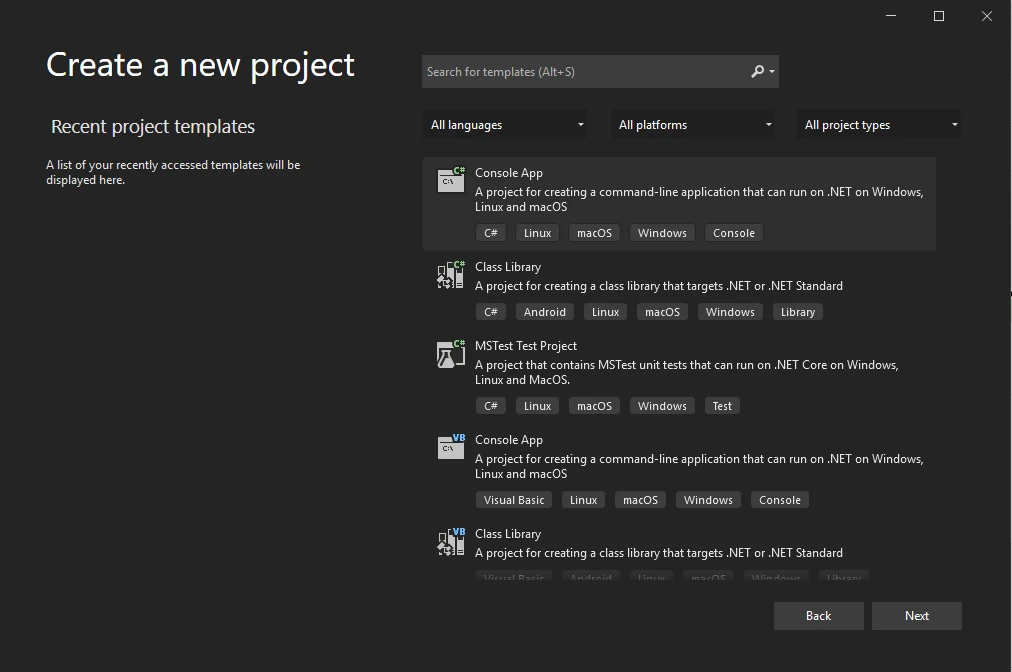
-
Defina o nome do projeto.
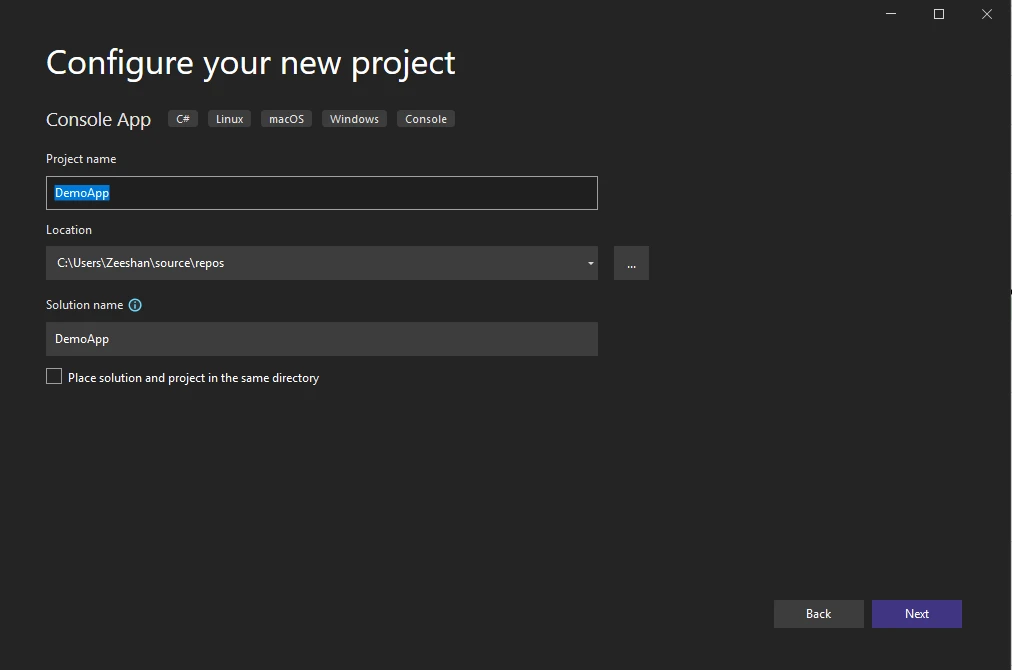
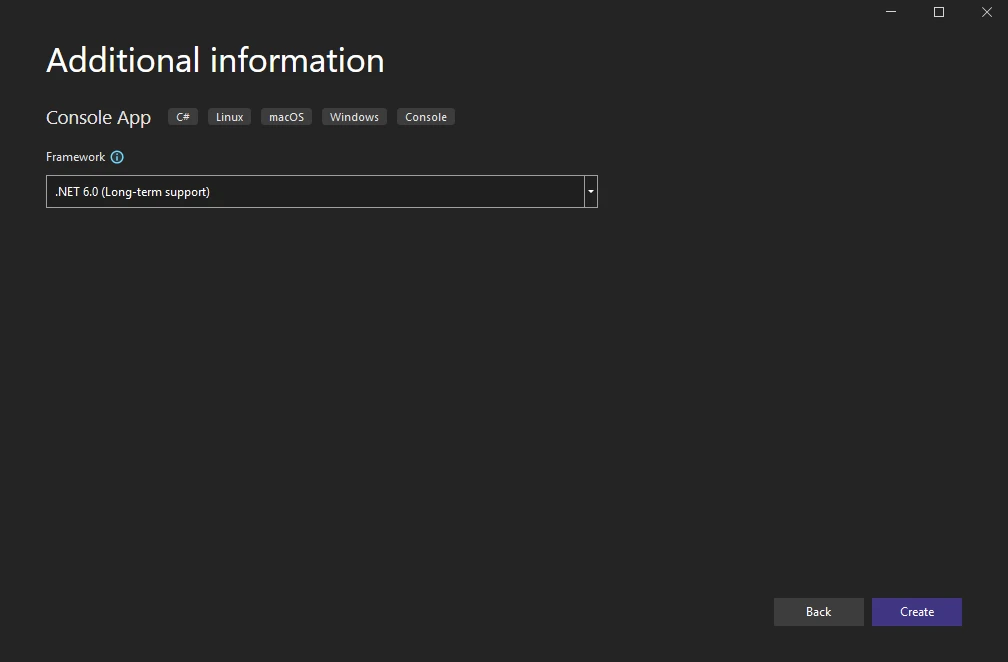
- Selecione a versão do .NET . Escolha a versão estável .NET 6.0.
Instale a biblioteca IronPDF.
Após a criação do projeto, é necessário instalar a biblioteca IronPDF para poder utilizá-la. Siga estes passos para instalá-lo.
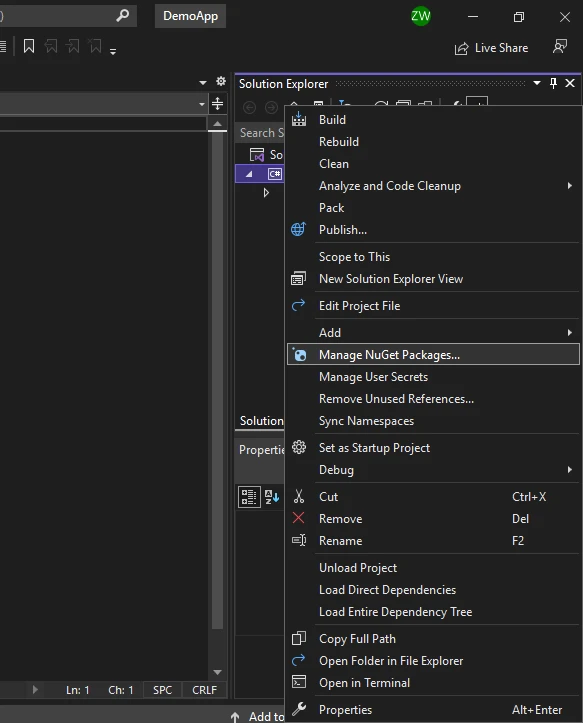
- Abra o Gerenciador de Pacotes NuGet , seja pelo Explorador de Soluções ou pelas Ferramentas.
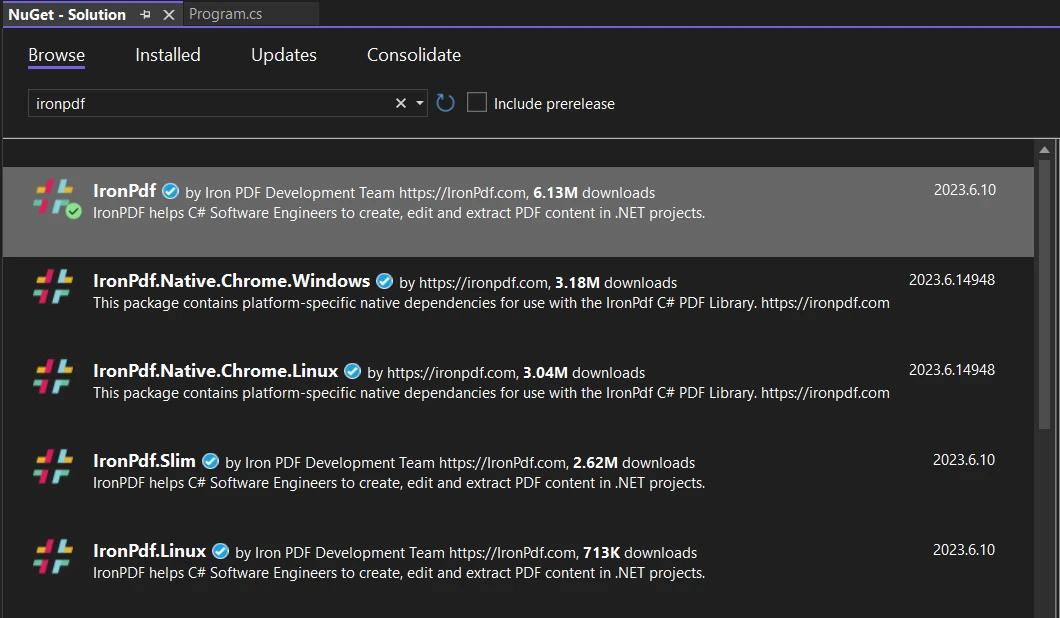
- Procure a Biblioteca IronPDF e selecione-a para o projeto atual. Clique em Instalar.
Adicione o seguinte namespace no início do arquivo Program.cs:
using IronPdf;
using IronPdf;
Imports IronPdf
Imports IronPdf
Instalar biblioteca iText
Depois que o projeto for criado, a biblioteca iText precisa ser instalada no projeto para que possa ser utilizada. Siga os passos para instalá-lo.
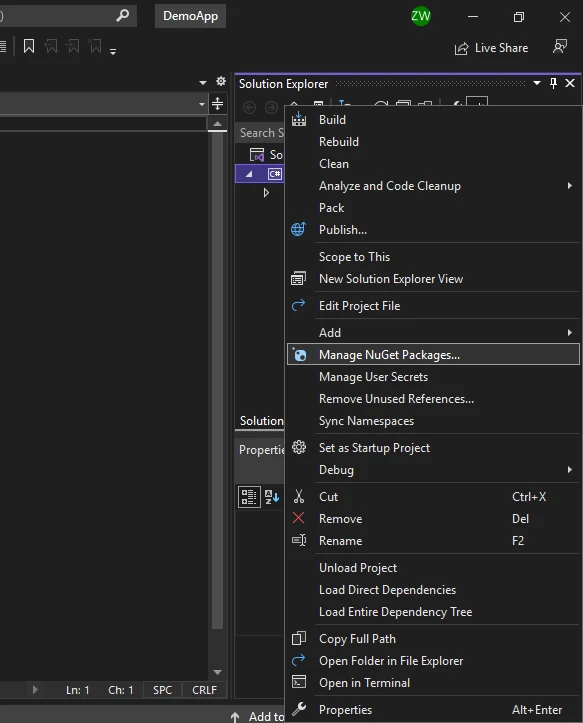
- Abra o Gerenciador de Pacotes NuGet , seja pelo Explorador de Soluções ou pelas Ferramentas.
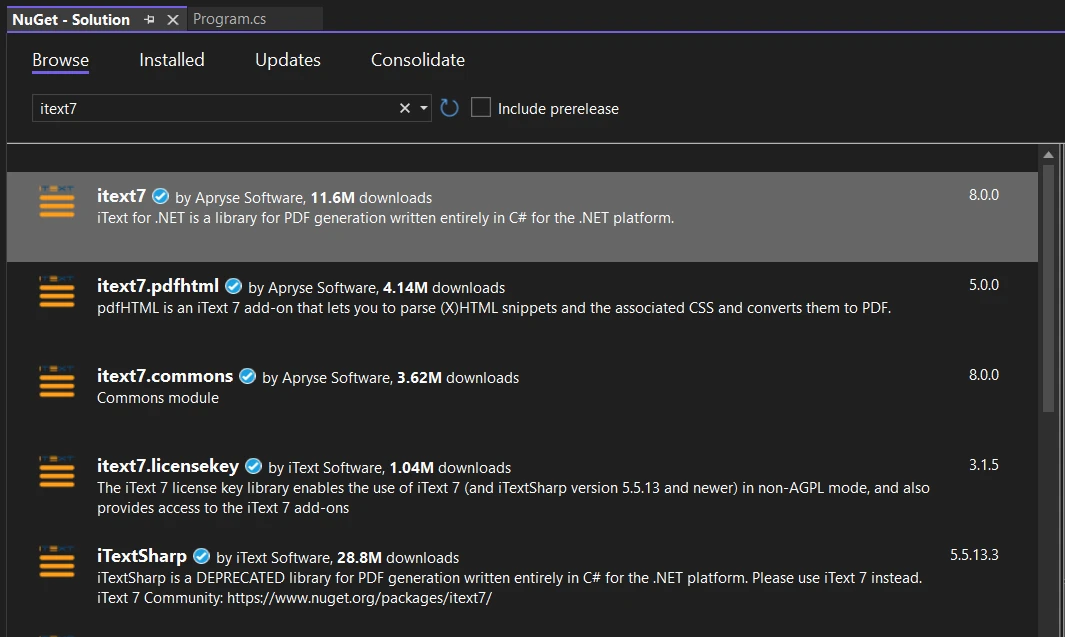
- Procure pela biblioteca iText e selecione-a para o projeto atual. Clique em instalar.
Adicione os seguintes namespaces no início do arquivo Program.cs:
using iText.Kernel.Pdf.Canvas.Parser.Listener;
using iText.Kernel.Pdf.Canvas.Parser;
using iText.Kernel.Pdf;
using iText.Kernel.Pdf.Canvas.Parser.Listener;
using iText.Kernel.Pdf.Canvas.Parser;
using iText.Kernel.Pdf;
Imports iText.Kernel.Pdf.Canvas.Parser.Listener
Imports iText.Kernel.Pdf.Canvas.Parser
Imports iText.Kernel.Pdf
Imports iText.Kernel.Pdf.Canvas.Parser.Listener
Imports iText.Kernel.Pdf.Canvas.Parser
Imports iText.Kernel.Pdf
Abrir arquivos PDF
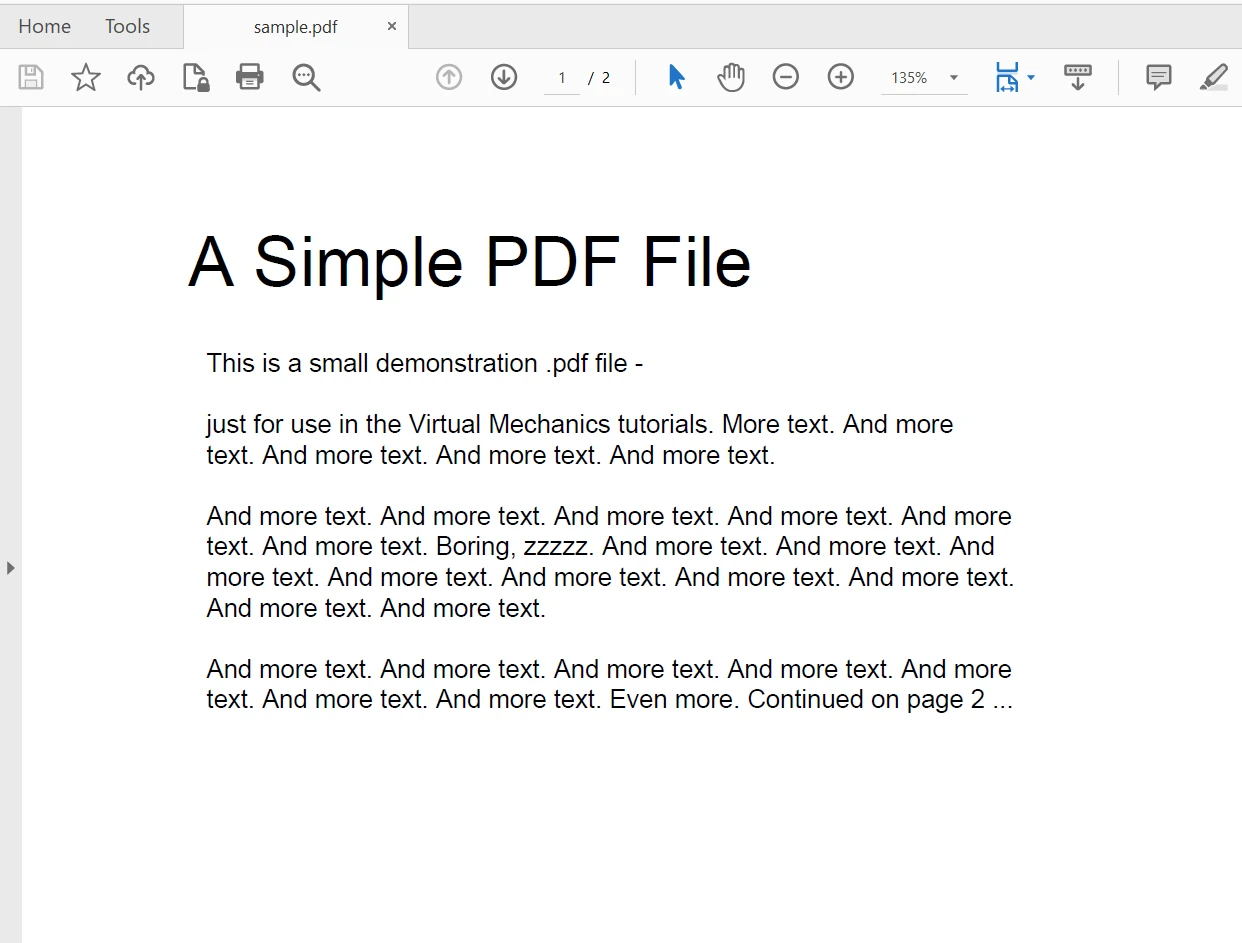
Vamos usar o seguinte arquivo PDF para extrair o texto. É um documento PDF de duas páginas.
Utilizando a biblioteca iText
Abrir um arquivo PDF usando a biblioteca iText é um processo de duas etapas. Primeiro, criamos um objeto PdfReader e passamos a localização do arquivo como um parâmetro. Em seguida, usamos a classe PdfDocument para criar um novo documento PDF. O código é o seguinte:
// Initialize a reader instance by specifying the path of the PDF file
PdfReader pdfReader = new PdfReader("sample.pdf");

// Initialize a document instance using the PdfReader
PdfDocument pdfDoc = new PdfDocument(pdfReader);
// Initialize a reader instance by specifying the path of the PDF file
PdfReader pdfReader = new PdfReader("sample.pdf");

// Initialize a document instance using the PdfReader
PdfDocument pdfDoc = new PdfDocument(pdfReader);
' Initialize a reader instance by specifying the path of the PDF file
Dim pdfReader As New PdfReader("sample.pdf")
' Initialize a document instance using the PdfReader
Dim pdfDoc As New PdfDocument(pdfReader)
' Initialize a reader instance by specifying the path of the PDF file
Dim pdfReader As New PdfReader("sample.pdf")

' Initialize a document instance using the PdfReader
Dim pdfDoc As New PdfDocument(pdfReader)
Usando o IronPDF
Abrir arquivos PDF usando o IronPDF é fácil. Use o método FromFile da classe PdfDocument para abrir PDFs de qualquer local de arquivo. O seguinte código de uma linha abre um arquivo PDF para leitura de dados:
// Open a PDF file using IronPDF and create a PdfDocument instance
var pdf = PdfDocument.FromFile("sample.pdf");
// Open a PDF file using IronPDF and create a PdfDocument instance
var pdf = PdfDocument.FromFile("sample.pdf");
' Open a PDF file using IronPDF and create a PdfDocument instance
Dim pdf = PdfDocument.FromFile("sample.pdf")
' Open a PDF file using IronPDF and create a PdfDocument instance
Dim pdf = PdfDocument.FromFile("sample.pdf")
Ler dados de arquivos PDF
Utilizando a biblioteca iText
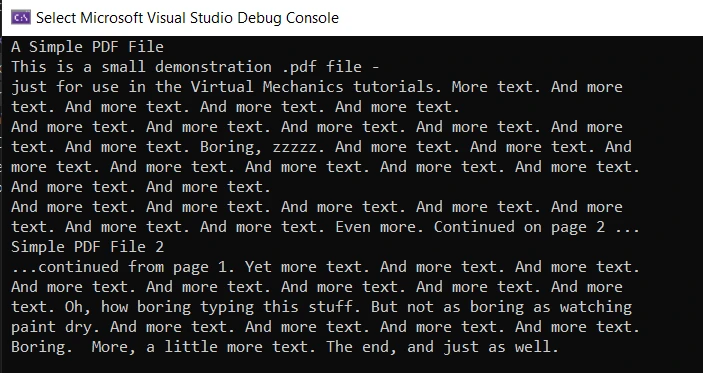
Para ler dados de PDF não é tão simples na biblioteca iText. Temos que percorrer manualmente cada página do documento PDF para extrair o texto de cada uma delas. O código-fonte a seguir ajuda a extrair o texto do documento PDF página por página:
// Iterate through each page and extract text
for (int page = 1; page <= pdfDoc.GetNumberOfPages(); page++)
{
    // Define the text extraction strategy
    ITextExtractionStrategy strategy = new SimpleTextExtractionStrategy();

    // Extract text from the current page using the strategy
    string pageContent = PdfTextExtractor.GetTextFromPage(pdfDoc.GetPage(page), strategy);

    // Output the extracted text to the console
    Console.WriteLine(pageContent);
}

// Close document and reader to release resources
pdfDoc.Close();
pdfReader.Close();
// Iterate through each page and extract text
for (int page = 1; page <= pdfDoc.GetNumberOfPages(); page++)
{
    // Define the text extraction strategy
    ITextExtractionStrategy strategy = new SimpleTextExtractionStrategy();

    // Extract text from the current page using the strategy
    string pageContent = PdfTextExtractor.GetTextFromPage(pdfDoc.GetPage(page), strategy);

    // Output the extracted text to the console
    Console.WriteLine(pageContent);
}

// Close document and reader to release resources
pdfDoc.Close();
pdfReader.Close();
' Iterate through each page and extract text
For page As Integer = 1 To pdfDoc.GetNumberOfPages()
' Define the text extraction strategy
Dim strategy As ITextExtractionStrategy = New SimpleTextExtractionStrategy()
' Extract text from the current page using the strategy
Dim pageContent As String = PdfTextExtractor.GetTextFromPage(pdfDoc.GetPage(page), strategy)
' Output the extracted text to the console
Console.WriteLine(pageContent)
Next
' Close document and reader to release resources
pdfDoc.Close()
pdfReader.Close()
' Iterate through each page and extract text
For page As Integer = 1 To pdfDoc.GetNumberOfPages()
    ' Define the text extraction strategy
    Dim strategy As ITextExtractionStrategy = New SimpleTextExtractionStrategy()

    ' Extract text from the current page using the strategy
    Dim pageContent As String = PdfTextExtractor.GetTextFromPage(pdfDoc.GetPage(page), strategy)

    ' Output the extracted text to the console
    Console.WriteLine(pageContent)
Next

' Close document and reader to release resources
pdfDoc.Close()
pdfReader.Close()
Há muita coisa acontecendo no código acima. Primeiro, declaramos a Estratégia de Extração de Texto e, em seguida, usamos o método GetTextFromPage da classe PdfExtractor para ler o texto. Este método aceita dois parâmetros: o primeiro é a página do documento PDF e o segundo é a estratégia. Para obter a página do documento PDF, utilize a instância de PdfDocument para chamar o método GetPage e passar o número da página como parâmetro. O resultado é retornado como uma string, que é então exibida na tela de saída do console. Finalmente, os objetos PDFReader e PdfDocument são fechados. Além disso, veja o seguinte exemplo de código sobre extração de texto de PDF usando iText.
Saída
Usando o IronPDF
Assim como abrir um arquivo PDF exigia apenas uma linha de código, ler o texto de um arquivo PDF também é um processo que envolve apenas uma linha de código. A classe PDFDocument fornece o método ExtractAllText para ler todo o conteúdo do PDF. Console.WriteLine é usado para imprimir o texto na tela. O código é o seguinte:
// Extract all text from the PDF document
string text = pdf.ExtractAllText();

// Display the extracted text
Console.WriteLine(text);
// Extract all text from the PDF document
string text = pdf.ExtractAllText();

// Display the extracted text
Console.WriteLine(text);
' Extract all text from the PDF document
Dim text As String = pdf.ExtractAllText()

' Display the extracted text
Console.WriteLine(text)
' Extract all text from the PDF document
Dim text As String = pdf.ExtractAllText()

' Display the extracted text
Console.WriteLine(text)
Saída
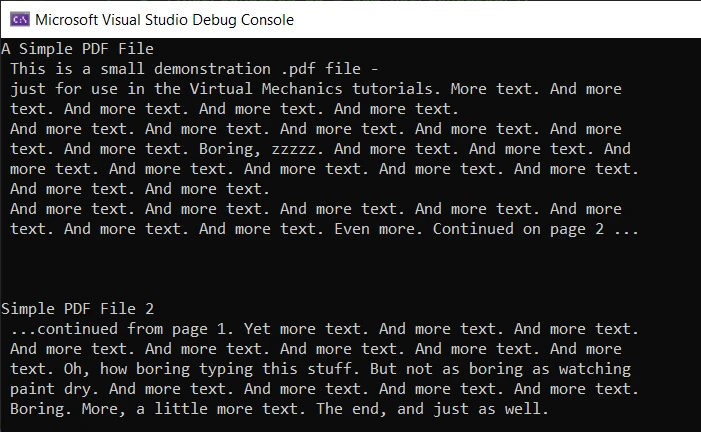
O resultado é preciso e sem erros. No entanto, para usar o método ExtractAllText, você precisa ter uma licença, pois ele funciona apenas no modo de produção. Você pode obter sua chave de licença de avaliação por 30 dias na página de licença de avaliação do IronPDF .
Comparação
Em comparação, ambas as bibliotecas produzem resultados precisos ao extrair texto de um documento PDF. Eles são comparáveis quando se trata de precisão na extração de texto. No entanto, o IronPDF é mais eficiente em termos de legibilidade de código e ergonomia para desenvolvedores.
O IronPDF requer apenas duas linhas de código para realizar a mesma tarefa que o iText. Ele fornece métodos de extração de texto prontos para uso, sem a necessidade de implementar qualquer lógica adicional. O código do iText é um pouco complicado, e você precisa fechar as duas instâncias criadas no momento da abertura de um documento PDF. Por outro lado, o IronPDF limpa a memória automaticamente assim que a tarefa é concluída.
Resumo
Neste artigo, analisamos como ler documentos PDF usando a biblioteca iText em C# e, em seguida, comparamos com o IronPDF. Ambas as bibliotecas fornecem resultados precisos e oferecem diversos métodos de manipulação de PDF. Você pode criar, editar e ler dados de arquivos PDF usando ambas as bibliotecas.
O iText é de código aberto e gratuito para usar, mas com restrições. Pode ser licenciado para uso comercial . O IronPDF também é gratuito e pode ser licenciado para atividades comerciais, com um período de teste gratuito de 30 dias disponível .
Baixe o IronPDF e experimente .
iText é uma marca registrada de seu respectivo proprietário. Este site não é afiliado, endossado ou patrocinado pela iText. Todos os nomes de produtos, logotipos e marcas são propriedade de seus respectivos proprietários. As comparações são apenas para fins informativos e refletem informações disponíveis publicamente no momento da redação.













