using IronPdf;

// Disable local disk access or cross-origin requests
Installation.EnableWebSecurity = true;

// Instantiate Renderer
var renderer = new ChromePdfRenderer();

// Create a PDF from a HTML string using C#
var pdf = renderer.RenderHtmlAsPdf("<h1>Hello World</h1>");

// Export to a file or Stream
pdf.SaveAs("output.pdf");

// Advanced Example with HTML Assets
// Load external html assets: Images, CSS and JavaScript.
// An optional BasePath 'C:\site\assets\' is set as the file location to load assets from
var myAdvancedPdf = renderer.RenderHtmlAsPdf("<img src='icons/iron.png'>", @"C:\site\assets\");
myAdvancedPdf.SaveAs("html-with-assets.pdf");
using IronPdf;// Disable local disk access or cross-origin requestsInstallation.EnableWebSecurity = true;// Instantiate Renderervar renderer = new ChromePdfRenderer();// Create a PDF from a HTML string using C#var pdf = renderer.RenderHtmlAsPdf("<h1>Hello World</h1>");// Export to a file or Streampdf.SaveAs("output.pdf");// Advanced Example with HTML Assets// Load external html assets: Images, CSS and JavaScript.// An optional BasePath 'C:\site\assets\' is set as the file location to load assets fromvar myAdvancedPdf = renderer.RenderHtmlAsPdf("<img src='icons/iron.png'>", @"C:\site\assets\");myAdvancedPdf.SaveAs("html-with-assets.pdf");
Os arquivos PDF são um formato amplamente utilizado para troca de documentos devido à sua capacidade de preservar a formatação em diferentes plataformas. Em diversas aplicações, a leitura programática do conteúdo de arquivos PDF torna-se indispensável.
Neste artigo, vamos aprender a visualizar texto de arquivos PDF em C++ usando a ferramenta de linha de comando `Xpdf`. `Xpdf` fornece um conjunto de utilitários de linha de comando e bibliotecas C++ para trabalhar com arquivos PDF, incluindo extração de texto. Integrando `Xpdf` em nosso programa de visualização de PDF em C++, podemos visualizar eficientemente o conteúdo de texto dos arquivos PDF e processá-lo programaticamente.
## `Xpdf` - Biblioteca C++ e Ferramentas de Linha de Comando
[O Xpdf](https://www.xpdfreader.com/) é um pacote de software de código aberto que oferece uma variedade de ferramentas e bibliotecas para trabalhar com arquivos PDF. Inclui diversos utilitários de linha de comando e bibliotecas C++ que permitem funcionalidades relacionadas a PDFs, como análise sintática, renderização, impressão e extração de texto. As ferramentas de linha de comando do Xpdf também oferecem maneiras de visualizar arquivos PDF diretamente do terminal.
Um dos principais componentes do Xpdf é o `pdftotext`, conhecido principalmente por extrair conteúdo de texto de arquivos PDF. No entanto, quando usado em combinação com outras ferramentas como `pdftops` e `pdfimages`, `Xpdf` permite que os usuários visualizem o conteúdo do PDF de maneiras diferentes. A ferramenta `pdftotext` prova ser valiosa para extrair informações textuais de PDFs para processamento ou análise posterior, e oferece opções para especificar de quais páginas extrair texto.
## Pré-requisitos
Antes de começarmos, certifique-se de que você possui os seguintes pré-requisitos:
1. Um compilador C++, como o GCC ou o Clang, instalado em seu sistema. Para isso, utilizaremos [o ambiente de desenvolvimento integrado Code::Blocks](http://www.codeblocks.org/) .
2. As ferramentas de linha de comando do Xpdf estão instaladas e acessíveis a partir da linha de comando. [Baixe o Xpdf](https://www.xpdfreader.com/download.html) e instale a versão adequada ao seu ambiente. Em seguida, defina o diretório bin do Xpdf nas variáveis de ambiente do sistema para acessá-lo de qualquer local no sistema de arquivos.
## Criando um projeto de visualizador de PDF
1. **Abra o Code::Blocks:** Inicie o ambiente de desenvolvimento integrado (IDE) Code::Blocks no seu computador.
2. **Criar um novo projeto:** Clique em "Arquivo" no menu superior e selecione "Novo" no menu suspenso. Em seguida, clique em "Projeto" no submenu.
3. **Escolha o tipo de projeto:** Na janela "Novo a partir de modelo", escolha "Aplicativo de console" e clique em "Ir". Em seguida, selecione a linguagem "C/C++" e clique em "Avançar".
4. **Insira os detalhes do projeto:** No campo "Título do projeto", dê um nome ao seu projeto (por exemplo, "Visualizador de PDF"). Escolha o local onde deseja salvar os arquivos do projeto e clique em "Avançar".
5. **Selecione o compilador:** Escolha o compilador que deseja usar para o seu projeto. Por padrão, o Code::Blocks deve detectar automaticamente os compiladores disponíveis no seu sistema. Caso contrário, selecione um compilador adequado na lista e clique em "Concluir".
## Passos para visualizar texto de um PDF em C++
### Inclua os cabeçalhos necessários
Primeiro, vamos adicionar os arquivos de cabeçalho necessários ao nosso arquivo **main.cpp** :
```cpp
#include <cstdlib>
#include <iostream>
#include <fstream>
#include <cstdio>

using namespace std; // Use standard namespace for convenience
```
### Configurar caminhos de entrada e saída
```cpp
string pdfPath = "input.pdf";
string outputFilePath = "output.txt";
```
Na função `main`, declaramos duas strings: `pdfPath` e `outputFilePath`. `pdfPath` armazena o caminho para o arquivo PDF de entrada, e `outputFilePath` armazena o caminho onde o texto extraído será salvo como um arquivo de texto simples.
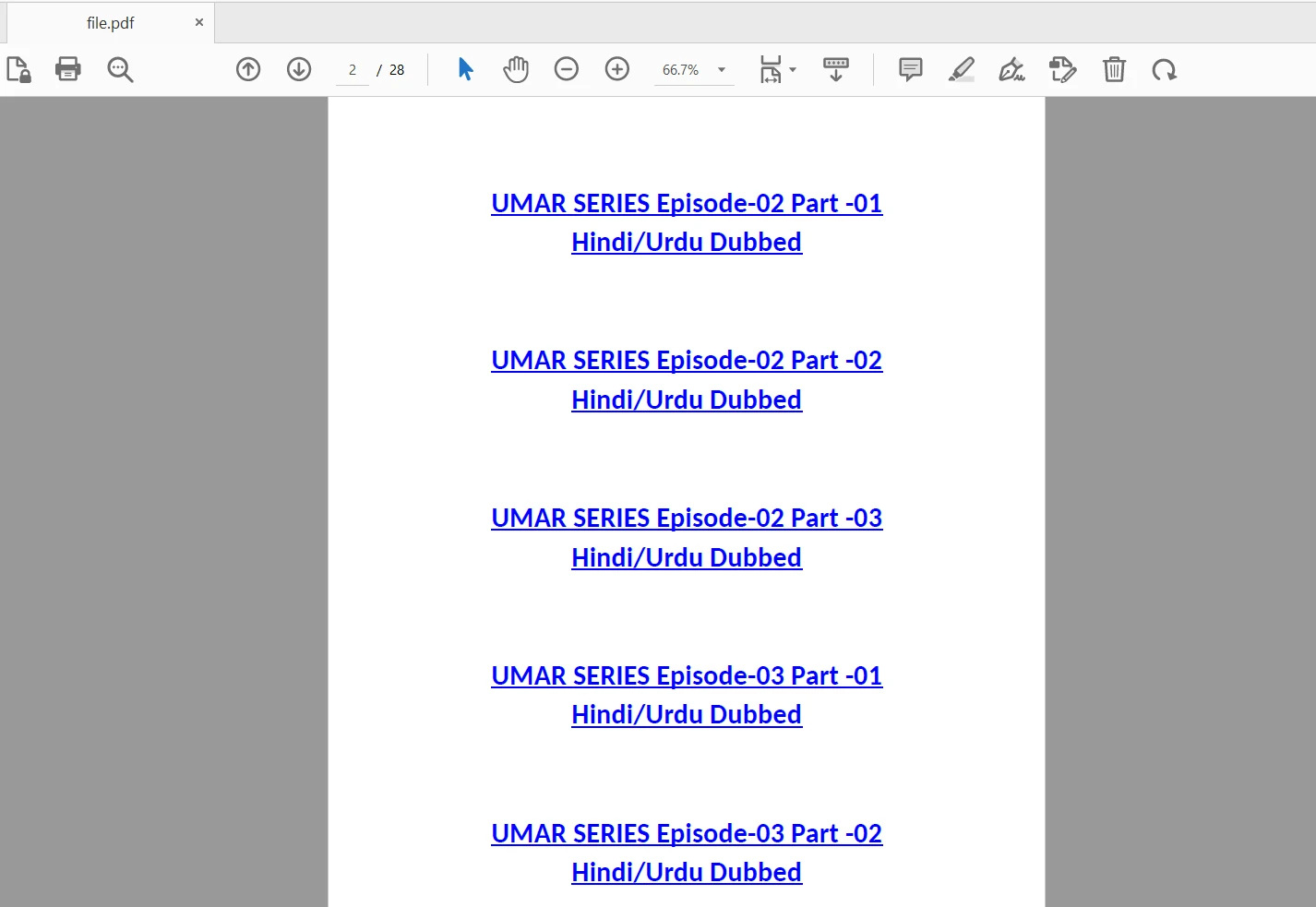
O arquivo de entrada é o seguinte:
### Execute o Comando `pdftotext`
```cpp
// Construct the command to execute pdftotext with input and output paths
string command = "pdftotext " + pdfPath + " " + outputFilePath;
// Execute the command using system function and capture the status
int status = system(command.c_str());
```
Aqui, construímos o comando `pdftotext` usando as variáveis `pdfPath` e `outputFilePath` para abrir o arquivo PDF e visualizar seu conteúdo. A função `system` é então chamada para executar o comando, e seu valor de retorno é armazenado na variável `status`.
### Verificar o status da extração de texto
```cpp
if (status == 0)
{
cout << "Text extraction successful." << endl;
}
else
{
cout << "Text extraction failed." << endl;
}
```
Verificamos a variável `status` para ver se o comando `pdftotext` foi executado com sucesso. Se `status` for igual a 0, significa que a extração de texto foi bem-sucedida, e imprimimos uma mensagem de sucesso. Se o `status` for diferente de zero, isso indica um erro, e imprimimos uma mensagem de erro.
### Ler o texto extraído e exibi-lo
```cpp
// Open the output file to read the extracted text
ifstream outputFile(outputFilePath);
if (outputFile.is_open())
{
string textContent;
string line;
while (getline(outputFile, line))
{
textContent += line + "\n"; // Concatenate each line to the text content
}
outputFile.close();
cout << "Text content extracted from PDF:" << endl;
cout << textContent << endl;
}
else
{
cout << "Failed to open output file." << endl;
}
```
No código de exemplo acima, abrimos o `outputFile` (o arquivo de texto gerado por `pdftotext`), lemos seu conteúdo linha por linha e o armazenamos na string `textContent`. Por fim, fechamos o arquivo e imprimimos o conteúdo do texto extraído no console.
### Remover arquivo de saída
Se você não precisar do arquivo de texto editável gerado ou quiser liberar espaço em disco, basta excluí-lo ao final do programa usando o seguinte comando antes de encerrar a função principal:
```cpp
// Remove the output file to free up disk space and if output is not needed
remove(outputFilePath.c_str());
```
### Compilando e executando o programa
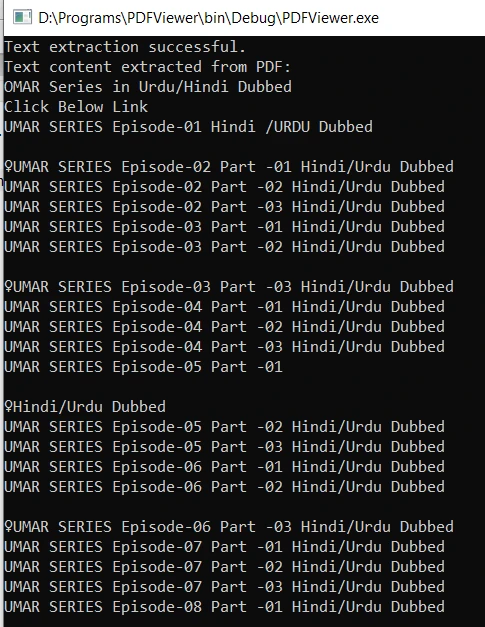
Compile o código usando o atalho de teclado "Ctrl+F9". Após a compilação bem-sucedida, a execução do arquivo extrairá o conteúdo de texto do documento PDF especificado e o exibirá no console. O resultado é o seguinte:
## View PDF files in C#
[A biblioteca IronPDF .NET C#](/) é uma poderosa biblioteca PDF for .NET C# que permite aos usuários visualizar facilmente arquivos PDF em seus aplicativos C#. Aproveitando o mecanismo do navegador web Chromium, o IronPDF renderiza e exibe com precisão o conteúdo de PDFs, incluindo imagens, fontes e formatação complexa. Com sua interface amigável e amplas funcionalidades, os desenvolvedores podem integrar o IronPDF em seus projetos C# de forma simples, permitindo que os usuários visualizem documentos PDF de maneira eficiente e interativa. Seja para exibir relatórios, faturas ou qualquer outro conteúdo em PDF, o IronPDF oferece uma solução robusta para criar visualizadores de PDF ricos em recursos em C#.
Para instalar o pacote NuGet IronPDF no Visual Studio, siga estes passos:
1. **Abra o Visual Studio:** Inicie o Visual Studio ou qualquer outra IDE de sua preferência.
2. **Crie ou abra seu projeto:** Crie um novo projeto C# ou abra um existente onde você deseja instalar o pacote IronPDF .
3. **Abra o Gerenciador de Pacotes NuGet :** No Visual Studio, acesse "Ferramentas" > "Gerenciador de Pacotes NuGet " > "Gerenciar Pacotes NuGet para a Solução". Como alternativa, clique em Explorador de Soluções e selecione "Gerenciar Pacotes NuGet para a Solução".
4. **Pesquise por IronPDF:** Na janela "Gerenciador de Pacotes NuGet ", clique na guia "Procurar" e, em seguida, pesquise por "IronPDF" na barra de pesquisa. Alternativamente, visite o [pacote NuGet IronPDF](https://www.nuget.org/packages/IronPdf/) e faça o download direto da versão mais recente do "IronPDF".
5. **Selecione o pacote IronPDF :** Encontre o pacote "IronPDF" e clique nele para selecioná-lo para o seu projeto.
6. **Instale o IronPDF:** Clique no botão "Instalar" para instalar o pacote selecionado.
7. No entanto, você também pode instalar o IronPDF usando o Console do Gerenciador de Pacotes NuGet com o seguinte comando:
```shell
:ProductInstall
```
Utilizando o IronPDF, podemos realizar operações como [extrair texto e imagens de documentos PDF](/examples/reading-pdf-text/) e exibi-los no console para visualização. O código a seguir ajuda a realizar essa tarefa:
```csharp
using IronPdf;
using IronSoftware.Drawing;
using System.Collections.Generic;
// Extracting Image and Text content from Pdf Documents
// Open a 128-bit encrypted PDF
var pdf = PdfDocument.FromFile("encrypted.pdf", "password");
// Get all text to put in a search index
string text = pdf.ExtractAllText();
// Get all Images
var allImages = pdf.ExtractAllImages();
// Or even find the precise text and images for each page in the document
for (var index = 0 ; index < pdf.PageCount ; index++)
{
int pageNumber = index + 1;
text = pdf.ExtractTextFromPage(index);
List<AnyBitmap> images = pdf.ExtractBitmapsFromPage(index);
// Further processing here...
}
```
Para obter informações mais detalhadas sobre o IronPDF, visite a [Documentação do IronPDF](/docs/) .
## Conclusão
Neste artigo, aprendemos como extrair e visualizar o conteúdo de um documento PDF em C++ usando a ferramenta de linha de comando Xpdf. Essa abordagem nos permite processar e analisar o texto extraído em nossos aplicativos C++ de forma integrada.
Está disponível uma [licença de avaliação gratuita](trial-license) para testes com fins comerciais.
Os arquivos PDF são um formato amplamente utilizado para troca de documentos devido à sua capacidade de preservar a formatação em diferentes plataformas. Em diversas aplicações, a leitura programática do conteúdo de arquivos PDF torna-se indispensável.
Neste artigo, vamos aprender a visualizar texto de arquivos PDF em C++ usando a ferramenta de linha de comando Xpdf. Xpdf fornece um conjunto de utilitários de linha de comando e bibliotecas C++ para trabalhar com arquivos PDF, incluindo extração de texto. Integrando Xpdf em nosso programa de visualização de PDF em C++, podemos visualizar eficientemente o conteúdo de texto dos arquivos PDF e processá-lo programaticamente.
Xpdf - Biblioteca C++ e Ferramentas de Linha de Comando
O Xpdf é um pacote de software de código aberto que oferece uma variedade de ferramentas e bibliotecas para trabalhar com arquivos PDF. Inclui diversos utilitários de linha de comando e bibliotecas C++ que permitem funcionalidades relacionadas a PDFs, como análise sintática, renderização, impressão e extração de texto. As ferramentas de linha de comando do Xpdf também oferecem maneiras de visualizar arquivos PDF diretamente do terminal.
Um dos principais componentes do Xpdf é o pdftotext, conhecido principalmente por extrair conteúdo de texto de arquivos PDF. No entanto, quando usado em combinação com outras ferramentas como pdftops e pdfimages, Xpdf permite que os usuários visualizem o conteúdo do PDF de maneiras diferentes. A ferramenta pdftotext prova ser valiosa para extrair informações textuais de PDFs para processamento ou análise posterior, e oferece opções para especificar de quais páginas extrair texto.
Pré-requisitos
Antes de começarmos, certifique-se de que você possui os seguintes pré-requisitos:
As ferramentas de linha de comando do Xpdf estão instaladas e acessíveis a partir da linha de comando. Baixe o Xpdf e instale a versão adequada ao seu ambiente. Em seguida, defina o diretório bin do Xpdf nas variáveis de ambiente do sistema para acessá-lo de qualquer local no sistema de arquivos.
Criando um projeto de visualizador de PDF
Abra o Code::Blocks: Inicie o ambiente de desenvolvimento integrado (IDE) Code::Blocks no seu computador.
Criar um novo projeto: Clique em "Arquivo" no menu superior e selecione "Novo" no menu suspenso. Em seguida, clique em "Projeto" no submenu.
Escolha o tipo de projeto: Na janela "Novo a partir de modelo", escolha "Aplicativo de console" e clique em "Ir". Em seguida, selecione a linguagem "C/C++" e clique em "Avançar".
Insira os detalhes do projeto: No campo "Título do projeto", dê um nome ao seu projeto (por exemplo, "Visualizador de PDF"). Escolha o local onde deseja salvar os arquivos do projeto e clique em "Avançar".
Selecione o compilador: Escolha o compilador que deseja usar para o seu projeto. Por padrão, o Code::Blocks deve detectar automaticamente os compiladores disponíveis no seu sistema. Caso contrário, selecione um compilador adequado na lista e clique em "Concluir".
Passos para visualizar texto de um PDF em C++
Inclua os cabeçalhos necessários
Primeiro, vamos adicionar os arquivos de cabeçalho necessários ao nosso arquivo main.cpp :
#include <cstdlib>#include <iostream>#include <fstream>#include <cstdio>using namespace std; // Use standard namespace for convenience
#include <cstdlib>
#include <iostream>
#include <fstream>
#include <cstdio>

using namespace std; // Use standard namespace for convenience
Na função main, declaramos duas strings: pdfPath e outputFilePath. pdfPath armazena o caminho para o arquivo PDF de entrada, e outputFilePath armazena o caminho onde o texto extraído será salvo como um arquivo de texto simples.
O arquivo de entrada é o seguinte:
Execute o Comando pdftotext
// Construct the command to execute pdftotext with input and output pathsstring command = "pdftotext " + pdfPath + " " + outputFilePath;// Execute the command using system function and capture the statusint status = system(command.c_str());
// Construct the command to execute pdftotext with input and output paths
string command = "pdftotext " + pdfPath + " " + outputFilePath;

// Execute the command using system function and capture the status
int status = system(command.c_str());
Text
Aqui, construímos o comando pdftotext usando as variáveis pdfPath e outputFilePath para abrir o arquivo PDF e visualizar seu conteúdo. A função system é então chamada para executar o comando, e seu valor de retorno é armazenado na variável status.
Verificamos a variável status para ver se o comando pdftotext foi executado com sucesso. Se status for igual a 0, significa que a extração de texto foi bem-sucedida, e imprimimos uma mensagem de sucesso. Se o status for diferente de zero, isso indica um erro, e imprimimos uma mensagem de erro.
Ler o texto extraído e exibi-lo
// Open the output file to read the extracted textifstream outputFile(outputFilePath);if (outputFile.is_open()) { string textContent; string line; while (getline(outputFile, line)) { textContent += line + "\n"; // Concatenate each line to the text content } outputFile.close(); cout << "Text content extracted from PDF:" << endl; cout << textContent << endl;} else { cout << "Failed to open output file." << endl;}
// Open the output file to read the extracted text
ifstream outputFile(outputFilePath);
if (outputFile.is_open())
{
    string textContent;
    string line;
    while (getline(outputFile, line))
    {
        textContent += line + "\n"; // Concatenate each line to the text content
    }
    outputFile.close();
    cout << "Text content extracted from PDF:" << endl;
    cout << textContent << endl;
}
else
{
    cout << "Failed to open output file." << endl;
}
Text
No código de exemplo acima, abrimos o outputFile (o arquivo de texto gerado por pdftotext), lemos seu conteúdo linha por linha e o armazenamos na string textContent. Por fim, fechamos o arquivo e imprimimos o conteúdo do texto extraído no console.
Remover arquivo de saída
Se você não precisar do arquivo de texto editável gerado ou quiser liberar espaço em disco, basta excluí-lo ao final do programa usando o seguinte comando antes de encerrar a função principal:
// Remove the output file to free up disk space and if output is not neededremove(outputFilePath.c_str());
// Remove the output file to free up disk space and if output is not needed
remove(outputFilePath.c_str());
Text
Compilando e executando o programa
Compile o código usando o atalho de teclado "Ctrl+F9". Após a compilação bem-sucedida, a execução do arquivo extrairá o conteúdo de texto do documento PDF especificado e o exibirá no console. O resultado é o seguinte:
View PDF files in C#
A biblioteca IronPDF .NET C# é uma poderosa biblioteca PDF for .NET C# que permite aos usuários visualizar facilmente arquivos PDF em seus aplicativos C#. Aproveitando o mecanismo do navegador web Chromium, o IronPDF renderiza e exibe com precisão o conteúdo de PDFs, incluindo imagens, fontes e formatação complexa. Com sua interface amigável e amplas funcionalidades, os desenvolvedores podem integrar o IronPDF em seus projetos C# de forma simples, permitindo que os usuários visualizem documentos PDF de maneira eficiente e interativa. Seja para exibir relatórios, faturas ou qualquer outro conteúdo em PDF, o IronPDF oferece uma solução robusta para criar visualizadores de PDF ricos em recursos em C#.
Para instalar o pacote NuGet IronPDF no Visual Studio, siga estes passos:
Abra o Visual Studio: Inicie o Visual Studio ou qualquer outra IDE de sua preferência.
Crie ou abra seu projeto: Crie um novo projeto C# ou abra um existente onde você deseja instalar o pacote IronPDF .
Abra o Gerenciador de Pacotes NuGet : No Visual Studio, acesse "Ferramentas" > "Gerenciador de Pacotes NuGet " > "Gerenciar Pacotes NuGet para a Solução". Como alternativa, clique em Explorador de Soluções e selecione "Gerenciar Pacotes NuGet para a Solução".
Pesquise por IronPDF: Na janela "Gerenciador de Pacotes NuGet ", clique na guia "Procurar" e, em seguida, pesquise por "IronPDF" na barra de pesquisa. Alternativamente, visite o pacote NuGet IronPDF e faça o download direto da versão mais recente do "IronPDF".
Selecione o pacote IronPDF : Encontre o pacote "IronPDF" e clique nele para selecioná-lo para o seu projeto.
Instale o IronPDF: Clique no botão "Instalar" para instalar o pacote selecionado.
No entanto, você também pode instalar o IronPDF usando o Console do Gerenciador de Pacotes NuGet com o seguinte comando:
PM > Install-Package IronPdf
Install-Package IronPdf
Utilizando o IronPDF, podemos realizar operações como extrair texto e imagens de documentos PDF e exibi-los no console para visualização. O código a seguir ajuda a realizar essa tarefa:
using IronPdf;using IronSoftware.Drawing;using System.Collections.Generic;// Extracting Image and Text content from Pdf Documents// Open a 128-bit encrypted PDFvar pdf = PdfDocument.FromFile("encrypted.pdf", "password");// Get all text to put in a search indexstring text = pdf.ExtractAllText();// Get all Imagesvar allImages = pdf.ExtractAllImages();// Or even find the precise text and images for each page in the documentfor (var index = 0 ; index < pdf.PageCount ; index++){ int pageNumber = index + 1; text = pdf.ExtractTextFromPage(index); List<AnyBitmap> images = pdf.ExtractBitmapsFromPage(index); // Further processing here...}
using IronPdf;
using IronSoftware.Drawing;
using System.Collections.Generic;

// Extracting Image and Text content from Pdf Documents
// Open a 128-bit encrypted PDF
var pdf = PdfDocument.FromFile("encrypted.pdf", "password");

// Get all text to put in a search index
string text = pdf.ExtractAllText();

// Get all Images
var allImages = pdf.ExtractAllImages();

// Or even find the precise text and images for each page in the document
for (var index = 0 ; index < pdf.PageCount ; index++)
{
    int pageNumber = index + 1;
    text = pdf.ExtractTextFromPage(index);
    List<AnyBitmap> images = pdf.ExtractBitmapsFromPage(index);
    // Further processing here...
}
ImportsIronPdfImportsIronSoftware.DrawingImportsSystem.Collections.Generic' Extracting Image and Text content from Pdf Documents' Open a 128-bit encrypted PDFPrivate pdf = PdfDocument.FromFile("encrypted.pdf", "password")' Get all text to put in a search indexPrivate text AsString = pdf.ExtractAllText()' Get all ImagesPrivate allImages = pdf.ExtractAllImages()' Or even find the precise text and images for each page in the documentFor index = 0 To pdf.PageCount - 1 Dim pageNumber AsInteger = index + 1 text = pdf.ExtractTextFromPage(index) Dim images AsList(OfAnyBitmap) = pdf.ExtractBitmapsFromPage(index) ' Further processing here...Next index
Imports IronPdf
Imports IronSoftware.Drawing
Imports System.Collections.Generic

' Extracting Image and Text content from Pdf Documents
' Open a 128-bit encrypted PDF
Private pdf = PdfDocument.FromFile("encrypted.pdf", "password")

' Get all text to put in a search index
Private text As String = pdf.ExtractAllText()

' Get all Images
Private allImages = pdf.ExtractAllImages()

' Or even find the precise text and images for each page in the document
For index = 0 To pdf.PageCount - 1
	Dim pageNumber As Integer = index + 1
	text = pdf.ExtractTextFromPage(index)
	Dim images As List(Of AnyBitmap) = pdf.ExtractBitmapsFromPage(index)
	' Further processing here...
Next index
Neste artigo, aprendemos como extrair e visualizar o conteúdo de um documento PDF em C++ usando a ferramenta de linha de comando Xpdf. Essa abordagem nos permite processar e analisar o texto extraído em nossos aplicativos C++ de forma integrada.
Curtis Chau é bacharel em Ciência da Computação (Universidade Carleton) e se especializa em desenvolvimento front-end, com experiência em Node.js, TypeScript, JavaScript e React. Apaixonado por criar interfaces de usuário intuitivas e esteticamente agradáveis, Curtis gosta de trabalhar com frameworks modernos e criar manuais bem estruturados e visualmente atraentes.















