O Microsoft Excel é um software de planilha que armazena e organiza dados, apresentando-os em diversos formatos. É amplamente utilizado para dados financeiros devido às suas fórmulas úteis. A biblioteca de Iron SoftwareXL pode ser usada para importar e ler arquivos Excel em C#.
IronXL - Biblioteca Excel
IronXL - .NET Excel Library é uma biblioteca .NET para Excel que prioriza a facilidade de uso, a precisão e a velocidade para seus usuários. Ele ajuda você a importar e ler documentos do Excel, bem como a criar e editar arquivos do Excel de forma eficiente e com desempenho extremamente rápido. Ele funciona sem a interoperabilidade com o MS Office. Isso significa que, mesmo sem o Excel instalado, ele oferece todas as funcionalidades para ler arquivos do Excel. Isso torna o IronXL uma ferramenta poderosa para desenvolvedores importarem e lerem arquivos Excel em C#.
O IronXL está disponível em todas as plataformas, como Windows, Linux, macOS, Docker, Azure e AWS. É compatível com todas as versões do .NET Framework. IronXL é uma biblioteca versátil que pode ser integrada em aplicações ASP.NET de console, desktop e web. Ele suporta diferentes formatos de planilha, como arquivos XLS e XLSX, XSLT e XLSM, CSV e TSV.
Algumas características importantes
- Abra e leia arquivos do Excel e pesquise dados em diferentes formatos de planilha, como arquivos XLS/CSV/TSV/XLSX.
- Exportar planilhas do Excel para XLS/XLSX/CSV/TSV/JSON.
- Criptografar e descriptografar arquivos XLSM/XLTX/XLSX com senhas.
- Importe planilhas do Excel como objetos
System.Data.DataSet e System.Data.DataTable.
- As fórmulas dos arquivos do Excel são recalculadas sempre que uma planilha é editada.
- Configurações de intervalo de células intuitivas com uma sintaxe fácil
WorkSheet["A1:B10"].
- Classificar intervalos de células, colunas e linhas.
- Estilização de células - Fonte, tamanho da fonte, cor de fundo, borda, alinhamento e formatos de numeração.
How to Import Excel Workbook in C#
Pré-requisitos
Para usar o IronXL em C# para ler arquivos do Excel, o primeiro passo é garantir que os seguintes componentes estejam instalados no computador local:
- Visual Studio - É o IDE oficial para o desenvolvimento de aplicações C# .NET . Você pode baixar e instalar o Visual Studio na página de downloads do Visual Studio .
- IronXL - É uma biblioteca que auxilia no trabalho com planilhas do Excel em C#. Ele precisa ser instalado em um programa C# antes de ser usado. O IronXL pode ser baixado do pacote NuGet do IronXL ou através da ferramenta Gerenciar pacotes NuGet no Visual Studio. Você também pode baixar a DLL do Excel for .NET no site da Iron Software .
Adicionando os Namespaces Necessários
Após a instalação do Visual Studio e do IronXL , a referência do assembly do IronXL para utilizá IronXL deve ser incluída no código-fonte. Adicione a seguinte linha de código no início do arquivo do novo projeto onde as funções do IronXL serão utilizadas:
using IronXL;
using IronXL;
Imports IronXL
Imports IronXL
Open an Existing Excel file in C#
As planilhas do Microsoft Excel também são chamadas de pastas de trabalho do Excel. Cada pasta de trabalho contém várias planilhas, e uma única planilha contém células tabulares com seus respectivos valores. Para abrir e ler um arquivo Excel usando o IronXL, ele deve ser carregado usando a classe WorkBook e o método Load presente na biblioteca IronXL. O código é o seguinte:
// Supported Excel spreadsheet formats for reading include: XLSX, XLS, CSV, and TSV
WorkBook workbook = WorkBook.Load("test.xlsx");
// Supported Excel spreadsheet formats for reading include: XLSX, XLS, CSV, and TSV
WorkBook workbook = WorkBook.Load("test.xlsx");
' Supported Excel spreadsheet formats for reading include: XLSX, XLS, CSV, and TSV
Dim workbook As WorkBook = WorkBook.Load("test.xlsx")
' Supported Excel spreadsheet formats for reading include: XLSX, XLS, CSV, and TSV
Dim workbook As WorkBook = WorkBook.Load("test.xlsx")
Isso abre o arquivo Excel na variável de referência da instância da pasta de trabalho. Como pode conter várias planilhas, pode ser usado para abrir uma planilha específica ou todas de uma só vez. O código a seguir abre o primeiro WorkSheet na variável de instância sheet:
WorkSheet sheet = workbook.WorkSheets.First();
WorkSheet sheet = workbook.WorkSheets.First();
Dim sheet As WorkSheet = workbook.WorkSheets.First()
Dim sheet As WorkSheet = workbook.WorkSheets.First()
Isso abrirá a primeira planilha do arquivo Excel, e agora os dados do Excel podem ser lidos e gravados nessa planilha.
Arquivo Excel aberto
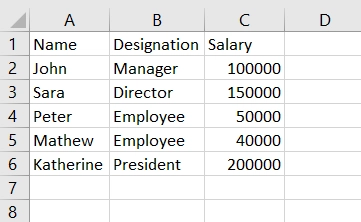 Arquivo Excel
Ler dados de um arquivo Excel importado
Após a importação do arquivo Excel, ele estará pronto para a leitura dos dados. Ler dados de arquivos Excel em C# usando IronXL é muito simples e fácil. Você pode ler os valores de uma célula do Excel simplesmente mencionando o número de referência da célula.
O código abaixo recupera o valor de uma célula com o número de referência "C2":
// Select cells easily in Excel-notation and return the value
int cellValue = sheet["C2"].IntValue;

// Display the value
Console.WriteLine(cellValue);
// Select cells easily in Excel-notation and return the value
int cellValue = sheet["C2"].IntValue;

// Display the value
Console.WriteLine(cellValue);
' Select cells easily in Excel-notation and return the value
Dim cellValue As Integer = sheet("C2").IntValue

' Display the value
Console.WriteLine(cellValue)
' Select cells easily in Excel-notation and return the value
Dim cellValue As Integer = sheet("C2").IntValue

' Display the value
Console.WriteLine(cellValue)
O resultado é o seguinte:
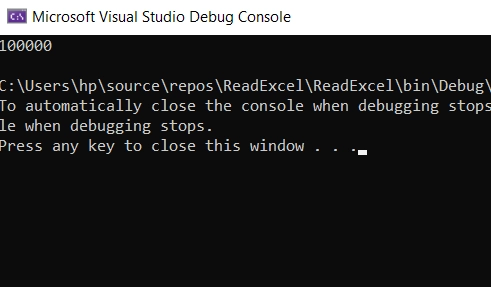 Leia o Excel
Agora, vamos ler os dados de um intervalo de células no arquivo Excel aberto. O código é o seguinte:
// Read from a range of cells elegantly.
foreach (var cell in sheet["A2:A6"])
{
    Console.WriteLine("Cell {0} has value '{1}'", cell.AddressString, cell.Text);
}
// Read from a range of cells elegantly.
foreach (var cell in sheet["A2:A6"])
{
    Console.WriteLine("Cell {0} has value '{1}'", cell.AddressString, cell.Text);
}
' Read from a range of cells elegantly.
For Each cell In sheet("A2:A6")
Console.WriteLine("Cell {0} has value '{1}'", cell.AddressString, cell.Text)
Next cell
' Read from a range of cells elegantly.
For Each cell In sheet("A2:A6")
	Console.WriteLine("Cell {0} has value '{1}'", cell.AddressString, cell.Text)
Next cell
O código é muito simples, limpo e claro. O intervalo de células pode ser referenciado com uma sintaxe simples conforme mostrado em um loop foreach: sheet["A2:A6"] e cada célula pode ser iterada usando um loop foreach para obter seu valor. Aqui, você verá os nomes na coluna A, da linha 2 à linha 6, na saída do console:
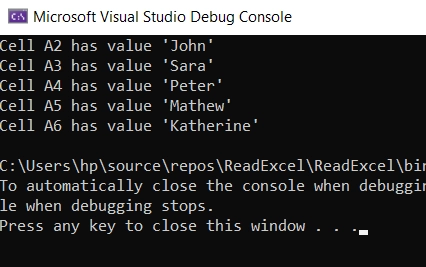 Intervalo de leitura de células
Para obter mais detalhes sobre como ler e gravar valores de células, consulte este tutorial sobre como ler arquivos do Excel em C# .
Importar todos os dados de um arquivo do Excel
O IronXL pode ser usado para ler planilhas do Excel de uma só vez, utilizando índices de linhas e colunas. Os exemplos de código IronXL a seguir ajudam a obter todos os dados do arquivo Excel no mesmo formato na saída do console:
WorkBook workbook = WorkBook.Load("test.xlsx");
WorkSheet sheet = workbook.WorkSheets.First();

// Traverse all rows of Excel WorkSheet
for (int i = 0; i < sheet.Rows.Count(); i++)
{
    // Traverse all columns of specific Row
    for (int j = 0; j < sheet.Columns.Count(); j++)
    {
        // Get the value as a string
        string val = sheet.Rows[i].Columns[j].Value.ToString();
        Console.Write("{0}\t", val);
    }
    Console.WriteLine();
}
WorkBook workbook = WorkBook.Load("test.xlsx");
WorkSheet sheet = workbook.WorkSheets.First();

// Traverse all rows of Excel WorkSheet
for (int i = 0; i < sheet.Rows.Count(); i++)
{
    // Traverse all columns of specific Row
    for (int j = 0; j < sheet.Columns.Count(); j++)
    {
        // Get the value as a string
        string val = sheet.Rows[i].Columns[j].Value.ToString();
        Console.Write("{0}\t", val);
    }
    Console.WriteLine();
}
Imports Microsoft.VisualBasic
Dim workbook As WorkBook = WorkBook.Load("test.xlsx")
Dim sheet As WorkSheet = workbook.WorkSheets.First()
' Traverse all rows of Excel WorkSheet
For i As Integer = 0 To sheet.Rows.Count() - 1
' Traverse all columns of specific Row
For j As Integer = 0 To sheet.Columns.Count() - 1
' Get the value as a string
Dim val As String = sheet.Rows(i).Columns(j).Value.ToString()
Console.Write("{0}" & vbTab, val)
Next j
Console.WriteLine()
Next i
Imports Microsoft.VisualBasic

Dim workbook As WorkBook = WorkBook.Load("test.xlsx")
Dim sheet As WorkSheet = workbook.WorkSheets.First()

' Traverse all rows of Excel WorkSheet
For i As Integer = 0 To sheet.Rows.Count() - 1
	' Traverse all columns of specific Row
	For j As Integer = 0 To sheet.Columns.Count() - 1
		' Get the value as a string
		Dim val As String = sheet.Rows(i).Columns(j).Value.ToString()
		Console.Write("{0}" & vbTab, val)
	Next j
	Console.WriteLine()
Next i
Arquivo de saída
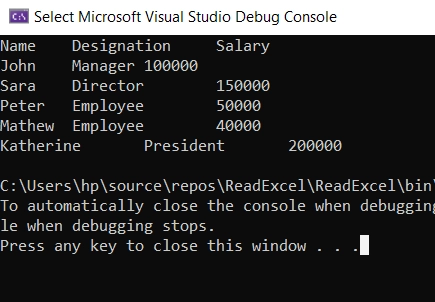 Saída do console ao ler um arquivo Excel
Resumo
Neste artigo, aprendemos como importar e ler um arquivo Excel em C# sem ter o Microsoft Excel instalado. Em seguida, consideramos várias maneiras de ler dados de uma planilha do Excel. O IronXL também ajuda a criar arquivos do Excel em C# sem que o Excel esteja instalado.
IronXL oferece uma solução completa para todas as tarefas relacionadas a documentos do MS Excel, permitindo a implementação programática dessas tarefas. Você pode realizar cálculos com fórmulas, classificar textos ou números, remover espaços em branco e acrescentar caracteres, localizar e substituir, mesclar e desmesclar, salvar arquivos, etc. Você pode editar valores de células e também definir formatos de dados, além de validar os dados da planilha. Ele também oferece suporte a arquivos CSV e ajuda você a trabalhar com dados semelhantes aos do Excel.
Experimente o IronXL gratuitamente e explore seus recursos. Ele pode ser licenciado para uso comercial com o pacote Lite começando a apenas $999.























