Recortando e Aparando Páginas de PDF usando a Biblioteca IronPDF em C#
Recortar e aparar páginas de PDF é sempre uma tarefa desafiadora para desenvolvedores em C#. Desenhar uma caixa de recorte em torno da área desejada em um documento PDF e depois salvar apenas essa parte não é tão simples. Felizmente, existe uma solução na biblioteca IronPDF for .NET em C#.
A biblioteca IronPDF .NET
IronPDF .NET PDF Library é uma biblioteca C# .NET que permite aos desenvolvedores criar, editar e manipular arquivos PDF. É muito popular entre os desenvolvedores de C# devido à sua capacidade de gerar PDFs, o que lhes permite trabalhar com arquivos PDF sem a necessidade do Adobe Acrobat instalado. O IronPDF for .NET também permite a conversão entre diferentes formatos, como conversão de HTML para PDF , conversão de URLs para PDF e conversão de imagens para PDF .
Ele também oferece suporte à adição de cabeçalhos e rodapés personalizados , assinaturas digitais em PDFs , anotações e adição/remoção de anexos de PDFs , senhas de usuário e proprietário e outras opções de segurança. O IronPDF possui um mecanismo Chromium rápido para uma experiência de renderização superior. Também oferece suporte completo a multithreading e recursos assíncronos .
Pré-requisitos
Antes de começar, é necessário baixar e instalar o Visual Studio 2022 (a versão mais recente). O Visual Studio é necessário para criar aplicativos em C#. A instalação configurará o ambiente .NET , após o qual o sistema local estará pronto para criar um conversor de PDF para JPG. Você pode baixar o Visual Studio nesta página de downloads do Visual Studio .
Instalação do IronPDF
Existem várias maneiras de instalar o IronPDF:
- Você pode baixar o IronPDF do gerenciador de pacotes NuGet em seu projeto C#, criado usando o Visual Studio. Acesse o Gerenciador de Pacotes NuGet através de Ferramentas ou clicando com o botão direito do mouse em Explorador de Soluções. Procure o pacote IronPDF e instale-o.
- Outra forma de instalar o IronPDF é fazendo o download diretamente da página do IronPDF no NuGet .
Recortar Arquivo PDF usando o IronPDF em C#
O processo passo a passo a seguir ajudará você a recortar uma página de um arquivo PDF. Não é uma tarefa simples, mas podemos utilizar alguns métodos para realizá-la. Vamos começar!
Passo 1: Carregar o documento PDF
Para carregar um arquivo PDF de uma localização local neste projeto, o IronPDF fornece um método FromFile presente na classe PdfDocument. O exemplo de código a seguir demonstra como abrir um arquivo PDF existente:
// Load an existing PDF document from a file
PdfDocument pdf = PdfDocument.FromFile("Input.pdf");
// Load an existing PDF document from a file
PdfDocument pdf = PdfDocument.FromFile("Input.pdf");
' Load an existing PDF document from a file
Dim pdf As PdfDocument = PdfDocument.FromFile("Input.pdf")
' Load an existing PDF document from a file
Dim pdf As PdfDocument = PdfDocument.FromFile("Input.pdf")
O documento carregado é o seguinte:
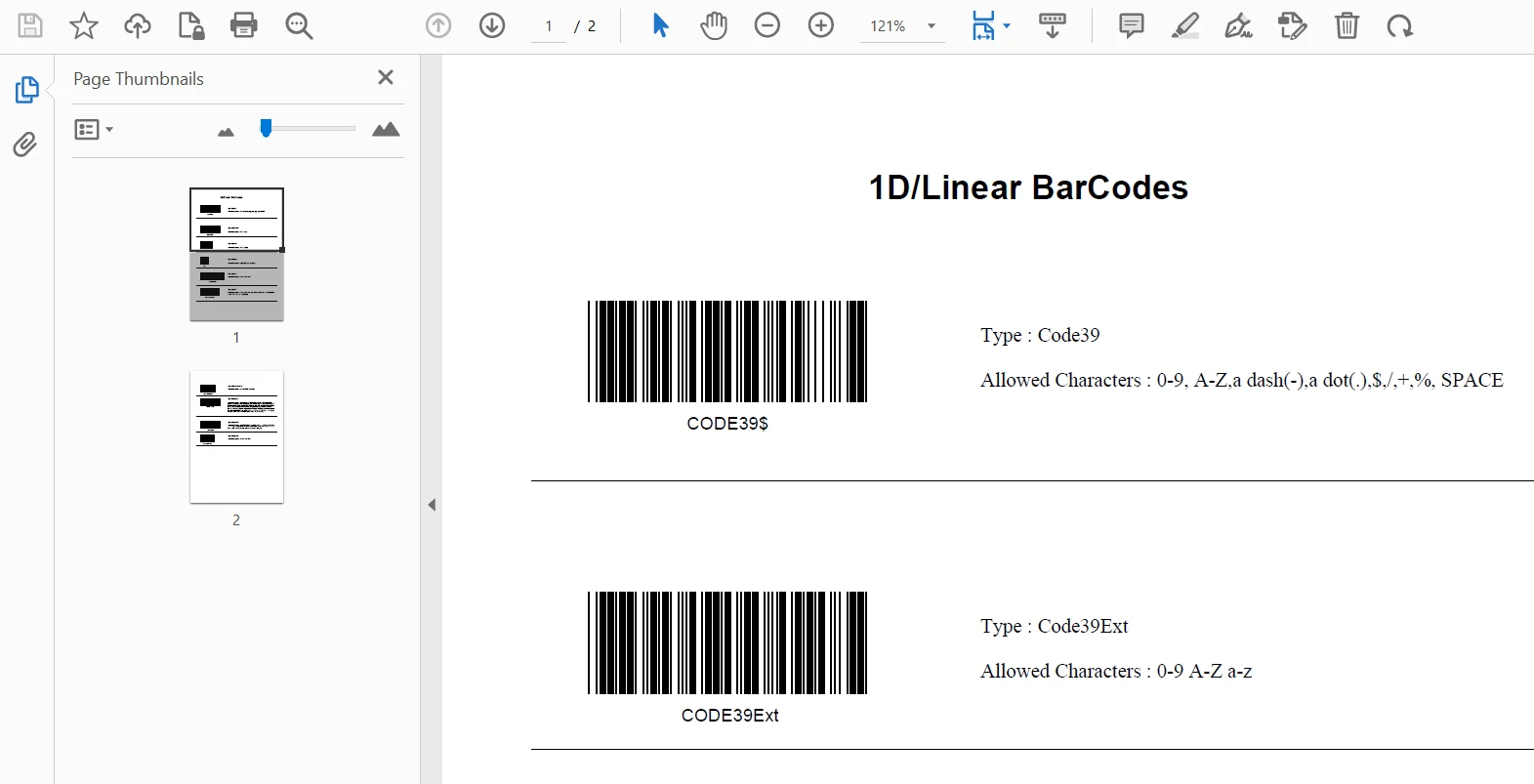 Um exemplo de arquivo de código de barras em PDF
Etapa 2: Carregar uma página específica de um documento PDF
Agora que o arquivo está aberto para edição, crie um objeto PdfDocument separado e armazene a página específica que precisa ser recortada usando o método CopyPage. Basta passar o índice da página que precisa ser recortada. Neste exemplo de código, será feita a extração da primeira página do documento PDF.
// Copy the first page of the loaded PDF document
PdfDocument loadedPage = pdf.CopyPage(0);
// Copy the first page of the loaded PDF document
PdfDocument loadedPage = pdf.CopyPage(0);
' Copy the first page of the loaded PDF document
Dim loadedPage As PdfDocument = pdf.CopyPage(0)
' Copy the first page of the loaded PDF document
Dim loadedPage As PdfDocument = pdf.CopyPage(0)
Etapa 3: Converter a página PDF carregada em uma imagem
O método Converter Página PDF em Imagem de Alta Resolução permite salvar a página PDF como um arquivo de imagem de alta resolução. O código a seguir ajuda a converter a página selecionada em uma imagem para recorte.
// Convert the PDF page to a high-resolution PNG image
loadedPage.RasterizeToImageFiles(@"C:\Image\Page_to_be_Cropped.png");
// Convert the PDF page to a high-resolution PNG image
loadedPage.RasterizeToImageFiles(@"C:\Image\Page_to_be_Cropped.png");
' Convert the PDF page to a high-resolution PNG image
loadedPage.RasterizeToImageFiles("C:\Image\Page_to_be_Cropped.png")
' Convert the PDF page to a high-resolution PNG image
loadedPage.RasterizeToImageFiles("C:\Image\Page_to_be_Cropped.png")
Agora a página será convertida em um arquivo de imagem. O resultado será uma imagem PNG de alta qualidade.
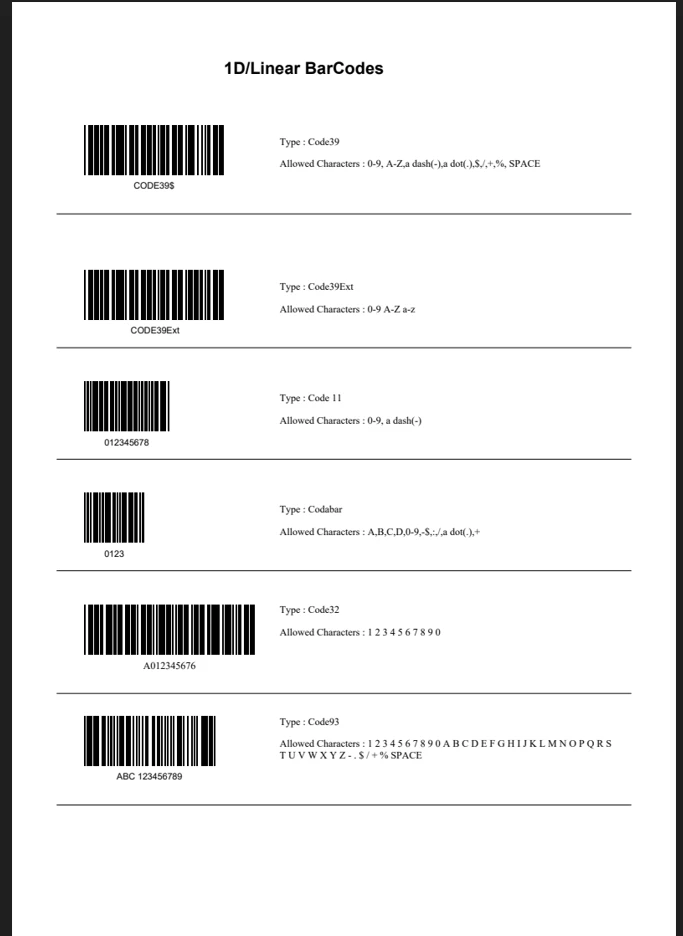 O arquivo de imagem PNG de alta qualidade resultante será gerado.
Agora, a página específica está separada do documento original e pronta para ser recortada.
Passo 4: Recuperar as dimensões da página carregada
Para recortar o PDF, é necessário criar uma caixa de recorte com uma determinada largura e altura. Para este propósito, um novo documento será criado usando a classe ChromePdfRenderer. Oferece a opção de personalizar o tamanho da página do PDF de acordo com as necessidades, e os dados são divididos uniformemente entre as páginas.
Antes de criar um ChromePdfRenderer, primeiro obtenha as dimensões da página carregada no passo 2. Em seguida, use essas dimensões ao definir o tamanho da página personalizada para criar uma caixa de corte. O exemplo de código a seguir ajudará você a obter a largura e a altura da página:
// Retrieve dimensions of the loaded PDF page
PdfPagesCollection pages = loadedPage.Pages;
PdfPage pdfPage = pages[0];

// Dimensions retrieved in mm
float width = pdfPage.Width;
float height = pdfPage.Height;
// Retrieve dimensions of the loaded PDF page
PdfPagesCollection pages = loadedPage.Pages;
PdfPage pdfPage = pages[0];

// Dimensions retrieved in mm
float width = pdfPage.Width;
float height = pdfPage.Height;
' Retrieve dimensions of the loaded PDF page
Dim pages As PdfPagesCollection = loadedPage.Pages
Dim pdfPage As PdfPage = pages(0)

' Dimensions retrieved in mm
Dim width As Single = pdfPage.Width
Dim height As Single = pdfPage.Height
' Retrieve dimensions of the loaded PDF page
Dim pages As PdfPagesCollection = loadedPage.Pages
Dim pdfPage As PdfPage = pages(0)

' Dimensions retrieved in mm
Dim width As Single = pdfPage.Width
Dim height As Single = pdfPage.Height
Primeiramente, recupere o número total de páginas no arquivo PDF carregado usando PdfPagesCollection. Em seguida, passe essa página para uma instância PdfPage para obter os valores de dimensão da página a partir das propriedades Width e Height da página. Tudo pronto! Agora, vamos para a próxima etapa: criar uma caixa de cultivo personalizada.
Passo 5: Defina o tamanho personalizado da página PDF
O código a seguir ajudará a criar um tamanho de papel PDF personalizado que funcionará como uma caixa de recorte, para recortar o conteúdo em diferentes segmentos da página.
// Create a ChromePdfRenderer to set up a custom paper size
ChromePdfRenderer pdfRenderer = new ChromePdfRenderer();
pdfRenderer.RenderingOptions.PaperSize = IronPdf.Rendering.PdfPaperSize.Custom;
pdfRenderer.RenderingOptions.SetCustomPaperSizeInMillimeters(width, height / 4);
pdfRenderer.RenderingOptions.ForcePaperSize = true;
// Create a ChromePdfRenderer to set up a custom paper size
ChromePdfRenderer pdfRenderer = new ChromePdfRenderer();
pdfRenderer.RenderingOptions.PaperSize = IronPdf.Rendering.PdfPaperSize.Custom;
pdfRenderer.RenderingOptions.SetCustomPaperSizeInMillimeters(width, height / 4);
pdfRenderer.RenderingOptions.ForcePaperSize = true;
' Create a ChromePdfRenderer to set up a custom paper size
Dim pdfRenderer As New ChromePdfRenderer()
pdfRenderer.RenderingOptions.PaperSize = IronPdf.Rendering.PdfPaperSize.Custom
'INSTANT VB WARNING: Instant VB cannot determine whether both operands of this division are integer types - if they are then you should use the VB integer division operator:
pdfRenderer.RenderingOptions.SetCustomPaperSizeInMillimeters(width, height / 4)
pdfRenderer.RenderingOptions.ForcePaperSize = True
' Create a ChromePdfRenderer to set up a custom paper size
Dim pdfRenderer As New ChromePdfRenderer()
pdfRenderer.RenderingOptions.PaperSize = IronPdf.Rendering.PdfPaperSize.Custom
'INSTANT VB WARNING: Instant VB cannot determine whether both operands of this division are integer types - if they are then you should use the VB integer division operator:
pdfRenderer.RenderingOptions.SetCustomPaperSizeInMillimeters(width, height / 4)
pdfRenderer.RenderingOptions.ForcePaperSize = True
No código acima, um ChromePdfRenderer é criado, o qual é usado para criar um novo documento PDF. Em seguida, o valor da propriedade PdfPaperSize é definido como Custom. Por fim, define-se uma margem de página personalizada usando as dimensões obtidas na etapa 4.
Defina a largura para a largura original da página e diminua a altura em 1/4 do comprimento original da página. Isso faz com que a página funcione como uma caixa de mídia retangular para o conteúdo.
Nota: Você pode usar ForcePaperSize = true para garantir que o tamanho personalizado seja aplicado. Para definir margens personalizadas, consulte este Guia de Personalização de Margens de PDF .
Passo 6: Criar um novo documento usando HTML
Agora, esta etapa final criará um novo documento usando o PDF de tamanho de página personalizado e a imagem salva da página carregada.
// Render HTML to a PDF document with a custom paper size using the cropped image
var croppedPdf = pdfRenderer.RenderHtmlAsPdf("<img src='Page_to_be_Cropped.png'/>", @"C:\Image\");
// Render HTML to a PDF document with a custom paper size using the cropped image
var croppedPdf = pdfRenderer.RenderHtmlAsPdf("<img src='Page_to_be_Cropped.png'/>", @"C:\Image\");
' Render HTML to a PDF document with a custom paper size using the cropped image
Dim croppedPdf = pdfRenderer.RenderHtmlAsPdf("<img src='Page_to_be_Cropped.png'/>", "C:\Image\")
' Render HTML to a PDF document with a custom paper size using the cropped image
Dim croppedPdf = pdfRenderer.RenderHtmlAsPdf("<img src='Page_to_be_Cropped.png'/>", "C:\Image\")
Agora, vamos salvar o documento usando o método SaveAs.
// Save the newly cropped document
croppedPdf.SaveAs("Cropped.pdf");
// Save the newly cropped document
croppedPdf.SaveAs("Cropped.pdf");
' Save the newly cropped document
croppedPdf.SaveAs("Cropped.pdf")
' Save the newly cropped document
croppedPdf.SaveAs("Cropped.pdf")
Saída
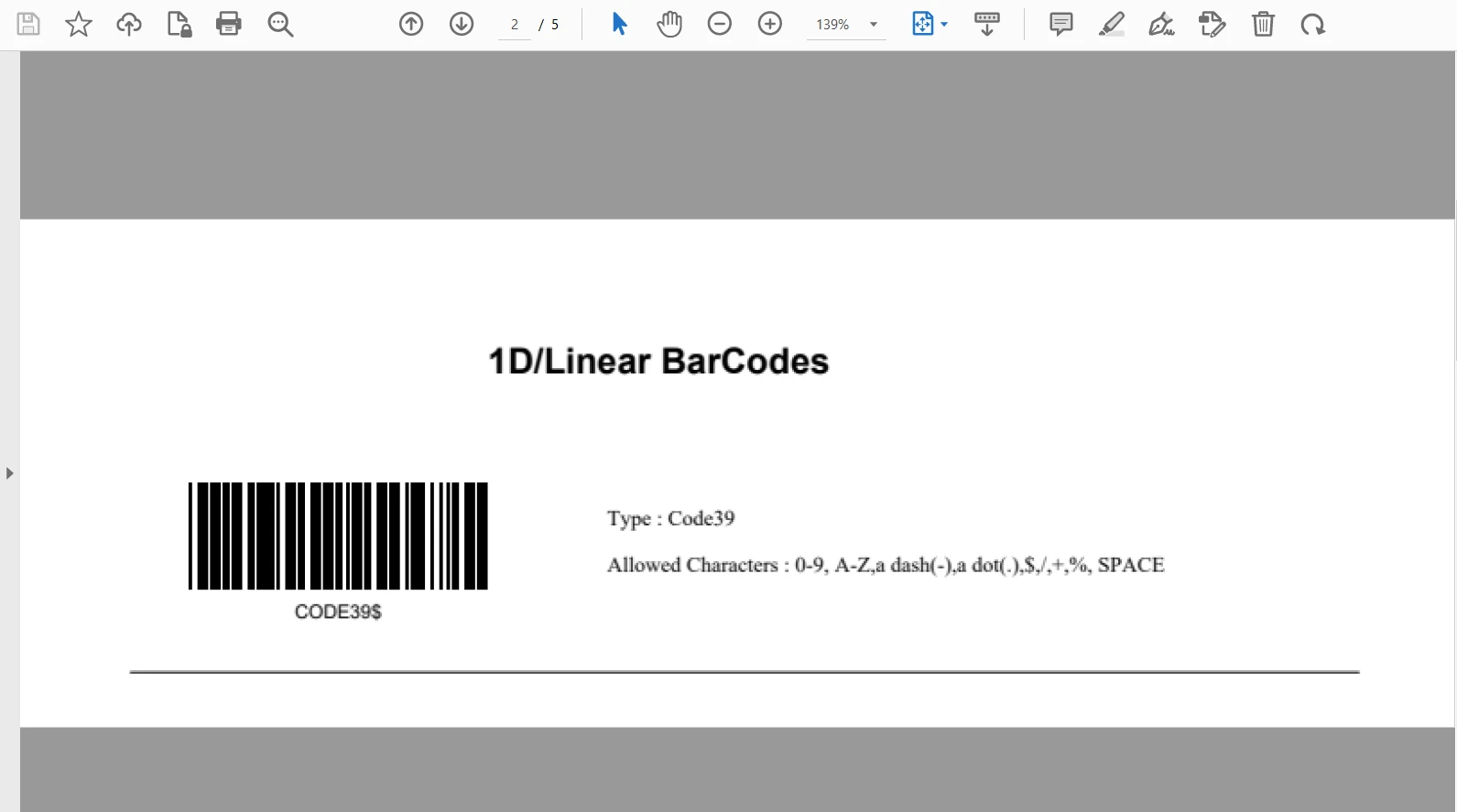 O arquivo PDF recortado
Pelo resultado, você pode ver que uma única imagem agora está dividida em várias páginas com a caixa de recorte personalizada criada. Você pode copiar a página específica que precisa usando o seguinte código:
// Copy and save a specific page from the cropped document
croppedPdf.CopyPage(1).SaveAs("Cropped_Page1.pdf");
// Copy and save a specific page from the cropped document
croppedPdf.CopyPage(1).SaveAs("Cropped_Page1.pdf");
' Copy and save a specific page from the cropped document
croppedPdf.CopyPage(1).SaveAs("Cropped_Page1.pdf")
' Copy and save a specific page from the cropped document
croppedPdf.CopyPage(1).SaveAs("Cropped_Page1.pdf")
Conclusão
Este artigo demonstrou como recortar documentos PDF criando uma caixa de recorte retangular virtual em termos de páginas usando o IronPDF for .NET Framework. O método RasterizeToImageFiles ajuda a converter a página em uma imagem que é então usada para criar um documento PDF perfeito em pixels.
O IronPDF também oferece outras ferramentas para PDFs que permitem girar páginas, alterar texto, definir margens, formatar, converter e muito mais. Para saber mais sobre o IronPDF for .NET e acessar recursos adicionais para manipular arquivos PDF com o IronPDF ou como personalizar o tamanho do papel do PDF .
A biblioteca IronPDF .NET é gratuita para desenvolvimento, mas precisa ser licenciada para uso comercial . Baixe a poderosa biblioteca IronPDF for .NET a partir deste arquivo ZIP do IronPDF e experimente!























