using IronPdf;

// Disable local disk access or cross-origin requests
Installation.EnableWebSecurity = true;

// Instantiate Renderer
var renderer = new ChromePdfRenderer();

// Create a PDF from a HTML string using C#
var pdf = renderer.RenderHtmlAsPdf("<h1>Hello World</h1>");

// Export to a file or Stream
pdf.SaveAs("output.pdf");

// Advanced Example with HTML Assets
// Load external html assets: Images, CSS and JavaScript.
// An optional BasePath 'C:\site\assets\' is set as the file location to load assets from
var myAdvancedPdf = renderer.RenderHtmlAsPdf("<img src='icons/iron.png'>", @"C:\site\assets\");
myAdvancedPdf.SaveAs("html-with-assets.pdf");
using IronPdf;// Disable local disk access or cross-origin requestsInstallation.EnableWebSecurity = true;// Instantiate Renderervar renderer = new ChromePdfRenderer();// Create a PDF from a HTML string using C#var pdf = renderer.RenderHtmlAsPdf("<h1>Hello World</h1>");// Export to a file or Streampdf.SaveAs("output.pdf");// Advanced Example with HTML Assets// Load external html assets: Images, CSS and JavaScript.// An optional BasePath 'C:\site\assets\' is set as the file location to load assets fromvar myAdvancedPdf = renderer.RenderHtmlAsPdf("<img src='icons/iron.png'>", @"C:\site\assets\");myAdvancedPdf.SaveAs("html-with-assets.pdf");
PM >Install-Package IronPdf
Install-Package IronPdf
USANDO O IRONPDF
Como Ler Arquivos PDF no Selenium WebDriver C# Sem a Complexidade Usual
Abrir documentos PDF em uma nova aba do navegador é um requisito comum para aplicações web Blazor . Este tutorial demonstra como gerar PDFs usando [o IronPDF](https://ironpdf.com) e exibi-los em novas abas utilizando a interoperabilidade com JavaScript , proporcionando aos usuários uma experiência de visualização de documentos perfeita. Este exemplo se concentra na versão Blazor Server.
## **Pré-requisitos** e **configuração**
Comece criando um novo projeto Blazor Server no Visual Studio 2022. Instale o IronPDF através do Console do Gerenciador de Pacotes NuGet :
```shell
:ProductInstall
```
Configure sua licença do IronPDF no arquivo Program.cs para habilitar todas as funcionalidades:
```cs
License.LicenseKey = "YOUR-LICENSE-KEY";
```
## Entendendo o Desafio
Os aplicativos Blazor Server não podem manipular diretamente as abas do navegador a partir do código C# no servidor. A tarefa de abrir um PDF em uma nova aba no Blazor requer o JavaScript InterOp (JS interop) para fazer a ponte entre a geração de PDFs no servidor e o gerenciamento de janelas no lado do cliente.
IronPDF permite que os desenvolvedores gerem documentos [PDF de alta qualidade no servidor](/how-to/blazor-tutorial/), que podem ser exibidos usando a funcionalidade `window.open()` do JavaScript. Essa abordagem significa resolver um problema comum de cliente-servidor em uma aplicação de rede.
## Implementando funções JavaScript em seu aplicativo web Blazor
Adicione este código JavaScript ao seu arquivo _Host.cshtml para gerenciar a exibição de PDFs em novas abas do navegador. Este é o módulo responsável pelo gerenciamento de janelas do lado do cliente:
```cs
<script>
    window.openPdfInNewTab = function (pdfData, fileName) {
        // Convert base64 to blob
        const byteCharacters = atob(pdfData);
        const byteNumbers = new Array(byteCharacters.length);
        for (let i = 0; i < byteCharacters.length; i++) {
            byteNumbers[i] = byteCharacters.charCodeAt(i);
        }
        const byteArray = new Uint8Array(byteNumbers);
        // The type is 'application/pdf', not 'image/png' or 'image/jpg'
        const blob = new Blob([byteArray], { type: 'application/pdf' });
        // Create URL and open in new tab
        const blobUrl = URL.createObjectURL(blob);
        const newWindow = window.open(blobUrl, '_blank');
        if (newWindow) {
            newWindow.document.title = fileName || 'PDF Document';
        }
        // Clean up
        setTimeout(() => URL.revokeObjectURL(blobUrl), 100);
        return newWindow !== null;
    };
</script>
```
A função JavaScript `window.openPdfInNewTab` é crucial para resolver o desafio de abrir uma nova aba a partir do servidor. Ela aceita os dados do PDF como uma string `Base64` do servidor Blazor e o código do lado do cliente o converte em um objeto Blob binário.
Esse blob é então usado para criar uma URL temporária, que é finalmente passada para [window.open](http://window.open) (blobUrl, '_blank') para forçar o navegador a abrir o PDF em uma nova aba.
## Criando o componente Blazor
Crie um novo componente Razor que gere PDFs e os abra em novas abas. Isso serve como modelo principal para a solução:
```cs
@page "/pdf-viewer"
@using IronPDF @inject IJSRuntime JS
<h3>Open PDF in New Tab</h3>
<div class="mb-3">
<label>Enter URL:</label>
</div>
<button class="btn btn-primary" @onclick="GenerateAndOpenPdf"
disabled="@isProcessing">
@if (isProcessing)
{
<span>Generating PDF...</span>
}
else
{
<span>Generate and Open PDF</span>
}
</button>
@if (!string.IsNullOrEmpty(errorMessage))
{
<div class="alert alert-danger mt-3">@errorMessage</div>
}
@code {
private string targetUrl = "https://ironpdf.com";
private bool isProcessing = false;
private string errorMessage = "";
private async Task GenerateAndOpenPdf()
{
isProcessing = true;
errorMessage = "";
try
{
// Configure Chrome PDF renderer. Note the rendering details
var renderer = new ChromePdfRenderer
{
RenderingOptions = new ChromePdfRenderOptions
{
MarginTop = 10,
MarginBottom = 10,
MarginLeft = 10,
MarginRight = 10,
EnableJavaScript = true,
RenderDelay = 500
}
};
// Generate PDF from URL
var pdfDocument = await Task.Run(() =>
renderer.RenderUrlAsPdf(targetUrl));
// Convert to base64
byte[] pdfBytes = pdfDocument.BinaryData;
string base64Pdf = Convert.ToBase64String(pdfBytes);
// Open in new tab via JS interop. We run this call to open the PDF
bool success = await JS.InvokeAsync<bool>("openPdfInNewTab",
base64Pdf, $"Document_{DateTime.Now:yyyyMMdd_HHmmss}.pdf");
if (!success)
{
// Giving the user an understandable error is key
errorMessage = "Pop-up blocked. Please allow pop-ups for this site.";
}
}
catch (Exception ex)
{
errorMessage = $"Error: {ex.Message}";
}
finally
{
isProcessing = false;
}
}
}
```
Este bloco de código define a página interativa principal. A linguagem de marcação Razor cria uma interface de usuário simples com um campo de entrada de URL e um botão. O bloco de código C# `@code` lida com a lógica: quando o botão é clicado, ele usa uma instância de `ChromePdfRenderer` para gerar o PDF a partir da URL fornecida pelo usuário.
Em seguida, converte a matriz de bytes do PDF resultante em uma string `Base64` e usa `@inject IJSRuntime` JS para chamar a função JavaScript, abrindo o documento para o usuário.
### Saída da interface do usuário

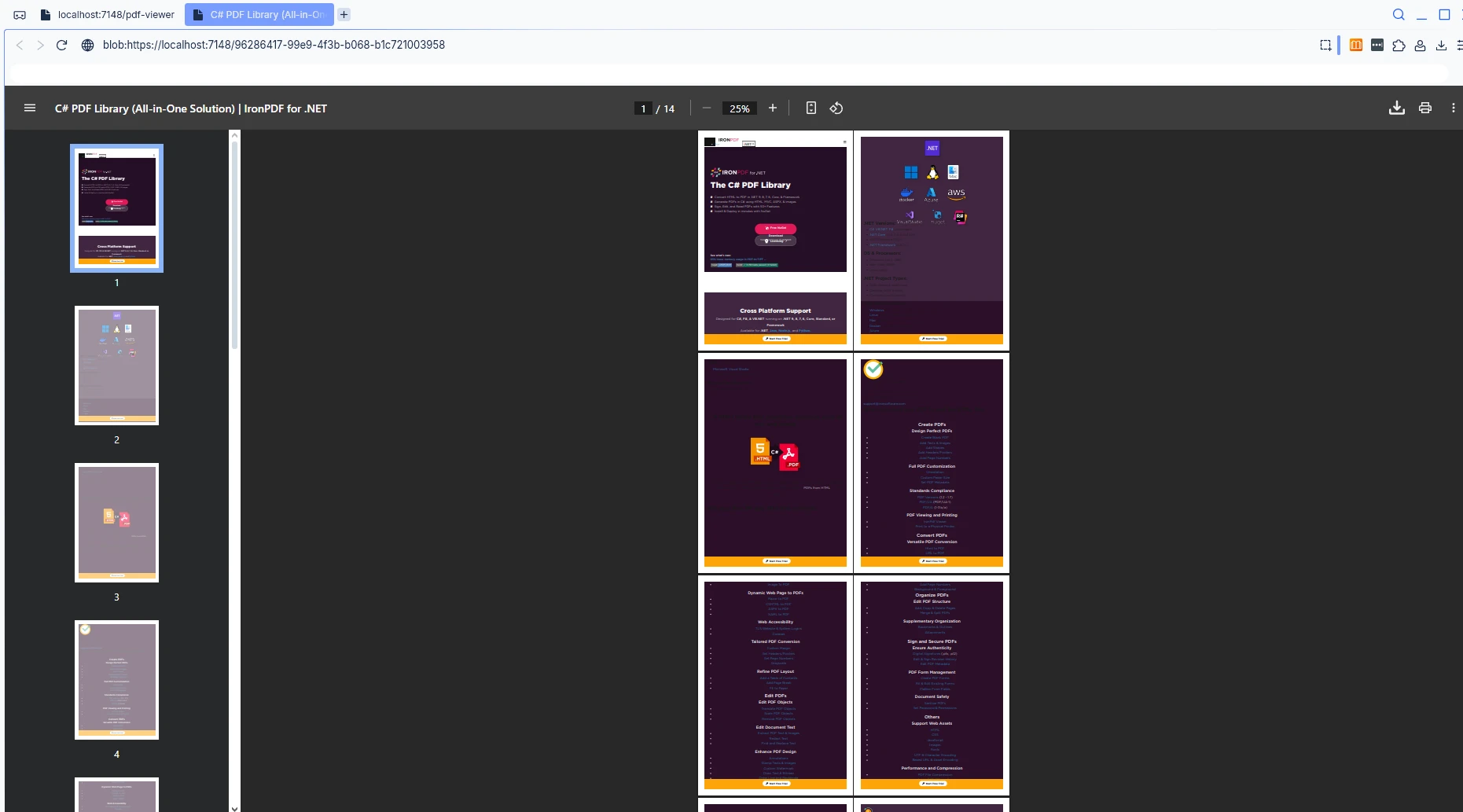
### Saída com PDF aberto em nova aba
## Trabalhando com conteúdo HTML dinâmico
Para gerar PDFs de conteúdo dinâmico em vez de URLs, modifique sua abordagem para usar `RenderHtmlAsPdf`:
```cs
private async Task GenerateFromHtml()
{
// Define CSS styles inside the HTML string for structure and appearance.
string htmlContent = $@"
<!DOCTYPE html>
<html>
<head>
<style>
body {{font-family: Arial; padding: 20px;}}
h1 {{color: #2c3e50;}}
</style>
</head>
<body>
<h1>{documentTitle}</h1>
<p>{documentContent}</p>
<div>Generated: {DateTime.Now}</div>
</body>
</html>";
var renderer = new ChromePdfRenderer();
var pdfDocument = renderer.RenderHtmlAsPdf(htmlContent);
byte[] pdfBytes = pdfDocument.BinaryData;
await JS.InvokeVoidAsync("openPdfInNewTab",
Convert.ToBase64String(pdfBytes), "dynamic.pdf");
}
```
O método `GenerateFromHtml` demonstra como o IronPDF pode gerar um PDF a partir de marcação HTML gerada dinamicamente em vez de uma URL existente. Constrói uma string HTML completa contendo um cabeçalho, conteúdo e dados dinâmicos. A resposta para a geração de conteúdo dinâmico é o método `RenderHtmlAsPdf`.
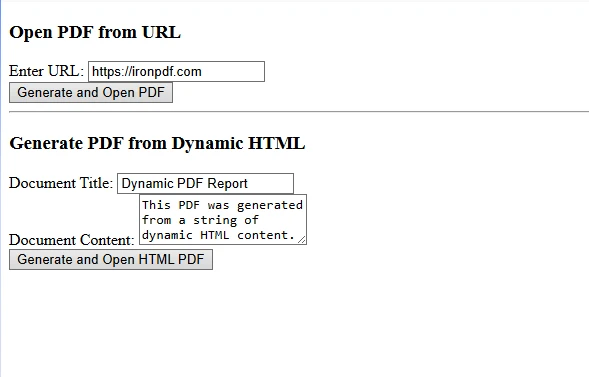
### Interface do usuário do Blazor Server atualizada
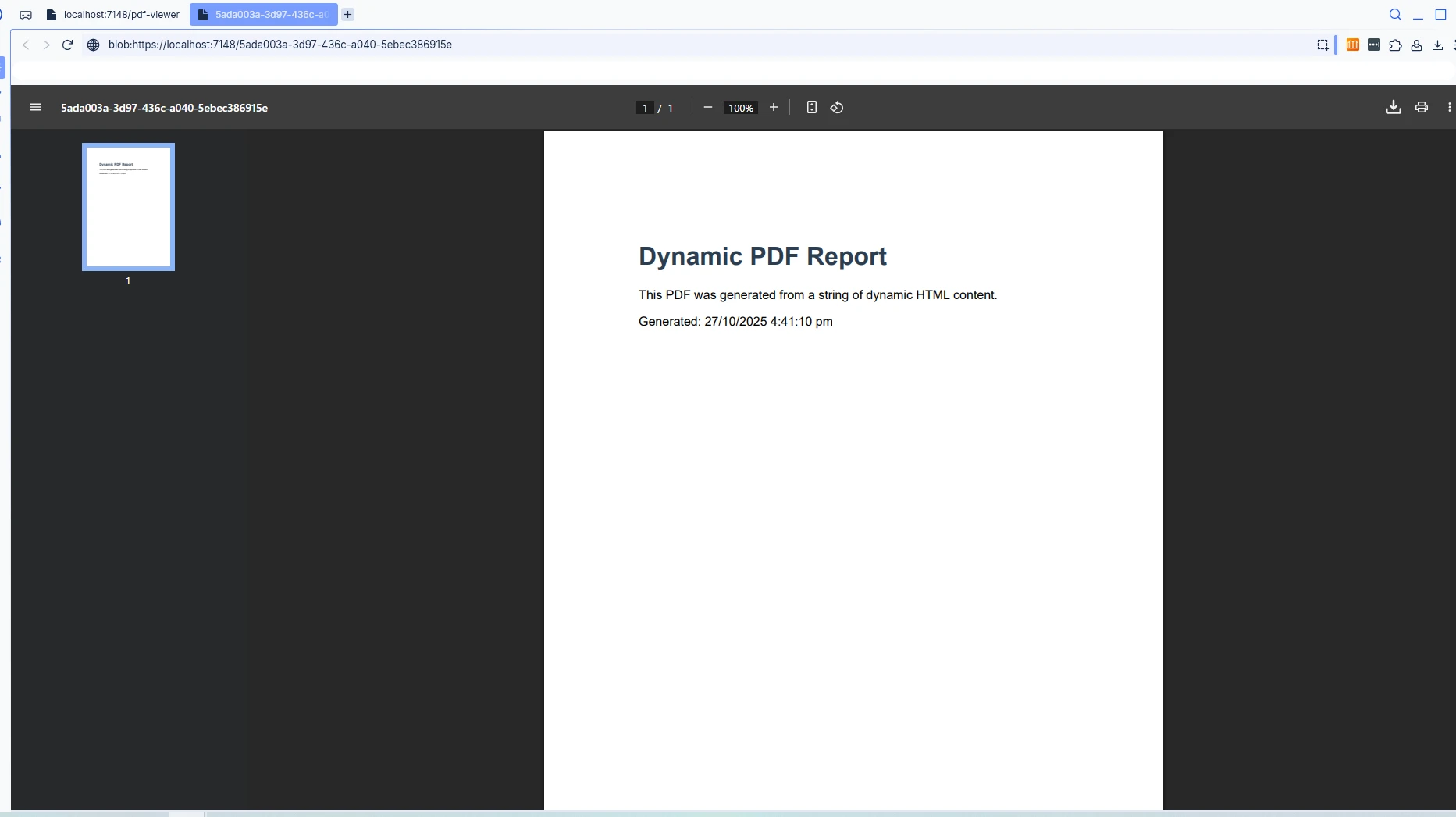
### PDF aberto em nova aba do navegador
## Lidando com problemas comuns
### Compatibilidade entre navegadores
Diferentes navegadores lidam com URLs de blobs de maneiras diferentes. Teste sua implementação no Chrome, Firefox, Edge e Safari para garantir um comportamento consistente.
### Arquivos grandes
Para documentos PDF grandes, considere implementar o cache no servidor para melhorar o desempenho:
```cs
services.AddMemoryCache();
// Cache generated PDFs to avoid regeneration
```
## Alternativas de navegação
Além da interoperabilidade com JavaScript , você pode disponibilizar PDFs por meio de middleware de arquivos estáticos e usar tags de âncora HTML padrão como opção alternativa de navegação:
```cs
<a href="/pdfs/document.pdf" target="_blank">Open PDF</a>
```
Essa abordagem funciona bem para PDFs pré-gerados, mas não possui os recursos de geração dinâmica do método JS InterOp.
## Melhores práticas
1. **Tratamento de erros:** Sempre envolva a geração de PDF em blocos try-catch e forneça mensagens de erro significativas aos usuários quando ocorrer um problema.
2. **Desempenho:** Utilize padrões async/await para evitar o bloqueio da interface do usuário durante a geração do PDF.
3. **Experiência do usuário:** Exibir indicadores de carregamento durante a geração e lidar adequadamente com bloqueadores de pop-up.
4. Manipulação **do DOM** : Lembre-se de que o C# no servidor não pode manipular o DOM do cliente diretamente; É por isso que a interoperabilidade com JavaScript é essencial. Não é necessário definir manualmente a altura ou a largura da nova janela, pois o navegador gerencia o visualizador de PDF.
5. **Segurança:** Validar e higienizar a entrada do usuário antes de gerar PDFs.
## Conclusão
A combinação dos poderosos recursos de geração de PDF do IronPDF com a interoperabilidade JavaScript do Blazor oferece uma solução robusta para abrir PDFs em novas abas do navegador. Essa abordagem permite que os desenvolvedores criem documentos PDF dinâmicos e profissionais que se integram perfeitamente com aplicativos Blazor modernos, desenvolvidos com a tecnologia .NET da Microsoft.
Pronto para implementar a funcionalidade de PDF no seu projeto Blazor ? [Comece hoje mesmo seu teste gratuito do IronPDF](trial-license) . A versão de avaliação inclui todas as funcionalidades sem marcas d'água e suporte completo para garantir o seu sucesso.
Abrir documentos PDF em uma nova aba do navegador é um requisito comum para aplicações web Blazor . Este tutorial demonstra como gerar PDFs usando o IronPDF e exibi-los em novas abas utilizando a interoperabilidade com JavaScript , proporcionando aos usuários uma experiência de visualização de documentos perfeita. Este exemplo se concentra na versão Blazor Server.
Pré-requisitos e configuração
Comece criando um novo projeto Blazor Server no Visual Studio 2022. Instale o IronPDF através do Console do Gerenciador de Pacotes NuGet :
PM > Install-Package IronPdf
Install-Package IronPdf
Configure sua licença do IronPDF no arquivo Program.cs para habilitar todas as funcionalidades:
License.LicenseKey = "YOUR-LICENSE-KEY";
License.LicenseKey = "YOUR-LICENSE-KEY";
License.LicenseKey = "YOUR-LICENSE-KEY"
License.LicenseKey = "YOUR-LICENSE-KEY"
Entendendo o Desafio
Os aplicativos Blazor Server não podem manipular diretamente as abas do navegador a partir do código C# no servidor. A tarefa de abrir um PDF em uma nova aba no Blazor requer o JavaScript InterOp (JS interop) para fazer a ponte entre a geração de PDFs no servidor e o gerenciamento de janelas no lado do cliente.
IronPDF permite que os desenvolvedores gerem documentos PDF de alta qualidade no servidor, que podem ser exibidos usando a funcionalidade window.open() do JavaScript. Essa abordagem significa resolver um problema comum de cliente-servidor em uma aplicação de rede.
Implementando funções JavaScript em seu aplicativo web Blazor
Adicione este código JavaScript ao seu arquivo _Host.cshtml para gerenciar a exibição de PDFs em novas abas do navegador. Este é o módulo responsável pelo gerenciamento de janelas do lado do cliente:
<script> window.openPdfInNewTab = function (pdfData, fileName) { // Convert base64 to blob const byteCharacters = atob(pdfData); const byteNumbers = new Array(byteCharacters.length); for (let i = 0; i < byteCharacters.length; i++) { byteNumbers[i] = byteCharacters.charCodeAt(i); } const byteArray = new Uint8Array(byteNumbers); // The type is 'application/pdf', not 'image/png' or 'image/jpg' const blob = new Blob([byteArray], { type: 'application/pdf' }); // Create URL and open in new tab const blobUrl = URL.createObjectURL(blob); const newWindow = window.open(blobUrl, '_blank'); if (newWindow) { newWindow.document.title = fileName || 'PDF Document'; } // Clean up setTimeout(() => URL.revokeObjectURL(blobUrl), 100); return newWindow !== null; };</script>
<script>
    window.openPdfInNewTab = function (pdfData, fileName) {
        // Convert base64 to blob
        const byteCharacters = atob(pdfData);
        const byteNumbers = new Array(byteCharacters.length);
        for (let i = 0; i < byteCharacters.length; i++) {
            byteNumbers[i] = byteCharacters.charCodeAt(i);
        }
        const byteArray = new Uint8Array(byteNumbers);
        // The type is 'application/pdf', not 'image/png' or 'image/jpg'
        const blob = new Blob([byteArray], { type: 'application/pdf' });
        // Create URL and open in new tab
        const blobUrl = URL.createObjectURL(blob);
        const newWindow = window.open(blobUrl, '_blank');
        if (newWindow) {
            newWindow.document.title = fileName || 'PDF Document';
        }
        // Clean up
        setTimeout(() => URL.revokeObjectURL(blobUrl), 100);
        return newWindow !== null;
    };
</script>
The provided code is JavaScript, not C#. However, I can help you convert it into VB.NET code that would perform a similar function if executed in a VB.NET environment with a web browser control or similar setup. Here's how you might implement similar functionality in VB.NET:Note: ThisVB.NET code assumes you are working in a desktop application environment where you can use the `Process.Start` method to open a PDF file with the defaultPDF viewer. If you are working in a web environment, you would need to adapt this code to fit the web context, possibly using a web server to serve the PDF file to the client.
The provided code is JavaScript, not C#. However, I can help you convert it into VB.NET code that would perform a similar function if executed in a VB.NET environment with a web browser control or similar setup. Here's how you might implement similar functionality in VB.NET:


Note: This VB.NET code assumes you are working in a desktop application environment where you can use the `Process.Start` method to open a PDF file with the default PDF viewer. If you are working in a web environment, you would need to adapt this code to fit the web context, possibly using a web server to serve the PDF file to the client.
A função JavaScript window.openPdfInNewTab é crucial para resolver o desafio de abrir uma nova aba a partir do servidor. Ela aceita os dados do PDF como uma string Base64 do servidor Blazor e o código do lado do cliente o converte em um objeto Blob binário.
Esse blob é então usado para criar uma URL temporária, que é finalmente passada para window.open (blobUrl, '_blank') para forçar o navegador a abrir o PDF em uma nova aba.
Criando o componente Blazor
Crie um novo componente Razor que gere PDFs e os abra em novas abas. Isso serve como modelo principal para a solução:
@page "/pdf-viewer"@using IronPDF @inject IJSRuntimeJS<h3>OpenPDF in NewTab</h3><div class="mb-3"> <label>EnterURL:</label></div><button class="btn btn-primary" @onclick="GenerateAndOpenPdf" disabled="@isProcessing"> @if (isProcessing) { <span>GeneratingPDF...</span> } else { <span>Generate and OpenPDF</span> }</button>@if (!string.IsNullOrEmpty(errorMessage)){ <div class="alert alert-danger mt-3">@errorMessage</div>}@code { private string targetUrl = "https://ironpdf.com"; private bool isProcessing = false; private string errorMessage = ""; private async TaskGenerateAndOpenPdf() { isProcessing = true; errorMessage = ""; try { // Configure Chrome PDF renderer. Note the rendering details var renderer = new ChromePdfRenderer {RenderingOptions = new ChromePdfRenderOptions {MarginTop = 10,MarginBottom = 10,MarginLeft = 10,MarginRight = 10,EnableJavaScript = true,RenderDelay = 500 } }; // Generate PDF from URL var pdfDocument = awaitTask.Run(() => renderer.RenderUrlAsPdf(targetUrl)); // Convert to base64 byte[] pdfBytes = pdfDocument.BinaryData; string base64Pdf = Convert.ToBase64String(pdfBytes); // Open in new tab via JS interop. We run this call to open the PDF bool success = awaitJS.InvokeAsync<bool>("openPdfInNewTab", base64Pdf, $"Document_{DateTime.Now:yyyyMMdd_HHmmss}.pdf"); if (!success) { // Giving the user an understandable error is key errorMessage = "Pop-up blocked. Please allow pop-ups for this site."; } } catch (Exception ex) { errorMessage = $"Error: {ex.Message}"; } finally { isProcessing = false; } }}
@page "/pdf-viewer"
@using IronPDF @inject IJSRuntime JS
<h3>Open PDF in New Tab</h3>
<div class="mb-3">
    <label>Enter URL:</label>
</div>
<button class="btn btn-primary" @onclick="GenerateAndOpenPdf"
        disabled="@isProcessing">
    @if (isProcessing)
    {
        <span>Generating PDF...</span>
    }
    else
    {
        <span>Generate and Open PDF</span>
    }
</button>
@if (!string.IsNullOrEmpty(errorMessage))
{
    <div class="alert alert-danger mt-3">@errorMessage</div>
}
@code {
    private string targetUrl = "https://ironpdf.com";
    private bool isProcessing = false;
    private string errorMessage = "";
    private async Task GenerateAndOpenPdf()
    {
        isProcessing = true;
        errorMessage = "";
        try
        {
            // Configure Chrome PDF renderer. Note the rendering details
            var renderer = new ChromePdfRenderer
            {
                RenderingOptions = new ChromePdfRenderOptions
                {
                    MarginTop = 10,
                    MarginBottom = 10,
                    MarginLeft = 10,
                    MarginRight = 10,
                    EnableJavaScript = true,
                    RenderDelay = 500
                }
            };
            // Generate PDF from URL
            var pdfDocument = await Task.Run(() =>
                renderer.RenderUrlAsPdf(targetUrl));
            // Convert to base64
            byte[] pdfBytes = pdfDocument.BinaryData;
            string base64Pdf = Convert.ToBase64String(pdfBytes);
            // Open in new tab via JS interop. We run this call to open the PDF
            bool success = await JS.InvokeAsync<bool>("openPdfInNewTab",
                base64Pdf, $"Document_{DateTime.Now:yyyyMMdd_HHmmss}.pdf");
            if (!success)
            {
                // Giving the user an understandable error is key
                errorMessage = "Pop-up blocked. Please allow pop-ups for this site.";
            }
        }
        catch (Exception ex)
        {
            errorMessage = $"Error: {ex.Message}";
        }
        finally
        {
            isProcessing = false;
        }
    }
}
ImportsIronPDFImportsMicrosoft.JSInterop@page "/pdf-viewer"@inject IJSRuntimeJS<h3>OpenPDF in New Tab</h3><div class="mb-3"> <label>EnterURL:</label></div><button class="btn btn-primary" @onclick="GenerateAndOpenPdf" disabled="@isProcessing"> @If isProcessing Then <span>GeneratingPDF...</span> Else <span>Generate and OpenPDF</span> End If</button>@IfNotString.IsNullOrEmpty(errorMessage) Then <div class="alert alert-danger mt-3">@errorMessage</div>End If@Code Private targetUrl AsString = "https://ironpdf.com" Private isProcessing AsBoolean = False Private errorMessage AsString = "" PrivateAsync Function GenerateAndOpenPdf() AsTask isProcessing = True errorMessage = ""Try ' Configure Chrome PDF renderer. Note the rendering details Dim renderer As New ChromePdfRendererWith { .RenderingOptions = New ChromePdfRenderOptionsWith { .MarginTop = 10, .MarginBottom = 10, .MarginLeft = 10, .MarginRight = 10, .EnableJavaScript = True, .RenderDelay = 500 } } ' Generate PDF from URL Dim pdfDocument = AwaitTask.Run(Function() renderer.RenderUrlAsPdf(targetUrl)) ' Convert to base64 Dim pdfBytes AsByte() = pdfDocument.BinaryData Dim base64Pdf AsString = Convert.ToBase64String(pdfBytes) ' Open in new tab via JS interop. We run this call to open the PDF Dim success AsBoolean = AwaitJS.InvokeAsync(OfBoolean)("openPdfInNewTab", base64Pdf, $"Document_{DateTime.Now:yyyyMMdd_HHmmss}.pdf") IfNot success Then ' Giving the user an understandable error is key errorMessage = "Pop-up blocked. Please allow pop-ups for this site." End IfCatch ex AsException errorMessage = $"Error: {ex.Message}"Finally isProcessing = FalseEndTry End FunctionEndCode
Imports IronPDF
Imports Microsoft.JSInterop

@page "/pdf-viewer"
@inject IJSRuntime JS

<h3>Open PDF in New Tab</h3>
<div class="mb-3">
    <label>Enter URL:</label>
</div>
<button class="btn btn-primary" @onclick="GenerateAndOpenPdf" disabled="@isProcessing">
    @If isProcessing Then
        <span>Generating PDF...</span>
    Else
        <span>Generate and Open PDF</span>
    End If
</button>
@If Not String.IsNullOrEmpty(errorMessage) Then
    <div class="alert alert-danger mt-3">@errorMessage</div>
End If

@Code
    Private targetUrl As String = "https://ironpdf.com"
    Private isProcessing As Boolean = False
    Private errorMessage As String = ""

    Private Async Function GenerateAndOpenPdf() As Task
        isProcessing = True
        errorMessage = ""
        Try
            ' Configure Chrome PDF renderer. Note the rendering details
            Dim renderer As New ChromePdfRenderer With {
                .RenderingOptions = New ChromePdfRenderOptions With {
                    .MarginTop = 10,
                    .MarginBottom = 10,
                    .MarginLeft = 10,
                    .MarginRight = 10,
                    .EnableJavaScript = True,
                    .RenderDelay = 500
                }
            }
            ' Generate PDF from URL
            Dim pdfDocument = Await Task.Run(Function() renderer.RenderUrlAsPdf(targetUrl))
            ' Convert to base64
            Dim pdfBytes As Byte() = pdfDocument.BinaryData
            Dim base64Pdf As String = Convert.ToBase64String(pdfBytes)
            ' Open in new tab via JS interop. We run this call to open the PDF
            Dim success As Boolean = Await JS.InvokeAsync(Of Boolean)("openPdfInNewTab", base64Pdf, $"Document_{DateTime.Now:yyyyMMdd_HHmmss}.pdf")
            If Not success Then
                ' Giving the user an understandable error is key
                errorMessage = "Pop-up blocked. Please allow pop-ups for this site."
            End If
        Catch ex As Exception
            errorMessage = $"Error: {ex.Message}"
        Finally
            isProcessing = False
        End Try
    End Function
End Code
Este bloco de código define a página interativa principal. A linguagem de marcação Razor cria uma interface de usuário simples com um campo de entrada de URL e um botão. O bloco de código C# @code lida com a lógica: quando o botão é clicado, ele usa uma instância de ChromePdfRenderer para gerar o PDF a partir da URL fornecida pelo usuário.
Em seguida, converte a matriz de bytes do PDF resultante em uma string Base64 e usa @inject IJSRuntime JS para chamar a função JavaScript, abrindo o documento para o usuário.
Saída da interface do usuário
Saída com PDF aberto em nova aba
Trabalhando com conteúdo HTML dinâmico
Para gerar PDFs de conteúdo dinâmico em vez de URLs, modifique sua abordagem para usar RenderHtmlAsPdf:
private async TaskGenerateFromHtml(){ // Define CSS styles inside the HTML string for structure and appearance. string htmlContent = $@" <!DOCTYPE html> <html> <head> <style> body {{font-family: Arial; padding: 20px;}} h1 {{color: #2c3e50;}} </style> </head> <body> <h1>{documentTitle}</h1> <p>{documentContent}</p> <div>Generated: {DateTime.Now}</div> </body> </html>"; var renderer = new ChromePdfRenderer(); var pdfDocument = renderer.RenderHtmlAsPdf(htmlContent); byte[] pdfBytes = pdfDocument.BinaryData; awaitJS.InvokeVoidAsync("openPdfInNewTab",Convert.ToBase64String(pdfBytes), "dynamic.pdf");}
private async Task GenerateFromHtml()
{
    // Define CSS styles inside the HTML string for structure and appearance.
    string htmlContent = $@"
        <!DOCTYPE html>
        <html>
        <head>
            <style>
                body {{font-family: Arial; padding: 20px;}}
                h1 {{color: #2c3e50;}}
            </style>
        </head>
        <body>
            <h1>{documentTitle}</h1>
            <p>{documentContent}</p>
            <div>Generated: {DateTime.Now}</div>
        </body>
        </html>";
    var renderer = new ChromePdfRenderer();
    var pdfDocument = renderer.RenderHtmlAsPdf(htmlContent);
    byte[] pdfBytes = pdfDocument.BinaryData;
    await JS.InvokeVoidAsync("openPdfInNewTab",
        Convert.ToBase64String(pdfBytes), "dynamic.pdf");
}
PrivateAsync Function GenerateFromHtml() AsTask ' Define CSS styles inside the HTML string for structure and appearance. Dim htmlContent AsString = $" <!DOCTYPE html> <html> <head> <style> body {{font-family: Arial; padding: 20px;}} h1 {{color: #2c3e50;}} </style> </head> <body> <h1>{documentTitle}</h1> <p>{documentContent}</p> <div>Generated: {DateTime.Now}</div> </body> </html>" Dim renderer = New ChromePdfRenderer() Dim pdfDocument = renderer.RenderHtmlAsPdf(htmlContent) Dim pdfBytes AsByte() = pdfDocument.BinaryDataAwaitJS.InvokeVoidAsync("openPdfInNewTab", Convert.ToBase64String(pdfBytes), "dynamic.pdf")End Function
Private Async Function GenerateFromHtml() As Task
    ' Define CSS styles inside the HTML string for structure and appearance.
    Dim htmlContent As String = $"
        <!DOCTYPE html>
        <html>
        <head>
            <style>
                body {{font-family: Arial; padding: 20px;}}
                h1 {{color: #2c3e50;}}
            </style>
        </head>
        <body>
            <h1>{documentTitle}</h1>
            <p>{documentContent}</p>
            <div>Generated: {DateTime.Now}</div>
        </body>
        </html>"
    Dim renderer = New ChromePdfRenderer()
    Dim pdfDocument = renderer.RenderHtmlAsPdf(htmlContent)
    Dim pdfBytes As Byte() = pdfDocument.BinaryData
    Await JS.InvokeVoidAsync("openPdfInNewTab", Convert.ToBase64String(pdfBytes), "dynamic.pdf")
End Function
O método GenerateFromHtml demonstra como o IronPDF pode gerar um PDF a partir de marcação HTML gerada dinamicamente em vez de uma URL existente. Constrói uma string HTML completa contendo um cabeçalho, conteúdo e dados dinâmicos. A resposta para a geração de conteúdo dinâmico é o método RenderHtmlAsPdf.
Interface do usuário do Blazor Server atualizada
PDF aberto em nova aba do navegador
Lidando com problemas comuns
Compatibilidade entre navegadores
Diferentes navegadores lidam com URLs de blobs de maneiras diferentes. Teste sua implementação no Chrome, Firefox, Edge e Safari para garantir um comportamento consistente.
Arquivos grandes
Para documentos PDF grandes, considere implementar o cache no servidor para melhorar o desempenho:
services.AddMemoryCache();// Cache generated PDFs to avoid regeneration
services.AddMemoryCache();
// Cache generated PDFs to avoid regeneration
services.AddMemoryCache()' Cache generated PDFs to avoid regeneration
services.AddMemoryCache()
' Cache generated PDFs to avoid regeneration
Alternativas de navegação
Além da interoperabilidade com JavaScript , você pode disponibilizar PDFs por meio de middleware de arquivos estáticos e usar tags de âncora HTML padrão como opção alternativa de navegação:
The provided input is HTML, not C# code. Please provide valid C# code for conversion toVB.NET.
The provided input is HTML, not C# code. Please provide valid C# code for conversion to VB.NET.
Essa abordagem funciona bem para PDFs pré-gerados, mas não possui os recursos de geração dinâmica do método JS InterOp.
Melhores práticas
Tratamento de erros: Sempre envolva a geração de PDF em blocos try-catch e forneça mensagens de erro significativas aos usuários quando ocorrer um problema.
Desempenho: Utilize padrões async/await para evitar o bloqueio da interface do usuário durante a geração do PDF.
Experiência do usuário: Exibir indicadores de carregamento durante a geração e lidar adequadamente com bloqueadores de pop-up.
Manipulação do DOM : Lembre-se de que o C# no servidor não pode manipular o DOM do cliente diretamente; É por isso que a interoperabilidade com JavaScript é essencial. Não é necessário definir manualmente a altura ou a largura da nova janela, pois o navegador gerencia o visualizador de PDF.
Segurança: Validar e higienizar a entrada do usuário antes de gerar PDFs.
Conclusão
A combinação dos poderosos recursos de geração de PDF do IronPDF com a interoperabilidade JavaScript do Blazor oferece uma solução robusta para abrir PDFs em novas abas do navegador. Essa abordagem permite que os desenvolvedores criem documentos PDF dinâmicos e profissionais que se integram perfeitamente com aplicativos Blazor modernos, desenvolvidos com a tecnologia .NET da Microsoft.
Pronto para implementar a funcionalidade de PDF no seu projeto Blazor ? Comece hoje mesmo seu teste gratuito do IronPDF . A versão de avaliação inclui todas as funcionalidades sem marcas d'água e suporte completo para garantir o seu sucesso.
Curtis Chau é bacharel em Ciência da Computação (Universidade Carleton) e se especializa em desenvolvimento front-end, com experiência em Node.js, TypeScript, JavaScript e React. Apaixonado por criar interfaces de usuário intuitivas e esteticamente agradáveis, Curtis gosta de trabalhar com frameworks modernos e criar manuais bem estruturados e visualmente atraentes.

















