Criar um editor de PDF robusto e eficiente é essencial para aplicações .NET , permitindo que os usuários modifiquem e manipulem documentos PDF de acordo com suas necessidades. Neste artigo, exploraremos como desenvolver um aplicativo editor de PDF em .NET usando o IronPDF, uma biblioteca poderosa que fornece ferramentas abrangentes para trabalhar com arquivos PDF.
Visão geral da biblioteca IronPDF
IronPDF é uma biblioteca .NET para PDF rica em recursos que permite aos desenvolvedores integrar facilmente funcionalidades de edição de PDF em seus aplicativos. Ele suporta diversos formatos de arquivo e oferece uma ampla gama de funcionalidades para criar, editar e manipular documentos PDF programaticamente. Com sua API intuitiva, o IronPDF simplifica o processo de trabalho com PDFs, permitindo que os desenvolvedores gerenciem com eficiência texto, imagens, páginas, anotações e outros elementos dentro de um arquivo PDF.
Nosso departamento de Engenharia criou um tutorial completo sobre os recursos de edição de PDF do IronPDF , que explora em detalhes as funcionalidades de edição de PDF do IronPDF e abrange diversos tópicos. Ao ler este artigo, você compreenderá como utilizar plenamente o IronPDF para modificar documentos PDF de forma a melhor atender aos requisitos do seu projeto.
Para obter mais informações sobre os recursos de edição de PDF do IronPDF, consulte o exemplo de código abaixo.
Editar estrutura do documento
Editar propriedades do documento
Editar conteúdo do PDF
Carimbo e marca d'água
Visão geral do estampador
A importância de editar um documento PDF em aplicações .NET
A edição de PDFs desempenha um papel crucial em aplicações .NET , pois permite aos usuários modificar e personalizar documentos PDF de acordo com suas necessidades.
Seja para atualizar conteúdo, adicionar anotações, preencher formulários ou reorganizar páginas, um editor de PDF robusto é essencial tanto para empresas quanto para indivíduos.
Ao integrar uma solução confiável de edição de PDF como o IronPDF em aplicativos .NET , os desenvolvedores podem aprimorar a experiência do usuário, simplificar os fluxos de trabalho de documentos e proporcionar uma experiência de edição perfeita para arquivos PDF.
Este artigo irá guiá-lo pelo processo de criação de um editor de PDF .NET usando o IronPDF, permitindo que você aproveite o poder da edição de PDF em seus projetos de desenvolvimento de aplicativos.
Configurando o ambiente de desenvolvimento
Para criar um aplicativo editor de PDF .NET usando o IronPDF, você precisa configurar o ambiente de desenvolvimento e o seu projeto no Visual Studio. Siga os passos abaixo:
1. Instale a biblioteca IronPDF.
Comece instalando a biblioteca IronPDF , que fornece as ferramentas necessárias para trabalhar com arquivos PDF em aplicativos .NET . Você pode baixar e instalar a biblioteca seguindo as instruções fornecidas no Guia de Instalação do IronPDF .
2. Criar um novo projeto
Abra o Visual Studio e crie um novo projeto usando o .NET Framework ou o .NET Core, dependendo das suas necessidades. Escolha o modelo de projeto apropriado com base no tipo de aplicação que deseja desenvolver, como uma aplicação Windows Forms ou uma aplicação Web .NET .
3. Adicionar referências do IronPDF
Após a criação do projeto, adicione referências à biblioteca IronPDF no seu projeto. Você pode fazer isso clicando com o botão direito do mouse na pasta "Referências" do seu projeto no Visual Studio, selecionando "Adicionar Referência" e procurando o assembly IronPDF .
4. Importar o namespace do IronPDF
No arquivo de código onde você deseja usar o IronPDF, importe o namespace IronPDF para acessar as classes e os métodos da biblioteca. Adicione a seguinte linha no início do seu arquivo:
using IronPdf;
using IronPdf;
Imports IronPdf
Imports IronPdf
5. Configurando o IronPDF
Configure o IronPDF para que ele se integre perfeitamente ao seu projeto. Esta etapa envolve configurar as opções necessárias e inicializar o IronPDF em sua aplicação.
Consulte a documentação do IronPDF ou os artigos mencionados acima para obter instruções detalhadas sobre como configurar o IronPDF para o seu tipo de projeto específico.
Seguindo estes passos, você terá configurado com sucesso o ambiente de desenvolvimento e o seu projeto no Visual Studio para funcionar com o IronPDF, permitindo-lhe criar uma aplicação de edição de PDF em .NET que pode modificar documentos PDF, editar páginas PDF, adicionar anotações e muito mais.
UM. Criando um Novo Projeto C#
Para criar um aplicativo básico de edição de PDF em C#, comece criando um novo projeto no Visual Studio. Escolha o modelo de projeto apropriado com base no tipo de aplicação que deseja desenvolver, como uma aplicação Windows Forms ou uma aplicação Web .NET . Você pode consultar os artigos fornecidos para obter instruções detalhadas e exemplos sobre como criar um projeto C# para edição de PDF.
B. Adicionando as referências necessárias
Após criar o projeto, adicione as referências necessárias para habilitar a funcionalidade de edição de PDF. No caso do IronPDF, você precisa adicionar referências à biblioteca IronPDF . Isso pode ser feito clicando com o botão direito do mouse na pasta "Referências" do seu projeto no Visual Studio, selecionando "Adicionar Referência" e procurando o assembly IronPDF . Os passos específicos podem variar dependendo do tipo de projeto e da versão do Visual Studio.
C. Inicializando o IronPDF no aplicativo
Após adicionar as referências, você precisa inicializar o IronPDF em seu aplicativo para começar a trabalhar com documentos PDF. Isso envolve configurar o IronPDF e definir todos os parâmetros necessários. A documentação do IronPDF e os artigos fornecidos oferecem orientações sobre como inicializar o IronPDF em sua aplicação.
Para Criar um Projeto C#
-
Abra o Visual Studio, de preferência o Visual Studio 2019, ou qualquer outra versão de sua preferência.
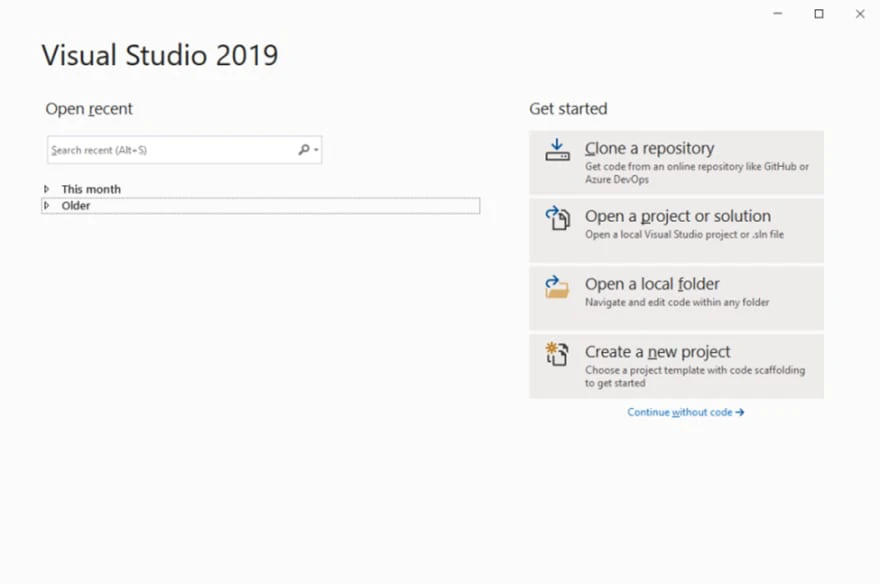 Visual Studio
-
Clique em "Criar novo projeto" para iniciar um novo projeto.
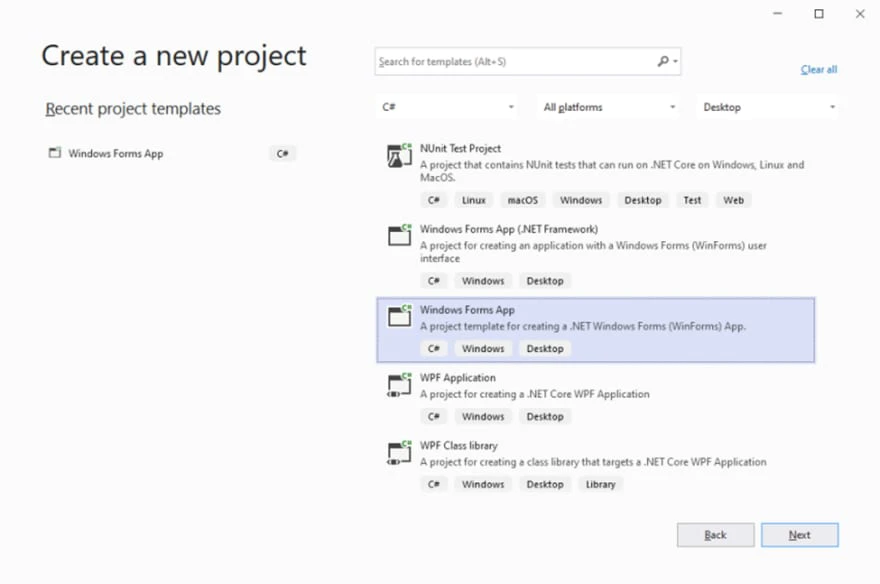 Criar um novo projeto
-
Selecione o modelo "Aplicativo do Windows Forms" e clique em "Avançar" para prosseguir. Dê ao projeto um nome adequado, como "Criar PDF usando o IronPDF".
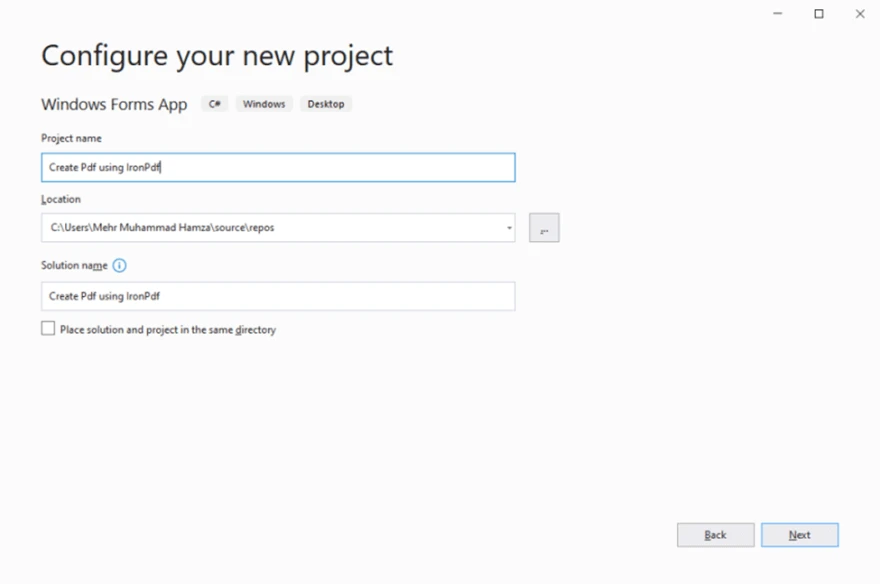 Configure o novo projeto
-
Configure o projeto selecionando ".NET Core 3.1" no menu suspenso da próxima janela. Em seguida, clique em "Criar" para criar o projeto.
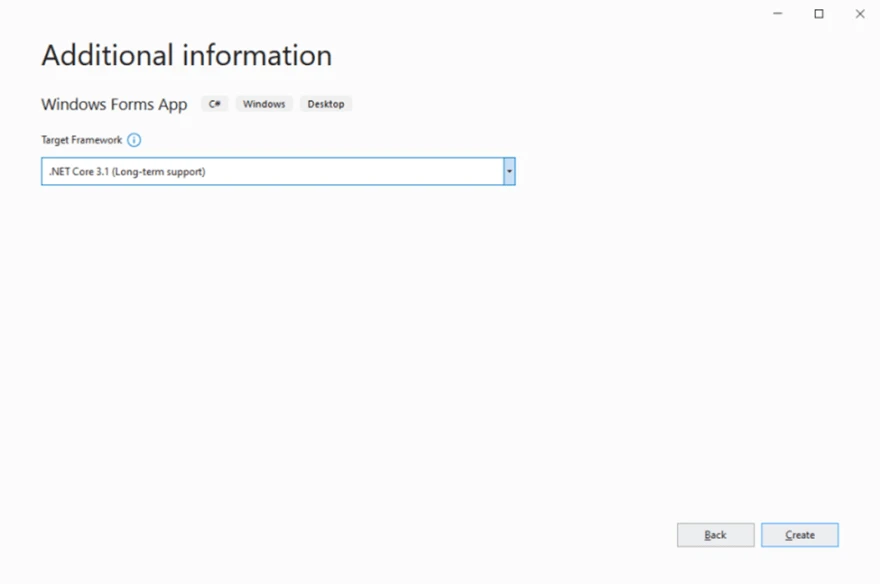 Seleção do .NET Framework
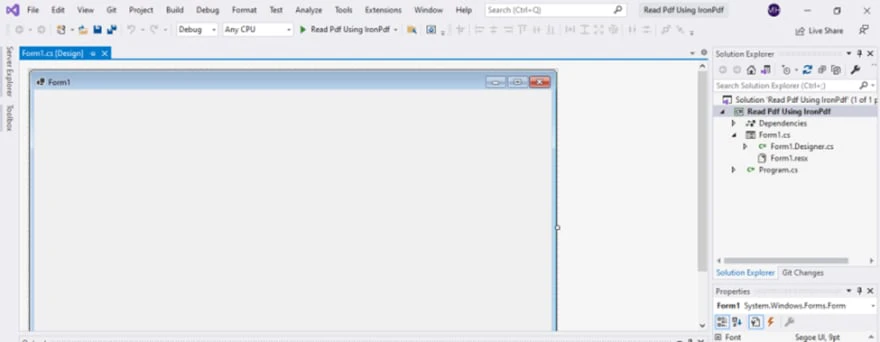 Um projeto recém-criado
Instalando o IronPDF
Para trabalhar com o IronPDF e gerar documentos PDF, você precisa instalar o pacote NuGet do IronPDF . Eis como:
-
No Visual Studio, acesse o menu "Projeto" e selecione "Gerenciar Pacotes NuGet ".
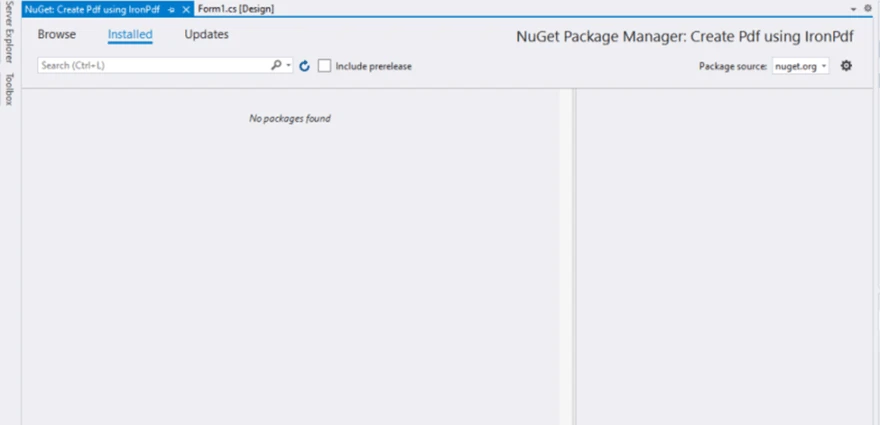 Gerenciador de Pacotes NuGet
-
No Gerenciador de Pacotes NuGet , acesse a guia "Procurar" e pesquise por "IronPDF".
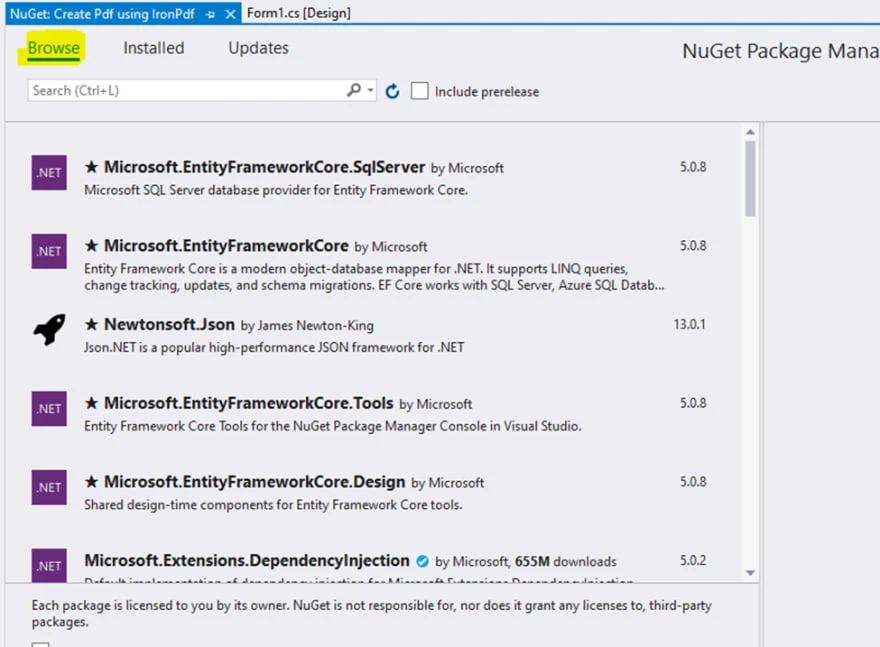 Procure o pacote IronPDF na interface do Gerenciador de Pacotes NuGet.
-
Selecione o pacote IronPDF nos resultados da pesquisa e clique no botão "Instalar". Aguarde a conclusão da instalação.
Agora, vamos projetar o formulário do Windows onde os usuários podem inserir texto e salvá-lo como um documento PDF:
-
Abra a visualização de design do Form1 no Visual Studio.
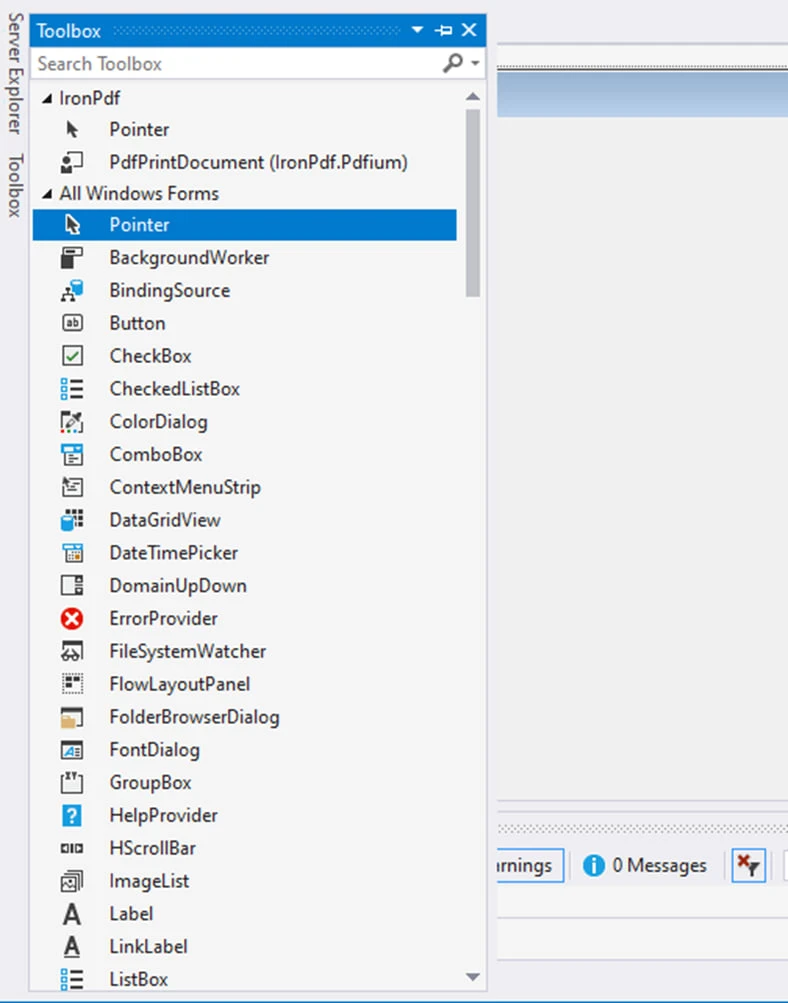 Vista de Design do Formulário
-
No lado esquerdo da janela, localize a barra de ferramentas e encontre o controle de rótulo. Arraste e solte na área de design do formulário.
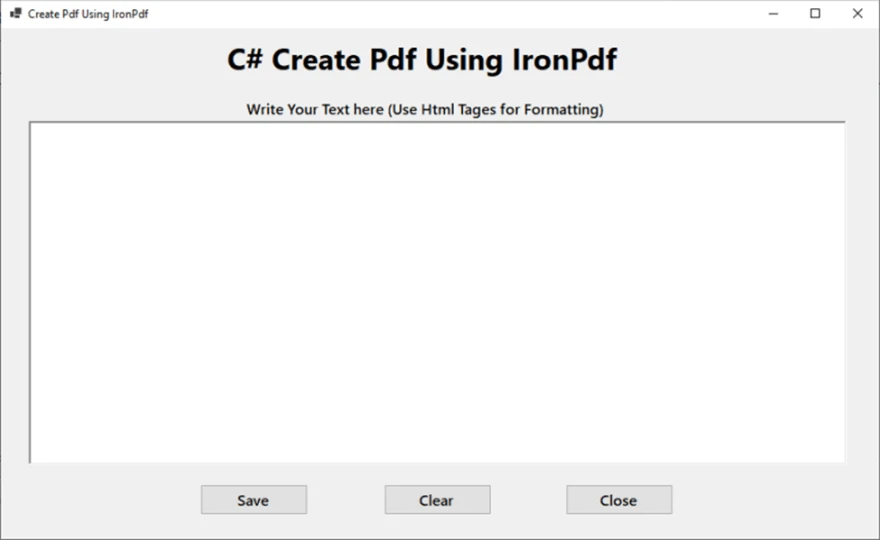 Design de formulário
-
Defina o texto do rótulo para algo como "Criar PDF em C# usando IronPDF".
-
Arraste e solte um controle RichTextBox e três botões no formulário. Os botões serão usados para salvar o texto como PDF, limpar o texto e fechar a janela, respectivamente.
Escrever código para criar documentos PDF
Em seguida, vamos escrever o código necessário para criar documentos PDF quando o usuário clicar no botão "Salvar":
- Clique duas vezes no botão "Salvar" para criar o manipulador de eventos para o evento de clique do botão.
- Dentro da função de tratamento de eventos, adicione o seguinte código para lidar com o processo de salvamento do arquivo:
private void Save_Click(object sender, EventArgs e)
{
    // Open a dialog to select the folder to save the file
    SaveFileDialog saveFileDialog1 = new SaveFileDialog();
    saveFileDialog1.InitialDirectory = @"D:\";
    saveFileDialog1.Title = "Save Pdf File";
    saveFileDialog1.DefaultExt = "pdf";
    saveFileDialog1.Filter = "PDF files (*.pdf)|*.pdf|All files (*.*)|*.*";
    saveFileDialog1.FilterIndex = 2;
    saveFileDialog1.RestoreDirectory = true;

    // Check if the user clicked OK
    if (saveFileDialog1.ShowDialog() == DialogResult.OK)
    {
        string filename = saveFileDialog1.FileName;
        // Create PDF document from the text in the RichTextBox
        var renderer = new ChromePdfRenderer();
        renderer.RenderHtmlAsPdf(PdfText.Text).SaveAs(filename);
        // Show a message box to confirm the file has been saved
        MessageBox.Show("File Saved Successfully!");
    }
}
private void Save_Click(object sender, EventArgs e)
{
    // Open a dialog to select the folder to save the file
    SaveFileDialog saveFileDialog1 = new SaveFileDialog();
    saveFileDialog1.InitialDirectory = @"D:\";
    saveFileDialog1.Title = "Save Pdf File";
    saveFileDialog1.DefaultExt = "pdf";
    saveFileDialog1.Filter = "PDF files (*.pdf)|*.pdf|All files (*.*)|*.*";
    saveFileDialog1.FilterIndex = 2;
    saveFileDialog1.RestoreDirectory = true;

    // Check if the user clicked OK
    if (saveFileDialog1.ShowDialog() == DialogResult.OK)
    {
        string filename = saveFileDialog1.FileName;
        // Create PDF document from the text in the RichTextBox
        var renderer = new ChromePdfRenderer();
        renderer.RenderHtmlAsPdf(PdfText.Text).SaveAs(filename);
        // Show a message box to confirm the file has been saved
        MessageBox.Show("File Saved Successfully!");
    }
}
Private Sub Save_Click(ByVal sender As Object, ByVal e As EventArgs)
' Open a dialog to select the folder to save the file
Dim saveFileDialog1 As New SaveFileDialog()
saveFileDialog1.InitialDirectory = "D:\"
saveFileDialog1.Title = "Save Pdf File"
saveFileDialog1.DefaultExt = "pdf"
saveFileDialog1.Filter = "PDF files (*.pdf)|*.pdf|All files (*.*)|*.*"
saveFileDialog1.FilterIndex = 2
saveFileDialog1.RestoreDirectory = True
' Check if the user clicked OK
If saveFileDialog1.ShowDialog() = DialogResult.OK Then
Dim filename As String = saveFileDialog1.FileName
' Create PDF document from the text in the RichTextBox
Dim renderer = New ChromePdfRenderer()
renderer.RenderHtmlAsPdf(PdfText.Text).SaveAs(filename)
' Show a message box to confirm the file has been saved
MessageBox.Show("File Saved Successfully!")
End If
End Sub
Private Sub Save_Click(ByVal sender As Object, ByVal e As EventArgs)
	' Open a dialog to select the folder to save the file
	Dim saveFileDialog1 As New SaveFileDialog()
	saveFileDialog1.InitialDirectory = "D:\"
	saveFileDialog1.Title = "Save Pdf File"
	saveFileDialog1.DefaultExt = "pdf"
	saveFileDialog1.Filter = "PDF files (*.pdf)|*.pdf|All files (*.*)|*.*"
	saveFileDialog1.FilterIndex = 2
	saveFileDialog1.RestoreDirectory = True

	' Check if the user clicked OK
	If saveFileDialog1.ShowDialog() = DialogResult.OK Then
		Dim filename As String = saveFileDialog1.FileName
		' Create PDF document from the text in the RichTextBox
		Dim renderer = New ChromePdfRenderer()
		renderer.RenderHtmlAsPdf(PdfText.Text).SaveAs(filename)
		' Show a message box to confirm the file has been saved
		MessageBox.Show("File Saved Successfully!")
	End If
End Sub
Adicionando código de back-end para os botões "Limpar" e "Fechar"
Para gerenciar a funcionalidade dos botões "Limpar" e "Fechar":
- Clique duas vezes no botão "Limpar" para criar o manipulador de eventos para limpar o texto.
- Dentro da função de tratamento de eventos, adicione o seguinte código para limpar os campos de texto:
private void Clear_Click(object sender, EventArgs e)
{
    // Clear the text in the RichTextBox
    PdfText.Text = "";
}
private void Clear_Click(object sender, EventArgs e)
{
    // Clear the text in the RichTextBox
    PdfText.Text = "";
}
Private Sub Clear_Click(ByVal sender As Object, ByVal e As EventArgs)
' Clear the text in the RichTextBox
PdfText.Text = ""
End Sub
Private Sub Clear_Click(ByVal sender As Object, ByVal e As EventArgs)
	' Clear the text in the RichTextBox
	PdfText.Text = ""
End Sub
- Clique duas vezes no botão "Fechar" para criar o manipulador de eventos para fechar a janela.
- Dentro da função de tratamento de eventos, adicione o seguinte código para fechar a janela:
private void Close_Click(object sender, EventArgs e)
{
    // Dispose of the form, essentially closing it
    this.Dispose();
}
private void Close_Click(object sender, EventArgs e)
{
    // Dispose of the form, essentially closing it
    this.Dispose();
}
Private Sub Close_Click(ByVal sender As Object, ByVal e As EventArgs)
' Dispose of the form, essentially closing it
Me.Dispose()
End Sub
Private Sub Close_Click(ByVal sender As Object, ByVal e As EventArgs)
	' Dispose of the form, essentially closing it
	Me.Dispose()
End Sub
Executando o Projeto
Por fim, execute o projeto para testar a funcionalidade de geração de PDF:
- Pressione Ctrl + F5 para executar o projeto.
- Insira o texto na caixa de texto fornecida.
- Clique no botão "Salvar" para abrir o explorador de arquivos e selecione a pasta e o nome do arquivo PDF.
- Após salvar, uma caixa de mensagem aparecerá confirmando a criação bem-sucedida do arquivo.
Seguindo esses passos, você terá criado um projeto em C# usando o IronPDF para gerar arquivos PDF. O aplicativo permite que os usuários insiram texto, salvem-no como PDF, apaguem o texto e fechem a janela.
Conclusão
IronPDF demonstra ser uma ferramenta poderosa para trabalhar com documentos PDF em projetos C#. Seguindo os passos descritos neste artigo e utilizando os recursos oferecidos pelo IronPDF, é possível criar um projeto em C# que gera arquivos PDF com facilidade.
A integração do IronPDF ao Visual Studio proporcionou uma experiência de desenvolvimento perfeita. A instalação do pacote NuGet IronPDF forneceu uma biblioteca completa para lidar com operações em PDF, como criar, modificar e editar documentos PDF.
A capacidade do IronPDF de renderizar HTML como PDF e salvá-lo com apenas algumas linhas de código simplifica o processo de geração de PDFs a partir de conteúdo textual. A classe ChromePdfRenderer ajuda a converter o texto inserido pelo usuário em um documento PDF sem esforço.
Além disso, o suporte do IronPDF para diversos formatos de arquivo, anotações, campos de formulário e até assinaturas digitais aprimora os recursos deste aplicativo editor de PDF. A compatibilidade da biblioteca com o .NET Framework e o .NET Core permite atingir diferentes plataformas e maximizar o alcance da aplicação.
Ao longo do processo de desenvolvimento, o IronPDF demonstrou sua confiabilidade e versatilidade. Ele se integrava perfeitamente ao Visual Studio, oferecia um amplo conjunto de recursos e proporcionava resultados consistentes na geração de arquivos PDF de alta qualidade. Sua API intuitiva e documentação completa permitem que você entenda rapidamente seu uso e aproveite ao máximo suas funcionalidades.
Em geral, o IronPDF provou ser um recurso valioso em C#.













