using IronPdf;

// Disable local disk access or cross-origin requests
Installation.EnableWebSecurity = true;

// Instantiate Renderer
var renderer = new ChromePdfRenderer();

// Create a PDF from a HTML string using C#
var pdf = renderer.RenderHtmlAsPdf("<h1>Hello World</h1>");

// Export to a file or Stream
pdf.SaveAs("output.pdf");

// Advanced Example with HTML Assets
// Load external html assets: Images, CSS and JavaScript.
// An optional BasePath 'C:\site\assets\' is set as the file location to load assets from
var myAdvancedPdf = renderer.RenderHtmlAsPdf("<img src='icons/iron.png'>", @"C:\site\assets\");
myAdvancedPdf.SaveAs("html-with-assets.pdf");
using IronPdf;// Disable local disk access or cross-origin requestsInstallation.EnableWebSecurity = true;// Instantiate Renderervar renderer = new ChromePdfRenderer();// Create a PDF from a HTML string using C#var pdf = renderer.RenderHtmlAsPdf("<h1>Hello World</h1>");// Export to a file or Streampdf.SaveAs("output.pdf");// Advanced Example with HTML Assets// Load external html assets: Images, CSS and JavaScript.// An optional BasePath 'C:\site\assets\' is set as the file location to load assets fromvar myAdvancedPdf = renderer.RenderHtmlAsPdf("<img src='icons/iron.png'>", @"C:\site\assets\");myAdvancedPdf.SaveAs("html-with-assets.pdf");
現在,讓我們來看看 PDFSharp 如何處理從指定 URL 建立新的 PDF 文件。 由於 PDFSharp 本身無法處理 HTML 或 URL 到 PDF 的轉換,我們需要整合一個網頁渲染引擎,如 HtmlRenderer.PdfSharp。此外,我們將使用 HttpClient 從指定 URL 檢索 HTML 內容。
using System;using System.Net.Http;using System.Text;using System.Threading.Tasks;using PdfSharp.Pdf;using TheArtOfDev.HtmlRenderer.PdfSharp;public class Program{ static async TaskMain(string[] args) { // Ensure proper encoding supportEncoding.RegisterProvider(CodePagesEncodingProvider.Instance); string url = "https://www.apple.com"; // Fetch HTML content from the URL using (HttpClient client = new HttpClient()) { string htmlContent = await client.GetStringAsync(url); // Generate PDF from the fetched HTML content var pdf = PdfGenerator.GeneratePdf(htmlContent, PdfSharp.PageSize.A4); pdf.Save("output.pdf");Console.WriteLine("PDF created successfully as 'output.pdf'."); } }}
using System;
using System.Net.Http;
using System.Text;
using System.Threading.Tasks;
using PdfSharp.Pdf;
using TheArtOfDev.HtmlRenderer.PdfSharp;

public class Program
{
    static async Task Main(string[] args)
    {
        // Ensure proper encoding support
        Encoding.RegisterProvider(CodePagesEncodingProvider.Instance);

        string url = "https://www.apple.com";

        // Fetch HTML content from the URL
        using (HttpClient client = new HttpClient())
        {
            string htmlContent = await client.GetStringAsync(url);

            // Generate PDF from the fetched HTML content
            var pdf = PdfGenerator.GeneratePdf(htmlContent, PdfSharp.PageSize.A4);
            pdf.Save("output.pdf");

            Console.WriteLine("PDF created successfully as 'output.pdf'.");
        }
    }
}
ImportsSystemImportsSystem.Net.HttpImportsSystem.TextImportsSystem.Threading.TasksImportsPdfSharp.PdfImportsTheArtOfDev.HtmlRenderer.PdfSharpPublic Class Program PublicSharedAsync Function Main(ByVal args AsString()) AsTask ' Ensure proper encoding supportEncoding.RegisterProvider(CodePagesEncodingProvider.Instance) Dim url AsString = "https://www.apple.com" ' Fetch HTML content from the URLUsing client AsHttpClient = New HttpClient() Dim htmlContent AsString = Await client.GetStringAsync(url) ' Generate PDF from the fetched HTML content Dim pdf = PdfGenerator.GeneratePdf(htmlContent, PdfSharp.PageSize.A4) pdf.Save("output.pdf")Console.WriteLine("PDF created successfully as 'output.pdf'.")EndUsing End FunctionEnd Class
Imports System
Imports System.Net.Http
Imports System.Text
Imports System.Threading.Tasks
Imports PdfSharp.Pdf
Imports TheArtOfDev.HtmlRenderer.PdfSharp

Public Class Program
    Public Shared Async Function Main(ByVal args As String()) As Task
        ' Ensure proper encoding support
        Encoding.RegisterProvider(CodePagesEncodingProvider.Instance)

        Dim url As String = "https://www.apple.com"

        ' Fetch HTML content from the URL
        Using client As HttpClient = New HttpClient()
            Dim htmlContent As String = Await client.GetStringAsync(url)

            ' Generate PDF from the fetched HTML content
            Dim pdf = PdfGenerator.GeneratePdf(htmlContent, PdfSharp.PageSize.A4)
            pdf.Save("output.pdf")

            Console.WriteLine("PDF created successfully as 'output.pdf'.")
        End Using
    End Function
End Class
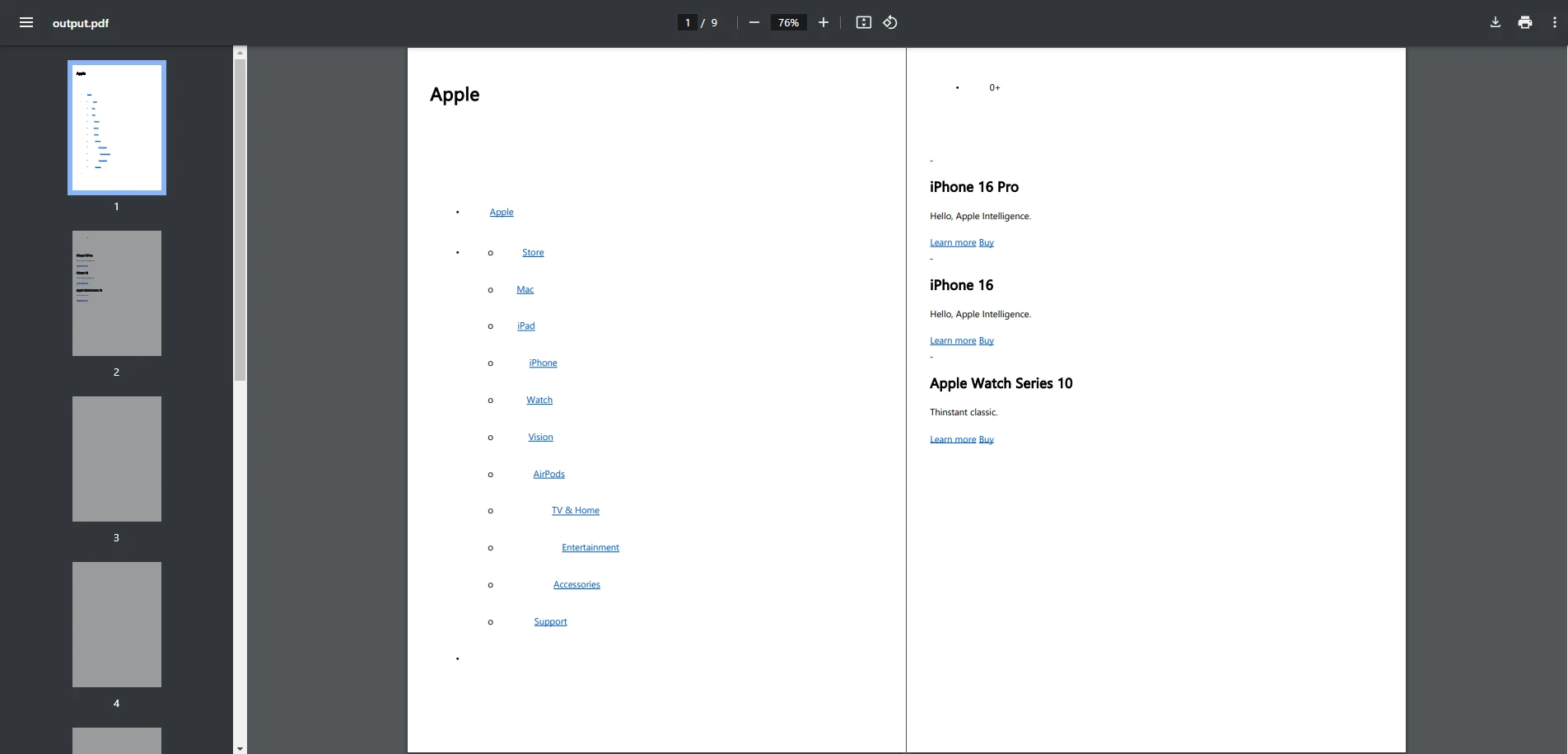
輸出 PDF 文件
如您所見,雖然 PDFSharp 可用於將 HTML 內容和網頁轉換為 PDF 文件,但它需要額外的程式庫協助,並且無法保留原始網站上的任何 CSS 和格式。雖然是很棒的免費 PDF 開發者程式庫,但它確實缺乏一些在付費程式庫如 IronPDF 中可見的更高級的功能。
什麼是 QuestPDF?
QuestPDF 是一個現代化的開源程式庫,專注於使用流暢的 API 生成視覺上吸引人的 PDF。 它在文件佈局和渲染上的創新方法,使其在需要動態和複雜設計的應用中成為強有力的競爭者。
現在是時候看看 QuestPDF 如何處理將我們的範例 URL 轉換為 PDF 格式了。 雖然 QuestPDF 沒有本地支持 URL 到 PDF 轉換,但您可以使用一個 HTTP 客戶端來獲取 HTML 內容,並使用 QuestPDF 的流暢 API 將其渲染為 PDF。
using System;using System.Net.Http;using System.Threading.Tasks;using HtmlAgilityPack;using QuestPDF.Fluent;using QuestPDF.Helpers;using QuestPDF.Infrastructure;public class Program{ static async TaskMain(string[] args) { // Configure QuestPDF to use the community licenseQuestPDF.Settings.License = LicenseType.Community; string url = "https://www.apple.com"; // Fetch HTML content from the URL using (HttpClient client = new HttpClient()) { string htmlContent = await client.GetStringAsync(url); // Parse the HTML content using HtmlAgilityPack var htmlDoc = new HtmlDocument(); htmlDoc.LoadHtml(htmlContent); // Extract meaningful content (e.g., text inside <body>) var bodyContent = htmlDoc.DocumentNode.SelectSingleNode("//body")?.InnerText ?? "No content found"; // Generate PDF using QuestPDFDocument.Create(container => { container.Page(page => { page.Size(PageSizes.A4); page.Margin(20); page.Content().Text(bodyContent); }); }).GeneratePdf("output.pdf");Console.WriteLine("PDF created successfully as 'output.pdf'."); } }}
using System;
using System.Net.Http;
using System.Threading.Tasks;
using HtmlAgilityPack;
using QuestPDF.Fluent;
using QuestPDF.Helpers;
using QuestPDF.Infrastructure;

public class Program
{
    static async Task Main(string[] args)
    {
        // Configure QuestPDF to use the community license
        QuestPDF.Settings.License = LicenseType.Community;

        string url = "https://www.apple.com";

        // Fetch HTML content from the URL
        using (HttpClient client = new HttpClient())
        {
            string htmlContent = await client.GetStringAsync(url);

            // Parse the HTML content using HtmlAgilityPack
            var htmlDoc = new HtmlDocument();
            htmlDoc.LoadHtml(htmlContent);

            // Extract meaningful content (e.g., text inside <body>)
            var bodyContent = htmlDoc.DocumentNode.SelectSingleNode("//body")?.InnerText ?? "No content found";

            // Generate PDF using QuestPDF
            Document.Create(container =>
            {
                container.Page(page =>
                {
                    page.Size(PageSizes.A4);
                    page.Margin(20);
                    page.Content().Text(bodyContent);
                });
            }).GeneratePdf("output.pdf");

            Console.WriteLine("PDF created successfully as 'output.pdf'.");
        }
    }
}
ImportsSystemImportsSystem.Net.HttpImportsSystem.Threading.TasksImportsHtmlAgilityPackImportsQuestPDF.FluentImportsQuestPDF.HelpersImportsQuestPDF.InfrastructurePublic Class Program PublicSharedAsync Function Main(ByVal args AsString()) AsTask ' Configure QuestPDF to use the community licenseQuestPDF.Settings.License = LicenseType.Community Dim url AsString = "https://www.apple.com" ' Fetch HTML content from the URLUsing client AsHttpClient = New HttpClient() Dim htmlContent AsString = Await client.GetStringAsync(url) ' Parse the HTML content using HtmlAgilityPack Dim htmlDoc AsHtmlDocument = New HtmlDocument() htmlDoc.LoadHtml(htmlContent) ' Extract meaningful content (e.g., text inside <body>) Dim bodyContent AsString = If(htmlDoc.DocumentNode.SelectSingleNode("//body")?.InnerText, "No content found") ' Generate PDF using QuestPDFDocument.Create(Sub(container) container.Page(Sub(page) page.Size(PageSizes.A4) page.Margin(20) page.Content().Text(bodyContent) End Sub) End Sub).GeneratePdf("output.pdf")Console.WriteLine("PDF created successfully as 'output.pdf'.")EndUsing End FunctionEnd Class
Imports System
Imports System.Net.Http
Imports System.Threading.Tasks
Imports HtmlAgilityPack
Imports QuestPDF.Fluent
Imports QuestPDF.Helpers
Imports QuestPDF.Infrastructure

Public Class Program
    Public Shared Async Function Main(ByVal args As String()) As Task
        ' Configure QuestPDF to use the community license
        QuestPDF.Settings.License = LicenseType.Community

        Dim url As String = "https://www.apple.com"

        ' Fetch HTML content from the URL
        Using client As HttpClient = New HttpClient()
            Dim htmlContent As String = Await client.GetStringAsync(url)

            ' Parse the HTML content using HtmlAgilityPack
            Dim htmlDoc As HtmlDocument = New HtmlDocument()
            htmlDoc.LoadHtml(htmlContent)

            ' Extract meaningful content (e.g., text inside <body>)
            Dim bodyContent As String = If(htmlDoc.DocumentNode.SelectSingleNode("//body")?.InnerText, "No content found")

            ' Generate PDF using QuestPDF
            Document.Create(Sub(container)
                                container.Page(Sub(page)
                                                   page.Size(PageSizes.A4)
                                                   page.Margin(20)
                                                   page.Content().Text(bodyContent)
                                               End Sub)
                            End Sub).GeneratePdf("output.pdf")

            Console.WriteLine("PDF created successfully as 'output.pdf'.")
        End Using
    End Function
End Class
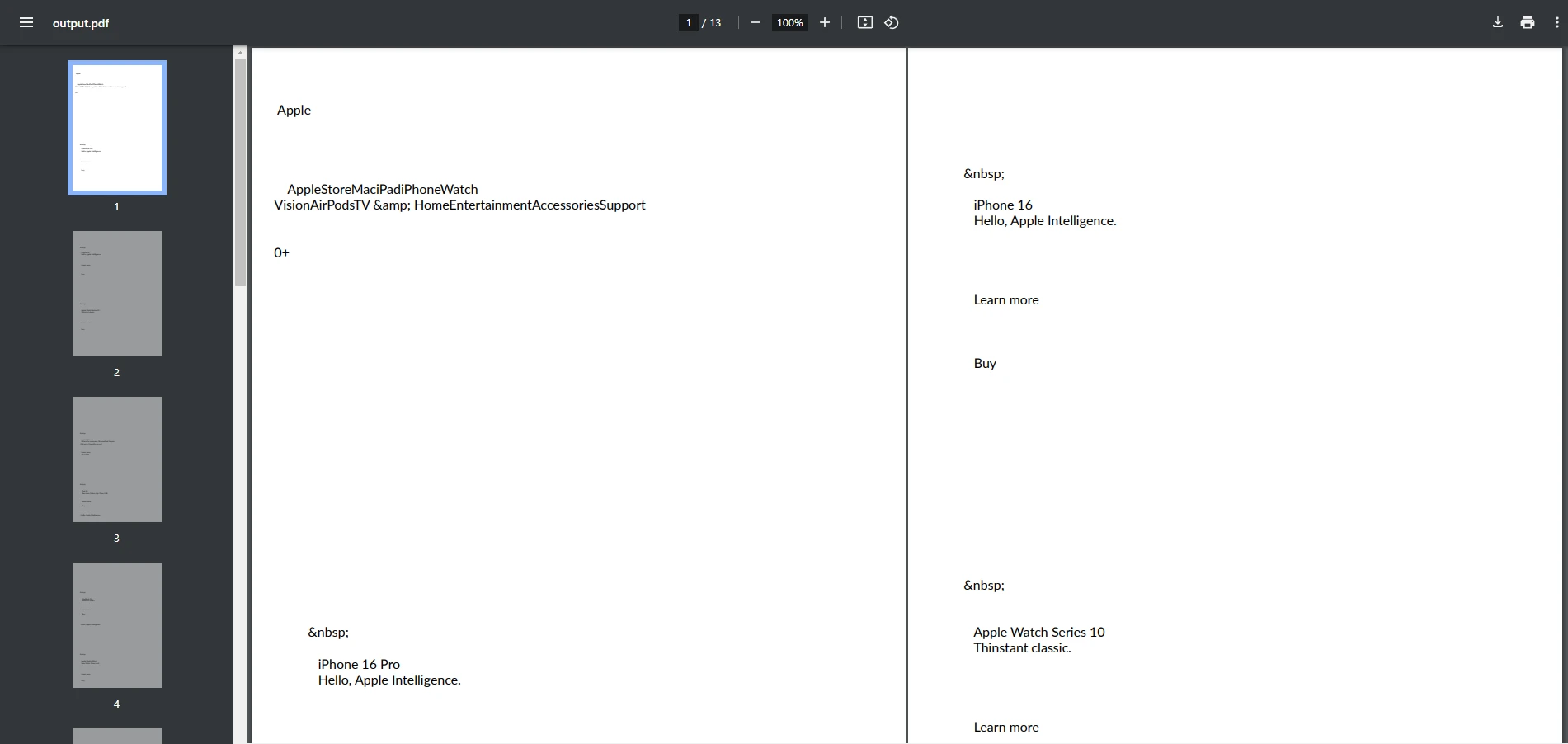
輸出 PDF 文件
就像 PDFSharp 一樣,雖然 QuestPDF 可以利用外部程式庫如 HtmlAgilityPack 將 HTML 內容轉換為 PDF,但它無法保持任何 CSS 樣式和格式。 雖然 QuestPDF 是想從頭開始建立 PDF 文件的任何人的好選擇,但 HTML 到 PDF 的轉換並不是這個程式庫的強項。
IronPDF:強大的 PDF 程式庫
IronPDF 是專為需要高級和全面 PDF 功能的 .NET 開發者設計的強大 PDF 程式庫。 它專注於 HTML 到 PDF 的渲染,結合了其他功能如高級 PDF 文件操作選項、加密和 PDF/A 符合性,使其成為企業級應用的強大選擇。
using IronPdf;public class PdfConverter{ public static voidMain(string[] args) { // Create a renderer with IronPdf ChromePdfRenderer renderer = new ChromePdfRenderer(); // Render the URL as a PDF PdfDocument pdf = renderer.RenderUrlAsPdf("https://www.apple.com"); // Save the PDF pdf.SaveAs("url.pdf"); }}
using IronPdf;

public class PdfConverter
{
    public static void Main(string[] args)
    {
        // Create a renderer with IronPdf
        ChromePdfRenderer renderer = new ChromePdfRenderer();

        // Render the URL as a PDF
        PdfDocument pdf = renderer.RenderUrlAsPdf("https://www.apple.com");

        // Save the PDF
        pdf.SaveAs("url.pdf");
    }
}
ImportsIronPdfPublic Class PdfConverter PublicShared Sub Main(ByVal args() AsString) ' Create a renderer with IronPdf Dim renderer As New ChromePdfRenderer() ' Render the URL as a PDF Dim pdf AsPdfDocument = renderer.RenderUrlAsPdf("https://www.apple.com") ' Save the PDF pdf.SaveAs("url.pdf") End SubEnd Class
Imports IronPdf

Public Class PdfConverter
	Public Shared Sub Main(ByVal args() As String)
		' Create a renderer with IronPdf
		Dim renderer As New ChromePdfRenderer()

		' Render the URL as a PDF
		Dim pdf As PdfDocument = renderer.RenderUrlAsPdf("https://www.apple.com")

		' Save the PDF
		pdf.SaveAs("url.pdf")
	End Sub
End Class
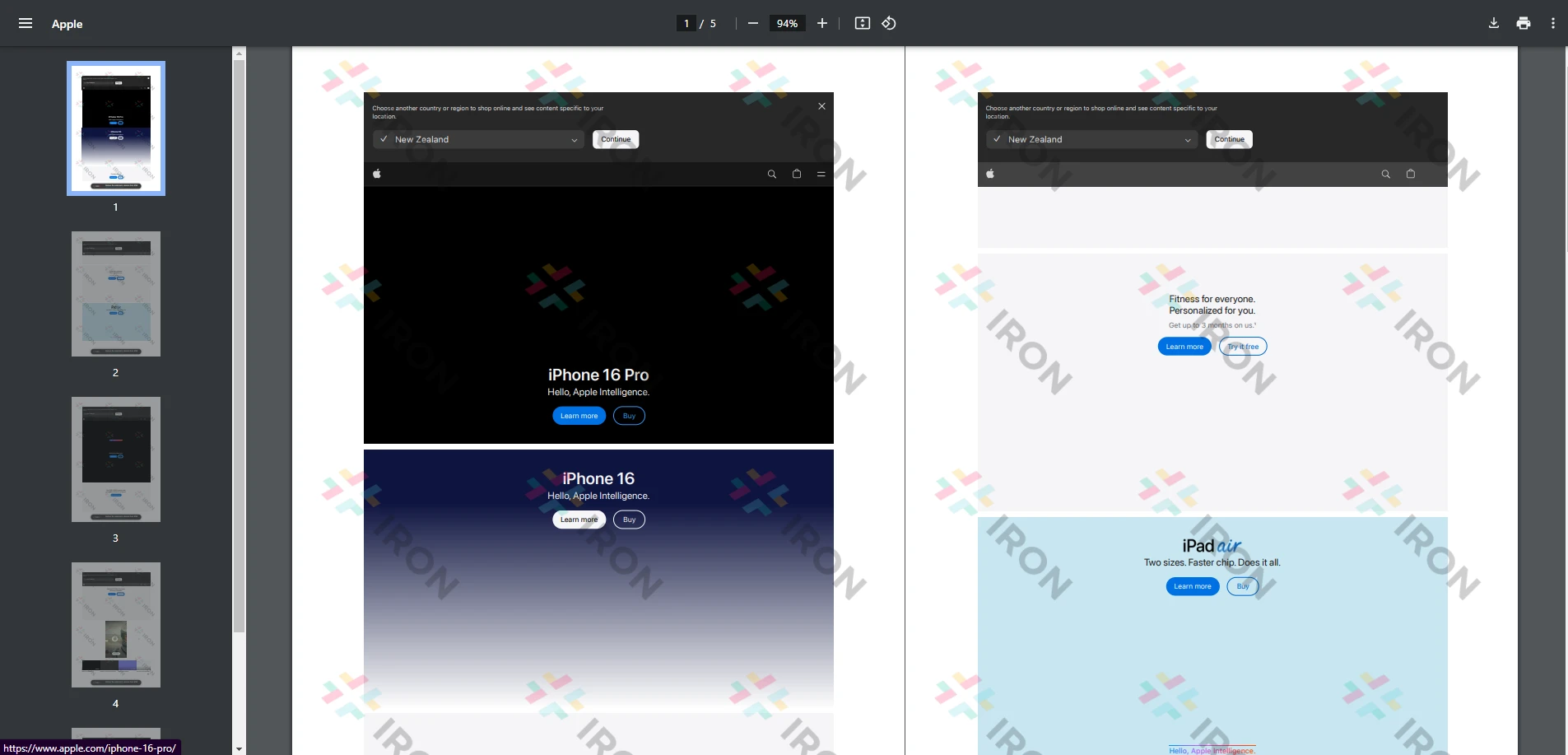
輸出 PDF 文件
上面的程式碼範例展示了 IronPDF 如何輕鬆地通過幾行程式碼將 URL 內容轉換為 PDF。 如您所見,它不僅轉換了 HTML,還轉換了 CSS 樣式和佈局,確保輸出 PDF 保持原始格式。 通過使用ChromePdfRenderer 渲染引擎,IronPDF 生成像素級完美的 PDF 文件,在轉換過程中不損失任何內容的原始品質。
如這裡所見,IronPDF 是 HTML 到 PDF 轉換的強大選擇,還能將其他文件型別轉換為 PDF。 它以簡潔、易於實施的程式碼塊處理高品質的轉換工作。
詳細分析
易用性
PDFSharp 簡單易用,對於初學者或需要基本 PDF 功能的開發者來說是一個很好的選擇。 它的程式方法允許快速設置和實施,如向 PDF 新增文字、圖形或圖片等任務。 然而,它需要外部程式庫來處理 HTML 和 URL 到 PDF 的轉換工作。
另一方面,QuestPDF 提供了一種更現代化的方法,擁有流暢的 API。 有網頁或 UI 設計經驗的開發者會發現它直觀易用,但新手在習慣其以佈局為中心的設計理念時可能會面臨些許學習曲線。 再次強調,該程式庫缺乏內建的工具來處理 HTML 到 PDF 的轉換。
IronPDF 提供了最簡便的 HTML 到 PDF 轉換經驗和先進的 PDF 功能。 其直觀的 API 降低了實施所需的時間,並提供了詳盡的文件和範例。 IronPDF 可以處理多種不同文件型別轉換為 PDF 的工作,例如本文討論的 URL 到 PDF 轉換範例,且不會損失任何文件質量。
性能
性能是一個關鍵因素,特別是對於需要動態生成 PDF 的應用程式而言。 PDFSharp 對小型和簡單文件來說足夠,但在大規模或複雜佈局時會面臨困難。
QuestPDF 在呈現動態和視覺吸引力的文件上表現出色。 它經過優化以高效處理結構化佈局。
IronPDF 在性能和功能之間取得了出色的平衡,特別是在需要 HTML 渲染、CSS 和 JavaScript 支持的應用中。 它也能輕鬆處理企業級 PDF 任務。
比較總結
PDFSharp 是一個輕量且開源的程式庫,最適合基本的 PDF 建立和編輯工作。 它適合小型項目,但缺乏對現代佈局和先進功能的支持。
QuestPDF 在使用其流暢 API 生成動態、複雜且視覺吸引力的 PDFs 方面表現出色。 然而,它專注於 PDF 生成,不支持編輯現有的文件。
IronPDF 提供了最全面的功能集,包括內建的 HTML 到 PDF 轉換、OCR 和高級安全選項。 雖然需要商業授權,但其功能使其成為企業和專業應用的首選。
結論
為您的 .NET 項目選擇正確的 PDF 程式庫取決於您的具體需求。 如果您需要一個輕量、開源的工具來進行基本的 PDF 任務,PDFSharp 是一個不錯的選擇。 對於建立動態的、視覺吸引力的文件,QuestPDF 以其現代方法而脫穎而出。
然而,如果您需要高級功能、無縫的 HTML 到 PDF 轉換和企業級功能,請查看 IronPDF 的提供內容。