IronPDF通過其基於Chrome的HTML渲染引擎、直觀的API和永久授權模式,為ASP.NET Core團隊提供最佳價值。 雖然Aspose.PDF提供了精細的控制,Syncfusion提供了生態系統的優勢,但IronPDF的精確性、簡單性和總擁有成本使其成為大多數專案的更佳選擇。
構建現代ASP.NET Core應用程式通常涉及一項關鍵要求:生成PDF(可攜帶檔案格式)文件。 無論是建立發票、報告還是需要一個可靠的HTML到PDF轉換器,選擇合適的ASP PDF庫對專案成功有著顯著影響。 選擇證明挑戰性是因為主要的庫型別——那些專注於HTML渲染與程式構建的——在操作上有根本的不同。
本文會比較三個領先的ASP PDF庫,以幫助開發人員為他們的.NET應用程式做出明智的決策。 最後,讀者將理解哪個庫最適合他們的需求。
這些ASP PDF庫之間的主要區別是什麼?
我在選擇ASP.NET PDF庫時應考慮什麼?
現代.NET應用程式需要的不僅僅是基本的PDF功能。 開發者需要可以無縫轉換HTML頁面的庫,處理現有文件,並生成像素完美的輸出。 了解主要的PDF功能型別——建立、操作和轉換——是至關重要的。 理想的.NET庫應支持CSS樣式,管理多個PDF文件,並與無需額外軟體依賴的ASP.NET Core專案順利整合。 整合必須符合開發生態系統。
關鍵考慮因素包括建立數位簽章文件、合併現有PDF文件和處理文件附件的能力。 對輸出文件夾結構的高效管理顯得至關重要。 在高流量情況下的伺服器環境中的表現非常重要。 根據Microsoft的PDF生成文件,選擇合適的庫對開發效率有重大影響。 對於評估異步模式和多執行緒的團隊,IronPDF提供了對高流量批量處理情況的可靠支持。
為什麼IronPDF在HTML到PDF轉換上表現出色?
IronPDF憑借其Chrome渲染引擎脫穎而出,提供卓越的HTML到PDF轉換器準確性。 這個.NET組件在維護CSS保真度和JavaScript執行上表現出色,對於需要轉換復雜HTML頁面的開發人員來說非常理想。 該庫的像素完美渲染確保PDF與使用者在瀏覽器中看到的內容完全匹配。
該庫在轉換過程中無縫處理外部連結和嵌入式資源。 對於Azure部署,IronPDF提供了優化配置,可以高效處理容器化環境。 在處理Blazor應用程式時,該庫提供了專門的伺服器端渲染支持。 團隊可以與Serilog或NLog等流行框架整合自定義日誌記錄,實現完全監控。
了解有關IronPDF的HTML到PDF能力和渲染選項的更多資訊,以獲得更好的控制。
IronPDF如何處理複雜的發票生成?
using IronPdf;
        string invoiceHtml = @"
<!DOCTYPE html>
<html>
<head>
    <style>
        body { font-family: Arial; margin: 40px; }
        .header { background: #2c3e50; color: white; padding: 20px; }
        table { width: 100%; border-collapse: collapse; margin-top: 20px; }
        th { background: #34495e; color: white; padding: 10px; }
        td { border: 1px solid #ddd; padding: 10px; }
        .total { font-weight: bold; background: #ecf0f1; }
    </style>
</head>
<body>
    <div class='header'>
        <h1>Invoice #2024-001</h1>
    </div>
    <table>
        <tr><th>Item</th><th>Quantity</th><th>Price</th></tr>
        <tr><td>Software License</td><td>1</td><td>$999</td></tr>
        <tr class='total'><td colspan='2'>Total</td><td>$999</td></tr>
    </table>
</body>
</html>";
var renderer = new ChromePdfRenderer();
// Configure rendering options
renderer.RenderingOptions.MarginTop = 25;
renderer.RenderingOptions.MarginBottom = 25;
renderer.RenderingOptions.EnableJavaScript = true;
// Convert HTML string to PDF
var pdf = renderer.RenderHtmlAsPdf(invoiceHtml);
// Save the document with the specific filename
pdf.SaveAs("invoice.pdf");
using IronPdf;
        string invoiceHtml = @"
<!DOCTYPE html>
<html>
<head>
    <style>
        body { font-family: Arial; margin: 40px; }
        .header { background: #2c3e50; color: white; padding: 20px; }
        table { width: 100%; border-collapse: collapse; margin-top: 20px; }
        th { background: #34495e; color: white; padding: 10px; }
        td { border: 1px solid #ddd; padding: 10px; }
        .total { font-weight: bold; background: #ecf0f1; }
    </style>
</head>
<body>
    <div class='header'>
        <h1>Invoice #2024-001</h1>
    </div>
    <table>
        <tr><th>Item</th><th>Quantity</th><th>Price</th></tr>
        <tr><td>Software License</td><td>1</td><td>$999</td></tr>
        <tr class='total'><td colspan='2'>Total</td><td>$999</td></tr>
    </table>
</body>
</html>";
var renderer = new ChromePdfRenderer();
// Configure rendering options
renderer.RenderingOptions.MarginTop = 25;
renderer.RenderingOptions.MarginBottom = 25;
renderer.RenderingOptions.EnableJavaScript = true;
// Convert HTML string to PDF
var pdf = renderer.RenderHtmlAsPdf(invoiceHtml);
// Save the document with the specific filename
pdf.SaveAs("invoice.pdf");
Imports IronPdf
Dim invoiceHtml As String = "
<!DOCTYPE html>
<html>
<head>
<style>
body { font-family: Arial; margin: 40px; }
.header { background: #2c3e50; color: white; padding: 20px; }
table { width: 100%; border-collapse: collapse; margin-top: 20px; }
th { background: #34495e; color: white; padding: 10px; }
td { border: 1px solid #ddd; padding: 10px; }
.total { font-weight: bold; background: #ecf0f1; }
</style>
</head>
<body>
<div class='header'>
<h1>Invoice #2024-001</h1>
</div>
<table>
<tr><th>Item</th><th>Quantity</th><th>Price</th></tr>
<tr><td>Software License</td><td>1</td><td>$999</td></tr>
<tr class='total'><td colspan='2'>Total</td><td>$999</td></tr>
</table>
</body>
</html>"
Dim renderer = New ChromePdfRenderer()
' Configure rendering options
renderer.RenderingOptions.MarginTop = 25
renderer.RenderingOptions.MarginBottom = 25
renderer.RenderingOptions.EnableJavaScript = True
' Convert HTML string to PDF
Dim pdf = renderer.RenderHtmlAsPdf(invoiceHtml)
' Save the document with the specific filename
pdf.SaveAs("invoice.pdf")
Imports IronPdf

Dim invoiceHtml As String = "
<!DOCTYPE html>
<html>
<head>
    <style>
        body { font-family: Arial; margin: 40px; }
        .header { background: #2c3e50; color: white; padding: 20px; }
        table { width: 100%; border-collapse: collapse; margin-top: 20px; }
        th { background: #34495e; color: white; padding: 10px; }
        td { border: 1px solid #ddd; padding: 10px; }
        .total { font-weight: bold; background: #ecf0f1; }
    </style>
</head>
<body>
    <div class='header'>
        <h1>Invoice #2024-001</h1>
    </div>
    <table>
        <tr><th>Item</th><th>Quantity</th><th>Price</th></tr>
        <tr><td>Software License</td><td>1</td><td>$999</td></tr>
        <tr class='total'><td colspan='2'>Total</td><td>$999</td></tr>
    </table>
</body>
</html>"

Dim renderer = New ChromePdfRenderer()
' Configure rendering options
renderer.RenderingOptions.MarginTop = 25
renderer.RenderingOptions.MarginBottom = 25
renderer.RenderingOptions.EnableJavaScript = True
' Convert HTML string to PDF
Dim pdf = renderer.RenderHtmlAsPdf(invoiceHtml)
' Save the document with the specific filename
pdf.SaveAs("invoice.pdf")
此程式碼演示了IronPDF如何處理具有CSS樣式的複雜HTML。 Chrome引擎確保PDF輸出與使用者在他們的瀏覽器中看到的內容匹配,保留所有格式和樣式。 驗證與.NET Core環境的版本相容性仍然重要。 該庫的簡單API只需幾行程式碼即可建立專業的PDF文件。 對於高級情況,開發人員可以新增頁眉和頁腳,實現自定義水印,或自動應用頁碼。
輸出是什麼樣子的?
$999的軟體許可購買明細、付款條款以及公司聯繫資訊,佈局精緻且結構化
為什麼選擇IronPDF用於企業級應用程式?
IronPDF在處理現有PDF文件方面表現出色,允許開發人員輕鬆編輯、合併和操作PDF文件。 支持Windows、Linux和雲平台使其能夠適應任何部署情況。 該庫包括一個擁有全部功能的免費試用,以便開發人員徹底評估其能力。 資源使用展示了渲染引擎內部的高效記憶體管理。在AWS Lambda上部署的團隊受益於優化的性能配置和記憶體管理策略。
對於新增頁面、在PDF文件上加蓋圖像、從頭寫入PDF、新增書籤以及管理表單等高級功能,廣泛的文件將指導使用者實施。 該庫還支持註釋、數碼簽名和PDF/A合規,以滿足長期歸檔需求。
企業團隊特別重視IronPDF在各種環境中的部署靈活性。 該庫支持Docker部署、遠端容器執行和本地安裝方法。 對於使用F#程式設計或VB.NET的組織,IronPDF提供了完整的語言支持。 該API參考文件詳細涵蓋了所有類和方法。
什麼時候應選擇Aspose.PDF用於企業項目?
Aspose.PDF採用不同的方法,通過其完整的物件模型提供對PDF文件的精細控制。 對於需要以精確控制方式以程式生成PDF的開發人員來說,這個庫很有吸引力。 它提供了一個可以整合到應用程式程式文件中的有效組件。 對於需要詳細的元資料管理或複雜表單建立的團隊來說,Aspose提供了廣泛的API。
該庫在文件組織方面表現突出,並支持像PDF/UA合規這樣的高級功能,以滿足可訪性標準。 與傳統系統合作的開發人員經常發現Aspose的完整方法非常有價值。 然而,與首選HTML解決方案相比,學習曲線更加陡峭。 在評估Aspose時,團隊必須考慮部署要求和平台相容性。
如何使用Aspose程式構建PDF?
using Aspose.Pdf;
using Aspose.Pdf.Text;
// Create new document
Document document = new Document();
Page page = document.Pages.Add();
// Add formatted text
TextFragment title = new TextFragment("Invoice #INV-2024-001");
title.TextState.FontSize = 18;
title.TextState.Font = FontRepository.FindFont("Arial");
page.Paragraphs.Add(title);
// Create table
Table table = new Table();
table.ColumnWidths = "200 100 100";
// Add header row
Row headerRow = table.Rows.Add();
headerRow.Cells.Add("Item");
headerRow.Cells.Add("Quantity");
headerRow.Cells.Add("Price");
// Add data row
Row dataRow = table.Rows.Add();
dataRow.Cells.Add("Professional Services");
dataRow.Cells.Add("10");
dataRow.Cells.Add("$1,000");
page.Paragraphs.Add(table);
document.Save("invoice.pdf");
using Aspose.Pdf;
using Aspose.Pdf.Text;
// Create new document
Document document = new Document();
Page page = document.Pages.Add();
// Add formatted text
TextFragment title = new TextFragment("Invoice #INV-2024-001");
title.TextState.FontSize = 18;
title.TextState.Font = FontRepository.FindFont("Arial");
page.Paragraphs.Add(title);
// Create table
Table table = new Table();
table.ColumnWidths = "200 100 100";
// Add header row
Row headerRow = table.Rows.Add();
headerRow.Cells.Add("Item");
headerRow.Cells.Add("Quantity");
headerRow.Cells.Add("Price");
// Add data row
Row dataRow = table.Rows.Add();
dataRow.Cells.Add("Professional Services");
dataRow.Cells.Add("10");
dataRow.Cells.Add("$1,000");
page.Paragraphs.Add(table);
document.Save("invoice.pdf");
Imports Aspose.Pdf
Imports Aspose.Pdf.Text
' Create new document
Dim document As New Document()
Dim page As Page = document.Pages.Add()
' Add formatted text
Dim title As New TextFragment("Invoice #INV-2024-001")
title.TextState.FontSize = 18
title.TextState.Font = FontRepository.FindFont("Arial")
page.Paragraphs.Add(title)
' Create table
Dim table As New Table()
table.ColumnWidths = "200 100 100"
' Add header row
Dim headerRow As Row = table.Rows.Add()
headerRow.Cells.Add("Item")
headerRow.Cells.Add("Quantity")
headerRow.Cells.Add("Price")
' Add data row
Dim dataRow As Row = table.Rows.Add()
dataRow.Cells.Add("Professional Services")
dataRow.Cells.Add("10")
dataRow.Cells.Add("$1,000")
page.Paragraphs.Add(table)
document.Save("invoice.pdf")
Imports Aspose.Pdf
Imports Aspose.Pdf.Text

' Create new document
Dim document As New Document()
Dim page As Page = document.Pages.Add()

' Add formatted text
Dim title As New TextFragment("Invoice #INV-2024-001")
title.TextState.FontSize = 18
title.TextState.Font = FontRepository.FindFont("Arial")
page.Paragraphs.Add(title)

' Create table
Dim table As New Table()
table.ColumnWidths = "200 100 100"

' Add header row
Dim headerRow As Row = table.Rows.Add()
headerRow.Cells.Add("Item")
headerRow.Cells.Add("Quantity")
headerRow.Cells.Add("Price")

' Add data row
Dim dataRow As Row = table.Rows.Add()
dataRow.Cells.Add("Professional Services")
dataRow.Cells.Add("10")
dataRow.Cells.Add("$1,000")

page.Paragraphs.Add(table)
document.Save("invoice.pdf")
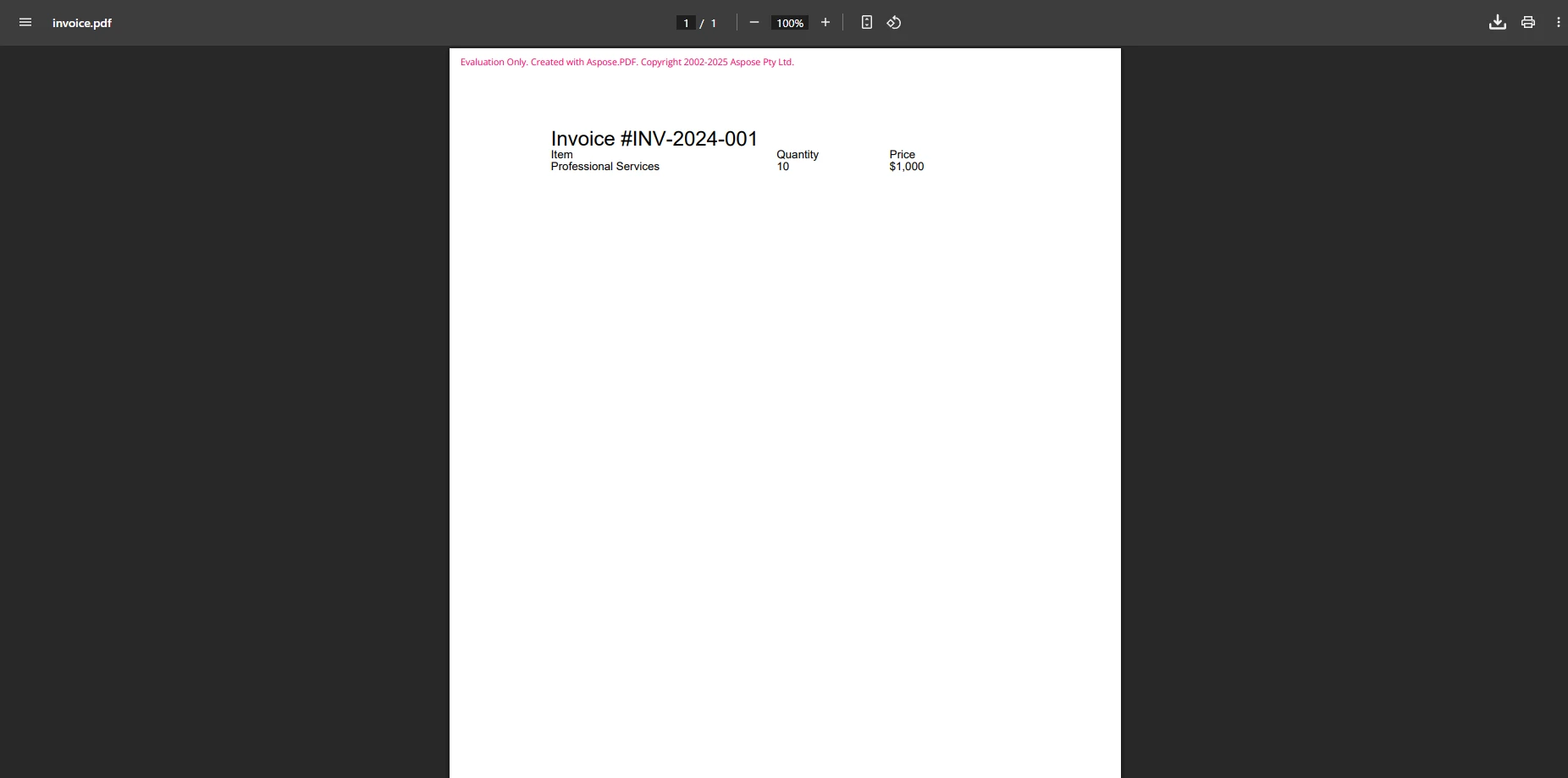
這個例子展示了Aspose的冗長但有效的方法。 雖然需要更多的程式碼來達到類似的效果,但它提供了對文件結構的完全控制。 該庫可以生成加密文件並處理複雜的註釋,雖然學習曲線可能更陡峭。 開發人員必須手動構建每個物件,而不是使用現有的HTML。 許多從Persits Software的AspPDF轉變而來的開發人員發現Aspose的API既熟悉又更完整。 通過比較,IronPDF與Aspose展示了IronPDF的HTML優先方法如何簡化大多數使用案例的開發。
程式生成的結果是什麼?
Syncfusion PDF如何融入更廣泛的元件策略?
Syncfusion的PDF庫與其更廣泛的元件套件很好地整合,作為完整工具包的一部分提供穩固的PDF功能。 它在建立和編輯PDF文件方面提供了良好的支持,同時保持合理的性能。 已經在使用Syncfusion的UI元件的團隊經常選擇他們的PDF庫以保持一致性。 該庫對背景和前景元素處理得很好,支持水印和品牌宣傳場景。
Syncfusion對PDF安全的方法包括對加密和數位簽章的支持。 該庫能夠處理多種頁面格式,並支持自定義邊距以實現精確的佈局控制。 對於需要性能優化的團隊,Syncfusion提供了各種配置選項。 他們的文件涵蓋了常見情況,儘管高級功能可能需要更深入的探索。
Syncfusion的實施有何不同之處?
using Syncfusion.Pdf;
using Syncfusion.Pdf.Graphics;
using Syncfusion.Pdf.Grid;
// Create document
PdfDocument document = new PdfDocument();
PdfPage page = document.Pages.Add();
PdfGraphics graphics = page.Graphics;
// Draw text
PdfFont font = new PdfStandardFont(PdfFontFamily.Helvetica, 18);
graphics.DrawString("Invoice #INV-2024-001", font,
    PdfBrushes.Black, new PointF(10, 10));
// Create grid for items
PdfGrid grid = new PdfGrid();
grid.Columns.Add(3);
grid.Headers.Add(1);
PdfGridRow header = grid.Headers[0];
header.Cells[0].Value = "Item";
header.Cells[1].Value = "Quantity";
header.Cells[2].Value = "Price";
PdfGridRow row = grid.Rows.Add();
row.Cells[0].Value = "Professional Services";
row.Cells[1].Value = "10";
row.Cells[2].Value = "$1,000";
grid.Draw(page, new PointF(10, 50));
// Save document
using (FileStream stream = new FileStream("invoice.pdf", FileMode.Create))
{
    document.Save(stream);
}
document.Close(true);
using Syncfusion.Pdf;
using Syncfusion.Pdf.Graphics;
using Syncfusion.Pdf.Grid;
// Create document
PdfDocument document = new PdfDocument();
PdfPage page = document.Pages.Add();
PdfGraphics graphics = page.Graphics;
// Draw text
PdfFont font = new PdfStandardFont(PdfFontFamily.Helvetica, 18);
graphics.DrawString("Invoice #INV-2024-001", font,
    PdfBrushes.Black, new PointF(10, 10));
// Create grid for items
PdfGrid grid = new PdfGrid();
grid.Columns.Add(3);
grid.Headers.Add(1);
PdfGridRow header = grid.Headers[0];
header.Cells[0].Value = "Item";
header.Cells[1].Value = "Quantity";
header.Cells[2].Value = "Price";
PdfGridRow row = grid.Rows.Add();
row.Cells[0].Value = "Professional Services";
row.Cells[1].Value = "10";
row.Cells[2].Value = "$1,000";
grid.Draw(page, new PointF(10, 50));
// Save document
using (FileStream stream = new FileStream("invoice.pdf", FileMode.Create))
{
    document.Save(stream);
}
document.Close(true);
Imports Syncfusion.Pdf
Imports Syncfusion.Pdf.Graphics
Imports Syncfusion.Pdf.Grid
Imports System.IO
' Create document
Dim document As New PdfDocument()
Dim page As PdfPage = document.Pages.Add()
Dim graphics As PdfGraphics = page.Graphics
' Draw text
Dim font As PdfFont = New PdfStandardFont(PdfFontFamily.Helvetica, 18)
graphics.DrawString("Invoice #INV-2024-001", font, PdfBrushes.Black, New PointF(10, 10))
' Create grid for items
Dim grid As New PdfGrid()
grid.Columns.Add(3)
grid.Headers.Add(1)
Dim header As PdfGridRow = grid.Headers(0)
header.Cells(0).Value = "Item"
header.Cells(1).Value = "Quantity"
header.Cells(2).Value = "Price"
Dim row As PdfGridRow = grid.Rows.Add()
row.Cells(0).Value = "Professional Services"
row.Cells(1).Value = "10"
row.Cells(2).Value = "$1,000"
grid.Draw(page, New PointF(10, 50))
' Save document
Using stream As New FileStream("invoice.pdf", FileMode.Create)
document.Save(stream)
End Using
document.Close(True)
Imports Syncfusion.Pdf
Imports Syncfusion.Pdf.Graphics
Imports Syncfusion.Pdf.Grid
Imports System.IO

' Create document
Dim document As New PdfDocument()
Dim page As PdfPage = document.Pages.Add()
Dim graphics As PdfGraphics = page.Graphics

' Draw text
Dim font As PdfFont = New PdfStandardFont(PdfFontFamily.Helvetica, 18)
graphics.DrawString("Invoice #INV-2024-001", font, PdfBrushes.Black, New PointF(10, 10))

' Create grid for items
Dim grid As New PdfGrid()
grid.Columns.Add(3)
grid.Headers.Add(1)
Dim header As PdfGridRow = grid.Headers(0)
header.Cells(0).Value = "Item"
header.Cells(1).Value = "Quantity"
header.Cells(2).Value = "Price"

Dim row As PdfGridRow = grid.Rows.Add()
row.Cells(0).Value = "Professional Services"
row.Cells(1).Value = "10"
row.Cells(2).Value = "$1,000"

grid.Draw(page, New PointF(10, 50))

' Save document
Using stream As New FileStream("invoice.pdf", FileMode.Create)
    document.Save(stream)
End Using

document.Close(True)
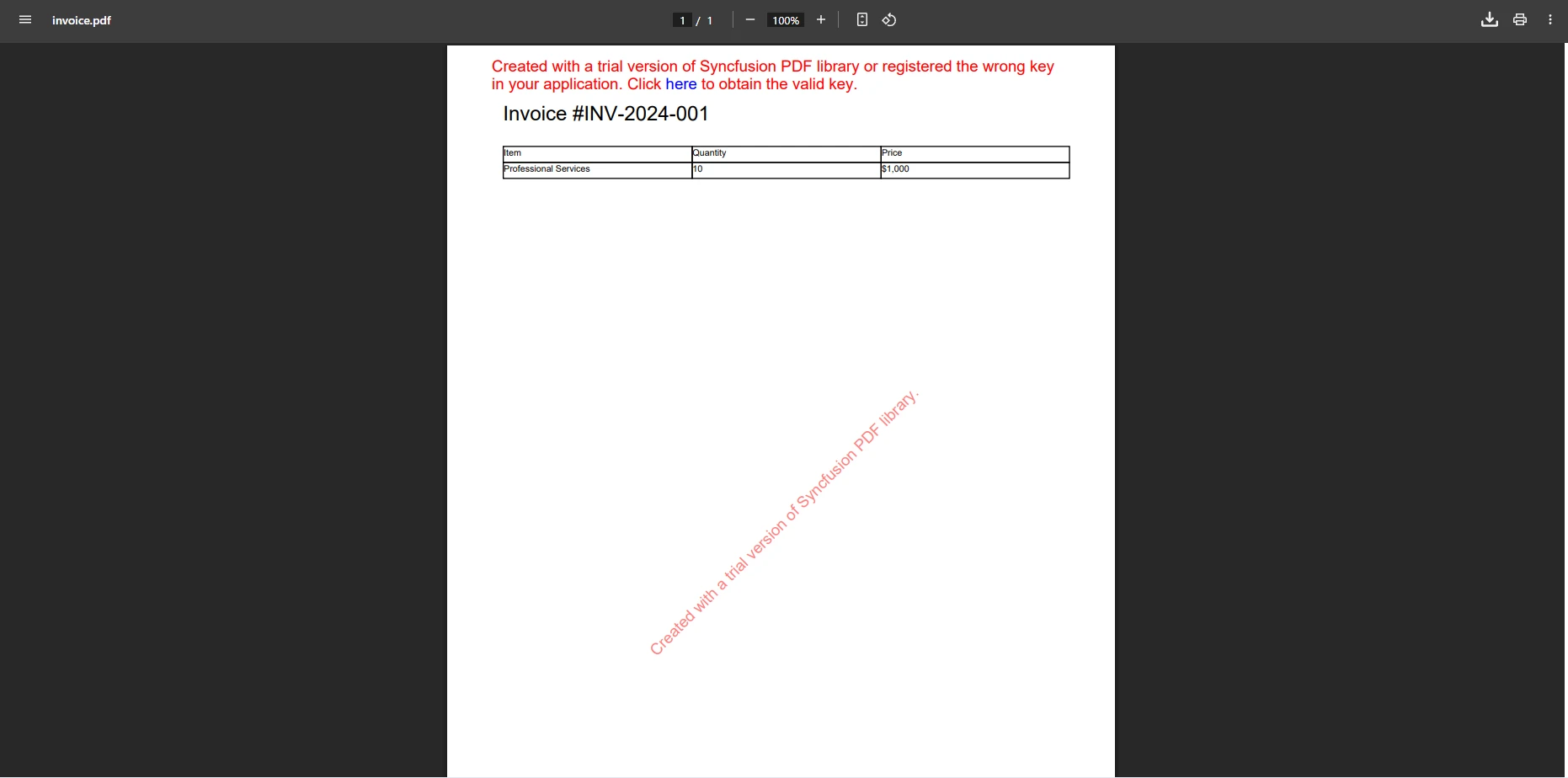
Syncfusion要求逐個元素構建PDF,類似於Aspose但略有更簡潔的API。 該庫對字體處理得很好,並包括對多種色彩空間的支持。 他們的社區版為小型團隊提供免費存取,即使有限制。 當使用者需要從網路瀏覽器下載文件時,Syncfusion高效地處理伺服器端生成。 該DLL可以整合到Windows表單應用程式中,與ASP.NET Core一道提供各種專案型別的靈活性。欲了解詳細比較,請參閱IronPDF vs Syncfusion以了解架構差異。
Syncfusion的輸出如何比較?
開源PDF庫對ASP.NET專案是否可行?
雖然商業庫在企業場景中佔主導地位,但也存在開源替代方案。QuestPDF提供現代流暢的API,用於程式生成PDF文件,但缺乏HTML轉換能力。 PDFSharp提供基本的PDF生成但在複雜佈局上的表現不佳。 這些選項適用於簡單需求,但缺乏商業解決方案的完整特性和支持。 相較於商業替代品,在開源庫中進行表單處理通常需要較多的開發工作。 對於需要SVG支持或者條碼生成的團隊,商業解決方案提供了更好的開箱即用功能。
開源庫通常在高級功能如PDF壓縮、線性化和淨化方面表現不佳。 像IronPDF這樣的商業解決方案提供這些功能只需簡單的API調用。 對於需要符合標準或無障礙功能的項目,商業庫提供了更好的支持。 總擁有成本在考慮開發時間和維護時,通常偏向於商業解決方案。
哪個PDF庫最符合我的ASP.NET Core要求?
對於大多數需要HTML到PDF轉換的ASP.NET Core項目,IronPDF是較好的選擇。其基於Chrome的渲染確保了網頁內容的準確轉換,而直觀的API降低了開發時間。能夠處理現有的文件、建立表單和新增書籤使其對各種用例具有很高的適應性。 開發人員一致優先考慮具有簡單API和可靠HTML渲染的庫。 IronPDF對異步操作和並行處理的支持解決了網路應用程式中常見的可擴展性問題。
該庫的渲染能力超出了基本HTML轉換。 對WebGL網站、JavaScript圖表和響應式CSS的支持,保證了現代Web應用程式的準確轉換。 對於與Razor頁面、MVC Core或MVC框架合作的團隊,IronPDF提供了量身定制的解決方案。 該庫還支持無頭轉換用於伺服器端處理。
我何時應考慮替代解決方案?
Aspose.PDF適合需要廣泛程式控制和複雜文件操作的專案,特別是在HTML轉換不是主要內容的情況下。 已經投資於Syncfusion生態系統的組織,選擇他們的PDF元件以便保持一致性無疑是有益的。 對於優先考慮與iText相容性的團隊,理解API差異非常重要。
對於有RTF轉換、Markdown支持或XML轉換等特定要求的專案,應評估每個庫的能力。 對於MAUI應用程式,考慮PDF查看組件和XAML轉換的支持。 與OpenAI整合進行PDF分析的團隊將發現IronPDF的現代架構有益。
哪些因素驅動最終決定?
選擇PDF庫時應考慮以下因素:
- HTML渲染需求:IronPDF在這裡表現出色,具備Chrome引擎支持
- API簡單性:IronPDF提供最清晰、最直觀的程式碼
- 預算限制:Syncfusion的社區版幫助小型團隊
- 企業要求:三者均提供所需的安全性和權限功能
開始您的免費試用,在您的開發環境中體驗IronPDF的功能。
對ASP.NET PDF庫選擇的最終結論是什麼?
選擇ASP.NET PDF庫會影響開發速度、輸出質量和長期維護。 IronPDF的有效HTML渲染、簡單API和完整的功能集使其成為大多數.NET Core應用程式的理想選擇。 雖然Aspose.PDF和Syncfusion PDF提供了有價值的功能,但IronPDF的簡單性和功能之間的平衡,並輔以出色的文件和支持,使其成為現代ASP.NET PDF生成需求的領先解決方案。
關鍵考慮因素包括建立數位簽章文件、合併現有PDF文件和處理文件附件的能力。 對輸出文件夾結構的高效管理仍然至關重要。 在高流量情況下的伺服器環境中的表現非常重要。 根據Microsoft關於PDF生成的文件,選擇正確的庫對開發效率有重大影響。 可靠的搜索功能在PDF中為最終使用者提供了必要的能力。 對於評估部署選項的團隊,IronPDF支持Docker容器、Azure功能和AWS Lambda。
該產品路線圖顯示出持續的改進和創新。 最近的里程碑包括改進的Chrome渲染、相容性提升和更好的穩定性和性能。 新增PDFium DOM支持進一步提高了文件操作能力。 對於需要整合IronSecureDoc文件的組織,IronPDF提供了順暢的相容性。
Start using IronPDF in your project today with a free trial.
準備好改變您的PDF生成工作流程了嗎? 購買許可證以解鎖IronPDF在生產環境中的全部潛力。
Aspose和Syncfusion是其各自所有者的註冊商標。 本網站與Aspose或Syncfusion無關,也未受到其認可或贊助。 所有產品名稱、徽標和品牌均為其各自所有者的財產。 比較僅供資訊參考,並反映了撰寫時的公開可用資訊。













