IronPDF は、Chrome ベースの HTML レンダリング エンジン、直感的な API、永続的なライセンス モデルを通じて、 ASP.NET Coreチームに最高の価値を提供します。 Aspose.PDFが詳細な管理を提供し、Syncfusionがエコシステムの利点を提供する一方で、IronPDFは正確さ、簡単さ、総保有コストの組み合わせで、ほとんどのプロジェクトにとって改善された選択となります。
最新のASP.NET Coreアプリケーションを構築する際には、PDF(ポータブルドキュメントフォーマット)ドキュメントの生成という重要な要件がしばしば関係します。 請求書やレポートを作成する場合でも、信頼性の高いHTML から PDF へのコンバータが必要な場合でも、適切な ASP PDF ライブラリを選択すると、プロジェクトの成功に大きく影響します。 主要なライブラリ タイプ (HTML レンダリングに重点を置いたものやプログラムによる構築に重点を置いたもの) は操作を根本的に異なる方法で処理するため、選択は困難です。
この記事では、開発者が.NETアプリケーションについて十分な情報に基づいた決定を下せるよう、3 つの主要な ASP PDF ライブラリを比較します。 最後に、読者はどのライブラリが自分の要件に最も適しているかを理解するでしょう。
これらの ASP PDF ライブラリ間の主な違いは何ですか?
ASP.NET PDF ライブラリを選択する際に考慮すべきことは何ですか?
最新 for .NETアプリケーションでは、基本的なPDF機能以上のものが要求されます。 開発者には、 HTML ページをシームレスに変換し、既存のドキュメントを処理し、ピクセルパーフェクトな出力を生成できるライブラリが必要です。 主要な PDF 機能の種類 (作成、操作、変換)を理解することが重要です。 理想的な.NETライブラリは、 CSS スタイルをサポートし、複数の PDF ファイルを管理し、追加のソフトウェア依存関係を必要とせずにASP.NET Coreプロジェクトとスムーズに統合する必要があります。 統合は開発エコシステムと一致する必要があります。
主な考慮事項には、デジタル署名されたドキュメントを作成する機能、既存の PDF ドキュメントを結合する機能、およびファイル添付ファイルを処理する機能が含まれます。 出力フォルダー構造の効率的な管理が重要です。 特に高集計シナリオでのドキュメント処理時には、サーバ環境でのパフォーマンスが非常に重要になります。 PDF 生成に関する Microsoft のドキュメントによると、適切なライブラリを選択すると開発効率に大きな影響が出ます。 非同期パターンとマルチスレッドを評価しているチームのために、IronPDFは高ボリュームのバッチプロセッシングシナリオにおいて信頼性のあるサポートを提供します。
IronPDF がHTML から PDF への変換に優れている理由
IronPDF はChrome レンダリング エンジンを搭載しており、 HTML から PDF へのコンバーターとして優れた精度を実現します。 こ for .NETコンポーネントは CSS の忠実性とJavaScript の実行の維持に優れているため、複雑な HTML ページを変換する必要がある開発者に最適です。 ライブラリのピクセルパーフェクトなレンダリングにより、PDF はユーザーのブラウザに表示されるものと完全に一致するようになります。
ライブラリは、変換中に外部リンクと埋め込みリソースをシームレスに処理します。 Azure デプロイメントの場合、 IronPDF はコンテナー化された環境を効率的に処理する最適化された構成を提供します。 Blazorアプリケーションを操作する場合、ライブラリはサーバー側レンダリングに特化したサポートを提供します。 チームは、Serilog や NLog などの一般的なフレームワークとのカスタム ログ統合を使用して、完全な監視を行うことができます。
IronPDFのHTML to PDF変換機能およびレンダリングオプションについての詳細を学んでください。
IronPDF は複雑な請求書生成をどのように処理しますか?
using IronPdf;
        string invoiceHtml = @"
<!DOCTYPE html>
<html>
<head>
    <style>
        body { font-family: Arial; margin: 40px; }
        .header { background: #2c3e50; color: white; padding: 20px; }
        table { width: 100%; border-collapse: collapse; margin-top: 20px; }
        th { background: #34495e; color: white; padding: 10px; }
        td { border: 1px solid #ddd; padding: 10px; }
        .total { font-weight: bold; background: #ecf0f1; }
    </style>
</head>
<body>
    <div class='header'>
        <h1>Invoice #2024-001</h1>
    </div>
    <table>
        <tr><th>Item</th><th>Quantity</th><th>Price</th></tr>
        <tr><td>Software License</td><td>1</td><td>$999</td></tr>
        <tr class='total'><td colspan='2'>Total</td><td>$999</td></tr>
    </table>
</body>
</html>";
var renderer = new ChromePdfRenderer();
// Configure rendering options
renderer.RenderingOptions.MarginTop = 25;
renderer.RenderingOptions.MarginBottom = 25;
renderer.RenderingOptions.EnableJavaScript = true;
// Convert HTML string to PDF
var pdf = renderer.RenderHtmlAsPdf(invoiceHtml);
// Save the document with the specific filename
pdf.SaveAs("invoice.pdf");
using IronPdf;
        string invoiceHtml = @"
<!DOCTYPE html>
<html>
<head>
    <style>
        body { font-family: Arial; margin: 40px; }
        .header { background: #2c3e50; color: white; padding: 20px; }
        table { width: 100%; border-collapse: collapse; margin-top: 20px; }
        th { background: #34495e; color: white; padding: 10px; }
        td { border: 1px solid #ddd; padding: 10px; }
        .total { font-weight: bold; background: #ecf0f1; }
    </style>
</head>
<body>
    <div class='header'>
        <h1>Invoice #2024-001</h1>
    </div>
    <table>
        <tr><th>Item</th><th>Quantity</th><th>Price</th></tr>
        <tr><td>Software License</td><td>1</td><td>$999</td></tr>
        <tr class='total'><td colspan='2'>Total</td><td>$999</td></tr>
    </table>
</body>
</html>";
var renderer = new ChromePdfRenderer();
// Configure rendering options
renderer.RenderingOptions.MarginTop = 25;
renderer.RenderingOptions.MarginBottom = 25;
renderer.RenderingOptions.EnableJavaScript = true;
// Convert HTML string to PDF
var pdf = renderer.RenderHtmlAsPdf(invoiceHtml);
// Save the document with the specific filename
pdf.SaveAs("invoice.pdf");
Imports IronPdf
Dim invoiceHtml As String = "
<!DOCTYPE html>
<html>
<head>
<style>
body { font-family: Arial; margin: 40px; }
.header { background: #2c3e50; color: white; padding: 20px; }
table { width: 100%; border-collapse: collapse; margin-top: 20px; }
th { background: #34495e; color: white; padding: 10px; }
td { border: 1px solid #ddd; padding: 10px; }
.total { font-weight: bold; background: #ecf0f1; }
</style>
</head>
<body>
<div class='header'>
<h1>Invoice #2024-001</h1>
</div>
<table>
<tr><th>Item</th><th>Quantity</th><th>Price</th></tr>
<tr><td>Software License</td><td>1</td><td>$999</td></tr>
<tr class='total'><td colspan='2'>Total</td><td>$999</td></tr>
</table>
</body>
</html>"
Dim renderer = New ChromePdfRenderer()
' Configure rendering options
renderer.RenderingOptions.MarginTop = 25
renderer.RenderingOptions.MarginBottom = 25
renderer.RenderingOptions.EnableJavaScript = True
' Convert HTML string to PDF
Dim pdf = renderer.RenderHtmlAsPdf(invoiceHtml)
' Save the document with the specific filename
pdf.SaveAs("invoice.pdf")
Imports IronPdf

Dim invoiceHtml As String = "
<!DOCTYPE html>
<html>
<head>
    <style>
        body { font-family: Arial; margin: 40px; }
        .header { background: #2c3e50; color: white; padding: 20px; }
        table { width: 100%; border-collapse: collapse; margin-top: 20px; }
        th { background: #34495e; color: white; padding: 10px; }
        td { border: 1px solid #ddd; padding: 10px; }
        .total { font-weight: bold; background: #ecf0f1; }
    </style>
</head>
<body>
    <div class='header'>
        <h1>Invoice #2024-001</h1>
    </div>
    <table>
        <tr><th>Item</th><th>Quantity</th><th>Price</th></tr>
        <tr><td>Software License</td><td>1</td><td>$999</td></tr>
        <tr class='total'><td colspan='2'>Total</td><td>$999</td></tr>
    </table>
</body>
</html>"

Dim renderer = New ChromePdfRenderer()
' Configure rendering options
renderer.RenderingOptions.MarginTop = 25
renderer.RenderingOptions.MarginBottom = 25
renderer.RenderingOptions.EnableJavaScript = True
' Convert HTML string to PDF
Dim pdf = renderer.RenderHtmlAsPdf(invoiceHtml)
' Save the document with the specific filename
pdf.SaveAs("invoice.pdf")
このコードは、IronPDFがいかにしてCSSスタイリングを用いた複雑なHTMLを処理するかを示しています。 Chrome エンジンは、すべての書式とスタイルを維持しながら、PDF 出力がユーザーのブラウザに表示されるものと一致するようにします。 .NET Core環境とのバージョン互換性の検証は依然として重要です。 このライブラリのシンプルなAPIにより、わずか数行のコードでプロフェッショナルなPDFファイルを作成できます。 高度なシナリオでは、開発者はヘッダーとフッターを追加したり、カスタム透かしを実装したり、ページ番号を自動的に適用したりできます。
出力はどのように見えますか?
$999のソフトウェアライセンス購入明細、支払い条件、そしてクリーンで構造化された表形式の会社連絡先情報が見られます。
エンタープライズ アプリケーションにIronPDFを選択する理由
IronPDF は既存の PDF ドキュメントの処理に優れており、開発者はPDF ファイルを簡単に編集、結合、操作できます。 Windows 、 Linux 、クラウド プラットフォームをサポートしているため、あらゆる展開シナリオに柔軟に対応できます。 ライブラリは、無料トライアルを含んでおり、開発者がその機能を完全に評価できます。 リソース使用量は、レンダリングエンジン内での効率的なメモリ管理を示しています。AWS Lambdaにデプロイするチームは、最適化されたパフォーマンス構成とメモリ管理戦略のメリットを享受できます。
ページの追加、PDF ファイルへの画像のスタンプ、PDF の最初からの作成、ブックマークの追加、フォームの管理などの高度な機能については、広範なドキュメントがユーザーの実装をガイドします。 このライブラリは、長期アーカイブのニーズに対応するために、注釈、デジタル署名、 PDF/A 準拠もサポートしています。
エンタープライズ チームは、さまざまな環境にわたる IronPDF の展開の柔軟性を特に高く評価しています。 このライブラリは、 Docker デプロイメント、リモート コンテナ実行、ネイティブ インストール メソッドをサポートしています。 F# プログラミングまたはVB .NETを使用する組織の場合、 IronPDF は完全な言語サポートを提供します。 API リファレンスドキュメントでは、すべてのクラスとメソッドが詳細に説明されています。
エンタープライズ プロジェクトに Aspose.PDF を選択すべきなのはどのような場合ですか?
Aspose.PDF は異なるアプローチを採用し、完全なオブジェクト モデルを通じて PDF ドキュメントをきめ細かく制御できます。 このライブラリは、各要素に対する正確な制御を持ったプログラムによるPDFの作成が必要な開発者にアピールするものです。 これはアプリケーションプログラムファイルに統合できる効果的なコンポーネントを提供します。 詳細なメタデータ管理や複雑なフォーム作成を必要とするチーム向けに、Aspose は広範な API を提供します。
このライブラリはドキュメントの整理に優れており、アクセシビリティ標準のPDF/UA 準拠などの高度な機能をサポートしています。 レガシー システムを扱う開発者は、Aspose の包括的なアプローチが有益であると感じることが多いです。 ただし、HTML ファーストのソリューションと比較すると、学習曲線は急になります。 チームは、Aspose を評価する際に、展開要件とプラットフォームの互換性を考慮する必要があります。
Aspose を使用してプログラムで PDF を作成するにはどうすればよいですか?
using Aspose.Pdf;
using Aspose.Pdf.Text;
// Create new document
Document document = new Document();
Page page = document.Pages.Add();
// Add formatted text
TextFragment title = new TextFragment("Invoice #INV-2024-001");
title.TextState.FontSize = 18;
title.TextState.Font = FontRepository.FindFont("Arial");
page.Paragraphs.Add(title);
// Create table
Table table = new Table();
table.ColumnWidths = "200 100 100";
// Add header row
Row headerRow = table.Rows.Add();
headerRow.Cells.Add("Item");
headerRow.Cells.Add("Quantity");
headerRow.Cells.Add("Price");
// Add data row
Row dataRow = table.Rows.Add();
dataRow.Cells.Add("Professional Services");
dataRow.Cells.Add("10");
dataRow.Cells.Add("$1,000");
page.Paragraphs.Add(table);
document.Save("invoice.pdf");
using Aspose.Pdf;
using Aspose.Pdf.Text;
// Create new document
Document document = new Document();
Page page = document.Pages.Add();
// Add formatted text
TextFragment title = new TextFragment("Invoice #INV-2024-001");
title.TextState.FontSize = 18;
title.TextState.Font = FontRepository.FindFont("Arial");
page.Paragraphs.Add(title);
// Create table
Table table = new Table();
table.ColumnWidths = "200 100 100";
// Add header row
Row headerRow = table.Rows.Add();
headerRow.Cells.Add("Item");
headerRow.Cells.Add("Quantity");
headerRow.Cells.Add("Price");
// Add data row
Row dataRow = table.Rows.Add();
dataRow.Cells.Add("Professional Services");
dataRow.Cells.Add("10");
dataRow.Cells.Add("$1,000");
page.Paragraphs.Add(table);
document.Save("invoice.pdf");
Imports Aspose.Pdf
Imports Aspose.Pdf.Text
' Create new document
Dim document As New Document()
Dim page As Page = document.Pages.Add()
' Add formatted text
Dim title As New TextFragment("Invoice #INV-2024-001")
title.TextState.FontSize = 18
title.TextState.Font = FontRepository.FindFont("Arial")
page.Paragraphs.Add(title)
' Create table
Dim table As New Table()
table.ColumnWidths = "200 100 100"
' Add header row
Dim headerRow As Row = table.Rows.Add()
headerRow.Cells.Add("Item")
headerRow.Cells.Add("Quantity")
headerRow.Cells.Add("Price")
' Add data row
Dim dataRow As Row = table.Rows.Add()
dataRow.Cells.Add("Professional Services")
dataRow.Cells.Add("10")
dataRow.Cells.Add("$1,000")
page.Paragraphs.Add(table)
document.Save("invoice.pdf")
Imports Aspose.Pdf
Imports Aspose.Pdf.Text

' Create new document
Dim document As New Document()
Dim page As Page = document.Pages.Add()

' Add formatted text
Dim title As New TextFragment("Invoice #INV-2024-001")
title.TextState.FontSize = 18
title.TextState.Font = FontRepository.FindFont("Arial")
page.Paragraphs.Add(title)

' Create table
Dim table As New Table()
table.ColumnWidths = "200 100 100"

' Add header row
Dim headerRow As Row = table.Rows.Add()
headerRow.Cells.Add("Item")
headerRow.Cells.Add("Quantity")
headerRow.Cells.Add("Price")

' Add data row
Dim dataRow As Row = table.Rows.Add()
dataRow.Cells.Add("Professional Services")
dataRow.Cells.Add("10")
dataRow.Cells.Add("$1,000")

page.Paragraphs.Add(table)
document.Save("invoice.pdf")
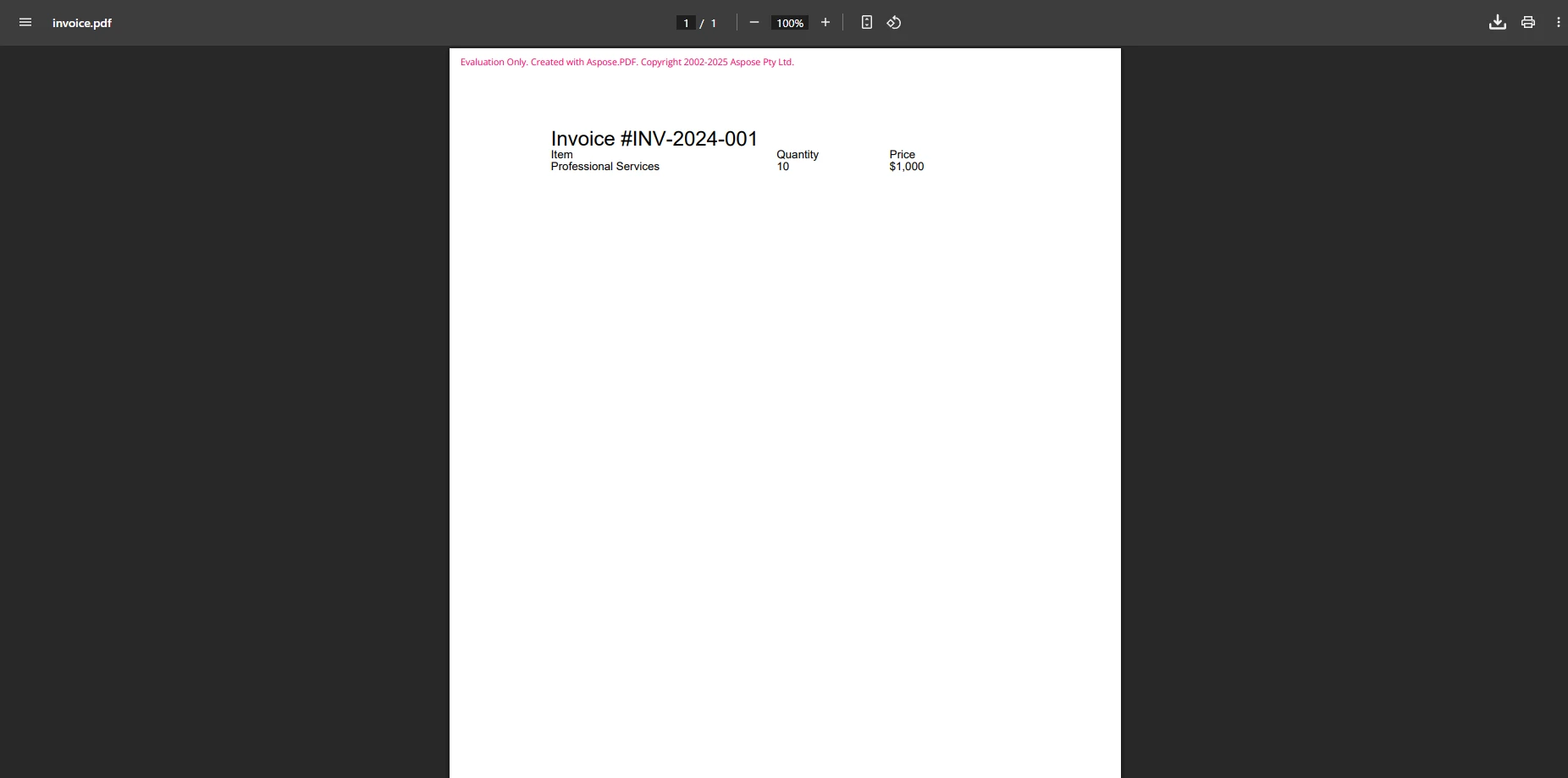
この例は、Aspose の冗長だが効果的なアプローチを示しています。 同様の結果を達成するためにはより多くのコードが必要ですが、文書構造に対する完全な制御を提供します。 このライブラリは暗号化された文書を生成し、複雑な注釈を処理できますが、学習曲線は急峻です。 開発者は、既存の HTML を使用するのではなく、各オブジェクトを手動で構築する必要があります。 Persits Software の AspPDF から移行する多くの開発者は、Aspose の API が使い慣れていて、かつより完全であることに気づいています。 比較のために、IronPDFと Aspose を比較すると、IronPDF の HTML ファースト アプローチが、ほとんどのユース ケースで開発をいかに簡素化するかがわかります。
プログラムによる生成の結果は何ですか?
Syncfusion PDF は、より広範なコンポーネント戦略にどのように適合するのでしょうか?
Syncfusion の PDF ライブラリは、より広範なコンポーネント スイートと適切に統合され、完全なツールキットの一部として堅牢な PDF 機能を提供します。 適切なパフォーマンスを維持しながら、 PDF ドキュメントの作成と編集を適切にサポートします。 Syncfusion の UI コンポーネントをすでに使用しているチームは、一貫性を保つために PDF ライブラリを選択することがよくあります。 ライブラリは背景と前景の要素を適切に処理し、透かしやブランディングのシナリオを可能にします。
Syncfusion のPDF セキュリティへのアプローチには、暗号化とデジタル署名のサポートが含まれます。 ライブラリは複数のページ形式を処理し、正確なレイアウト制御のためのカスタム マージンをサポートします。 パフォーマンスの最適化を必要とするチーム向けに、Syncfusion はさまざまな構成オプションを提供します。 ドキュメントでは一般的なシナリオが十分にカバーされていますが、高度な機能についてはより深い調査が必要になる場合があります。
Syncfusion の実装が他と異なる点は何ですか?
using Syncfusion.Pdf;
using Syncfusion.Pdf.Graphics;
using Syncfusion.Pdf.Grid;
// Create document
PdfDocument document = new PdfDocument();
PdfPage page = document.Pages.Add();
PdfGraphics graphics = page.Graphics;
// Draw text
PdfFont font = new PdfStandardFont(PdfFontFamily.Helvetica, 18);
graphics.DrawString("Invoice #INV-2024-001", font,
    PdfBrushes.Black, new PointF(10, 10));
// Create grid for items
PdfGrid grid = new PdfGrid();
grid.Columns.Add(3);
grid.Headers.Add(1);
PdfGridRow header = grid.Headers[0];
header.Cells[0].Value = "Item";
header.Cells[1].Value = "Quantity";
header.Cells[2].Value = "Price";
PdfGridRow row = grid.Rows.Add();
row.Cells[0].Value = "Professional Services";
row.Cells[1].Value = "10";
row.Cells[2].Value = "$1,000";
grid.Draw(page, new PointF(10, 50));
// Save document
using (FileStream stream = new FileStream("invoice.pdf", FileMode.Create))
{
    document.Save(stream);
}
document.Close(true);
using Syncfusion.Pdf;
using Syncfusion.Pdf.Graphics;
using Syncfusion.Pdf.Grid;
// Create document
PdfDocument document = new PdfDocument();
PdfPage page = document.Pages.Add();
PdfGraphics graphics = page.Graphics;
// Draw text
PdfFont font = new PdfStandardFont(PdfFontFamily.Helvetica, 18);
graphics.DrawString("Invoice #INV-2024-001", font,
    PdfBrushes.Black, new PointF(10, 10));
// Create grid for items
PdfGrid grid = new PdfGrid();
grid.Columns.Add(3);
grid.Headers.Add(1);
PdfGridRow header = grid.Headers[0];
header.Cells[0].Value = "Item";
header.Cells[1].Value = "Quantity";
header.Cells[2].Value = "Price";
PdfGridRow row = grid.Rows.Add();
row.Cells[0].Value = "Professional Services";
row.Cells[1].Value = "10";
row.Cells[2].Value = "$1,000";
grid.Draw(page, new PointF(10, 50));
// Save document
using (FileStream stream = new FileStream("invoice.pdf", FileMode.Create))
{
    document.Save(stream);
}
document.Close(true);
Imports Syncfusion.Pdf
Imports Syncfusion.Pdf.Graphics
Imports Syncfusion.Pdf.Grid
Imports System.IO
' Create document
Dim document As New PdfDocument()
Dim page As PdfPage = document.Pages.Add()
Dim graphics As PdfGraphics = page.Graphics
' Draw text
Dim font As PdfFont = New PdfStandardFont(PdfFontFamily.Helvetica, 18)
graphics.DrawString("Invoice #INV-2024-001", font, PdfBrushes.Black, New PointF(10, 10))
' Create grid for items
Dim grid As New PdfGrid()
grid.Columns.Add(3)
grid.Headers.Add(1)
Dim header As PdfGridRow = grid.Headers(0)
header.Cells(0).Value = "Item"
header.Cells(1).Value = "Quantity"
header.Cells(2).Value = "Price"
Dim row As PdfGridRow = grid.Rows.Add()
row.Cells(0).Value = "Professional Services"
row.Cells(1).Value = "10"
row.Cells(2).Value = "$1,000"
grid.Draw(page, New PointF(10, 50))
' Save document
Using stream As New FileStream("invoice.pdf", FileMode.Create)
document.Save(stream)
End Using
document.Close(True)
Imports Syncfusion.Pdf
Imports Syncfusion.Pdf.Graphics
Imports Syncfusion.Pdf.Grid
Imports System.IO

' Create document
Dim document As New PdfDocument()
Dim page As PdfPage = document.Pages.Add()
Dim graphics As PdfGraphics = page.Graphics

' Draw text
Dim font As PdfFont = New PdfStandardFont(PdfFontFamily.Helvetica, 18)
graphics.DrawString("Invoice #INV-2024-001", font, PdfBrushes.Black, New PointF(10, 10))

' Create grid for items
Dim grid As New PdfGrid()
grid.Columns.Add(3)
grid.Headers.Add(1)
Dim header As PdfGridRow = grid.Headers(0)
header.Cells(0).Value = "Item"
header.Cells(1).Value = "Quantity"
header.Cells(2).Value = "Price"

Dim row As PdfGridRow = grid.Rows.Add()
row.Cells(0).Value = "Professional Services"
row.Cells(1).Value = "10"
row.Cells(2).Value = "$1,000"

grid.Draw(page, New PointF(10, 50))

' Save document
Using stream As New FileStream("invoice.pdf", FileMode.Create)
    document.Save(stream)
End Using

document.Close(True)
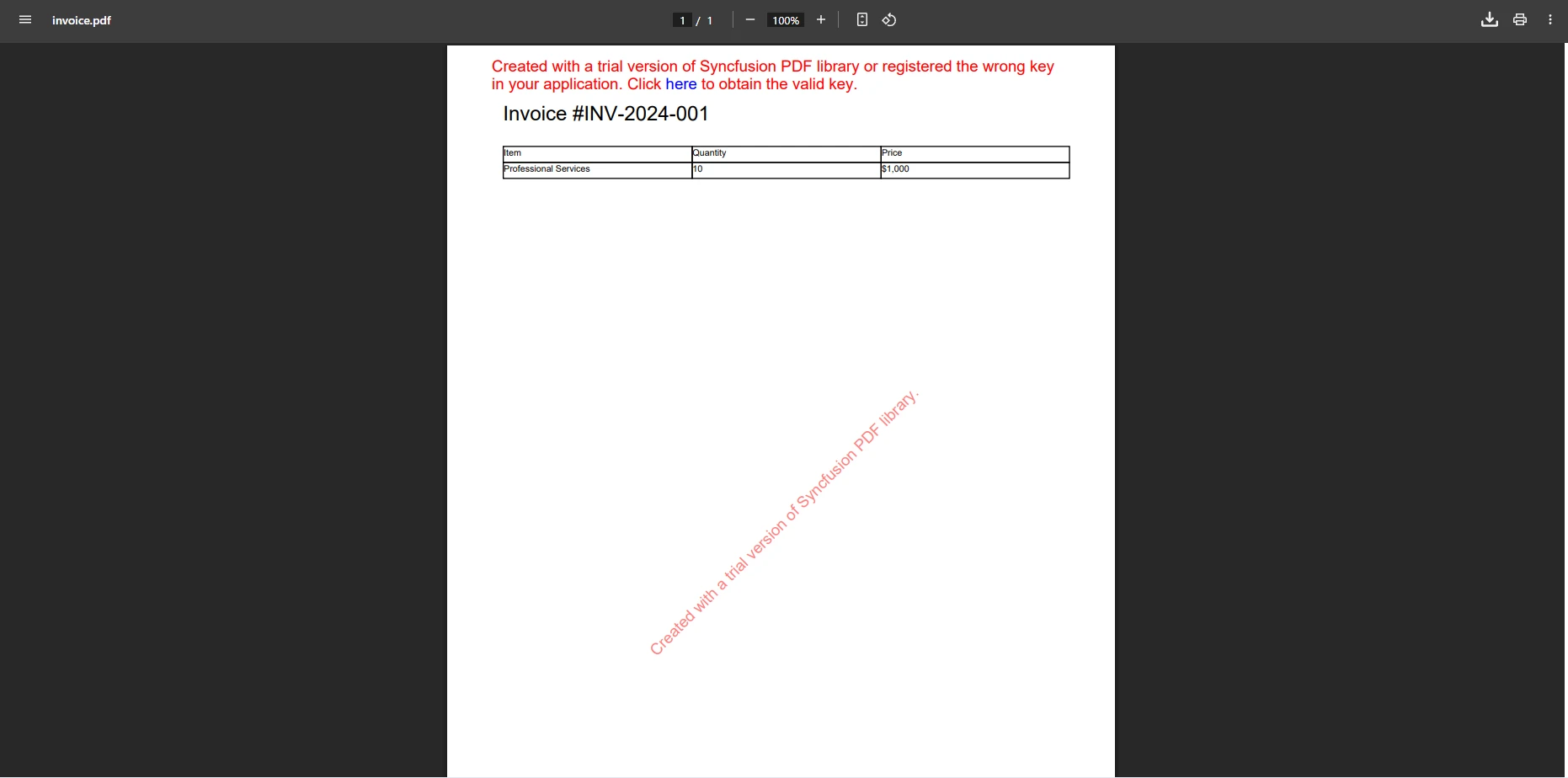
Syncfusionは、Asposeに似ていますが、やや整理されたAPIを用いて、要素ごとにPDFを構築する必要があります。 ライブラリはフォントを適切に処理し、さまざまなカラースペースをサポートしています。 コミュニティ エディションでは、制限はあるものの、小規模チームに無料アクセスを提供しています。 ユーザーが Web ブラウザからファイルをダウンロードする必要がある場合、Syncfusion はサーバー側の生成を効率的に処理します。 このDLLはASP.NET Coreと連携してWindowsフォームアプリケーションに統合され、様々なプロジェクトタイプで汎用性を提供します。詳細な比較については、 IronPDFとSyncfusionをご覧ください。アーキテクチャの違いについて理解を深めることができます。
Syncfusion の出力を比較するとどうでしょうか?
オープンソースの PDF ライブラリはASP.NETプロジェクトで使用できますか?
企業シナリオでは商用ライブラリが主流ですが、オープンソースの代替手段も存在します。QuestPDFは、プログラムで PDF ファイルを作成するための最新の流暢な API を提供していますが、HTML 変換機能は備えていません。 PDFSharpは基本的なPDF生成を提供しますが、複雑なレイアウトに苦労します。 これらのオプションは単純な要求には適していますが、商業ソリューションの完全な機能とサポートが欠けています。 オープンソース ライブラリでのフォーム処理では、商用の代替手段に比べて追加の開発作業が必要になることがよくあります。 SVG サポートやバーコード生成を必要とするチームには、商用ソリューションの方がすぐに使用できる優れた機能が提供されます。
オープンソース ライブラリは、PDF 圧縮、線形化、サニタイズなどの高度な機能の実現に苦労することがよくあります。 IronPDFなどの商用ソリューションは、シンプルな API 呼び出しを通じてこれらの機能を提供します。 標準規格やアクセシビリティ機能への準拠が必要なプロジェクトの場合、商用ライブラリの方がより優れたサポートを提供します。 開発時間とメンテナンスを考慮すると、総所有コストは商用ソリューションに有利になることが多いです。
ASP.NET Core の要件に最適な PDF ライブラリはどれですか?
HTMLからPDF変換を必要とするほとんどのASP.NET Coreプロジェクトにおいて、IronPDFが改善された選択肢として浮上します。Chromeベースのレンダリングはウェブコンテンツの正確な変換を保証し、直感的なAPIにより開発時間が削減されます。既存の文書を処理し、フォームを作成し、ブックマークを追加するための能力により、さまざまなユースケースに対応できる柔軟性を持っています。 開発者は常にシンプルなAPIと信頼性のあるHTMLレンダリングを持つライブラリを優先しています。 IronPDF の非同期操作と並列処理のサポートは、Web アプリケーションにおける一般的なスケーラビリティの問題に対処します。
ライブラリのレンダリング機能は、基本的な HTML 変換を超えています。 WebGL サイト、 JavaScriptチャート、レスポンシブ CSSのサポートにより、最新の Web アプリケーションが正確に変換されます。 Razor Pages 、 MVC Core 、またはMVC Frameworkで作業するチーム向けに、 IronPDF はカスタマイズされたソリューションを提供します。 このライブラリは、サーバー側処理のためのヘッドレス変換もサポートしています。
代替ソリューションを検討する必要があるのはいつですか?
Aspose.PDF は、特に HTML 変換が主目的でない場合に、広範なプログラム制御と複雑なドキュメント操作を必要とするプロジェクトに適しています。 Syncfusionのエコシステムにすでに投資している組織は、一貫性のためにそのPDFコンポーネントを選ぶと得られるメリットがあります。 iText の互換性を優先するチームにとって、API の違いを理解することは依然として重要です。
RTF 変換、 Markdown サポート、 XML 変換などの特定の要件を持つプロジェクトでは、各ライブラリの機能を評価する必要があります。 MAUI アプリケーションの場合、 PDF 表示コンポーネントとXAML 変換サポートを検討してください。 PDF 分析のためにOpenAI 統合に取り組んでいるチームにとって、IronPDF の最新アーキテクチャは有益です。
最終決定を左右する要因は何ですか?
PDFライブラリを選定する際の考慮事項には以下のものがあります:
- HTMLレンダリングのニーズ: IronPDFはChromeエンジンのサポートにより優れています
- APIのシンプルさ: IronPDFは最もクリーンで直感的なコードを提供します
*予算の制約: Syncfusionのコミュニティエディションは小規模チームに役立ちます
*エンタープライズ要件: 3つすべてに必要なセキュリティと権限機能を提供します
無料トライアルを開始して、あなたの開発環境でIronPDFの機能を体験してください。
ASP.NET PDF ライブラリ選択の要点は何ですか?
ASP.NET PDFライブラリの選定は、開発スピード、出力の質、長期的なメンテナンスに影響します。 IronPDF は、効果的な HTML レンダリング、わかりやすい API、完全な機能セットを組み合わせているため、ほとんど for .NET Coreアプリケーションに最適です。 Aspose.PDFと Syncfusion PDF は価値ある機能を提供しますが、優れたドキュメントとサポートに支えられた IronPDF はシンプルさと機能性のバランスが取れており、最新のASP.NET PDF 生成のニーズに応える主要なソリューションとしての地位を確立しています。
主な考慮事項には、デジタル署名されたドキュメントを作成する機能、既存の PDF ドキュメントを結合する機能、およびファイル添付ファイルを処理する機能が含まれます。 出力フォルダ構造の効率的な管理は依然として重要です。 特に高集計シナリオでのドキュメント処理時には、サーバ環境でのパフォーマンスが非常に重要になります。 マイクロソフトのPDF生成に関するドキュメントによれば、適切なライブラリの選択は開発効率に大きな影響を与えるとされています。 PDF 内の信頼性の高い検索機能は、エンドユーザーにとって不可欠な機能を提供します。 展開オプションを評価しているチーム向けに、 IronPDF はDocker コンテナー、 Azure Functions 、 AWS Lambdaをすぐに使えるようにサポートしています。
製品ロードマップは継続的な改善と革新を示しています。 最近のマイルストーンには、向上したChromeレンダリング、向上した互換性、そしてより良い安定性とパフォーマンスが含まれます。 PDFium DOMサポートの追加により文書操作機能がさらに向上しました。 IronSecureDoc ドキュメントの統合を必要とする組織の場合、 IronPDF はスムーズな互換性を提供します。
Start using IronPDF in your project today with a free trial.
あなたのPDF生成ワークフローを変革する準備はできていますか? ライセンスを購入して、IronPDFの生産環境における完全な可能性を解き放ってください。
AsposeとSyncfusionはそれぞれの所有者の登録商標です。 このサイトは、AsposeやSyncfusionに所属せず、支持されておらず、スポンサーされていません。 すべての製品名、ロゴ、およびブランドは各所有者の所有物です。 比較は情報提供のみを目的としており、執筆時点で公開されている情報を反映しています。













