


IronPDF를 사용하여 C#에서 .NET 10용 HTML을 PDF로 변환하는 방법

ChromePdfRenderer는 Chrome 기반의 HTML 렌더링 엔진, 직관적인 API 및 영구 라이선스 모델을 통해 ASP.NET Core 팀에 최고의 가치를 제공합니다. Aspose.PDF가 세밀한 제어를 제공하고 Syncfusion이 생태계의 이점을 제공하는 반면, ChromePdfRenderer의 정확성, 단순성 및 총 소유 비용 결합은 대부분의 프로젝트에 개선된 선택입니다.
현대적 ASP.NET Core 애플리케이션 개발에는 PDF(Portable Document Format) 문서 생성이 필수 요구사항이 됩니다. 청구서 생성, 보고서 작성, 신뢰할 수 있는 HTML to PDF 변환기가 필요할 때 올바른 ASP PDF 라이브러리를 선택하는 것이 프로젝트 성공에 크게 영향을 미칩니다. 주요 라이브러리 유형—HTML 렌더링에 초점을 맞춘 것과 프로그래밍적 생성에 초점을 맞춘 것—의 처리 방식이 근본적으로 다르기 때문에 선택이 어렵습니다.
이 기사는 세 가지 주요 ASP PDF 라이브러리를 비교하여 개발자가 .NET 애플리케이션에 대한 정보를 바탕으로 결정을 내릴 수 있도록 돕습니다. 독자들은 어떤 라이브러리가 자신의 요구에 가장 적합한지 이해하게 될 것입니다.

이 ASP PDF 라이브러리 간의 주요 차이점은 무엇입니까?
|
특징 |
ChromePdfRenderer |
Aspose.PDF |
Syncfusion PDF |
|---|---|---|---|
|
HTML을 PDF로 렌더링 |
Chrome 엔진 (픽셀 완벽한 렌더링) |
사용자 지정 파서(제한된 CSS) |
`WebKit`-기반(좋은 CSS 지원) |
|
학습 곡선 |
단순하고 직관적인 API |
복잡하고 장황함 |
중간 복잡성 |
|
JavaScript 지원 |
전체 지원 |
제한된 |
부분 지원 |
|
양식 처리 |
HTML 양식을 PDF 양식으로 변환 |
완전한 양식 기능 |
대화식 양식 필드 |
|
플랫폼 지원 |
윈도우, 리눅스, macOS, Docker |
모든 주요 플랫폼 |
Windows Forms, .NET Core, 웹 |
|
가격 모델 |
$999 perpetual |
$1,199+ 연간 |
$395/월 (무료 커뮤니티 에디션) |
|
문서 |
예시가 풍부함 |
세부적이지만 복잡함 |
강좌가 잘 되어 있음 |
|
무료 체험 |
30일 전체 기능 제공 |
제한된 평가 |
커뮤니티 에디션 사용 가능 |
ASP.NET PDF 라이브러리를 선택할 때 고려해야 할 사항은 무엇입니까?
현대 .NET 애플리케이션은 기본적인 PDF 기능 이상을 요구합니다. 개발자는 라이브러리가 HTML 페이지를 원활하게 변환하고, 기존 문서를 처리하며, 픽셀 단위의 완벽한 출력을 생성할 수 있어야 합니다. 생성, 조작 및 변환과 같은 주요 PDF 기능 유형을 이해하는 것이 중요합니다. 이상적인 .NET 라이브러리는 CSS 스타일링을 지원하고 여러 PDF 파일을 관리하며 추가 소프트웨어 의존 없이 ASP.NET Core 프로젝트와 원활하게 통합되어야 합니다. 통합은 개발 생태계와 일치해야 합니다.
주요 고려 사항에는 디지털 서명된 문서를 생성하고, 기존 PDF 문서를 병합하며, 파일 첨부를 처리할 수 있는 능력이 포함됩니다. 출력 폴더 구조의 효율적인 관리가 중요합니다. 특히 대량 문서를 처리할 때 서버 환경에서의 성능은 상당히 중요합니다. Microsoft의 PDF 생성 문서에 따르면 적절한 라이브러리 선택은 개발 효율성에 상당한 영향을 미칩니다. 비동기 패턴과 멀티스레딩을 평가하는 팀을 위해 ChromePdfRenderer는 대량 일괄 처리 시나리오에 대해 신뢰할 수 있는 지원을 제공합니다.
ChromePdfRenderer가 HTML을 PDF로 변환하는 데 뛰어난 이유는 무엇인가요?
ChromePdfRenderer는 Chrome 렌더링 엔진으로 두드러지며, 뛰어난 HTML to PDF 변환기 정확성을 제공합니다. 이 .NET 컴포넌트는 CSS 충실도 유지와 JavaScript 실행에 탁월하여 복잡한 HTML 페이지를 변환해야 하는 개발자에게 이상적입니다. 라이브러리의 픽셀 단위의 렌더링은 PDF가 사용자들이 브라우저에서 보는 것과 정확히 일치하도록 보장합니다.
라이브러리는 변환 동안 외부 링크 및 임베디드 리소스를 원활하게 처리합니다. Azure 배포를 위해 ChromePdfRenderer는 최적화된 구성을 제공하여 컨테이너화된 환경을 효율적으로 처리합니다. Blazor 애플리케이션 작업 시 라이브러리는 서버 측 렌더링에 대한 전문적인 지원을 제공합니다. 팀은 Serilog 또는 NLog 같은 인기 있는 프레임워크와의 사용자 지정 로깅 통합을 통해 완전한 모니터링을 수행할 수 있습니다.
ChromePdfRenderer의 HTML to PDF 기능과 렌더링 옵션에 대해 자세히 알아보세요.
ChromePdfRenderer는 복잡한 인보이스 생성을 어떻게 처리합니까?
using IronPdf;
        string invoiceHtml = @"
<!DOCTYPE html>
<html>
<head>
    <style>
        body { font-family: Arial; margin: 40px; }
        .header { background: #2c3e50; color: white; padding: 20px; }
        table { width: 100%; border-collapse: collapse; margin-top: 20px; }
        th { background: #34495e; color: white; padding: 10px; }
        td { border: 1px solid #ddd; padding: 10px; }
        .total { font-weight: bold; background: #ecf0f1; }
    </style>
</head>
<body>
    <div class='header'>
        <h1>Invoice #2024-001</h1>
    </div>
    <table>
        <tr><th>Item</th><th>Quantity</th><th>Price</th></tr>
        <tr><td>Software License</td><td>1</td><td>$999</td></tr>
        <tr class='total'><td colspan='2'>Total</td><td>$999</td></tr>
    </table>
</body>
</html>";
var renderer = new ChromePdfRenderer();
// Configure rendering options
renderer.RenderingOptions.MarginTop = 25;
renderer.RenderingOptions.MarginBottom = 25;
renderer.RenderingOptions.EnableJavaScript = true;
// Convert HTML string to PDF
var pdf = renderer.RenderHtmlAsPdf(invoiceHtml);
// Save the document with the specific filename
pdf.SaveAs("invoice.pdf");
using IronPdf;
string invoiceHtml = @"
<!DOCTYPE html>
<html>
<head>
<style>
body { font-family: Arial; margin: 40px; }
.header { background: #2c3e50; color: white; padding: 20px; }
table { width: 100%; border-collapse: collapse; margin-top: 20px; }
th { background: #34495e; color: white; padding: 10px; }
td { border: 1px solid #ddd; padding: 10px; }
.total { font-weight: bold; background: #ecf0f1; }
</style>
</head>
<body>
<div class='header'>
<h1>Invoice #2024-001</h1>
</div>
<table>
<tr><th>Item</th><th>Quantity</th><th>Price</th></tr>
<tr><td>Software License</td><td>1</td><td>$999</td></tr>
<tr class='total'><td colspan='2'>Total</td><td>$999</td></tr>
</table>
</body>
</html>";
var renderer = new ChromePdfRenderer();
// Configure rendering options
renderer.RenderingOptions.MarginTop = 25;
renderer.RenderingOptions.MarginBottom = 25;
renderer.RenderingOptions.EnableJavaScript = true;
// Convert HTML string to PDF
var pdf = renderer.RenderHtmlAsPdf(invoiceHtml);
// Save the document with the specific filename
pdf.SaveAs("invoice.pdf");Imports IronPdf
Dim invoiceHtml As String = "
<!DOCTYPE html>
<html>
<head>
<style>
body { font-family: Arial; margin: 40px; }
.header { background: #2c3e50; color: white; padding: 20px; }
table { width: 100%; border-collapse: collapse; margin-top: 20px; }
th { background: #34495e; color: white; padding: 10px; }
td { border: 1px solid #ddd; padding: 10px; }
.total { font-weight: bold; background: #ecf0f1; }
</style>
</head>
<body>
<div class='header'>
<h1>Invoice #2024-001</h1>
</div>
<table>
<tr><th>Item</th><th>Quantity</th><th>Price</th></tr>
<tr><td>Software License</td><td>1</td><td>$999</td></tr>
<tr class='total'><td colspan='2'>Total</td><td>$999</td></tr>
</table>
</body>
</html>"
Dim renderer As New ChromePdfRenderer()
' Configure rendering options
renderer.RenderingOptions.MarginTop = 25
renderer.RenderingOptions.MarginBottom = 25
renderer.RenderingOptions.EnableJavaScript = True
' Convert HTML string to PDF
Dim pdf = renderer.RenderHtmlAsPdf(invoiceHtml)
' Save the document with the specific filename
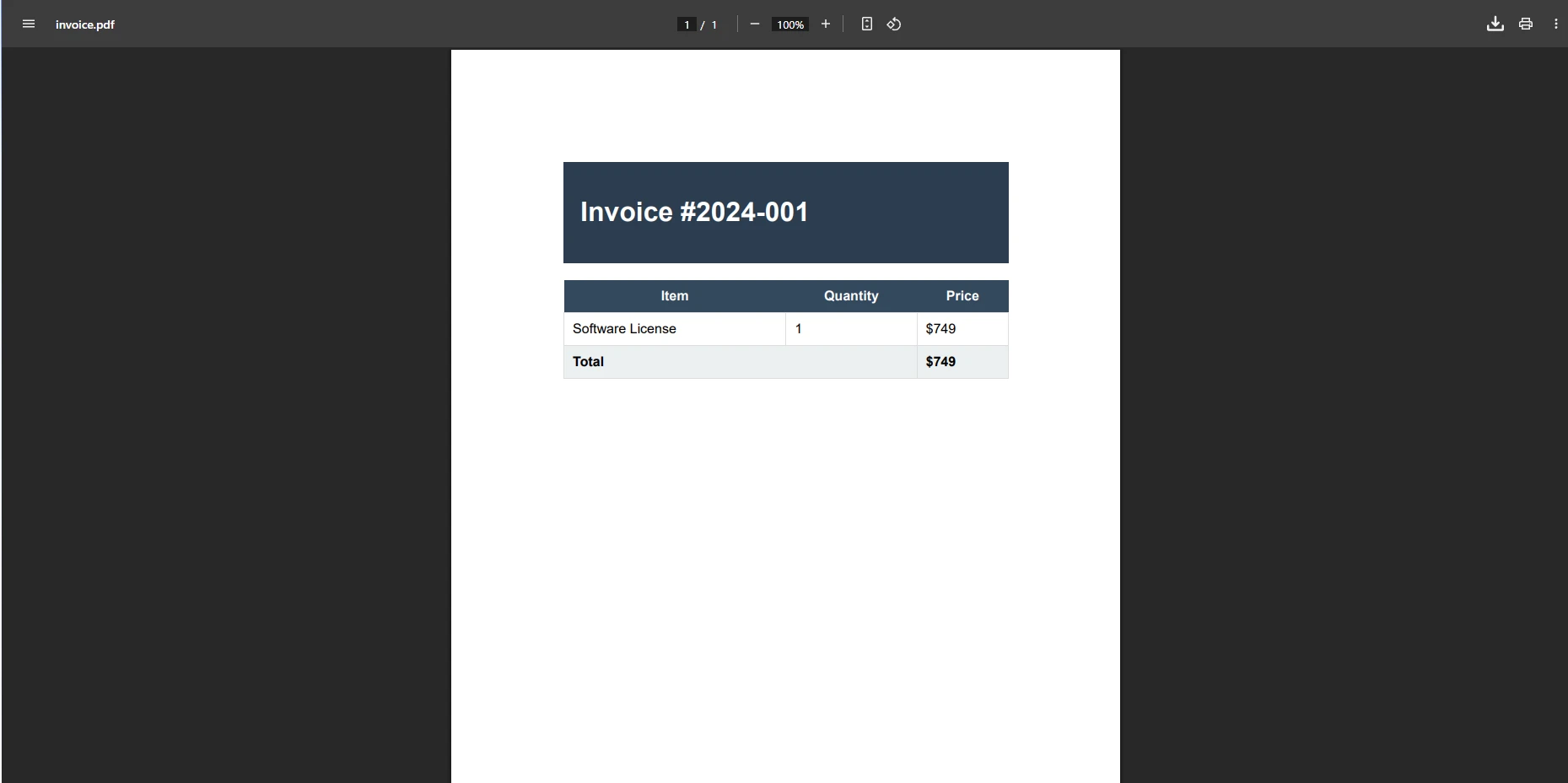
pdf.SaveAs("invoice.pdf")이 코드는 ChromePdfRenderer가 CSS 스타일링이 있는 복잡한 HTML을 어떻게 처리하는지 보여줍니다. Chrome 엔진은 사용자가 브라우저에서 보는 것과 일치하는 PDF 출력을 보장하여 모든 형식 및 스타일을 유지합니다. .NET Core 환경과의 버전 호환성을 확인하는 것이 중요합니다. 라이브러리의 간단한 API는 몇 줄의 코드만으로 전문적인 PDF 파일을 생성할 수 있습니다. 고급 시나리오를 위해 개발자는 헤더와 푸터 추가, 사용자 지정 워터마크 구현, 또는 페이지 번호 자동 적용을 할 수 있습니다.
출력 결과는 어떻게 나타나나요?
기업용 애플리케이션을 위한 ChromePdfRenderer를 선택해야 하는 이유는 무엇입니까?
ChromePdfRenderer는 기존 PDF 문서를 처리하는 데 탁월하여 개발자가 편집, 병합, 및 수정을 쉽게 할 수 있습니다. Windows, Linux, 및 클라우드 플랫폼에 대한 지원은 어떤 배포 시나리오에서도 다재다능하게 만듭니다. 라이브러리에는 전체 기능을 갖춘 무료 체험판이 포함되어 있어 개발자가 철저히 평가할 수 있습니다. 리소스 사용은 렌더링 엔진 내에서 효율적인 메모리 관리를 보여줍니다. AWS Lambda로 배포하는 팀은 최적화된 성능 구성과 메모리 관리 전략의 혜택을 받습니다.
페이지 추가, PDF 파일 위에 이미지 스탬프, 스크래치에서 PDF 작성, 북마크 추가, 및 양식 관리와 같은 고급 기능의 경우, 광범위한 문서가 구현을 통해 사용자를 안내합니다. 라이브러리는 또한 주석, 디지털 서명, 및 장기 아카이브 요구에 대한 PDF/A 준수를 지원합니다.
기업 팀은 특히 다양한 환경에 대한 ChromePdfRenderer의 배포 유연성을 높이 평가합니다. 라이브러리는 Docker 배포, 원격 컨테이너 실행, 및 네이티브 설치 방법을 지원합니다. F# 프로그래밍 또는 VB.NET을 사용하는 조직의 경우, ChromePdfRenderer는 완전한 언어 지원을 제공합니다. API 참조 문서는 모든 클래스와 메서드를 자세히 다룹니다.
언제 Aspose.PDF를 기업 프로젝트에 선택해야 할까요?
Aspose.PDF는 PDF 문서를 완전히 제어할 수 있는 전체 객체 모델을 제공하여 다른 접근 방식을 취합니다. 이 라이브러리는 각 요소를 정밀하게 제어하여 프로그램적으로 PDF를 생성해야 하는 개발자에게 매력적입니다. 이는 애플리케이션 프로그램 파일에 통합되는 효과적인 구성 요소를 제공합니다. 상세 메타데이터 관리 또는 복잡한 양식 생성을 요구하는 팀을 위해, Aspose는 광범위한 API를 제공합니다.
이 라이브러리는 문서 구성에 탁월하며 접근성 표준을 위한 PDF/UA 준수와 같은 고급 기능을 지원합니다. 레거시 시스템 작업을 수행하는 개발자들은 종종 Aspose의 전체적인 접근 방식을 유용하게 여깁니다. 그러나 배우는 곡선은 HTML 우선 솔루션에 비해 더 가파름을 증명합니다. 팀은 Aspose를 평가할 때 배포 요구 사항과 플랫폼 호환성을 고려해야 합니다.
프로그램적으로 Aspose로 PDF를 어떻게 빌드하나요?
using Aspose.Pdf;
using Aspose.Pdf.Text;
// Create new document
Document document = new Document();
Page page = document.Pages.Add();
// Add formatted text
TextFragment title = new TextFragment("Invoice #INV-2024-001");
title.TextState.FontSize = 18;
title.TextState.Font = FontRepository.FindFont("Arial");
page.Paragraphs.Add(title);
// Create table
Table table = new Table();
table.ColumnWidths = "200 100 100";
// Add header row
Row headerRow = table.Rows.Add();
headerRow.Cells.Add("Item");
headerRow.Cells.Add("Quantity");
headerRow.Cells.Add("Price");
// Add data row
Row dataRow = table.Rows.Add();
dataRow.Cells.Add("Professional Services");
dataRow.Cells.Add("10");
dataRow.Cells.Add("$1,000");
page.Paragraphs.Add(table);
document.Save("invoice.pdf");
using Aspose.Pdf;
using Aspose.Pdf.Text;
// Create new document
Document document = new Document();
Page page = document.Pages.Add();
// Add formatted text
TextFragment title = new TextFragment("Invoice #INV-2024-001");
title.TextState.FontSize = 18;
title.TextState.Font = FontRepository.FindFont("Arial");
page.Paragraphs.Add(title);
// Create table
Table table = new Table();
table.ColumnWidths = "200 100 100";
// Add header row
Row headerRow = table.Rows.Add();
headerRow.Cells.Add("Item");
headerRow.Cells.Add("Quantity");
headerRow.Cells.Add("Price");
// Add data row
Row dataRow = table.Rows.Add();
dataRow.Cells.Add("Professional Services");
dataRow.Cells.Add("10");
dataRow.Cells.Add("$1,000");
page.Paragraphs.Add(table);
document.Save("invoice.pdf");Imports Aspose.Pdf
Imports Aspose.Pdf.Text
' Create new document
Dim document As New Document()
Dim page As Page = document.Pages.Add()
' Add formatted text
Dim title As New TextFragment("Invoice #INV-2024-001")
title.TextState.FontSize = 18
title.TextState.Font = FontRepository.FindFont("Arial")
page.Paragraphs.Add(title)
' Create table
Dim table As New Table()
table.ColumnWidths = "200 100 100"
' Add header row
Dim headerRow As Row = table.Rows.Add()
headerRow.Cells.Add("Item")
headerRow.Cells.Add("Quantity")
headerRow.Cells.Add("Price")
' Add data row
Dim dataRow As Row = table.Rows.Add()
dataRow.Cells.Add("Professional Services")
dataRow.Cells.Add("10")
dataRow.Cells.Add("$1,000")
page.Paragraphs.Add(table)
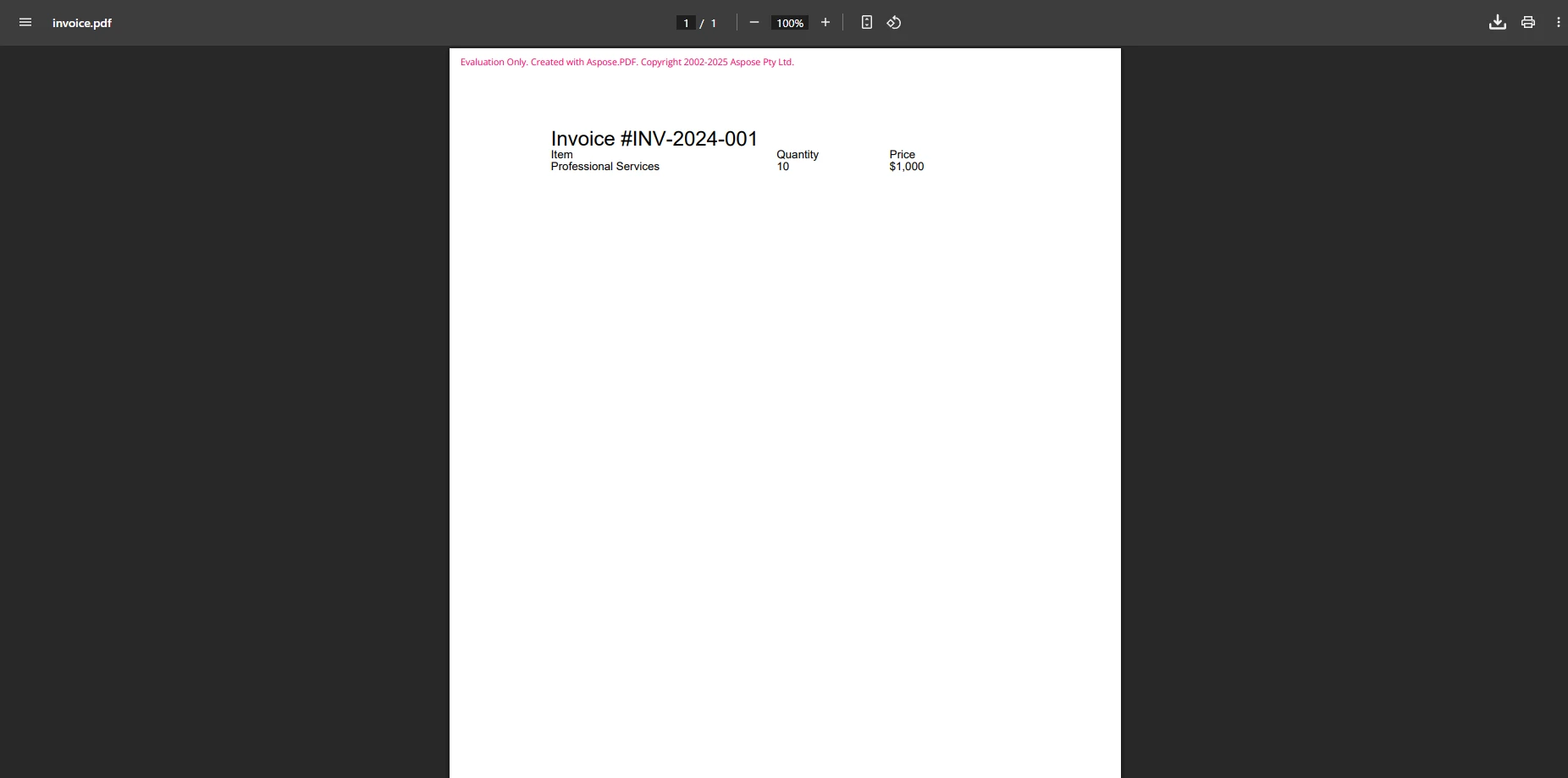
document.Save("invoice.pdf")이 예시는 Aspose의 길지만 효과적인 접근 방식을 보여줍니다. 비슷한 결과를 얻으려면 더 많은 코드가 필요하지만, 문서 구조에 대한 완전한 제어를 제공합니다. 라이브러리는 암호화된 문서를 생성하고 복잡한 주석을 처리할 수 있지만, 배우는 곡선은 더 가파릅니다. 개발자는 기존 HTML 사용 대신 각 객체를 수동으로 구성해야 합니다. Persits Software의 AspPDF에서 전환하는 많은 개발자들은 Aspose의 API가 친숙하면서도 더 완전하다는 것을 발견합니다. 비교를 위해, ChromePdfRenderer 대 Aspose는 대부분의 사용 사례에 대해 개발을 단순화하는 ChromePdfRenderer의 HTML 우선 접근 방식을 보여줍니다.
프로그램적 생성의 결과는 무엇입니까?
Syncfusion PDF는 더 광범위한 컴포넌트 전략에 어떻게 맞나요?
Syncfusion의 PDF 라이브러리는 더 광범위한 컴포넌트 Suite와 잘 통합되며, 전체 툴킷의 일부로서 탄탄한 PDF 기능을 제공합니다. PDF 문서 생성 및 편집에도 좋은 지원을 제공하며 합리적인 성능을 유지합니다. Syncfusion의 UI 컴포넌트를 이미 사용하는 팀은 일관성을 위해 종종 그들의 PDF 라이브러리를 선택합니다. 라이브러리는 배경 및 전경 요소를 잘 처리하여 워터마킹 및 브랜드 설정 시나리오를 가능하게 합니다.
Syncfusion의 PDF 보안 접근법에는 암호화와 디지털 서명 지원이 포함됩니다. 라이브러리는 여러 페이지 형식을 처리하며 정밀한 레이아웃 제어를 위한 사용자 맞춤 여백을 지원합니다. 성능 최적화가 필요한 팀을 위해 Syncfusion에서는 다양한 구성 옵션을 제공합니다. 이들의 문서는 일반적인 시나리오를 잘 다루고 있으나 고급 기능은 더 깊은 탐사가 필요할 수 있습니다.
Syncfusion의 구현이 다른 점은 무엇입니까?
using Syncfusion.Pdf;
using Syncfusion.Pdf.Graphics;
using Syncfusion.Pdf.Grid;
// Create document
PdfDocument document = new PdfDocument();
PdfPage page = document.Pages.Add();
PdfGraphics graphics = page.Graphics;
// Draw text
PdfFont font = new PdfStandardFont(PdfFontFamily.Helvetica, 18);
graphics.DrawString("Invoice #INV-2024-001", font,
    PdfBrushes.Black, new PointF(10, 10));
// Create grid for items
PdfGrid grid = new PdfGrid();
grid.Columns.Add(3);
grid.Headers.Add(1);
PdfGridRow header = grid.Headers[0];
header.Cells[0].Value = "Item";
header.Cells[1].Value = "Quantity";
header.Cells[2].Value = "Price";
PdfGridRow row = grid.Rows.Add();
row.Cells[0].Value = "Professional Services";
row.Cells[1].Value = "10";
row.Cells[2].Value = "$1,000";
grid.Draw(page, new PointF(10, 50));
// Save document
using (FileStream stream = new FileStream("invoice.pdf", FileMode.Create))
{
    document.Save(stream);
}
document.Close(true);
using Syncfusion.Pdf;
using Syncfusion.Pdf.Graphics;
using Syncfusion.Pdf.Grid;
// Create document
PdfDocument document = new PdfDocument();
PdfPage page = document.Pages.Add();
PdfGraphics graphics = page.Graphics;
// Draw text
PdfFont font = new PdfStandardFont(PdfFontFamily.Helvetica, 18);
graphics.DrawString("Invoice #INV-2024-001", font,
PdfBrushes.Black, new PointF(10, 10));
// Create grid for items
PdfGrid grid = new PdfGrid();
grid.Columns.Add(3);
grid.Headers.Add(1);
PdfGridRow header = grid.Headers[0];
header.Cells[0].Value = "Item";
header.Cells[1].Value = "Quantity";
header.Cells[2].Value = "Price";
PdfGridRow row = grid.Rows.Add();
row.Cells[0].Value = "Professional Services";
row.Cells[1].Value = "10";
row.Cells[2].Value = "$1,000";
grid.Draw(page, new PointF(10, 50));
// Save document
using (FileStream stream = new FileStream("invoice.pdf", FileMode.Create))
{
document.Save(stream);
}
document.Close(true);Imports Syncfusion.Pdf
Imports Syncfusion.Pdf.Graphics
Imports Syncfusion.Pdf.Grid
Imports System.IO
' Create document
Dim document As New PdfDocument()
Dim page As PdfPage = document.Pages.Add()
Dim graphics As PdfGraphics = page.Graphics
' Draw text
Dim font As PdfFont = New PdfStandardFont(PdfFontFamily.Helvetica, 18)
graphics.DrawString("Invoice #INV-2024-001", font, PdfBrushes.Black, New PointF(10, 10))
' Create grid for items
Dim grid As New PdfGrid()
grid.Columns.Add(3)
grid.Headers.Add(1)
Dim header As PdfGridRow = grid.Headers(0)
header.Cells(0).Value = "Item"
header.Cells(1).Value = "Quantity"
header.Cells(2).Value = "Price"
Dim row As PdfGridRow = grid.Rows.Add()
row.Cells(0).Value = "Professional Services"
row.Cells(1).Value = "10"
row.Cells(2).Value = "$1,000"
grid.Draw(page, New PointF(10, 50))
' Save document
Using stream As New FileStream("invoice.pdf", FileMode.Create)
document.Save(stream)
End Using
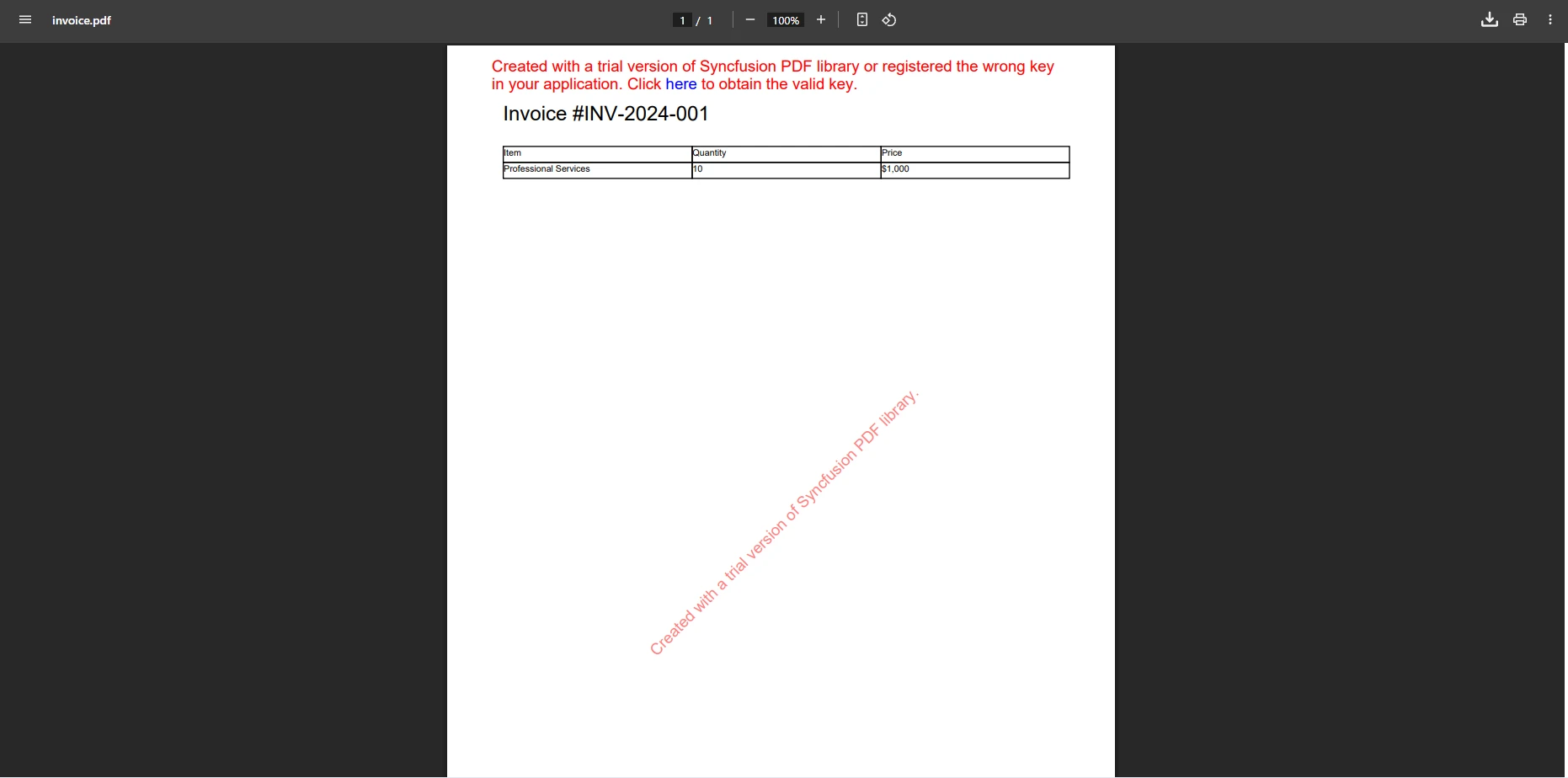
document.Close(True)Syncfusion은 Aspose와 유사하게 요소마다 PDF를 구축해야 하지만 약간 더 깔끔한 API를 제공합니다. 라이브러리는 폰트를 잘 처리하며 다양한 색상 공간을 지원합니다. 이들의 커뮤니티 에디션은 소규모 팀에게 무료로 접근할 수 있게 하지만 제한이 있습니다. 사용자가 웹 브라우저에서 파일 다운로드가 필요할 때, Syncfusion은 서버 쪽 생성을 효율적으로 처리합니다. DLL은 ASP.NET Core와 함께 Windows Forms 애플리케이션에 통합되어 프로젝트 유형 전반에 걸쳐 다양성을 제공합니다. 자세한 비교는 ChromePdfRenderer 대 Syncfusion을 참조하십시오.
Syncfusion의 출력 비교는 어떻게 됩니까?
ASP.NET 프로젝트에 개방형 소스 PDF 라이브러리가 적합한가요?
상업적 라이브러리가 기업 시나리오를 지배하지만, 개방형 소스 대안도 있습니다. QuestPDF는 프로그래밍 방식으로 PDF 파일을 생성하기 위한 현대적인 유창한 API를 제공하지만, HTML 변환 기능은 부족합니다. PDFSharp는 기본적인 PDF 생성을 제공하지만 복잡한 레이아웃에서 어려움을 겪습니다. 이 옵션은 간단한 요구 사항에 맞지만 상용 솔루션의 완전한 기능과 지원은 부족합니다. 오픈 소스 라이브러리에서 폼 처리는 종종 상업적 솔루션보다 추가 개발 노력이 필요합니다. SVG 지원 또는 바코드 생성을 필요로 하는 팀에게는 상업적 솔루션이 더 나은 기능을 제공합니다.
오픈 소스 라이브러리는 종종 고급 기능 예컨대 PDF 압축, 선형화, 정리 등에서 어려움을 겪습니다. ChromePdfRenderer 같은 상업적 솔루션은 간단한 API 호출을 통해 이러한 기능들을 제공합니다. 표준 준수 또는 접근성 기능을 요구하는 프로젝트의 경우, 상업적 라이브러리가 더 나은 지원을 제공합니다. 총 소유 비용은 개발 시간과 유지보수를 고려할 때 종종 상업적 솔루션에 유리합니다.
내 ASP.NET Core 요구사항에 가장 적합한 PDF 라이브러리는 무엇입니까?
HTML to PDF 변환을 필요로 하는 대부분의 ASP.NET Core 프로젝트에서 ChromePdfRenderer는 개선된 선택으로 떠오릅니다. Chrome 기반의 렌더링은 웹 콘텐츠의 정확한 변환을 보장하며, 직관적인 API는 개발 시간을 줄입니다. 기존 문서 처리, 양식 생성, 북마크 추가 기능이 있어 다양한 사용 사례에 적합합니다. 개발자들은 일관되게 간단한 API와 신뢰할 수 있는 HTML 렌더링을 가진 라이브러리를 우선시합니다. ChromePdfRenderer의 비동기 작업 및 병렬 처리 지원은 웹 애플리케이션에서 일반적인 확장성 문제를 해결합니다.
라이브러리의 렌더링 기능은 기본 HTML 변환을 넘어섭니다. WebGL 사이트, JavaScript 차트, 반응형 CSS를 지원하여 현대적인 웹 애플리케이션이 정확하게 변환되도록 보장합니다. Razor Pages, MVC Core, MVC Framework로 작업하는 팀을 위해 ChromePdfRenderer는 맞춤형 솔루션을 제공합니다. 라이브러리는 또한 서버 측 처리를 위한 헤드리스 변환을 지원합니다.
언제 대안 솔루션을 고려해야 할까요?
문서 조작과 같은 복잡한 프로그래밍 제어와 HTML 변환이 주요하지 않은 프로젝트에 Aspose.PDF가 적합합니다. Syncfusion의 생태계에 이미 투자한 조직은 그들의 PDF 컴포넌트를 선택하여 일관성을 유지할 수 있습니다. iText 호환성을 우선시하는 팀은 API 차이점을 이해하는 것이 중요합니다.
RTF 변환, Markdown 지원, XML 변환과 같은 특정 요구 사항이 있는 프로젝트는 각 라이브러리의 기능을 평가해야 합니다. MAUI 애플리케이션의 경우, PDF 뷰잉 컴포넌트와 XAML 변환 지원을 고려하십시오. PDF 분석을 위해 OpenAI 통합과 함께 작업하는 팀은 ChromePdfRenderer의 현대적인 아키텍처가 유용하다고 생각할 것입니다.
최종 결정에 영향을 미치는 요인은 무엇입니까?
PDF 라이브러리를 선택할 때 다음 요소를 고려하십시오:
- HTML 렌더링 필요: ChromePdfRenderer는 Chrome 엔진 지원으로 여기에 뛰어납니다
- API 간단함: ChromePdfRenderer는 가장 청결하고 직관적인 코드를 제공합니다
- 예산 제약: Syncfusion의 커뮤니티 에디션은 소규모 팀을 돕습니다
- 기업 요구사항: 모든 세 개의 라이브러리는 필요한 보안 및 권한 기능을 제공합니다
무료 체험을 시작하여 귀하의 개발 환경에서 ChromePdfRenderer의 기능을 경험해보세요.
ASP.NET PDF 라이브러리 선택의 결론은 무엇입니까?
ASP.NET PDF 라이브러리의 선택은 개발 속도, 출력 품질, 장기적인 유지보수에 영향을 미칩니다. ChromePdfRenderer의 효과적인 HTML 렌더링, 간단한 API, 완전한 기능 세트는 대부분의 .NET Core 애플리케이션에 이상적입니다. Aspose.PDF와 Syncfusion PDF 각각 유용한 기능을 제공하지만 ChromePdfRenderer의 단순성과 기능성 조화, 훌륭한 문서화 및 지원을 통해 현대 ASP.NET PDF 생성의 선도적인 솔루션으로 자리잡습니다.
주요 고려 사항에는 디지털 서명된 문서를 생성하고, 기존 PDF 문서를 병합하며, 파일 첨부를 처리할 수 있는 능력이 포함됩니다. 출력 폴더 구조의 효율적 관리는 여전히 중요합니다. 특히 대량 문서를 처리할 때 서버 환경에서의 성능은 상당히 중요합니다. Microsoft의 PDF 생성에 관한 문서에 따르면, 올바른 라이브러리를 선택하는 것이 개발 효율성에 크게 영향을 미칩니다. PDF 내에서의 신뢰할 수 있는 검색 기능은 최종 사용자에게 필수적인 기능을 제공합니다. 배포 옵션을 평가하는 팀을 위해, ChromePdfRenderer는 기본적으로 배포 옵션을 지원하고, Docker 컨테이너, Azure Functions, AWS Lambda를 지원합니다.
제품 로드맵은 지속적인 개선과 혁신을 보여줍니다. 최근 이정표에는 개선된 Chrome 렌더링, 향상된 호환성 및 더 나은 안정성과 성능이 포함됩니다. PDFium DOM 지원의 추가는 문서 조작 기능을 더욱 향상시킵니다. IronSecureDoc 문서 통합을 요구하는 조직에는 ChromePdfRenderer가 원활한 호환성을 제공합니다.
지금 바로 무료 체험판을 통해 IronPDF을 프로젝트에서 사용해 보세요.
PDF 생성 워크플로를 변환할 준비가 되었습니까? 라이선스를 구입하여 ChromePdfRenderer의 전체 기능을 생산 환경에서 활용하세요.
자주 묻는 질문
IronPDF, Aspose, Syncfusion의 ASP.NET Core에 대한 주요 차이점은 무엇입니까?
IronPDF는 뛰어난 HTML에서 PDF로의 변환을 제공하는 Chrome 렌더링 엔진을 사용하며, Aspose와 Syncfusion은 문서 처리에 강점을 가진 다양한 접근 방식을 제공합니다.
ASP.NET 응용 프로그램에서 HTML에서 PDF로 변환할 때 IronPDF가 추천되는 이유는 무엇입니까?
IronPDF는 복잡한 웹 페이지를 높은 품질로 PDF로 렌더링할 수 있는 Chrome 엔진을 활용하기 때문에 특히 HTML에서 PDF로 변환할 때 추천됩니다.
IronPDF는 청구서 및 보고서 생성을 어떻게 처리합니까?
IronPDF는 HTML 템플릿을 변환하여 청구서 및 보고서를 위한 PDF를 생성할 수 있으며, 이는 개발자가 익숙한 웹 기술을 사용하여 문서를 디자인할 수 있게 합니다.
ASP.NET Core용 PDF 라이브러리를 선택할 때 고려해야 할 요소는 무엇입니까?
ASP.NET Core용 PDF 라이브러리를 선택할 때 라이브러리의 HTML 렌더링 능력, 다양한 PDF 기능 지원, 성능, 통합 용이성, 라이선스 비용을 고려해야 합니다.
ASP.NET에서 프로그래밍 방식의 PDF 생성에 IronPDF를 사용할 수 있습니까?
네, IronPDF는 C# 및 .NET을 사용하여 PDF 문서를 생성하고 조작할 수 있는 프로그래밍 방식의 PDF 생성을 지원합니다.
IronPDF는 복잡한 PDF 레이아웃 생성에 적합합니까?
IronPDF는 복잡한 디자인도 정확하게 렌더링되도록 HTML에서 PDF로 변환하는 세부 제어 기능을 제공하므로 복잡한 PDF 레이아웃 생성에 적합합니다.
IronPDF의 라이선스는 Aspose와 Syncfusion과 어떻게 비교됩니까?
IronPDF는 종종 Aspose 및 Syncfusion의 더 복잡한 라이선스 모델과 비교하여 더 단순하고 비용 효율적인 경쟁력 있는 라이선스 옵션을 제공합니다.
PDF 변환에 Chrome 엔진을 사용하는 것의 장점은 무엇입니까?
IronPDF와 같이 Chrome 엔진을 사용하여 PDF로 변환하면 최신 HTML, CSS, JavaScript의 정확한 렌더링이 가능하여 결과 PDF에서 높은 충실도를 제공합니다.
IronPDF는 PDF 파일에 디지털 서명을 지원합니까?
네, IronPDF는 디지털 서명을 PDF에 추가하여 문서의 진위성과 무결성을 보장합니다.
IronPDF는 ASP.NET 개발자를 위해 어떤 지원을 제공합니까?
IronPDF는 자세한 문서, 코드 샘플, 통합 문제 해결을 위한 반응형 지원 팀을 포함하여 ASP.NET 개발자를 위한 포괄적인 지원을 제공합니다.









 무료로 시작하세요
 무료로 시작하세요
 무료 라이브 데모 예약하기





 신용카드나 계정 생성은 필요하지 않습니다.










