



已更新 2026年4月21日
Python 中的 Scrapy (開發人員的工作原理)
在這裡出現 Scrapy,一個 Python 網路抓取框架,和 IronPDF,兩個強大的庫一起工作以優化線上資料提取和動態 PDF 的建立。
閱讀更多

本文將示範如何使用IronPDF for Python程式庫建立PDF。
Python對於程式設計師來說是一個更加動態的語言,允許開發者快速且輕鬆地設計圖形使用者介面。 因此,在Python中包含IronPDF程式庫是簡單的。 它擁有大量內建工具,如PyQt、wxWidgets、Kivy及其他許多可用來快速且安全地構建完全功能的GUI的套件和程式庫。
IronPDF是一個非常有效的Python網頁開發和設計程式庫。 這主要是因為有許多Python網頁開發範式可用,如Django、Flask和Pyramid。 包括Reddit、Mozilla和Spotify在內的眾多網站和線上服務已經使用了這些框架。
確保您的電腦上安裝了Python。 請造訪Python官方下載網站下載並安裝最新版本的Python以配合您的作業系統。 安裝Python後,設定虛擬環境以隔離您的專案所需的相依性。 使用venv模組建立和管理虛擬環境,從而為您的轉換專案提供一個乾淨且獨立的工作區。
對於此次教學,建議使用PyCharm作為開發Python的IDE。
打開PyCharm IDE後,如下圖所示選擇"New Project"選項。
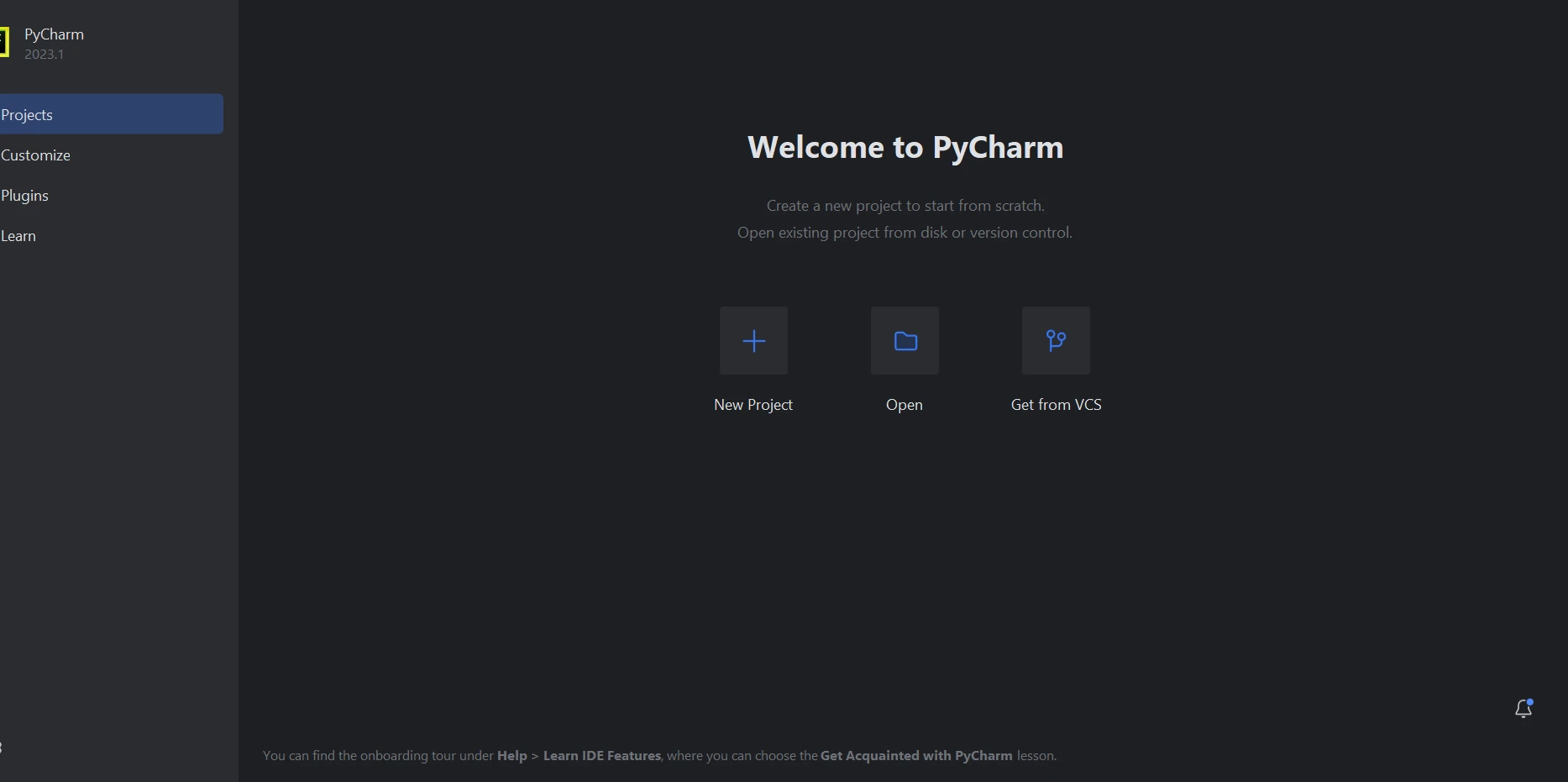 PyCharm IDE
選擇"New Project"後將開啟一個新窗口,讓您指定專案位置和Python環境,如下圖所示。
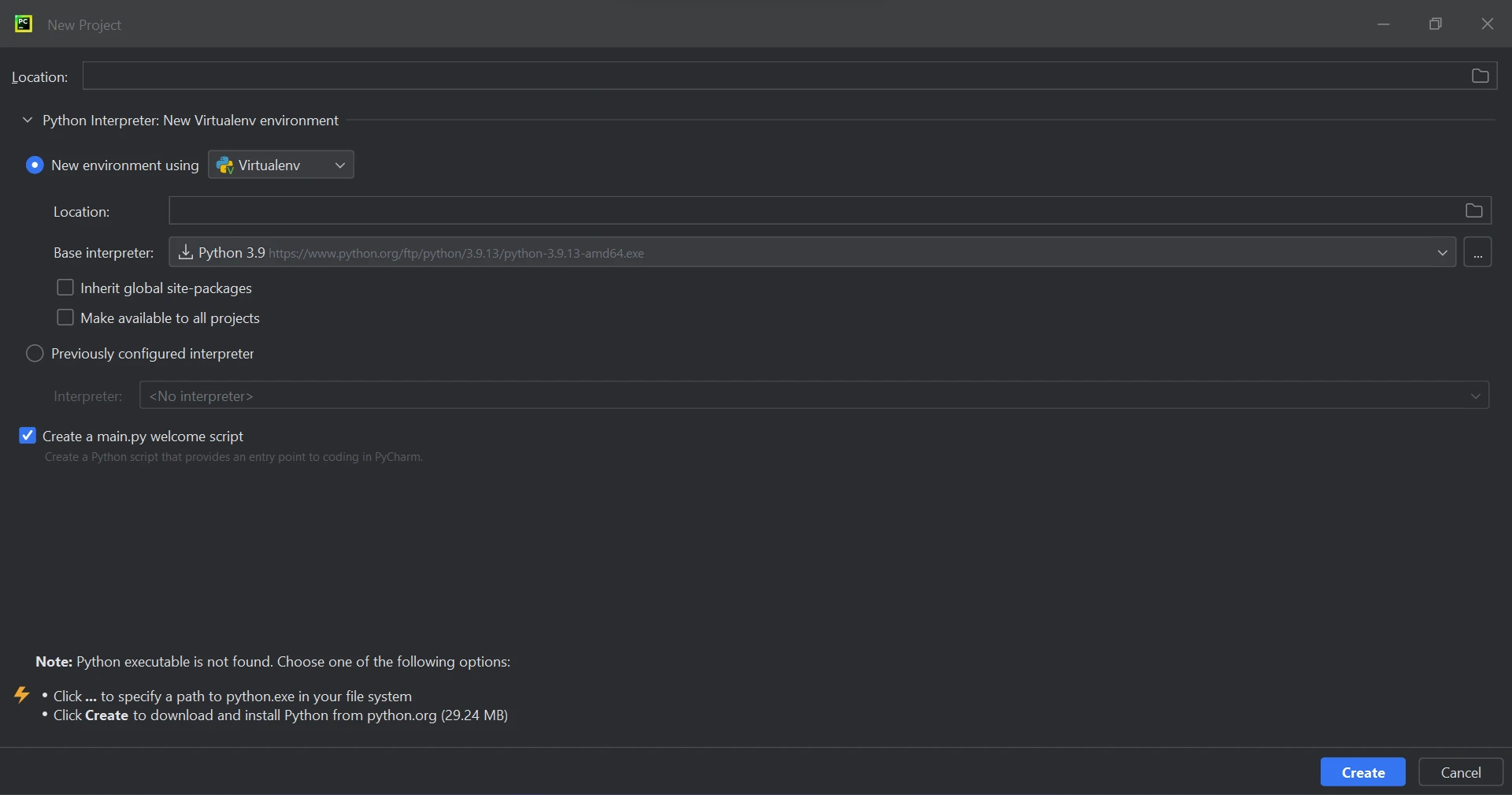 在PyCharm中建立新項目
選擇專案位置和環境路徑後,點擊Create按鈕建立新專案。 將開啟一個新窗口,您將可以在Python文件中編寫程式碼。對於此次教學,使用的是Python 3.9。
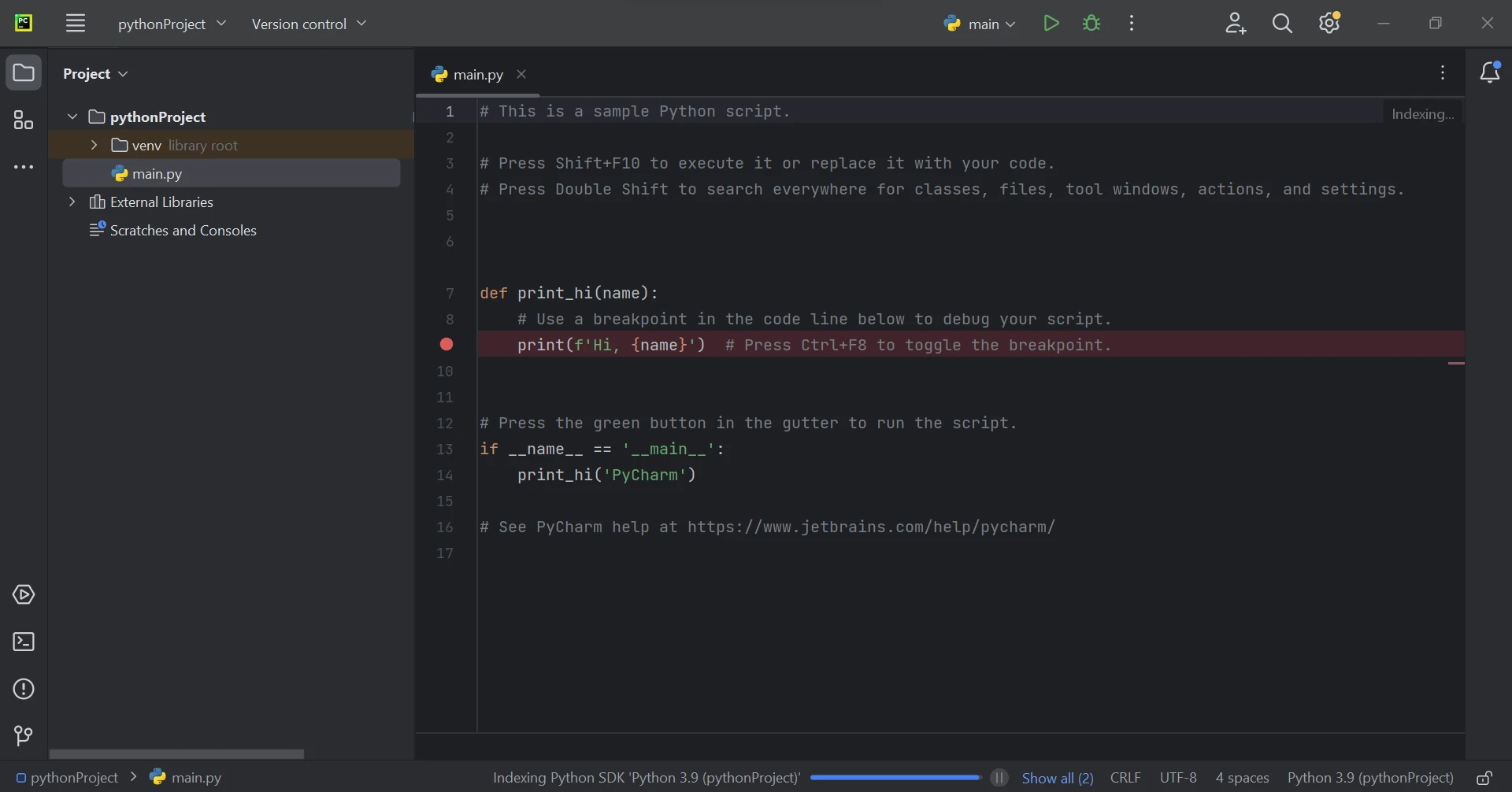 main.py文件
IronPDF for Python利用.NET 6.0作為其底層技術。 因此,為了使用IronPDF for Python,您的電腦必須安裝.NET 6.0運行時。 Linux和Mac使用者可能需要安裝.NET才能使用此Python套件。 您可以從Microsoft的下載頁面下載所需的運行時環境。
必須安裝ironpdf套件才能建立、編輯和打開帶有".pdf"擴展名的文件。 要在PyCharm中安裝此套件,請打開終端窗口並運行以下命令:
如下面的截圖所示,ironpdf套件已安裝。
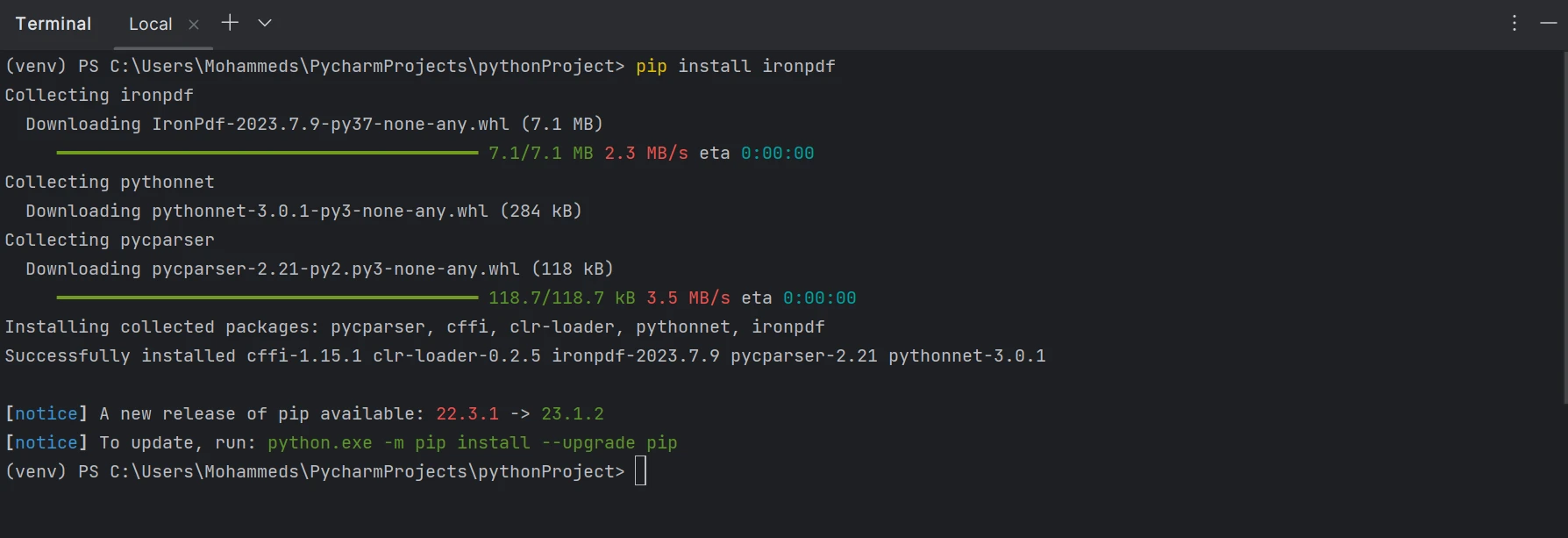 安裝IronPDF包
使用Python,可以只需幾行程式碼便能使用IronPDF程式庫輕鬆生成PDF文件。 IronPDF為一個獨立的程式庫,無需額外的相依性。 它使用一個強大的Chromium瀏覽器,能夠準確地下載包括圖片、圖表、表格等的URL。 以下是一個生成PDF文件的程式碼範例片段:
from ironpdf import *

# Create a renderer to render PDF from a URL
renderer = ChromePdfRenderer()

# Render the given URL as a PDF
pdf = renderer.RenderUrlAsPdf("https://www.google.com/")

# Save the rendered PDF to a file
pdf.SaveAs("output.pdf")

# Inform the user that the PDF creation is complete
print('Completed')在提供的程式碼中,第一步是導入IronPDF程式庫。 然後,建立ChromePdfRenderer類別的實例,允許執行各種PDF文件建立過程。 使用建立的物件,名為"renderer",可以使用RenderUrlAsPdf函式。 此函式需要將待轉換的PDF URL轉換為PDF格式。 它將從指定的網頁中抓取資料,下載包含圖片的小塊資料文件,並將回應寫入二進位文件中。最後,SaveAs函式用於將生成的PDF文件以PDF格式儲存到本地目錄中。
上述程式碼的輸出如下面的圖片所示。
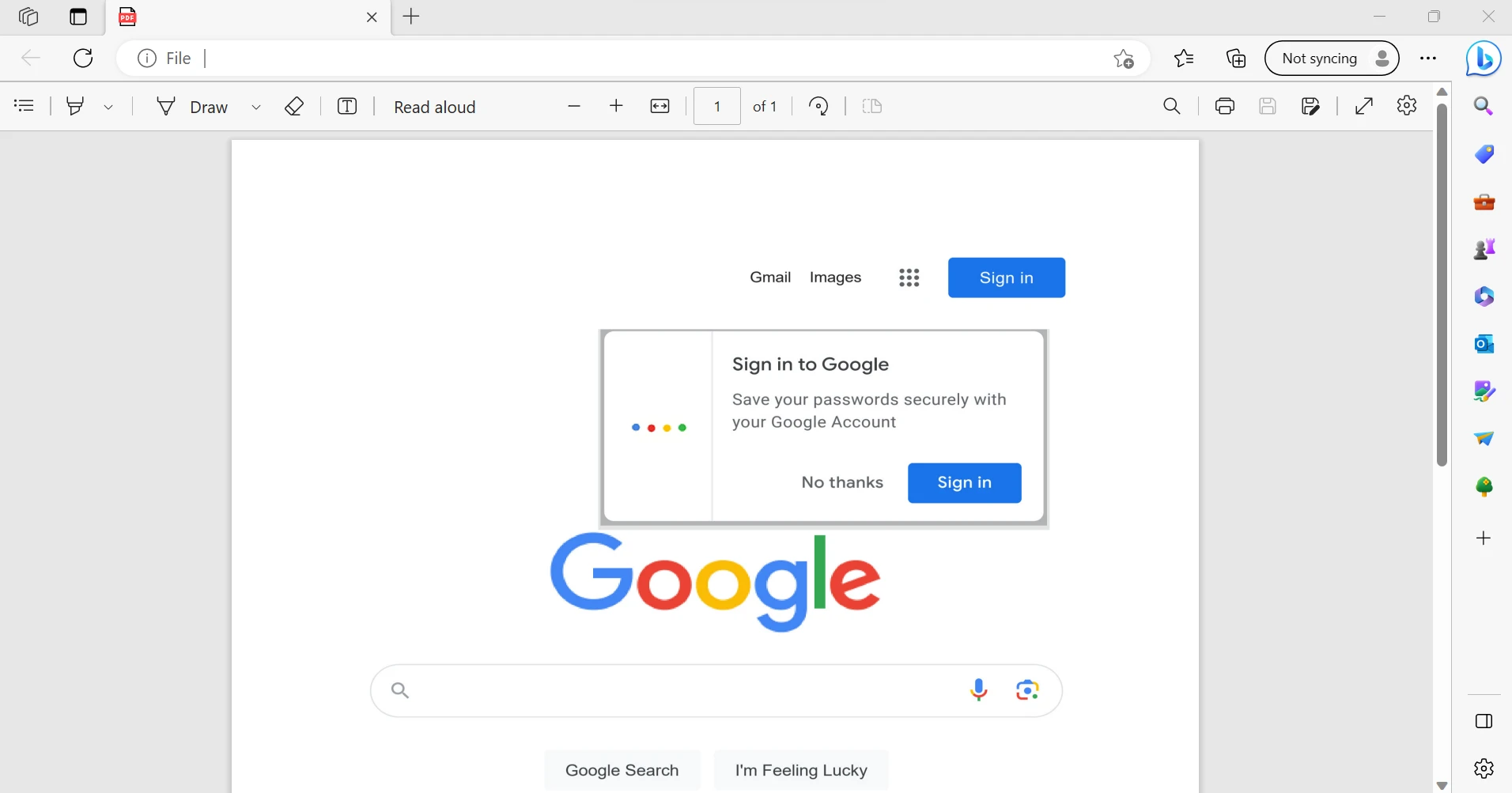 輸出PDF文件
此外,IronPDF也可以與.NET Framework一起使用。 若想了解更多關於在.NET Framework中使用IronPDF的資訊,您可以點擊此範例連結。
IronPDF程式庫提供強大的安全措施,以減少潛在的風險並確保資料保護。 它與所有常用的瀏覽器相容,而不僅限於某個特定瀏覽器。 只需幾行程式碼,程式設計師便可有效地使用IronPDF建立和讀取PDF文件。 為滿足開發者的多樣需求,IronPDF程式庫提供各種授權選項,包括免費開發者授權以及可供購買的其他開發授權。
Lite套件價格為$999,包括永久授權、30天退款保證、一年軟體支援以及升級可能性。 首次購買後,無需承擔額外費用。 這些授權可以在生產、預備和開發環境中使用。 IronPDF還提供具有一定時間和再分發限制的免費授權。 在真實世界的情境中,使用者可以在沒有浮水印的免費試用期間測試這套軟體。 關於IronPDF試用定價和授權的更詳細資訊,請參閱以下授權頁面。
下載IronPDF並試試吧。

Curtis Chau擁有Carleton大學的電腦科學學士學位,專精於前端開發,擁有Node.js、TypeScript、JavaScript和React的專業知識。Curtis熱衷於建立直觀且美觀的使用者介面,喜愛使用現代框架並建立結構良好、視覺吸引力的手冊。


IronPDF 是 IRONSUITE 的一部分
10 款適用於辦公室文件的 .NET API 產品

當您需要您的PDF看起來像HTML一樣快速。











