




已更新 2026年5月8日
生成每月账户报表(PDF 文档)
using IronPDF C# PDF 库,开发人员可以在 .NET 项目中将 HTML 转换为可靠的 PDF 文件,而无需依赖外部服务。
阅读更多

大多数人在计算机上使用专用桌面应用程序打开PDF,但软件工程师也可以使用IronPDF通过C#编程来创建、查看、打开、读取和编辑PDF内容。
IronPDF在ASP.NET和C#中读取PDF文件时是一款非常有用的插件。
您可以下载ASP.NET PDF示例项目。
可以使用IronPDF通过C#快速轻松地创建PDF文档。
PDF文档的设计和布局大部分可以通过使用现有的HTML资源或委派给网页设计员工来完成; 它可以处理将PDF生成集成到您的应用程序中的繁琐任务,并自动将准备好的文档转换为PDF。 使用.NET,您可以:
有两种安装库的方法:
IronPDF可以通过Visual Studio插件或从命令行的NuGet包管理器安装。导航到控制台,在Visual Studio中输入以下命令:
或者,您可以直接从网站获取DLL。
请记得在任何使用IronPDF的cs类文件的顶部包含以下指令:
using IronPdf;Imports IronPdfIronPDF是不容错过的插件。 现在就获取您的插件并尝试使用IronPDF NuGet包。
在C#中从HTML字符串创建PDF文件是创建新PDF文件的一种高效且有益的方法。
ChromePdfRenderer提供了一种简便的方法来将任何HTML(HTML5)字符串转换为PDF文档,这要归功于IronPDF DLL中嵌入的Google Chromium引擎版本。
// Create a renderer to convert HTML to PDF
var renderer = new ChromePdfRenderer();

// Convert an HTML string to a PDF
using var renderedPdf = renderer.RenderHtmlAsPdf("<h1>My First HTML to Pdf</h1>");

// Define the output path for the PDF
var outputPath = "My_First_Html.pdf";

// Save the rendered PDF to the specified path
renderedPdf.SaveAs(outputPath);

// Automatically open the newly created PDF
System.Diagnostics.Process.Start(outputPath);' Create a renderer to convert HTML to PDF
Dim renderer = New ChromePdfRenderer()
' Convert an HTML string to a PDF
Dim renderedPdf = renderer.RenderHtmlAsPdf("<h1>My First HTML to Pdf</h1>")
' Define the output path for the PDF
Dim outputPath = "My_First_Html.pdf"
' Save the rendered PDF to the specified path
renderedPdf.SaveAs(outputPath)
' Automatically open the newly created PDF
System.Diagnostics.Process.Start(outputPath)RenderHtmlAsPdf是一个强大的工具,总体上支持CSS、JavaScript和图像。 如果这些材料存储在硬盘上,可能需要设置RenderHtmlAsPdf的第二个参数。
以下代码将生成一个PDF文件:
// Render HTML to PDF with a base path for local assets
var renderPdf = renderer.RenderHtmlAsPdf("<img src='image_1.png'/>", @"C:\Newproject");' Render HTML to PDF with a base path for local assets
Dim renderPdf = renderer.RenderHtmlAsPdf("<img src='image_1.png'/>", "C:\Newproject")所有引用的CSS样式表、图片和JavaScript文件将相对于BaseUrlPath,从而可以保持更有组织和逻辑的结构。 当然,您还可以利用互联网可用的图片、样式表和资产,例如Web字体、Google字体,甚至是jQuery,如果您愿意的话。
可以高效地使用C#将现有URL渲染为PDF; 这也使团队可以跨各种部门划分PDF设计和后端PDF渲染工作,这很有利。
下面的代码展示了如何从URL渲染endeavorcreative.com页面:
// Create a renderer for converting URLs to PDF
var renderer = new ChromePdfRenderer();

// Convert the specified URL to a PDF
using var renderedPdf = renderer.RenderUrlAsPdf("https://endeavorcreative.com/setting-up-wordpress-website-from-scratch/");

// Specify the output path for the PDF
var outputPath = "Url_pdf.pdf";

// Save the PDF to the specified path
renderedPdf.SaveAs(outputPath);

// Open the newly created PDF
System.Diagnostics.Process.Start(outputPath);' Create a renderer for converting URLs to PDF
Dim renderer = New ChromePdfRenderer()
' Convert the specified URL to a PDF
Dim renderedPdf = renderer.RenderUrlAsPdf("https://endeavorcreative.com/setting-up-wordpress-website-from-scratch/")
' Specify the output path for the PDF
Dim outputPath = "Url_pdf.pdf"
' Save the PDF to the specified path
renderedPdf.SaveAs(outputPath)
' Open the newly created PDF
System.Diagnostics.Process.Start(outputPath)因此,在生成的PDF中保留了所有超链接(HTML链接),甚至HTML表单。
本节展示了如何渲染任何本地HTML文件。将会显示该文件已使用file:/协议打开,用于所有相关资源,例如CSS、图片、JavaScript等。
// Create a renderer for existing HTML files
var renderer = new ChromePdfRenderer();

// Render an HTML file to PDF
using var renderedPdf = renderer.RenderHtmlFileAsPdf("Assets/test1.html");

// Specify the output path for the PDF
var outputPath = "test1_pdf.pdf";

// Save the PDF to the specified path
renderedPdf.SaveAs(outputPath);

// Open the newly created PDF
System.Diagnostics.Process.Start(outputPath);' Create a renderer for existing HTML files
Dim renderer = New ChromePdfRenderer()
' Render an HTML file to PDF
Dim renderedPdf = renderer.RenderHtmlFileAsPdf("Assets/test1.html")
' Specify the output path for the PDF
Dim outputPath = "test1_pdf.pdf"
' Save the PDF to the specified path
renderedPdf.SaveAs(outputPath)
' Open the newly created PDF
System.Diagnostics.Process.Start(outputPath)此策略的优点在于,允许开发人员在创建HTML内容时在浏览器中进行测试。 IronPDF的渲染引擎基于Chrome浏览器。 因此,建议使用XML到PDF转换,因为可以使用XSLT模板打印XML内容为PDF。
只需一行代码,您就可以将ASP.NET在线表单转换为PDF格式,而不是HTML。 将代码行放在页面代码隐藏文件的Page_Load方法中,以便使其出现在页面上。
可以从头开始创建或从以前的版本打开ASP.NET Web表单应用程序。
如果尚未安装NuGet包,请安装。
应该使用IronPdf命名空间。
导航到您要转换为PDF的页面背后的代码中。 例如,使用ASP.NET的文件Default.aspx.cs。
AspxToPdf类上的一个方法。
using IronPdf;
using System;
using System.Web.UI;

namespace WebApplication7
{
    public partial class _Default : Page
    {
        protected void Page_Load(object sender, EventArgs e)
        {
            // Render the current page as a PDF in the browser
            AspxToPdf.RenderThisPageAsPdf(AspxToPdf.FileBehavior.InBrowser);
        }
    }
}Imports IronPdf
Imports System
Imports System.Web.UI
Namespace WebApplication7
Partial Public Class _Default
Inherits Page
Protected Sub Page_Load(ByVal sender As Object, ByVal e As EventArgs)
' Render the current page as a PDF in the browser
AspxToPdf.RenderThisPageAsPdf(AspxToPdf.FileBehavior.InBrowser)
End Sub
End Class
End Namespace这需要安装IronPdf.Extensions.ASPX NuGet包。 它在.NET Core中不可用,因为ASPX已被MVC模型取代。
对于内部网和网站开发人员来说,能够为模板或"批量生成"PDF是一项标准需求。
与其为PDF文档创建模板,不如使用IronPDF库通过利用现有的、经过良好测试的技术来生成HTML模板。
当HTML模板补充有来自查询字符串或数据库的数据时,将生成一个动态生成的PDF文件,如下所示。
例如,考虑C# String类及其属性。 Format方法对于基本的"邮件合并"操作非常有效。
// Basic HTML String Formatting
string formattedString = String.Format("<h1>Hello {0}!</h1>", "World");' Basic HTML String Formatting
Dim formattedString As String = String.Format("<h1>Hello {0}!</h1>", "World")由于HTML文件可能相当大,通常使用任意占位符,例如[[NAME]],然后用实际数据替换它们。
以下示例将生成三个PDF文档,每个文档都将为不同用户量身定制。
// Define an HTML template with a placeholder
var htmlTemplate = "<p>[[NAME]]</p>";

// Sample data to replace placeholders
var names = new[] { "John", "James", "Jenny" };

// Create a new PDF for each name
foreach (var name in names)
{
    // Replace placeholder with actual name
    var htmlInstance = htmlTemplate.Replace("[[NAME]]", name);

    // Create a renderer and render the HTML as PDF
    var renderer = new ChromePdfRenderer();
    using var pdf = renderer.RenderHtmlAsPdf(htmlInstance);

    // Save the PDF with the name in the filename
    pdf.SaveAs($"{name}.pdf");
}' Define an HTML template with a placeholder
Dim htmlTemplate = "<p>[[NAME]]</p>"
' Sample data to replace placeholders
Dim names = { "John", "James", "Jenny" }
' Create a new PDF for each name
For Each name In names
' Replace placeholder with actual name
Dim htmlInstance = htmlTemplate.Replace("[[NAME]]", name)
' Create a renderer and render the HTML as PDF
Dim renderer = New ChromePdfRenderer()
Dim pdf = renderer.RenderHtmlAsPdf(htmlInstance)
' Save the PDF with the name in the filename
pdf.SaveAs($"{name}.pdf")
Next name通过ASP.NET MVC框架,您可以将用户引导至PDF文件。
在构建新的ASP.NET MVC应用程序或将现有MVC控制器添加到现有应用程序时,选择此选项。 通过从下拉菜单中选择ASP.NET Web应用程序(.NET Framework) > MVC,启动Visual Studio新项目向导。 或者,您可以打开现有的MVC项目。 替换HomeController文件中的Index方法,位于Controllers文件夹中,或在Controllers文件夹中创建一个新的控制器。
以下是如何编写代码的示例:
using IronPdf;
using System;
using System.Web.Mvc;

namespace WebApplication8.Controllers
{
    public class HomeController : Controller
    {
        public ActionResult Index()
        {
            // Render a URL as PDF and return it in the response
            using var pdf = HtmlToPdf.StaticRenderUrlAsPdf(new Uri("https://en.wikipedia.org"));
            return File(pdf.BinaryData, "application/pdf", "Wiki.Pdf");
        }

        public ActionResult About()
        {
            ViewBag.Message = "Your application description page.";
            return View();
        }

        public ActionResult Contact()
        {
            ViewBag.Message = "Your contact page.";
            return View();
        }
    }
}Imports IronPdf
Imports System
Imports System.Web.Mvc
Namespace WebApplication8.Controllers
Public Class HomeController
Inherits Controller
Public Function Index() As ActionResult
' Render a URL as PDF and return it in the response
Dim pdf = HtmlToPdf.StaticRenderUrlAsPdf(New Uri("https://en.wikipedia.org"))
Return File(pdf.BinaryData, "application/pdf", "Wiki.Pdf")
End Function
Public Function About() As ActionResult
ViewBag.Message = "Your application description page."
Return View()
End Function
Public Function Contact() As ActionResult
ViewBag.Message = "Your contact page."
Return View()
End Function
End Class
End Namespace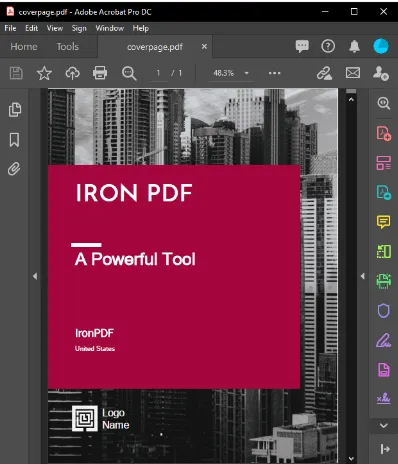 为PDF文档添加封面页
IronPDF简化了合并PDF文档的过程。 这种技术的最常见应用是向已渲染的PDF文档中添加封面或背面。
为实现此目的,请准备一张封面页,然后使用PdfDocument功能。
要合并这两个文档,请使用Merge PDF Documents Method。
// Create a renderer and render a PDF from a URL
var renderer = new ChromePdfRenderer();
using var pdf = renderer.RenderUrlAsPdf("https://www.nuget.org/packages/IronPdf/");

// Merge the cover page with the rendered PDF
using var merged = PdfDocument.Merge(new PdfDocument("CoverPage.pdf"), pdf);

// Save the merged document
merged.SaveAs("Combined.Pdf");' Create a renderer and render a PDF from a URL
Dim renderer = New ChromePdfRenderer()
Dim pdf = renderer.RenderUrlAsPdf("https://www.nuget.org/packages/IronPdf/")
' Merge the cover page with the rendered PDF
Dim merged = PdfDocument.Merge(New PdfDocument("CoverPage.pdf"), pdf)
' Save the merged document
merged.SaveAs("Combined.Pdf")最后但同样重要的是,向PDF文档添加水印可以使用C#代码实现; 这可以用于在文档的每一页中添加免责声明,声明它是"机密"或"样本"。
// Prepare a stamper with HTML content for the watermark
HtmlStamper stamper = new HtmlStamper("<h2 style='color:red'>SAMPLE</h2>")
{
    HorizontalOffset = new Length(-3, MeasurementUnit.Inch),
    VerticalAlignment = VerticalAlignment.Bottom
};

// Create a renderer and render a PDF from a URL
var renderer = new ChromePdfRenderer();
using var pdf = renderer.RenderUrlAsPdf("https://www.nuget.org/packages/IronPdf");

// Apply the watermark to the PDF
pdf.ApplyStamp(stamper);

// Save the watermarked PDF
pdf.SaveAs(@"C:\PathToWatermarked.pdf");' Prepare a stamper with HTML content for the watermark
Dim stamper As New HtmlStamper("<h2 style='color:red'>SAMPLE</h2>") With {
.HorizontalOffset = New Length(-3, MeasurementUnit.Inch),
.VerticalAlignment = VerticalAlignment.Bottom
}
' Create a renderer and render a PDF from a URL
Dim renderer = New ChromePdfRenderer()
Dim pdf = renderer.RenderUrlAsPdf("https://www.nuget.org/packages/IronPdf")
' Apply the watermark to the PDF
pdf.ApplyStamp(stamper)
' Save the watermarked PDF
pdf.SaveAs("C:\PathToWatermarked.pdf")当您设置PDF文档的密码属性时,它将被加密,用户需要提供正确的密码才能阅读文档。 此示例可用于.NET Core控制台应用程序。
using IronPdf;

namespace ConsoleApp
{
    class Program
    {
        static void Main(string[] args)
        {
            // Create a renderer and render a PDF from HTML
            var renderer = new ChromePdfRenderer();
            using var pdfDocument = renderer.RenderHtmlAsPdf("<h1>Hello World</h1>");

            // Set password to protect the PDF
            pdfDocument.Password = "strong!@#pass&^%word";

            // Save the secured PDF
            pdfDocument.SaveAs("secured.pdf");
        }
    }
}Imports IronPdf
Namespace ConsoleApp
Friend Class Program
Shared Sub Main(ByVal args() As String)
' Create a renderer and render a PDF from HTML
Dim renderer = New ChromePdfRenderer()
Dim pdfDocument = renderer.RenderHtmlAsPdf("<h1>Hello World</h1>")
' Set password to protect the PDF
pdfDocument.Password = "strong!@#pass&^%word"
' Save the secured PDF
pdfDocument.SaveAs("secured.pdf")
End Sub
End Class
End Namespace没有上述好处的情况下,通过IronPDF,您还可以:
创建PDF是一项具有挑战性的任务; 有些人可能从未接触过他们应该使用的基本概念来生成最出色的文档。 结果是,IronPDF非常有帮助,因为它简化了创建PDF,并因此改善了从PDF和HTML创建的文档的原始表现。
根据文档和竞争对手分析提供的信息:IronPDF是创建PDF时最有效的工具,使任何人,包括在办公室或学校工作的人,能够高效地完成任务。
 如何在ASP.NET中使用C#和IronPDF查看PDF文件
IronPDF是一个必备的.NET库。 现在就获取您的插件并尝试使用IronPDF NuGet包。

Curtis Chau 拥有卡尔顿大学的计算机科学学士学位,专注于前端开发,精通 Node.js、TypeScript、JavaScript 和 React。他热衷于打造直观且美观的用户界面,喜欢使用现代框架并创建结构良好、视觉吸引力强的手册。

当您需要PDF看起来像HTML时,速度快。















