using IronPdf;

// Disable local disk access or cross-origin requests
Installation.EnableWebSecurity = true;

// Instantiate Renderer
var renderer = new ChromePdfRenderer();

// Create a PDF from a HTML string using C#
var pdf = renderer.RenderHtmlAsPdf("<h1>Hello World</h1>");

// Export to a file or Stream
pdf.SaveAs("output.pdf");

// Advanced Example with HTML Assets
// Load external html assets: Images, CSS and JavaScript.
// An optional BasePath 'C:\site\assets\' is set as the file location to load assets from
var myAdvancedPdf = renderer.RenderHtmlAsPdf("<img src='icons/iron.png'>", @"C:\site\assets\");
myAdvancedPdf.SaveAs("html-with-assets.pdf");
using IronPdf;// Disable local disk access or cross-origin requestsInstallation.EnableWebSecurity = true;// Instantiate Renderervar renderer = new ChromePdfRenderer();// Create a PDF from a HTML string using C#var pdf = renderer.RenderHtmlAsPdf("<h1>Hello World</h1>");// Export to a file or Streampdf.SaveAs("output.pdf");// Advanced Example with HTML Assets// Load external html assets: Images, CSS and JavaScript.// An optional BasePath 'C:\site\assets\' is set as the file location to load assets fromvar myAdvancedPdf = renderer.RenderHtmlAsPdf("<img src='icons/iron.png'>", @"C:\site\assets\");myAdvancedPdf.SaveAs("html-with-assets.pdf");
PM >Install-Package IronPdf
Install-Package IronPdf
UTILISATION DE IRONPDF
C# Extraire le Texte du PDF (Exemple de Code Tutoriel)
La plupart des gens ouvrent des PDF sur un ordinateur en utilisant une application de bureau dédiée, mais les ingénieurs logiciels peuvent également utiliser IronPDF pour créer, visualiser, ouvrir, lire et éditer le contenu des PDF avec C# de manière programmée.
IronPDF s'est avéré être un plugin très utile lorsqu'on lit des fichiers PDF dans ASP.NET et C#.
Vous pouvez télécharger le [projet de démonstration PDF ASP.NET](https://ironpdf.com/downloads/how-to-view-pdf-file-in-asp-net-using-csharp.zip).
Il est possible de créer des documents PDF rapidement et facilement en utilisant C# avec IronPDF.
Une grande partie de la conception et de la mise en page des documents PDF peut être réalisée en utilisant des ressources HTML existantes ou en déléguant la tâche aux employés du design web ; il prend en charge la tâche chronophage d'intégrer la génération de PDF dans votre application et il automatise la conversion des documents préparés en PDF. Avec .NET, vous pouvez :
* Convertir des formulaires web, des pages HTML locales et d'autres sites web en format PDF.
* Permettre aux utilisateurs de télécharger des documents, de les partager avec d'autres via e-mail ou de les enregistrer dans le cloud.
* Facturer des clients et fournir des devis ; préparer des rapports ; négocier des contrats et d'autres documents.
* Travailler avec ASP.NET, ASP.NET Core, Web Forms, MVC, Web APIs sur .NET Framework et .NET Core, et d'autres langages de programmation.
## Configuration de la bibliothèque IronPDF
Il y a deux manières d'installer la bibliothèque :
### Installer avec le gestionnaire de packages NuGet
IronPDF peut être installé via l'Add-in de Visual Studio ou le NuGet Package Manager à partir de la ligne de commande. Accédez à la console, tapez la commande suivante dans Visual Studio :
```shell
:ProductInstall
```
### Téléchargez le fichier DLL directement à partir du site web
Alternativement, vous pouvez obtenir le DLL directement depuis le site web.
N'oubliez pas d'inclure la directive suivante en haut de tout fichier de classe `cs` qui utilise IronPDF :
```cs
using IronPdf;
```
Découvrez le [aperçu détaillé des fonctionnalités d'IronPDF](/features/).
IronPDF est un plugin incontournable. Obtenez le vôtre dès maintenant et [essayez-le avec le package NuGet IronPDF](https://www.nuget.org/packages/IronPdf/).
## Create a PDF File From an HTML String in .NET C#
Créer un fichier PDF à partir d'une chaîne HTML en C# est une méthode efficace et gratifiante pour créer un nouveau fichier PDF en C#.
La fonction `RenderHtmlAsPdf` d'un `ChromePdfRenderer` offre un moyen facile de convertir n'importe quelle chaîne HTML (HTML5) en un document PDF, grâce à la version embarquée du moteur Google Chromium dans la DLL IronPDF.
```cs
// Create a renderer to convert HTML to PDF
var renderer = new ChromePdfRenderer();

// Convert an HTML string to a PDF
using var renderedPdf = renderer.RenderHtmlAsPdf("<h1>My First HTML to Pdf</h1>");

// Define the output path for the PDF
var outputPath = "My_First_Html.pdf";

// Save the rendered PDF to the specified path
renderedPdf.SaveAs(outputPath);

// Automatically open the newly created PDF
System.Diagnostics.Process.Start(outputPath);
```
`RenderHtmlAsPdf` est un outil puissant qui prend en charge CSS, JavaScript et images dans leur ensemble. Il peut être nécessaire de définir le deuxième argument de `RenderHtmlAsPdf` si ces matériaux sont stockés sur un disque dur.
Le code suivant générera un fichier PDF :
```cs
// Render HTML to PDF with a base path for local assets
var renderPdf = renderer.RenderHtmlAsPdf("<img src='image_1.png'/>", @"C:\Newproject");
```
Toutes les feuilles de style CSS, les images et les fichiers JavaScript référencés seront relatifs à `BaseUrlPath`, permettant ainsi de maintenir une structure plus organisée et logique. Vous pouvez, bien sûr, utiliser des images, feuilles de style et ressources disponibles sur Internet, telles que les polices Web, Google Fonts et même jQuery, si vous le souhaitez.
## Créer un document PDF en utilisant une URL HTML existante
Les URL existantes peuvent être rendues en PDF avec C# efficacement ; cela permet également aux équipes de diviser le travail de conception de PDF et de rendu de PDF entre différentes sections, ce qui est avantageux.
Le code ci-dessous montre comment rendre la page d'endeavorcreative.com à partir de son URL :
```cs
// Create a renderer for converting URLs to PDF
var renderer = new ChromePdfRenderer();
// Convert the specified URL to a PDF
using var renderedPdf = renderer.RenderUrlAsPdf("https://endeavorcreative.com/setting-up-wordpress-website-from-scratch/");
// Specify the output path for the PDF
var outputPath = "Url_pdf.pdf";
// Save the PDF to the specified path
renderedPdf.SaveAs(outputPath);
// Open the newly created PDF
System.Diagnostics.Process.Start(outputPath);
```
En conséquence, tous les hyperliens (liens HTML) et même les formulaires HTML sont conservés dans le PDF généré.
## Créer un document PDF à partir d'un document HTML existant
Cette section montre comment rendre un fichier HTML local. Il semblera que le fichier ait été ouvert en utilisant le protocole file:/ pour tous les actifs relatifs, tels que le CSS, les images et le JavaScript, entre autres.
```cs
// Create a renderer for existing HTML files
var renderer = new ChromePdfRenderer();
// Render an HTML file to PDF
using var renderedPdf = renderer.RenderHtmlFileAsPdf("Assets/test1.html");
// Specify the output path for the PDF
var outputPath = "test1_pdf.pdf";
// Save the PDF to the specified path
renderedPdf.SaveAs(outputPath);
// Open the newly created PDF
System.Diagnostics.Process.Start(outputPath);
```
L'avantage de cette stratégie est qu'elle permet aux développeurs de tester le contenu HTML dans un navigateur tout en le créant. Le moteur de rendu d'IronPDF est construit sur le navigateur web Chrome. Par conséquent, il est recommandé d'utiliser la [Conversion XML en PDF](/how-to/xml-to-pdf/) car l'impression de contenu XML en PDF peut être effectuée à l'aide de modèles XSLT.
## Convertir des formulaires Web ASP.NET en fichier PDF
Avec une seule ligne de code, vous pouvez convertir des formulaires en ligne ASP.NET en format PDF au lieu de HTML. Placez la ligne de code dans la méthode `Page_Load` du fichier code-behind de la page pour qu'elle apparaisse sur la page.
Les applications ASP.NET Web Forms peuvent soit être créées à partir de zéro, soit être ouvertes à partir d'une version précédente.
Installez le package NuGet s'il n'est pas déjà installé.
Le mot-clé `using` doit être utilisé pour importer l'espace de noms `IronPdf`.
Accédez au code derrière la page que vous souhaitez convertir en PDF. Par exemple, le fichier **Default.aspx.cs** utilisant ASP.NET.
`RenderThisPageAsPdf` est une méthode de la classe `AspxToPdf`.
```cs
using IronPdf;
using System;
using System.Web.UI;
namespace WebApplication7
{
public partial class _Default : Page
{
protected void Page_Load(object sender, EventArgs e)
{
// Render the current page as a PDF in the browser
AspxToPdf.RenderThisPageAsPdf(AspxToPdf.FileBehavior.InBrowser);
}
}
}
```
Cela nécessite que le [package NuGet IronPdf.Extensions.ASPX](https://www.nuget.org/packages/IronPdf.Extensions.ASPX/) soit installé. Ce n'est pas disponible dans .NET Core car ASPX est supplanté par le modèle MVC.
## Appliquer le Templating HTML
Pour les développeurs Intranet et de sites Web, la capacité à template ou "produire en série" des PDF est une nécessité standard.
Plutôt que de créer un modèle pour un document PDF, la bibliothèque IronPDF offre un moyen de générer un modèle pour le HTML en tirant parti de la technologie existante et bien testée.
Un fichier PDF généré dynamiquement est créé lorsque le modèle HTML est complété par des données issues d'une chaîne de requête ou d'une base de données, comme montré ci-dessous.
À titre d'exemple, considérez la classe C# String et ses propriétés. La méthode Format fonctionne bien pour les opérations de "publipostage" de base.
```cs
// Basic HTML String Formatting
string formattedString = String.Format("<h1>Hello {0}!</h1>", "World");
```
Parce que les fichiers HTML peuvent être assez étendus, il est courant d'utiliser des espaces réservés arbitraires, tels que [[NAME]], puis de les remplacer par les données réelles.
L'exemple suivant générera trois documents PDF, chacun étant personnalisé pour un utilisateur différent.
```cs
// Define an HTML template with a placeholder
var htmlTemplate = "<p>[[NAME]]</p>";
// Sample data to replace placeholders
var names = new[] { "John", "James", "Jenny" };
// Create a new PDF for each name
foreach (var name in names)
{
// Replace placeholder with actual name
var htmlInstance = htmlTemplate.Replace("[[NAME]]", name);
// Create a renderer and render the HTML as PDF
var renderer = new ChromePdfRenderer();
using var pdf = renderer.RenderHtmlAsPdf(htmlInstance);
// Save the PDF with the name in the filename
pdf.SaveAs($"{name}.pdf");
}
```
## ASP.NET MVC Routing: Téléchargez la version PDF de cette page
Avec le Framework MVC ASP.NET, vous pouvez diriger l'utilisateur vers un fichier PDF.
Lors de la création d'une nouvelle Application MVC ASP.NET ou de l'ajout d'un contrôleur MVC existant à une application existante, sélectionnez cette option. Démarrez l'assistant de nouveau projet Visual Studio en sélectionnant Application Web ASP.NET (.NET Framework) > MVC dans le menu déroulant. Alternativement, vous pouvez ouvrir un projet MVC existant. Remplacez la méthode Index dans le fichier HomeController du dossier Controllers, ou créez un nouveau contrôleur dans le dossier Controllers.
Ce qui suit est un exemple de la façon dont le code doit être écrit :
```cs
using IronPdf;
using System;
using System.Web.Mvc;
namespace WebApplication8.Controllers
{
public class HomeController : Controller
{
public ActionResult Index()
{
// Render a URL as PDF and return it in the response
using var pdf = HtmlToPdf.StaticRenderUrlAsPdf(new Uri("https://en.wikipedia.org"));
return File(pdf.BinaryData, "application/pdf", "Wiki.Pdf");
}
public ActionResult About()
{
ViewBag.Message = "Your application description page.";
return View();
}
public ActionResult Contact()
{
ViewBag.Message = "Your contact page.";
return View();
}
}
}
```
## Ajouter une page de couverture à un document PDF
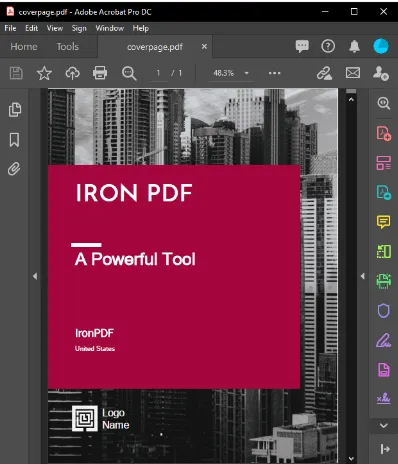 **Ajouter une page de couverture à un document PDF**
IronPDF simplifie le processus de fusion de documents PDF. L'application la plus courante de cette technique est d'ajouter une page de couverture ou une page de dos à un document PDF déjà rendu.
Pour cela, préparez une page de couverture, puis utilisez les capacités `PdfDocument`.
To combine the two documents, use the [`Merge PDF Documents Method`](/how-to/merge-or-split-pdfs/).
```cs
// Create a renderer and render a PDF from a URL
var renderer = new ChromePdfRenderer();
using var pdf = renderer.RenderUrlAsPdf("https://www.nuget.org/packages/IronPdf/");
// Merge the cover page with the rendered PDF
using var merged = PdfDocument.Merge(new PdfDocument("CoverPage.pdf"), pdf);
// Save the merged document
merged.SaveAs("Combined.Pdf");
```
## Ajouter un filigrane à votre document
En dernier lieu, ajouter un filigrane aux documents PDF peut être accompli en utilisant du code C# ; cela peut être utilisé pour ajouter une clause de non-responsabilité à chaque page d'un document indiquant qu'il est "confidentiel" ou "un échantillon".
```cs
// Prepare a stamper with HTML content for the watermark
HtmlStamper stamper = new HtmlStamper("<h2 style='color:red'>SAMPLE</h2>")
{
HorizontalOffset = new Length(-3, MeasurementUnit.Inch),
VerticalAlignment = VerticalAlignment.Bottom
};
// Create a renderer and render a PDF from a URL
var renderer = new ChromePdfRenderer();
using var pdf = renderer.RenderUrlAsPdf("https://www.nuget.org/packages/IronPdf");
// Apply the watermark to the PDF
pdf.ApplyStamp(stamper);
// Save the watermarked PDF
pdf.SaveAs(@"C:\PathToWatermarked.pdf");
```
## Votre fichier PDF peut être protégé par un mot de passe
Lorsque vous définissez la propriété de mot de passe d'un document PDF, il sera crypté, et l'utilisateur devra fournir le mot de passe correct pour lire le document. Cet exemple peut être utilisé dans une application Console .NET Core.
```cs
using IronPdf;
namespace ConsoleApp
{
class Program
{
static void Main(string[] args)
{
// Create a renderer and render a PDF from HTML
var renderer = new ChromePdfRenderer();
using var pdfDocument = renderer.RenderHtmlAsPdf("<h1>Hello World</h1>");
// Set password to protect the PDF
pdfDocument.Password = "strong!@#pass&^%word";
// Save the secured PDF
pdfDocument.SaveAs("secured.pdf");
}
}
}
```
Sans les avantages mentionnés ci-dessus, avec IronPDF, vous pouvez également :
* [Extraire des images et du texte des PDF](/how-to/extract-text-and-images/)
* [Modifier le contenu HTML des PDF](/how-to/javascript-to-pdf/)
* Améliorer [les images d'avant-plan et d'arrière-plan](/how-to/background-foreground/)
* Ajouter [une signature numérique aux PDF](/examples/digitally-sign-a-pdf/)
* Remplissez automatiquement vos [formulaires PDF rapidement et facilement](/how-to/create-forms/)
Créer des PDF est une entreprise aussi difficile ; certaines personnes n'ont peut-être jamais rencontré les notions fondamentales qu'elles devraient employer pour produire les documents les plus remarquables. En conséquence, IronPDF est extrêmement utile, car il simplifie la création de PDF et, par conséquent, améliore la présentation originale des documents créés à partir de PDF et HTML.
En se basant sur les informations fournies dans la documentation et l'analyse de la concurrence : IronPDF est l'outil le plus efficace à utiliser lors de la création de PDF, rendant simple pour quiconque, y compris ceux qui travaillent dans des bureaux ou des écoles, de mener à bien leurs tâches efficacement.
 **Comment afficher des fichiers PDF dans ASP.NET en utilisant C# et IronPDF**
IronPDF est une bibliothèque .NET incontournable. Obtenez le vôtre dès maintenant et [essayez-le avec le package NuGet IronPDF](https://www.nuget.org/packages/IronPdf/).
La plupart des gens ouvrent des PDF sur un ordinateur en utilisant une application de bureau dédiée, mais les ingénieurs logiciels peuvent également utiliser IronPDF pour créer, visualiser, ouvrir, lire et éditer le contenu des PDF avec C# de manière programmée.
IronPDF s'est avéré être un plugin très utile lorsqu'on lit des fichiers PDF dans ASP.NET et C#.
Il est possible de créer des documents PDF rapidement et facilement en utilisant C# avec IronPDF.
Une grande partie de la conception et de la mise en page des documents PDF peut être réalisée en utilisant des ressources HTML existantes ou en déléguant la tâche aux employés du design web ; il prend en charge la tâche chronophage d'intégrer la génération de PDF dans votre application et il automatise la conversion des documents préparés en PDF. Avec .NET, vous pouvez :
Convertir des formulaires web, des pages HTML locales et d'autres sites web en format PDF.
Permettre aux utilisateurs de télécharger des documents, de les partager avec d'autres via e-mail ou de les enregistrer dans le cloud.
Facturer des clients et fournir des devis ; préparer des rapports ; négocier des contrats et d'autres documents.
Travailler avec ASP.NET, ASP.NET Core, Web Forms, MVC, Web APIs sur .NET Framework et .NET Core, et d'autres langages de programmation.
Configuration de la bibliothèque IronPDF
Il y a deux manières d'installer la bibliothèque :
Installer avec le gestionnaire de packages NuGet
IronPDF peut être installé via l'Add-in de Visual Studio ou le NuGet Package Manager à partir de la ligne de commande. Accédez à la console, tapez la commande suivante dans Visual Studio :
PM > Install-Package IronPdf
Install-Package IronPdf
Téléchargez le fichier DLL directement à partir du site web
Alternativement, vous pouvez obtenir le DLL directement depuis le site web.
N'oubliez pas d'inclure la directive suivante en haut de tout fichier de classe cs qui utilise IronPDF :
Créer un fichier PDF à partir d'une chaîne HTML en C# est une méthode efficace et gratifiante pour créer un nouveau fichier PDF en C#.
La fonction RenderHtmlAsPdf d'un ChromePdfRenderer offre un moyen facile de convertir n'importe quelle chaîne HTML (HTML5) en un document PDF, grâce à la version embarquée du moteur Google Chromium dans la DLL IronPDF.
// Create a renderer to convert HTML to PDFvar renderer = new ChromePdfRenderer();// Convert an HTML string to a PDFusing var renderedPdf = renderer.RenderHtmlAsPdf("<h1>My First HTML to Pdf</h1>");// Define the output path for the PDFvar outputPath = "My_First_Html.pdf";// Save the rendered PDF to the specified pathrenderedPdf.SaveAs(outputPath);// Automatically open the newly created PDFSystem.Diagnostics.Process.Start(outputPath);
// Create a renderer to convert HTML to PDF
var renderer = new ChromePdfRenderer();

// Convert an HTML string to a PDF
using var renderedPdf = renderer.RenderHtmlAsPdf("<h1>My First HTML to Pdf</h1>");

// Define the output path for the PDF
var outputPath = "My_First_Html.pdf";

// Save the rendered PDF to the specified path
renderedPdf.SaveAs(outputPath);

// Automatically open the newly created PDF
System.Diagnostics.Process.Start(outputPath);
' Create a renderer to convert HTML to PDFDim renderer = New ChromePdfRenderer()' Convert an HTML string to a PDFDim renderedPdf = renderer.RenderHtmlAsPdf("<h1>My First HTML to Pdf</h1>")' Define the output path for the PDFDim outputPath = "My_First_Html.pdf"' Save the rendered PDF to the specified pathrenderedPdf.SaveAs(outputPath)' Automatically open the newly created PDFSystem.Diagnostics.Process.Start(outputPath)
' Create a renderer to convert HTML to PDF
Dim renderer = New ChromePdfRenderer()

' Convert an HTML string to a PDF
Dim renderedPdf = renderer.RenderHtmlAsPdf("<h1>My First HTML to Pdf</h1>")

' Define the output path for the PDF
Dim outputPath = "My_First_Html.pdf"

' Save the rendered PDF to the specified path
renderedPdf.SaveAs(outputPath)

' Automatically open the newly created PDF
System.Diagnostics.Process.Start(outputPath)
RenderHtmlAsPdf est un outil puissant qui prend en charge CSS, JavaScript et images dans leur ensemble. Il peut être nécessaire de définir le deuxième argument de RenderHtmlAsPdf si ces matériaux sont stockés sur un disque dur.
Le code suivant générera un fichier PDF :
// Render HTML to PDF with a base path for local assetsvar renderPdf = renderer.RenderHtmlAsPdf("<img src='image_1.png'/>", @"C:\Newproject");
// Render HTML to PDF with a base path for local assets
var renderPdf = renderer.RenderHtmlAsPdf("<img src='image_1.png'/>", @"C:\Newproject");
' Render HTML to PDF with a base path for local assetsDim renderPdf = renderer.RenderHtmlAsPdf("<img src='image_1.png'/>", "C:\Newproject")
' Render HTML to PDF with a base path for local assets
Dim renderPdf = renderer.RenderHtmlAsPdf("<img src='image_1.png'/>", "C:\Newproject")
Toutes les feuilles de style CSS, les images et les fichiers JavaScript référencés seront relatifs à BaseUrlPath, permettant ainsi de maintenir une structure plus organisée et logique. Vous pouvez, bien sûr, utiliser des images, feuilles de style et ressources disponibles sur Internet, telles que les polices Web, Google Fonts et même jQuery, si vous le souhaitez.
Créer un document PDF en utilisant une URL HTML existante
Les URL existantes peuvent être rendues en PDF avec C# efficacement ; cela permet également aux équipes de diviser le travail de conception de PDF et de rendu de PDF entre différentes sections, ce qui est avantageux.
Le code ci-dessous montre comment rendre la page d'endeavorcreative.com à partir de son URL :
// Create a renderer for converting URLs to PDFvar renderer = new ChromePdfRenderer();// Convert the specified URL to a PDFusing var renderedPdf = renderer.RenderUrlAsPdf("https://endeavorcreative.com/setting-up-wordpress-website-from-scratch/");// Specify the output path for the PDFvar outputPath = "Url_pdf.pdf";// Save the PDF to the specified pathrenderedPdf.SaveAs(outputPath);// Open the newly created PDFSystem.Diagnostics.Process.Start(outputPath);
// Create a renderer for converting URLs to PDF
var renderer = new ChromePdfRenderer();

// Convert the specified URL to a PDF
using var renderedPdf = renderer.RenderUrlAsPdf("https://endeavorcreative.com/setting-up-wordpress-website-from-scratch/");

// Specify the output path for the PDF
var outputPath = "Url_pdf.pdf";

// Save the PDF to the specified path
renderedPdf.SaveAs(outputPath);

// Open the newly created PDF
System.Diagnostics.Process.Start(outputPath);
' Create a renderer for converting URLs to PDFDim renderer = New ChromePdfRenderer()' Convert the specified URL to a PDFDim renderedPdf = renderer.RenderUrlAsPdf("https://endeavorcreative.com/setting-up-wordpress-website-from-scratch/")' Specify the output path for the PDFDim outputPath = "Url_pdf.pdf"' Save the PDF to the specified pathrenderedPdf.SaveAs(outputPath)' Open the newly created PDFSystem.Diagnostics.Process.Start(outputPath)
' Create a renderer for converting URLs to PDF
Dim renderer = New ChromePdfRenderer()

' Convert the specified URL to a PDF
Dim renderedPdf = renderer.RenderUrlAsPdf("https://endeavorcreative.com/setting-up-wordpress-website-from-scratch/")

' Specify the output path for the PDF
Dim outputPath = "Url_pdf.pdf"

' Save the PDF to the specified path
renderedPdf.SaveAs(outputPath)

' Open the newly created PDF
System.Diagnostics.Process.Start(outputPath)
En conséquence, tous les hyperliens (liens HTML) et même les formulaires HTML sont conservés dans le PDF généré.
Créer un document PDF à partir d'un document HTML existant
Cette section montre comment rendre un fichier HTML local. Il semblera que le fichier ait été ouvert en utilisant le protocole file:/ pour tous les actifs relatifs, tels que le CSS, les images et le JavaScript, entre autres.
// Create a renderer for existing HTML filesvar renderer = new ChromePdfRenderer();// Render an HTML file to PDFusing var renderedPdf = renderer.RenderHtmlFileAsPdf("Assets/test1.html");// Specify the output path for the PDFvar outputPath = "test1_pdf.pdf";// Save the PDF to the specified pathrenderedPdf.SaveAs(outputPath);// Open the newly created PDFSystem.Diagnostics.Process.Start(outputPath);
// Create a renderer for existing HTML files
var renderer = new ChromePdfRenderer();

// Render an HTML file to PDF
using var renderedPdf = renderer.RenderHtmlFileAsPdf("Assets/test1.html");

// Specify the output path for the PDF
var outputPath = "test1_pdf.pdf";

// Save the PDF to the specified path
renderedPdf.SaveAs(outputPath);

// Open the newly created PDF
System.Diagnostics.Process.Start(outputPath);
' Create a renderer for existing HTML filesDim renderer = New ChromePdfRenderer()' Render an HTML file to PDFDim renderedPdf = renderer.RenderHtmlFileAsPdf("Assets/test1.html")' Specify the output path for the PDFDim outputPath = "test1_pdf.pdf"' Save the PDF to the specified pathrenderedPdf.SaveAs(outputPath)' Open the newly created PDFSystem.Diagnostics.Process.Start(outputPath)
' Create a renderer for existing HTML files
Dim renderer = New ChromePdfRenderer()

' Render an HTML file to PDF
Dim renderedPdf = renderer.RenderHtmlFileAsPdf("Assets/test1.html")

' Specify the output path for the PDF
Dim outputPath = "test1_pdf.pdf"

' Save the PDF to the specified path
renderedPdf.SaveAs(outputPath)

' Open the newly created PDF
System.Diagnostics.Process.Start(outputPath)
L'avantage de cette stratégie est qu'elle permet aux développeurs de tester le contenu HTML dans un navigateur tout en le créant. Le moteur de rendu d'IronPDF est construit sur le navigateur web Chrome. Par conséquent, il est recommandé d'utiliser la Conversion XML en PDF car l'impression de contenu XML en PDF peut être effectuée à l'aide de modèles XSLT.
Convertir des formulaires Web ASP.NET en fichier PDF
Avec une seule ligne de code, vous pouvez convertir des formulaires en ligne ASP.NET en format PDF au lieu de HTML. Placez la ligne de code dans la méthode Page_Load du fichier code-behind de la page pour qu'elle apparaisse sur la page.
Les applications ASP.NET Web Forms peuvent soit être créées à partir de zéro, soit être ouvertes à partir d'une version précédente.
Installez le package NuGet s'il n'est pas déjà installé.
Le mot-clé using doit être utilisé pour importer l'espace de noms IronPdf.
Accédez au code derrière la page que vous souhaitez convertir en PDF. Par exemple, le fichier Default.aspx.cs utilisant ASP.NET.
RenderThisPageAsPdf est une méthode de la classe AspxToPdf.
using IronPdf;using System;using System.Web.UI;namespace WebApplication7{ public partial class _Default : Page { protected voidPage_Load(object sender, EventArgs e) { // Render the current page as a PDF in the browserAspxToPdf.RenderThisPageAsPdf(AspxToPdf.FileBehavior.InBrowser); } }}
using IronPdf;
using System;
using System.Web.UI;

namespace WebApplication7
{
    public partial class _Default : Page
    {
        protected void Page_Load(object sender, EventArgs e)
        {
            // Render the current page as a PDF in the browser
            AspxToPdf.RenderThisPageAsPdf(AspxToPdf.FileBehavior.InBrowser);
        }
    }
}
ImportsIronPdfImportsSystemImportsSystem.Web.UINamespaceWebApplication7PartialPublic Class _DefaultInheritsPageProtected Sub Page_Load(ByVal sender AsObject, ByVal e AsEventArgs) ' Render the current page as a PDF in the browserAspxToPdf.RenderThisPageAsPdf(AspxToPdf.FileBehavior.InBrowser) End Sub End ClassEndNamespace
Imports IronPdf
Imports System
Imports System.Web.UI

Namespace WebApplication7
	Partial Public Class _Default
		Inherits Page

		Protected Sub Page_Load(ByVal sender As Object, ByVal e As EventArgs)
			' Render the current page as a PDF in the browser
			AspxToPdf.RenderThisPageAsPdf(AspxToPdf.FileBehavior.InBrowser)
		End Sub
	End Class
End Namespace
Cela nécessite que le package NuGet IronPdf.Extensions.ASPX soit installé. Ce n'est pas disponible dans .NET Core car ASPX est supplanté par le modèle MVC.
Appliquer le Templating HTML
Pour les développeurs Intranet et de sites Web, la capacité à template ou "produire en série" des PDF est une nécessité standard.
Plutôt que de créer un modèle pour un document PDF, la bibliothèque IronPDF offre un moyen de générer un modèle pour le HTML en tirant parti de la technologie existante et bien testée.
Un fichier PDF généré dynamiquement est créé lorsque le modèle HTML est complété par des données issues d'une chaîne de requête ou d'une base de données, comme montré ci-dessous.
À titre d'exemple, considérez la classe C# String et ses propriétés. La méthode Format fonctionne bien pour les opérations de "publipostage" de base.
// Basic HTML String Formattingstring formattedString = String.Format("<h1>Hello {0}!</h1>", "World");
' Basic HTML String Formatting
Dim formattedString As String = String.Format("<h1>Hello {0}!</h1>", "World")
Parce que les fichiers HTML peuvent être assez étendus, il est courant d'utiliser des espaces réservés arbitraires, tels que [[NAME]], puis de les remplacer par les données réelles.
L'exemple suivant générera trois documents PDF, chacun étant personnalisé pour un utilisateur différent.
// Define an HTML template with a placeholdervar htmlTemplate = "<p>[[NAME]]</p>";// Sample data to replace placeholdersvar names = new[] { "John", "James", "Jenny" };// Create a new PDF for each nameforeach (var name in names){ // Replace placeholder with actual name var htmlInstance = htmlTemplate.Replace("[[NAME]]", name); // Create a renderer and render the HTML as PDF var renderer = new ChromePdfRenderer(); using var pdf = renderer.RenderHtmlAsPdf(htmlInstance); // Save the PDF with the name in the filename pdf.SaveAs($"{name}.pdf");}
// Define an HTML template with a placeholder
var htmlTemplate = "<p>[[NAME]]</p>";

// Sample data to replace placeholders
var names = new[] { "John", "James", "Jenny" };

// Create a new PDF for each name
foreach (var name in names)
{
    // Replace placeholder with actual name
    var htmlInstance = htmlTemplate.Replace("[[NAME]]", name);

    // Create a renderer and render the HTML as PDF
    var renderer = new ChromePdfRenderer();
    using var pdf = renderer.RenderHtmlAsPdf(htmlInstance);

    // Save the PDF with the name in the filename
    pdf.SaveAs($"{name}.pdf");
}
' Define an HTML template with a placeholderDim htmlTemplate = "<p>[[NAME]]</p>"' Sample data to replace placeholdersDim names = { "John", "James", "Jenny" }' Create a new PDF for each nameFor Each name In names ' Replace placeholder with actual name Dim htmlInstance = htmlTemplate.Replace("[[NAME]]", name) ' Create a renderer and render the HTML as PDF Dim renderer = New ChromePdfRenderer() Dim pdf = renderer.RenderHtmlAsPdf(htmlInstance) ' Save the PDF with the name in the filename pdf.SaveAs($"{name}.pdf")Next name
' Define an HTML template with a placeholder
Dim htmlTemplate = "<p>[[NAME]]</p>"

' Sample data to replace placeholders
Dim names = { "John", "James", "Jenny" }

' Create a new PDF for each name
For Each name In names
	' Replace placeholder with actual name
	Dim htmlInstance = htmlTemplate.Replace("[[NAME]]", name)

	' Create a renderer and render the HTML as PDF
	Dim renderer = New ChromePdfRenderer()
	Dim pdf = renderer.RenderHtmlAsPdf(htmlInstance)

	' Save the PDF with the name in the filename
	pdf.SaveAs($"{name}.pdf")
Next name
ASP.NET MVC Routing: Téléchargez la version PDF de cette page
Avec le Framework MVC ASP.NET, vous pouvez diriger l'utilisateur vers un fichier PDF.
Lors de la création d'une nouvelle Application MVC ASP.NET ou de l'ajout d'un contrôleur MVC existant à une application existante, sélectionnez cette option. Démarrez l'assistant de nouveau projet Visual Studio en sélectionnant Application Web ASP.NET (.NET Framework) > MVC dans le menu déroulant. Alternativement, vous pouvez ouvrir un projet MVC existant. Remplacez la méthode Index dans le fichier HomeController du dossier Controllers, ou créez un nouveau contrôleur dans le dossier Controllers.
Ce qui suit est un exemple de la façon dont le code doit être écrit :
using IronPdf;using System;using System.Web.Mvc;namespace WebApplication8.Controllers{ public class HomeController : Controller { public ActionResultIndex() { // Render a URL as PDF and return it in the response using var pdf = HtmlToPdf.StaticRenderUrlAsPdf(new Uri("https://en.wikipedia.org")); returnFile(pdf.BinaryData, "application/pdf", "Wiki.Pdf"); } public ActionResultAbout() {ViewBag.Message = "Your application description page."; returnView(); } public ActionResultContact() {ViewBag.Message = "Your contact page."; returnView(); } }}
using IronPdf;
using System;
using System.Web.Mvc;

namespace WebApplication8.Controllers
{
    public class HomeController : Controller
    {
        public ActionResult Index()
        {
            // Render a URL as PDF and return it in the response
            using var pdf = HtmlToPdf.StaticRenderUrlAsPdf(new Uri("https://en.wikipedia.org"));
            return File(pdf.BinaryData, "application/pdf", "Wiki.Pdf");
        }

        public ActionResult About()
        {
            ViewBag.Message = "Your application description page.";
            return View();
        }

        public ActionResult Contact()
        {
            ViewBag.Message = "Your contact page.";
            return View();
        }
    }
}
ImportsIronPdfImportsSystemImportsSystem.Web.MvcNamespaceWebApplication8.Controllers Public Class HomeControllerInheritsController Public Function Index() AsActionResult ' Render a URL as PDF and return it in the response Dim pdf = HtmlToPdf.StaticRenderUrlAsPdf(New Uri("https://en.wikipedia.org")) ReturnFile(pdf.BinaryData, "application/pdf", "Wiki.Pdf") End Function Public Function About() AsActionResultViewBag.Message = "Your application description page." ReturnView() End Function Public Function Contact() AsActionResultViewBag.Message = "Your contact page." ReturnView() End Function End ClassEndNamespace
Imports IronPdf
Imports System
Imports System.Web.Mvc

Namespace WebApplication8.Controllers
	Public Class HomeController
		Inherits Controller

		Public Function Index() As ActionResult
			' Render a URL as PDF and return it in the response
			Dim pdf = HtmlToPdf.StaticRenderUrlAsPdf(New Uri("https://en.wikipedia.org"))
			Return File(pdf.BinaryData, "application/pdf", "Wiki.Pdf")
		End Function

		Public Function About() As ActionResult
			ViewBag.Message = "Your application description page."
			Return View()
		End Function

		Public Function Contact() As ActionResult
			ViewBag.Message = "Your contact page."
			Return View()
		End Function
	End Class
End Namespace
Ajouter une page de couverture à un document PDF
Ajouter une page de couverture à un document PDF
IronPDF simplifie le processus de fusion de documents PDF. L'application la plus courante de cette technique est d'ajouter une page de couverture ou une page de dos à un document PDF déjà rendu.
Pour cela, préparez une page de couverture, puis utilisez les capacités PdfDocument.
// Create a renderer and render a PDF from a URLvar renderer = new ChromePdfRenderer();using var pdf = renderer.RenderUrlAsPdf("https://www.nuget.org/packages/IronPdf/");// Merge the cover page with the rendered PDFusing var merged = PdfDocument.Merge(new PdfDocument("CoverPage.pdf"), pdf);// Save the merged documentmerged.SaveAs("Combined.Pdf");
// Create a renderer and render a PDF from a URL
var renderer = new ChromePdfRenderer();
using var pdf = renderer.RenderUrlAsPdf("https://www.nuget.org/packages/IronPdf/");

// Merge the cover page with the rendered PDF
using var merged = PdfDocument.Merge(new PdfDocument("CoverPage.pdf"), pdf);

// Save the merged document
merged.SaveAs("Combined.Pdf");
' Create a renderer and render a PDF from a URLDim renderer = New ChromePdfRenderer()Dim pdf = renderer.RenderUrlAsPdf("https://www.nuget.org/packages/IronPdf/")' Merge the cover page with the rendered PDFDim merged = PdfDocument.Merge(New PdfDocument("CoverPage.pdf"), pdf)' Save the merged documentmerged.SaveAs("Combined.Pdf")
' Create a renderer and render a PDF from a URL
Dim renderer = New ChromePdfRenderer()
Dim pdf = renderer.RenderUrlAsPdf("https://www.nuget.org/packages/IronPdf/")

' Merge the cover page with the rendered PDF
Dim merged = PdfDocument.Merge(New PdfDocument("CoverPage.pdf"), pdf)

' Save the merged document
merged.SaveAs("Combined.Pdf")
Ajouter un filigrane à votre document
En dernier lieu, ajouter un filigrane aux documents PDF peut être accompli en utilisant du code C# ; cela peut être utilisé pour ajouter une clause de non-responsabilité à chaque page d'un document indiquant qu'il est "confidentiel" ou "un échantillon".
// Prepare a stamper with HTML content for the watermarkHtmlStamper stamper = new HtmlStamper("<h2 style='color:red'>SAMPLE</h2>"){HorizontalOffset = new Length(-3, MeasurementUnit.Inch),VerticalAlignment = VerticalAlignment.Bottom};// Create a renderer and render a PDF from a URLvar renderer = new ChromePdfRenderer();using var pdf = renderer.RenderUrlAsPdf("https://www.nuget.org/packages/IronPdf");// Apply the watermark to the PDFpdf.ApplyStamp(stamper);// Save the watermarked PDFpdf.SaveAs(@"C:\PathToWatermarked.pdf");
// Prepare a stamper with HTML content for the watermark
HtmlStamper stamper = new HtmlStamper("<h2 style='color:red'>SAMPLE</h2>")
{
    HorizontalOffset = new Length(-3, MeasurementUnit.Inch),
    VerticalAlignment = VerticalAlignment.Bottom
};

// Create a renderer and render a PDF from a URL
var renderer = new ChromePdfRenderer();
using var pdf = renderer.RenderUrlAsPdf("https://www.nuget.org/packages/IronPdf");

// Apply the watermark to the PDF
pdf.ApplyStamp(stamper);

// Save the watermarked PDF
pdf.SaveAs(@"C:\PathToWatermarked.pdf");
' Prepare a stamper with HTML content for the watermarkDim stamper As New HtmlStamper("<h2 style='color:red'>SAMPLE</h2>") With { .HorizontalOffset = New Length(-3, MeasurementUnit.Inch), .VerticalAlignment = VerticalAlignment.Bottom}' Create a renderer and render a PDF from a URLDim renderer = New ChromePdfRenderer()Dim pdf = renderer.RenderUrlAsPdf("https://www.nuget.org/packages/IronPdf")' Apply the watermark to the PDFpdf.ApplyStamp(stamper)' Save the watermarked PDFpdf.SaveAs("C:\PathToWatermarked.pdf")
' Prepare a stamper with HTML content for the watermark
Dim stamper As New HtmlStamper("<h2 style='color:red'>SAMPLE</h2>") With {
	.HorizontalOffset = New Length(-3, MeasurementUnit.Inch),
	.VerticalAlignment = VerticalAlignment.Bottom
}

' Create a renderer and render a PDF from a URL
Dim renderer = New ChromePdfRenderer()
Dim pdf = renderer.RenderUrlAsPdf("https://www.nuget.org/packages/IronPdf")

' Apply the watermark to the PDF
pdf.ApplyStamp(stamper)

' Save the watermarked PDF
pdf.SaveAs("C:\PathToWatermarked.pdf")
Votre fichier PDF peut être protégé par un mot de passe
Lorsque vous définissez la propriété de mot de passe d'un document PDF, il sera crypté, et l'utilisateur devra fournir le mot de passe correct pour lire le document. Cet exemple peut être utilisé dans une application Console .NET Core.
using IronPdf;namespace ConsoleApp{ class Program { static voidMain(string[] args) { // Create a renderer and render a PDF from HTML var renderer = new ChromePdfRenderer(); using var pdfDocument = renderer.RenderHtmlAsPdf("<h1>Hello World</h1>"); // Set password to protect the PDF pdfDocument.Password = "strong!@#pass&^%word"; // Save the secured PDF pdfDocument.SaveAs("secured.pdf"); } }}
using IronPdf;

namespace ConsoleApp
{
    class Program
    {
        static void Main(string[] args)
        {
            // Create a renderer and render a PDF from HTML
            var renderer = new ChromePdfRenderer();
            using var pdfDocument = renderer.RenderHtmlAsPdf("<h1>Hello World</h1>");

            // Set password to protect the PDF
            pdfDocument.Password = "strong!@#pass&^%word";

            // Save the secured PDF
            pdfDocument.SaveAs("secured.pdf");
        }
    }
}
ImportsIronPdfNamespaceConsoleAppFriend Class ProgramShared Sub Main(ByVal args() AsString) ' Create a renderer and render a PDF from HTML Dim renderer = New ChromePdfRenderer() Dim pdfDocument = renderer.RenderHtmlAsPdf("<h1>Hello World</h1>") ' Set password to protect the PDF pdfDocument.Password = "strong!@#pass&^%word" ' Save the secured PDF pdfDocument.SaveAs("secured.pdf") End Sub End ClassEndNamespace
Imports IronPdf

Namespace ConsoleApp
	Friend Class Program
		Shared Sub Main(ByVal args() As String)
			' Create a renderer and render a PDF from HTML
			Dim renderer = New ChromePdfRenderer()
			Dim pdfDocument = renderer.RenderHtmlAsPdf("<h1>Hello World</h1>")

			' Set password to protect the PDF
			pdfDocument.Password = "strong!@#pass&^%word"

			' Save the secured PDF
			pdfDocument.SaveAs("secured.pdf")
		End Sub
	End Class
End Namespace
Sans les avantages mentionnés ci-dessus, avec IronPDF, vous pouvez également :
Créer des PDF est une entreprise aussi difficile ; certaines personnes n'ont peut-être jamais rencontré les notions fondamentales qu'elles devraient employer pour produire les documents les plus remarquables. En conséquence, IronPDF est extrêmement utile, car il simplifie la création de PDF et, par conséquent, améliore la présentation originale des documents créés à partir de PDF et HTML.
En se basant sur les informations fournies dans la documentation et l'analyse de la concurrence : IronPDF est l'outil le plus efficace à utiliser lors de la création de PDF, rendant simple pour quiconque, y compris ceux qui travaillent dans des bureaux ou des écoles, de mener à bien leurs tâches efficacement.
Comment afficher des fichiers PDF dans ASP.NET en utilisant C# et IronPDF
Curtis Chau détient un baccalauréat en informatique (Université de Carleton) et se spécialise dans le développement front-end avec expertise en Node.js, TypeScript, JavaScript et React. Passionné par la création d'interfaces utilisateur intuitives et esthétiquement plaisantes, Curtis aime travailler avec des frameworks modernes et créer des manuels bien structurés et visuellement attrayants.





 Ajouter une page de couverture à un document PDF
 Comment afficher des fichiers PDF dans ASP.NET en utilisant C# et IronPDF

















