using IronPdf;

// Disable local disk access or cross-origin requests
Installation.EnableWebSecurity = true;

// Instantiate Renderer
var renderer = new ChromePdfRenderer();

// Create a PDF from a HTML string using C#
var pdf = renderer.RenderHtmlAsPdf("<h1>Hello World</h1>");

// Export to a file or Stream
pdf.SaveAs("output.pdf");

// Advanced Example with HTML Assets
// Load external html assets: Images, CSS and JavaScript.
// An optional BasePath 'C:\site\assets\' is set as the file location to load assets from
var myAdvancedPdf = renderer.RenderHtmlAsPdf("<img src='icons/iron.png'>", @"C:\site\assets\");
myAdvancedPdf.SaveAs("html-with-assets.pdf");
using IronPdf;// Disable local disk access or cross-origin requestsInstallation.EnableWebSecurity = true;// Instantiate Renderervar renderer = new ChromePdfRenderer();// Create a PDF from a HTML string using C#var pdf = renderer.RenderHtmlAsPdf("<h1>Hello World</h1>");// Export to a file or Streampdf.SaveAs("output.pdf");// Advanced Example with HTML Assets// Load external html assets: Images, CSS and JavaScript.// An optional BasePath 'C:\site\assets\' is set as the file location to load assets fromvar myAdvancedPdf = renderer.RenderHtmlAsPdf("<img src='icons/iron.png'>", @"C:\site\assets\");myAdvancedPdf.SaveAs("html-with-assets.pdf");
PM >Install-Package IronPdf
Install-Package IronPdf
IRONPDF NUTZEN
C# Text aus PDF extrahieren (Code-Beispiel-Tutorial)
Die meisten Menschen öffnen PDFs auf einem Computer mit einer speziellen Desktop-Anwendung, aber Software-Ingenieure können auch IronPDF verwenden, um PDF-Inhalte mit C# programmatisch zu erstellen, anzusehen, zu öffnen, zu lesen und zu bearbeiten.
IronPDF erwies sich als sehr nützliches Plugin beim Lesen von PDF-Dateien in ASP.NET und C#.
Sie können das [ASP.NET PDF-Demoprojekt](https://ironpdf.com/downloads/how-to-view-pdf-file-in-asp-net-using-csharp.zip) herunterladen.
Es ist möglich, mit C# und IronPDF schnell und einfach PDF-Dokumente zu erstellen.
Vieles vom Design und Layout von PDF-Dokumenten kann durch die Verwendung vorhandener HTML-Ressourcen oder durch die Übertragung der Aufgabe an Webdesign-Mitarbeiter erreicht werden; es kümmert sich um die zeitaufwändige Aufgabe der Integration der PDF-Erstellung in Ihre Anwendung und automatisiert die Umwandlung vorbereiteter Dokumente in PDFs. Mit .NET können Sie:
* Webformulare, lokale HTML-Seiten und andere Websites in das PDF-Format konvertieren.
* Benutzern ermöglichen, Dokumente herunterzuladen, sie per E-Mail zu teilen oder in der Cloud zu speichern.
* Kunden Rechnungen ausstellen und Angebote erstellen; Berichte vorbereiten; Verträge und andere Unterlagen verhandeln.
* Mit ASP.NET, ASP.NET Core, Web Forms, MVC, Web-APIs unter .NET Framework und .NET Core und anderen Programmiersprachen arbeiten.
## Einrichten der IronPDF-Bibliothek
Es gibt zwei Möglichkeiten, die Bibliothek zu installieren:
### Installation mit dem NuGet-Paketmanager
IronPDF kann über das Visual Studio Add-in oder den NuGet-Paketmanager über die Befehlszeile installiert werden. Navigieren Sie zur Konsole und geben Sie den folgenden Befehl in Visual Studio ein:
```shell
:ProductInstall
```
### Datei von der Website direkt herunterladen
Alternativ können Sie die DLL direkt von der Website erhalten.
Denken Sie daran, die folgende Direktive am Anfang jeder `cs`-Klassendatei hinzuzufügen, die IronPDF verwendet:
```cs
using IronPdf;
```
Sehen Sie sich die [IronPDF Detaillierte Feature-Übersicht](/features/) an.
IronPDF ist ein unverzichtbares Plugin. Holen Sie sich jetzt Ihr Exemplar und [probieren Sie es mit dem IronPDF NuGet-Paket](https://www.nuget.org/packages/IronPdf/) aus.
## Create a PDF File From an HTML String in .NET C#
Das Erstellen einer PDF-Datei aus einem HTML-String in C# ist eine effiziente und lohnende Methode zur Erstellung einer neuen PDF-Datei in C#.
Die `RenderHtmlAsPdf`-Funktion aus einer `ChromePdfRenderer` bietet eine einfache Möglichkeit, einen beliebigen HTML (HTML5)-String in ein PDF-Dokument zu konvertieren, dank der eingebetteten Version der Google Chromium-Engine in der IronPDF DLL.
```cs
// Create a renderer to convert HTML to PDF
var renderer = new ChromePdfRenderer();

// Convert an HTML string to a PDF
using var renderedPdf = renderer.RenderHtmlAsPdf("<h1>My First HTML to Pdf</h1>");

// Define the output path for the PDF
var outputPath = "My_First_Html.pdf";

// Save the rendered PDF to the specified path
renderedPdf.SaveAs(outputPath);

// Automatically open the newly created PDF
System.Diagnostics.Process.Start(outputPath);
```
`RenderHtmlAsPdf` ist ein leistungsstarkes Tool, das CSS, JavaScript und Bilder insgesamt unterstützt. Es kann notwendig sein, das zweite Argument von `RenderHtmlAsPdf` zu setzen, wenn diese Materialien auf einer Festplatte gespeichert werden.
Der folgende Code erzeugt eine PDF-Datei:
```cs
// Render HTML to PDF with a base path for local assets
var renderPdf = renderer.RenderHtmlAsPdf("<img src='image_1.png'/>", @"C:\Newproject");
```
Alle referenzierten CSS-Stylesheets, Bilder und JavaScript-Dateien werden relativ zum `BaseUrlPath` platziert, was die Aufrechterhaltung einer besser organisierten und logischen Struktur ermöglicht. Sie können natürlich Bilder, Stylesheets und Ressourcen aus dem Internet verwenden, wie zum Beispiel Web Fonts, Google Fonts und sogar jQuery, wenn Sie möchten.
## Erstellen eines PDF-Dokuments mit einer vorhandenen HTML-URL
Vorhandene URLs können effizient in PDFs mit C# gerendert werden; dies ermöglicht es Teams auch, die Aufgaben der PDF-Gestaltung und der Back-End PDF-Verarbeitung über verschiedene Abschnitte hinweg zu verteilen, was vorteilhaft ist.
Der folgende Code zeigt, wie die Seite endeavorcreative.com anhand ihrer URL gerendert wird:
```cs
// Create a renderer for converting URLs to PDF
var renderer = new ChromePdfRenderer();
// Convert the specified URL to a PDF
using var renderedPdf = renderer.RenderUrlAsPdf("https://endeavorcreative.com/setting-up-wordpress-website-from-scratch/");
// Specify the output path for the PDF
var outputPath = "Url_pdf.pdf";
// Save the PDF to the specified path
renderedPdf.SaveAs(outputPath);
// Open the newly created PDF
System.Diagnostics.Process.Start(outputPath);
```
Dadurch werden alle Hyperlinks (HTML-Links) und sogar HTML-Formulare im generierten PDF beibehalten.
## Erstellen eines PDF-Dokuments aus einem vorhandenen HTML-Dokument
Dieser Abschnitt zeigt, wie eine beliebige lokale HTML-Datei gerendert wird. Es wird so erscheinen, als ob die Datei mit dem Datei:/-Protokoll für alle relativen Assets geöffnet wurde, wie CSS, Bilder und JavaScript, unter anderem.
```cs
// Create a renderer for existing HTML files
var renderer = new ChromePdfRenderer();
// Render an HTML file to PDF
using var renderedPdf = renderer.RenderHtmlFileAsPdf("Assets/test1.html");
// Specify the output path for the PDF
var outputPath = "test1_pdf.pdf";
// Save the PDF to the specified path
renderedPdf.SaveAs(outputPath);
// Open the newly created PDF
System.Diagnostics.Process.Start(outputPath);
```
Der Vorteil dieser Strategie besteht darin, dass Entwickler HTML-Inhalte in einem Browser testen können, während sie sie erstellen. Die Rendering-Engine von IronPDF basiert auf dem Chrome-Webbrowser. Es ist daher empfehlenswert, [XML-zu-PDF-Konvertierung](/how-to/xml-to-pdf/) zu verwenden, da das Drucken von XML-Inhalten in PDF mit XSLT-Vorlagen erfolgen kann.
## Konvertierung von ASP.NET Webforms in eine PDF-Datei
Mit einer einzigen Codezeile können Sie ASP.NET-Onlineformulare anstelle von HTML in das PDF-Format konvertieren. Platzieren Sie die Codezeile in der `Page_Load`-Methode der Code-Behind-Datei der Seite, um sie auf der Seite erscheinen zu lassen.
ASP.NET Web Forms-Anwendungen können entweder von Grund auf neu erstellt oder aus einer früheren Version geöffnet werden.
Installieren Sie das NuGet-Paket, wenn es nicht bereits installiert ist.
Das `using`-Schlüsselwort sollte verwendet werden, um den `IronPdf`-Namensraum zu importieren.
Navigieren Sie zum Code hinter der Seite, die Sie in PDF konvertieren möchten. Zum Beispiel die Datei **Default.aspx.cs** mit ASP.NET.
`RenderThisPageAsPdf` ist eine Methode in der `AspxToPdf`-Klasse.
```cs
using IronPdf;
using System;
using System.Web.UI;
namespace WebApplication7
{
public partial class _Default : Page
{
protected void Page_Load(object sender, EventArgs e)
{
// Render the current page as a PDF in the browser
AspxToPdf.RenderThisPageAsPdf(AspxToPdf.FileBehavior.InBrowser);
}
}
}
```
Dies erfordert, dass das [IronPdf.Extensions.ASPX NuGet-Paket](https://www.nuget.org/packages/IronPdf.Extensions.ASPX/) installiert ist. Es ist nicht in .NET Core verfügbar, da ASPX durch das MVC-Modell abgelöst wurde.
## Anwenden von HTML-Templating
Für Intranet- und Website-Entwickler ist die Fähigkeit, PDFs zu templaten oder "in Serie zu produzieren", eine Standardnotwendigkeit.
Anstatt eine Vorlage für ein PDF-Dokument zu erstellen, bietet die IronPDF-Bibliothek eine Möglichkeit, eine Vorlage für HTML zu erstellen, indem vorhandene, gut getestete Technologien genutzt werden.
Eine dynamisch erzeugte PDF-Datei wird erstellt, wenn die HTML-Vorlage mit Daten aus einer Abfragezeichenfolge oder einer Datenbank ergänzt wird, wie unten gezeigt.
Zum Beispiel die C#-String-Klasse und ihre Eigenschaften. Die Format-Methode funktioniert gut für grundlegende "Serienbrief"-Operationen.
```cs
// Basic HTML String Formatting
string formattedString = String.Format("<h1>Hello {0}!</h1>", "World");
```
Da HTML-Dateien ziemlich umfangreich sein können, ist es üblich, beliebige Platzhalter zu verwenden, wie [[NAME]], und sie dann durch die eigentlichen Daten zu ersetzen.
Das folgende Beispiel wird drei PDF-Dokumente generieren, von denen jedes für einen anderen Benutzer angepasst wird.
```cs
// Define an HTML template with a placeholder
var htmlTemplate = "<p>[[NAME]]</p>";
// Sample data to replace placeholders
var names = new[] { "John", "James", "Jenny" };
// Create a new PDF for each name
foreach (var name in names)
{
// Replace placeholder with actual name
var htmlInstance = htmlTemplate.Replace("[[NAME]]", name);
// Create a renderer and render the HTML as PDF
var renderer = new ChromePdfRenderer();
using var pdf = renderer.RenderHtmlAsPdf(htmlInstance);
// Save the PDF with the name in the filename
pdf.SaveAs($"{name}.pdf");
}
```
## ASP.NET MVC-Routing: Laden Sie die PDF-Version dieser Seite herunter
Mit dem ASP.NET MVC Framework können Sie den Benutzer zu einer PDF-Datei weiterleiten.
Wenn Sie eine neue ASP.NET MVC-Anwendung erstellen oder einen vorhandenen MVC-Controller zu einer vorhandenen Anwendung hinzufügen, wählen Sie diese Option. Starten Sie den Visual Studio-Projekt-Assistenten, indem Sie im Dropdown-Menü ASP.NET-Webanwendung (.NET Framework) > MVC auswählen. Alternativ können Sie ein vorhandenes MVC-Projekt öffnen. Ersetzen Sie die Index-Methode in der HomeController-Datei im Ordner Controllers oder erstellen Sie einen neuen Controller im Ordner Controllers.
Das folgende Beispiel zeigt, wie der Code geschrieben werden sollte:
```cs
using IronPdf;
using System;
using System.Web.Mvc;
namespace WebApplication8.Controllers
{
public class HomeController : Controller
{
public ActionResult Index()
{
// Render a URL as PDF and return it in the response
using var pdf = HtmlToPdf.StaticRenderUrlAsPdf(new Uri("https://en.wikipedia.org"));
return File(pdf.BinaryData, "application/pdf", "Wiki.Pdf");
}
public ActionResult About()
{
ViewBag.Message = "Your application description page.";
return View();
}
public ActionResult Contact()
{
ViewBag.Message = "Your contact page.";
return View();
}
}
}
```
## Fügen Sie ein Deckblatt zu einem PDF-Dokument hinzu
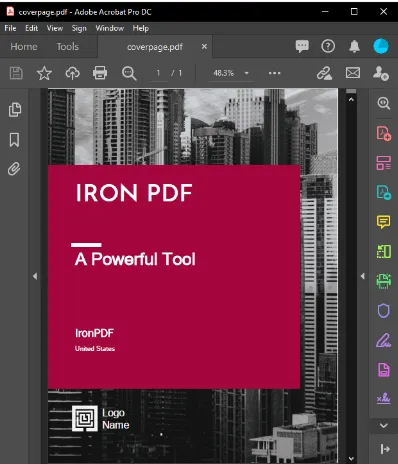 **Eine Titelseite zu einem PDF-Dokument hinzufügen**
IronPDF vereinfacht den Prozess des Zusammenführens von PDF-Dokumenten. Die häufigste Anwendung dieser Technik besteht darin, ein Deckblatt oder eine Rückseite zu einem bereits gerenderten PDF-Dokument hinzuzufügen.
Um dies zu erreichen, bereiten Sie eine Titelseite vor und verwenden Sie dann die `PdfDocument`-Funktionen.
Um die beiden Dokumente zu kombinieren, verwenden Sie den [`Merge PDF Documents Method`](/how-to/merge-or-split-pdfs/).
```cs
// Create a renderer and render a PDF from a URL
var renderer = new ChromePdfRenderer();
using var pdf = renderer.RenderUrlAsPdf("https://www.nuget.org/packages/IronPdf/");
// Merge the cover page with the rendered PDF
using var merged = PdfDocument.Merge(new PdfDocument("CoverPage.pdf"), pdf);
// Save the merged document
merged.SaveAs("Combined.Pdf");
```
## Fügen Sie ein Wasserzeichen zu Ihrem Dokument hinzu
Zuletzt kann ein Wasserzeichen zu PDF-Dokumenten mit C#-Code hinzugefügt werden; dies kann verwendet werden, um einen Disclaimer auf jeder Seite eines Dokuments hinzuzufügen, der besagt, dass es "vertraulich" oder "ein Beispiel" ist.
```cs
// Prepare a stamper with HTML content for the watermark
HtmlStamper stamper = new HtmlStamper("<h2 style='color:red'>SAMPLE</h2>")
{
HorizontalOffset = new Length(-3, MeasurementUnit.Inch),
VerticalAlignment = VerticalAlignment.Bottom
};
// Create a renderer and render a PDF from a URL
var renderer = new ChromePdfRenderer();
using var pdf = renderer.RenderUrlAsPdf("https://www.nuget.org/packages/IronPdf");
// Apply the watermark to the PDF
pdf.ApplyStamp(stamper);
// Save the watermarked PDF
pdf.SaveAs(@"C:\PathToWatermarked.pdf");
```
## Ihr PDF-Dokument kann mit einem Passwort geschützt werden
Wenn Sie das Passwort-Eigenschaft eines PDF-Dokuments festlegen, wird es verschlüsselt, und der Benutzer muss das richtige Passwort eingeben, um das Dokument zu lesen. Dieses Beispiel kann in einer .NET Core-Konsolenanwendung verwendet werden.
```cs
using IronPdf;
namespace ConsoleApp
{
class Program
{
static void Main(string[] args)
{
// Create a renderer and render a PDF from HTML
var renderer = new ChromePdfRenderer();
using var pdfDocument = renderer.RenderHtmlAsPdf("<h1>Hello World</h1>");
// Set password to protect the PDF
pdfDocument.Password = "strong!@#pass&^%word";
// Save the secured PDF
pdfDocument.SaveAs("secured.pdf");
}
}
}
```
Abgesehen von den oben erwähnten Vorteilen können Sie mit IronPDF auch:
* [Bilder und Text aus PDFs extrahieren](/how-to/extract-text-and-images/)
* [Den HTML-Inhalt von PDFs bearbeiten](/how-to/javascript-to-pdf/)
* [Vordergrund- und Hintergrundbilder verbessern](/how-to/background-foreground/)
* [Digitale Signatur zu PDFs hinzufügen](/examples/digitally-sign-a-pdf/)
* Ihre [PDF-Formulare schnell und mühelos automatisch ausfüllen](/how-to/create-forms/)
PDFs zu erstellen ist eine solch herausfordernde Aufgabe; einige Leute sind möglicherweise noch nie auf die grundlegenden Konzepte gestoßen, die sie verwenden sollten, um die herausragendsten Dokumente zu erstellen. Deshalb ist IronPDF extrem hilfreich, da es das Erstellen von PDFs vereinfacht und damit die ursprüngliche Präsentation von Dokumenten verbessert, die aus PDFs und HTML erstellt wurden.
Basierend auf den in der Dokumentation bereitgestellten Informationen und der Wettbewerbsanalyse: IronPDF ist das effektivste Werkzeug zum Erstellen von PDFs, das es jedem, einschließlich derer, die in Büros oder Schulen arbeiten, ermöglicht, ihre Aufgaben effizient zu erledigen.
 **Wie man PDF-Dateien in ASP.NET mit C# und IronPDF anzeigt**
IronPDF ist eine unverzichtbare .NET-Bibliothek. Holen Sie sich jetzt Ihr Exemplar und [probieren Sie es mit dem IronPDF NuGet-Paket](https://www.nuget.org/packages/IronPdf/) aus.
Die meisten Menschen öffnen PDFs auf einem Computer mit einer speziellen Desktop-Anwendung, aber Software-Ingenieure können auch IronPDF verwenden, um PDF-Inhalte mit C# programmatisch zu erstellen, anzusehen, zu öffnen, zu lesen und zu bearbeiten.
IronPDF erwies sich als sehr nützliches Plugin beim Lesen von PDF-Dateien in ASP.NET und C#.
Es ist möglich, mit C# und IronPDF schnell und einfach PDF-Dokumente zu erstellen.
Vieles vom Design und Layout von PDF-Dokumenten kann durch die Verwendung vorhandener HTML-Ressourcen oder durch die Übertragung der Aufgabe an Webdesign-Mitarbeiter erreicht werden; es kümmert sich um die zeitaufwändige Aufgabe der Integration der PDF-Erstellung in Ihre Anwendung und automatisiert die Umwandlung vorbereiteter Dokumente in PDFs. Mit .NET können Sie:
Webformulare, lokale HTML-Seiten und andere Websites in das PDF-Format konvertieren.
Benutzern ermöglichen, Dokumente herunterzuladen, sie per E-Mail zu teilen oder in der Cloud zu speichern.
Kunden Rechnungen ausstellen und Angebote erstellen; Berichte vorbereiten; Verträge und andere Unterlagen verhandeln.
Mit ASP.NET, ASP.NET Core, Web Forms, MVC, Web-APIs unter .NET Framework und .NET Core und anderen Programmiersprachen arbeiten.
Einrichten der IronPDF-Bibliothek
Es gibt zwei Möglichkeiten, die Bibliothek zu installieren:
Installation mit dem NuGet-Paketmanager
IronPDF kann über das Visual Studio Add-in oder den NuGet-Paketmanager über die Befehlszeile installiert werden. Navigieren Sie zur Konsole und geben Sie den folgenden Befehl in Visual Studio ein:
PM > Install-Package IronPdf
Install-Package IronPdf
Datei von der Website direkt herunterladen
Alternativ können Sie die DLL direkt von der Website erhalten.
Denken Sie daran, die folgende Direktive am Anfang jeder cs-Klassendatei hinzuzufügen, die IronPDF verwendet:
Das Erstellen einer PDF-Datei aus einem HTML-String in C# ist eine effiziente und lohnende Methode zur Erstellung einer neuen PDF-Datei in C#.
Die RenderHtmlAsPdf-Funktion aus einer ChromePdfRenderer bietet eine einfache Möglichkeit, einen beliebigen HTML (HTML5)-String in ein PDF-Dokument zu konvertieren, dank der eingebetteten Version der Google Chromium-Engine in der IronPDF DLL.
// Create a renderer to convert HTML to PDFvar renderer = new ChromePdfRenderer();// Convert an HTML string to a PDFusing var renderedPdf = renderer.RenderHtmlAsPdf("<h1>My First HTML to Pdf</h1>");// Define the output path for the PDFvar outputPath = "My_First_Html.pdf";// Save the rendered PDF to the specified pathrenderedPdf.SaveAs(outputPath);// Automatically open the newly created PDFSystem.Diagnostics.Process.Start(outputPath);
// Create a renderer to convert HTML to PDF
var renderer = new ChromePdfRenderer();

// Convert an HTML string to a PDF
using var renderedPdf = renderer.RenderHtmlAsPdf("<h1>My First HTML to Pdf</h1>");

// Define the output path for the PDF
var outputPath = "My_First_Html.pdf";

// Save the rendered PDF to the specified path
renderedPdf.SaveAs(outputPath);

// Automatically open the newly created PDF
System.Diagnostics.Process.Start(outputPath);
' Create a renderer to convert HTML to PDFDim renderer = New ChromePdfRenderer()' Convert an HTML string to a PDFDim renderedPdf = renderer.RenderHtmlAsPdf("<h1>My First HTML to Pdf</h1>")' Define the output path for the PDFDim outputPath = "My_First_Html.pdf"' Save the rendered PDF to the specified pathrenderedPdf.SaveAs(outputPath)' Automatically open the newly created PDFSystem.Diagnostics.Process.Start(outputPath)
' Create a renderer to convert HTML to PDF
Dim renderer = New ChromePdfRenderer()

' Convert an HTML string to a PDF
Dim renderedPdf = renderer.RenderHtmlAsPdf("<h1>My First HTML to Pdf</h1>")

' Define the output path for the PDF
Dim outputPath = "My_First_Html.pdf"

' Save the rendered PDF to the specified path
renderedPdf.SaveAs(outputPath)

' Automatically open the newly created PDF
System.Diagnostics.Process.Start(outputPath)
RenderHtmlAsPdf ist ein leistungsstarkes Tool, das CSS, JavaScript und Bilder insgesamt unterstützt. Es kann notwendig sein, das zweite Argument von RenderHtmlAsPdf zu setzen, wenn diese Materialien auf einer Festplatte gespeichert werden.
Der folgende Code erzeugt eine PDF-Datei:
// Render HTML to PDF with a base path for local assetsvar renderPdf = renderer.RenderHtmlAsPdf("<img src='image_1.png'/>", @"C:\Newproject");
// Render HTML to PDF with a base path for local assets
var renderPdf = renderer.RenderHtmlAsPdf("<img src='image_1.png'/>", @"C:\Newproject");
' Render HTML to PDF with a base path for local assetsDim renderPdf = renderer.RenderHtmlAsPdf("<img src='image_1.png'/>", "C:\Newproject")
' Render HTML to PDF with a base path for local assets
Dim renderPdf = renderer.RenderHtmlAsPdf("<img src='image_1.png'/>", "C:\Newproject")
Alle referenzierten CSS-Stylesheets, Bilder und JavaScript-Dateien werden relativ zum BaseUrlPath platziert, was die Aufrechterhaltung einer besser organisierten und logischen Struktur ermöglicht. Sie können natürlich Bilder, Stylesheets und Ressourcen aus dem Internet verwenden, wie zum Beispiel Web Fonts, Google Fonts und sogar jQuery, wenn Sie möchten.
Erstellen eines PDF-Dokuments mit einer vorhandenen HTML-URL
Vorhandene URLs können effizient in PDFs mit C# gerendert werden; dies ermöglicht es Teams auch, die Aufgaben der PDF-Gestaltung und der Back-End PDF-Verarbeitung über verschiedene Abschnitte hinweg zu verteilen, was vorteilhaft ist.
Der folgende Code zeigt, wie die Seite endeavorcreative.com anhand ihrer URL gerendert wird:
// Create a renderer for converting URLs to PDFvar renderer = new ChromePdfRenderer();// Convert the specified URL to a PDFusing var renderedPdf = renderer.RenderUrlAsPdf("https://endeavorcreative.com/setting-up-wordpress-website-from-scratch/");// Specify the output path for the PDFvar outputPath = "Url_pdf.pdf";// Save the PDF to the specified pathrenderedPdf.SaveAs(outputPath);// Open the newly created PDFSystem.Diagnostics.Process.Start(outputPath);
// Create a renderer for converting URLs to PDF
var renderer = new ChromePdfRenderer();

// Convert the specified URL to a PDF
using var renderedPdf = renderer.RenderUrlAsPdf("https://endeavorcreative.com/setting-up-wordpress-website-from-scratch/");

// Specify the output path for the PDF
var outputPath = "Url_pdf.pdf";

// Save the PDF to the specified path
renderedPdf.SaveAs(outputPath);

// Open the newly created PDF
System.Diagnostics.Process.Start(outputPath);
' Create a renderer for converting URLs to PDFDim renderer = New ChromePdfRenderer()' Convert the specified URL to a PDFDim renderedPdf = renderer.RenderUrlAsPdf("https://endeavorcreative.com/setting-up-wordpress-website-from-scratch/")' Specify the output path for the PDFDim outputPath = "Url_pdf.pdf"' Save the PDF to the specified pathrenderedPdf.SaveAs(outputPath)' Open the newly created PDFSystem.Diagnostics.Process.Start(outputPath)
' Create a renderer for converting URLs to PDF
Dim renderer = New ChromePdfRenderer()

' Convert the specified URL to a PDF
Dim renderedPdf = renderer.RenderUrlAsPdf("https://endeavorcreative.com/setting-up-wordpress-website-from-scratch/")

' Specify the output path for the PDF
Dim outputPath = "Url_pdf.pdf"

' Save the PDF to the specified path
renderedPdf.SaveAs(outputPath)

' Open the newly created PDF
System.Diagnostics.Process.Start(outputPath)
Dadurch werden alle Hyperlinks (HTML-Links) und sogar HTML-Formulare im generierten PDF beibehalten.
Erstellen eines PDF-Dokuments aus einem vorhandenen HTML-Dokument
Dieser Abschnitt zeigt, wie eine beliebige lokale HTML-Datei gerendert wird. Es wird so erscheinen, als ob die Datei mit dem Datei:/-Protokoll für alle relativen Assets geöffnet wurde, wie CSS, Bilder und JavaScript, unter anderem.
// Create a renderer for existing HTML filesvar renderer = new ChromePdfRenderer();// Render an HTML file to PDFusing var renderedPdf = renderer.RenderHtmlFileAsPdf("Assets/test1.html");// Specify the output path for the PDFvar outputPath = "test1_pdf.pdf";// Save the PDF to the specified pathrenderedPdf.SaveAs(outputPath);// Open the newly created PDFSystem.Diagnostics.Process.Start(outputPath);
// Create a renderer for existing HTML files
var renderer = new ChromePdfRenderer();

// Render an HTML file to PDF
using var renderedPdf = renderer.RenderHtmlFileAsPdf("Assets/test1.html");

// Specify the output path for the PDF
var outputPath = "test1_pdf.pdf";

// Save the PDF to the specified path
renderedPdf.SaveAs(outputPath);

// Open the newly created PDF
System.Diagnostics.Process.Start(outputPath);
' Create a renderer for existing HTML filesDim renderer = New ChromePdfRenderer()' Render an HTML file to PDFDim renderedPdf = renderer.RenderHtmlFileAsPdf("Assets/test1.html")' Specify the output path for the PDFDim outputPath = "test1_pdf.pdf"' Save the PDF to the specified pathrenderedPdf.SaveAs(outputPath)' Open the newly created PDFSystem.Diagnostics.Process.Start(outputPath)
' Create a renderer for existing HTML files
Dim renderer = New ChromePdfRenderer()

' Render an HTML file to PDF
Dim renderedPdf = renderer.RenderHtmlFileAsPdf("Assets/test1.html")

' Specify the output path for the PDF
Dim outputPath = "test1_pdf.pdf"

' Save the PDF to the specified path
renderedPdf.SaveAs(outputPath)

' Open the newly created PDF
System.Diagnostics.Process.Start(outputPath)
Der Vorteil dieser Strategie besteht darin, dass Entwickler HTML-Inhalte in einem Browser testen können, während sie sie erstellen. Die Rendering-Engine von IronPDF basiert auf dem Chrome-Webbrowser. Es ist daher empfehlenswert, XML-zu-PDF-Konvertierung zu verwenden, da das Drucken von XML-Inhalten in PDF mit XSLT-Vorlagen erfolgen kann.
Konvertierung von ASP.NET Webforms in eine PDF-Datei
Mit einer einzigen Codezeile können Sie ASP.NET-Onlineformulare anstelle von HTML in das PDF-Format konvertieren. Platzieren Sie die Codezeile in der Page_Load-Methode der Code-Behind-Datei der Seite, um sie auf der Seite erscheinen zu lassen.
ASP.NET Web Forms-Anwendungen können entweder von Grund auf neu erstellt oder aus einer früheren Version geöffnet werden.
Installieren Sie das NuGet-Paket, wenn es nicht bereits installiert ist.
Das using-Schlüsselwort sollte verwendet werden, um den IronPdf-Namensraum zu importieren.
Navigieren Sie zum Code hinter der Seite, die Sie in PDF konvertieren möchten. Zum Beispiel die Datei Default.aspx.cs mit ASP.NET.
RenderThisPageAsPdf ist eine Methode in der AspxToPdf-Klasse.
using IronPdf;using System;using System.Web.UI;namespace WebApplication7{ public partial class _Default : Page { protected voidPage_Load(object sender, EventArgs e) { // Render the current page as a PDF in the browserAspxToPdf.RenderThisPageAsPdf(AspxToPdf.FileBehavior.InBrowser); } }}
using IronPdf;
using System;
using System.Web.UI;

namespace WebApplication7
{
    public partial class _Default : Page
    {
        protected void Page_Load(object sender, EventArgs e)
        {
            // Render the current page as a PDF in the browser
            AspxToPdf.RenderThisPageAsPdf(AspxToPdf.FileBehavior.InBrowser);
        }
    }
}
ImportsIronPdfImportsSystemImportsSystem.Web.UINamespaceWebApplication7PartialPublic Class _DefaultInheritsPageProtected Sub Page_Load(ByVal sender AsObject, ByVal e AsEventArgs) ' Render the current page as a PDF in the browserAspxToPdf.RenderThisPageAsPdf(AspxToPdf.FileBehavior.InBrowser) End Sub End ClassEndNamespace
Imports IronPdf
Imports System
Imports System.Web.UI

Namespace WebApplication7
	Partial Public Class _Default
		Inherits Page

		Protected Sub Page_Load(ByVal sender As Object, ByVal e As EventArgs)
			' Render the current page as a PDF in the browser
			AspxToPdf.RenderThisPageAsPdf(AspxToPdf.FileBehavior.InBrowser)
		End Sub
	End Class
End Namespace
Dies erfordert, dass das IronPdf.Extensions.ASPX NuGet-Paket installiert ist. Es ist nicht in .NET Core verfügbar, da ASPX durch das MVC-Modell abgelöst wurde.
Anwenden von HTML-Templating
Für Intranet- und Website-Entwickler ist die Fähigkeit, PDFs zu templaten oder "in Serie zu produzieren", eine Standardnotwendigkeit.
Anstatt eine Vorlage für ein PDF-Dokument zu erstellen, bietet die IronPDF-Bibliothek eine Möglichkeit, eine Vorlage für HTML zu erstellen, indem vorhandene, gut getestete Technologien genutzt werden.
Eine dynamisch erzeugte PDF-Datei wird erstellt, wenn die HTML-Vorlage mit Daten aus einer Abfragezeichenfolge oder einer Datenbank ergänzt wird, wie unten gezeigt.
Zum Beispiel die C#-String-Klasse und ihre Eigenschaften. Die Format-Methode funktioniert gut für grundlegende "Serienbrief"-Operationen.
// Basic HTML String Formattingstring formattedString = String.Format("<h1>Hello {0}!</h1>", "World");
' Basic HTML String Formatting
Dim formattedString As String = String.Format("<h1>Hello {0}!</h1>", "World")
Da HTML-Dateien ziemlich umfangreich sein können, ist es üblich, beliebige Platzhalter zu verwenden, wie [[NAME]], und sie dann durch die eigentlichen Daten zu ersetzen.
Das folgende Beispiel wird drei PDF-Dokumente generieren, von denen jedes für einen anderen Benutzer angepasst wird.
// Define an HTML template with a placeholdervar htmlTemplate = "<p>[[NAME]]</p>";// Sample data to replace placeholdersvar names = new[] { "John", "James", "Jenny" };// Create a new PDF for each nameforeach (var name in names){ // Replace placeholder with actual name var htmlInstance = htmlTemplate.Replace("[[NAME]]", name); // Create a renderer and render the HTML as PDF var renderer = new ChromePdfRenderer(); using var pdf = renderer.RenderHtmlAsPdf(htmlInstance); // Save the PDF with the name in the filename pdf.SaveAs($"{name}.pdf");}
// Define an HTML template with a placeholder
var htmlTemplate = "<p>[[NAME]]</p>";

// Sample data to replace placeholders
var names = new[] { "John", "James", "Jenny" };

// Create a new PDF for each name
foreach (var name in names)
{
    // Replace placeholder with actual name
    var htmlInstance = htmlTemplate.Replace("[[NAME]]", name);

    // Create a renderer and render the HTML as PDF
    var renderer = new ChromePdfRenderer();
    using var pdf = renderer.RenderHtmlAsPdf(htmlInstance);

    // Save the PDF with the name in the filename
    pdf.SaveAs($"{name}.pdf");
}
' Define an HTML template with a placeholderDim htmlTemplate = "<p>[[NAME]]</p>"' Sample data to replace placeholdersDim names = { "John", "James", "Jenny" }' Create a new PDF for each nameFor Each name In names ' Replace placeholder with actual name Dim htmlInstance = htmlTemplate.Replace("[[NAME]]", name) ' Create a renderer and render the HTML as PDF Dim renderer = New ChromePdfRenderer() Dim pdf = renderer.RenderHtmlAsPdf(htmlInstance) ' Save the PDF with the name in the filename pdf.SaveAs($"{name}.pdf")Next name
' Define an HTML template with a placeholder
Dim htmlTemplate = "<p>[[NAME]]</p>"

' Sample data to replace placeholders
Dim names = { "John", "James", "Jenny" }

' Create a new PDF for each name
For Each name In names
	' Replace placeholder with actual name
	Dim htmlInstance = htmlTemplate.Replace("[[NAME]]", name)

	' Create a renderer and render the HTML as PDF
	Dim renderer = New ChromePdfRenderer()
	Dim pdf = renderer.RenderHtmlAsPdf(htmlInstance)

	' Save the PDF with the name in the filename
	pdf.SaveAs($"{name}.pdf")
Next name
ASP.NET MVC-Routing: Laden Sie die PDF-Version dieser Seite herunter
Mit dem ASP.NET MVC Framework können Sie den Benutzer zu einer PDF-Datei weiterleiten.
Wenn Sie eine neue ASP.NET MVC-Anwendung erstellen oder einen vorhandenen MVC-Controller zu einer vorhandenen Anwendung hinzufügen, wählen Sie diese Option. Starten Sie den Visual Studio-Projekt-Assistenten, indem Sie im Dropdown-Menü ASP.NET-Webanwendung (.NET Framework) > MVC auswählen. Alternativ können Sie ein vorhandenes MVC-Projekt öffnen. Ersetzen Sie die Index-Methode in der HomeController-Datei im Ordner Controllers oder erstellen Sie einen neuen Controller im Ordner Controllers.
Das folgende Beispiel zeigt, wie der Code geschrieben werden sollte:
using IronPdf;using System;using System.Web.Mvc;namespace WebApplication8.Controllers{ public class HomeController : Controller { public ActionResultIndex() { // Render a URL as PDF and return it in the response using var pdf = HtmlToPdf.StaticRenderUrlAsPdf(new Uri("https://en.wikipedia.org")); returnFile(pdf.BinaryData, "application/pdf", "Wiki.Pdf"); } public ActionResultAbout() {ViewBag.Message = "Your application description page."; returnView(); } public ActionResultContact() {ViewBag.Message = "Your contact page."; returnView(); } }}
using IronPdf;
using System;
using System.Web.Mvc;

namespace WebApplication8.Controllers
{
    public class HomeController : Controller
    {
        public ActionResult Index()
        {
            // Render a URL as PDF and return it in the response
            using var pdf = HtmlToPdf.StaticRenderUrlAsPdf(new Uri("https://en.wikipedia.org"));
            return File(pdf.BinaryData, "application/pdf", "Wiki.Pdf");
        }

        public ActionResult About()
        {
            ViewBag.Message = "Your application description page.";
            return View();
        }

        public ActionResult Contact()
        {
            ViewBag.Message = "Your contact page.";
            return View();
        }
    }
}
ImportsIronPdfImportsSystemImportsSystem.Web.MvcNamespaceWebApplication8.Controllers Public Class HomeControllerInheritsController Public Function Index() AsActionResult ' Render a URL as PDF and return it in the response Dim pdf = HtmlToPdf.StaticRenderUrlAsPdf(New Uri("https://en.wikipedia.org")) ReturnFile(pdf.BinaryData, "application/pdf", "Wiki.Pdf") End Function Public Function About() AsActionResultViewBag.Message = "Your application description page." ReturnView() End Function Public Function Contact() AsActionResultViewBag.Message = "Your contact page." ReturnView() End Function End ClassEndNamespace
Imports IronPdf
Imports System
Imports System.Web.Mvc

Namespace WebApplication8.Controllers
	Public Class HomeController
		Inherits Controller

		Public Function Index() As ActionResult
			' Render a URL as PDF and return it in the response
			Dim pdf = HtmlToPdf.StaticRenderUrlAsPdf(New Uri("https://en.wikipedia.org"))
			Return File(pdf.BinaryData, "application/pdf", "Wiki.Pdf")
		End Function

		Public Function About() As ActionResult
			ViewBag.Message = "Your application description page."
			Return View()
		End Function

		Public Function Contact() As ActionResult
			ViewBag.Message = "Your contact page."
			Return View()
		End Function
	End Class
End Namespace
Fügen Sie ein Deckblatt zu einem PDF-Dokument hinzu
Eine Titelseite zu einem PDF-Dokument hinzufügen
IronPDF vereinfacht den Prozess des Zusammenführens von PDF-Dokumenten. Die häufigste Anwendung dieser Technik besteht darin, ein Deckblatt oder eine Rückseite zu einem bereits gerenderten PDF-Dokument hinzuzufügen.
Um dies zu erreichen, bereiten Sie eine Titelseite vor und verwenden Sie dann die PdfDocument-Funktionen.
// Create a renderer and render a PDF from a URLvar renderer = new ChromePdfRenderer();using var pdf = renderer.RenderUrlAsPdf("https://www.nuget.org/packages/IronPdf/");// Merge the cover page with the rendered PDFusing var merged = PdfDocument.Merge(new PdfDocument("CoverPage.pdf"), pdf);// Save the merged documentmerged.SaveAs("Combined.Pdf");
// Create a renderer and render a PDF from a URL
var renderer = new ChromePdfRenderer();
using var pdf = renderer.RenderUrlAsPdf("https://www.nuget.org/packages/IronPdf/");

// Merge the cover page with the rendered PDF
using var merged = PdfDocument.Merge(new PdfDocument("CoverPage.pdf"), pdf);

// Save the merged document
merged.SaveAs("Combined.Pdf");
' Create a renderer and render a PDF from a URLDim renderer = New ChromePdfRenderer()Dim pdf = renderer.RenderUrlAsPdf("https://www.nuget.org/packages/IronPdf/")' Merge the cover page with the rendered PDFDim merged = PdfDocument.Merge(New PdfDocument("CoverPage.pdf"), pdf)' Save the merged documentmerged.SaveAs("Combined.Pdf")
' Create a renderer and render a PDF from a URL
Dim renderer = New ChromePdfRenderer()
Dim pdf = renderer.RenderUrlAsPdf("https://www.nuget.org/packages/IronPdf/")

' Merge the cover page with the rendered PDF
Dim merged = PdfDocument.Merge(New PdfDocument("CoverPage.pdf"), pdf)

' Save the merged document
merged.SaveAs("Combined.Pdf")
Fügen Sie ein Wasserzeichen zu Ihrem Dokument hinzu
Zuletzt kann ein Wasserzeichen zu PDF-Dokumenten mit C#-Code hinzugefügt werden; dies kann verwendet werden, um einen Disclaimer auf jeder Seite eines Dokuments hinzuzufügen, der besagt, dass es "vertraulich" oder "ein Beispiel" ist.
// Prepare a stamper with HTML content for the watermarkHtmlStamper stamper = new HtmlStamper("<h2 style='color:red'>SAMPLE</h2>"){HorizontalOffset = new Length(-3, MeasurementUnit.Inch),VerticalAlignment = VerticalAlignment.Bottom};// Create a renderer and render a PDF from a URLvar renderer = new ChromePdfRenderer();using var pdf = renderer.RenderUrlAsPdf("https://www.nuget.org/packages/IronPdf");// Apply the watermark to the PDFpdf.ApplyStamp(stamper);// Save the watermarked PDFpdf.SaveAs(@"C:\PathToWatermarked.pdf");
// Prepare a stamper with HTML content for the watermark
HtmlStamper stamper = new HtmlStamper("<h2 style='color:red'>SAMPLE</h2>")
{
    HorizontalOffset = new Length(-3, MeasurementUnit.Inch),
    VerticalAlignment = VerticalAlignment.Bottom
};

// Create a renderer and render a PDF from a URL
var renderer = new ChromePdfRenderer();
using var pdf = renderer.RenderUrlAsPdf("https://www.nuget.org/packages/IronPdf");

// Apply the watermark to the PDF
pdf.ApplyStamp(stamper);

// Save the watermarked PDF
pdf.SaveAs(@"C:\PathToWatermarked.pdf");
' Prepare a stamper with HTML content for the watermarkDim stamper As New HtmlStamper("<h2 style='color:red'>SAMPLE</h2>") With { .HorizontalOffset = New Length(-3, MeasurementUnit.Inch), .VerticalAlignment = VerticalAlignment.Bottom}' Create a renderer and render a PDF from a URLDim renderer = New ChromePdfRenderer()Dim pdf = renderer.RenderUrlAsPdf("https://www.nuget.org/packages/IronPdf")' Apply the watermark to the PDFpdf.ApplyStamp(stamper)' Save the watermarked PDFpdf.SaveAs("C:\PathToWatermarked.pdf")
' Prepare a stamper with HTML content for the watermark
Dim stamper As New HtmlStamper("<h2 style='color:red'>SAMPLE</h2>") With {
	.HorizontalOffset = New Length(-3, MeasurementUnit.Inch),
	.VerticalAlignment = VerticalAlignment.Bottom
}

' Create a renderer and render a PDF from a URL
Dim renderer = New ChromePdfRenderer()
Dim pdf = renderer.RenderUrlAsPdf("https://www.nuget.org/packages/IronPdf")

' Apply the watermark to the PDF
pdf.ApplyStamp(stamper)

' Save the watermarked PDF
pdf.SaveAs("C:\PathToWatermarked.pdf")
Ihr PDF-Dokument kann mit einem Passwort geschützt werden
Wenn Sie das Passwort-Eigenschaft eines PDF-Dokuments festlegen, wird es verschlüsselt, und der Benutzer muss das richtige Passwort eingeben, um das Dokument zu lesen. Dieses Beispiel kann in einer .NET Core-Konsolenanwendung verwendet werden.
using IronPdf;namespace ConsoleApp{ class Program { static voidMain(string[] args) { // Create a renderer and render a PDF from HTML var renderer = new ChromePdfRenderer(); using var pdfDocument = renderer.RenderHtmlAsPdf("<h1>Hello World</h1>"); // Set password to protect the PDF pdfDocument.Password = "strong!@#pass&^%word"; // Save the secured PDF pdfDocument.SaveAs("secured.pdf"); } }}
using IronPdf;

namespace ConsoleApp
{
    class Program
    {
        static void Main(string[] args)
        {
            // Create a renderer and render a PDF from HTML
            var renderer = new ChromePdfRenderer();
            using var pdfDocument = renderer.RenderHtmlAsPdf("<h1>Hello World</h1>");

            // Set password to protect the PDF
            pdfDocument.Password = "strong!@#pass&^%word";

            // Save the secured PDF
            pdfDocument.SaveAs("secured.pdf");
        }
    }
}
ImportsIronPdfNamespaceConsoleAppFriend Class ProgramShared Sub Main(ByVal args() AsString) ' Create a renderer and render a PDF from HTML Dim renderer = New ChromePdfRenderer() Dim pdfDocument = renderer.RenderHtmlAsPdf("<h1>Hello World</h1>") ' Set password to protect the PDF pdfDocument.Password = "strong!@#pass&^%word" ' Save the secured PDF pdfDocument.SaveAs("secured.pdf") End Sub End ClassEndNamespace
Imports IronPdf

Namespace ConsoleApp
	Friend Class Program
		Shared Sub Main(ByVal args() As String)
			' Create a renderer and render a PDF from HTML
			Dim renderer = New ChromePdfRenderer()
			Dim pdfDocument = renderer.RenderHtmlAsPdf("<h1>Hello World</h1>")

			' Set password to protect the PDF
			pdfDocument.Password = "strong!@#pass&^%word"

			' Save the secured PDF
			pdfDocument.SaveAs("secured.pdf")
		End Sub
	End Class
End Namespace
Abgesehen von den oben erwähnten Vorteilen können Sie mit IronPDF auch:
PDFs zu erstellen ist eine solch herausfordernde Aufgabe; einige Leute sind möglicherweise noch nie auf die grundlegenden Konzepte gestoßen, die sie verwenden sollten, um die herausragendsten Dokumente zu erstellen. Deshalb ist IronPDF extrem hilfreich, da es das Erstellen von PDFs vereinfacht und damit die ursprüngliche Präsentation von Dokumenten verbessert, die aus PDFs und HTML erstellt wurden.
Basierend auf den in der Dokumentation bereitgestellten Informationen und der Wettbewerbsanalyse: IronPDF ist das effektivste Werkzeug zum Erstellen von PDFs, das es jedem, einschließlich derer, die in Büros oder Schulen arbeiten, ermöglicht, ihre Aufgaben effizient zu erledigen.
Wie man PDF-Dateien in ASP.NET mit C# und IronPDF anzeigt
Curtis Chau hat einen Bachelor-Abschluss in Informatik von der Carleton University und ist spezialisiert auf Frontend-Entwicklung mit Expertise in Node.js, TypeScript, JavaScript und React. Leidenschaftlich widmet er sich der Erstellung intuitiver und ästhetisch ansprechender Benutzerschnittstellen und arbeitet gerne mit modernen Frameworks sowie der Erstellung gut strukturierter, optisch ansprechender Handbücher.





 Eine Titelseite zu einem PDF-Dokument hinzufügen
 Wie man PDF-Dateien in ASP.NET mit C# und IronPDF anzeigt

















