using IronPdf;

// Disable local disk access or cross-origin requests
Installation.EnableWebSecurity = true;

// Instantiate Renderer
var renderer = new ChromePdfRenderer();

// Create a PDF from a HTML string using C#
var pdf = renderer.RenderHtmlAsPdf("<h1>Hello World</h1>");

// Export to a file or Stream
pdf.SaveAs("output.pdf");

// Advanced Example with HTML Assets
// Load external html assets: Images, CSS and JavaScript.
// An optional BasePath 'C:\site\assets\' is set as the file location to load assets from
var myAdvancedPdf = renderer.RenderHtmlAsPdf("<img src='icons/iron.png'>", @"C:\site\assets\");
myAdvancedPdf.SaveAs("html-with-assets.pdf");
using IronPdf;// Disable local disk access or cross-origin requestsInstallation.EnableWebSecurity = true;// Instantiate Renderervar renderer = new ChromePdfRenderer();// Create a PDF from a HTML string using C#var pdf = renderer.RenderHtmlAsPdf("<h1>Hello World</h1>");// Export to a file or Streampdf.SaveAs("output.pdf");// Advanced Example with HTML Assets// Load external html assets: Images, CSS and JavaScript.// An optional BasePath 'C:\site\assets\' is set as the file location to load assets fromvar myAdvancedPdf = renderer.RenderHtmlAsPdf("<img src='icons/iron.png'>", @"C:\site\assets\");myAdvancedPdf.SaveAs("html-with-assets.pdf");
PM >Install-Package IronPdf
Install-Package IronPdf
USANDO O IRONPDF
Extrair texto de um PDF em C# (Tutorial com exemplo de código)
A maioria das pessoas abre PDFs em um computador usando um aplicativo de desktop dedicado, mas os engenheiros de software também podem usar o IronPDF para criar, visualizar, abrir, ler e editar conteúdo de PDF com C# programaticamente.
O IronPDF revelou-se um plugin muito útil para leitura de arquivos PDF em ASP.NET e C#.
É possível criar documentos PDF de forma rápida e fácil usando C# com IronPDF.
Grande parte do design e layout de documentos PDF pode ser feita utilizando recursos HTML existentes ou delegando a tarefa a funcionários de design web; Ele cuida da tarefa demorada de integrar a geração de PDFs ao seu aplicativo e automatiza a conversão de documentos preparados em PDFs. Com o .NET, você pode:
* Converter formulários da web, páginas HTML locais e outros sites para o formato PDF.
* Permitir que os usuários baixem documentos, compartilhem-nos com outras pessoas por e-mail ou os salvem na nuvem.
* Emitir faturas para clientes e fornecer orçamentos; Preparar relatórios; Negociar contratos e outros documentos.
* Trabalhar com ASP.NET, ASP.NET Core, Web Forms, MVC, Web APIs no .NET Framework e .NET Core, e outras linguagens de programação.
## Configurando a biblioteca IronPDF
Existem duas maneiras de instalar a biblioteca:
### Instalando com o Gerenciador de Pacotes NuGet
O IronPDF pode ser instalado através do suplemento do Visual Studio ou do Gerenciador de Pacotes NuGet pela linha de comando. Navegue até o Console e digite o seguinte comando no Visual Studio:
```shell
:ProductInstall
```
### Baixe o arquivo DLL diretamente do site.
Alternativamente, você pode obter a DLL diretamente do site.
Lembre-se de incluir a seguinte diretiva no topo de qualquer arquivo de classe `cs` que faça uso do IronPDF:
```cs
using IronPdf;
```
Confira [a Visão Geral Detalhada dos Recursos do IronPDF](/features/) .
IronPDF é um plugin indispensável. Adquira já o seu e [experimente com o pacote NuGet IronPDF](https://www.nuget.org/packages/IronPdf/) .
## Create a PDF File From an HTML String in .NET C#
Criar um arquivo PDF a partir de uma string HTML em C# é um método eficiente e gratificante de criar um novo arquivo PDF em C#.
A função `RenderHtmlAsPdf` de um `ChromePdfRenderer` fornece uma maneira fácil de converter qualquer string HTML (HTML5) em um documento PDF, graças à versão incorporada do mecanismo Google Chromium no IronPDF DLL.
```cs
// Create a renderer to convert HTML to PDF
var renderer = new ChromePdfRenderer();

// Convert an HTML string to a PDF
using var renderedPdf = renderer.RenderHtmlAsPdf("<h1>My First HTML to Pdf</h1>");

// Define the output path for the PDF
var outputPath = "My_First_Html.pdf";

// Save the rendered PDF to the specified path
renderedPdf.SaveAs(outputPath);

// Automatically open the newly created PDF
System.Diagnostics.Process.Start(outputPath);
```
`RenderHtmlAsPdf` é uma ferramenta poderosa que suporta CSS, JavaScript e imagens em sua totalidade. Pode ser necessário definir o segundo argumento de `RenderHtmlAsPdf` se esses materiais estiverem armazenados em um disco rígido.
O código a seguir irá gerar um arquivo PDF:
```cs
// Render HTML to PDF with a base path for local assets
var renderPdf = renderer.RenderHtmlAsPdf("<img src='image_1.png'/>", @"C:\Newproject");
```
Todas as folhas de estilo CSS, imagens e arquivos JavaScript referenciados serão relativos ao `BaseUrlPath`, permitindo uma estrutura mais organizada e lógica. Você pode, naturalmente, utilizar imagens, folhas de estilo e recursos disponíveis na internet, como fontes da Web, fontes do Google e até mesmo jQuery, se assim desejar.
## Criar um documento PDF usando um URL HTML existente
É possível converter URLs existentes em PDFs de forma eficiente com C#; Isso também permite que as equipes dividam o trabalho de design de PDF e de renderização de PDF no back-end em várias seções, o que é benéfico.
O código abaixo demonstra como renderizar a página endeavorcreative.com a partir de seu URL:
```cs
// Create a renderer for converting URLs to PDF
var renderer = new ChromePdfRenderer();
// Convert the specified URL to a PDF
using var renderedPdf = renderer.RenderUrlAsPdf("https://endeavorcreative.com/setting-up-wordpress-website-from-scratch/");
// Specify the output path for the PDF
var outputPath = "Url_pdf.pdf";
// Save the PDF to the specified path
renderedPdf.SaveAs(outputPath);
// Open the newly created PDF
System.Diagnostics.Process.Start(outputPath);
```
Como resultado, todos os hiperlinks (links HTML) e até mesmo os formulários HTML são mantidos no PDF gerado.
## Criar um documento PDF a partir de um documento HTML existente
Esta seção mostra como renderizar qualquer arquivo HTML local. O arquivo aparecerá como se tivesse sido aberto usando o protocolo `file:/` para todos os recursos relacionados, como CSS, imagens e JavaScript, entre outros.
```cs
// Create a renderer for existing HTML files
var renderer = new ChromePdfRenderer();
// Render an HTML file to PDF
using var renderedPdf = renderer.RenderHtmlFileAsPdf("Assets/test1.html");
// Specify the output path for the PDF
var outputPath = "test1_pdf.pdf";
// Save the PDF to the specified path
renderedPdf.SaveAs(outputPath);
// Open the newly created PDF
System.Diagnostics.Process.Start(outputPath);
```
A vantagem dessa estratégia é que ela permite aos desenvolvedores testar o conteúdo HTML em um navegador enquanto o criam. O mecanismo de renderização do IronPDF é baseado no navegador web Chrome. Portanto, recomenda-se usar [a conversão de XML para PDF](/how-to/xml-to-pdf/) , pois a impressão de conteúdo XML em PDF pode ser feita usando modelos XSLT.
## Convertendo formulários Web ASP.NET em um arquivo PDF
Com uma única linha de código, você pode converter formulários online ASP.NET para o formato PDF em vez de HTML. Coloque a linha de código no método `Page_Load` do arquivo code-behind da página para que ela apareça na página.
Os aplicativos ASP.NET Web Forms podem ser criados do zero ou reaproveitados de uma versão anterior.
Instale o pacote NuGet, caso ainda não esteja instalado.
A palavra-chave `using` deve ser usada para importar o namespace `IronPdf`.
Navegue até o código da página que você deseja converter para PDF. Por exemplo, o arquivo **Default.aspx.cs** usando ASP.NET.
`RenderThisPageAsPdf` é um método na classe `AspxToPdf`.
```cs
using IronPdf;
using System;
using System.Web.UI;
namespace WebApplication7
{
public partial class _Default : Page
{
protected void Page_Load(object sender, EventArgs e)
{
// Render the current page as a PDF in the browser
AspxToPdf.RenderThisPageAsPdf(AspxToPdf.FileBehavior.InBrowser);
}
}
}
```
Isso requer a instalação do [pacote NuGet IronPDF](https://www.nuget.org/packages/IronPdf.Extensions.ASPX/) . Não está disponível no .NET Core porque o ASPX foi substituído pelo modelo MVC.
## Aplicar modelos HTML
Para desenvolvedores de intranets e websites, a capacidade de criar modelos ou "produzir em lote" PDFs é uma necessidade básica.
Em vez de criar um modelo para um documento PDF, a biblioteca IronPDF oferece uma maneira de gerar um modelo para HTML, aproveitando tecnologias existentes e comprovadas.
Um arquivo PDF gerado dinamicamente é criado quando o modelo HTML é complementado com dados de uma string de consulta ou de um banco de dados, conforme mostrado abaixo.
Como exemplo, considere a classe String do C# e suas propriedades. O método Format funciona bem para operações básicas de "mala direta".
```cs
// Basic HTML String Formatting
string formattedString = String.Format("<h1>Hello {0}!</h1>", "World");
```
Como os arquivos HTML podem ser bastante extensos, é comum utilizar marcadores de posição arbitrários, como [[NAME]], e depois substituí-los pelos dados reais.
O exemplo a seguir irá gerar três documentos PDF, cada um deles personalizado para um usuário diferente.
```cs
// Define an HTML template with a placeholder
var htmlTemplate = "<p>[[NAME]]</p>";
// Sample data to replace placeholders
var names = new[] { "John", "James", "Jenny" };
// Create a new PDF for each name
foreach (var name in names)
{
// Replace placeholder with actual name
var htmlInstance = htmlTemplate.Replace("[[NAME]]", name);
// Create a renderer and render the HTML as PDF
var renderer = new ChromePdfRenderer();
using var pdf = renderer.RenderHtmlAsPdf(htmlInstance);
// Save the PDF with the name in the filename
pdf.SaveAs($"{name}.pdf");
}
```
## Roteamento ASP.NET MVC: Baixe a versão em PDF desta página
Com o framework ASP.NET MVC, você pode direcionar o usuário para um arquivo PDF.
Ao criar uma nova aplicação ASP.NET MVC ou adicionar um controlador MVC existente a uma aplicação existente, selecione esta opção. Inicie o assistente de novo projeto do Visual Studio selecionando Aplicativo Web ASP.NET (.NET Framework) > MVC no menu suspenso. Alternativamente, você pode abrir um projeto MVC existente. Substitua o método Index no arquivo HomeController na pasta Controllers ou crie um novo controlador na pasta Controllers.
Segue abaixo um exemplo de como o código deve ser escrito:
```cs
using IronPdf;
using System;
using System.Web.Mvc;
namespace WebApplication8.Controllers
{
public class HomeController : Controller
{
public ActionResult Index()
{
// Render a URL as PDF and return it in the response
using var pdf = HtmlToPdf.StaticRenderUrlAsPdf(new Uri("https://en.wikipedia.org"));
return File(pdf.BinaryData, "application/pdf", "Wiki.Pdf");
}
public ActionResult About()
{
ViewBag.Message = "Your application description page.";
return View();
}
public ActionResult Contact()
{
ViewBag.Message = "Your contact page.";
return View();
}
}
}
```
## Adicionar uma página de rosto a um documento PDF
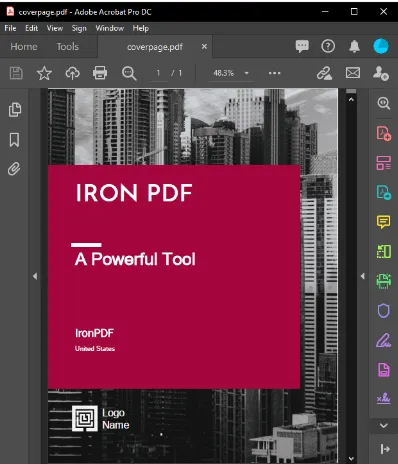 **Adicionar uma Página de Capa a um documento PDF**
O IronPDF simplifica o processo de fusão de documentos PDF. A aplicação mais comum dessa técnica é adicionar uma capa ou contracapa a um documento PDF já renderizado.
Para realizar isso, prepare uma página de capa e depois utilize as capacidades de `PdfDocument`.
To combine the two documents, use the [`Merge PDF Documents Method`](/how-to/merge-or-split-pdfs/).
```cs
// Create a renderer and render a PDF from a URL
var renderer = new ChromePdfRenderer();
using var pdf = renderer.RenderUrlAsPdf("https://www.nuget.org/packages/IronPdf/");
// Merge the cover page with the rendered PDF
using var merged = PdfDocument.Merge(new PdfDocument("CoverPage.pdf"), pdf);
// Save the merged document
merged.SaveAs("Combined.Pdf");
```
## Adicione uma marca d'água ao seu documento.
Por último, mas não menos importante, adicionar uma marca d'água a documentos PDF pode ser feito usando código C#; Isso pode ser usado para adicionar um aviso legal a cada página de um documento, declarando que ele é "confidencial" ou "uma amostra".
```cs
// Prepare a stamper with HTML content for the watermark
HtmlStamper stamper = new HtmlStamper("<h2 style='color:red'>SAMPLE</h2>")
{
HorizontalOffset = new Length(-3, MeasurementUnit.Inch),
VerticalAlignment = VerticalAlignment.Bottom
};
// Create a renderer and render a PDF from a URL
var renderer = new ChromePdfRenderer();
using var pdf = renderer.RenderUrlAsPdf("https://www.nuget.org/packages/IronPdf");
// Apply the watermark to the PDF
pdf.ApplyStamp(stamper);
// Save the watermarked PDF
pdf.SaveAs(@"C:\PathToWatermarked.pdf");
```
## Seu arquivo PDF pode ser protegido com uma senha.
Ao definir a propriedade de senha de um documento PDF, ele será criptografado e o usuário precisará fornecer a senha correta para ler o documento. Este exemplo pode ser usado em um aplicativo de console .NET Core .
```cs
using IronPdf;
namespace ConsoleApp
{
class Program
{
static void Main(string[] args)
{
// Create a renderer and render a PDF from HTML
var renderer = new ChromePdfRenderer();
using var pdfDocument = renderer.RenderHtmlAsPdf("<h1>Hello World</h1>");
// Set password to protect the PDF
pdfDocument.Password = "strong!@#pass&^%word";
// Save the secured PDF
pdfDocument.SaveAs("secured.pdf");
}
}
}
```
Sem as vantagens mencionadas acima, com o IronPDF você também pode:
* [Extrair imagens e texto de PDFs](/how-to/extract-text-and-images/)
* [Editar o conteúdo HTML de PDFs](/how-to/javascript-to-pdf/)
* Aprimorar [imagens de primeiro plano e de fundo](/how-to/background-foreground/)
* Adicionar [assinatura digital a PDFs](/examples/digitally-sign-a-pdf/)
* Preencha seus [formulários PDF automaticamente, de forma rápida e fácil.](/how-to/create-forms/)
Criar PDFs é uma tarefa muito desafiadora; Algumas pessoas podem nunca ter se deparado com as noções fundamentais que deveriam empregar para produzir documentos de excelência. Como resultado, o IronPDF é extremamente útil, pois simplifica a criação de PDFs e, consequentemente, melhora a apresentação original de documentos criados a partir de PDFs e HTML.
Com base nas informações fornecidas na documentação e na análise da concorrência, o IronPDF é a ferramenta mais eficaz para a criação de PDFs, facilitando o trabalho de qualquer pessoa, inclusive de profissionais que atuam em escritórios ou escolas.
 **Como visualizar arquivos PDF em ASP.NET usando C# e IronPDF**
IronPDF é uma biblioteca .NET indispensável. Adquira já o seu e [experimente com o pacote NuGet IronPDF](https://www.nuget.org/packages/IronPdf/) .
A maioria das pessoas abre PDFs em um computador usando um aplicativo de desktop dedicado, mas os engenheiros de software também podem usar o IronPDF para criar, visualizar, abrir, ler e editar conteúdo de PDF com C# programaticamente.
O IronPDF revelou-se um plugin muito útil para leitura de arquivos PDF em ASP.NET e C#.
É possível criar documentos PDF de forma rápida e fácil usando C# com IronPDF.
Grande parte do design e layout de documentos PDF pode ser feita utilizando recursos HTML existentes ou delegando a tarefa a funcionários de design web; Ele cuida da tarefa demorada de integrar a geração de PDFs ao seu aplicativo e automatiza a conversão de documentos preparados em PDFs. Com o .NET, você pode:
Converter formulários da web, páginas HTML locais e outros sites para o formato PDF.
Permitir que os usuários baixem documentos, compartilhem-nos com outras pessoas por e-mail ou os salvem na nuvem.
Emitir faturas para clientes e fornecer orçamentos; Preparar relatórios; Negociar contratos e outros documentos.
Trabalhar com ASP.NET, ASP.NET Core, Web Forms, MVC, Web APIs no .NET Framework e .NET Core, e outras linguagens de programação.
Configurando a biblioteca IronPDF
Existem duas maneiras de instalar a biblioteca:
Instalando com o Gerenciador de Pacotes NuGet
O IronPDF pode ser instalado através do suplemento do Visual Studio ou do Gerenciador de Pacotes NuGet pela linha de comando. Navegue até o Console e digite o seguinte comando no Visual Studio:
PM > Install-Package IronPdf
Install-Package IronPdf
Baixe o arquivo DLL diretamente do site.
Alternativamente, você pode obter a DLL diretamente do site.
Lembre-se de incluir a seguinte diretiva no topo de qualquer arquivo de classe cs que faça uso do IronPDF:
Criar um arquivo PDF a partir de uma string HTML em C# é um método eficiente e gratificante de criar um novo arquivo PDF em C#.
A função RenderHtmlAsPdf de um ChromePdfRenderer fornece uma maneira fácil de converter qualquer string HTML (HTML5) em um documento PDF, graças à versão incorporada do mecanismo Google Chromium no IronPDF DLL.
// Create a renderer to convert HTML to PDFvar renderer = new ChromePdfRenderer();// Convert an HTML string to a PDFusing var renderedPdf = renderer.RenderHtmlAsPdf("<h1>My First HTML to Pdf</h1>");// Define the output path for the PDFvar outputPath = "My_First_Html.pdf";// Save the rendered PDF to the specified pathrenderedPdf.SaveAs(outputPath);// Automatically open the newly created PDFSystem.Diagnostics.Process.Start(outputPath);
// Create a renderer to convert HTML to PDF
var renderer = new ChromePdfRenderer();

// Convert an HTML string to a PDF
using var renderedPdf = renderer.RenderHtmlAsPdf("<h1>My First HTML to Pdf</h1>");

// Define the output path for the PDF
var outputPath = "My_First_Html.pdf";

// Save the rendered PDF to the specified path
renderedPdf.SaveAs(outputPath);

// Automatically open the newly created PDF
System.Diagnostics.Process.Start(outputPath);
' Create a renderer to convert HTML to PDFDim renderer = New ChromePdfRenderer()' Convert an HTML string to a PDFDim renderedPdf = renderer.RenderHtmlAsPdf("<h1>My First HTML to Pdf</h1>")' Define the output path for the PDFDim outputPath = "My_First_Html.pdf"' Save the rendered PDF to the specified pathrenderedPdf.SaveAs(outputPath)' Automatically open the newly created PDFSystem.Diagnostics.Process.Start(outputPath)
' Create a renderer to convert HTML to PDF
Dim renderer = New ChromePdfRenderer()

' Convert an HTML string to a PDF
Dim renderedPdf = renderer.RenderHtmlAsPdf("<h1>My First HTML to Pdf</h1>")

' Define the output path for the PDF
Dim outputPath = "My_First_Html.pdf"

' Save the rendered PDF to the specified path
renderedPdf.SaveAs(outputPath)

' Automatically open the newly created PDF
System.Diagnostics.Process.Start(outputPath)
RenderHtmlAsPdf é uma ferramenta poderosa que suporta CSS, JavaScript e imagens em sua totalidade. Pode ser necessário definir o segundo argumento de RenderHtmlAsPdf se esses materiais estiverem armazenados em um disco rígido.
O código a seguir irá gerar um arquivo PDF:
// Render HTML to PDF with a base path for local assetsvar renderPdf = renderer.RenderHtmlAsPdf("<img src='image_1.png'/>", @"C:\Newproject");
// Render HTML to PDF with a base path for local assets
var renderPdf = renderer.RenderHtmlAsPdf("<img src='image_1.png'/>", @"C:\Newproject");
' Render HTML to PDF with a base path for local assetsDim renderPdf = renderer.RenderHtmlAsPdf("<img src='image_1.png'/>", "C:\Newproject")
' Render HTML to PDF with a base path for local assets
Dim renderPdf = renderer.RenderHtmlAsPdf("<img src='image_1.png'/>", "C:\Newproject")
Todas as folhas de estilo CSS, imagens e arquivos JavaScript referenciados serão relativos ao BaseUrlPath, permitindo uma estrutura mais organizada e lógica. Você pode, naturalmente, utilizar imagens, folhas de estilo e recursos disponíveis na internet, como fontes da Web, fontes do Google e até mesmo jQuery, se assim desejar.
Criar um documento PDF usando um URL HTML existente
É possível converter URLs existentes em PDFs de forma eficiente com C#; Isso também permite que as equipes dividam o trabalho de design de PDF e de renderização de PDF no back-end em várias seções, o que é benéfico.
O código abaixo demonstra como renderizar a página endeavorcreative.com a partir de seu URL:
// Create a renderer for converting URLs to PDFvar renderer = new ChromePdfRenderer();// Convert the specified URL to a PDFusing var renderedPdf = renderer.RenderUrlAsPdf("https://endeavorcreative.com/setting-up-wordpress-website-from-scratch/");// Specify the output path for the PDFvar outputPath = "Url_pdf.pdf";// Save the PDF to the specified pathrenderedPdf.SaveAs(outputPath);// Open the newly created PDFSystem.Diagnostics.Process.Start(outputPath);
// Create a renderer for converting URLs to PDF
var renderer = new ChromePdfRenderer();

// Convert the specified URL to a PDF
using var renderedPdf = renderer.RenderUrlAsPdf("https://endeavorcreative.com/setting-up-wordpress-website-from-scratch/");

// Specify the output path for the PDF
var outputPath = "Url_pdf.pdf";

// Save the PDF to the specified path
renderedPdf.SaveAs(outputPath);

// Open the newly created PDF
System.Diagnostics.Process.Start(outputPath);
' Create a renderer for converting URLs to PDFDim renderer = New ChromePdfRenderer()' Convert the specified URL to a PDFDim renderedPdf = renderer.RenderUrlAsPdf("https://endeavorcreative.com/setting-up-wordpress-website-from-scratch/")' Specify the output path for the PDFDim outputPath = "Url_pdf.pdf"' Save the PDF to the specified pathrenderedPdf.SaveAs(outputPath)' Open the newly created PDFSystem.Diagnostics.Process.Start(outputPath)
' Create a renderer for converting URLs to PDF
Dim renderer = New ChromePdfRenderer()

' Convert the specified URL to a PDF
Dim renderedPdf = renderer.RenderUrlAsPdf("https://endeavorcreative.com/setting-up-wordpress-website-from-scratch/")

' Specify the output path for the PDF
Dim outputPath = "Url_pdf.pdf"

' Save the PDF to the specified path
renderedPdf.SaveAs(outputPath)

' Open the newly created PDF
System.Diagnostics.Process.Start(outputPath)
Como resultado, todos os hiperlinks (links HTML) e até mesmo os formulários HTML são mantidos no PDF gerado.
Criar um documento PDF a partir de um documento HTML existente
Esta seção mostra como renderizar qualquer arquivo HTML local. O arquivo aparecerá como se tivesse sido aberto usando o protocolo file:/ para todos os recursos relacionados, como CSS, imagens e JavaScript, entre outros.
// Create a renderer for existing HTML filesvar renderer = new ChromePdfRenderer();// Render an HTML file to PDFusing var renderedPdf = renderer.RenderHtmlFileAsPdf("Assets/test1.html");// Specify the output path for the PDFvar outputPath = "test1_pdf.pdf";// Save the PDF to the specified pathrenderedPdf.SaveAs(outputPath);// Open the newly created PDFSystem.Diagnostics.Process.Start(outputPath);
// Create a renderer for existing HTML files
var renderer = new ChromePdfRenderer();

// Render an HTML file to PDF
using var renderedPdf = renderer.RenderHtmlFileAsPdf("Assets/test1.html");

// Specify the output path for the PDF
var outputPath = "test1_pdf.pdf";

// Save the PDF to the specified path
renderedPdf.SaveAs(outputPath);

// Open the newly created PDF
System.Diagnostics.Process.Start(outputPath);
' Create a renderer for existing HTML filesDim renderer = New ChromePdfRenderer()' Render an HTML file to PDFDim renderedPdf = renderer.RenderHtmlFileAsPdf("Assets/test1.html")' Specify the output path for the PDFDim outputPath = "test1_pdf.pdf"' Save the PDF to the specified pathrenderedPdf.SaveAs(outputPath)' Open the newly created PDFSystem.Diagnostics.Process.Start(outputPath)
' Create a renderer for existing HTML files
Dim renderer = New ChromePdfRenderer()

' Render an HTML file to PDF
Dim renderedPdf = renderer.RenderHtmlFileAsPdf("Assets/test1.html")

' Specify the output path for the PDF
Dim outputPath = "test1_pdf.pdf"

' Save the PDF to the specified path
renderedPdf.SaveAs(outputPath)

' Open the newly created PDF
System.Diagnostics.Process.Start(outputPath)
A vantagem dessa estratégia é que ela permite aos desenvolvedores testar o conteúdo HTML em um navegador enquanto o criam. O mecanismo de renderização do IronPDF é baseado no navegador web Chrome. Portanto, recomenda-se usar a conversão de XML para PDF , pois a impressão de conteúdo XML em PDF pode ser feita usando modelos XSLT.
Convertendo formulários Web ASP.NET em um arquivo PDF
Com uma única linha de código, você pode converter formulários online ASP.NET para o formato PDF em vez de HTML. Coloque a linha de código no método Page_Load do arquivo code-behind da página para que ela apareça na página.
Os aplicativos ASP.NET Web Forms podem ser criados do zero ou reaproveitados de uma versão anterior.
Instale o pacote NuGet, caso ainda não esteja instalado.
A palavra-chave using deve ser usada para importar o namespace IronPdf.
Navegue até o código da página que você deseja converter para PDF. Por exemplo, o arquivo Default.aspx.cs usando ASP.NET.
RenderThisPageAsPdf é um método na classe AspxToPdf.
using IronPdf;using System;using System.Web.UI;namespace WebApplication7{ public partial class _Default : Page { protected voidPage_Load(object sender, EventArgs e) { // Render the current page as a PDF in the browserAspxToPdf.RenderThisPageAsPdf(AspxToPdf.FileBehavior.InBrowser); } }}
using IronPdf;
using System;
using System.Web.UI;

namespace WebApplication7
{
    public partial class _Default : Page
    {
        protected void Page_Load(object sender, EventArgs e)
        {
            // Render the current page as a PDF in the browser
            AspxToPdf.RenderThisPageAsPdf(AspxToPdf.FileBehavior.InBrowser);
        }
    }
}
ImportsIronPdfImportsSystemImportsSystem.Web.UINamespaceWebApplication7PartialPublic Class _DefaultInheritsPageProtected Sub Page_Load(ByVal sender AsObject, ByVal e AsEventArgs) ' Render the current page as a PDF in the browserAspxToPdf.RenderThisPageAsPdf(AspxToPdf.FileBehavior.InBrowser) End Sub End ClassEndNamespace
Imports IronPdf
Imports System
Imports System.Web.UI

Namespace WebApplication7
	Partial Public Class _Default
		Inherits Page

		Protected Sub Page_Load(ByVal sender As Object, ByVal e As EventArgs)
			' Render the current page as a PDF in the browser
			AspxToPdf.RenderThisPageAsPdf(AspxToPdf.FileBehavior.InBrowser)
		End Sub
	End Class
End Namespace
Isso requer a instalação do pacote NuGet IronPDF . Não está disponível no .NET Core porque o ASPX foi substituído pelo modelo MVC.
Aplicar modelos HTML
Para desenvolvedores de intranets e websites, a capacidade de criar modelos ou "produzir em lote" PDFs é uma necessidade básica.
Em vez de criar um modelo para um documento PDF, a biblioteca IronPDF oferece uma maneira de gerar um modelo para HTML, aproveitando tecnologias existentes e comprovadas.
Um arquivo PDF gerado dinamicamente é criado quando o modelo HTML é complementado com dados de uma string de consulta ou de um banco de dados, conforme mostrado abaixo.
Como exemplo, considere a classe String do C# e suas propriedades. O método Format funciona bem para operações básicas de "mala direta".
// Basic HTML String Formattingstring formattedString = String.Format("<h1>Hello {0}!</h1>", "World");
' Basic HTML String Formatting
Dim formattedString As String = String.Format("<h1>Hello {0}!</h1>", "World")
Como os arquivos HTML podem ser bastante extensos, é comum utilizar marcadores de posição arbitrários, como [[NAME]], e depois substituí-los pelos dados reais.
O exemplo a seguir irá gerar três documentos PDF, cada um deles personalizado para um usuário diferente.
// Define an HTML template with a placeholdervar htmlTemplate = "<p>[[NAME]]</p>";// Sample data to replace placeholdersvar names = new[] { "John", "James", "Jenny" };// Create a new PDF for each nameforeach (var name in names){ // Replace placeholder with actual name var htmlInstance = htmlTemplate.Replace("[[NAME]]", name); // Create a renderer and render the HTML as PDF var renderer = new ChromePdfRenderer(); using var pdf = renderer.RenderHtmlAsPdf(htmlInstance); // Save the PDF with the name in the filename pdf.SaveAs($"{name}.pdf");}
// Define an HTML template with a placeholder
var htmlTemplate = "<p>[[NAME]]</p>";

// Sample data to replace placeholders
var names = new[] { "John", "James", "Jenny" };

// Create a new PDF for each name
foreach (var name in names)
{
    // Replace placeholder with actual name
    var htmlInstance = htmlTemplate.Replace("[[NAME]]", name);

    // Create a renderer and render the HTML as PDF
    var renderer = new ChromePdfRenderer();
    using var pdf = renderer.RenderHtmlAsPdf(htmlInstance);

    // Save the PDF with the name in the filename
    pdf.SaveAs($"{name}.pdf");
}
' Define an HTML template with a placeholderDim htmlTemplate = "<p>[[NAME]]</p>"' Sample data to replace placeholdersDim names = { "John", "James", "Jenny" }' Create a new PDF for each nameFor Each name In names ' Replace placeholder with actual name Dim htmlInstance = htmlTemplate.Replace("[[NAME]]", name) ' Create a renderer and render the HTML as PDF Dim renderer = New ChromePdfRenderer() Dim pdf = renderer.RenderHtmlAsPdf(htmlInstance) ' Save the PDF with the name in the filename pdf.SaveAs($"{name}.pdf")Next name
' Define an HTML template with a placeholder
Dim htmlTemplate = "<p>[[NAME]]</p>"

' Sample data to replace placeholders
Dim names = { "John", "James", "Jenny" }

' Create a new PDF for each name
For Each name In names
	' Replace placeholder with actual name
	Dim htmlInstance = htmlTemplate.Replace("[[NAME]]", name)

	' Create a renderer and render the HTML as PDF
	Dim renderer = New ChromePdfRenderer()
	Dim pdf = renderer.RenderHtmlAsPdf(htmlInstance)

	' Save the PDF with the name in the filename
	pdf.SaveAs($"{name}.pdf")
Next name
Roteamento ASP.NET MVC: Baixe a versão em PDF desta página
Com o framework ASP.NET MVC, você pode direcionar o usuário para um arquivo PDF.
Ao criar uma nova aplicação ASP.NET MVC ou adicionar um controlador MVC existente a uma aplicação existente, selecione esta opção. Inicie o assistente de novo projeto do Visual Studio selecionando Aplicativo Web ASP.NET (.NET Framework) > MVC no menu suspenso. Alternativamente, você pode abrir um projeto MVC existente. Substitua o método Index no arquivo HomeController na pasta Controllers ou crie um novo controlador na pasta Controllers.
Segue abaixo um exemplo de como o código deve ser escrito:
using IronPdf;using System;using System.Web.Mvc;namespace WebApplication8.Controllers{ public class HomeController : Controller { public ActionResultIndex() { // Render a URL as PDF and return it in the response using var pdf = HtmlToPdf.StaticRenderUrlAsPdf(new Uri("https://en.wikipedia.org")); returnFile(pdf.BinaryData, "application/pdf", "Wiki.Pdf"); } public ActionResultAbout() {ViewBag.Message = "Your application description page."; returnView(); } public ActionResultContact() {ViewBag.Message = "Your contact page."; returnView(); } }}
using IronPdf;
using System;
using System.Web.Mvc;

namespace WebApplication8.Controllers
{
    public class HomeController : Controller
    {
        public ActionResult Index()
        {
            // Render a URL as PDF and return it in the response
            using var pdf = HtmlToPdf.StaticRenderUrlAsPdf(new Uri("https://en.wikipedia.org"));
            return File(pdf.BinaryData, "application/pdf", "Wiki.Pdf");
        }

        public ActionResult About()
        {
            ViewBag.Message = "Your application description page.";
            return View();
        }

        public ActionResult Contact()
        {
            ViewBag.Message = "Your contact page.";
            return View();
        }
    }
}
ImportsIronPdfImportsSystemImportsSystem.Web.MvcNamespaceWebApplication8.Controllers Public Class HomeControllerInheritsController Public Function Index() AsActionResult ' Render a URL as PDF and return it in the response Dim pdf = HtmlToPdf.StaticRenderUrlAsPdf(New Uri("https://en.wikipedia.org")) ReturnFile(pdf.BinaryData, "application/pdf", "Wiki.Pdf") End Function Public Function About() AsActionResultViewBag.Message = "Your application description page." ReturnView() End Function Public Function Contact() AsActionResultViewBag.Message = "Your contact page." ReturnView() End Function End ClassEndNamespace
Imports IronPdf
Imports System
Imports System.Web.Mvc

Namespace WebApplication8.Controllers
	Public Class HomeController
		Inherits Controller

		Public Function Index() As ActionResult
			' Render a URL as PDF and return it in the response
			Dim pdf = HtmlToPdf.StaticRenderUrlAsPdf(New Uri("https://en.wikipedia.org"))
			Return File(pdf.BinaryData, "application/pdf", "Wiki.Pdf")
		End Function

		Public Function About() As ActionResult
			ViewBag.Message = "Your application description page."
			Return View()
		End Function

		Public Function Contact() As ActionResult
			ViewBag.Message = "Your contact page."
			Return View()
		End Function
	End Class
End Namespace
Adicionar uma página de rosto a um documento PDF
Adicionar uma Página de Capa a um documento PDF
O IronPDF simplifica o processo de fusão de documentos PDF. A aplicação mais comum dessa técnica é adicionar uma capa ou contracapa a um documento PDF já renderizado.
Para realizar isso, prepare uma página de capa e depois utilize as capacidades de PdfDocument.
// Create a renderer and render a PDF from a URLvar renderer = new ChromePdfRenderer();using var pdf = renderer.RenderUrlAsPdf("https://www.nuget.org/packages/IronPdf/");// Merge the cover page with the rendered PDFusing var merged = PdfDocument.Merge(new PdfDocument("CoverPage.pdf"), pdf);// Save the merged documentmerged.SaveAs("Combined.Pdf");
// Create a renderer and render a PDF from a URL
var renderer = new ChromePdfRenderer();
using var pdf = renderer.RenderUrlAsPdf("https://www.nuget.org/packages/IronPdf/");

// Merge the cover page with the rendered PDF
using var merged = PdfDocument.Merge(new PdfDocument("CoverPage.pdf"), pdf);

// Save the merged document
merged.SaveAs("Combined.Pdf");
' Create a renderer and render a PDF from a URLDim renderer = New ChromePdfRenderer()Dim pdf = renderer.RenderUrlAsPdf("https://www.nuget.org/packages/IronPdf/")' Merge the cover page with the rendered PDFDim merged = PdfDocument.Merge(New PdfDocument("CoverPage.pdf"), pdf)' Save the merged documentmerged.SaveAs("Combined.Pdf")
' Create a renderer and render a PDF from a URL
Dim renderer = New ChromePdfRenderer()
Dim pdf = renderer.RenderUrlAsPdf("https://www.nuget.org/packages/IronPdf/")

' Merge the cover page with the rendered PDF
Dim merged = PdfDocument.Merge(New PdfDocument("CoverPage.pdf"), pdf)

' Save the merged document
merged.SaveAs("Combined.Pdf")
Adicione uma marca d'água ao seu documento.
Por último, mas não menos importante, adicionar uma marca d'água a documentos PDF pode ser feito usando código C#; Isso pode ser usado para adicionar um aviso legal a cada página de um documento, declarando que ele é "confidencial" ou "uma amostra".
// Prepare a stamper with HTML content for the watermarkHtmlStamper stamper = new HtmlStamper("<h2 style='color:red'>SAMPLE</h2>"){HorizontalOffset = new Length(-3, MeasurementUnit.Inch),VerticalAlignment = VerticalAlignment.Bottom};// Create a renderer and render a PDF from a URLvar renderer = new ChromePdfRenderer();using var pdf = renderer.RenderUrlAsPdf("https://www.nuget.org/packages/IronPdf");// Apply the watermark to the PDFpdf.ApplyStamp(stamper);// Save the watermarked PDFpdf.SaveAs(@"C:\PathToWatermarked.pdf");
// Prepare a stamper with HTML content for the watermark
HtmlStamper stamper = new HtmlStamper("<h2 style='color:red'>SAMPLE</h2>")
{
    HorizontalOffset = new Length(-3, MeasurementUnit.Inch),
    VerticalAlignment = VerticalAlignment.Bottom
};

// Create a renderer and render a PDF from a URL
var renderer = new ChromePdfRenderer();
using var pdf = renderer.RenderUrlAsPdf("https://www.nuget.org/packages/IronPdf");

// Apply the watermark to the PDF
pdf.ApplyStamp(stamper);

// Save the watermarked PDF
pdf.SaveAs(@"C:\PathToWatermarked.pdf");
' Prepare a stamper with HTML content for the watermarkDim stamper As New HtmlStamper("<h2 style='color:red'>SAMPLE</h2>") With { .HorizontalOffset = New Length(-3, MeasurementUnit.Inch), .VerticalAlignment = VerticalAlignment.Bottom}' Create a renderer and render a PDF from a URLDim renderer = New ChromePdfRenderer()Dim pdf = renderer.RenderUrlAsPdf("https://www.nuget.org/packages/IronPdf")' Apply the watermark to the PDFpdf.ApplyStamp(stamper)' Save the watermarked PDFpdf.SaveAs("C:\PathToWatermarked.pdf")
' Prepare a stamper with HTML content for the watermark
Dim stamper As New HtmlStamper("<h2 style='color:red'>SAMPLE</h2>") With {
	.HorizontalOffset = New Length(-3, MeasurementUnit.Inch),
	.VerticalAlignment = VerticalAlignment.Bottom
}

' Create a renderer and render a PDF from a URL
Dim renderer = New ChromePdfRenderer()
Dim pdf = renderer.RenderUrlAsPdf("https://www.nuget.org/packages/IronPdf")

' Apply the watermark to the PDF
pdf.ApplyStamp(stamper)

' Save the watermarked PDF
pdf.SaveAs("C:\PathToWatermarked.pdf")
Seu arquivo PDF pode ser protegido com uma senha.
Ao definir a propriedade de senha de um documento PDF, ele será criptografado e o usuário precisará fornecer a senha correta para ler o documento. Este exemplo pode ser usado em um aplicativo de console .NET Core .
using IronPdf;namespace ConsoleApp{ class Program { static voidMain(string[] args) { // Create a renderer and render a PDF from HTML var renderer = new ChromePdfRenderer(); using var pdfDocument = renderer.RenderHtmlAsPdf("<h1>Hello World</h1>"); // Set password to protect the PDF pdfDocument.Password = "strong!@#pass&^%word"; // Save the secured PDF pdfDocument.SaveAs("secured.pdf"); } }}
using IronPdf;

namespace ConsoleApp
{
    class Program
    {
        static void Main(string[] args)
        {
            // Create a renderer and render a PDF from HTML
            var renderer = new ChromePdfRenderer();
            using var pdfDocument = renderer.RenderHtmlAsPdf("<h1>Hello World</h1>");

            // Set password to protect the PDF
            pdfDocument.Password = "strong!@#pass&^%word";

            // Save the secured PDF
            pdfDocument.SaveAs("secured.pdf");
        }
    }
}
ImportsIronPdfNamespaceConsoleAppFriend Class ProgramShared Sub Main(ByVal args() AsString) ' Create a renderer and render a PDF from HTML Dim renderer = New ChromePdfRenderer() Dim pdfDocument = renderer.RenderHtmlAsPdf("<h1>Hello World</h1>") ' Set password to protect the PDF pdfDocument.Password = "strong!@#pass&^%word" ' Save the secured PDF pdfDocument.SaveAs("secured.pdf") End Sub End ClassEndNamespace
Imports IronPdf

Namespace ConsoleApp
	Friend Class Program
		Shared Sub Main(ByVal args() As String)
			' Create a renderer and render a PDF from HTML
			Dim renderer = New ChromePdfRenderer()
			Dim pdfDocument = renderer.RenderHtmlAsPdf("<h1>Hello World</h1>")

			' Set password to protect the PDF
			pdfDocument.Password = "strong!@#pass&^%word"

			' Save the secured PDF
			pdfDocument.SaveAs("secured.pdf")
		End Sub
	End Class
End Namespace
Sem as vantagens mencionadas acima, com o IronPDF você também pode:
Criar PDFs é uma tarefa muito desafiadora; Algumas pessoas podem nunca ter se deparado com as noções fundamentais que deveriam empregar para produzir documentos de excelência. Como resultado, o IronPDF é extremamente útil, pois simplifica a criação de PDFs e, consequentemente, melhora a apresentação original de documentos criados a partir de PDFs e HTML.
Com base nas informações fornecidas na documentação e na análise da concorrência, o IronPDF é a ferramenta mais eficaz para a criação de PDFs, facilitando o trabalho de qualquer pessoa, inclusive de profissionais que atuam em escritórios ou escolas.
Como visualizar arquivos PDF em ASP.NET usando C# e IronPDF
Curtis Chau é bacharel em Ciência da Computação (Universidade Carleton) e se especializa em desenvolvimento front-end, com experiência em Node.js, TypeScript, JavaScript e React. Apaixonado por criar interfaces de usuário intuitivas e esteticamente agradáveis, Curtis gosta de trabalhar com frameworks modernos e criar manuais bem estruturados e visualmente atraentes.





 Adicionar uma Página de Capa a um documento PDF
 Como visualizar arquivos PDF em ASP.NET usando C# e IronPDF







