Wenn es um die Umwandlung von HTML in PDF in C# geht, könnten Entwickler in Erwägung ziehen, native .NET-Funktionen zu nutzen, ohne auf externe Bibliotheken zu setzen. Obwohl dieser Ansatz in bestimmten Szenarien machbar sein kann, hat er seine eigenen Vor- und Nachteile. Dieser Artikel wird den Prozess, die Vor- und Nachteile untersuchen und diskutieren, warum eine Bibliothek wie IronPDF möglicherweise eine bessere Option ist.
Wie es funktioniert
Mit integrierten .NET-Tools können Sie durch Rendern des HTML-Inhalts und Drucken dieses Inhalts mithilfe der WebBrowser-Steuerung und der PrintDocument-Klasse eine HTML-zu-PDF-Umwandlung erreichen. Hier ist ein vereinfachter Arbeitsablauf:
- Schreiben des HTML-Inhalts in eine temporäre Datei.
- Laden Sie das HTML in eine WebBrowser-Steuerung, um es zu rendern.
- Verwenden Sie die PrintDocument-Klasse, um einen Druckauftrag zu erstellen, der den gerenderten Inhalt ausgibt.
Während dieser Ansatz externe Abhängigkeiten vermeidet, beinhaltet er die Arbeit mit Low-Level-Komponenten und das manuelle Definieren der Drucklogik.
Wenn Sie HTML in PDF in C# umwandeln möchten, ohne externe Bibliotheken zu verwenden, können Sie die integrierten .NET-Funktionen wie System.IO und System.Drawing.Printing verwenden, um das HTML zu rendern und dann ein PDF zu erstellen. Unten finden Sie ein einfaches Beispiel, das Ihnen beim Einstieg helfen soll:
Wie man HTML ohne Bibliothek in PDF C# konvertiert
using System;
using System.IO;
using System.Windows.Forms; // You need to add a reference to System.Windows.Forms
using System.Drawing.Printing;

class Program
{
    [STAThread] // Required for using WebBrowser control
    static void Main()
    {
        // HTML content to be converted
        string htmlContent = "<html><body><h1>Hello, World!</h1></body></html>";

        // Write HTML content to a temporary file
        string tempFilePath = Path.Combine(Path.GetTempPath(), "temp.html");
        File.WriteAllText(tempFilePath, htmlContent);

        // Initialize a WebBrowser to render HTML
        WebBrowser webBrowser = new WebBrowser();
        webBrowser.DocumentCompleted += (sender, e) =>
        {
            // Create a PrintDocument for the printing task
            PrintDocument printDoc = new PrintDocument();
            printDoc.PrintPage += (s, args) =>
            {
                // Render the HTML content onto the Graphics object of PrintPageEventArgs
                args.Graphics.DrawString(htmlContent, new Font("Arial", 12), Brushes.Black, new PointF(100, 100));
            };

            // Use a standard print controller for silent printing
            printDoc.PrintController = new StandardPrintController();

            // Trigger the printing process
            printDoc.Print();

            // Exit the application once printing is complete
            Application.ExitThread();
        };

        // Load the HTML file into the WebBrowser control
        webBrowser.Url = new Uri(tempFilePath);

        // Run the application, which processes events like HTML rendering
        Application.Run();
    }
}
using System;
using System.IO;
using System.Windows.Forms; // You need to add a reference to System.Windows.Forms
using System.Drawing.Printing;

class Program
{
    [STAThread] // Required for using WebBrowser control
    static void Main()
    {
        // HTML content to be converted
        string htmlContent = "<html><body><h1>Hello, World!</h1></body></html>";

        // Write HTML content to a temporary file
        string tempFilePath = Path.Combine(Path.GetTempPath(), "temp.html");
        File.WriteAllText(tempFilePath, htmlContent);

        // Initialize a WebBrowser to render HTML
        WebBrowser webBrowser = new WebBrowser();
        webBrowser.DocumentCompleted += (sender, e) =>
        {
            // Create a PrintDocument for the printing task
            PrintDocument printDoc = new PrintDocument();
            printDoc.PrintPage += (s, args) =>
            {
                // Render the HTML content onto the Graphics object of PrintPageEventArgs
                args.Graphics.DrawString(htmlContent, new Font("Arial", 12), Brushes.Black, new PointF(100, 100));
            };

            // Use a standard print controller for silent printing
            printDoc.PrintController = new StandardPrintController();

            // Trigger the printing process
            printDoc.Print();

            // Exit the application once printing is complete
            Application.ExitThread();
        };

        // Load the HTML file into the WebBrowser control
        webBrowser.Url = new Uri(tempFilePath);

        // Run the application, which processes events like HTML rendering
        Application.Run();
    }
}
Imports System
Imports System.IO
Imports System.Windows.Forms ' You need to add a reference to System.Windows.Forms
Imports System.Drawing.Printing
Friend Class Program
<STAThread>
Shared Sub Main()
' HTML content to be converted
Dim htmlContent As String = "<html><body><h1>Hello, World!</h1></body></html>"
' Write HTML content to a temporary file
Dim tempFilePath As String = Path.Combine(Path.GetTempPath(), "temp.html")
File.WriteAllText(tempFilePath, htmlContent)
' Initialize a WebBrowser to render HTML
Dim webBrowser As New WebBrowser()
AddHandler webBrowser.DocumentCompleted, Sub(sender, e)
' Create a PrintDocument for the printing task
Dim printDoc As New PrintDocument()
AddHandler printDoc.PrintPage, Sub(s, args)
' Render the HTML content onto the Graphics object of PrintPageEventArgs
args.Graphics.DrawString(htmlContent, New Font("Arial", 12), Brushes.Black, New PointF(100, 100))
End Sub
' Use a standard print controller for silent printing
printDoc.PrintController = New StandardPrintController()
' Trigger the printing process
printDoc.Print()
' Exit the application once printing is complete
Application.ExitThread()
End Sub
' Load the HTML file into the WebBrowser control
webBrowser.Url = New Uri(tempFilePath)
' Run the application, which processes events like HTML rendering
Application.Run()
End Sub
End Class
Imports System
Imports System.IO
Imports System.Windows.Forms ' You need to add a reference to System.Windows.Forms
Imports System.Drawing.Printing

Friend Class Program
	<STAThread>
	Shared Sub Main()
		' HTML content to be converted
		Dim htmlContent As String = "<html><body><h1>Hello, World!</h1></body></html>"

		' Write HTML content to a temporary file
		Dim tempFilePath As String = Path.Combine(Path.GetTempPath(), "temp.html")
		File.WriteAllText(tempFilePath, htmlContent)

		' Initialize a WebBrowser to render HTML
		Dim webBrowser As New WebBrowser()
		AddHandler webBrowser.DocumentCompleted, Sub(sender, e)
			' Create a PrintDocument for the printing task
			Dim printDoc As New PrintDocument()
			AddHandler printDoc.PrintPage, Sub(s, args)
				' Render the HTML content onto the Graphics object of PrintPageEventArgs
				args.Graphics.DrawString(htmlContent, New Font("Arial", 12), Brushes.Black, New PointF(100, 100))
			End Sub

			' Use a standard print controller for silent printing
			printDoc.PrintController = New StandardPrintController()

			' Trigger the printing process
			printDoc.Print()

			' Exit the application once printing is complete
			Application.ExitThread()
		End Sub

		' Load the HTML file into the WebBrowser control
		webBrowser.Url = New Uri(tempFilePath)

		' Run the application, which processes events like HTML rendering
		Application.Run()
	End Sub
End Class
Code Erklärung
- Die WebBrowser-Steuerung wird verwendet, um das HTML zu rendern.
- Die PrintDocument-Klasse wird verwendet, um das Druckverhalten zu definieren.
- Dieses Beispiel erstellt nicht direkt ein PDF; Sie müssten es erweitern, um die rohe PDF-Erstellungslogik zu integrieren, wie z. B. das manuelle Zeichnen von Text und Formen oder das Arbeiten mit Streams.
Dieser Ansatz ist begrenzt und kann bei großen oder gestalteten HTML-Dokumenten komplex werden. Wenn Ihr Anwendungsfall es zulässt, ist die Verwendung einer Bibliothek wie IronPDF in der Regel viel effizienter und funktionsreicher.
Vor- und Nachteile der Verwendung integrierter .NET-Funktionen
Pros
- Keine externen Abhängigkeiten: Das Vermeiden von externen Bibliotheken kann die Komplexität bei der Verwaltung von Drittanbieterabhängigkeiten in Ihrem Projekt reduzieren.
- Kostenlos: Da diese Methode nur native .NET-Komponenten verwendet, fallen keine Lizenzgebühren oder zusätzlichen Kosten an.
- Fein abgestimmte Kontrolle: Sie haben die volle Kontrolle darüber, wie der Inhalt gerendert und gedruckt wird, was eine benutzerdefinierte Handhabung ermöglicht.
Kosten
- Begrenzte Funktionen: Die integrierten .NET-Tools haben nicht die Fähigkeiten, komplexes HTML, CSS oder JavaScript genau zu rendern. Erweiterte Layouts, responsive Designs oder dynamische Inhalte werden möglicherweise nicht unterstützt.
- Zeitaufwändige Implementierung: Sie müssen benutzerdefinierten Code schreiben, um das Rendern, die Seiteneinteilung und die PDF-Erstellung zu handhaben, was zu höheren Entwicklungskosten führen kann.
- Geringe Skalierbarkeit: Für groß angelegte oder leistungsstarke Anwendungen kann dieser Ansatz ineffizient sein und zu Engpässen führen.
- Keine native PDF-Unterstützung: Der Workflow erstellt nicht direkt PDFs; Sie müssten benutzerdefinierte Logik implementieren, um eine PDF-Datei aus der Druckausgabe zu generieren.
Einführung in IronPDF
IronPDF ist eine .NET-Bibliothek, die es Entwicklern ermöglicht, HTML mit Leichtigkeit in PDF umzuwandeln. Es unterstützt eine breite Palette von Features, darunter CSS, JavaScript und sogar eingebettete Bilder. Mit IronPDF können Sie PDFs erstellen, die genau wie Ihre HTML-Webseiten aussehen, und so einen nahtlosen Übergang zwischen den Formaten gewährleisten. Diese Bibliothek ist besonders nützlich für Webanwendungen, die dynamische PDF-Dokumente im Handumdrehen erstellen müssen.
IronPDF ermöglicht es Entwicklern, PDF-Funktionalität nahtlos in .NET-Anwendungen zu integrieren, ohne dass die PDF-Dateistruktur manuell verwaltet werden muss. IronPDF nutzt die Chrome-basierte Rendering-Engine, um HTML-Seiten (einschließlich komplexer CSS, JavaScript und Bilder) in gut strukturierte PDF-Dokumente umzuwandeln. Es kann verwendet werden, um Berichte, Rechnungen, eBooks oder jede Art von Dokument zu erstellen, das im PDF-Format präsentiert werden muss.
IronPDF ist vielseitig und bietet Funktionen, die nicht nur PDFs rendern, sondern auch eine Vielzahl von PDF-Bearbeitungsoptionen wie Bearbeitung, Formularhandhabung, Verschlüsselung und mehr.
Hauptmerkmale von IronPDF
-
HTML-zu-PDF-Konvertierung
-
HTML-Rendering: IronPDF kann HTML-Dateiformatdokumente oder Webseiten (einschließlich HTML mit CSS, Bildern und JavaScript) direkt in ein PDF-Dokument konvertieren. Es kann auch mit einer HTML-Vorlage umgewandelt werden. Das ist ideal, um PDFs aus dynamischem Webinhalt zu erstellen.
-
Unterstützung für modernes HTML/CSS: IronPDF verarbeitet modernes HTML5, CSS3 und JavaScript und stellt so sicher, dass Ihre webbasierten Inhalte als PDF korrekt gerendert werden, wobei Layout, Schriftarten und interaktive Elemente erhalten bleiben.
-
Erweitertes Rendering: Es nutzt die Rendering-Engine von Chrome (über Chromium) für eine präzise und qualitativ hochwertige PDF-Generierung und ist damit zuverlässiger als viele andere HTML-zu-PDF-Bibliotheken.
-
Website-URL zu PDF: IronPDF kann eine Website-URL als Eingabe nehmen und in eine PDF-Datei konvertieren.
-
Benutzerdefinierte Kopf- und Fußzeilen
-
IronPDF ermöglicht es Entwicklern, benutzerdefinierte Kopf- und Fußzeilen zu PDF-Dokumenten hinzuzufügen, die dynamische Inhalte wie Seitennummern, Dokumenttitel oder benutzerdefinierte Texte enthalten können.
- Kopf- und Fußzeilen können zu einzelnen Seiten oder als konsistente Elemente im gesamten Dokument hinzugefügt werden.
-
Unterstützung for JavaScript in PDFs
-
IronPDF ermöglicht die Ausführung von JavaScript innerhalb des HTML-Inhalts vor der PDF-Erstellung. Dies ermöglicht die dynamische Inhaltsdarstellung, wie z.B. Formulare, Berechnungen oder Interaktivität in den erzeugten PDFs.
-
JavaScript ist nützlich beim Erstellen von PDFs aus dynamischen Webseiten oder beim generieren von Berichten, die clientseitige Logik erfordern.
-
Bearbeiten bestehender PDFs
-
IronPDF bietet die Möglichkeit bestehende PDFs zu bearbeiten. Sie können Text, Bilder bearbeiten und Anmerkungen zu bestehenden PDF-Dateien hinzufügen. Diese Funktion ist nützlich zum Wasserzeichen von Dokumenten, Hinzufügen von Signaturen oder Aktualisieren von Inhalten innerhalb von PDF-Dateien.
- Textextraktion und -modifikation erlauben Ihnen, Inhalte innerhalb eines PDF-Dokuments programmgesteuert zu manipulieren.
- Zusammenführen und Aufteilen von PDFs
- IronPDF ermöglicht es Ihnen, mehrere PDF-Dateien zu einem einzigen Dokument zusammenzufassen oder ein großes PDF in kleinere Dateien aufzuteilen. Dies ist ideal für Arbeitsabläufe, in denen Dokumente kombiniert oder in handlichere Teile zerlegt werden müssen.
-
Unterstützung für interaktive Formulare
- Sie können mit IronPDF PDF-Formulare erstellen, ausfüllen und manipulieren. Es bietet vollständige Unterstützung für interaktive Formulare (wie Textfelder, Kontrollkästchen und Optionsfelder) und ermöglicht es Ihnen, Formulare mit Daten vorzufüllen.
- IronPDF ermöglicht auch die Extraktion von Formulardaten aus bestehenden PDFs, was das Lesen und Verarbeiten der Formulardaten programmgesteuert erleichtert.
- Seitenmanipulation
-
IronPDF bietet verschiedene Methoden zur Manipulation einzelner Seiten innerhalb eines PDF-Dokuments, wie das Drehen von Seiten, das Löschen von Seiten oder das Ändern ihrer Reihenfolge. Dies hilft bei der Anpassung der Struktur des endgültigen Dokuments.
- Sie können auch neue Seiten zu einem bestehenden PDF hinzufügen oder unerwünschte Seiten entfernen.
- Sicherheit und Verschlüsselung
-
IronPDF ermöglicht Ihnen, Passwörter und Verschlüsselungen auf PDFs anzuwenden, um sicherzustellen, dass Ihre Dokumente sicher sind. Sie können Benutzerberechtigungen festlegen, z.B. die Einschränkung von Drucken, Kopieren oder Bearbeiten des PDFs.
- Digitale Signaturen können ebenfalls zu PDFs hinzugefügt werden, um die Authentizität zu überprüfen und eine Sicherheitsschicht für sensible Dokumente zu bieten.
-
Wasserzeichen und Branding
-
Das Hinzufügen von Wasserzeichen zu PDF-Dokumenten ist mit IronPDF einfach. Sie können Text oder Bilder als Wasserzeichen auf Seiten überlagern, um Schutz gegen unautorisiertes Kopieren oder Verteilen Ihrer Dokumente zu bieten.
-
Dieses Feature wird oft für das Branding verwendet, bei dem das Logo oder der Text durchgehend auf allen Seiten eines Dokuments erscheinen muss.
-
Text- und Bildextraktion
- Unicode- und Mehrsprachunterstützung
-
IronPDF hat eine robuste Unicode-Unterstützung, was bedeutet, dass es internationale Zeichen und Schriftarten verarbeiten kann, was es ideal für die Erstellung von PDFs in mehreren Sprachen macht.
- Es unterstützt Sprachen wie Chinesisch, Arabisch, Russisch und mehr, was die Erstellung von mehrsprachigen PDF-Dokumenten ermöglicht.
- Optimiert für Leistung
- IronPDF ist für Leistung optimiert, um große PDF-Dokumente und hohe Anfragenvolumen bewältigen zu können. Die Bibliothek stellt sicher, dass selbst wenn mit großen Datensätzen oder Bildern gearbeitet wird, die PDF-Erstellung schnell und effizient bleibt.
- API und entwicklerfreundliche Tools
- Plattformübergreifende Unterstützung
- IronPDF ist plattformübergreifend kompatibel, das bedeutet, dass es sowohl auf Windows- als auch auf Linux-Umgebungen verwendet werden kann, was es ermöglicht, PDFs auf verschiedenen Betriebssystemen zu generieren und zu manipulieren.
So konvertieren Sie HTML in PDF mit IronPDF
using IronPdf;

class Program
{
    static void Main()
    {
        // Specify license key
        License.LicenseKey = "Your Key";

        // Create a new ChromePdfRenderer object
        var Renderer = new ChromePdfRenderer();

        // Define the HTML string to be converted
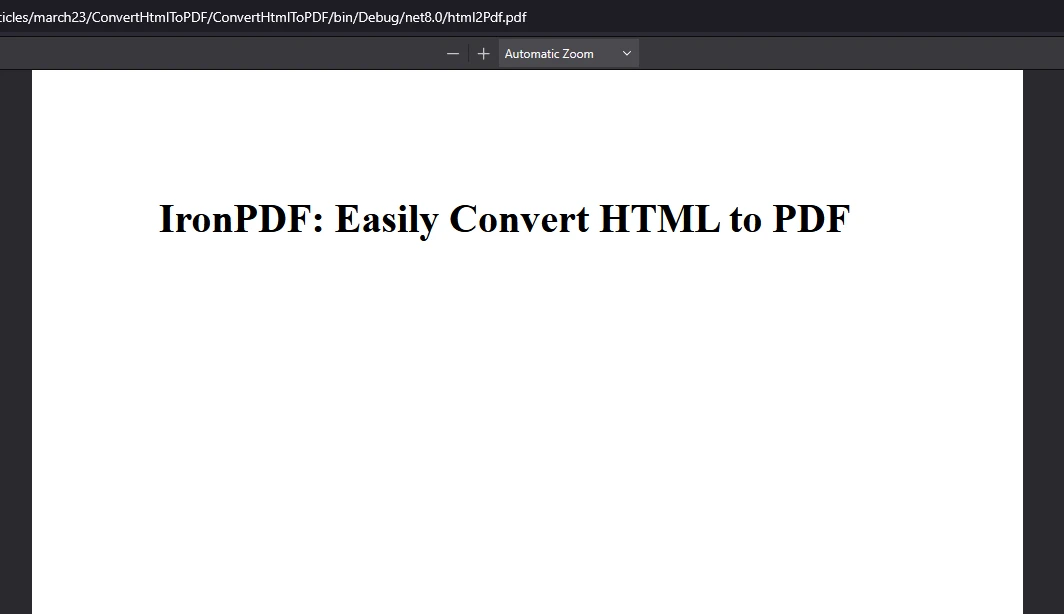
        string htmlContent = "<html><body><h1>IronPDF: Easily Convert HTML to PDF</h1></body></html>";

        // Convert the HTML string to a PDF document
        var document = Renderer.RenderHtmlAsPdf(htmlContent);

        // Save the PDF document to a file
        document.SaveAs("html2Pdf.pdf");
    }
}
using IronPdf;

class Program
{
    static void Main()
    {
        // Specify license key
        License.LicenseKey = "Your Key";

        // Create a new ChromePdfRenderer object
        var Renderer = new ChromePdfRenderer();

        // Define the HTML string to be converted
        string htmlContent = "<html><body><h1>IronPDF: Easily Convert HTML to PDF</h1></body></html>";

        // Convert the HTML string to a PDF document
        var document = Renderer.RenderHtmlAsPdf(htmlContent);

        // Save the PDF document to a file
        document.SaveAs("html2Pdf.pdf");
    }
}
Imports IronPdf
Friend Class Program
Shared Sub Main()
' Specify license key
License.LicenseKey = "Your Key"
' Create a new ChromePdfRenderer object
Dim Renderer = New ChromePdfRenderer()
' Define the HTML string to be converted
Dim htmlContent As String = "<html><body><h1>IronPDF: Easily Convert HTML to PDF</h1></body></html>"
' Convert the HTML string to a PDF document
Dim document = Renderer.RenderHtmlAsPdf(htmlContent)
' Save the PDF document to a file
document.SaveAs("html2Pdf.pdf")
End Sub
End Class
Imports IronPdf

Friend Class Program
	Shared Sub Main()
		' Specify license key
		License.LicenseKey = "Your Key"

		' Create a new ChromePdfRenderer object
		Dim Renderer = New ChromePdfRenderer()

		' Define the HTML string to be converted
		Dim htmlContent As String = "<html><body><h1>IronPDF: Easily Convert HTML to PDF</h1></body></html>"

		' Convert the HTML string to a PDF document
		Dim document = Renderer.RenderHtmlAsPdf(htmlContent)

		' Save the PDF document to a file
		document.SaveAs("html2Pdf.pdf")
	End Sub
End Class
Code-Snippet-Erklärung
1. Einrichtung des Lizenzschlüssels
Das Programm beginnt mit der Einrichtung des IronPDF-Lizenzschlüssels, der erforderlich ist, um die volle Funktionalität der Bibliothek freizuschalten.
2. den Renderer erstellen
Eine Instanz von ChromePdfRenderer wird initialisiert. Diese Komponente ist verantwortlich für die Umwandlung von HTML-Inhalt in ein PDF-Dokument und dient als Brücke zwischen dem rohen HTML und dem endgültigen Ergebnis.
3. den HTML-Inhalt definieren
Eine Zeichenfolgenvariable, htmlContent, wird erstellt, um die HTML-Struktur zu speichern, die in ein PDF konvertiert wird. In diesem Beispiel enthält sie eine einfache Überschrift.
4. HTML in PDF konvertieren
Die Methode RenderHtmlAsPdf() wird auf der ChromePdfRenderer-Instanz aufgerufen und übergibt die HTML-Zeichenfolge als Eingabe. Diese Funktion verarbeitet den Inhalt und wandelt ihn in ein PDF-Dokument um.
5. Speichern der PDF-Datei
Schließlich wird das generierte PDF mit der Methode SaveAs() in einer Datei mit dem Namen "html2Pdf.pdf" gespeichert, um es für den zukünftigen Zugriff auf der Festplatte zu speichern.
Ausgabe
IronPDF erfordert einen gültigen Lizenzschlüssel für die volle Funktionalität. Sie können eine Testlizenz von der offiziellen Website erhalten. Vor der Verwendung der IronPDF-Bibliothek richten Sie den Lizenzschlüssel wie folgt ein:
IronPdf.License.LicenseKey = "your key";
IronPdf.License.LicenseKey = "your key";
IronPdf.License.LicenseKey = "your key"
IronPdf.License.LicenseKey = "your key"
Dies stellt sicher, dass die Bibliothek ohne Einschränkungen funktioniert.
Abschluss
Während die Verwendung von eingebauten .NET-Funktionen für die HTML-zu-PDF-Konvertierung eine machbare Lösung für einfache Anwendungsfälle sein könnte, erfordert sie oft erheblichen Aufwand und bietet nicht die modernen Möglichkeiten. Im Gegensatz dazu bieten Bibliotheken wie IronPDF robuste Funktionalität, schnellere Entwicklung und Unterstützung für fortschrittliches HTML-Rendering und machen sie zur bevorzugten Wahl für die meisten Entwickler. Die Entscheidung hängt letztendlich von Ihren Projektanforderungen, Budget und Entwicklungsprioritäten ab.























