Viele .NET -Entwickler, die nach einem PDF SDK suchen, stoßen auf dasselbe Problem: Bibliotheken, die einen hohen Einrichtungsaufwand erfordern, undurchsichtige Lizenzstufen und APIs, die eindeutig eher auf die PDF-Spezifikation als auf die Ergonomie für Entwickler ausgelegt sind. IronPDF ist eine .NET PDF-Bibliothek, die entwickelt wurde, um diese Reibungsverluste zu beseitigen. Es bietet PDF-Erstellung, -Bearbeitung, Formularverarbeitung und Dokumentensicherheit über ein einziges NuGet Paket, das unter .NET Framework, .NET Core und .NET 10 funktioniert.
Starten Sie Ihre kostenlose Testphase und schließen Sie sich Teams bei NASA, Tesla und 3M an, die für ihre Dokumenten-Workflows auf IronPDF setzen.
Welche Kriterien sind bei der Auswahl eines .NET PDF SDKs wichtig?
Die Auswahl einer PDF-Bibliothek für den Produktiveinsatz erfordert die Abwägung von Kompromissen, die ein kurzer NuGet Installationstest nicht aufdecken kann. Vier Kriterien unterscheiden durchgängig geeignete Bibliotheken von produktionsreifen.
Renderinggenauigkeit und HTML-Engine-Qualität
Die wichtigste Entscheidung ist, ob die Bibliothek eine echte Browser-Engine (Chromium oder WebKit) oder einen benutzerdefinierten HTML-zu-PDF-Renderer verwendet. Benutzerdefinierte Renderer unterstützen eine CSS2-Teilmenge – grundlegende Typografie und Floats funktionieren, Flexbox, CSS Grid und JavaScript-gerenderte Inhalte jedoch nicht. Eine auf Chromium basierende Engine rendert HTML genau wie Chrome, sodass bestehende Razor Ansichten, Berichtsvorlagen und clientseitiges JavaScript ohne manuelle Layoutanpassungen eine korrekte Ausgabe erzeugen. Um die Rendering-Genauigkeit zu testen, rendern Sie ein Dokument, das CSS Grid und JavaScript-generierte Inhalte verwendet; Bibliotheken mit eingeschränkter CSS-Unterstützung platzieren Elemente falsch oder greifen auf unstykierte Ausgaben zurück.
Ein .NET PDF SDK muss unter Linux lauffähig sein, ohne dass Microsoft Office oder COM-Automatisierung erforderlich ist. Bibliotheken, die das HTML-Rendering an Word Interop delegieren, können nicht in einem Linux-Docker-Container ausgeführt werden. Chromium-basierte Bibliotheken liefern die Rendering-Engine als nativen Binärdatei und benötigen nur Standard-Systempakete (libgdiplus, fontconfig) auf Debian- oder Ubuntu-Hosts. Die .NET Dokumentation zur plattformübergreifenden Bereitstellung behandelt die Konventionen für Laufzeitidentifikatoren, die für die Verwendung mit Docker-Images für Linux oder Alpine relevant sind.
Thread-Sicherheit und Parallelität in ASP.NET Core
Viele PDF-Bibliotheken dokumentieren die Thread-Sicherheit nur in einer Fußnote. Für ASP.NET Core Anwendungen, die PDFs pro HTTP-Anfrage generieren, ist dies von direkter Bedeutung. IronPDFs ChromePdfRenderer ist nicht threadsicher -- jede gleichzeitige Aufgabe muss ihre eigene Instanz besitzen. Die Verwendung von Parallel.ForEach mit einem Renderer pro Iteration und einem Parallelitätslimit vermeidet Konflikte und entspricht den Anleitungen im Async und Multithreading How-to-Guide. Bei Batch-Jobs skaliert ein Renderer pro Worker-Thread linear mit der Anzahl der CPU-Kerne.
Angleichung des Lizenzmodells
Lizenzstrukturen beeinflussen die Gesamtbetriebskosten in großem Umfang. Bei entwicklerbasierten Lizenzen (IronPDF, Syncfusion) richtet sich die Gebühr nach der Anzahl der Entwickler, die die Anwendung erstellen und bereitstellen. AGPL-Lizenzen (iText Core) erfordern die Verbreitung des Quellcodes der Anwendung, es sei denn, es wird eine kommerzielle Lizenz erworben. MIT-Lizenzen (QuestPDF, PDFSharp) stellen keine Verteilungsbeschränkungen dar, bieten jedoch keinen kommerziellen Support. Für regulierte Umgebungen, die eine Langzeitarchivierung erfordern, ist die Einhaltung des ISO 19005 PDF/A-Standards eine separate Anforderung, die vom Lizenzmodell unabhängig ist – bitte prüfen Sie dies separat.
Leitfaden zur Anwendungsfallentscheidung
Wenn die Hauptanforderung darin besteht, bestehende HTML-Vorlagen oder Razor Ansichten in PDF zu konvertieren, ist eine Chromium-basierte Bibliothek die richtige Wahl. Layoutarbeiten für das Web lassen sich ohne separaten Designprozess direkt in PDF übertragen.
Wenn es darum geht, strukturierte Dokumente aus Daten ohne HTML-Vorlage zu generieren, ist QuestPDF (MIT-Lizenz) eine sinnvolle Option für interne Tools mit geringem Datenaufkommen. Es unterstützt keine HTML-Eingabe und kann keine bestehenden PDFs lesen oder bearbeiten, beseitigt aber die Abhängigkeit von der Chromium-Laufzeitumgebung.
Wenn es um die Bearbeitung bestehender PDFs geht – also das Zusammenführen, Aufteilen, Schwärzen oder Signieren von Dokumenten, die von anderen Systemen erstellt wurden –, können die meisten kommerziellen .NET PDF-Bibliotheken dies zufriedenstellend bewältigen. Der entscheidende Unterschied liegt in den Lizenzkosten und der API-Benutzerfreundlichkeit, nicht in der Rendering-Fähigkeit.
Wie installiert man IronPDF in einem .NET -Projekt?
Das Hinzufügen von IronPDF zu einem Projekt über den NuGet -Paketmanager dauert weniger als eine Minute. Öffnen Sie die Paketmanager-Konsole in Visual Studio und führen Sie den Befehl aus:
PM> Install-Package IronPdf
PM> Install-Package IronPdf
SHELL
Alternativ fügen Sie das Paket über die NuGet-GUI hinzu, indem Sie nach IronPdf suchen. Das Paket zielt auf .NET Standard 2.0 ab und funktioniert daher mit .NET Framework 4.6.2 und höher, .NET Core 2.0 und höher sowie allen modernen .NET Versionen bis einschließlich .NET 10.
Nach der Installation muss vor dem Rendern ein Lizenzschlüssel angewendet werden. Für die Evaluierung rufen Sie IronPdf.License.LicenseKey = "IRONPDF-TRIAL-KEY"; beim Anwendungsstart auf, oder verwenden Sie die kostenlose Testlizenz, die auf der IronPDF-Website verfügbar ist. Kein Lizenzschlüssel ist erforderlich, um die Bibliothek lokal während der Entwicklung auszuführen.
IronPDF liefert eine vorkompilierte Chromium-Engine als native Binärdatei aus. Beim ersten Start auf einem neuen Rechner extrahiert die Engine ihre Laufzeitumgebung in einen temporären Ordner, was einige Sekunden dauert. Nachfolgende Aufrufe sind schnell. Auf Linux und Docker stellen Sie sicher, dass libgdiplus und Schriftpakete installiert sind - der Linux-Bereitstellungsleitfaden behandelt distributionsspezifische Anforderungen.
Wie erstellt man in C# ein PDF aus HTML?
Die HTML-zu-PDF-Konvertierung ist der häufigste Ausgangspunkt for .NET PDF SDK-Workflows. IronPDF verwendet eine auf Chromium basierende Rendering-Engine, um HTML-Strings, lokale Dateien oder Live-URLs in pixelgenaue PDFs umzuwandeln und dabei CSS3-Layouts, Google Fonts und JavaScript-gerenderte Inhalte beizubehalten.
using IronPdf;

// Apply license key (omit for trial watermarked output)
// IronPdf.License.LicenseKey = "YOUR-LICENSE-KEY";

var renderer = new ChromePdfRenderer();

// Configure page layout
renderer.RenderingOptions.PaperSize = IronPdf.Rendering.PdfPaperSize.A4;
renderer.RenderingOptions.MarginTop = 20;
renderer.RenderingOptions.MarginBottom = 20;
renderer.RenderingOptions.MarginLeft = 15;
renderer.RenderingOptions.MarginRight = 15;

// Render an HTML string to PDF
string htmlContent = @"
    <html>
    <head><style>body { font-family: Arial; } h1 { color: #333; }</style></head>
    <body>
        <h1>Customer Registration</h1>
        <p>Form generated on: <span id='date'></span></p>
        <form>
            <label>Full Name: <input type='text' name='name' /></label><br/>
            <label>Email: <input type='email' name='email' /></label>
        </form>
        <script>document.getElementById('date').textContent = new Date().toLocaleDateString();</script>
    </body>
    </html>";

PdfDocument pdf = renderer.RenderHtmlAsPdf(htmlContent);
pdf.SaveAs("registration-form.pdf");
using IronPdf;

// Apply license key (omit for trial watermarked output)
// IronPdf.License.LicenseKey = "YOUR-LICENSE-KEY";

var renderer = new ChromePdfRenderer();

// Configure page layout
renderer.RenderingOptions.PaperSize = IronPdf.Rendering.PdfPaperSize.A4;
renderer.RenderingOptions.MarginTop = 20;
renderer.RenderingOptions.MarginBottom = 20;
renderer.RenderingOptions.MarginLeft = 15;
renderer.RenderingOptions.MarginRight = 15;

// Render an HTML string to PDF
string htmlContent = @"
    <html>
    <head><style>body { font-family: Arial; } h1 { color: #333; }</style></head>
    <body>
        <h1>Customer Registration</h1>
        <p>Form generated on: <span id='date'></span></p>
        <form>
            <label>Full Name: <input type='text' name='name' /></label><br/>
            <label>Email: <input type='email' name='email' /></label>
        </form>
        <script>document.getElementById('date').textContent = new Date().toLocaleDateString();</script>
    </body>
    </html>";

PdfDocument pdf = renderer.RenderHtmlAsPdf(htmlContent);
pdf.SaveAs("registration-form.pdf");
Imports IronPdf
' Apply license key (omit for trial watermarked output)
' IronPdf.License.LicenseKey = "YOUR-LICENSE-KEY"
Dim renderer As New ChromePdfRenderer()
' Configure page layout
renderer.RenderingOptions.PaperSize = IronPdf.Rendering.PdfPaperSize.A4
renderer.RenderingOptions.MarginTop = 20
renderer.RenderingOptions.MarginBottom = 20
renderer.RenderingOptions.MarginLeft = 15
renderer.RenderingOptions.MarginRight = 15
' Render an HTML string to PDF
Dim htmlContent As String = "
<html>
<head><style>body { font-family: Arial; } h1 { color: #333; }</style></head>
<body>
<h1>Customer Registration</h1>
<p>Form generated on: <span id='date'></span></p>
<form>
<label>Full Name: <input type='text' name='name' /></label><br/>
<label>Email: <input type='email' name='email' /></label>
</form>
<script>document.getElementById('date').textContent = new Date().toLocaleDateString();</script>
</body>
</html>"
Dim pdf As PdfDocument = renderer.RenderHtmlAsPdf(htmlContent)
pdf.SaveAs("registration-form.pdf")
Imports IronPdf

' Apply license key (omit for trial watermarked output)
' IronPdf.License.LicenseKey = "YOUR-LICENSE-KEY"

Dim renderer As New ChromePdfRenderer()

' Configure page layout
renderer.RenderingOptions.PaperSize = IronPdf.Rendering.PdfPaperSize.A4
renderer.RenderingOptions.MarginTop = 20
renderer.RenderingOptions.MarginBottom = 20
renderer.RenderingOptions.MarginLeft = 15
renderer.RenderingOptions.MarginRight = 15

' Render an HTML string to PDF
Dim htmlContent As String = "
    <html>
    <head><style>body { font-family: Arial; } h1 { color: #333; }</style></head>
    <body>
        <h1>Customer Registration</h1>
        <p>Form generated on: <span id='date'></span></p>
        <form>
            <label>Full Name: <input type='text' name='name' /></label><br/>
            <label>Email: <input type='email' name='email' /></label>
        </form>
        <script>document.getElementById('date').textContent = new Date().toLocaleDateString();</script>
    </body>
    </html>"

Dim pdf As PdfDocument = renderer.RenderHtmlAsPdf(htmlContent)
pdf.SaveAs("registration-form.pdf")
Rendering-Optionen und Seitenlayout
Die ChromePdfRenderer Klasse bietet eine RenderingOptions Eigenschaft, die jeden Aspekt des PDF-Layouts steuert. Setzen Sie PaperSize auf jede Standard-ISO- oder ANSI-Größe, oder definieren Sie benutzerdefinierte Abmessungen in Millimetern mit CustomPaperWidth und CustomPaperHeight. Randwerte werden in Millimetern angegeben, und PrintHtmlBackgrounds stellt sicher, dass Hintergrundfarben und -bilder korrekt gerendert werden.
Für die URL-zu-PDF-Konvertierung übergeben Sie die Zieladresse an RenderUrlAsPdf. Der Renderer verarbeitet Cookies, HTTP-Header und benutzerdefinierte User-Agents und eignet sich daher für authentifizierte Seiten und Single-Page-Anwendungen. Der Leitfaden zur Konvertierung von HTML in PDF behandelt Authentifizierung, JavaScript Wartebedingungen und verzögert geladene Inhalte im Detail.
 IronPDF ChromePdfRenderer-Ausgabe: HTML-Vorlage in A4-PDF gerendert, CSS3-Stile bleiben erhalten
Rendering aus Dateipfaden und URLs
using IronPdf;

var renderer = new ChromePdfRenderer();

// Render from a URL (async variant for ASP.NET Core)
PdfDocument fromUrl = await renderer.RenderUrlAsPdfAsync("https://example.com/report");
fromUrl.SaveAs("url-report.pdf");

// Render from a local HTML file
PdfDocument fromFile = renderer.RenderHtmlFileAsPdf("templates/invoice.html");
fromFile.SaveAs("invoice.pdf");
using IronPdf;

var renderer = new ChromePdfRenderer();

// Render from a URL (async variant for ASP.NET Core)
PdfDocument fromUrl = await renderer.RenderUrlAsPdfAsync("https://example.com/report");
fromUrl.SaveAs("url-report.pdf");

// Render from a local HTML file
PdfDocument fromFile = renderer.RenderHtmlFileAsPdf("templates/invoice.html");
fromFile.SaveAs("invoice.pdf");
Imports IronPdf
Dim renderer As New ChromePdfRenderer()
' Render from a URL (async variant for ASP.NET Core)
Dim fromUrl As PdfDocument = Await renderer.RenderUrlAsPdfAsync("https://example.com/report")
fromUrl.SaveAs("url-report.pdf")
' Render from a local HTML file
Dim fromFile As PdfDocument = renderer.RenderHtmlFileAsPdf("templates/invoice.html")
fromFile.SaveAs("invoice.pdf")
Imports IronPdf

Dim renderer As New ChromePdfRenderer()

' Render from a URL (async variant for ASP.NET Core)
Dim fromUrl As PdfDocument = Await renderer.RenderUrlAsPdfAsync("https://example.com/report")
fromUrl.SaveAs("url-report.pdf")

' Render from a local HTML file
Dim fromFile As PdfDocument = renderer.RenderHtmlFileAsPdf("templates/invoice.html")
fromFile.SaveAs("invoice.pdf")
Die RenderUrlAsPdfAsync Methode gibt ein Task<PdfDocument> zurück, sodass sie direkt mit await Mustern in ASP.NET Core-Controllern und Hintergrunddiensten integriert werden kann. Der Leitfaden zum asynchronen Rendering erläutert Thread-Sicherheit und die Konfiguration von Verbindungspools für Szenarien mit hohem Durchsatz.
Viele .NET Anwendungen müssen Bilddateien in PDF konvertieren oder Bilder und Text aus bestehenden Dokumenten extrahieren. IronPDF verarbeitet beide Richtungen ohne dass Zwischendateiformate oder externe Tools erforderlich sind.
using IronPdf;

// Convert a list of image files to a single multi-page PDF
var imageFiles = new System.Collections.Generic.List<string>
{
    "scans/page1.png",
    "scans/page2.jpg",
    "scans/page3.tiff"
};

PdfDocument pdfFromImages = ImageToPdfConverter.ImageToPdf(imageFiles);
pdfFromImages.SaveAs("scanned-document.pdf");

// Extract images from an existing document
PdfDocument existing = PdfDocument.FromFile("annual-report.pdf");
var images = existing.ExtractAllImages();
int index = 0;
foreach (var img in images)
{
    img.SaveAs($"extracted/image_{index++}.png");
}

// Extract all text content for indexing or search
string fullText = existing.ExtractAllText();
System.IO.File.WriteAllText("report-text.txt", fullText);
using IronPdf;

// Convert a list of image files to a single multi-page PDF
var imageFiles = new System.Collections.Generic.List<string>
{
    "scans/page1.png",
    "scans/page2.jpg",
    "scans/page3.tiff"
};

PdfDocument pdfFromImages = ImageToPdfConverter.ImageToPdf(imageFiles);
pdfFromImages.SaveAs("scanned-document.pdf");

// Extract images from an existing document
PdfDocument existing = PdfDocument.FromFile("annual-report.pdf");
var images = existing.ExtractAllImages();
int index = 0;
foreach (var img in images)
{
    img.SaveAs($"extracted/image_{index++}.png");
}

// Extract all text content for indexing or search
string fullText = existing.ExtractAllText();
System.IO.File.WriteAllText("report-text.txt", fullText);
IRON VB CONVERTER ERROR developers@ironsoftware.com
IRON VB CONVERTER ERROR developers@ironsoftware.com
Die ImageToPdfConverter Klasse bewahrt standardmäßig die ursprünglichen Bilddimensionen, aber Sie können Bilder auf eine Zielpapiergröße skalieren, indem Sie IronPdf.Imaging.ImageBehavior.CenterImage oder FitToPage angeben. Die Formate JPEG, PNG, GIF, TIFF, BMP und WebP werden alle unterstützt.
Textextraktion über ExtractAllText() gibt maschinenlesbaren Text sowohl aus nativen PDFs als auch aus bildbasierten (gescannten) Dokumenten zurück, vorausgesetzt, das PDF enthält eine eingebettete Textebene. Für gescannte PDFs ohne Textebene ermöglicht die Kombination von IronPDF mit IronOCR die optische Zeichenerkennung in einer einzigen NuGet Installation. Die ExtractAllImages() Methode gibt eine Sammlung von AnyBitmap Objekten zurück, die gespeichert, skaliert oder direkt an andere Bildverarbeitungsbibliotheken übergeben werden können.
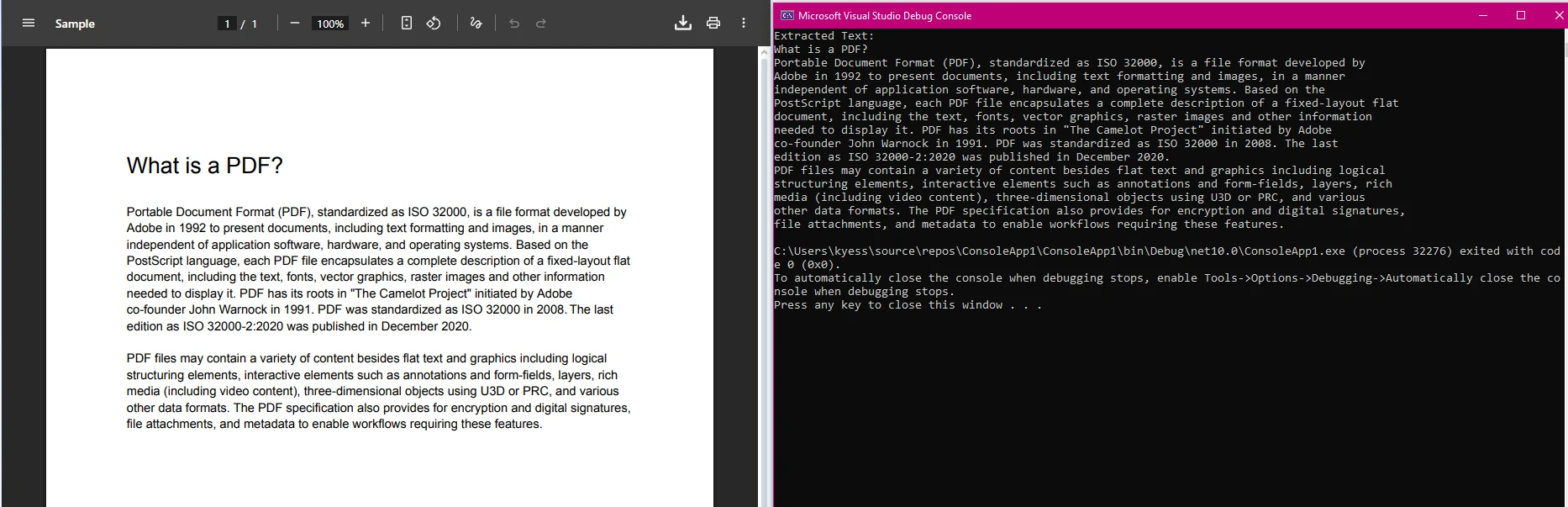 Ausgabe von ImageToPdfConverter: Drei Quellbilddateien werden zu einem einzigen mehrseitigen PDF-Dokument zusammengeführt.
Wie sichert man PDF-Dokumente mit Passwörtern und digitalen Signaturen?
In Enterprise PDF-Workflows werden routinemäßig Dokumente benötigt, die verschlüsselt, digital signiert oder beides sind. IronPDF stellt diese Fähigkeiten über die SecuritySettings Eigenschaft und die PdfSignature Klasse bereit.
using IronPdf;
using IronPdf.Signing;

// Load an existing contract
PdfDocument contract = PdfDocument.FromFile("contracts/service-agreement.pdf");

// Apply AES-256 encryption with separate owner and user passwords
contract.SecuritySettings.OwnerPassword = "owner-admin-2024";
contract.SecuritySettings.UserPassword = "client-readonly";
contract.SecuritySettings.AllowUserPrinting = IronPdf.Security.PdfPrintSecurity.FullPrintRights;
contract.SecuritySettings.AllowUserEdits = IronPdf.Security.PdfEditSecurity.NeinEdit;
contract.SecuritySettings.AllowUserCopyPasteContent = false;

// Apply a digital signature from a .pfx certificate
var signature = new PdfSignature("certs/company.pfx", "cert-password")
{
    SigningContact = "legal@company.com",
    SigningLocation = "Chicago, IL",
    SigningReason = "Contract Authorization"
};

contract.Sign(signature);
contract.SaveAs("contracts/service-agreement-signed.pdf");
using IronPdf;
using IronPdf.Signing;

// Load an existing contract
PdfDocument contract = PdfDocument.FromFile("contracts/service-agreement.pdf");

// Apply AES-256 encryption with separate owner and user passwords
contract.SecuritySettings.OwnerPassword = "owner-admin-2024";
contract.SecuritySettings.UserPassword = "client-readonly";
contract.SecuritySettings.AllowUserPrinting = IronPdf.Security.PdfPrintSecurity.FullPrintRights;
contract.SecuritySettings.AllowUserEdits = IronPdf.Security.PdfEditSecurity.NeinEdit;
contract.SecuritySettings.AllowUserCopyPasteContent = false;

// Apply a digital signature from a .pfx certificate
var signature = new PdfSignature("certs/company.pfx", "cert-password")
{
    SigningContact = "legal@company.com",
    SigningLocation = "Chicago, IL",
    SigningReason = "Contract Authorization"
};

contract.Sign(signature);
contract.SaveAs("contracts/service-agreement-signed.pdf");
C#
Sicherheitseinstellungen und Berechtigungssteuerung
Die SecuritySettings Eigenschaft wird direkt auf PDF-Berechtigungen abgebildet, wie in der PDF 1.7 Spezifikation definiert. Das Setzen von OwnerPassword allein schränkt das Bearbeiten und Drucken auf der Ebene des PDF-Readers ein; das Hinzufügen von UserPassword erfordert das Passwort, um die Datei überhaupt zu öffnen.
Digitale Signaturen verwenden X.509-Zertifikate im .pfx Format, dasselbe Format, das von Windows-Zertifikatsspeichern und den meisten Zertifizierungsstellen verwendet wird. Die Signatur umfasst Kontakt-, Orts- und Begründungsfelder, die im Signaturbereich von Adobe Acrobat sichtbar sind und somit viele Anforderungen an die Konformität mit elektronischen Signaturen erfüllen. Bei PDF-Dokumenten, die möglicherweise Skripte oder eingebettete Metadaten enthalten, die ein Sicherheitsrisiko darstellen, entfernt die Sanitize-Methode JavaScript, eingebettete Dateien und versteckte Metadaten vor der Verteilung.
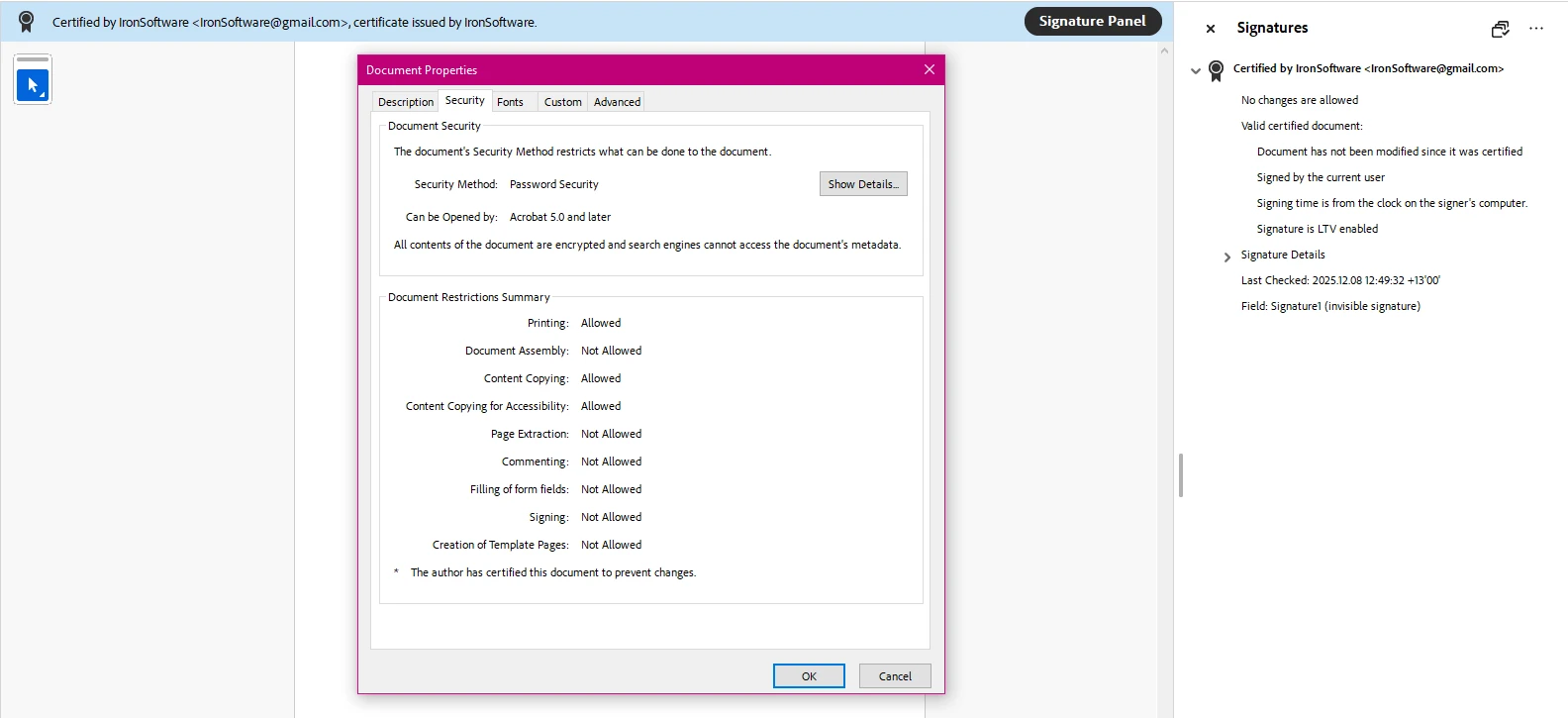 IronPDF PdfSignature-Ergebnis: X.509-Zertifikat auf einen Vertrag angewendet, Signaturfeld in Adobe Acrobat sichtbar
Die Bearbeitung von AcroForm- und XFA-Formularen ist eine häufige Anforderung in den Arbeitsabläufen von Versicherungs-, Gesundheits- und Rechtsdokumenten. IronPDF liest Feldnamen aus bestehenden Formularen und schreibt Werte programmatisch, ohne dass Acrobat oder ein PDF-Viewer erforderlich ist.
using IronPdf;

// Open a PDF containing AcroForm fields
PdfDocument form = PdfDocument.FromFile("forms/application-form.pdf");

// List all field names for discovery
foreach (var field in form.Form.Fields)
{
    System.Console.WriteLine($"Field: {field.Name}, Type: {field.GetType().Name}");
}

// Set field values by name
form.Form.FindFormField("applicant_name").Value = "Jane Smith";
form.Form.FindFormField("date_of_birth").Value = "1985-04-12";
form.Form.FindFormField("agree_terms").Value = "true"; // checkbox

// Flatten the form to prevent further editing
form.Form.Flatten();
form.SaveAs("forms/completed-application.pdf");
using IronPdf;

// Open a PDF containing AcroForm fields
PdfDocument form = PdfDocument.FromFile("forms/application-form.pdf");

// List all field names for discovery
foreach (var field in form.Form.Fields)
{
    System.Console.WriteLine($"Field: {field.Name}, Type: {field.GetType().Name}");
}

// Set field values by name
form.Form.FindFormField("applicant_name").Value = "Jane Smith";
form.Form.FindFormField("date_of_birth").Value = "1985-04-12";
form.Form.FindFormField("agree_terms").Value = "true"; // checkbox

// Flatten the form to prevent further editing
form.Form.Flatten();
form.SaveAs("forms/completed-application.pdf");
Imports IronPdf
' Open a PDF containing AcroForm fields
Dim form As PdfDocument = PdfDocument.FromFile("forms/application-form.pdf")
' List all field names for discovery
For Each field In form.Form.Fields
System.Console.WriteLine($"Field: {field.Name}, Type: {field.GetType().Name}")
Next
' Set field values by name
form.Form.FindFormField("applicant_name").Value = "Jane Smith"
form.Form.FindFormField("date_of_birth").Value = "1985-04-12"
form.Form.FindFormField("agree_terms").Value = "true" ' checkbox
' Flatten the form to prevent further editing
form.Form.Flatten()
form.SaveAs("forms/completed-application.pdf")
Imports IronPdf

' Open a PDF containing AcroForm fields
Dim form As PdfDocument = PdfDocument.FromFile("forms/application-form.pdf")

' List all field names for discovery
For Each field In form.Form.Fields
    System.Console.WriteLine($"Field: {field.Name}, Type: {field.GetType().Name}")
Next

' Set field values by name
form.Form.FindFormField("applicant_name").Value = "Jane Smith"
form.Form.FindFormField("date_of_birth").Value = "1985-04-12"
form.Form.FindFormField("agree_terms").Value = "true" ' checkbox

' Flatten the form to prevent further editing
form.Form.Flatten()
form.SaveAs("forms/completed-application.pdf")
Die Formular-API von IronPDF verwendet Feldnamen als Bezeichner, sodass der Code direkt der in Acrobat sichtbaren Feldstruktur zugeordnet werden kann. Die Flatten() Methode konvertiert interaktive Felder in statische Inhalte, wodurch ein schreibgeschütztes PDF entsteht, das für die Archivierung oder Übertragung geeignet ist. Ausführliche Informationen zu Formulararten, Optionsfeldern und Dropdown-Listen finden Sie im PDF-Formularleitfaden .
Zum Erstellen neuer Formulare von Grund auf verwenden Sie HTML mit <input>, <select> und <textarea> Elementen. Der Chromium-Renderer wandelt Standard-HTML-Formularelemente automatisch in AcroForm-Felder um, was bedeutet, dass bestehende HTML-Formulare, die in Webanwendungen verwendet werden, ohne strukturelle Änderungen ausfüllbare PDFs generieren können. Die Anleitung zum Erstellen von PDF-Formularen führt Sie durch den gesamten Arbeitsablauf, einschließlich Optionsfeldern, Datumsauswahlfeldern und Mehrfachauswahlfeldern.
Wie schneidet IronPDF im Vergleich zu anderen .NET PDF-Bibliotheken ab?
Bei der Evaluierung eines PDF SDK for .NET berücksichtigen Entwickler typischerweise die Rendering-Qualität, die API-Zugänglichkeit, die Komplexität der Bereitstellung und die Lizenzbedingungen. Die folgende Tabelle ordnet IronPDF im Vergleich zu gängigen .NET Alternativen anhand dieser Kriterien ein.
Auf der Lizenzseite von IronPDF finden Sie Informationen zur SaaS-Bereitstellung, zum OEM-Weitervertrieb und zum Iron Suite -Paket, das neben IronPDF auch IronOCR , IronBarcode und IronXL enthält und im Vergleich zum Einzelkauf der Produkte einen erheblichen Preisnachlass bietet.
Das Hauptunterscheidungsmerkmal von IronPDF ist die Qualität der HTML-Darstellung. Bibliotheken, die auf Low-Level-PDF-Zeichen-APIs basieren, erfordern von den Entwicklern, die CSS-Layoutlogik manuell nachzubilden. Wenn bestehende HTML-Vorlagen oder Razor Ansichten bereits die Dokumentstruktur definieren, ist die direkte Konvertierung in PDF schneller und wartungsfreundlicher als der Neuerstellung von Layouts mithilfe einer Code-First-Zeichen-API.
Welche Schlüsselfunktionen sollte ein .NET PDF SDK bieten?
Die Auswahl einer PDF-Bibliothek für eine Produktionsanwendung umfasst mehr als nur die Bestätigung, dass sie PDFs erstellen kann. Dokumentenintensive Anwendungen erfordern spezifische Fähigkeiten, die erst dann deutlich werden, wenn die anfänglichen Machbarkeitsstudien auf reale Datenmengen und Einsatzumgebungen skaliert werden.
Ein produktionsreifes .NET PDF SDK muss auf Windows Server, Linux-Containern und macOS-Entwicklungsrechnern ohne plattformspezifische Codepfade lauffähig sein. IronPDF unterstützt alle drei standardmäßig; Das gleiche NuGet Paket kann ohne Plattformwechsel im Anwendungscode auf Azure App Service , AWS Lambda und Docker bereitgestellt werden.
Einhaltung der PDF/A- und PDF/UA-Standards
Regulierte Branchen wie Regierung, Finanzen und Gesundheitswesen schreiben häufig die Einhaltung des PDF/A-Standards für die Langzeitarchivierung vor. Der ISO 19005 PDF/A-Standard definiert PDF/A-1b und PDF/A-3b, welche eingebettetes JavaScript und nicht eingebettete Schriftarten einschränken und so sicherstellen, dass Dokumente auch ohne die Ursprungsanwendung lesbar bleiben. IronPDF konvertiert bestehende PDFs in PDF/A und prüft die Konformität. Anschließend wird ein Flag zurückgegeben, das angibt, ob die Ausgabe dem Standard entspricht. Die PDF/UA-Konformität (Barrierefreiheit) ist auch für Dokumente verfügbar, die den WCAG- oder Section-508-Anforderungen entsprechen müssen.
Stapelverarbeitung und Speicherverwaltung
Das Generieren von Tausenden von PDFs in einem geplanten Job oder das Abarbeiten einer Upload-Warteschlange erfordert ein vorhersehbares Speicherverhalten. Die Mixed Raster Content (MRC)-Komprimierung von IronPDF reduziert die Dateigröße für Dokumente, die sowohl Text als auch hochauflösende Bilder enthalten. Für voluminöse Batch-Jobs zeigt der Multithreading-Leitfaden die Verwendung von Parallel.ForEach mit ChromePdfRenderer Instanzen - der Renderer ist nicht threadsicher, daher sollte jede Aufgabe ihre eigene Instanz besitzen.
DOCX- und Excel-zu-PDF-Konvertierung
Neben HTML konvertiert IronPDF Word-Dokumente (.docx) und Tabellenkalkulationen direkt in PDF, was Abhängigkeiten von Microsoft Office-Interop oder COM-Automatisierung für Dokumentexport-Workflows entfernt. Die Kombination von IronPDF und IronXL ermöglicht eine vollständige Umwandlung von Tabellenkalkulationen in PDFs, ohne dass Office auf dem Server installiert werden muss.
Was sind Ihre nächsten Schritte?
IronPDF wandelt komplexe PDF-Workflows in wartbaren C#-Code um. Von HTML-zu-PDF mit voller CSS3-Kompatibilität bis hin zu digitalen Signaturen, Formularverarbeitung und PDF/A-Archivierung deckt die Bibliothek den gesamten Dokumentlebenszyklus in einem einzigen NuGet Paket ab.
Beginnen Sie mit dem IronPDF -Dokumentationsportal, um Tutorials, Anleitungen und die API-Referenz zu erkunden. Die Beispielgalerie bietet ausführbaren Code für die häufigsten PDF-Aufgaben, darunter das Zusammenführen von PDFs , das Hinzufügen von Wasserzeichen , das Einfügen von Kopf- und Fußzeilen sowie das Schwärzen sensibler Inhalte .
Erwerben Sie eine Lizenz für den Produktiveinsatz oder starten Sie Ihre kostenlose Testphase, um den vollen Funktionsumfang unverbindlich zu testen.























