using IronPdf;

// Disable local disk access or cross-origin requests
Installation.EnableWebSecurity = true;

// Instantiate Renderer
var renderer = new ChromePdfRenderer();

// Create a PDF from a HTML string using C#
var pdf = renderer.RenderHtmlAsPdf("<h1>Hello World</h1>");

// Export to a file or Stream
pdf.SaveAs("output.pdf");

// Advanced Example with HTML Assets
// Load external html assets: Images, CSS and JavaScript.
// An optional BasePath 'C:\site\assets\' is set as the file location to load assets from
var myAdvancedPdf = renderer.RenderHtmlAsPdf("<img src='icons/iron.png'>", @"C:\site\assets\");
myAdvancedPdf.SaveAs("html-with-assets.pdf");
using IronPdf;// Disable local disk access or cross-origin requestsInstallation.EnableWebSecurity = true;// Instantiate Renderervar renderer = new ChromePdfRenderer();// Create a PDF from a HTML string using C#var pdf = renderer.RenderHtmlAsPdf("<h1>Hello World</h1>");// Export to a file or Streampdf.SaveAs("output.pdf");// Advanced Example with HTML Assets// Load external html assets: Images, CSS and JavaScript.// An optional BasePath 'C:\site\assets\' is set as the file location to load assets fromvar myAdvancedPdf = renderer.RenderHtmlAsPdf("<img src='icons/iron.png'>", @"C:\site\assets\");myAdvancedPdf.SaveAs("html-with-assets.pdf");
PM >Install-Package IronPdf
Install-Package IronPdf
IRONPDF NUTZEN
Wie man PDF-Dateien in ASP.NET Core mit C# hochlädt und herunterlädt
Der Schutz sensibler Dokumente ist eine entscheidende Voraussetzung beim Erstellen von PDF-Workflows in .NET Anwendungen. Finanzberichte, Rechtsverträge und Compliance-Unterlagen bergen allesamt Risiken, wenn sie ohne Zugriffskontrollen verteilt werden. Eine PDF-Datei, die jeder öffnen, kopieren oder bearbeiten kann, ist kein sicheres Dokument – sie stellt ein Haftungsrisiko dar.
[IronPDF](https://ironpdf.com/) bietet eine direkte API zum Verschlüsseln von PDF-Dateien, zum Erzwingen des Passwortzugriffs und zum Einschränken von Berechtigungen wie Drucken und Kopieren von Inhalten. Dieses Tutorial behandelt jeden Sicherheitsmechanismus anhand von funktionierenden C#-Codebeispielen für .NET 10.
[Starten Sie Ihre kostenlose Testversion](trial-license) und folgen Sie den Codebeispielen unten.
!!!--LIBRARY_GET_STARTED_WITH_PRODUCT_TRIAL_BLOCK--!!!
## Wie fange ich mit PDF-Sicherheit in .NET an?
Installieren Sie IronPDF in Ihrem .NET Projekt, bevor Sie die Sicherheitseinstellungen anwenden. Öffnen Sie die NuGet Paket-Manager-Konsole und führen Sie folgenden Befehl aus:
```shell
:ProductInstall
```
Oder fügen Sie es über die .NET -Befehlszeilenschnittstelle hinzu:
```shell
:InstallCmd dotnet add package IronPdf
```
Nach der Installation fügen Sie die Direktive `using IronPdf;` zu Ihrer Datei hinzu. Die Klasse `PdfDocument` stellt eine Eigenschaft `SecuritySettings` bereit, die alle Verschlüsselungs- und Berechtigungsoptionen steuert. Es ist keine zusätzliche Konfiguration erforderlich – die Bibliothek aktiviert die 128-Bit-Verschlüsselung automatisch, sobald Sie ein Passwort festlegen.
IronPDF läuft unter Windows, macOS und Linux ohne zusätzliche native Abhängigkeiten, sodass die Sicherheits-API in containerisierten Umgebungen identisch funktioniert. IronPDF lässt sich ohne plattformspezifische Konfiguration in [Azure](https://ironpdf.com/how-to/azure/) und Docker bereitstellen. Zusätzlich zu .NET 10 unterstützt IronPDF auch .NET 8 und .NET 9 sowie [.NET Framework 4.6.2+](https://ironpdf.com/get-started/installation-overview/) für ältere Anwendungen, die sichere Dokumentenworkflows verarbeiten.
Eine vollständige Installationsanleitung inklusive Lizenzaktivierung und Projekteinrichtung finden Sie im [IronPDF .NET Installationshandbuch](https://ironpdf.com/get-started/installation-overview/) .
## Worin unterscheiden sich Benutzer- und Besitzerpasswörter bei der PDF-Sicherheit?
Die PDF-Spezifikation definiert zwei unterschiedliche Passworttypen, die unterschiedliche Rollen bei der Dokumentenzugriffskontrolle erfüllen. Wenn man versteht, wie die einzelnen Modelle funktionieren, kann man das richtige Sicherheitsmodell für den jeweiligen Anwendungsfall entwerfen.
Zum Öffnen und Anzeigen der PDF-Datei ist ein **Benutzerpasswort** (auch Öffnungspasswort genannt) erforderlich. Wer auf die Datei zugreifen möchte, muss dieses Passwort eingeben, bevor der Inhalt sichtbar wird. Dies ist die geeignete Kontrollmaßnahme, wenn das Ziel darin besteht, unbefugte Parteien daran zu hindern, das Dokument überhaupt zu lesen.
Ein **Besitzerpasswort** (auch Berechtigungspasswort genannt) regelt, welche Aktionen nach dem Öffnen des Dokuments erlaubt sind. Auch wenn ein Benutzerpasswort Lesezugriff gewährt, bestimmt das Besitzerpasswort, ob Drucken, Kopieren von Inhalten, Bearbeiten oder Ausfüllen von Formularen erlaubt ist. Wenn für beide Passwörter unterschiedliche Werte festgelegt werden, bedeutet dies, dass Betrachter die Sicherheitskonfiguration nicht ohne die Anmeldeinformationen des Eigentümers ändern können.
Das folgende Codebeispiel veranschaulicht, wie beide Passworttypen auf ein neues PDF angewendet werden:
```csharp
using IronPdf;

// Create a new PDF document from HTML content
var renderer = new ChromePdfRenderer();
var pdf = renderer.RenderHtmlAsPdf("<h1>Confidential Report</h1><p>Sensitive financial data inside.</p>");

// Set owner password to control editing permissions
pdf.SecuritySettings.OwnerPassword = "owner-secret-123";

// Set user password required to open the document
pdf.SecuritySettings.UserPassword = "user-access-456";

// Save the encrypted PDF
pdf.SaveAs("protected-report.pdf");
```
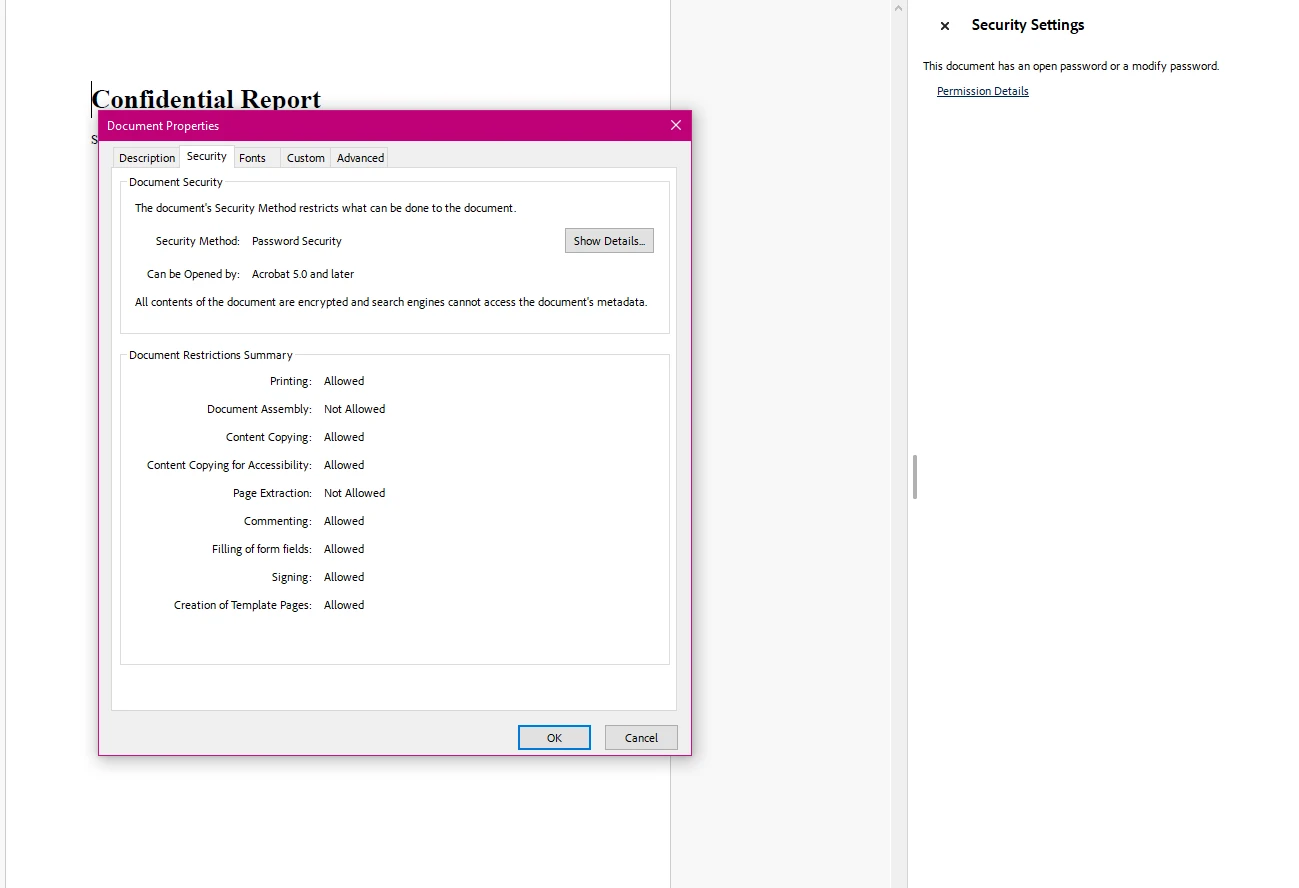
Die Eigenschaft `SecuritySettings` ermöglicht den einheitlichen Zugriff auf alle Verschlüsselungs- und Berechtigungssteuerungen. Die Einstellung `OwnerPassword` aktiviert die 128-Bit-Verschlüsselung des Dokuments. Die Einstellung `UserPassword` erzeugt eine Zugriffssperre beim Öffnen der Datei. Beide Eigenschaften können unabhängig voneinander festgelegt werden – ein Dokument, das nur mit einem Besitzerpasswort geschützt ist, bleibt für jeden lesbar, schränkt aber dessen Möglichkeiten ein.
Weitere Details zur vollständigen `SecuritySettings` API finden Sie in der [Klassenreferenz PdfSecuritySettings](https://ironpdf.com/object-reference/api/IronPdf.Security.PdfSecuritySettings.html) .
## Wie verschlüsselt man ein bestehendes PDF-Dokument?
Viele Arbeitsabläufe erfordern das Hinzufügen von Sicherheitsmaßnahmen zu bestehenden PDF-Dateien, anstatt neue Dateien aus HTML oder Vorlagen zu generieren. Dies gilt für den Empfang von Dokumenten aus externen Quellen, die Verarbeitung von Uploads in einer Webanwendung oder die Sicherung von Dateien vor der Archivierung.
IronPDF handhabt dies mit der gleichen `SecuritySettings` API. Laden Sie die Datei mit `PdfDocument.FromFile`, wenden Sie die Sicherheitskonfiguration an und speichern Sie anschließend das Ergebnis:
```csharp
using IronPdf;
// Load an existing PDF document from disk
var pdf = PdfDocument.FromFile("financial-statement.pdf");
// Apply both passwords
pdf.SecuritySettings.OwnerPassword = "admin-key-789";
pdf.SecuritySettings.UserPassword = "reader-key-321";
// Restrict printing and content copying
pdf.SecuritySettings.AllowUserPrinting = IronPdf.Security.PdfPrintSecurity.NoPrint;
pdf.SecuritySettings.AllowUserCopyPasteContent = false;
// Save the secured version
pdf.SaveAs("financial-statement-secured.pdf");
```
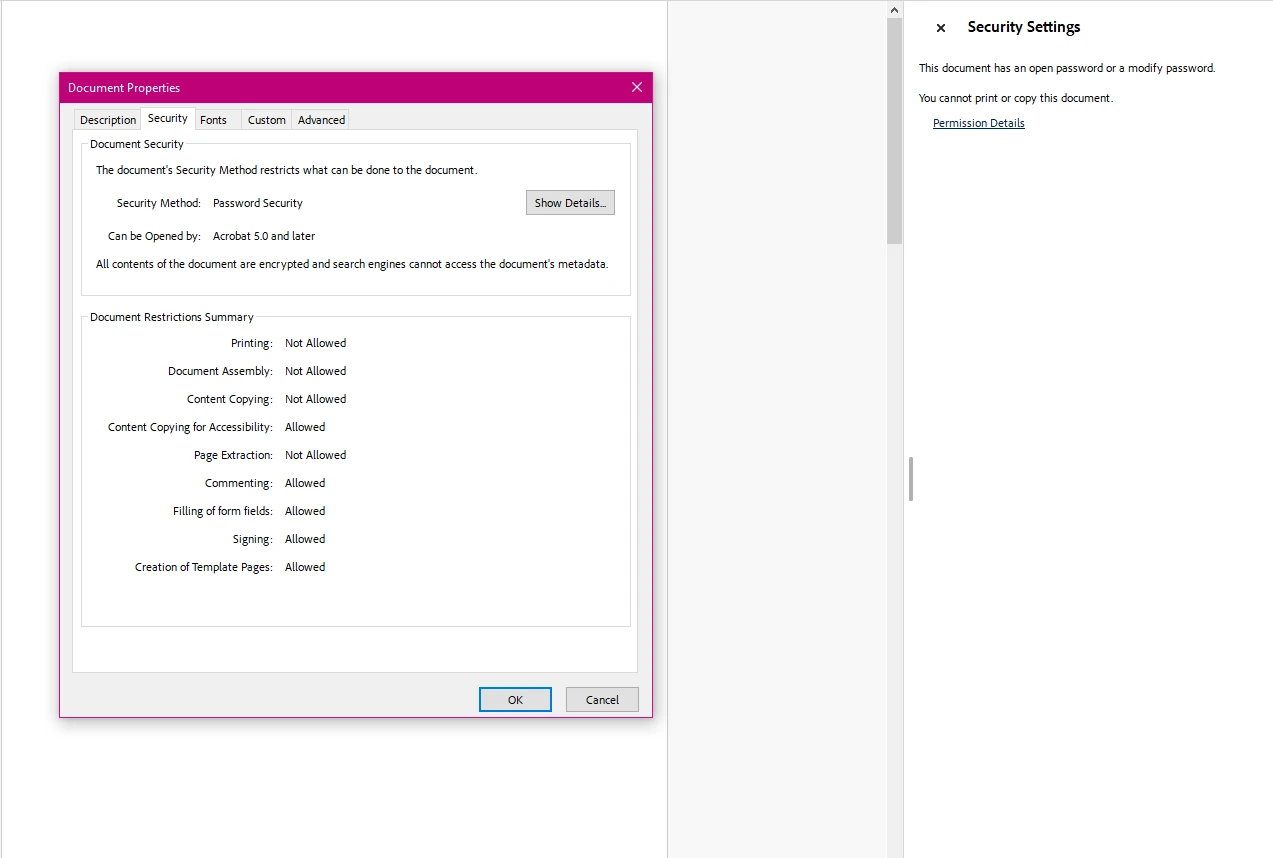
Dieser Ansatz funktioniert mit jeder gültigen PDF-Datei, unabhängig davon, wie sie ursprünglich erstellt wurde. Die Bibliothek verarbeitet das Eingabedokument und erzeugt eine verschlüsselte Kopie, in der alle angegebenen Sicherheitseinstellungen angewendet werden. Die Originaldatei wird beim Speichern unter einem anderen Pfad nicht verändert.
Ein vollständiges Beispiel, das Verschlüsselung und Entschlüsselung in einem Arbeitsablauf kombiniert, finden Sie im [PDF-Codebeispiel für Verschlüsselung und Entschlüsselung](https://ironpdf.com/examples/encryption-and-decryption/) .
## Welche Dokumentberechtigungen können kontrolliert werden?
Über den Passwortschutz hinaus umfasst die PDF-Sicherheit auch eine detaillierte Kontrolle darüber, was Benutzer nach dem Öffnen eines Dokuments tun können. Mithilfe von Berechtigungsflags in der PDF-Spezifikation können Sie das Drucken, das Kopieren von Inhalten, das Bearbeiten, das Hinzufügen von Anmerkungen und die Eingabe von Formulardaten unabhängig voneinander blockieren oder zulassen.
Die Festlegung eines Besitzerpassworts ist erforderlich, damit Berechtigungsbeschränkungen wirksam werden. Ohne diese Einstellung könnten Betrachter mit einem kompatiblen PDF-Reader die Berechtigungsflags umgehen.
Das folgende Beispiel zeigt, wie die Berechtigungen für ein Vertragsdokument konfiguriert werden, das zwar sichtbar und ausfüllbar, aber nicht bearbeitbar oder druckbar sein soll:
```csharp
using IronPdf;
// Load a contract document
var pdf = PdfDocument.FromFile("contract.pdf");
// Owner password is required for permissions enforcement
pdf.SecuritySettings.OwnerPassword = "contract-admin";
// Allow printing with full print quality
pdf.SecuritySettings.AllowUserPrinting = IronPdf.Security.PdfPrintSecurity.FullPrintRights;
// Prevent content extraction (protects against copy/paste attacks)
pdf.SecuritySettings.AllowUserCopyPasteContent = false;
// Lock down editing
pdf.SecuritySettings.AllowUserEdits = IronPdf.Security.PdfEditSecurity.NoEdit;
// Disable comment additions
pdf.SecuritySettings.AllowUserAnnotations = false;
// Allow form completion while blocking other modifications
pdf.SecuritySettings.AllowUserFormData = true;
// Save with all restrictions
pdf.SaveAs("contract-restricted.pdf");
```
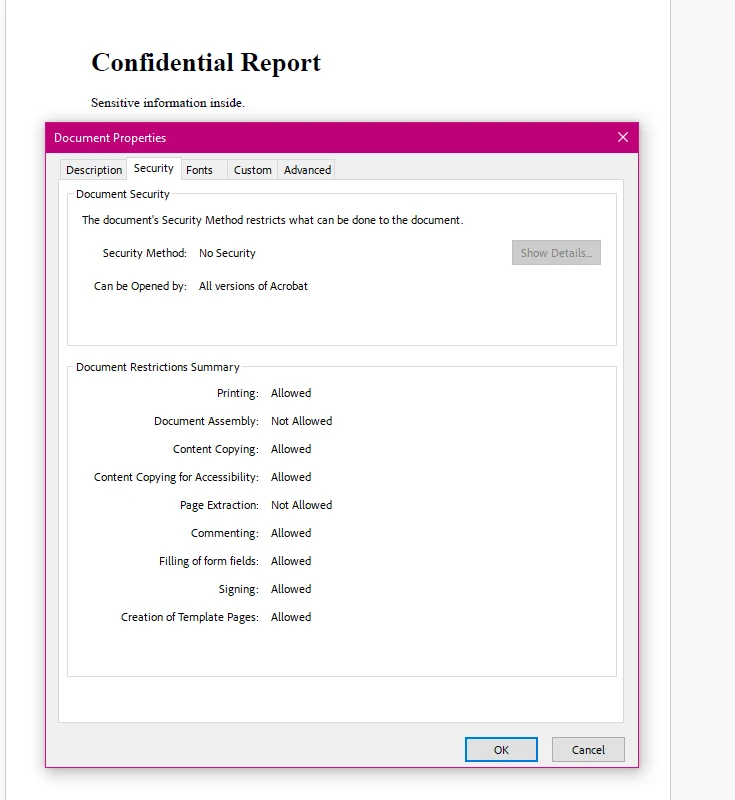
Die folgende Tabelle fasst alle verfügbaren Berechtigungseigenschaften und ihre gängigen Anwendungsbereiche zusammen:
<table class="content__data-table" data-content-table>
<caption>IronPDF Sicherheitseinstellungen Berechtigungseigenschaften</caption>
<thead>
<tr><th>Eigenschaft</th><th>Typ</th><th>Beschreibung</th><th>Häufiger Anwendungsfall</th></tr>
</thead>
<tbody>
<tr><td>`AllowUserPrinting`</td><td>`PdfPrintSecurity`</td><td>Steuert den Druckzugriff: `NoPrint` oder `FullPrintRights`</td><td>Drucken vertraulicher Dokumente verhindern</td></tr>
<tr><td>`AllowUserCopyPasteContent`</td><td>`bool`</td><td>Aktiviert oder deaktiviert die Text- und Bildextraktion.</td><td>Schutz des geistigen Eigentums vor Ausbeutung</td></tr>
<tr><td>`AllowUserEdits`</td><td>`PdfEditSecurity`</td><td>Steuert die Bearbeitungsmöglichkeit: Werte, `NoEdit` ) oder Werte, die die Bearbeitung zulassen (Edit Allowed).</td><td>Sichern Sie Verträge und Rechtsdokumente vor Änderungen</td></tr>
<tr><td>`AllowUserAnnotations`</td><td>`bool`</td><td>Lädt Kommentare und Anmerkungen zu oder lehnt diese ab</td><td>Workflows zur Dokumentenprüfung steuern</td></tr>
<tr><td>`AllowUserFormData`</td><td>`bool`</td><td>Aktiviert oder deaktiviert das Ausfüllen von Formularfeldern</td><td>PDF-Formulare sollen ausgefüllt werden können, während andere Bearbeitungen blockiert werden.</td></tr>
<tr><td>`AllowUserCopyPasteContentForAccessibility`</td><td>`bool`</td><td>Verwaltet die Inhaltsextraktion für Bildschirmlesegeräte</td><td>Barrierefreiheit gewährleisten und gleichzeitig das allgemeine Kopieren einschränken</td></tr>
</tbody>
</table>
Weitere Codebeispiele zur praktischen Anwendung von Berechtigungsflags finden Sie in den [IronPDF Sicherheits- und Metadatenbeispielen](https://ironpdf.com/examples/security-and-metadata/) .
## Wie kann man schnell einen Schreibschutz aktivieren?
Wenn das Ziel darin besteht, alle Benutzeränderungen gleichzeitig zu sperren – Kopieren, Drucken, Bearbeiten und Kommentieren – erledigt die Komfortmethode `MakePdfDocumentReadOnly` dies mit einem einzigen Aufruf. Dies ist nützlich für Dokumente in der Endfassung, die maximale Einschränkungen erfordern, ohne dass jede Berechtigung einzeln konfiguriert werden muss.
```csharp
using IronPdf;
// Load the document to make read-only
var pdf = PdfDocument.FromFile("final-report.pdf");
// Apply full read-only protection with one method call
// This sets owner password and blocks all modification capabilities
pdf.SecuritySettings.MakePdfDocumentReadOnly("owner-readonly-password");
// Save the protected document
pdf.SaveAs("final-report-readonly.pdf");
```
Die Methode `MakePdfDocumentReadOnly` setzt das von Ihnen angegebene Besitzerpasswort und deaktiviert gleichzeitig alle Änderungsberechtigungen. Das resultierende Dokument kann ohne Passwort geöffnet und gelesen werden, jedoch sind Drucken, Kopieren, Bearbeiten und Kommentieren eingeschränkt. Dies ist der schnellste Weg zu einem vollständig gesperrten Dokument, wenn keine individuelle Berechtigungsanpassung erforderlich ist. Für Fälle, in denen bestimmte Berechtigungen offen bleiben müssen (z. B. Drucken erlauben, aber Kopieren blockieren), konfigurieren Sie einzelne `SecuritySettings` Eigenschaften wie im Abschnitt "Berechtigungen" oben beschrieben.
## Wie entschlüsselt und entfernt man den Passwortschutz von PDFs?
Bei der programmatischen Bearbeitung verschlüsselter PDF-Dateien müssen Sie das richtige Passwort angeben, um auf den Inhalt zugreifen zu können. Die Methode `PdfDocument.FromFile` akzeptiert zu diesem Zweck einen optionalen Passwortparameter.
Das folgende Beispiel zeigt, wie man eine passwortgeschützte Datei öffnet und optional deren Verschlüsselung vollständig entfernt:
```csharp
using IronPdf;
// Open a password-protected PDF by supplying the user password
var pdf = PdfDocument.FromFile("protected-report.pdf", "user-access-456");
// Extract text content from the decrypted document
string content = pdf.ExtractAllText();
// Remove all passwords and encryption when you need an unprotected version
pdf.SecuritySettings.RemovePasswordsAndEncryption();
// Save the unencrypted copy
pdf.SaveAs("report-unlocked.pdf");
```
Die Methode `RemovePasswordsAndEncryption` entfernt sämtliche Sicherheitsvorkehrungen aus dem Dokument und speichert es als ungeschütztes Standard-PDF. Dies ist nützlich bei der Verarbeitung von Dokumenten zur Archivierung, Weiterverarbeitung oder Weiterverteilung, wenn Endbenutzerbeschränkungen nicht mehr angemessen sind.
Falls die PDF-Datei digitale Signaturen enthält, übergeben Sie `true` an `RemovePasswordsAndEncryption(true)`, um auch die Signaturen zu entfernen, oder lassen Sie den Parameter weg, um sie beizubehalten.
Um einen gemeinsamen Überblick über Verschlüsselungs- und Entschlüsselungsabläufe zu erhalten, demonstriert das [PDF-Verschlüsselungs- und Entschlüsselungsbeispiel](https://ironpdf.com/examples/encryption-and-decryption/) beide Operationen in einer einzigen ausführbaren Datei.
## Welche weiteren PDF-Sicherheitsfunktionen stehen zur Verfügung?
Passwortverschlüsselung und Berechtigungskennzeichen decken die gängigsten Sicherheitsanforderungen für PDFs ab, IronPDF bietet aber auch zusätzliche Ebenen des Dokumentenschutzes für speziellere Anwendungsfälle.
**Digitale Signaturen** : IronPDF unterstützt das Signieren von PDF-Dokumenten mit X.509-Zertifikaten, um die Authentizität zu überprüfen und Manipulationen aufzudecken. Ein signiertes Dokument weist ein visuelles Signaturfeld auf und liefert einen kryptografischen Nachweis der Identität des Unterzeichners. Die Implementierungsdetails und die Zertifikatskonfiguration finden Sie in der [PDF-Anleitung zur Signaturerstellung](https://ironpdf.com/how-to/signing/) .
**Compliance-Standards** : Bei Anwendungen, die HIPAA, DSGVO oder Finanzvorschriften unterliegen, ist die Dokumentenverschlüsselung in der Regel eine erforderliche Kontrollmaßnahme. Die 128-Bit-Verschlüsselung von IronPDF erfüllt in Kombination mit geeigneten Schlüsselverwaltungspraktiken die grundlegenden Anforderungen der meisten Compliance-Rahmenwerke. Prüfen Sie die einschlägigen regulatorischen Leitlinien für Ihren spezifischen Compliance-Bereich.
**IronSecureDoc** : Für die Anforderungen an die Dokumentensicherheit auf Unternehmensebene – einschließlich Schwärzung, fortschrittlicher digitaler Signatur-Workflows und Verarbeitung mehrerer Dokumente – bietet [IronSecureDoc](https://ironsoftware.com/enterprise/securedoc/) ein dediziertes Sicherheitsprodukt mit einmaliger Lizenzierung.
Externe Verweise aus der PDF-Spezifikation selbst sind hilfreich, um das Berechtigungsmodell zu verstehen. Die [PDF-Spezifikationsübersicht auf der Entwicklerseite von Adobe](https://developer.adobe.com/document-services/docs/overview/) dokumentiert, wie Verschlüsselung und Berechtigungen auf Formatebene implementiert werden. Der [Leitfaden zur Speicherverschlüsselung in der NIST Special Publication 800-111](https://csrc.nist.gov/publications/detail/sp/800-111/final) bietet Kontext für die Auswahl von Verschlüsselungstechnologien in regulierten Umgebungen. Einen umfassenderen Überblick über Best Practices für die Dokumentensicherheit in .NET bietet [die Dokumentation zum .NET -Kryptografiemodell](https://learn.microsoft.com/en-us/dotnet/standard/security/cryptography-model) von Microsoft. Dort wird die zugrunde liegende Plattformkryptografie erläutert, auf der PDF-Bibliotheken aufbauen.
## Was sind Ihre nächsten Schritte?
Die PDF-Sicherheit in .NET umfasst drei Schlüsselbereiche: die Kontrolle darüber, wer ein Dokument mit Benutzerpasswörtern öffnen darf, die Einschränkung der Berechtigungen mit Berechtigungsflags und die Überprüfung der Dokumentauthentizität mit digitalen Signaturen. IronPDF handhabt alle drei über die `SecuritySettings` API und den Signatur-Workflow, ohne dass eine manuelle Verschlüsselungsimplementierung erforderlich ist.
Weiterführende Informationen und praktischer Code:
- [PDF-Anleitung zum Passwortschutz](https://ironpdf.com/how-to/pdf-permissions-passwords/) – vollständige API-Übersicht mit allen Sicherheitseinstellungen
- [Anleitung zum Signieren von PDFs](https://ironpdf.com/how-to/signing/) - Zertifikatbasierte digitale Signaturen
- [Beispielcode für Sicherheit und Metadaten](https://ironpdf.com/examples/security-and-metadata/) – sofort ausführbares Beispiel zum Kopieren und Einfügen
- [PdfSecuritySettings API-Referenz](https://ironpdf.com/object-reference/api/IronPdf.Security.PdfSecuritySettings.html) – vollständige Dokumentation der Eigenschaften und Methoden
[Starten Sie eine kostenlose Testversion von IronPDF](trial-license) , um diese Sicherheitsfunktionen in Ihrer Anwendung zu testen. Für Produktionsumgebungen [sollten Sie die IronPDF -Lizenzierungsoptionen einsehen,](https://ironpdf.com/licensing/) um die für Ihr Projekt passende Stufe zu finden.
Der Schutz sensibler Dokumente ist eine entscheidende Voraussetzung beim Erstellen von PDF-Workflows in .NET Anwendungen. Finanzberichte, Rechtsverträge und Compliance-Unterlagen bergen allesamt Risiken, wenn sie ohne Zugriffskontrollen verteilt werden. Eine PDF-Datei, die jeder öffnen, kopieren oder bearbeiten kann, ist kein sicheres Dokument – sie stellt ein Haftungsrisiko dar.
IronPDF bietet eine direkte API zum Verschlüsseln von PDF-Dateien, zum Erzwingen des Passwortzugriffs und zum Einschränken von Berechtigungen wie Drucken und Kopieren von Inhalten. Dieses Tutorial behandelt jeden Sicherheitsmechanismus anhand von funktionierenden C#-Codebeispielen für .NET 10.
Installieren Sie IronPDF in Ihrem .NET Projekt, bevor Sie die Sicherheitseinstellungen anwenden. Öffnen Sie die NuGet Paket-Manager-Konsole und führen Sie folgenden Befehl aus:
PM > Install-Package IronPdf
Install-Package IronPdf
Oder fügen Sie es über die .NET -Befehlszeilenschnittstelle hinzu:
> dotnet add package IronPdf
dotnet add package IronPdf
Nach der Installation fügen Sie die Direktive using IronPdf; zu Ihrer Datei hinzu. Die Klasse PdfDocument stellt eine Eigenschaft SecuritySettings bereit, die alle Verschlüsselungs- und Berechtigungsoptionen steuert. Es ist keine zusätzliche Konfiguration erforderlich – die Bibliothek aktiviert die 128-Bit-Verschlüsselung automatisch, sobald Sie ein Passwort festlegen.
IronPDF läuft unter Windows, macOS und Linux ohne zusätzliche native Abhängigkeiten, sodass die Sicherheits-API in containerisierten Umgebungen identisch funktioniert. IronPDF lässt sich ohne plattformspezifische Konfiguration in Azure und Docker bereitstellen. Zusätzlich zu .NET 10 unterstützt IronPDF auch .NET 8 und .NET 9 sowie .NET Framework 4.6.2+ für ältere Anwendungen, die sichere Dokumentenworkflows verarbeiten.
Eine vollständige Installationsanleitung inklusive Lizenzaktivierung und Projekteinrichtung finden Sie im IronPDF .NET Installationshandbuch .
Worin unterscheiden sich Benutzer- und Besitzerpasswörter bei der PDF-Sicherheit?
Die PDF-Spezifikation definiert zwei unterschiedliche Passworttypen, die unterschiedliche Rollen bei der Dokumentenzugriffskontrolle erfüllen. Wenn man versteht, wie die einzelnen Modelle funktionieren, kann man das richtige Sicherheitsmodell für den jeweiligen Anwendungsfall entwerfen.
Zum Öffnen und Anzeigen der PDF-Datei ist ein Benutzerpasswort (auch Öffnungspasswort genannt) erforderlich. Wer auf die Datei zugreifen möchte, muss dieses Passwort eingeben, bevor der Inhalt sichtbar wird. Dies ist die geeignete Kontrollmaßnahme, wenn das Ziel darin besteht, unbefugte Parteien daran zu hindern, das Dokument überhaupt zu lesen.
Ein Besitzerpasswort (auch Berechtigungspasswort genannt) regelt, welche Aktionen nach dem Öffnen des Dokuments erlaubt sind. Auch wenn ein Benutzerpasswort Lesezugriff gewährt, bestimmt das Besitzerpasswort, ob Drucken, Kopieren von Inhalten, Bearbeiten oder Ausfüllen von Formularen erlaubt ist. Wenn für beide Passwörter unterschiedliche Werte festgelegt werden, bedeutet dies, dass Betrachter die Sicherheitskonfiguration nicht ohne die Anmeldeinformationen des Eigentümers ändern können.
Das folgende Codebeispiel veranschaulicht, wie beide Passworttypen auf ein neues PDF angewendet werden:
using IronPdf;// Create a new PDF document from HTML contentvar renderer = new ChromePdfRenderer();var pdf = renderer.RenderHtmlAsPdf("<h1>Confidential Report</h1><p>Sensitive financial data inside.</p>");// Set owner password to control editing permissionspdf.SecuritySettings.OwnerPassword = "owner-secret-123";// Set user password required to open the documentpdf.SecuritySettings.UserPassword = "user-access-456";// Save the encrypted PDFpdf.SaveAs("protected-report.pdf");
using IronPdf;

// Create a new PDF document from HTML content
var renderer = new ChromePdfRenderer();
var pdf = renderer.RenderHtmlAsPdf("<h1>Confidential Report</h1><p>Sensitive financial data inside.</p>");

// Set owner password to control editing permissions
pdf.SecuritySettings.OwnerPassword = "owner-secret-123";

// Set user password required to open the document
pdf.SecuritySettings.UserPassword = "user-access-456";

// Save the encrypted PDF
pdf.SaveAs("protected-report.pdf");
ImportsIronPdf' Create a new PDF document from HTML contentDim renderer As New ChromePdfRenderer()Dim pdf = renderer.RenderHtmlAsPdf("<h1>Confidential Report</h1><p>Sensitive financial data inside.</p>")' Set owner password to control editing permissionspdf.SecuritySettings.OwnerPassword = "owner-secret-123"' Set user password required to open the documentpdf.SecuritySettings.UserPassword = "user-access-456"' Save the encrypted PDFpdf.SaveAs("protected-report.pdf")
Imports IronPdf

' Create a new PDF document from HTML content
Dim renderer As New ChromePdfRenderer()
Dim pdf = renderer.RenderHtmlAsPdf("<h1>Confidential Report</h1><p>Sensitive financial data inside.</p>")

' Set owner password to control editing permissions
pdf.SecuritySettings.OwnerPassword = "owner-secret-123"

' Set user password required to open the document
pdf.SecuritySettings.UserPassword = "user-access-456"

' Save the encrypted PDF
pdf.SaveAs("protected-report.pdf")
Die Eigenschaft SecuritySettings ermöglicht den einheitlichen Zugriff auf alle Verschlüsselungs- und Berechtigungssteuerungen. Die Einstellung OwnerPassword aktiviert die 128-Bit-Verschlüsselung des Dokuments. Die Einstellung UserPassword erzeugt eine Zugriffssperre beim Öffnen der Datei. Beide Eigenschaften können unabhängig voneinander festgelegt werden – ein Dokument, das nur mit einem Besitzerpasswort geschützt ist, bleibt für jeden lesbar, schränkt aber dessen Möglichkeiten ein.
Wie verschlüsselt man ein bestehendes PDF-Dokument?
Viele Arbeitsabläufe erfordern das Hinzufügen von Sicherheitsmaßnahmen zu bestehenden PDF-Dateien, anstatt neue Dateien aus HTML oder Vorlagen zu generieren. Dies gilt für den Empfang von Dokumenten aus externen Quellen, die Verarbeitung von Uploads in einer Webanwendung oder die Sicherung von Dateien vor der Archivierung.
IronPDF handhabt dies mit der gleichen SecuritySettings API. Laden Sie die Datei mit PdfDocument.FromFile, wenden Sie die Sicherheitskonfiguration an und speichern Sie anschließend das Ergebnis:
using IronPdf;// Load an existing PDF document from diskvar pdf = PdfDocument.FromFile("financial-statement.pdf");// Apply both passwordspdf.SecuritySettings.OwnerPassword = "admin-key-789";pdf.SecuritySettings.UserPassword = "reader-key-321";// Restrict printing and content copyingpdf.SecuritySettings.AllowUserPrinting = IronPdf.Security.PdfPrintSecurity.NoPrint;pdf.SecuritySettings.AllowUserCopyPasteContent = false;// Save the secured versionpdf.SaveAs("financial-statement-secured.pdf");
using IronPdf;

// Load an existing PDF document from disk
var pdf = PdfDocument.FromFile("financial-statement.pdf");

// Apply both passwords
pdf.SecuritySettings.OwnerPassword = "admin-key-789";
pdf.SecuritySettings.UserPassword = "reader-key-321";

// Restrict printing and content copying
pdf.SecuritySettings.AllowUserPrinting = IronPdf.Security.PdfPrintSecurity.NoPrint;
pdf.SecuritySettings.AllowUserCopyPasteContent = false;

// Save the secured version
pdf.SaveAs("financial-statement-secured.pdf");
ImportsIronPdf' Load an existing PDF document from diskDim pdf = PdfDocument.FromFile("financial-statement.pdf")' Apply both passwordspdf.SecuritySettings.OwnerPassword = "admin-key-789"pdf.SecuritySettings.UserPassword = "reader-key-321"' Restrict printing and content copyingpdf.SecuritySettings.AllowUserPrinting = IronPdf.Security.PdfPrintSecurity.NoPrintpdf.SecuritySettings.AllowUserCopyPasteContent = False' Save the secured versionpdf.SaveAs("financial-statement-secured.pdf")
Imports IronPdf

' Load an existing PDF document from disk
Dim pdf = PdfDocument.FromFile("financial-statement.pdf")

' Apply both passwords
pdf.SecuritySettings.OwnerPassword = "admin-key-789"
pdf.SecuritySettings.UserPassword = "reader-key-321"

' Restrict printing and content copying
pdf.SecuritySettings.AllowUserPrinting = IronPdf.Security.PdfPrintSecurity.NoPrint
pdf.SecuritySettings.AllowUserCopyPasteContent = False

' Save the secured version
pdf.SaveAs("financial-statement-secured.pdf")
Dieser Ansatz funktioniert mit jeder gültigen PDF-Datei, unabhängig davon, wie sie ursprünglich erstellt wurde. Die Bibliothek verarbeitet das Eingabedokument und erzeugt eine verschlüsselte Kopie, in der alle angegebenen Sicherheitseinstellungen angewendet werden. Die Originaldatei wird beim Speichern unter einem anderen Pfad nicht verändert.
Welche Dokumentberechtigungen können kontrolliert werden?
Über den Passwortschutz hinaus umfasst die PDF-Sicherheit auch eine detaillierte Kontrolle darüber, was Benutzer nach dem Öffnen eines Dokuments tun können. Mithilfe von Berechtigungsflags in der PDF-Spezifikation können Sie das Drucken, das Kopieren von Inhalten, das Bearbeiten, das Hinzufügen von Anmerkungen und die Eingabe von Formulardaten unabhängig voneinander blockieren oder zulassen.
Die Festlegung eines Besitzerpassworts ist erforderlich, damit Berechtigungsbeschränkungen wirksam werden. Ohne diese Einstellung könnten Betrachter mit einem kompatiblen PDF-Reader die Berechtigungsflags umgehen.
Das folgende Beispiel zeigt, wie die Berechtigungen für ein Vertragsdokument konfiguriert werden, das zwar sichtbar und ausfüllbar, aber nicht bearbeitbar oder druckbar sein soll:
using IronPdf;// Load a contract documentvar pdf = PdfDocument.FromFile("contract.pdf");// Owner password is required for permissions enforcementpdf.SecuritySettings.OwnerPassword = "contract-admin";// Allow printing with full print qualitypdf.SecuritySettings.AllowUserPrinting = IronPdf.Security.PdfPrintSecurity.FullPrintRights;// Prevent content extraction (protects against copy/paste attacks)pdf.SecuritySettings.AllowUserCopyPasteContent = false;// Lock down editingpdf.SecuritySettings.AllowUserEdits = IronPdf.Security.PdfEditSecurity.NoEdit;// Disable comment additionspdf.SecuritySettings.AllowUserAnnotations = false;// Allow form completion while blocking other modificationspdf.SecuritySettings.AllowUserFormData = true;// Save with all restrictionspdf.SaveAs("contract-restricted.pdf");
using IronPdf;

// Load a contract document
var pdf = PdfDocument.FromFile("contract.pdf");

// Owner password is required for permissions enforcement
pdf.SecuritySettings.OwnerPassword = "contract-admin";

// Allow printing with full print quality
pdf.SecuritySettings.AllowUserPrinting = IronPdf.Security.PdfPrintSecurity.FullPrintRights;

// Prevent content extraction (protects against copy/paste attacks)
pdf.SecuritySettings.AllowUserCopyPasteContent = false;

// Lock down editing
pdf.SecuritySettings.AllowUserEdits = IronPdf.Security.PdfEditSecurity.NoEdit;

// Disable comment additions
pdf.SecuritySettings.AllowUserAnnotations = false;

// Allow form completion while blocking other modifications
pdf.SecuritySettings.AllowUserFormData = true;

// Save with all restrictions
pdf.SaveAs("contract-restricted.pdf");
ImportsIronPdf' Load a contract documentDim pdf = PdfDocument.FromFile("contract.pdf")' Owner password is required for permissions enforcementpdf.SecuritySettings.OwnerPassword = "contract-admin"' Allow printing with full print qualitypdf.SecuritySettings.AllowUserPrinting = IronPdf.Security.PdfPrintSecurity.FullPrintRights' Prevent content extraction (protects against copy/paste attacks)pdf.SecuritySettings.AllowUserCopyPasteContent = False' Lock down editingpdf.SecuritySettings.AllowUserEdits = IronPdf.Security.PdfEditSecurity.NoEdit' Disable comment additionspdf.SecuritySettings.AllowUserAnnotations = False' Allow form completion while blocking other modificationspdf.SecuritySettings.AllowUserFormData = True' Save with all restrictionspdf.SaveAs("contract-restricted.pdf")
Imports IronPdf

' Load a contract document
Dim pdf = PdfDocument.FromFile("contract.pdf")

' Owner password is required for permissions enforcement
pdf.SecuritySettings.OwnerPassword = "contract-admin"

' Allow printing with full print quality
pdf.SecuritySettings.AllowUserPrinting = IronPdf.Security.PdfPrintSecurity.FullPrintRights

' Prevent content extraction (protects against copy/paste attacks)
pdf.SecuritySettings.AllowUserCopyPasteContent = False

' Lock down editing
pdf.SecuritySettings.AllowUserEdits = IronPdf.Security.PdfEditSecurity.NoEdit

' Disable comment additions
pdf.SecuritySettings.AllowUserAnnotations = False

' Allow form completion while blocking other modifications
pdf.SecuritySettings.AllowUserFormData = True

' Save with all restrictions
pdf.SaveAs("contract-restricted.pdf")
Die folgende Tabelle fasst alle verfügbaren Berechtigungseigenschaften und ihre gängigen Anwendungsbereiche zusammen:
Wie kann man schnell einen Schreibschutz aktivieren?
Wenn das Ziel darin besteht, alle Benutzeränderungen gleichzeitig zu sperren – Kopieren, Drucken, Bearbeiten und Kommentieren – erledigt die Komfortmethode MakePdfDocumentReadOnly dies mit einem einzigen Aufruf. Dies ist nützlich für Dokumente in der Endfassung, die maximale Einschränkungen erfordern, ohne dass jede Berechtigung einzeln konfiguriert werden muss.
using IronPdf;// Load the document to make read-onlyvar pdf = PdfDocument.FromFile("final-report.pdf");// Apply full read-only protection with one method call// This sets owner password and blocks all modification capabilitiespdf.SecuritySettings.MakePdfDocumentReadOnly("owner-readonly-password");// Save the protected documentpdf.SaveAs("final-report-readonly.pdf");
using IronPdf;

// Load the document to make read-only
var pdf = PdfDocument.FromFile("final-report.pdf");

// Apply full read-only protection with one method call
// This sets owner password and blocks all modification capabilities
pdf.SecuritySettings.MakePdfDocumentReadOnly("owner-readonly-password");

// Save the protected document
pdf.SaveAs("final-report-readonly.pdf");
ImportsIronPdf' Load the document to make read-onlyDim pdf = PdfDocument.FromFile("final-report.pdf")' Apply full read-only protection with one method call' This sets owner password and blocks all modification capabilitiespdf.SecuritySettings.MakePdfDocumentReadOnly("owner-readonly-password")' Save the protected documentpdf.SaveAs("final-report-readonly.pdf")
Imports IronPdf

' Load the document to make read-only
Dim pdf = PdfDocument.FromFile("final-report.pdf")

' Apply full read-only protection with one method call
' This sets owner password and blocks all modification capabilities
pdf.SecuritySettings.MakePdfDocumentReadOnly("owner-readonly-password")

' Save the protected document
pdf.SaveAs("final-report-readonly.pdf")
Die Methode MakePdfDocumentReadOnly setzt das von Ihnen angegebene Besitzerpasswort und deaktiviert gleichzeitig alle Änderungsberechtigungen. Das resultierende Dokument kann ohne Passwort geöffnet und gelesen werden, jedoch sind Drucken, Kopieren, Bearbeiten und Kommentieren eingeschränkt. Dies ist der schnellste Weg zu einem vollständig gesperrten Dokument, wenn keine individuelle Berechtigungsanpassung erforderlich ist. Für Fälle, in denen bestimmte Berechtigungen offen bleiben müssen (z. B. Drucken erlauben, aber Kopieren blockieren), konfigurieren Sie einzelne SecuritySettings Eigenschaften wie im Abschnitt "Berechtigungen" oben beschrieben.
Wie entschlüsselt und entfernt man den Passwortschutz von PDFs?
Bei der programmatischen Bearbeitung verschlüsselter PDF-Dateien müssen Sie das richtige Passwort angeben, um auf den Inhalt zugreifen zu können. Die Methode PdfDocument.FromFile akzeptiert zu diesem Zweck einen optionalen Passwortparameter.
Das folgende Beispiel zeigt, wie man eine passwortgeschützte Datei öffnet und optional deren Verschlüsselung vollständig entfernt:
using IronPdf;// Open a password-protected PDF by supplying the user passwordvar pdf = PdfDocument.FromFile("protected-report.pdf", "user-access-456");// Extract text content from the decrypted documentstring content = pdf.ExtractAllText();// Remove all passwords and encryption when you need an unprotected versionpdf.SecuritySettings.RemovePasswordsAndEncryption();// Save the unencrypted copypdf.SaveAs("report-unlocked.pdf");
using IronPdf;

// Open a password-protected PDF by supplying the user password
var pdf = PdfDocument.FromFile("protected-report.pdf", "user-access-456");

// Extract text content from the decrypted document
string content = pdf.ExtractAllText();

// Remove all passwords and encryption when you need an unprotected version
pdf.SecuritySettings.RemovePasswordsAndEncryption();

// Save the unencrypted copy
pdf.SaveAs("report-unlocked.pdf");
ImportsIronPdf' Open a password-protected PDF by supplying the user passwordDim pdf = PdfDocument.FromFile("protected-report.pdf", "user-access-456")' Extract text content from the decrypted documentDim content AsString = pdf.ExtractAllText()' Remove all passwords and encryption when you need an unprotected versionpdf.SecuritySettings.RemovePasswordsAndEncryption()' Save the unencrypted copypdf.SaveAs("report-unlocked.pdf")
Imports IronPdf

' Open a password-protected PDF by supplying the user password
Dim pdf = PdfDocument.FromFile("protected-report.pdf", "user-access-456")

' Extract text content from the decrypted document
Dim content As String = pdf.ExtractAllText()

' Remove all passwords and encryption when you need an unprotected version
pdf.SecuritySettings.RemovePasswordsAndEncryption()

' Save the unencrypted copy
pdf.SaveAs("report-unlocked.pdf")
Die Methode RemovePasswordsAndEncryption entfernt sämtliche Sicherheitsvorkehrungen aus dem Dokument und speichert es als ungeschütztes Standard-PDF. Dies ist nützlich bei der Verarbeitung von Dokumenten zur Archivierung, Weiterverarbeitung oder Weiterverteilung, wenn Endbenutzerbeschränkungen nicht mehr angemessen sind.
Falls die PDF-Datei digitale Signaturen enthält, übergeben Sie true an RemovePasswordsAndEncryption(true), um auch die Signaturen zu entfernen, oder lassen Sie den Parameter weg, um sie beizubehalten.
Um einen gemeinsamen Überblick über Verschlüsselungs- und Entschlüsselungsabläufe zu erhalten, demonstriert das PDF-Verschlüsselungs- und Entschlüsselungsbeispiel beide Operationen in einer einzigen ausführbaren Datei.
Welche weiteren PDF-Sicherheitsfunktionen stehen zur Verfügung?
Passwortverschlüsselung und Berechtigungskennzeichen decken die gängigsten Sicherheitsanforderungen für PDFs ab, IronPDF bietet aber auch zusätzliche Ebenen des Dokumentenschutzes für speziellere Anwendungsfälle.
Digitale Signaturen : IronPDF unterstützt das Signieren von PDF-Dokumenten mit X.509-Zertifikaten, um die Authentizität zu überprüfen und Manipulationen aufzudecken. Ein signiertes Dokument weist ein visuelles Signaturfeld auf und liefert einen kryptografischen Nachweis der Identität des Unterzeichners. Die Implementierungsdetails und die Zertifikatskonfiguration finden Sie in der PDF-Anleitung zur Signaturerstellung .
Compliance-Standards : Bei Anwendungen, die HIPAA, DSGVO oder Finanzvorschriften unterliegen, ist die Dokumentenverschlüsselung in der Regel eine erforderliche Kontrollmaßnahme. Die 128-Bit-Verschlüsselung von IronPDF erfüllt in Kombination mit geeigneten Schlüsselverwaltungspraktiken die grundlegenden Anforderungen der meisten Compliance-Rahmenwerke. Prüfen Sie die einschlägigen regulatorischen Leitlinien für Ihren spezifischen Compliance-Bereich.
IronSecureDoc : Für die Anforderungen an die Dokumentensicherheit auf Unternehmensebene – einschließlich Schwärzung, fortschrittlicher digitaler Signatur-Workflows und Verarbeitung mehrerer Dokumente – bietet IronSecureDoc ein dediziertes Sicherheitsprodukt mit einmaliger Lizenzierung.
Die PDF-Sicherheit in .NET umfasst drei Schlüsselbereiche: die Kontrolle darüber, wer ein Dokument mit Benutzerpasswörtern öffnen darf, die Einschränkung der Berechtigungen mit Berechtigungsflags und die Überprüfung der Dokumentauthentizität mit digitalen Signaturen. IronPDF handhabt alle drei über die SecuritySettings API und den Signatur-Workflow, ohne dass eine manuelle Verschlüsselungsimplementierung erforderlich ist.
Weiterführende Informationen und praktischer Code:
Curtis Chau hat einen Bachelor-Abschluss in Informatik von der Carleton University und ist spezialisiert auf Frontend-Entwicklung mit Expertise in Node.js, TypeScript, JavaScript und React. Leidenschaftlich widmet er sich der Erstellung intuitiver und ästhetisch ansprechender Benutzerschnittstellen und arbeitet gerne mit modernen Frameworks sowie der Erstellung gut strukturierter, optisch ansprechender Handbücher.




























