using IronPdf;

// Disable local disk access or cross-origin requests
Installation.EnableWebSecurity = true;

// Instantiate Renderer
var renderer = new ChromePdfRenderer();

// Create a PDF from a HTML string using C#
var pdf = renderer.RenderHtmlAsPdf("<h1>Hello World</h1>");

// Export to a file or Stream
pdf.SaveAs("output.pdf");

// Advanced Example with HTML Assets
// Load external html assets: Images, CSS and JavaScript.
// An optional BasePath 'C:\site\assets\' is set as the file location to load assets from
var myAdvancedPdf = renderer.RenderHtmlAsPdf("<img src='icons/iron.png'>", @"C:\site\assets\");
myAdvancedPdf.SaveAs("html-with-assets.pdf");
using IronPdf;// Disable local disk access or cross-origin requestsInstallation.EnableWebSecurity = true;// Instantiate Renderervar renderer = new ChromePdfRenderer();// Create a PDF from a HTML string using C#var pdf = renderer.RenderHtmlAsPdf("<h1>Hello World</h1>");// Export to a file or Streampdf.SaveAs("output.pdf");// Advanced Example with HTML Assets// Load external html assets: Images, CSS and JavaScript.// An optional BasePath 'C:\site\assets\' is set as the file location to load assets fromvar myAdvancedPdf = renderer.RenderHtmlAsPdf("<img src='icons/iron.png'>", @"C:\site\assets\");myAdvancedPdf.SaveAs("html-with-assets.pdf");
Las tareas de impresión de archivos PDF en ASP .NET a menudo implican desafíos únicos que los desarrolladores con frecuencia encuentran. Ya sea que estés generando documentos PDF para facturas, informes o etiquetas de envío, implementar una funcionalidad de impresión confiable requiere navegar por las complejidades de la arquitectura cliente-servidor.
En este artículo, te mostraremos cómo manejar [tareas de impresión PDF](/how-to/print-pdf) usando la poderosa biblioteca PDF de [IronPDF](https://ironpdf.com) para .NET.
## Entendiendo el reto
Las aplicaciones de escritorio tradicionales pueden acceder directamente a la impresora predeterminada, pero las aplicaciones ASP.NET Core enfrentan varios obstáculos al imprimir documentos PDF:
```cs
// This fails in ASP.NET - wrong approach
Process.Start(@"C:\Files\document.pdf"); // Works locally, crashes on server
```
El código anterior ilustra un error común. El entorno del servidor carece de acceso directo a la impresora, y el sistema arroja errores debido a las restricciones de permisos de IIS. Otra cosa a recordar es que las aplicaciones web deben manejar eficazmente tanto los escenarios de impresión del lado del servidor como del lado del cliente.
## Introducción a IronPDF
[IronPDF](https://ironpdf.com) proporciona una solución completa .NET Core para generar documentos PDF e imprimirlos sin dependencias externas como Adobe Reader. Vamos a instalar el paquete IronPDF usando NuGet:
```shell
:ProductInstall
```
Esta biblioteca .NET funciona sin problemas en todos los sistemas operativos, eliminando problemas de compatibilidad que afectan a otras bibliotecas. Esta herramienta funciona bien en Microsoft Windows y otros entornos de sistemas operativos.
## Creación e impresión de documentos PDF del lado del servidor con la impresora predeterminada
Aquí te mostramos cómo generar e imprimir un documento PDF desde marcado HTML en tu controlador ASP.NET:
```cs
using IronPdf;
using Microsoft.AspNetCore.Mvc;
using System.Drawing;
public class PdfController : Controller
{
public IActionResult Index()
{
// Initialize the renderer
var renderer = new ChromePdfRenderer();
// Configure print-optimized settings
renderer.RenderingOptions.PrintHtmlBackgrounds = true;
renderer.RenderingOptions.MarginBottom = 10;
renderer.RenderingOptions.CssMediaType = PdfCssMediaType.Print;
// Generate PDF from HTML
var pdf = renderer.RenderHtmlAsPdf("<h1>Invoice</h1><p>Total: $999</p>");
// Print to default printer
pdf.Print();
return Ok("Document sent to printer");
}
}
```
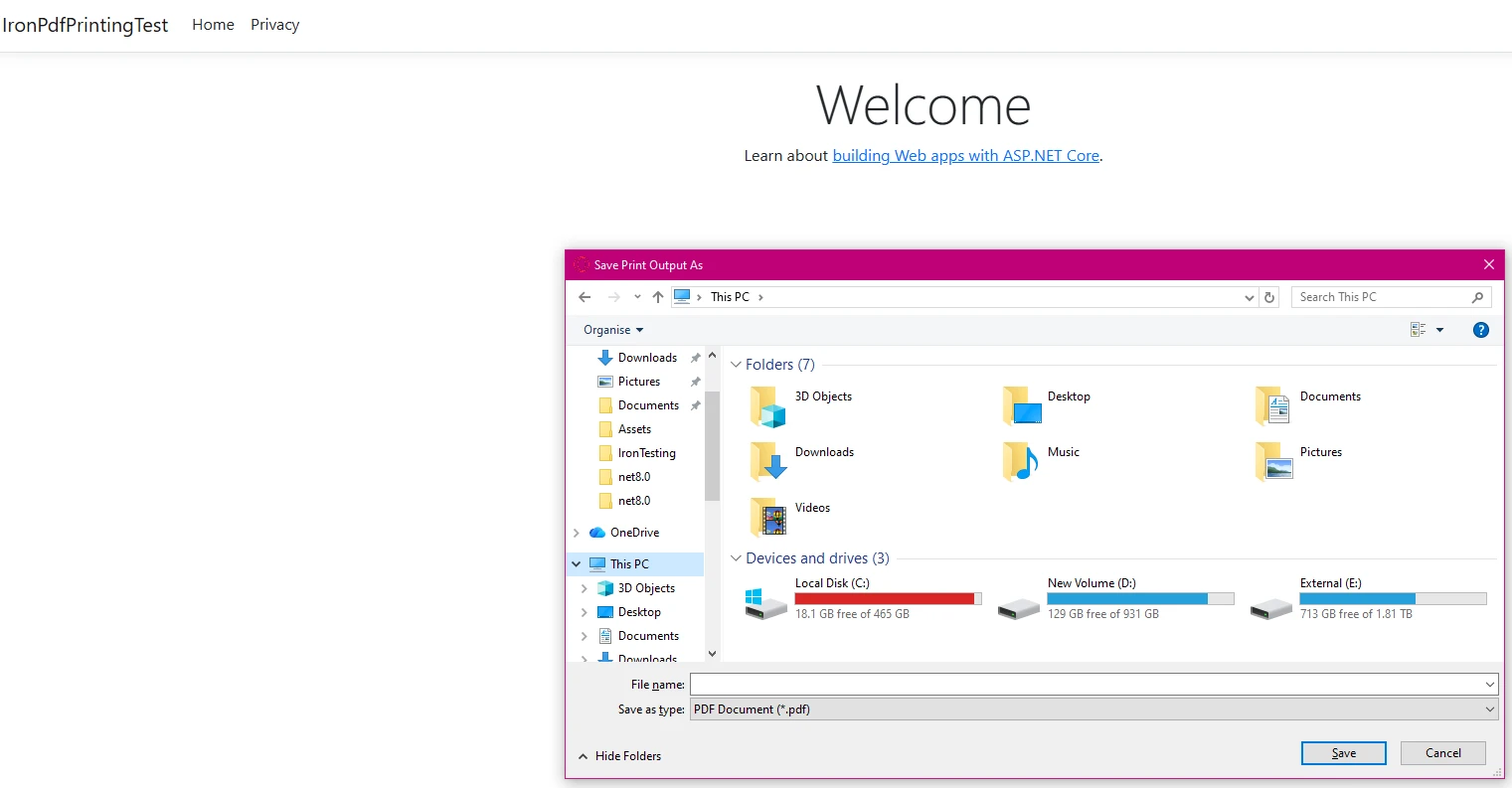
ChromePdfRenderer maneja la conversión manteniendo el estilo CSS y el formato de tamaño de fuente. Este ejemplo muestra la impresión básica a la impresora predeterminada sin interacción del usuario.
### Resultado
## Configuración de impresoras en red
Para entornos empresariales que requieren asignación específica de impresoras:
```cs
public IActionResult PrintToNetworkPrinter(string filePath)
{
// Load existing PDF file
var pdfDocument = PdfDocument.FromFile(filePath);
// Get print document for advanced settings
var printDocument = pdfDocument.GetPrintDocument();
// Specify network printer
printDocument.PrinterSettings.PrinterName = @"\\server\printer";
printDocument.PrinterSettings.Copies = 2;
// Configure page settings
printDocument.DefaultPageSettings.Landscape = false;
var renderer = printDocument.PrinterSettings.PrinterResolution;
// Execute print
printDocument.Print();
return Json(new { success = true });
}
```
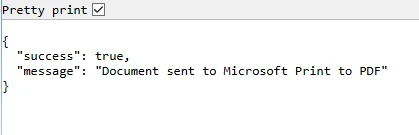
Este enfoque proporciona control total sobre la configuración de la impresora, incluyendo formato de papel y resolución, lo cual es vital para el dibujo y maquetación correctos.
### Resultado
### Confirmación de impresión
## Estrategia de impresión del lado del cliente
Dado que los navegadores restringen el acceso directo a impresoras, implementa la impresión del lado del cliente proporcionando el archivo PDF para su descarga:
```cs
public IActionResult GetRawPrintablePdf()
{
var renderer = new ChromePdfRenderer();
var pdf = renderer.RenderHtmlAsPdf(GetInvoiceHtml());
// This header tells the browser to display the file inline.
// We use IHeaderDictionary indexer to prevent ArgumentException.
**HttpContext context**.Response.Headers["Content-Disposition"] = "inline; filename=invoice.pdf";
return File(pdf.BinaryData, "application/pdf");
}
public IActionResult PrintUsingClientWrapper()
{
var printUrl = Url.Action(nameof(GetRawPrintablePdf));
// Use a simple HTML/JavaScript wrapper to force the print dialog
var html = new StringBuilder();
html.AppendLine("<!DOCTYPE html>");
html.AppendLine("<html lang=\"en\">");
html.AppendLine("<head>");
html.AppendLine(" <title>Print Document</title>");
html.AppendLine("</head>");
html.AppendLine("<body>");
// Load the PDF from the 'GetRawPrintablePdf' action into an invisible iframe.
html.AppendLine($" <iframe src='{printUrl}' style='position:absolute; top:0; left:0; width:100%; height:100%; border:none;'></iframe>");
html.AppendLine(" <script>");
// Wait for the iframe (and thus the PDF) to load, then trigger the print dialog.
html.AppendLine(" window.onload = function() {");
html.AppendLine(" // Wait briefly to ensure the iframe content is rendered before printing.");
html.AppendLine(" setTimeout(function() {");
html.AppendLine(" window.print();");
html.AppendLine(" }, 100);");
html.AppendLine(" };");
html.AppendLine(" </script>");
html.AppendLine("</body>");
html.AppendLine("</html>");
return Content(html.ToString(), "text/html");
}
private string GetInvoiceHtml()
{
// Build HTML with proper structure
return @"
<html>
<head>
<style>
body { font-family: Arial, sans-serif; }
.header { font-weight: bold; color: #1e40af; border-bottom: 2px solid #3b82f6; padding-bottom: 5px; }
.content { padding-top: 10px; }
</style>
</head>
<body>
<div class='header'>Invoice Summary (Client View)</div>
<div class='content'>
<p>Document content: This file is optimized for printing.</p>
<p>Total Amount: <b>$999.00</b></p>
</div>
</body>
</html>";
}
```
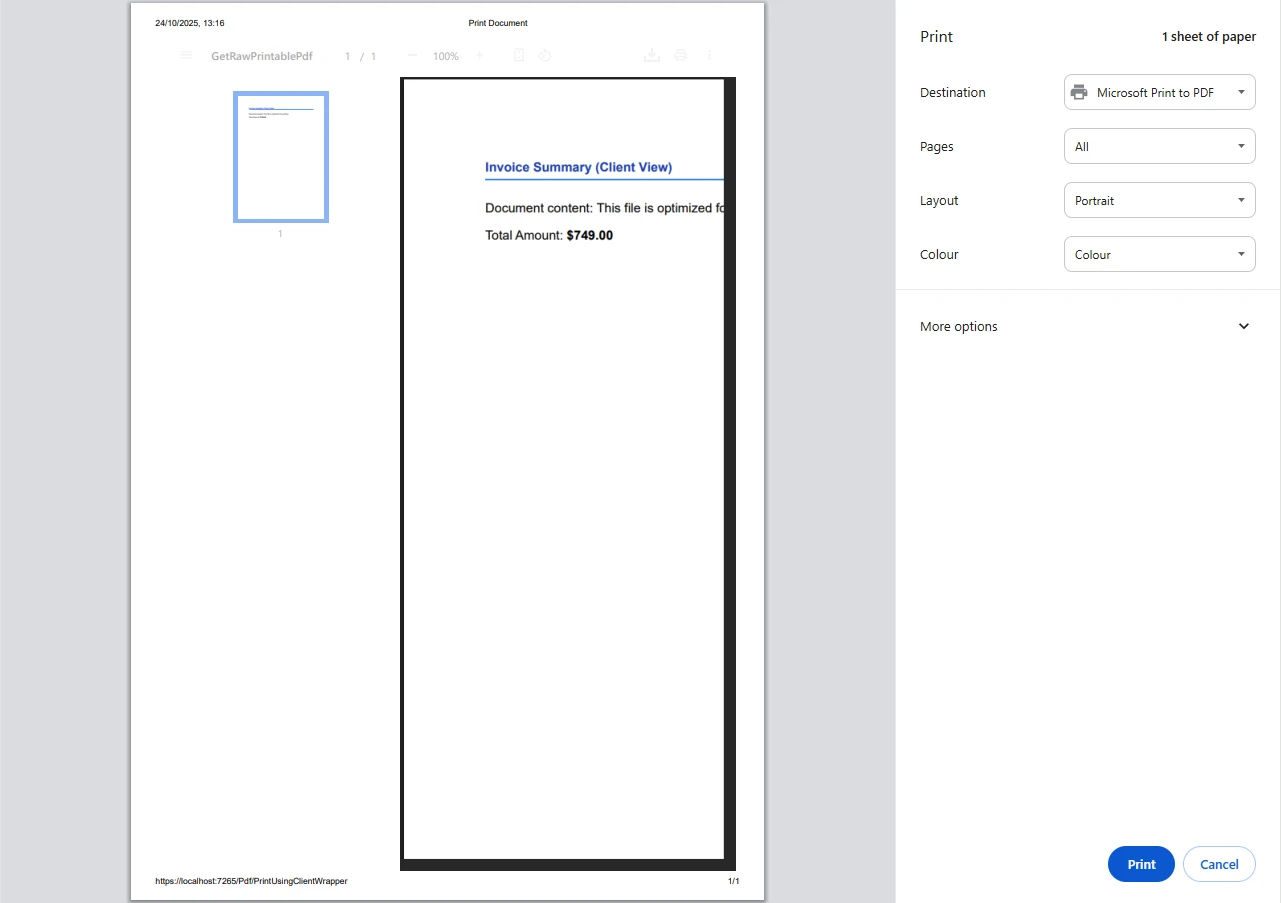
El documento PDF se abre en el navegador donde los usuarios pueden activar la impresión a través de su impresora predeterminada usando los cuadros de diálogo de impresión estándar del navegador. Este enfoque es superior a realizar una solicitud directa desde el lado del servidor para la impresión.
### Resultado
## Trabajar con varias entradas de código fuente
IronPDF maneja de manera flexible varias entradas de código fuente, lo cual es importante notar para los desarrolladores que buscan crear código de impresión dinámico:
```cs
public async Task<IActionResult> PrintFromMultipleSources()
{
var renderer = new ChromePdfRenderer();
// From URL
var pdfFromUrl = await renderer.RenderUrlAsPdfAsync("https://example.com");
// From HTML file path
var pdfFromFile = renderer.RenderHtmlFileAsPdf(@"Templates\report.html");
var pdfToStream = renderer.RenderHtmlAsPdf("<h2>PDF from Memory Stream</h2><p>This content was loaded into memory first.</p>");
// Now, write the valid PDF bytes to the stream
using (var stream = new MemoryStream(pdfToStream.BinaryData))
{
var pdfFromStream = new PdfDocument(stream);
// Example: Print the PDF loaded from the stream
// pdfFromStream.Print();
}
pdfFromUrl.Print();
// Logging the various files handled
var fileList = new List<string> { "URL", "File Path", "Memory Stream" };
return Ok("PDF documents processed and 'example.com' printed to default server printer.");
}
```
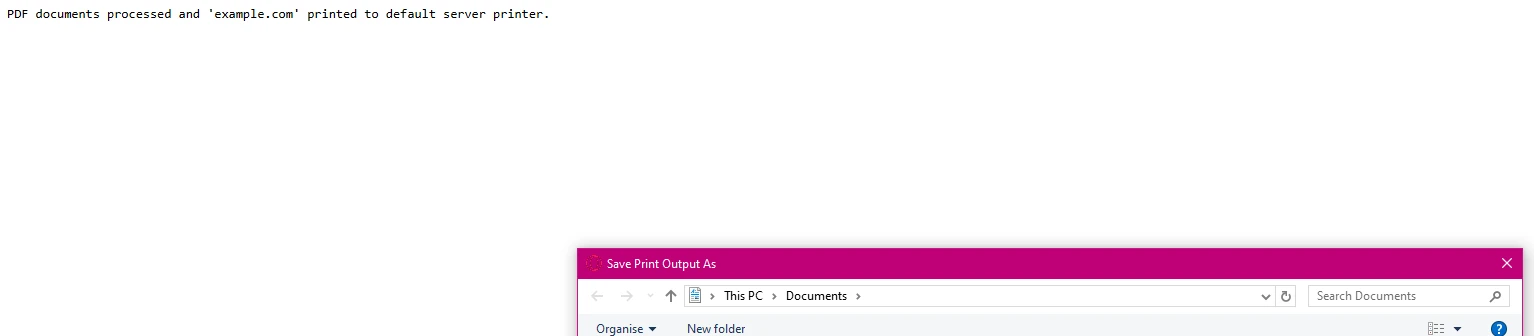
Las líneas anteriores demuestran cómo crear una nueva lista de fuentes de archivos manejadas. Cada método preserva la estructura del documento y los gráficos mientras mantiene la calidad de impresión.
## Manejo y registro de errores
Implementa un manejo de errores robusto para entornos de producción:
```cs
using System.Drawing.Printing; // For PrinterSettings
// ... other usings ...
public IActionResult SafePrint(string documentId)
{
try
{
var pdf = LoadPdfDocument(documentId);
// Verify printer availability
if (!PrinterSettings.InstalledPrinters.Cast<string>()
.Contains("Target Printer"))
{
// Log error and handle gracefully
return BadRequest("Printer not available");
}
pdf.Print();
// Log successful output
return Ok($"Document {documentId} printed successfully");
}
catch (Exception ex)
{
// Log error details
return StatusCode(500, "Printing failed");
}
}
```
Esto asegura una impresión confiable incluso cuando los recursos del sistema no están disponibles y es una parte clave de tu servicio de impresión.
### Escenarios de salida
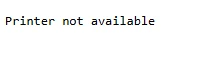
#### Impresora no disponible
Si la impresora especificada en el código no está disponible, el código proporcionará este mensaje de error:
#### PDF impreso con éxito
Si tu PDF se imprime exitosamente, deberías ver un mensaje de confirmación como:

## Configuración avanzada
La estructura de carpetas de IronPDF admite escenarios complejos. La versión de la biblioteca IronPDF que uses puede afectar estas configuraciones:
```cs
public IActionResult ConfigureAdvancedPrinting(object sender, EventArgs e)
{
var renderer = new ChromePdfRenderer();
// Configure rendering options
renderer.RenderingOptions.PaperSize = PdfPaperSize.A4;
renderer.RenderingOptions.EnableJavaScript = true;
renderer.RenderingOptions.RenderDelay = 500; // Wait for dynamic content
// Generate complex PDF documents
var pdf = renderer.RenderHtmlAsPdf(GetDynamicContent());
// Apply security settings
pdf.SecuritySettings.AllowUserPrinting = true;
pdf.MetaData.Author = "Your Company";
return File(pdf.BinaryData, "application/pdf");
}
```
El comando para imprimir es simplemente pdf.Print() una vez que el documento ha sido generado.
## Alternativa a IronPrint
Para requisitos de impresión especializados, Iron Software también ofrece IronPrint, una biblioteca de impresión .NET dedicada con soporte mejorado multiplataforma. Puedes encontrar un enlace a más información en su sitio web. El parámetro principal es simplemente la ruta del archivo. La descripción del producto está disponible en su [sitio web](https://ironsoftware.com/csharp/print).
## Conclusión
IronPDF transforma la impresión de PDF en ASP.NET de un desafío complejo a una implementación sencilla. Sin requerir Adobe Reader o dependencias externas, puedes generar e imprimir archivos PDF con un código mínimo. La biblioteca PDF maneja todo desde la conversión de HTML hasta la configuración de la impresora, haciéndola ideal para escenarios de automatización del lado del servidor e impresión del lado del cliente.
¿Listo para optimizar tu flujo de trabajo de impresión de PDF? Comienza hoy de forma gratuita con la [prueba gratuita](trial-license) y experimenta cómo IronPDF simplifica el procesamiento de documentos en tus aplicaciones ASP.NET. Con documentación completa y soporte de ingeniería directo, tendrás la impresión de PDF lista para producción en minutos.
Las tareas de impresión de archivos PDF en ASP .NET a menudo implican desafíos únicos que los desarrolladores con frecuencia encuentran. Ya sea que estés generando documentos PDF para facturas, informes o etiquetas de envío, implementar una funcionalidad de impresión confiable requiere navegar por las complejidades de la arquitectura cliente-servidor.
En este artículo, te mostraremos cómo manejar tareas de impresión PDF usando la poderosa biblioteca PDF de IronPDF para .NET.
Entendiendo el reto
Las aplicaciones de escritorio tradicionales pueden acceder directamente a la impresora predeterminada, pero las aplicaciones ASP.NET Core enfrentan varios obstáculos al imprimir documentos PDF:
// This fails in ASP.NET - wrong approachProcess.Start(@"C:\Files\document.pdf"); // Works locally, crashes on server
// This fails in ASP.NET - wrong approach
Process.Start(@"C:\Files\document.pdf"); // Works locally, crashes on server
' This fails in ASP.NET - wrong approachProcess.Start("C:\Files\document.pdf") ' Works locally, crashes on server
' This fails in ASP.NET - wrong approach
Process.Start("C:\Files\document.pdf") ' Works locally, crashes on server
El código anterior ilustra un error común. El entorno del servidor carece de acceso directo a la impresora, y el sistema arroja errores debido a las restricciones de permisos de IIS. Otra cosa a recordar es que las aplicaciones web deben manejar eficazmente tanto los escenarios de impresión del lado del servidor como del lado del cliente.
Introducción a IronPDF
IronPDF proporciona una solución completa .NET Core para generar documentos PDF e imprimirlos sin dependencias externas como Adobe Reader. Vamos a instalar el paquete IronPDF usando NuGet:
PM > Install-Package IronPdf
Install-Package IronPdf
Esta biblioteca .NET funciona sin problemas en todos los sistemas operativos, eliminando problemas de compatibilidad que afectan a otras bibliotecas. Esta herramienta funciona bien en Microsoft Windows y otros entornos de sistemas operativos.
Creación e impresión de documentos PDF del lado del servidor con la impresora predeterminada
Aquí te mostramos cómo generar e imprimir un documento PDF desde marcado HTML en tu controlador ASP.NET:
using IronPdf;using Microsoft.AspNetCore.Mvc;using System.Drawing; public class PdfController : Controller{ public IActionResultIndex() { // Initialize the renderer var renderer = new ChromePdfRenderer(); // Configure print-optimized settings renderer.RenderingOptions.PrintHtmlBackgrounds = true; renderer.RenderingOptions.MarginBottom = 10; renderer.RenderingOptions.CssMediaType = PdfCssMediaType.Print; // Generate PDF from HTML var pdf = renderer.RenderHtmlAsPdf("<h1>Invoice</h1><p>Total: $999</p>"); // Print to default printer pdf.Print(); returnOk("Document sent to printer"); }}
using IronPdf;
using Microsoft.AspNetCore.Mvc;
using System.Drawing;
public class PdfController : Controller
{
    public IActionResult Index()
    {
        // Initialize the renderer
        var renderer = new ChromePdfRenderer();
        // Configure print-optimized settings
        renderer.RenderingOptions.PrintHtmlBackgrounds = true;
        renderer.RenderingOptions.MarginBottom = 10;
        renderer.RenderingOptions.CssMediaType = PdfCssMediaType.Print;
        // Generate PDF from HTML
        var pdf = renderer.RenderHtmlAsPdf("<h1>Invoice</h1><p>Total: $999</p>");
        // Print to default printer
        pdf.Print();
        return Ok("Document sent to printer");
    }
}
ImportsIronPdfImportsMicrosoft.AspNetCore.MvcImportsSystem.DrawingPublic Class PdfControllerInheritsController Public Function Index() AsIActionResult ' Initialize the renderer Dim renderer = New ChromePdfRenderer() ' Configure print-optimized settings renderer.RenderingOptions.PrintHtmlBackgrounds = True renderer.RenderingOptions.MarginBottom = 10 renderer.RenderingOptions.CssMediaType = PdfCssMediaType.Print ' Generate PDF from HTML Dim pdf = renderer.RenderHtmlAsPdf("<h1>Invoice</h1><p>Total: $999</p>") ' Print to default printer pdf.Print() ReturnOk("Document sent to printer") End FunctionEnd Class
Imports IronPdf
Imports Microsoft.AspNetCore.Mvc
Imports System.Drawing

Public Class PdfController
    Inherits Controller

    Public Function Index() As IActionResult
        ' Initialize the renderer
        Dim renderer = New ChromePdfRenderer()
        ' Configure print-optimized settings
        renderer.RenderingOptions.PrintHtmlBackgrounds = True
        renderer.RenderingOptions.MarginBottom = 10
        renderer.RenderingOptions.CssMediaType = PdfCssMediaType.Print
        ' Generate PDF from HTML
        Dim pdf = renderer.RenderHtmlAsPdf("<h1>Invoice</h1><p>Total: $999</p>")
        ' Print to default printer
        pdf.Print()
        Return Ok("Document sent to printer")
    End Function
End Class
ChromePdfRenderer maneja la conversión manteniendo el estilo CSS y el formato de tamaño de fuente. Este ejemplo muestra la impresión básica a la impresora predeterminada sin interacción del usuario.
Resultado
Configuración de impresoras en red
Para entornos empresariales que requieren asignación específica de impresoras:
public IActionResultPrintToNetworkPrinter(string filePath){ // Load existing PDF file var pdfDocument = PdfDocument.FromFile(filePath); // Get print document for advanced settings var printDocument = pdfDocument.GetPrintDocument(); // Specify network printer printDocument.PrinterSettings.PrinterName = @"\\server\printer"; printDocument.PrinterSettings.Copies = 2; // Configure page settings printDocument.DefaultPageSettings.Landscape = false; var renderer = printDocument.PrinterSettings.PrinterResolution; // Execute print printDocument.Print(); returnJson(new { success = true });}
public IActionResult PrintToNetworkPrinter(string filePath)
{
    // Load existing PDF file
    var pdfDocument = PdfDocument.FromFile(filePath);
    // Get print document for advanced settings
    var printDocument = pdfDocument.GetPrintDocument();
    // Specify network printer
    printDocument.PrinterSettings.PrinterName = @"\\server\printer";
    printDocument.PrinterSettings.Copies = 2;
    // Configure page settings
    printDocument.DefaultPageSettings.Landscape = false;
    var renderer = printDocument.PrinterSettings.PrinterResolution;
    // Execute print
    printDocument.Print();
    return Json(new { success = true });
}
Public Function PrintToNetworkPrinter(filePath AsString) AsIActionResult ' Load existing PDF file Dim pdfDocument = PdfDocument.FromFile(filePath) ' Get print document for advanced settings Dim printDocument = pdfDocument.GetPrintDocument() ' Specify network printer printDocument.PrinterSettings.PrinterName = "\\server\printer" printDocument.PrinterSettings.Copies = 2 ' Configure page settings printDocument.DefaultPageSettings.Landscape = False Dim renderer = printDocument.PrinterSettings.PrinterResolution ' Execute print printDocument.Print() ReturnJson(New With {.success = True})End Function
Public Function PrintToNetworkPrinter(filePath As String) As IActionResult
    ' Load existing PDF file
    Dim pdfDocument = PdfDocument.FromFile(filePath)
    ' Get print document for advanced settings
    Dim printDocument = pdfDocument.GetPrintDocument()
    ' Specify network printer
    printDocument.PrinterSettings.PrinterName = "\\server\printer"
    printDocument.PrinterSettings.Copies = 2
    ' Configure page settings
    printDocument.DefaultPageSettings.Landscape = False
    Dim renderer = printDocument.PrinterSettings.PrinterResolution
    ' Execute print
    printDocument.Print()
    Return Json(New With {.success = True})
End Function
Este enfoque proporciona control total sobre la configuración de la impresora, incluyendo formato de papel y resolución, lo cual es vital para el dibujo y maquetación correctos.
Resultado
Confirmación de impresión
Estrategia de impresión del lado del cliente
Dado que los navegadores restringen el acceso directo a impresoras, implementa la impresión del lado del cliente proporcionando el archivo PDF para su descarga:
public IActionResultGetRawPrintablePdf() { var renderer = new ChromePdfRenderer(); var pdf = renderer.RenderHtmlAsPdf(GetInvoiceHtml()); // This header tells the browser to display the file inline. // We use IHeaderDictionary indexer to prevent ArgumentException. **HttpContext context**.Response.Headers["Content-Disposition"] = "inline; filename=invoice.pdf"; returnFile(pdf.BinaryData, "application/pdf"); } public IActionResultPrintUsingClientWrapper() { var printUrl = Url.Action(nameof(GetRawPrintablePdf)); // Use a simple HTML/JavaScript wrapper to force the print dialog var html = new StringBuilder(); html.AppendLine("<!DOCTYPE html>"); html.AppendLine("<html lang=\"en\">"); html.AppendLine("<head>"); html.AppendLine(" <title>Print Document</title>"); html.AppendLine("</head>"); html.AppendLine("<body>"); // Load the PDF from the 'GetRawPrintablePdf' action into an invisible iframe. html.AppendLine($" <iframe src='{printUrl}' style='position:absolute; top:0; left:0; width:100%; height:100%; border:none;'></iframe>"); html.AppendLine(" <script>"); // Wait for the iframe (and thus the PDF) to load, then trigger the print dialog. html.AppendLine(" window.onload = function() {"); html.AppendLine(" // Wait briefly to ensure the iframe content is rendered before printing."); html.AppendLine(" setTimeout(function() {"); html.AppendLine(" window.print();"); html.AppendLine(" }, 100);"); html.AppendLine(" };"); html.AppendLine(" </script>"); html.AppendLine("</body>"); html.AppendLine("</html>"); returnContent(html.ToString(), "text/html"); } private stringGetInvoiceHtml() { // Build HTML with proper structure return @" <html> <head> <style> body { font-family: Arial, sans-serif; } .header { font-weight: bold; color: #1e40af; border-bottom: 2px solid #3b82f6; padding-bottom: 5px; } .content { padding-top: 10px; } </style> </head> <body> <div class='header'>Invoice Summary (Client View)</div> <div class='content'> <p>Document content: This file is optimized for printing.</p> <p>Total Amount: <b>$999.00</b></p> </div> </body> </html>"; }
public IActionResult GetRawPrintablePdf()
    {
        var renderer = new ChromePdfRenderer();
        var pdf = renderer.RenderHtmlAsPdf(GetInvoiceHtml());
        // This header tells the browser to display the file inline.
        // We use IHeaderDictionary indexer to prevent ArgumentException.
        **HttpContext context**.Response.Headers["Content-Disposition"] = "inline; filename=invoice.pdf";
        return File(pdf.BinaryData, "application/pdf");
    }
    public IActionResult PrintUsingClientWrapper()
    {
        var printUrl = Url.Action(nameof(GetRawPrintablePdf));
        // Use a simple HTML/JavaScript wrapper to force the print dialog
        var html = new StringBuilder();
        html.AppendLine("<!DOCTYPE html>");
        html.AppendLine("<html lang=\"en\">");
        html.AppendLine("<head>");
        html.AppendLine("    <title>Print Document</title>");
        html.AppendLine("</head>");
        html.AppendLine("<body>");
        // Load the PDF from the 'GetRawPrintablePdf' action into an invisible iframe.
        html.AppendLine($"    <iframe src='{printUrl}' style='position:absolute; top:0; left:0; width:100%; height:100%; border:none;'></iframe>");
        html.AppendLine("    <script>");
        // Wait for the iframe (and thus the PDF) to load, then trigger the print dialog.
        html.AppendLine("        window.onload = function() {");
        html.AppendLine("            // Wait briefly to ensure the iframe content is rendered before printing.");
        html.AppendLine("            setTimeout(function() {");
        html.AppendLine("                window.print();");
        html.AppendLine("            }, 100);");
        html.AppendLine("        };");
        html.AppendLine("    </script>");
        html.AppendLine("</body>");
        html.AppendLine("</html>");
        return Content(html.ToString(), "text/html");
    }
    private string GetInvoiceHtml()
    {
        // Build HTML with proper structure
        return @"
        <html>
        <head>
            <style>
                body { font-family: Arial, sans-serif; }
                .header { font-weight: bold; color: #1e40af; border-bottom: 2px solid #3b82f6; padding-bottom: 5px; }
                .content { padding-top: 10px; }
            </style>
        </head>
        <body>
            <div class='header'>Invoice Summary (Client View)</div>
            <div class='content'>
                <p>Document content: This file is optimized for printing.</p>
                <p>Total Amount: <b>$999.00</b></p>
            </div>
        </body>
        </html>";
    }
Public Function GetRawPrintablePdf() AsIActionResult Dim renderer = New ChromePdfRenderer() Dim pdf = renderer.RenderHtmlAsPdf(GetInvoiceHtml()) ' This header tells the browser to display the file inline. ' We use IHeaderDictionary indexer to prevent ArgumentException.HttpContext.Response.Headers("Content-Disposition") = "inline; filename=invoice.pdf" ReturnFile(pdf.BinaryData, "application/pdf")End FunctionPublic Function PrintUsingClientWrapper() AsIActionResult Dim printUrl = Url.Action(NameOf(GetRawPrintablePdf)) ' Use a simple HTML/JavaScript wrapper to force the print dialog Dim html = New StringBuilder() html.AppendLine("<!DOCTYPE html>") html.AppendLine("<html lang=""en"">") html.AppendLine("<head>") html.AppendLine(" <title>Print Document</title>") html.AppendLine("</head>") html.AppendLine("<body>") ' Load the PDF from the 'GetRawPrintablePdf' action into an invisible iframe. html.AppendLine($" <iframe src='{printUrl}' style='position:absolute; top:0; left:0; width:100%; height:100%; border:none;'></iframe>") html.AppendLine(" <script>") ' Wait for the iframe (and thus the PDF) to load, then trigger the print dialog. html.AppendLine(" window.onload = function() {") html.AppendLine(" // Wait briefly to ensure the iframe content is rendered before printing.") html.AppendLine(" setTimeout(function() {") html.AppendLine(" window.print();") html.AppendLine(" }, 100);") html.AppendLine(" };") html.AppendLine(" </script>") html.AppendLine("</body>") html.AppendLine("</html>") ReturnContent(html.ToString(), "text/html")End FunctionPrivate Function GetInvoiceHtml() AsString ' Build HTML with proper structure Return " <html> <head> <style> body { font-family: Arial, sans-serif; } .header { font-weight: bold; color: #1e40af; border-bottom: 2px solid #3b82f6; padding-bottom: 5px; } .content { padding-top: 10px; } </style> </head> <body> <div class='header'>Invoice Summary (Client View)</div> <div class='content'> <p>Document content: This file is optimized for printing.</p> <p>Total Amount: <b>$999.00</b></p> </div> </body> </html>"End Function
Public Function GetRawPrintablePdf() As IActionResult
    Dim renderer = New ChromePdfRenderer()
    Dim pdf = renderer.RenderHtmlAsPdf(GetInvoiceHtml())
    ' This header tells the browser to display the file inline.
    ' We use IHeaderDictionary indexer to prevent ArgumentException.
    HttpContext.Response.Headers("Content-Disposition") = "inline; filename=invoice.pdf"
    Return File(pdf.BinaryData, "application/pdf")
End Function

Public Function PrintUsingClientWrapper() As IActionResult
    Dim printUrl = Url.Action(NameOf(GetRawPrintablePdf))
    ' Use a simple HTML/JavaScript wrapper to force the print dialog
    Dim html = New StringBuilder()
    html.AppendLine("<!DOCTYPE html>")
    html.AppendLine("<html lang=""en"">")
    html.AppendLine("<head>")
    html.AppendLine("    <title>Print Document</title>")
    html.AppendLine("</head>")
    html.AppendLine("<body>")
    ' Load the PDF from the 'GetRawPrintablePdf' action into an invisible iframe.
    html.AppendLine($"    <iframe src='{printUrl}' style='position:absolute; top:0; left:0; width:100%; height:100%; border:none;'></iframe>")
    html.AppendLine("    <script>")
    ' Wait for the iframe (and thus the PDF) to load, then trigger the print dialog.
    html.AppendLine("        window.onload = function() {")
    html.AppendLine("            // Wait briefly to ensure the iframe content is rendered before printing.")
    html.AppendLine("            setTimeout(function() {")
    html.AppendLine("                window.print();")
    html.AppendLine("            }, 100);")
    html.AppendLine("        };")
    html.AppendLine("    </script>")
    html.AppendLine("</body>")
    html.AppendLine("</html>")
    Return Content(html.ToString(), "text/html")
End Function

Private Function GetInvoiceHtml() As String
    ' Build HTML with proper structure
    Return "
    <html>
    <head>
        <style>
            body { font-family: Arial, sans-serif; }
            .header { font-weight: bold; color: #1e40af; border-bottom: 2px solid #3b82f6; padding-bottom: 5px; }
            .content { padding-top: 10px; }
        </style>
    </head>
    <body>
        <div class='header'>Invoice Summary (Client View)</div>
        <div class='content'>
            <p>Document content: This file is optimized for printing.</p>
            <p>Total Amount: <b>$999.00</b></p>
        </div>
    </body>
    </html>"
End Function
El documento PDF se abre en el navegador donde los usuarios pueden activar la impresión a través de su impresora predeterminada usando los cuadros de diálogo de impresión estándar del navegador. Este enfoque es superior a realizar una solicitud directa desde el lado del servidor para la impresión.
Resultado
Trabajar con varias entradas de código fuente
IronPDF maneja de manera flexible varias entradas de código fuente, lo cual es importante notar para los desarrolladores que buscan crear código de impresión dinámico:
public async Task<IActionResult> PrintFromMultipleSources(){ var renderer = new ChromePdfRenderer(); // From URL var pdfFromUrl = await renderer.RenderUrlAsPdfAsync("https://example.com"); // From HTML file path var pdfFromFile = renderer.RenderHtmlFileAsPdf(@"Templates\report.html"); var pdfToStream = renderer.RenderHtmlAsPdf("<h2>PDF from Memory Stream</h2><p>This content was loaded into memory first.</p>");// Now, write the valid PDF bytes to the streamusing (var stream = new MemoryStream(pdfToStream.BinaryData)){ var pdfFromStream = new PdfDocument(stream); // Example: Print the PDF loaded from the stream // pdfFromStream.Print(); }pdfFromUrl.Print();// Logging the various files handled var fileList = new List<string> { "URL", "File Path", "Memory Stream" };returnOk("PDF documents processed and 'example.com' printed to default server printer.");}
public async Task<IActionResult> PrintFromMultipleSources()
{
    var renderer = new ChromePdfRenderer();
    // From URL
    var pdfFromUrl = await renderer.RenderUrlAsPdfAsync("https://example.com");
    // From HTML file path
    var pdfFromFile = renderer.RenderHtmlFileAsPdf(@"Templates\report.html");
    var pdfToStream = renderer.RenderHtmlAsPdf("<h2>PDF from Memory Stream</h2><p>This content was loaded into memory first.</p>");
// Now, write the valid PDF bytes to the stream
using (var stream = new MemoryStream(pdfToStream.BinaryData))
{
    var pdfFromStream = new PdfDocument(stream);
    // Example: Print the PDF loaded from the stream
    // pdfFromStream.Print();
}
pdfFromUrl.Print();
// Logging the various files handled
    var fileList = new List<string> { "URL", "File Path", "Memory Stream" };
return Ok("PDF documents processed and 'example.com' printed to default server printer.");
}
ImportsSystem.Threading.TasksImportsMicrosoft.AspNetCore.MvcImportsSystem.IOPublic Class YourControllerInheritsController PublicAsync Function PrintFromMultipleSources() AsTask(OfIActionResult) Dim renderer = New ChromePdfRenderer() ' From URL Dim pdfFromUrl = Await renderer.RenderUrlAsPdfAsync("https://example.com") ' From HTML file path Dim pdfFromFile = renderer.RenderHtmlFileAsPdf("Templates\report.html") Dim pdfToStream = renderer.RenderHtmlAsPdf("<h2>PDF from Memory Stream</h2><p>This content was loaded into memory first.</p>") ' Now, write the valid PDF bytes to the streamUsing stream = New MemoryStream(pdfToStream.BinaryData) Dim pdfFromStream = New PdfDocument(stream) ' Example: Print the PDF loaded from the stream ' pdfFromStream.Print() EndUsing pdfFromUrl.Print() ' Logging the various files handled Dim fileList = New List(OfString) From {"URL", "File Path", "Memory Stream"} ReturnOk("PDF documents processed and 'example.com' printed to default server printer.") End FunctionEnd Class
Imports System.Threading.Tasks
Imports Microsoft.AspNetCore.Mvc
Imports System.IO

Public Class YourController
    Inherits Controller

    Public Async Function PrintFromMultipleSources() As Task(Of IActionResult)
        Dim renderer = New ChromePdfRenderer()
        ' From URL
        Dim pdfFromUrl = Await renderer.RenderUrlAsPdfAsync("https://example.com")
        ' From HTML file path
        Dim pdfFromFile = renderer.RenderHtmlFileAsPdf("Templates\report.html")
        Dim pdfToStream = renderer.RenderHtmlAsPdf("<h2>PDF from Memory Stream</h2><p>This content was loaded into memory first.</p>")
        ' Now, write the valid PDF bytes to the stream
        Using stream = New MemoryStream(pdfToStream.BinaryData)
            Dim pdfFromStream = New PdfDocument(stream)
            ' Example: Print the PDF loaded from the stream
            ' pdfFromStream.Print()
        End Using
        pdfFromUrl.Print()
        ' Logging the various files handled
        Dim fileList = New List(Of String) From {"URL", "File Path", "Memory Stream"}
        Return Ok("PDF documents processed and 'example.com' printed to default server printer.")
    End Function
End Class
Las líneas anteriores demuestran cómo crear una nueva lista de fuentes de archivos manejadas. Cada método preserva la estructura del documento y los gráficos mientras mantiene la calidad de impresión.
Manejo y registro de errores
Implementa un manejo de errores robusto para entornos de producción:
using System.Drawing.Printing; // For PrinterSettings// ... other usings ...public IActionResultSafePrint(string documentId){ try { var pdf = LoadPdfDocument(documentId); // Verify printer availability if (!PrinterSettings.InstalledPrinters.Cast<string>() .Contains("Target Printer")) { // Log error and handle gracefully returnBadRequest("Printer not available"); } pdf.Print(); // Log successful output returnOk($"Document {documentId} printed successfully"); } catch (Exception ex) { // Log error details returnStatusCode(500, "Printing failed"); }}
using System.Drawing.Printing; // For PrinterSettings
// ... other usings ...
public IActionResult SafePrint(string documentId)
{
    try
    {
        var pdf = LoadPdfDocument(documentId);
        // Verify printer availability
        if (!PrinterSettings.InstalledPrinters.Cast<string>()
            .Contains("Target Printer"))
        {
            // Log error and handle gracefully
            return BadRequest("Printer not available");
        }
        pdf.Print();
        // Log successful output
        return Ok($"Document {documentId} printed successfully");
    }
    catch (Exception ex)
    {
        // Log error details
        return StatusCode(500, "Printing failed");
    }
}
ImportsSystem.Drawing.Printing' For PrinterSettings' ... other Imports ...Public Function SafePrint(documentId AsString) AsIActionResultTry Dim pdf = LoadPdfDocument(documentId) ' Verify printer availability IfNotPrinterSettings.InstalledPrinters.Cast(OfString)().Contains("Target Printer") Then ' Log error and handle gracefully ReturnBadRequest("Printer not available") End If pdf.Print() ' Log successful output ReturnOk($"Document {documentId} printed successfully")Catch ex AsException ' Log error details ReturnStatusCode(500, "Printing failed")EndTryEnd Function
Imports System.Drawing.Printing ' For PrinterSettings
' ... other Imports ...
Public Function SafePrint(documentId As String) As IActionResult
    Try
        Dim pdf = LoadPdfDocument(documentId)
        ' Verify printer availability
        If Not PrinterSettings.InstalledPrinters.Cast(Of String)().Contains("Target Printer") Then
            ' Log error and handle gracefully
            Return BadRequest("Printer not available")
        End If
        pdf.Print()
        ' Log successful output
        Return Ok($"Document {documentId} printed successfully")
    Catch ex As Exception
        ' Log error details
        Return StatusCode(500, "Printing failed")
    End Try
End Function
Esto asegura una impresión confiable incluso cuando los recursos del sistema no están disponibles y es una parte clave de tu servicio de impresión.
Escenarios de salida
Impresora no disponible
Si la impresora especificada en el código no está disponible, el código proporcionará este mensaje de error:
PDF impreso con éxito
Si tu PDF se imprime exitosamente, deberías ver un mensaje de confirmación como:
Configuración avanzada
La estructura de carpetas de IronPDF admite escenarios complejos. La versión de la biblioteca IronPDF que uses puede afectar estas configuraciones:
public IActionResultConfigureAdvancedPrinting(object sender, EventArgs e){ var renderer = new ChromePdfRenderer(); // Configure rendering options renderer.RenderingOptions.PaperSize = PdfPaperSize.A4; renderer.RenderingOptions.EnableJavaScript = true; renderer.RenderingOptions.RenderDelay = 500; // Wait for dynamic content // Generate complex PDF documents var pdf = renderer.RenderHtmlAsPdf(GetDynamicContent()); // Apply security settings pdf.SecuritySettings.AllowUserPrinting = true; pdf.MetaData.Author = "Your Company"; returnFile(pdf.BinaryData, "application/pdf");}
public IActionResult ConfigureAdvancedPrinting(object sender, EventArgs e)
{
    var renderer = new ChromePdfRenderer();
    // Configure rendering options
    renderer.RenderingOptions.PaperSize = PdfPaperSize.A4;
    renderer.RenderingOptions.EnableJavaScript = true;
    renderer.RenderingOptions.RenderDelay = 500; // Wait for dynamic content
    // Generate complex PDF documents
    var pdf = renderer.RenderHtmlAsPdf(GetDynamicContent());
    // Apply security settings
    pdf.SecuritySettings.AllowUserPrinting = true;
    pdf.MetaData.Author = "Your Company";
    return File(pdf.BinaryData, "application/pdf");
}
Public Function ConfigureAdvancedPrinting(sender AsObject, e AsEventArgs) AsIActionResult Dim renderer = New ChromePdfRenderer() ' Configure rendering options renderer.RenderingOptions.PaperSize = PdfPaperSize.A4 renderer.RenderingOptions.EnableJavaScript = True renderer.RenderingOptions.RenderDelay = 500 ' Wait for dynamic content ' Generate complex PDF documents Dim pdf = renderer.RenderHtmlAsPdf(GetDynamicContent()) ' Apply security settings pdf.SecuritySettings.AllowUserPrinting = True pdf.MetaData.Author = "Your Company" ReturnFile(pdf.BinaryData, "application/pdf")End Function
Public Function ConfigureAdvancedPrinting(sender As Object, e As EventArgs) As IActionResult
    Dim renderer = New ChromePdfRenderer()
    ' Configure rendering options
    renderer.RenderingOptions.PaperSize = PdfPaperSize.A4
    renderer.RenderingOptions.EnableJavaScript = True
    renderer.RenderingOptions.RenderDelay = 500 ' Wait for dynamic content
    ' Generate complex PDF documents
    Dim pdf = renderer.RenderHtmlAsPdf(GetDynamicContent())
    ' Apply security settings
    pdf.SecuritySettings.AllowUserPrinting = True
    pdf.MetaData.Author = "Your Company"
    Return File(pdf.BinaryData, "application/pdf")
End Function
El comando para imprimir es simplemente pdf.Print() una vez que el documento ha sido generado.
Alternativa a IronPrint
Para requisitos de impresión especializados, Iron Software también ofrece IronPrint, una biblioteca de impresión .NET dedicada con soporte mejorado multiplataforma. Puedes encontrar un enlace a más información en su sitio web. El parámetro principal es simplemente la ruta del archivo. La descripción del producto está disponible en su sitio web.
Conclusión
IronPDF transforma la impresión de PDF en ASP.NET de un desafío complejo a una implementación sencilla. Sin requerir Adobe Reader o dependencias externas, puedes generar e imprimir archivos PDF con un código mínimo. La biblioteca PDF maneja todo desde la conversión de HTML hasta la configuración de la impresora, haciéndola ideal para escenarios de automatización del lado del servidor e impresión del lado del cliente.
¿Listo para optimizar tu flujo de trabajo de impresión de PDF? Comienza hoy de forma gratuita con la prueba gratuita y experimenta cómo IronPDF simplifica el procesamiento de documentos en tus aplicaciones ASP.NET. Con documentación completa y soporte de ingeniería directo, tendrás la impresión de PDF lista para producción en minutos.
Curtis Chau tiene una licenciatura en Ciencias de la Computación (Carleton University) y se especializa en el desarrollo front-end con experiencia en Node.js, TypeScript, JavaScript y React. Apasionado por crear interfaces de usuario intuitivas y estéticamente agradables, disfruta trabajando con frameworks modernos y creando manuales bien estructurados y visualmente atractivos.



















