using IronPdf;

// Disable local disk access or cross-origin requests
Installation.EnableWebSecurity = true;

// Instantiate Renderer
var renderer = new ChromePdfRenderer();

// Create a PDF from a HTML string using C#
var pdf = renderer.RenderHtmlAsPdf("<h1>Hello World</h1>");

// Export to a file or Stream
pdf.SaveAs("output.pdf");

// Advanced Example with HTML Assets
// Load external html assets: Images, CSS and JavaScript.
// An optional BasePath 'C:\site\assets\' is set as the file location to load assets from
var myAdvancedPdf = renderer.RenderHtmlAsPdf("<img src='icons/iron.png'>", @"C:\site\assets\");
myAdvancedPdf.SaveAs("html-with-assets.pdf");
using IronPdf;// Disable local disk access or cross-origin requestsInstallation.EnableWebSecurity = true;// Instantiate Renderervar renderer = new ChromePdfRenderer();// Create a PDF from a HTML string using C#var pdf = renderer.RenderHtmlAsPdf("<h1>Hello World</h1>");// Export to a file or Streampdf.SaveAs("output.pdf");// Advanced Example with HTML Assets// Load external html assets: Images, CSS and JavaScript.// An optional BasePath 'C:\site\assets\' is set as the file location to load assets fromvar myAdvancedPdf = renderer.RenderHtmlAsPdf("<img src='icons/iron.png'>", @"C:\site\assets\");myAdvancedPdf.SaveAs("html-with-assets.pdf");
PM >Install-Package IronPdf
Install-Package IronPdf
IRONPDF NUTZEN
Wie man einen Blazor PDF-Viewer mit IronPDF erstellt
Aufgaben zur Druckausgabe von PDF-Dateien in ASP .NET beinhalten oft einzigartige Herausforderungen, denen Entwickler häufig begegnen. Egal, ob Sie PDF-Dokumente für Rechnungen, Berichte oder Versandetiketten generieren: Die Implementierung einer zuverlässigen Druckfunktionalität erfordert die Navigation durch die Komplexitäten der Server-Client-Architektur.
In diesem Artikel zeigen wir Ihnen, wie Sie [PDF-Druckaufgaben](/how-to/print-pdf/) mit der leistungsstarken PDF-Bibliothek von [IronPDF](https://ironpdf.com) for .NET handhaben.
## Verständnis der Herausforderung
Traditionelle Desktop-Anwendungen können direkt auf den Standarddrucker zugreifen, aber ASP.NET Core-Anwendungen stehen beim Drucken von PDF-Dokumenten vor mehreren Hürden:
```cs
// This fails in ASP.NET - wrong approach
Process.Start(@"C:\Files\document.pdf"); // Works locally, crashes on server
```
Der obige Code veranschaulicht einen häufigen Fehler. Die Serverumgebung hat keinen direkten Zugriff auf den Drucker, und das System gibt Fehler aufgrund von IIS-Beschränkungen aus. Ein weiterer Punkt, an den man denken sollte, ist, dass Webanwendungen sowohl serverseitige als auch clientseitige Druckszenarien effektiv handhaben müssen.
## Einstieg mit IronPDF
[IronPDF](https://ironpdf.com) bietet eine komplette .NET Core-Lösung zum Erstellen und Drucken von PDF-Dokumenten ohne externe Abhängigkeiten wie Adobe Reader. Lassen Sie uns das Paket IronPDF mit NuGet installieren:
```shell
:ProductInstall
```
Diese .NET-Bibliothek funktioniert nahtlos über Betriebssysteme hinweg und beseitigt Kompatibilitätsprobleme, die andere Bibliotheken plagen. Dieses Werkzeug funktioniert gut in Microsoft Windows und anderen Betriebssystemumgebungen.
## PDF-Dokumente serverseitig mit Standarddrucker erstellen und drucken
Hier erfahren Sie, wie Sie ein PDF-Dokument aus HTML-Markup in Ihrem ASP.NET-Controller generieren und drucken können:
```cs
using IronPdf;
using Microsoft.AspNetCore.Mvc;
using System.Drawing;
public class PdfController : Controller
{
public IActionResult Index()
{
// Initialize the renderer
var renderer = new ChromePdfRenderer();
// Configure print-optimized settings
renderer.RenderingOptions.PrintHtmlBackgrounds = true;
renderer.RenderingOptions.MarginBottom = 10;
renderer.RenderingOptions.CssMediaType = PdfCssMediaType.Print;
// Generate PDF from HTML
var pdf = renderer.RenderHtmlAsPdf("<h1>Invoice</h1><p>Total: $999</p>");
// Print to default printer
pdf.Print();
return Ok("Document sent to printer");
}
}
```
Der ChromePdfRenderer übernimmt die Konvertierung und bewahrt dabei die CSS-Stilgebung und die Schriftgrößenformatierung. Dieses Beispiel zeigt das grundlegende Drucken auf den Standarddrucker ohne Benutzereingriff.
### Ausgabe
## Netzwerk-Drucker-Konfiguration
Für Unternehmensumgebungen, die eine spezielle Druckerzuweisung erfordern:
```cs
public IActionResult PrintToNetworkPrinter(string filePath)
{
// Load existing PDF file
var pdfDocument = PdfDocument.FromFile(filePath);
// Get print document for advanced settings
var printDocument = pdfDocument.GetPrintDocument();
// Specify network printer
printDocument.PrinterSettings.PrinterName = @"\\server\printer";
printDocument.PrinterSettings.Copies = 2;
// Configure page settings
printDocument.DefaultPageSettings.Landscape = false;
var renderer = printDocument.PrinterSettings.PrinterResolution;
// Execute print
printDocument.Print();
return Json(new { success = true });
}
```
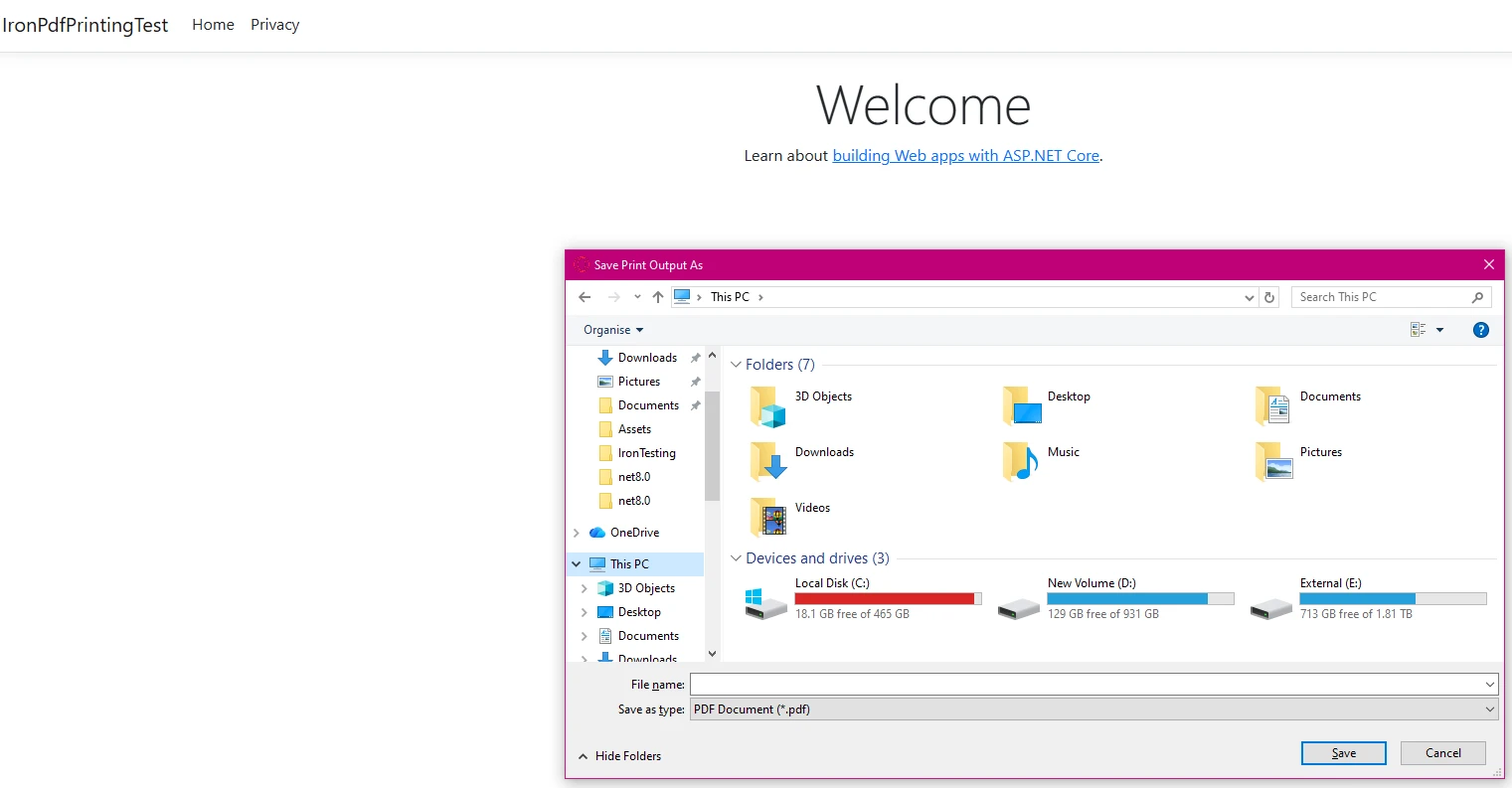
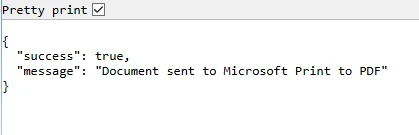
Dieser Ansatz bietet vollständige Kontrolle über die Druckereinstellungen, einschließlich Papierformat und Auflösung, was entscheidend für die korrekte Zeichnung und Layout ist.
### Ausgabe
### Bestätigung drucken
## Kundenseitige Druckstrategie
Da Browser den direkten Druckerzugriff einschränken, implementieren Sie das clientseitige Drucken, indem Sie die PDF-Datei zum Download bereitstellen:
```cs
public IActionResult GetRawPrintablePdf()
{
var renderer = new ChromePdfRenderer();
var pdf = renderer.RenderHtmlAsPdf(GetInvoiceHtml());
// This header tells the browser to display the file inline.
// We use IHeaderDictionary indexer to prevent ArgumentException.
**HttpContext context**.Response.Headers["Content-Disposition"] = "inline; filename=invoice.pdf";
return File(pdf.BinaryData, "application/pdf");
}
public IActionResult PrintUsingClientWrapper()
{
var printUrl = Url.Action(nameof(GetRawPrintablePdf));
// Use a simple HTML/JavaScript wrapper to force the print dialog
var html = new StringBuilder();
html.AppendLine("<!DOCTYPE html>");
html.AppendLine("<html lang=\"en\">");
html.AppendLine("<head>");
html.AppendLine(" <title>Print Document</title>");
html.AppendLine("</head>");
html.AppendLine("<body>");
// Load the PDF from the 'GetRawPrintablePdf' action into an invisible iframe.
html.AppendLine($" <iframe src='{printUrl}' style='position:absolute; top:0; left:0; width:100%; height:100%; border:none;'></iframe>");
html.AppendLine(" <script>");
// Wait for the iframe (and thus the PDF) to load, then trigger the print dialog.
html.AppendLine(" window.onload = function() {");
html.AppendLine(" // Wait briefly to ensure the iframe content is rendered before printing.");
html.AppendLine(" setTimeout(function() {");
html.AppendLine(" window.print();");
html.AppendLine(" }, 100);");
html.AppendLine(" };");
html.AppendLine(" </script>");
html.AppendLine("</body>");
html.AppendLine("</html>");
return Content(html.ToString(), "text/html");
}
private string GetInvoiceHtml()
{
// Build HTML with proper structure
return @"
<html>
<head>
<style>
body { font-family: Arial, sans-serif; }
.header { font-weight: bold; color: #1e40af; border-bottom: 2px solid #3b82f6; padding-bottom: 5px; }
.content { padding-top: 10px; }
</style>
</head>
<body>
<div class='header'>Invoice Summary (Client View)</div>
<div class='content'>
<p>Document content: This file is optimized for printing.</p>
<p>Total Amount: <b>$999.00</b></p>
</div>
</body>
</html>";
}
```
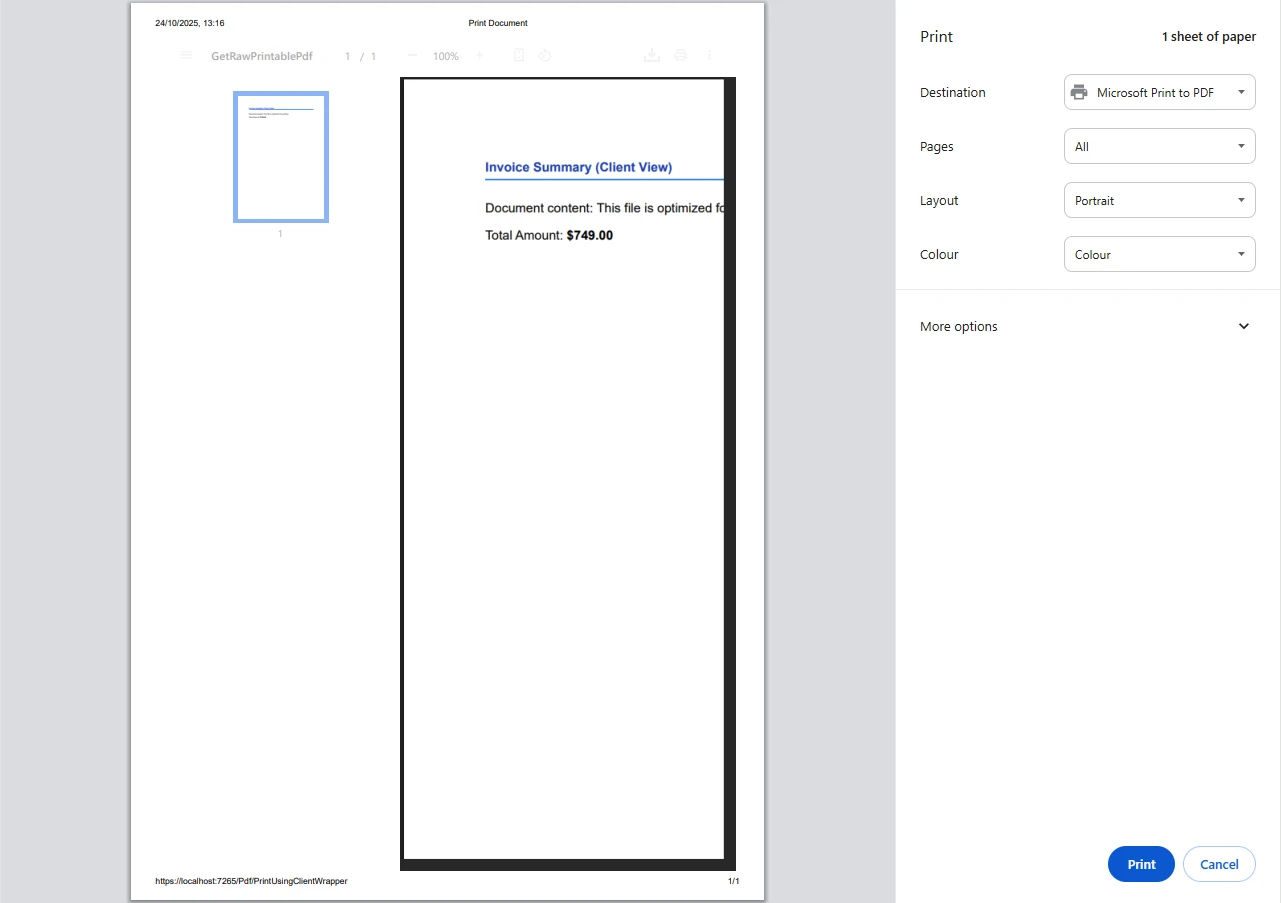
Das PDF-Dokument wird im Browser geöffnet, wo Benutzer das Drucken über ihren Standarddrucker mithilfe der standardmäßigen Druckdialoge des Browsers auslösen können. Dieser Ansatz ist dem direkten serverseitigen Druckanfrage überlegen.
### Ausgabe
## Arbeiten mit verschiedenen Quellcode-Eingaben
IronPDF verarbeitet flexibel verschiedene Quellcodeeingaben, was für Entwickler wichtig zu beachten ist, die dynamischen Druckcode erstellen möchten:
```cs
public async Task<IActionResult> PrintFromMultipleSources()
{
var renderer = new ChromePdfRenderer();
// From URL
var pdfFromUrl = await renderer.RenderUrlAsPdfAsync("https://example.com");
// From HTML file path
var pdfFromFile = renderer.RenderHtmlFileAsPdf(@"Templates\report.html");
var pdfToStream = renderer.RenderHtmlAsPdf("<h2>PDF from Memory Stream</h2><p>This content was loaded into memory first.</p>");
// Now, write the valid PDF bytes to the stream
using (var stream = new MemoryStream(pdfToStream.BinaryData))
{
var pdfFromStream = new PdfDocument(stream);
// Example: Print the PDF loaded from the stream
// pdfFromStream.Print();
}
pdfFromUrl.Print();
// Logging the various files handled
var fileList = new List<string> { "URL", "File Path", "Memory Stream" };
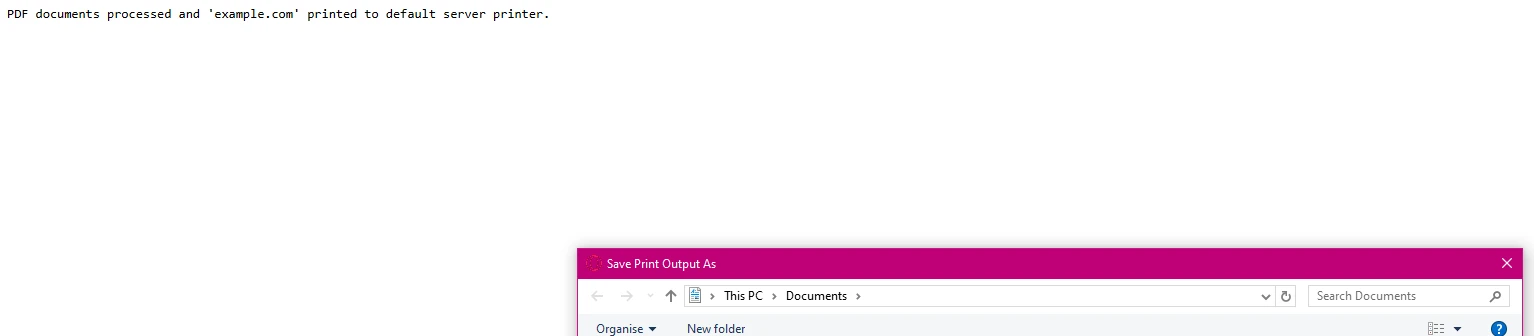
return Ok("PDF documents processed and 'example.com' printed to default server printer.");
}
```
Die oben genannten Zeilen zeigen, wie man eine neue Liste von behandelten Dateiressourcen erstellt. Jede Methode bewahrt die Dokumentstruktur und Grafiken und erhält gleichzeitig die Druckqualität aufrecht.
## Fehlerbehandlung und Protokollierung
Implementieren Sie robuste Fehlerbehandlung für Produktionsumgebungen:
```cs
using System.Drawing.Printing; // For PrinterSettings
// ... other usings ...
public IActionResult SafePrint(string documentId)
{
try
{
var pdf = LoadPdfDocument(documentId);
// Verify printer availability
if (!PrinterSettings.InstalledPrinters.Cast<string>()
.Contains("Target Printer"))
{
// Log error and handle gracefully
return BadRequest("Printer not available");
}
pdf.Print();
// Log successful output
return Ok($"Document {documentId} printed successfully");
}
catch (Exception ex)
{
// Log error details
return StatusCode(500, "Printing failed");
}
}
```
Dies gewährleistet zuverlässiges Drucken, auch wenn Systemressourcen nicht verfügbar sind, und ist ein wesentlicher Bestandteil Ihres Druckdienstes.
### Ausgabe-Szenarien
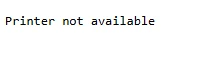
#### Drucker nicht verfügbar
Wenn der im Code angegebene Drucker nicht verfügbar ist, wird diese Fehlermeldung ausgegeben:
#### PDF erfolgreich gedruckt
Wenn Ihr PDF erfolgreich gedruckt wird, sollten Sie eine Bestätigungsnachricht wie zum Beispiel diese sehen:

## Erweiterte Konfiguration
Die Ordnerstruktur von IronPDF unterstützt komplexe Szenarien. Die Version der verwendeten IronPDF-Bibliothek kann diese Einstellungen beeinflussen:
```cs
public IActionResult ConfigureAdvancedPrinting(object sender, EventArgs e)
{
var renderer = new ChromePdfRenderer();
// Configure rendering options
renderer.RenderingOptions.PaperSize = PdfPaperSize.A4;
renderer.RenderingOptions.EnableJavaScript = true;
renderer.RenderingOptions.RenderDelay = 500; // Wait for dynamic content
// Generate complex PDF documents
var pdf = renderer.RenderHtmlAsPdf(GetDynamicContent());
// Apply security settings
pdf.SecuritySettings.AllowUserPrinting = true;
pdf.MetaData.Author = "Your Company";
return File(pdf.BinaryData, "application/pdf");
}
```
Der Befehl zum Drucken ist einfach pdf.Print(), sobald das Dokument erstellt ist.
## IronPrint Alternative
Für spezielle Druckanforderungen bietet Iron Software auch IronPrint an, eine dedizierte .NET-Druckbibliothek mit verbesserter plattformübergreifender Unterstützung. Sie finden einen Link zu weiteren Informationen auf ihrer Website. Der Hauptparameter ist einfach der Dateipfad. Die Produktbeschreibung ist auf deren [Website](https://ironsoftware.com/csharp/print/) verfügbar.
## Abschluss
IronPDF verwandelt das ASP.NET PDF-Drucken von einer komplexen Herausforderung zu einer einfachen Implementierung. Ohne Adobe Reader oder externe Abhängigkeiten können Sie PDF-Dateien mit minimalem Code generieren und drucken. Die PDF-Bibliothek übernimmt alles von der HTML-Konvertierung bis zur Druckerkonfiguration und ist ideal sowohl für die Automatisierung auf der Serverseite als auch für clientseitige Druckszenarien.
Bereit, Ihren PDF-Druck-Workflow zu optimieren? Starten Sie noch heute kostenlos mit der [kostenlosen Testversion](trial-license) und erleben Sie, wie IronPDF die Dokumentenverarbeitung in Ihren ASP.NET-Anwendungen vereinfacht. Mit umfassender Dokumentation und direktem Ingenieurs-Support haben Sie in wenigen Minuten druckfertige PDF-Ausgaben im Produktionsumfeld.
Aufgaben zur Druckausgabe von PDF-Dateien in ASP .NET beinhalten oft einzigartige Herausforderungen, denen Entwickler häufig begegnen. Egal, ob Sie PDF-Dokumente für Rechnungen, Berichte oder Versandetiketten generieren: Die Implementierung einer zuverlässigen Druckfunktionalität erfordert die Navigation durch die Komplexitäten der Server-Client-Architektur.
In diesem Artikel zeigen wir Ihnen, wie Sie PDF-Druckaufgaben mit der leistungsstarken PDF-Bibliothek von IronPDF for .NET handhaben.
Verständnis der Herausforderung
Traditionelle Desktop-Anwendungen können direkt auf den Standarddrucker zugreifen, aber ASP.NET Core-Anwendungen stehen beim Drucken von PDF-Dokumenten vor mehreren Hürden:
// This fails in ASP.NET - wrong approachProcess.Start(@"C:\Files\document.pdf"); // Works locally, crashes on server
// This fails in ASP.NET - wrong approach
Process.Start(@"C:\Files\document.pdf"); // Works locally, crashes on server
' This fails in ASP.NET - wrong approachProcess.Start("C:\Files\document.pdf") ' Works locally, crashes on server
' This fails in ASP.NET - wrong approach
Process.Start("C:\Files\document.pdf") ' Works locally, crashes on server
Der obige Code veranschaulicht einen häufigen Fehler. Die Serverumgebung hat keinen direkten Zugriff auf den Drucker, und das System gibt Fehler aufgrund von IIS-Beschränkungen aus. Ein weiterer Punkt, an den man denken sollte, ist, dass Webanwendungen sowohl serverseitige als auch clientseitige Druckszenarien effektiv handhaben müssen.
Einstieg mit IronPDF
IronPDF bietet eine komplette .NET Core-Lösung zum Erstellen und Drucken von PDF-Dokumenten ohne externe Abhängigkeiten wie Adobe Reader. Lassen Sie uns das Paket IronPDF mit NuGet installieren:
PM > Install-Package IronPdf
Install-Package IronPdf
Diese .NET-Bibliothek funktioniert nahtlos über Betriebssysteme hinweg und beseitigt Kompatibilitätsprobleme, die andere Bibliotheken plagen. Dieses Werkzeug funktioniert gut in Microsoft Windows und anderen Betriebssystemumgebungen.
PDF-Dokumente serverseitig mit Standarddrucker erstellen und drucken
Hier erfahren Sie, wie Sie ein PDF-Dokument aus HTML-Markup in Ihrem ASP.NET-Controller generieren und drucken können:
using IronPdf;using Microsoft.AspNetCore.Mvc;using System.Drawing; public class PdfController : Controller{ public IActionResultIndex() { // Initialize the renderer var renderer = new ChromePdfRenderer(); // Configure print-optimized settings renderer.RenderingOptions.PrintHtmlBackgrounds = true; renderer.RenderingOptions.MarginBottom = 10; renderer.RenderingOptions.CssMediaType = PdfCssMediaType.Print; // Generate PDF from HTML var pdf = renderer.RenderHtmlAsPdf("<h1>Invoice</h1><p>Total: $999</p>"); // Print to default printer pdf.Print(); returnOk("Document sent to printer"); }}
using IronPdf;
using Microsoft.AspNetCore.Mvc;
using System.Drawing;
public class PdfController : Controller
{
    public IActionResult Index()
    {
        // Initialize the renderer
        var renderer = new ChromePdfRenderer();
        // Configure print-optimized settings
        renderer.RenderingOptions.PrintHtmlBackgrounds = true;
        renderer.RenderingOptions.MarginBottom = 10;
        renderer.RenderingOptions.CssMediaType = PdfCssMediaType.Print;
        // Generate PDF from HTML
        var pdf = renderer.RenderHtmlAsPdf("<h1>Invoice</h1><p>Total: $999</p>");
        // Print to default printer
        pdf.Print();
        return Ok("Document sent to printer");
    }
}
ImportsIronPdfImportsMicrosoft.AspNetCore.MvcImportsSystem.DrawingPublic Class PdfControllerInheritsController Public Function Index() AsIActionResult ' Initialize the renderer Dim renderer = New ChromePdfRenderer() ' Configure print-optimized settings renderer.RenderingOptions.PrintHtmlBackgrounds = True renderer.RenderingOptions.MarginBottom = 10 renderer.RenderingOptions.CssMediaType = PdfCssMediaType.Print ' Generate PDF from HTML Dim pdf = renderer.RenderHtmlAsPdf("<h1>Invoice</h1><p>Total: $999</p>") ' Print to default printer pdf.Print() ReturnOk("Document sent to printer") End FunctionEnd Class
Imports IronPdf
Imports Microsoft.AspNetCore.Mvc
Imports System.Drawing

Public Class PdfController
    Inherits Controller

    Public Function Index() As IActionResult
        ' Initialize the renderer
        Dim renderer = New ChromePdfRenderer()
        ' Configure print-optimized settings
        renderer.RenderingOptions.PrintHtmlBackgrounds = True
        renderer.RenderingOptions.MarginBottom = 10
        renderer.RenderingOptions.CssMediaType = PdfCssMediaType.Print
        ' Generate PDF from HTML
        Dim pdf = renderer.RenderHtmlAsPdf("<h1>Invoice</h1><p>Total: $999</p>")
        ' Print to default printer
        pdf.Print()
        Return Ok("Document sent to printer")
    End Function
End Class
Der ChromePdfRenderer übernimmt die Konvertierung und bewahrt dabei die CSS-Stilgebung und die Schriftgrößenformatierung. Dieses Beispiel zeigt das grundlegende Drucken auf den Standarddrucker ohne Benutzereingriff.
Ausgabe
Netzwerk-Drucker-Konfiguration
Für Unternehmensumgebungen, die eine spezielle Druckerzuweisung erfordern:
public IActionResultPrintToNetworkPrinter(string filePath){ // Load existing PDF file var pdfDocument = PdfDocument.FromFile(filePath); // Get print document for advanced settings var printDocument = pdfDocument.GetPrintDocument(); // Specify network printer printDocument.PrinterSettings.PrinterName = @"\\server\printer"; printDocument.PrinterSettings.Copies = 2; // Configure page settings printDocument.DefaultPageSettings.Landscape = false; var renderer = printDocument.PrinterSettings.PrinterResolution; // Execute print printDocument.Print(); returnJson(new { success = true });}
public IActionResult PrintToNetworkPrinter(string filePath)
{
    // Load existing PDF file
    var pdfDocument = PdfDocument.FromFile(filePath);
    // Get print document for advanced settings
    var printDocument = pdfDocument.GetPrintDocument();
    // Specify network printer
    printDocument.PrinterSettings.PrinterName = @"\\server\printer";
    printDocument.PrinterSettings.Copies = 2;
    // Configure page settings
    printDocument.DefaultPageSettings.Landscape = false;
    var renderer = printDocument.PrinterSettings.PrinterResolution;
    // Execute print
    printDocument.Print();
    return Json(new { success = true });
}
Public Function PrintToNetworkPrinter(filePath AsString) AsIActionResult ' Load existing PDF file Dim pdfDocument = PdfDocument.FromFile(filePath) ' Get print document for advanced settings Dim printDocument = pdfDocument.GetPrintDocument() ' Specify network printer printDocument.PrinterSettings.PrinterName = "\\server\printer" printDocument.PrinterSettings.Copies = 2 ' Configure page settings printDocument.DefaultPageSettings.Landscape = False Dim renderer = printDocument.PrinterSettings.PrinterResolution ' Execute print printDocument.Print() ReturnJson(New With {.success = True})End Function
Public Function PrintToNetworkPrinter(filePath As String) As IActionResult
    ' Load existing PDF file
    Dim pdfDocument = PdfDocument.FromFile(filePath)
    ' Get print document for advanced settings
    Dim printDocument = pdfDocument.GetPrintDocument()
    ' Specify network printer
    printDocument.PrinterSettings.PrinterName = "\\server\printer"
    printDocument.PrinterSettings.Copies = 2
    ' Configure page settings
    printDocument.DefaultPageSettings.Landscape = False
    Dim renderer = printDocument.PrinterSettings.PrinterResolution
    ' Execute print
    printDocument.Print()
    Return Json(New With {.success = True})
End Function
Dieser Ansatz bietet vollständige Kontrolle über die Druckereinstellungen, einschließlich Papierformat und Auflösung, was entscheidend für die korrekte Zeichnung und Layout ist.
Ausgabe
Bestätigung drucken
Kundenseitige Druckstrategie
Da Browser den direkten Druckerzugriff einschränken, implementieren Sie das clientseitige Drucken, indem Sie die PDF-Datei zum Download bereitstellen:
public IActionResultGetRawPrintablePdf() { var renderer = new ChromePdfRenderer(); var pdf = renderer.RenderHtmlAsPdf(GetInvoiceHtml()); // This header tells the browser to display the file inline. // We use IHeaderDictionary indexer to prevent ArgumentException. **HttpContext context**.Response.Headers["Content-Disposition"] = "inline; filename=invoice.pdf"; returnFile(pdf.BinaryData, "application/pdf"); } public IActionResultPrintUsingClientWrapper() { var printUrl = Url.Action(nameof(GetRawPrintablePdf)); // Use a simple HTML/JavaScript wrapper to force the print dialog var html = new StringBuilder(); html.AppendLine("<!DOCTYPE html>"); html.AppendLine("<html lang=\"en\">"); html.AppendLine("<head>"); html.AppendLine(" <title>Print Document</title>"); html.AppendLine("</head>"); html.AppendLine("<body>"); // Load the PDF from the 'GetRawPrintablePdf' action into an invisible iframe. html.AppendLine($" <iframe src='{printUrl}' style='position:absolute; top:0; left:0; width:100%; height:100%; border:none;'></iframe>"); html.AppendLine(" <script>"); // Wait for the iframe (and thus the PDF) to load, then trigger the print dialog. html.AppendLine(" window.onload = function() {"); html.AppendLine(" // Wait briefly to ensure the iframe content is rendered before printing."); html.AppendLine(" setTimeout(function() {"); html.AppendLine(" window.print();"); html.AppendLine(" }, 100);"); html.AppendLine(" };"); html.AppendLine(" </script>"); html.AppendLine("</body>"); html.AppendLine("</html>"); returnContent(html.ToString(), "text/html"); } private stringGetInvoiceHtml() { // Build HTML with proper structure return @" <html> <head> <style> body { font-family: Arial, sans-serif; } .header { font-weight: bold; color: #1e40af; border-bottom: 2px solid #3b82f6; padding-bottom: 5px; } .content { padding-top: 10px; } </style> </head> <body> <div class='header'>Invoice Summary (Client View)</div> <div class='content'> <p>Document content: This file is optimized for printing.</p> <p>Total Amount: <b>$999.00</b></p> </div> </body> </html>"; }
public IActionResult GetRawPrintablePdf()
    {
        var renderer = new ChromePdfRenderer();
        var pdf = renderer.RenderHtmlAsPdf(GetInvoiceHtml());
        // This header tells the browser to display the file inline.
        // We use IHeaderDictionary indexer to prevent ArgumentException.
        **HttpContext context**.Response.Headers["Content-Disposition"] = "inline; filename=invoice.pdf";
        return File(pdf.BinaryData, "application/pdf");
    }
    public IActionResult PrintUsingClientWrapper()
    {
        var printUrl = Url.Action(nameof(GetRawPrintablePdf));
        // Use a simple HTML/JavaScript wrapper to force the print dialog
        var html = new StringBuilder();
        html.AppendLine("<!DOCTYPE html>");
        html.AppendLine("<html lang=\"en\">");
        html.AppendLine("<head>");
        html.AppendLine("    <title>Print Document</title>");
        html.AppendLine("</head>");
        html.AppendLine("<body>");
        // Load the PDF from the 'GetRawPrintablePdf' action into an invisible iframe.
        html.AppendLine($"    <iframe src='{printUrl}' style='position:absolute; top:0; left:0; width:100%; height:100%; border:none;'></iframe>");
        html.AppendLine("    <script>");
        // Wait for the iframe (and thus the PDF) to load, then trigger the print dialog.
        html.AppendLine("        window.onload = function() {");
        html.AppendLine("            // Wait briefly to ensure the iframe content is rendered before printing.");
        html.AppendLine("            setTimeout(function() {");
        html.AppendLine("                window.print();");
        html.AppendLine("            }, 100);");
        html.AppendLine("        };");
        html.AppendLine("    </script>");
        html.AppendLine("</body>");
        html.AppendLine("</html>");
        return Content(html.ToString(), "text/html");
    }
    private string GetInvoiceHtml()
    {
        // Build HTML with proper structure
        return @"
        <html>
        <head>
            <style>
                body { font-family: Arial, sans-serif; }
                .header { font-weight: bold; color: #1e40af; border-bottom: 2px solid #3b82f6; padding-bottom: 5px; }
                .content { padding-top: 10px; }
            </style>
        </head>
        <body>
            <div class='header'>Invoice Summary (Client View)</div>
            <div class='content'>
                <p>Document content: This file is optimized for printing.</p>
                <p>Total Amount: <b>$999.00</b></p>
            </div>
        </body>
        </html>";
    }
Public Function GetRawPrintablePdf() AsIActionResult Dim renderer = New ChromePdfRenderer() Dim pdf = renderer.RenderHtmlAsPdf(GetInvoiceHtml()) ' This header tells the browser to display the file inline. ' We use IHeaderDictionary indexer to prevent ArgumentException.HttpContext.Response.Headers("Content-Disposition") = "inline; filename=invoice.pdf" ReturnFile(pdf.BinaryData, "application/pdf")End FunctionPublic Function PrintUsingClientWrapper() AsIActionResult Dim printUrl = Url.Action(NameOf(GetRawPrintablePdf)) ' Use a simple HTML/JavaScript wrapper to force the print dialog Dim html = New StringBuilder() html.AppendLine("<!DOCTYPE html>") html.AppendLine("<html lang=""en"">") html.AppendLine("<head>") html.AppendLine(" <title>Print Document</title>") html.AppendLine("</head>") html.AppendLine("<body>") ' Load the PDF from the 'GetRawPrintablePdf' action into an invisible iframe. html.AppendLine($" <iframe src='{printUrl}' style='position:absolute; top:0; left:0; width:100%; height:100%; border:none;'></iframe>") html.AppendLine(" <script>") ' Wait for the iframe (and thus the PDF) to load, then trigger the print dialog. html.AppendLine(" window.onload = function() {") html.AppendLine(" // Wait briefly to ensure the iframe content is rendered before printing.") html.AppendLine(" setTimeout(function() {") html.AppendLine(" window.print();") html.AppendLine(" }, 100);") html.AppendLine(" };") html.AppendLine(" </script>") html.AppendLine("</body>") html.AppendLine("</html>") ReturnContent(html.ToString(), "text/html")End FunctionPrivate Function GetInvoiceHtml() AsString ' Build HTML with proper structure Return " <html> <head> <style> body { font-family: Arial, sans-serif; } .header { font-weight: bold; color: #1e40af; border-bottom: 2px solid #3b82f6; padding-bottom: 5px; } .content { padding-top: 10px; } </style> </head> <body> <div class='header'>Invoice Summary (Client View)</div> <div class='content'> <p>Document content: This file is optimized for printing.</p> <p>Total Amount: <b>$999.00</b></p> </div> </body> </html>"End Function
Public Function GetRawPrintablePdf() As IActionResult
    Dim renderer = New ChromePdfRenderer()
    Dim pdf = renderer.RenderHtmlAsPdf(GetInvoiceHtml())
    ' This header tells the browser to display the file inline.
    ' We use IHeaderDictionary indexer to prevent ArgumentException.
    HttpContext.Response.Headers("Content-Disposition") = "inline; filename=invoice.pdf"
    Return File(pdf.BinaryData, "application/pdf")
End Function

Public Function PrintUsingClientWrapper() As IActionResult
    Dim printUrl = Url.Action(NameOf(GetRawPrintablePdf))
    ' Use a simple HTML/JavaScript wrapper to force the print dialog
    Dim html = New StringBuilder()
    html.AppendLine("<!DOCTYPE html>")
    html.AppendLine("<html lang=""en"">")
    html.AppendLine("<head>")
    html.AppendLine("    <title>Print Document</title>")
    html.AppendLine("</head>")
    html.AppendLine("<body>")
    ' Load the PDF from the 'GetRawPrintablePdf' action into an invisible iframe.
    html.AppendLine($"    <iframe src='{printUrl}' style='position:absolute; top:0; left:0; width:100%; height:100%; border:none;'></iframe>")
    html.AppendLine("    <script>")
    ' Wait for the iframe (and thus the PDF) to load, then trigger the print dialog.
    html.AppendLine("        window.onload = function() {")
    html.AppendLine("            // Wait briefly to ensure the iframe content is rendered before printing.")
    html.AppendLine("            setTimeout(function() {")
    html.AppendLine("                window.print();")
    html.AppendLine("            }, 100);")
    html.AppendLine("        };")
    html.AppendLine("    </script>")
    html.AppendLine("</body>")
    html.AppendLine("</html>")
    Return Content(html.ToString(), "text/html")
End Function

Private Function GetInvoiceHtml() As String
    ' Build HTML with proper structure
    Return "
    <html>
    <head>
        <style>
            body { font-family: Arial, sans-serif; }
            .header { font-weight: bold; color: #1e40af; border-bottom: 2px solid #3b82f6; padding-bottom: 5px; }
            .content { padding-top: 10px; }
        </style>
    </head>
    <body>
        <div class='header'>Invoice Summary (Client View)</div>
        <div class='content'>
            <p>Document content: This file is optimized for printing.</p>
            <p>Total Amount: <b>$999.00</b></p>
        </div>
    </body>
    </html>"
End Function
Das PDF-Dokument wird im Browser geöffnet, wo Benutzer das Drucken über ihren Standarddrucker mithilfe der standardmäßigen Druckdialoge des Browsers auslösen können. Dieser Ansatz ist dem direkten serverseitigen Druckanfrage überlegen.
Ausgabe
Arbeiten mit verschiedenen Quellcode-Eingaben
IronPDF verarbeitet flexibel verschiedene Quellcodeeingaben, was für Entwickler wichtig zu beachten ist, die dynamischen Druckcode erstellen möchten:
public async Task<IActionResult> PrintFromMultipleSources(){ var renderer = new ChromePdfRenderer(); // From URL var pdfFromUrl = await renderer.RenderUrlAsPdfAsync("https://example.com"); // From HTML file path var pdfFromFile = renderer.RenderHtmlFileAsPdf(@"Templates\report.html"); var pdfToStream = renderer.RenderHtmlAsPdf("<h2>PDF from Memory Stream</h2><p>This content was loaded into memory first.</p>");// Now, write the valid PDF bytes to the streamusing (var stream = new MemoryStream(pdfToStream.BinaryData)){ var pdfFromStream = new PdfDocument(stream); // Example: Print the PDF loaded from the stream // pdfFromStream.Print(); }pdfFromUrl.Print();// Logging the various files handled var fileList = new List<string> { "URL", "File Path", "Memory Stream" };returnOk("PDF documents processed and 'example.com' printed to default server printer.");}
public async Task<IActionResult> PrintFromMultipleSources()
{
    var renderer = new ChromePdfRenderer();
    // From URL
    var pdfFromUrl = await renderer.RenderUrlAsPdfAsync("https://example.com");
    // From HTML file path
    var pdfFromFile = renderer.RenderHtmlFileAsPdf(@"Templates\report.html");
    var pdfToStream = renderer.RenderHtmlAsPdf("<h2>PDF from Memory Stream</h2><p>This content was loaded into memory first.</p>");
// Now, write the valid PDF bytes to the stream
using (var stream = new MemoryStream(pdfToStream.BinaryData))
{
    var pdfFromStream = new PdfDocument(stream);
    // Example: Print the PDF loaded from the stream
    // pdfFromStream.Print();
}
pdfFromUrl.Print();
// Logging the various files handled
    var fileList = new List<string> { "URL", "File Path", "Memory Stream" };
return Ok("PDF documents processed and 'example.com' printed to default server printer.");
}
ImportsSystem.Threading.TasksImportsMicrosoft.AspNetCore.MvcImportsSystem.IOPublic Class YourControllerInheritsController PublicAsync Function PrintFromMultipleSources() AsTask(OfIActionResult) Dim renderer = New ChromePdfRenderer() ' From URL Dim pdfFromUrl = Await renderer.RenderUrlAsPdfAsync("https://example.com") ' From HTML file path Dim pdfFromFile = renderer.RenderHtmlFileAsPdf("Templates\report.html") Dim pdfToStream = renderer.RenderHtmlAsPdf("<h2>PDF from Memory Stream</h2><p>This content was loaded into memory first.</p>") ' Now, write the valid PDF bytes to the streamUsing stream = New MemoryStream(pdfToStream.BinaryData) Dim pdfFromStream = New PdfDocument(stream) ' Example: Print the PDF loaded from the stream ' pdfFromStream.Print() EndUsing pdfFromUrl.Print() ' Logging the various files handled Dim fileList = New List(OfString) From {"URL", "File Path", "Memory Stream"} ReturnOk("PDF documents processed and 'example.com' printed to default server printer.") End FunctionEnd Class
Imports System.Threading.Tasks
Imports Microsoft.AspNetCore.Mvc
Imports System.IO

Public Class YourController
    Inherits Controller

    Public Async Function PrintFromMultipleSources() As Task(Of IActionResult)
        Dim renderer = New ChromePdfRenderer()
        ' From URL
        Dim pdfFromUrl = Await renderer.RenderUrlAsPdfAsync("https://example.com")
        ' From HTML file path
        Dim pdfFromFile = renderer.RenderHtmlFileAsPdf("Templates\report.html")
        Dim pdfToStream = renderer.RenderHtmlAsPdf("<h2>PDF from Memory Stream</h2><p>This content was loaded into memory first.</p>")
        ' Now, write the valid PDF bytes to the stream
        Using stream = New MemoryStream(pdfToStream.BinaryData)
            Dim pdfFromStream = New PdfDocument(stream)
            ' Example: Print the PDF loaded from the stream
            ' pdfFromStream.Print()
        End Using
        pdfFromUrl.Print()
        ' Logging the various files handled
        Dim fileList = New List(Of String) From {"URL", "File Path", "Memory Stream"}
        Return Ok("PDF documents processed and 'example.com' printed to default server printer.")
    End Function
End Class
Die oben genannten Zeilen zeigen, wie man eine neue Liste von behandelten Dateiressourcen erstellt. Jede Methode bewahrt die Dokumentstruktur und Grafiken und erhält gleichzeitig die Druckqualität aufrecht.
Fehlerbehandlung und Protokollierung
Implementieren Sie robuste Fehlerbehandlung für Produktionsumgebungen:
using System.Drawing.Printing; // For PrinterSettings// ... other usings ...public IActionResultSafePrint(string documentId){ try { var pdf = LoadPdfDocument(documentId); // Verify printer availability if (!PrinterSettings.InstalledPrinters.Cast<string>() .Contains("Target Printer")) { // Log error and handle gracefully returnBadRequest("Printer not available"); } pdf.Print(); // Log successful output returnOk($"Document {documentId} printed successfully"); } catch (Exception ex) { // Log error details returnStatusCode(500, "Printing failed"); }}
using System.Drawing.Printing; // For PrinterSettings
// ... other usings ...
public IActionResult SafePrint(string documentId)
{
    try
    {
        var pdf = LoadPdfDocument(documentId);
        // Verify printer availability
        if (!PrinterSettings.InstalledPrinters.Cast<string>()
            .Contains("Target Printer"))
        {
            // Log error and handle gracefully
            return BadRequest("Printer not available");
        }
        pdf.Print();
        // Log successful output
        return Ok($"Document {documentId} printed successfully");
    }
    catch (Exception ex)
    {
        // Log error details
        return StatusCode(500, "Printing failed");
    }
}
ImportsSystem.Drawing.Printing' For PrinterSettings' ... other Imports ...Public Function SafePrint(documentId AsString) AsIActionResultTry Dim pdf = LoadPdfDocument(documentId) ' Verify printer availability IfNotPrinterSettings.InstalledPrinters.Cast(OfString)().Contains("Target Printer") Then ' Log error and handle gracefully ReturnBadRequest("Printer not available") End If pdf.Print() ' Log successful output ReturnOk($"Document {documentId} printed successfully")Catch ex AsException ' Log error details ReturnStatusCode(500, "Printing failed")EndTryEnd Function
Imports System.Drawing.Printing ' For PrinterSettings
' ... other Imports ...
Public Function SafePrint(documentId As String) As IActionResult
    Try
        Dim pdf = LoadPdfDocument(documentId)
        ' Verify printer availability
        If Not PrinterSettings.InstalledPrinters.Cast(Of String)().Contains("Target Printer") Then
            ' Log error and handle gracefully
            Return BadRequest("Printer not available")
        End If
        pdf.Print()
        ' Log successful output
        Return Ok($"Document {documentId} printed successfully")
    Catch ex As Exception
        ' Log error details
        Return StatusCode(500, "Printing failed")
    End Try
End Function
Dies gewährleistet zuverlässiges Drucken, auch wenn Systemressourcen nicht verfügbar sind, und ist ein wesentlicher Bestandteil Ihres Druckdienstes.
Ausgabe-Szenarien
Drucker nicht verfügbar
Wenn der im Code angegebene Drucker nicht verfügbar ist, wird diese Fehlermeldung ausgegeben:
PDF erfolgreich gedruckt
Wenn Ihr PDF erfolgreich gedruckt wird, sollten Sie eine Bestätigungsnachricht wie zum Beispiel diese sehen:
Erweiterte Konfiguration
Die Ordnerstruktur von IronPDF unterstützt komplexe Szenarien. Die Version der verwendeten IronPDF-Bibliothek kann diese Einstellungen beeinflussen:
public IActionResultConfigureAdvancedPrinting(object sender, EventArgs e){ var renderer = new ChromePdfRenderer(); // Configure rendering options renderer.RenderingOptions.PaperSize = PdfPaperSize.A4; renderer.RenderingOptions.EnableJavaScript = true; renderer.RenderingOptions.RenderDelay = 500; // Wait for dynamic content // Generate complex PDF documents var pdf = renderer.RenderHtmlAsPdf(GetDynamicContent()); // Apply security settings pdf.SecuritySettings.AllowUserPrinting = true; pdf.MetaData.Author = "Your Company"; returnFile(pdf.BinaryData, "application/pdf");}
public IActionResult ConfigureAdvancedPrinting(object sender, EventArgs e)
{
    var renderer = new ChromePdfRenderer();
    // Configure rendering options
    renderer.RenderingOptions.PaperSize = PdfPaperSize.A4;
    renderer.RenderingOptions.EnableJavaScript = true;
    renderer.RenderingOptions.RenderDelay = 500; // Wait for dynamic content
    // Generate complex PDF documents
    var pdf = renderer.RenderHtmlAsPdf(GetDynamicContent());
    // Apply security settings
    pdf.SecuritySettings.AllowUserPrinting = true;
    pdf.MetaData.Author = "Your Company";
    return File(pdf.BinaryData, "application/pdf");
}
Public Function ConfigureAdvancedPrinting(sender AsObject, e AsEventArgs) AsIActionResult Dim renderer = New ChromePdfRenderer() ' Configure rendering options renderer.RenderingOptions.PaperSize = PdfPaperSize.A4 renderer.RenderingOptions.EnableJavaScript = True renderer.RenderingOptions.RenderDelay = 500 ' Wait for dynamic content ' Generate complex PDF documents Dim pdf = renderer.RenderHtmlAsPdf(GetDynamicContent()) ' Apply security settings pdf.SecuritySettings.AllowUserPrinting = True pdf.MetaData.Author = "Your Company" ReturnFile(pdf.BinaryData, "application/pdf")End Function
Public Function ConfigureAdvancedPrinting(sender As Object, e As EventArgs) As IActionResult
    Dim renderer = New ChromePdfRenderer()
    ' Configure rendering options
    renderer.RenderingOptions.PaperSize = PdfPaperSize.A4
    renderer.RenderingOptions.EnableJavaScript = True
    renderer.RenderingOptions.RenderDelay = 500 ' Wait for dynamic content
    ' Generate complex PDF documents
    Dim pdf = renderer.RenderHtmlAsPdf(GetDynamicContent())
    ' Apply security settings
    pdf.SecuritySettings.AllowUserPrinting = True
    pdf.MetaData.Author = "Your Company"
    Return File(pdf.BinaryData, "application/pdf")
End Function
Der Befehl zum Drucken ist einfach pdf.Print(), sobald das Dokument erstellt ist.
IronPrint Alternative
Für spezielle Druckanforderungen bietet Iron Software auch IronPrint an, eine dedizierte .NET-Druckbibliothek mit verbesserter plattformübergreifender Unterstützung. Sie finden einen Link zu weiteren Informationen auf ihrer Website. Der Hauptparameter ist einfach der Dateipfad. Die Produktbeschreibung ist auf deren Website verfügbar.
Abschluss
IronPDF verwandelt das ASP.NET PDF-Drucken von einer komplexen Herausforderung zu einer einfachen Implementierung. Ohne Adobe Reader oder externe Abhängigkeiten können Sie PDF-Dateien mit minimalem Code generieren und drucken. Die PDF-Bibliothek übernimmt alles von der HTML-Konvertierung bis zur Druckerkonfiguration und ist ideal sowohl für die Automatisierung auf der Serverseite als auch für clientseitige Druckszenarien.
Bereit, Ihren PDF-Druck-Workflow zu optimieren? Starten Sie noch heute kostenlos mit der kostenlosen Testversion und erleben Sie, wie IronPDF die Dokumentenverarbeitung in Ihren ASP.NET-Anwendungen vereinfacht. Mit umfassender Dokumentation und direktem Ingenieurs-Support haben Sie in wenigen Minuten druckfertige PDF-Ausgaben im Produktionsumfeld.
Curtis Chau hat einen Bachelor-Abschluss in Informatik von der Carleton University und ist spezialisiert auf Frontend-Entwicklung mit Expertise in Node.js, TypeScript, JavaScript und React. Leidenschaftlich widmet er sich der Erstellung intuitiver und ästhetisch ansprechender Benutzerschnittstellen und arbeitet gerne mit modernen Frameworks sowie der Erstellung gut strukturierter, optisch ansprechender Handbücher.



















