


Renderizar PDF en PictureBox con LOPDGDD, Facturae y eIDAS

Si estás trabajando con HtmlToPdfDocument C# en DinkToPdf y experimentas una compatibilidad limitada con CSS, dependencias externas o problemas de rendimiento, no estás solo. Muchos desarrolladores .NET en España buscan un convertidor de HTML a PDF que gestione CSS moderno, fuentes web y ejecución de JavaScript sin necesidad de configurar bibliotecas nativas o herramientas de línea de comandos — y que además tenga un modelo de licencia compatible con el software de facturación sujeto a VeriFactu. Esta guía le muestra cómo reemplazar DinkToPdf con IronPDF , una biblioteca .NET con un motor de renderizado basado en Chromium que convierte archivos HTML, páginas web y cadenas HTML en PDF de alta calidad en solo unas pocas líneas de código.
-
Instala IronPDF con el Administrador de Paquetes NuGet
-
Copie y ejecute este fragmento de código.
IronPdf.ChromePdfRenderer .StaticRenderHtmlAsPdf("<h1>Hello World</h1>") .SaveAs("output.pdf"); -
Despliegue para probar en su entorno real
Comienza a usar IronPDF en tu proyecto hoy mismo con una prueba gratuita

¿Cómo instalar IronPDF a través de NuGet?
Antes de escribir cualquier código de conversión, debe agregar IronPDF a su proyecto. La ruta más rápida es la CLI del Administrador de paquetes NuGet :
dotnet add package IronPdf
Alternativamente, abra la consola del Administrador de paquetes NuGet en Visual Studio y ejecute:
Install-Package IronPdf
IronPDF está destinado a .NET 8, .NET 9, .NET 10, .NET Standard 2.0 y .NET Framework 4.6.2 o superior. No se requieren binarios nativos adicionales, instalaciones de wkhtmltopdf ni configuración de herramientas de línea de comandos. El paquete incluye el motor de renderizado Chromium y resuelve todas las dependencias automáticamente. Una vez instalado, puede configurar su clave de licencia en el código o mediante una variable de entorno y comenzar a generar archivos PDF de inmediato. Para obtener una guía de instalación detallada, la página de inicio de IronPDF lo guía por cada entorno.
¿Cómo se compara DinkToPdf con IronPDF?
DinkToPdf es un contenedor de .NET Core para wkhtmltopdf, que utiliza el antiguo motor de renderizado WebKit. Aunque es de código abierto, los desarrolladores suelen enfrentarse a dificultades al convertir HTML a PDF en entornos de producción.
| Función | DinkToPdf | IronPDF |
|---|---|---|
| Motor de renderizado | WebKit (obsoleto) | Chromium (moderno) |
| Soporte CSS | Compatibilidad limitada con CSS | CSS3 completo, CSS moderno |
| Ejecución de JavaScript | Limitado | Representación completa de JavaScript |
| Dependencias nativas | Requiere binarios wkhtmltopdf | Sin dependencias externas |
| Fuentes web | Parcial | Asistencia completa |
| .NET Core / .NET 5+ | Sí | Sí (.NET Core, Framework, Standard) |
| App Service de Azure | Configuración compleja | Funciona desde el primer momento |
| Hilos | Se requiere singleton | Seguro para subprocesos |
| Plantillas HTML | Básico | Funciones avanzadas |
| Formularios PDF Rellenables | No | Sí |
| Licencia | LGPL (wkhtmltopdf) | Comercial (sin AGPL) |
La principal diferencia radica en el motor de renderizado. El motor WebKit de DinkToPdf tiene dificultades con los documentos complejos, el CSS moderno y el contenido web dinámico. El motor Chromium de IronPDF produce documentos PDF que coinciden exactamente con lo que muestra un navegador. Para obtener un desglose más profundo, consulte la página de comparación IronPDF vs DinkToPdf .
Un punto crítico para equipos en España que construyen software de facturación: DinkToPdf (vía wkhtmltopdf) no tiene soporte activo para renderizar correctamente los QR codes de verificación de la AEAT ni las leyendas VERI*FACTU exigidas en facturas VeriFactu, mientras que el motor Chromium de IronPDF procesa estos elementos con la precisión de píxeles que el reglamento requiere.
¿Qué problemas presenta la clase HtmlToPdfDocument de DinkToPdf?

La clase HtmlToPdfDocument en DinkToPdf requiere una configuración detallada con limitaciones que afectan la calidad de conversión de PDF y la experiencia del desarrollador:
using DinkToPdf;

var converter = new SynchronizedConverter(new PdfTools());
var doc = new HtmlToPdfDocument()
{
    GlobalSettings = { PaperSize = PaperKind.A4, Out = "output.pdf" },
    Objects = { new ObjectSettings() { HtmlContent = "<h1>Hello</h1>" } }
};
converter.Convert(doc);
using DinkToPdf;
var converter = new SynchronizedConverter(new PdfTools());
var doc = new HtmlToPdfDocument()
{
GlobalSettings = { PaperSize = PaperKind.A4, Out = "output.pdf" },
Objects = { new ObjectSettings() { HtmlContent = "<h1>Hello</h1>" } }
};
converter.Convert(doc);Imports DinkToPdf
Dim converter = New SynchronizedConverter(New PdfTools())
Dim doc = New HtmlToPdfDocument() With {
.GlobalSettings = New GlobalSettings() With {
.PaperSize = PaperKind.A4,
.Out = "output.pdf"
},
.Objects = {New ObjectSettings() With {.HtmlContent = "<h1>Hello</h1>"}}
}
converter.Convert(doc)Resultado PDF de DinkToPdf
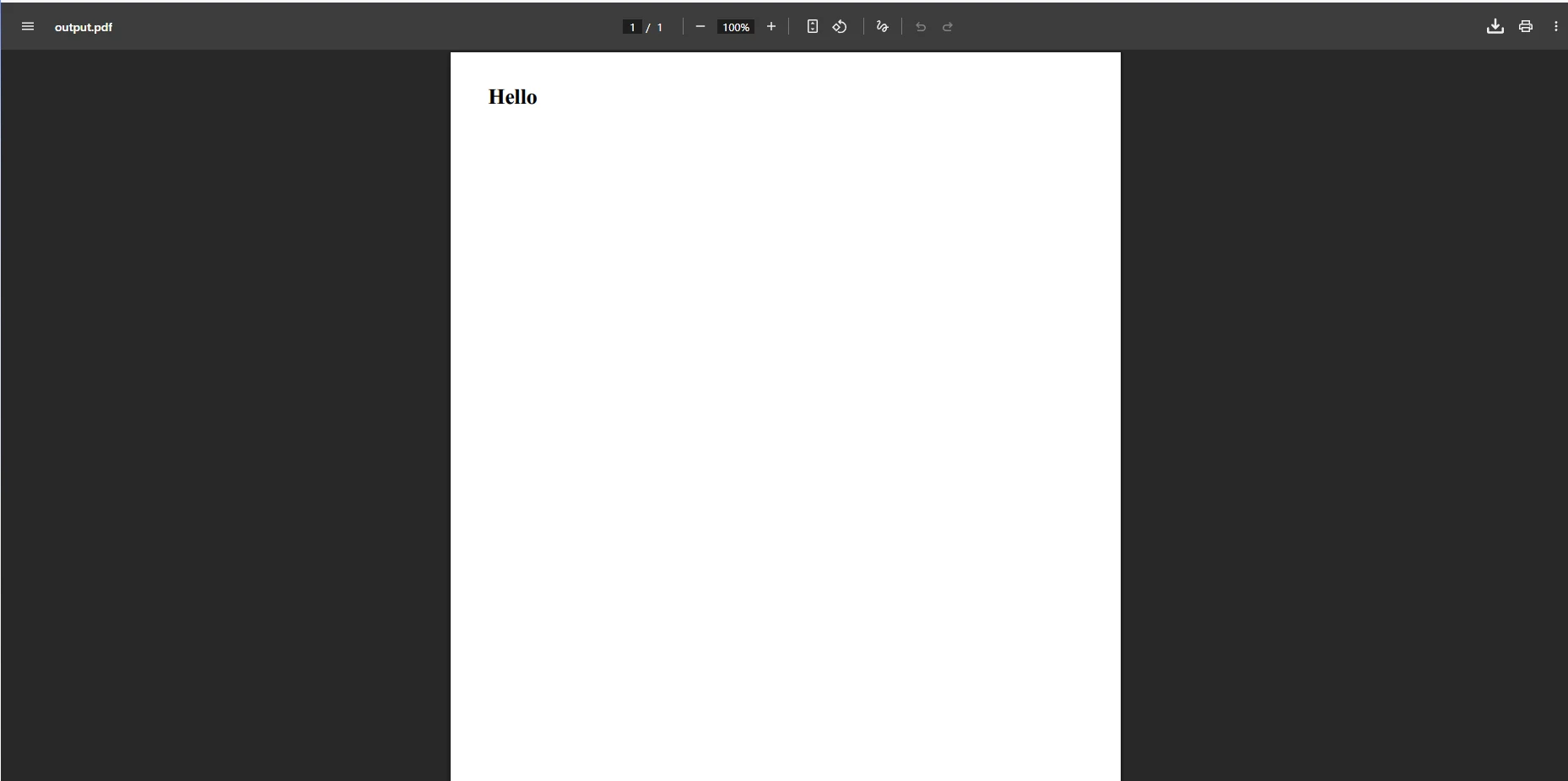
Los problemas comunes incluyen: generación lenta de PDF incluso para tareas simples, complicaciones de subprocesamiento en servidores web y dificultad para manejar contenido web con JavaScript. La herramienta de línea de comandos wkhtmltopdf crea desafíos de implementación para App Service de Azure y entornos sin servidor donde no se pueden instalar binarios a nivel del sistema. Los desarrolladores también informan que el patrón del convertidor singleton se convierte en un cuello de botella bajo carga concurrente.
Más allá del rendimiento, el proyecto DinkToPdf en GitHub muestra una actividad de mantenimiento limitada, lo que significa que los errores en la representación de CSS o el manejo de SSL rara vez reciben correcciones. Para las aplicaciones de producción que procesan miles de archivos PDF diariamente, estos espacios no son aceptables. Cuando un diseño de cuadrícula CSS falla o una fuente web no se carga, necesitas una biblioteca que rastree el comportamiento del navegador moderno, no uno congelado en el tiempo con un motor de renderizado de principios de la década de 2010.
¿Cómo convertir una cadena HTML a PDF con IronPDF?
IronPDF simplifica la conversión de HTML a PDF con una API más limpia y una calidad de salida superior. El ChromePdfRenderer maneja todo el contenido HTML, desde una simple cadena HTML hasta páginas HTML complejas con hojas de estilo externas, fuentes de Google y diseños controlados por JavaScript.
using IronPdf;

var renderer = new ChromePdfRenderer();

string htmlContent = @"
    <!DOCTYPE html>
    <html>
    <head>
        <style>
            body { font-size: 14px; text-align: center; }
            h1 { color: #2563eb; }
        </style>
    </head>
    <body>
        <h1>Professional Invoice</h1>
        <p>Generated with modern CSS support</p>
    </body>
    </html>";

var pdf = renderer.RenderHtmlAsPdf(htmlContent);
pdf.SaveAs("invoice.pdf");
using IronPdf;
var renderer = new ChromePdfRenderer();
string htmlContent = @"
<!DOCTYPE html>
<html>
<head>
<style>
body { font-size: 14px; text-align: center; }
h1 { color: #2563eb; }
</style>
</head>
<body>
<h1>Professional Invoice</h1>
<p>Generated with modern CSS support</p>
</body>
</html>";
var pdf = renderer.RenderHtmlAsPdf(htmlContent);
pdf.SaveAs("invoice.pdf");Imports IronPdf
Dim renderer As New ChromePdfRenderer()
Dim htmlContent As String = "
<!DOCTYPE html>
<html>
<head>
<style>
body { font-size: 14px; text-align: center; }
h1 { color: #2563eb; }
</style>
</head>
<body>
<h1>Professional Invoice</h1>
<p>Generated with modern CSS support</p>
</body>
</html>"
Dim pdf = renderer.RenderHtmlAsPdf(htmlContent)
pdf.SaveAs("invoice.pdf")Salida de cadena HTML de IronPDF
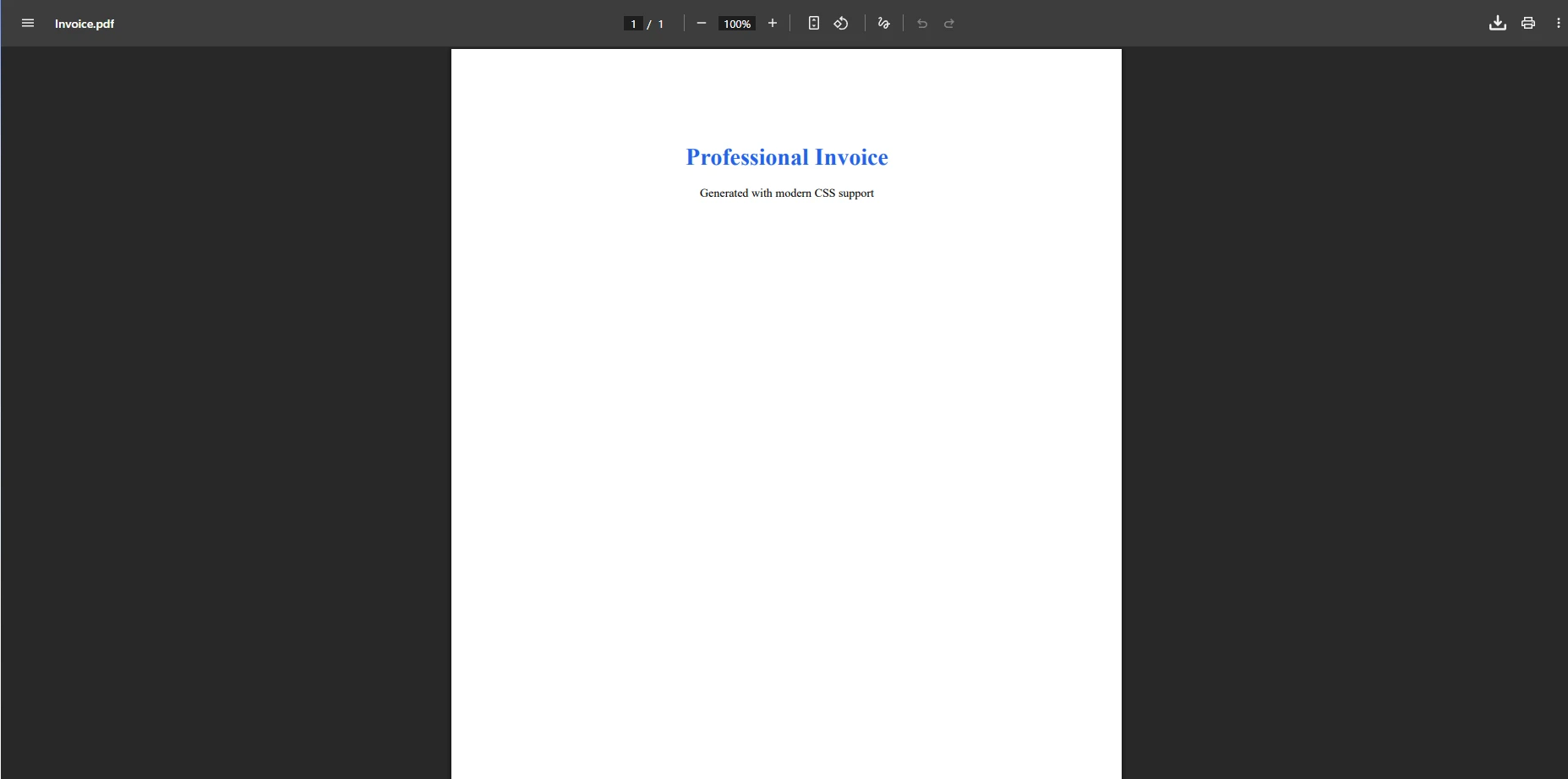
Este código demuestra cómo IronPDF procesa HTML y CSS durante la conversión, produciendo documentos PDF con un tamaño de fuente y una alineación de texto adecuados, todo ello sin dependencias externas. El método RenderHtmlAsPdf acepta cualquier cadena HTML5 válida, incluidos estilos en línea, scripts integrados y URI de datos para imágenes.
¿Cómo convertir un archivo HTML a PDF?
Para convertir archivos HTML almacenados en el disco:
using IronPdf;

var renderer = new ChromePdfRenderer();
var doc = renderer.RenderHtmlFileAsPdf("templates/input.html");
doc.SaveAs("example.pdf");
using IronPdf;
var renderer = new ChromePdfRenderer();
var doc = renderer.RenderHtmlFileAsPdf("templates/input.html");
doc.SaveAs("example.pdf");Imports IronPdf
Dim renderer As New ChromePdfRenderer()
Dim doc = renderer.RenderHtmlFileAsPdf("templates/input.html")
doc.SaveAs("example.pdf")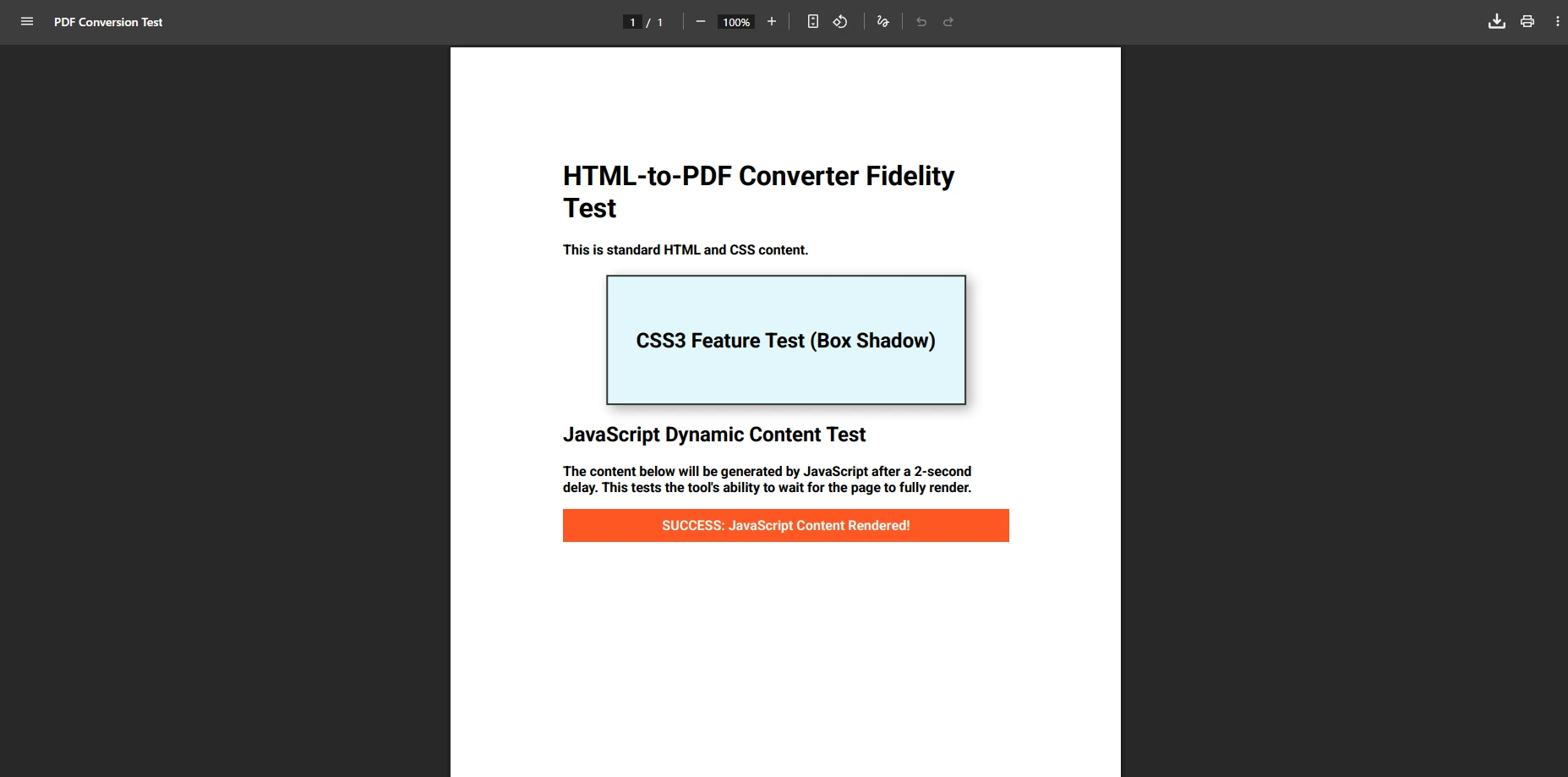
El método RenderHtmlFileAsPdf resuelve rutas relativas a imágenes, hojas de estilo y scripts en relación con la ubicación del archivo HTML en el disco, de modo que las plantillas existentes funcionan sin modificaciones. Esto hace que la migración de plantillas de informes existentes sea sencilla.
¿Cómo convertir una URL de página web a PDF?
La conversión de contenido web en vivo es donde IronPDF supera la limitada representación de JavaScript de DinkToPdf. El motor Chromium de IronPDF admite elementos HTML dinámicos, aplicaciones de una sola página y formularios interactivos.
using IronPdf;

var renderer = new ChromePdfRenderer();

// Enable JavaScript execution for dynamic content
renderer.RenderingOptions.EnableJavaScript = true;
renderer.RenderingOptions.WaitFor.RenderDelay(500);
renderer.RenderingOptions.CssMediaType = IronPdf.Rendering.PdfCssMediaType.Print;

string url = "https://en.wikipedia.org/wiki/Main_Page";
var page = renderer.RenderUrlAsPdf(url);
page.SaveAs("webpage.pdf");
using IronPdf;
var renderer = new ChromePdfRenderer();
// Enable JavaScript execution for dynamic content
renderer.RenderingOptions.EnableJavaScript = true;
renderer.RenderingOptions.WaitFor.RenderDelay(500);
renderer.RenderingOptions.CssMediaType = IronPdf.Rendering.PdfCssMediaType.Print;
string url = "https://en.wikipedia.org/wiki/Main_Page";
var page = renderer.RenderUrlAsPdf(url);
page.SaveAs("webpage.pdf");Imports IronPdf
Dim renderer As New ChromePdfRenderer()
' Enable JavaScript execution for dynamic content
renderer.RenderingOptions.EnableJavaScript = True
renderer.RenderingOptions.WaitFor.RenderDelay(500)
renderer.RenderingOptions.CssMediaType = IronPdf.Rendering.PdfCssMediaType.Print
Dim url As String = "https://en.wikipedia.org/wiki/Main_Page"
Dim page = renderer.RenderUrlAsPdf(url)
page.SaveAs("webpage.pdf")URL convertida a PDF
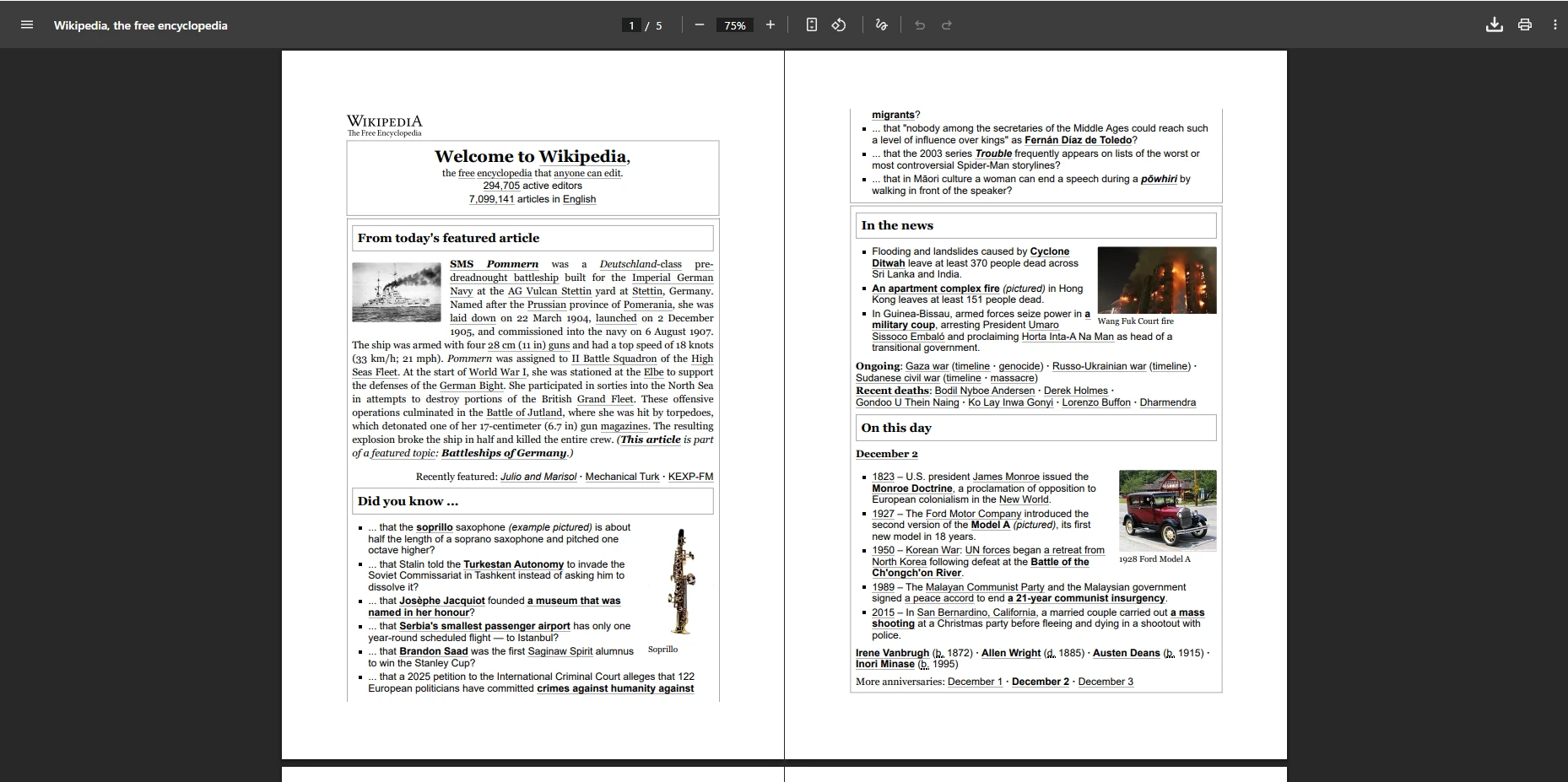
Este enfoque es ideal para generar facturas desde formularios web o archivar paneles de control en vivo. El motor de renderizado procesa todas las fuentes web, estilos CSS y JavaScript antes de generar el archivo PDF. La API WaitFor te ofrece un control preciso sobre cuándo el motor de Chromium considera que una página está lista para la captura: puedes esperar elementos DOM específicos, estados de inactividad de la red o condiciones de JavaScript personalizadas, lo cual es esencial para la generación de PDF a gran escala a partir de contenido dinámico.
Para las páginas autenticadas, puede pasar encabezados HTTP, cookies o datos de formulario POST directamente al renderizador. La documentación URL a PDF cubre estos escenarios avanzados en detalle.
¿Cómo se configuran los ajustes de salida de PDF?
Ambas bibliotecas ofrecen opciones de configuración, pero IronPDF proporciona un control más intuitivo sobre el PDF generado a través de su objeto RenderingOptions:
using IronPdf;

var renderer = new ChromePdfRenderer();

renderer.RenderingOptions.PaperSize = IronPdf.Rendering.PdfPaperSize.A4;
renderer.RenderingOptions.MarginTop = 25;
renderer.RenderingOptions.MarginBottom = 25;
renderer.RenderingOptions.PrintHtmlBackgrounds = true;
renderer.RenderingOptions.TextHeader.CenterText = "Company Report";
renderer.RenderingOptions.TextFooter.CenterText = "{page} of {total-pages}";

var document = renderer.RenderHtmlAsPdf("<h1 style='text-align: center;'>Quarterly Report</h1>");
document.SaveAs("configured-report.pdf");
using IronPdf;
var renderer = new ChromePdfRenderer();
renderer.RenderingOptions.PaperSize = IronPdf.Rendering.PdfPaperSize.A4;
renderer.RenderingOptions.MarginTop = 25;
renderer.RenderingOptions.MarginBottom = 25;
renderer.RenderingOptions.PrintHtmlBackgrounds = true;
renderer.RenderingOptions.TextHeader.CenterText = "Company Report";
renderer.RenderingOptions.TextFooter.CenterText = "{page} of {total-pages}";
var document = renderer.RenderHtmlAsPdf("<h1 style='text-align: center;'>Quarterly Report</h1>");
document.SaveAs("configured-report.pdf");Imports IronPdf
Dim renderer = New ChromePdfRenderer()
renderer.RenderingOptions.PaperSize = IronPdf.Rendering.PdfPaperSize.A4
renderer.RenderingOptions.MarginTop = 25
renderer.RenderingOptions.MarginBottom = 25
renderer.RenderingOptions.PrintHtmlBackgrounds = True
renderer.RenderingOptions.TextHeader.CenterText = "Company Report"
renderer.RenderingOptions.TextFooter.CenterText = "{page} of {total-pages}"
Dim document = renderer.RenderHtmlAsPdf("<h1 style='text-align: center;'>Quarterly Report</h1>")
document.SaveAs("configured-report.pdf")Salida PDF con configuraciones personalizadas
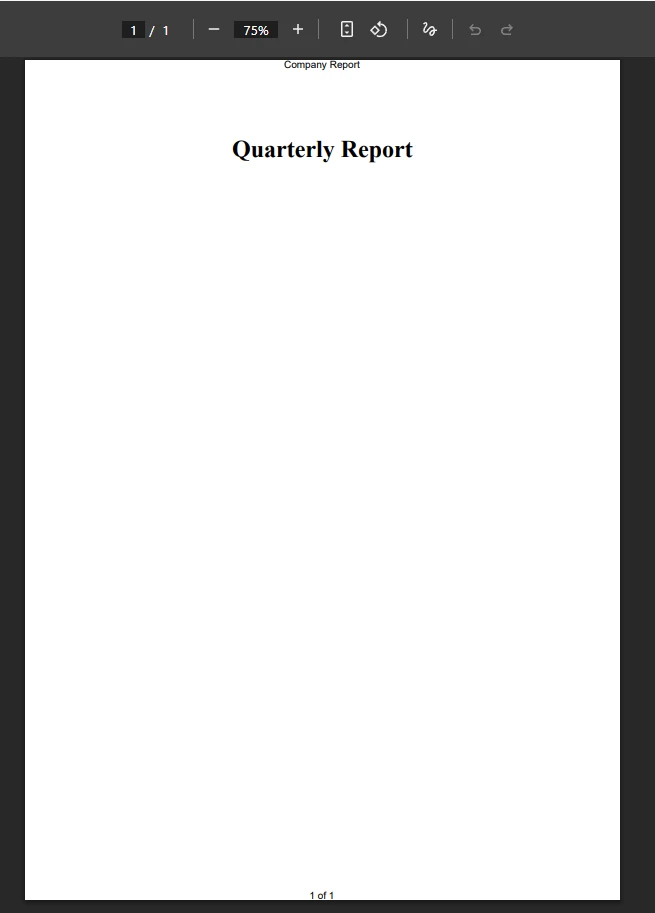
Estas opciones controlan el tamaño del papel, los márgenes, los encabezados y los pies de página. IronPDF también admite encabezados y pies de página HTML personalizados que aceptan HTML y CSS completos, lo que le permite colocar logotipos, recuentos de páginas dinámicos y texto con estilo en las áreas de encabezado y pie de página. Para la seguridad de los documentos, la API de cifrado y contraseñas de PDF le permite restringir la impresión, copia o edición después de su generación.
¿Cómo fusionar varios archivos PDF?
Cuando necesita combinar varios documentos HTML en un solo PDF, IronPDF proporciona un método de combinación estático:
using IronPdf;

var renderer = new ChromePdfRenderer();

var pdf1 = renderer.RenderHtmlAsPdf("<h1>Section One</h1>");
var pdf2 = renderer.RenderHtmlAsPdf("<h1>Section Two</h1>");

var merged = PdfDocument.Merge(pdf1, pdf2);
merged.SaveAs("merged-report.pdf");
using IronPdf;
var renderer = new ChromePdfRenderer();
var pdf1 = renderer.RenderHtmlAsPdf("<h1>Section One</h1>");
var pdf2 = renderer.RenderHtmlAsPdf("<h1>Section Two</h1>");
var merged = PdfDocument.Merge(pdf1, pdf2);
merged.SaveAs("merged-report.pdf");Imports IronPdf
Dim renderer As New ChromePdfRenderer()
Dim pdf1 = renderer.RenderHtmlAsPdf("<h1>Section One</h1>")
Dim pdf2 = renderer.RenderHtmlAsPdf("<h1>Section Two</h1>")
Dim merged = PdfDocument.Merge(pdf1, pdf2)
merged.SaveAs("merged-report.pdf")La documentación de combinación de PDF muestra cómo ensamblar documentos grandes a partir de muchos archivos de origen, aplicar encabezados y pies de página consistentes en todas las secciones y reordenar páginas mediante programación. Esto es útil para los procesos de generación de informes que crean secciones individuales de forma independiente antes de combinarlas en un único documento final.
Consideraciones para software de facturación en España: VeriFactu, TicketBAI y LOPDGDD
Para los desarrolladores españoles que migran de DinkToPdf a IronPDF como componente de software de facturación, las implicaciones van más allá de la calidad del renderizado:
Cumplimiento VeriFactu y licencia comercial
La normativa VeriFactu, gestionada por la AEAT (Agencia Estatal de Administración Tributaria), exige que los programas de facturación incluyan capacidades específicas de registro y visualización. El software de facturación vendido en España está sujeto a penalizaciones de hasta €150.000 anuales si no cumple los requisitos del Real Decreto-Ley 15/2025. En este contexto, la elección de la biblioteca PDF tiene implicaciones legales: DinkToPdf, basado en wkhtmltopdf bajo LGPL, y la alternativa más conocida iText/iTextSharp bajo AGPL, presentan restricciones de licencia problemáticas para software comercial. IronPDF ofrece licencia comercial sin restricciones de copyleft, lo que facilita la certificación del producto.
Renderizado de leyendas obligatorias en facturas VeriFactu
Las facturas VeriFactu-cleared deben mostrar la leyenda VERI*FACTU (con asterisco) o Factura verificable en la sede electrónica de la AEAT. El motor Chromium de IronPDF renderiza estas cadenas con tipografía exacta desde HTML, independientemente del CSS utilizado. El motor WebKit de DinkToPdf no garantiza el mismo nivel de fidelidad con fuentes especiales o disposición tipográfica precisa.
TicketBAI en el País Vasco: Bizkaia, Gipuzkoa y Araba
Los desarrolladores que trabajan con clientes en el País Vasco enfrentan el sistema TicketBAI, operado por tres Diputaciones Forales: Bizkaia (bizkaia.eus), Gipuzkoa (gipuzkoa.eus) y Araba (araba.eus). TicketBAI exige representaciones PDF de facturas con firma digital XAdES. IronPDF soporta firmas digitales y estándares PAdES directamente, lo que simplifica la integración con los flujos de firma que requieren estos sistemas.
LOPDGDD y protección de datos en documentos con información personal
Los documentos PDF que contienen datos personales de ciudadanos españoles están bajo la supervisión de la AEPD (Agencia Española de Protección de Datos) según la LOPDGDD. IronPDF permite aplicar cifrado PDF con contraseñas y permisos directamente en la generación, sin pasos adicionales, para garantizar que solo los destinatarios autorizados accedan a documentos con información sensible.
¿Por qué debería cambiar de DinkToPdf a IronPDF?
Para los desarrolladores que utilizan HtmlToPdfDocument en aplicaciones .NET Core , IronPDF ofrece ventajas clave que abordan cada problema directamente:
- Representación moderna: el motor Chromium maneja la estructura HTML, CSS moderno y la ejecución de JavaScript para crear documentos PDF con píxeles perfectos.
- Configuración cero: no es necesario configurar archivos binarios wkhtmltopdf ni herramientas de línea de comandos: solo agregue el paquete NuGet
- Mejor rendimiento: Conversión de PDF más rápida sin limitaciones de subprocesos singleton; El renderizador es seguro para subprocesos y puede ejecutar conversiones simultáneas.
- Soporte web completo: Convierte HTML con fuentes web, animaciones CSS, gráficos SVG y plantillas HTML complejas
- Implementación empresarial: Implemente en App Service de Azure , AWS Lambda, contenedores Docker y servidores web tradicionales sin configuración adicional
- Funciones avanzadas de PDF: formularios PDF rellenables , firmas digitales , conformidad con PDF/A y marcas de agua
- Licencia comercial sin AGPL: Ideal para software de facturación certificable bajo VeriFactu o TicketBAI en España
- Mantenimiento activo: IronPDF publica actualizaciones periódicas que rastrean las últimas versiones de Chromium y los tiempos de ejecución de .NET
Según el calendario de lanzamiento del proyecto Chromium , el motor recibe parches de seguridad cada cuatro semanas. IronPDF incluye compilaciones actualizadas de Chromium con cada versión principal, lo que garantiza que la generación de PDF se mantenga actualizada sin necesidad de gestión binaria manual. Esto es importante para los equipos preocupados por la seguridad que necesitan demostrar que sus dependencias están parcheadas contra vulnerabilidades conocidas.
La biblioteca de documentación de IronPDF cubre más de 50 guías prácticas para tareas que van desde dividir archivos PDF hasta extraer texto y agregar anotaciones .
¿Cuales son tus próximos pasos?
Si bien la clase HtmlToPdfDocument de DinkToPdf proporciona una conversión básica de HTML a PDF, su motor WebKit obsoleto y sus dependencias externas crean fricción para el desarrollo .NET moderno — especialmente en España, donde los requisitos de VeriFactu, TicketBAI y la LOPDGDD imponen exigencias de precisión de renderizado y control de licencias que DinkToPdf no puede satisfacer. IronPDF ofrece mejores resultados con renderizado basado en Chromium, soporte completo de CSS e implementación sin dependencias. Ya sea que esté creando una pequeña herramienta de informes internos o un servicio de generación de documentos de gran volumen para el mercado español, la ruta de migración es sencilla: instale el paquete NuGet , reemplace las llamadas a la API de DinkToPdf con equivalentes ChromePdfRenderer y elimine los binarios wkhtmltopdf de su canal de implementación.
Para avanzar, elige el camino que se adapte a tu situación:
- Pruébelo ahora: comience una prueba gratuita de IronPDF para generar documentos PDF a partir de cualquier contenido HTML sin compromiso
- Comparación en profundidad: lea la comparación entre IronPDF y DinkToPdf para obtener un desglose técnico completo.
- Explorar funciones: Explore la documentación de IronPDF para ver capacidades más allá de la conversión de HTML a PDF
- Revisar las licencias: consulte la página de licencias de IronPDF para conocer las opciones adecuadas para desarrolladores individuales, equipos e implementaciones empresariales.
- Obtenga soporte de la comunidad: la página de soporte de IronPDF brinda acceso a soporte de ingeniería y recursos de la comunidad.
Preguntas Frecuentes
¿Qué es IronPDF?
IronPDF es una biblioteca .NET para convertir HTML a PDF usando un motor de renderizado Chromium. Soporta CSS moderno, ejecución de JavaScript y fuentes web, y no requiere dependencias nativas ni binarios externos.
¿Por qué debería elegir IronPDF en lugar de DinkToPdf?
IronPDF ofrece soporte completo de CSS3, sin configuración de biblioteca nativa o wkhtmltopdf, conversiones concurrentes seguras y un despliegue sencillo a Azure App Service y Docker, abordando todos los principales problemas de DinkToPdf.
¿Cómo mejora IronPDF el rendimiento de la conversión de HTML a PDF?
IronPDF usa un motor de renderizado Chromium que procesa HTML, CSS y JavaScript eficientemente. Su diseño seguro para hilos elimina el cuello de botella de singleton que afecta a DinkToPdf bajo carga concurrente.
¿Es IronPDF compatible con las fuentes web modernas?
Sí. El motor Chromium de IronPDF soporta completamente las Google Fonts, fuentes del sistema y fuentes web personalizadas incrustadas en HTML, produciendo un renderizado preciso de fuentes en el PDF de salida.
¿Puede IronPDF ejecutar JavaScript durante la conversión a PDF?
Sí. Configura EnableJavaScript a verdadero en RenderingOptions y usa la API WaitFor para controlar cuándo Chromium considera que la página está lista, asegurando que el contenido dinámico esté completamente renderizado antes de la captura.
¿Cuáles son las dependencias necesarias para utilizar IronPDF?
IronPDF no requiere dependencias nativas. Instálalo a través de NuGet y el paquete gestiona el motor de Chromium internamente. No se necesitan binarios de wkhtmltopdf ni herramientas de línea de comandos.
¿Existe compatibilidad total con CSS en IronPDF?
Sí. IronPDF soporta CSS3, Flexbox, CSS Grid, propiedades personalizadas y consultas de medios, permitiendo un renderizado exacto de documentos HTML complejos.
¿Cómo gestiona IronPDF las bibliotecas o herramientas externas?
IronPDF no depende de bibliotecas externas o herramientas de línea de comandos. Todo está incluido dentro del paquete NuGet, simplificando el despliegue y eliminando problemas de compatibilidad.
¿Qué motor de renderizado usa IronPDF?
IronPDF utiliza un motor de renderizado basado en Chromium, el mismo motor que impulsa Google Chrome, proporcionando conversiones HTML a PDF precisas y de alto rendimiento.
¿Es IronPDF adecuado para desarrolladores .NET que buscan una solución de HTML a PDF?
Sí. IronPDF está dirigido a .NET 8, .NET 9, .NET 10, .NET Standard 2.0 y .NET Framework 4.6.2 o superior, siendo adecuado tanto para aplicaciones .NET modernas como para aplicaciones heredadas.










 Comience gratis
 Comience gratis
 Reserve demostración en vivo gratis
















