using IronPdf;

// Disable local disk access or cross-origin requests
Installation.EnableWebSecurity = true;

// Instantiate Renderer
var renderer = new ChromePdfRenderer();

// Create a PDF from a HTML string using C#
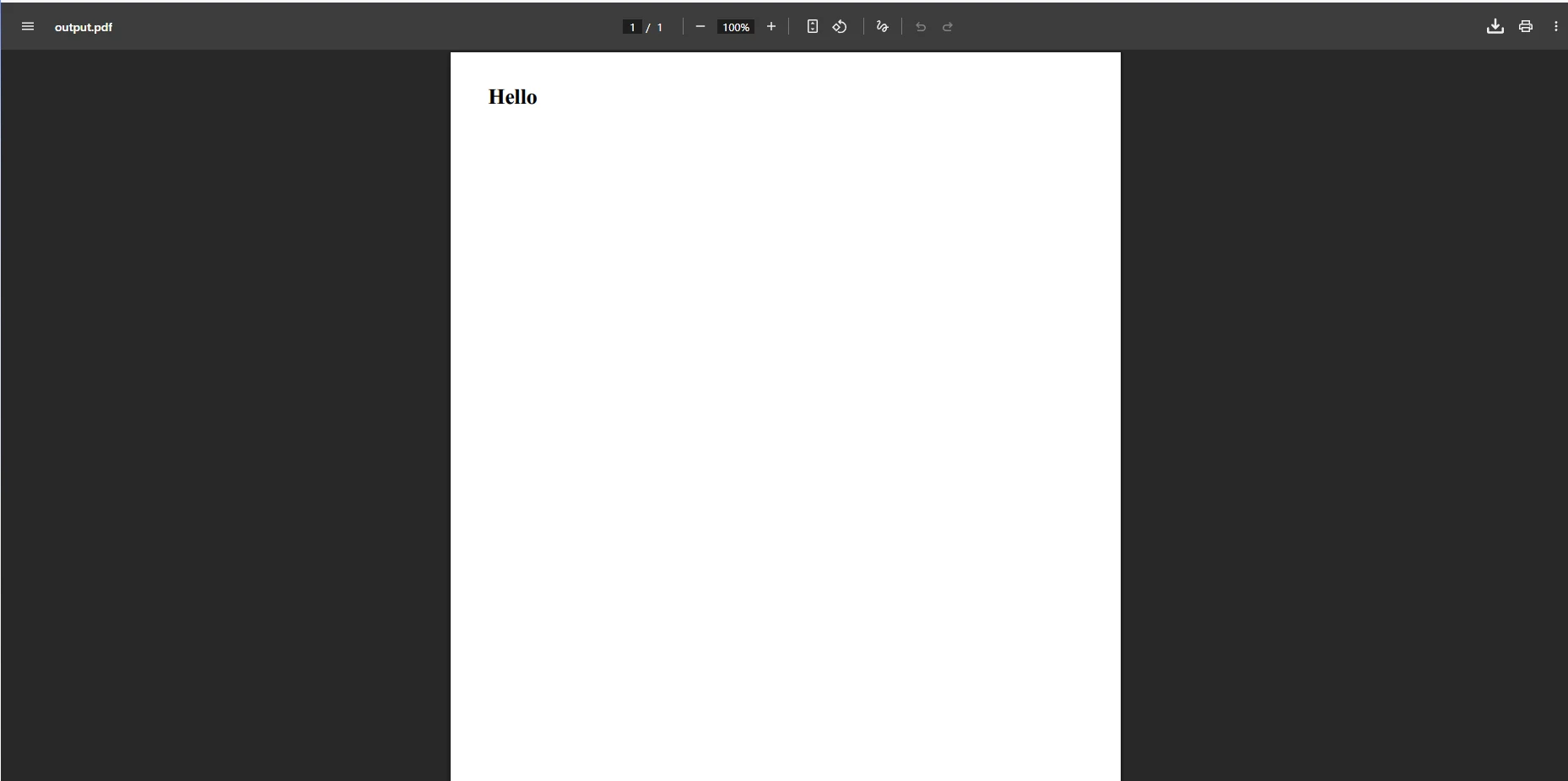
var pdf = renderer.RenderHtmlAsPdf("<h1>Hello World</h1>");

// Export to a file or Stream
pdf.SaveAs("output.pdf");

// Advanced Example with HTML Assets
// Load external html assets: Images, CSS and JavaScript.
// An optional BasePath 'C:\site\assets\' is set as the file location to load assets from
var myAdvancedPdf = renderer.RenderHtmlAsPdf("<img src='icons/iron.png'>", @"C:\site\assets\");
myAdvancedPdf.SaveAs("html-with-assets.pdf");
using IronPdf;// Disable local disk access or cross-origin requestsInstallation.EnableWebSecurity = true;// Instantiate Renderervar renderer = new ChromePdfRenderer();// Create a PDF from a HTML string using C#var pdf = renderer.RenderHtmlAsPdf("<h1>Hello World</h1>");// Export to a file or Streampdf.SaveAs("output.pdf");// Advanced Example with HTML Assets// Load external html assets: Images, CSS and JavaScript.// An optional BasePath 'C:\site\assets\' is set as the file location to load assets fromvar myAdvancedPdf = renderer.RenderHtmlAsPdf("<img src='icons/iron.png'>", @"C:\site\assets\");myAdvancedPdf.SaveAs("html-with-assets.pdf");
PM >Install-Package IronPdf
Install-Package IronPdf
IRONPDF KULLANARAK
Windows Formları PictureBox'ında PDF Sayfalarını Yansıtan | C# Kılavuzu
HtmlToPdfDocument C# ile DinkToPdf kullanıyorsanız ve sınırlı CSS desteği, harici bağımlılıklar veya performans sorunları yaşıyorsanız, yalnız değilsiniz. Birçok .NET geliştiricisi, yerel kütüphane kurulumu veya komut satırı araçları olmadan modern CSS, web fontları ve JavaScript yürütmeyi yöneten bir HTML'den PDF'e dönüştürücü aramaktadır. Bu kılavuz, DinkToPdf'i, birkaç satır kodla HTML dosyalarını, web sayfalarını ve HTML dizelerini yüksek kaliteli PDF'lere dönüştüren Chrome tabanlı bir render motoru kullanan bir .NET kütüphanesi olan .NET ile nasıl değiştireceğinizi gösterir.
DimRendererAs New IronPdf.ChromePdfRenderer()Renderer.StaticRenderHtmlAsPdf("<h1>Hello World</h1>").SaveAs("output.pdf")
Dim Renderer As New IronPdf.ChromePdfRenderer()
Renderer.StaticRenderHtmlAsPdf("<h1>Hello World</h1>").SaveAs("output.pdf")
3Canlı ortamınızda test için dağıtım yapın
Ücretsiz deneme ile bugün projenizde IronPDF kullanmaya başlayın
IronPDF Nasıl NuGet Üzerinden Yüklenir?
Herhangi bir dönüştürme kodu yazmadan önce, IronPDF'i projenize eklemeniz gerekir. En hızlı yol, NuGet Package Manager CLI'dir:
> dotnet add package IronPdf
dotnet add package IronPdf
Alternatif olarak, Visual Studio'da NuGet Package Manager Console'u açın ve çalıştırın:
PM > Install-Package IronPdf
Install-Package IronPdf
.NET, .NET 8, .NET 9, .NET 10, .NET Standard 2.0 ve .NET Framework 4.6.2 veya üzeri hedef alır. Ek yerel ikili dosyalar, wkhtmltopdf kurulumları veya komut satırı aracı ayarları gerekmez. Paket, Chromium render motorunu paketler ve tüm bağımlılıkları otomatik olarak çözer. Yüklendikten sonra, lisans anahtarınızı kodda veya bir ortam değişkeni aracılığıyla ayarlayabilirsiniz ve hemen PDF oluşturmaya başlayabilirsiniz. Ayrıntılı kurulum rehberliği için, .NET hızlı başlatma sayfası her ortamı yürütür.
DinkToPdf, IronPDF ile Nasıl Karşılaştırılır?
DinkToPdf, daha eski WebKit render motorunu kullanan wkhtmltopdf için bir .NET Core sarmalayıcıdır. Açık kaynaklı olmasına rağmen, geliştiriciler genellikle üretim ortamlarında HTML'den PDF'e dönüştürürken zorluklarla karşılaşır.
DinkToPdf ile IronPDF özellik karşılaştırması
Özellik
DinkToPdf
IronPDF
Renderleme Motoru
WebKit (güncelleme alamıyor)
Chromium (modern)
CSS Desteği
Sınırlı CSS desteği
Tam CSS3, modern CSS
JavaScript Yürütme
Sınırlı
Tam JavaScript render
Yerel Bağımlılıklar
wkhtmltopdf ikili dosyalar gerektirir
Harici bağımlılık yok
Web Yazı Tipleri
Kısmi
Tam destek
.NET Core / .NET 5+
Evet
Evet (.NET Core, Framework, Standard)
Azure Uygulama Hizmeti
Karmaşık kurulum
Kutudan çıktığı gibi çalışır
İş Parçacığı
Tekil gereklidir
İş parçacığı güvenli
HTML Şablonları
Temel
İler idardan özellikler
Doldurulabilir PDF Formları
Hayır
Evet
Temel fark, render motorunda yatar. DinkToPdf'in WebKit motoru karmaşık belgeler, modern CSS ve dinamik web içeriğiyle mücadele eder. IronPDF'in Chromium motoru, tarayıcının render ettiğiyle tam olarak eşleşen PDF belgeleri üretir. Daha derin ayrım için, IronPDF vs DinkToPdf karşılaştırma sayfasına bakın.
DinkToPdf'in HtmlToPdfDocument Sınıfı Hangi Sorunları Ortaya Çıkarır?
HtmlToPdfDocument sınıfı, DinkToPdf'te PDF dönüşüm kalitesini ve geliştirici deneyimini etkileyen sınırlamalar ile ayrıntılı yapılandırma gerektirir:
using DinkToPdf;var converter = new SynchronizedConverter(new PdfTools());var doc = new HtmlToPdfDocument(){GlobalSettings = { PaperSize = PaperKind.A4, Out = "output.pdf" },Objects = { new ObjectSettings() { HtmlContent = "<h1>Hello</h1>" } }};converter.Convert(doc);
using DinkToPdf;

var converter = new SynchronizedConverter(new PdfTools());
var doc = new HtmlToPdfDocument()
{
    GlobalSettings = { PaperSize = PaperKind.A4, Out = "output.pdf" },
    Objects = { new ObjectSettings() { HtmlContent = "<h1>Hello</h1>" } }
};
converter.Convert(doc);
ImportsDinkToPdfDim converter = New SynchronizedConverter(New PdfTools())Dim doc = New HtmlToPdfDocument() With { .GlobalSettings = New GlobalSettings() With { .PaperSize = PaperKind.A4, .Out = "output.pdf" }, .Objects = {New ObjectSettings() With {.HtmlContent = "<h1>Hello</h1>"}}}converter.Convert(doc)
Imports DinkToPdf

Dim converter = New SynchronizedConverter(New PdfTools())
Dim doc = New HtmlToPdfDocument() With {
    .GlobalSettings = New GlobalSettings() With {
        .PaperSize = PaperKind.A4,
        .Out = "output.pdf"
    },
    .Objects = {New ObjectSettings() With {.HtmlContent = "<h1>Hello</h1>"}}
}
converter.Convert(doc)
DinkToPdf PDF Çıkışı
Yaygın sorunlar, basit görevler için bile yavaş PDF oluşturma, web sunucularındaki iş parçacığı karmaşıklıkları ve JavaScript ile web içeriğini yönetme zorluğu içerir. Wkhtmltopdf komut satırı aracı, sistem düzeyinde ikili dosyalar yükleyemediğiniz Azure Uygulama Hizmeti ve sunucusuz ortamlar için dağıtım zorlukları yaratarak. Geliştiriciler ayrıca, eşzamanlı yük altında bulunmayan tekil dönüştürücü deseninin bir tıkanıklık haline geldiğini de bildiriyor.
Performansın ötesinde, DinkToPdf projesi GitHub'da sınırlı bakım etkinliği gösterir, bu da CSS render'ı veya SSL işleminin hatalarının nadiren düzeltme aldığı anlamına gelir. Günde binlerce PDF işleyen üretim uygulamaları için bu boşluklar kabul edilemezdir. Bir CSS Grid düzeni bozulduğunda veya bir web fontu yüklenemediğinde, modern tarayıcı davranışlarını izleyen bir kütüphaneye, erken 2010'lardan kalma bir render motoruyla dondurulmuş bir kütüphaneye ihtiyacınız vardır.
Bir HTML Dizisini IronPDF ile PDF'e Dönüştürme Nasıl Yapılır?
IronPDF, daha temiz bir API ve üstün çıktı kalitesi ile HTML'den PDF'e dönüşümü basitleştirir. ChromePdfRenderer, basit bir HTML stringinden dış stil sayfaları, Google Fonts ve JavaScript tabanlı düzenler içeren karmaşık HTML sayfalarına kadar tüm HTML içeriğini işler.
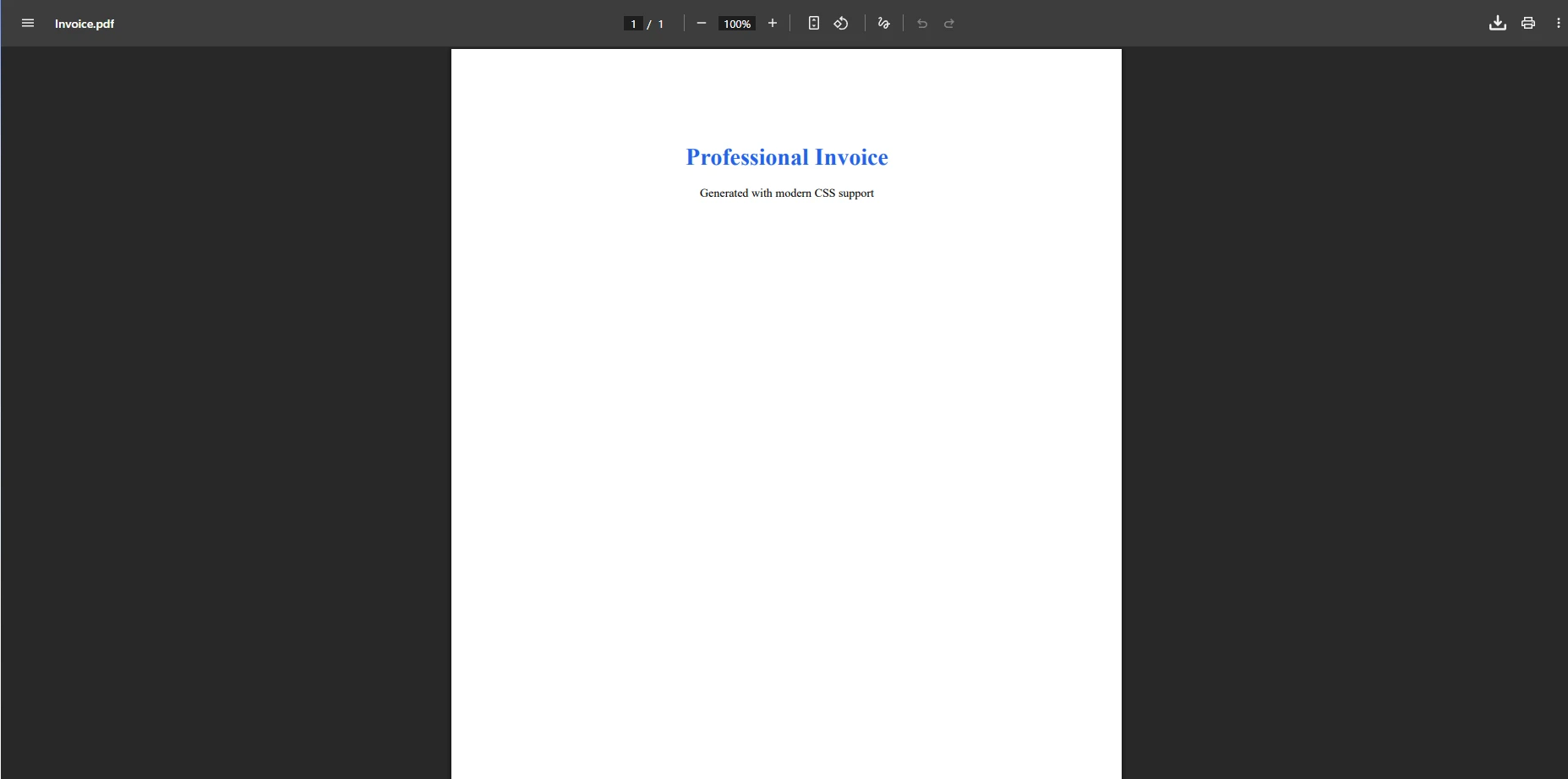
using IronPdf;var renderer = new ChromePdfRenderer();string htmlContent = @" <!DOCTYPE html> <html> <head> <style> body { font-size: 14px; text-align: center; } h1 { color: #2563eb; } </style> </head> <body> <h1>Professional Invoice</h1> <p>Generated with modern CSS support</p> </body> </html>";var pdf = renderer.RenderHtmlAsPdf(htmlContent);pdf.SaveAs("invoice.pdf");
using IronPdf;

var renderer = new ChromePdfRenderer();

string htmlContent = @"
    <!DOCTYPE html>
    <html>
    <head>
        <style>
            body { font-size: 14px; text-align: center; }
            h1 { color: #2563eb; }
        </style>
    </head>
    <body>
        <h1>Professional Invoice</h1>
        <p>Generated with modern CSS support</p>
    </body>
    </html>";

var pdf = renderer.RenderHtmlAsPdf(htmlContent);
pdf.SaveAs("invoice.pdf");
ImportsIronPdfDim renderer As New ChromePdfRenderer()Dim htmlContent AsString = " <!DOCTYPE html> <html> <head> <style> body { font-size: 14px; text-align: center; } h1 { color: #2563eb; } </style> </head> <body> <h1>Professional Invoice</h1> <p>Generated with modern CSS support</p> </body> </html>"Dim pdf = renderer.RenderHtmlAsPdf(htmlContent)pdf.SaveAs("invoice.pdf")
Imports IronPdf

Dim renderer As New ChromePdfRenderer()

Dim htmlContent As String = "
    <!DOCTYPE html>
    <html>
    <head>
        <style>
            body { font-size: 14px; text-align: center; }
            h1 { color: #2563eb; }
        </style>
    </head>
    <body>
        <h1>Professional Invoice</h1>
        <p>Generated with modern CSS support</p>
    </body>
    </html>"

Dim pdf = renderer.RenderHtmlAsPdf(htmlContent)
pdf.SaveAs("invoice.pdf")
IronPDF HTML Dize Çıkışı
Bu kod, IronPDF'in dönüştürme sırasında HTML ve CSS'yi nasıl işlediğini gösterir, doğru font boyutu render'ı ve metin hizalaması ile PDF belgeleri üretir -- haraç bağımlılıklar olmadan. RenderHtmlAsPdf yöntemi inline stiller, katıştırılmış script'ler ve görüntüler için veri URI'leri de dahil olmak üzere geçerli herhangi bir HTML5 dizisini kabul eder.
Bir HTML Dosyası PDF'e Nasıl Dönüştürülür?
Diskte saklanan HTML dosyalarını dönüştürmek için:
using IronPdf;var renderer = new ChromePdfRenderer();var doc = renderer.RenderHtmlFileAsPdf("templates/input.html");doc.SaveAs("example.pdf");
using IronPdf;

var renderer = new ChromePdfRenderer();
var doc = renderer.RenderHtmlFileAsPdf("templates/input.html");
doc.SaveAs("example.pdf");
ImportsIronPdfDim renderer As New ChromePdfRenderer()Dim doc = renderer.RenderHtmlFileAsPdf("templates/input.html")doc.SaveAs("example.pdf")
Imports IronPdf

Dim renderer As New ChromePdfRenderer()
Dim doc = renderer.RenderHtmlFileAsPdf("templates/input.html")
doc.SaveAs("example.pdf")
RenderHtmlFileAsPdf yöntemi, HTML dosyasının disk üzerindeki konumuna göre görüntü, stil dosyaları ve script'ler için göreli yolları çözer, bu nedenle mevcut şablonlar değişiklik olmadan çalışır. Bu, mevcut rapor şablonlarını taşımayı basit bir hale getirir.
Bir Web Sayfası URL'si Nasıl PDF'ye Dönüştürülür?
Canlı web içeriğini dönüştürmek, IronPDF'in JavaScript render'ı sınırlı olan DinkToPdf'den üstelik iyi sonuç verdiği bir yer. IronPDF'in Chromium motoru, dinamik HTML öğelerini, tek sayfalı uygulamaları ve etkileşimli formları destekler.
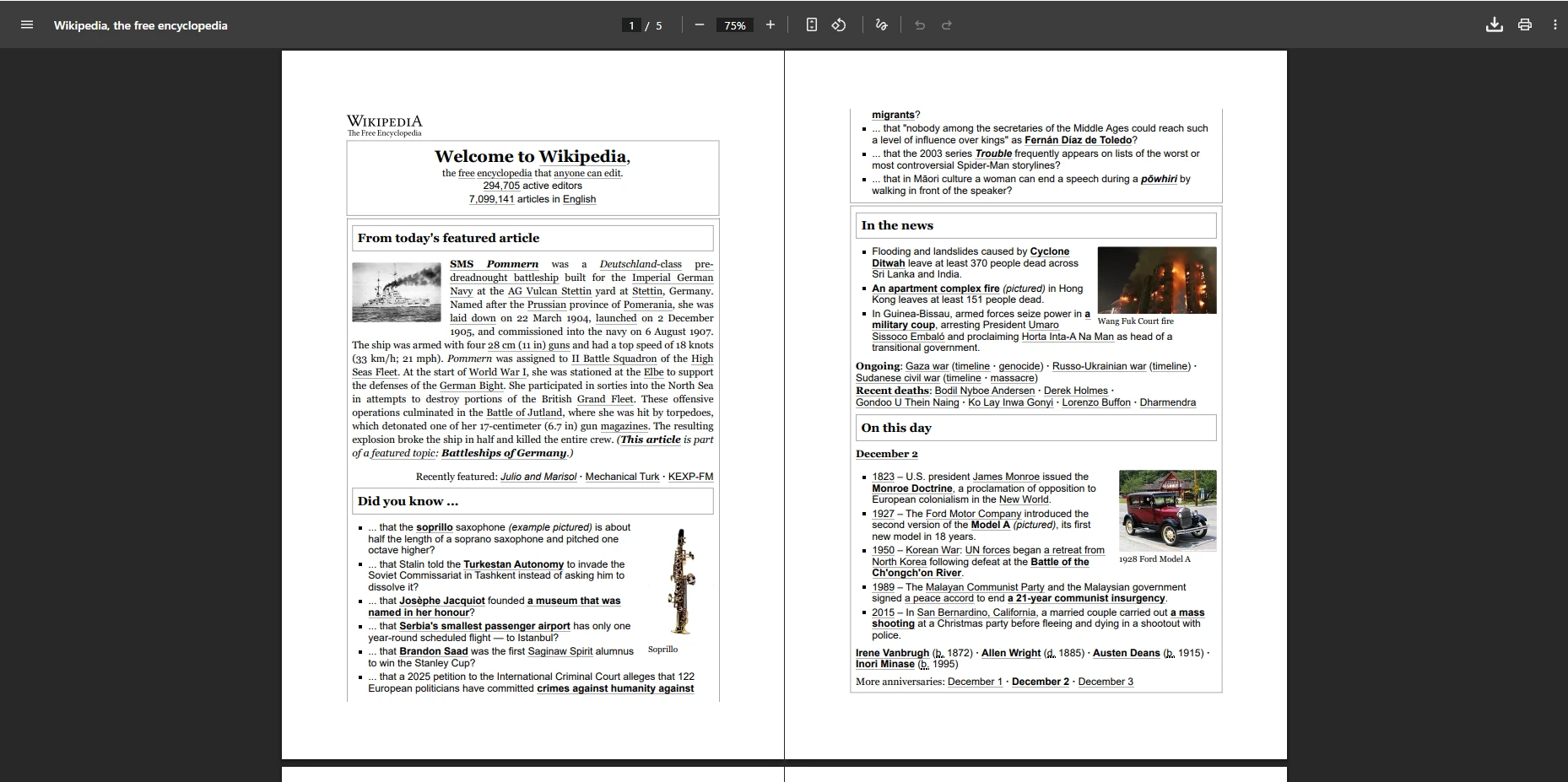
using IronPdf;var renderer = new ChromePdfRenderer();// Enable JavaScript execution for dynamic contentrenderer.RenderingOptions.EnableJavaScript = true;renderer.RenderingOptions.WaitFor.RenderDelay(500);renderer.RenderingOptions.CssMediaType = IronPdf.Rendering.PdfCssMediaType.Print;string url = "https://en.wikipedia.org/wiki/Main_Page";var page = renderer.RenderUrlAsPdf(url);page.SaveAs("webpage.pdf");
using IronPdf;

var renderer = new ChromePdfRenderer();

// Enable JavaScript execution for dynamic content
renderer.RenderingOptions.EnableJavaScript = true;
renderer.RenderingOptions.WaitFor.RenderDelay(500);
renderer.RenderingOptions.CssMediaType = IronPdf.Rendering.PdfCssMediaType.Print;

string url = "https://en.wikipedia.org/wiki/Main_Page";
var page = renderer.RenderUrlAsPdf(url);
page.SaveAs("webpage.pdf");
ImportsIronPdfDim renderer As New ChromePdfRenderer()' Enable JavaScript execution for dynamic contentrenderer.RenderingOptions.EnableJavaScript = Truerenderer.RenderingOptions.WaitFor.RenderDelay(500)renderer.RenderingOptions.CssMediaType = IronPdf.Rendering.PdfCssMediaType.PrintDim url AsString = "https://en.wikipedia.org/wiki/Main_Page"Dim page = renderer.RenderUrlAsPdf(url)page.SaveAs("webpage.pdf")
Imports IronPdf

Dim renderer As New ChromePdfRenderer()

' Enable JavaScript execution for dynamic content
renderer.RenderingOptions.EnableJavaScript = True
renderer.RenderingOptions.WaitFor.RenderDelay(500)
renderer.RenderingOptions.CssMediaType = IronPdf.Rendering.PdfCssMediaType.Print

Dim url As String = "https://en.wikipedia.org/wiki/Main_Page"
Dim page = renderer.RenderUrlAsPdf(url)
page.SaveAs("webpage.pdf")
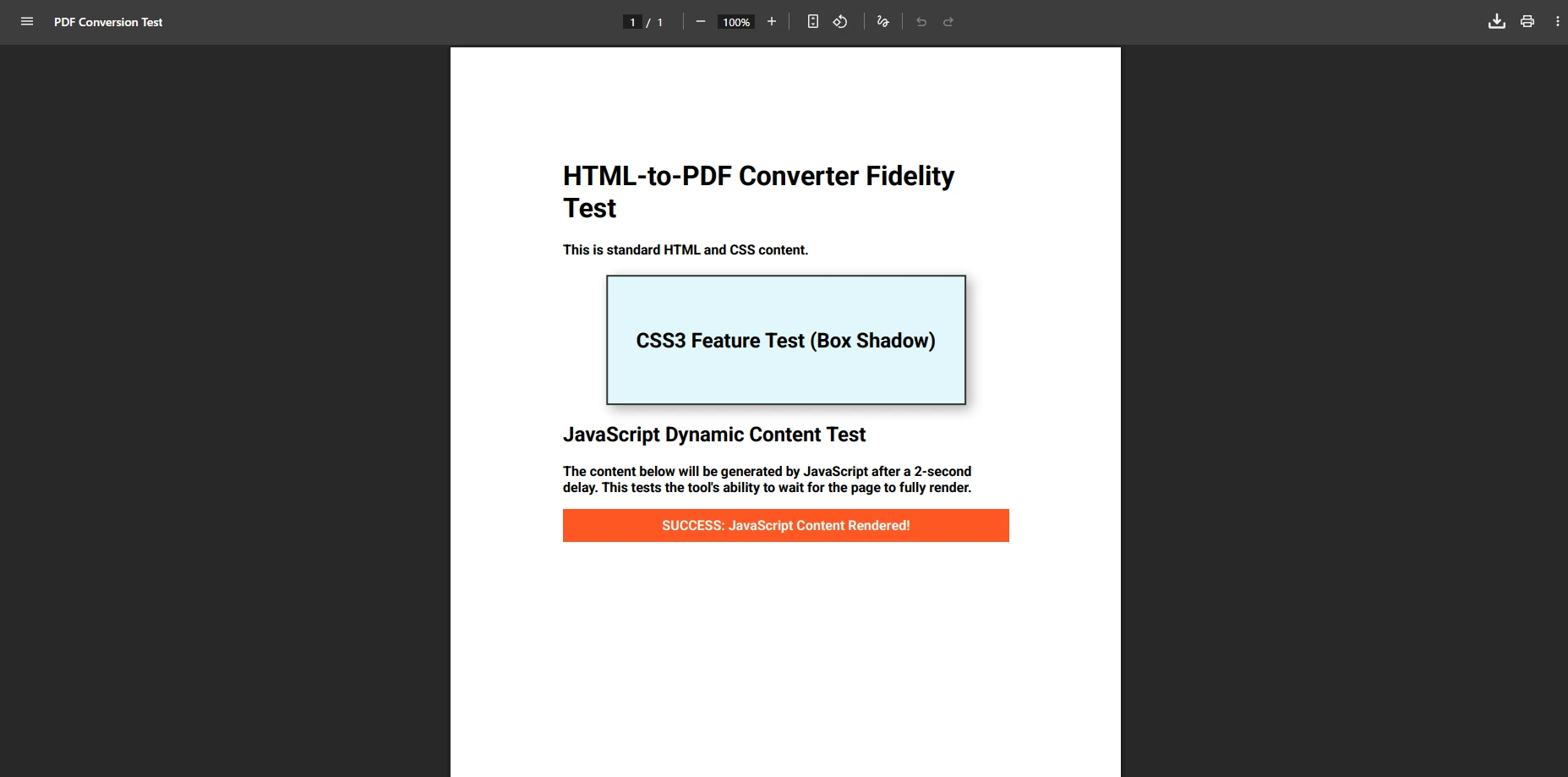
Dönüştürülmüş URL PDF
Bu yaklaşım, web formları üzerinden fatura oluşturmakk veya canlı panoları arşivlemek için idealdir. Render motoru, PDF dosyası üretmeden önce tüm web fontlarını, CSS stillerini ve JavaScript'i işler. WaitFor API, Chromium motorunun bir sayfanın yakalamaya hazır olduğuna karar verdiğinde üzerinde hassas kontrol sağlar -- belirli DOM öğelerini, ağ etkinliklerinin sona ermesini veya özel JavaScript koşullarını bekleyebilirsiniz, bu dinamik içerikten büyük ölçekte PDF oluşturma için önemlidir.
Kimlik doğrulamalı sayfalar için, HTTP başlıkları, çerezleri veya form POST verilerini doğrudan render'a geçirebilirsiniz. URL'den PDF oluşturma belgesi bu ileri düzey senaryoları detaylı bir şekilde ele alır.
PDF Çıktı Ayarları Nasıl Yapılandırılır?
Her iki kütüphane de yapılandırma seçenekleri sunar, ancak IronPDF, oluşturulan PDF üzerinde RenderingOptions nesnesi aracılığıyla daha sezgisel bir kontrol sağlar:
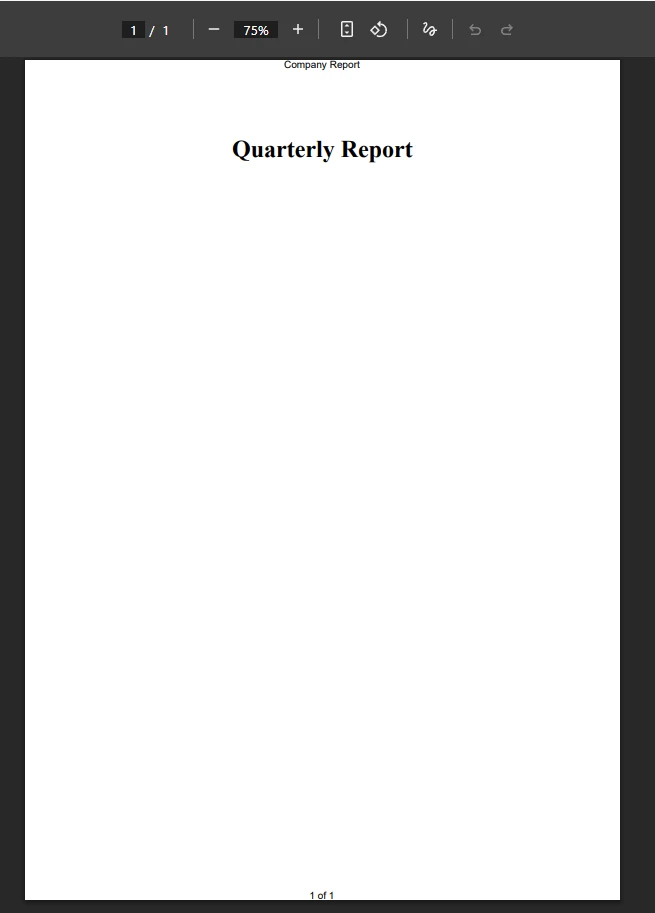
using IronPdf;var renderer = new ChromePdfRenderer();renderer.RenderingOptions.PaperSize = IronPdf.Rendering.PdfPaperSize.A4;renderer.RenderingOptions.MarginTop = 25;renderer.RenderingOptions.MarginBottom = 25;renderer.RenderingOptions.PrintHtmlBackgrounds = true;renderer.RenderingOptions.TextHeader.CenterText = "Company Report";renderer.RenderingOptions.TextFooter.CenterText = "{page} of {total-pages}";var document = renderer.RenderHtmlAsPdf("<h1 style='text-align: center;'>Quarterly Report</h1>");document.SaveAs("configured-report.pdf");
using IronPdf;

var renderer = new ChromePdfRenderer();

renderer.RenderingOptions.PaperSize = IronPdf.Rendering.PdfPaperSize.A4;
renderer.RenderingOptions.MarginTop = 25;
renderer.RenderingOptions.MarginBottom = 25;
renderer.RenderingOptions.PrintHtmlBackgrounds = true;
renderer.RenderingOptions.TextHeader.CenterText = "Company Report";
renderer.RenderingOptions.TextFooter.CenterText = "{page} of {total-pages}";

var document = renderer.RenderHtmlAsPdf("<h1 style='text-align: center;'>Quarterly Report</h1>");
document.SaveAs("configured-report.pdf");
Imports IronPdf

Dim renderer = New ChromePdfRenderer()

renderer.RenderingOptions.PaperSize = IronPdf.Rendering.PdfPaperSize.A4
renderer.RenderingOptions.MarginTop = 25
renderer.RenderingOptions.MarginBottom = 25
renderer.RenderingOptions.PrintHtmlBackgrounds = True
renderer.RenderingOptions.TextHeader.CenterText = "Company Report"
renderer.RenderingOptions.TextFooter.CenterText = "{page} of {total-pages}"

Dim document = renderer.RenderHtmlAsPdf("<h1 style='text-align: center;'>Quarterly Report</h1>")
document.SaveAs("configured-report.pdf")
Özelleştirilmiş Ayarlarla Çıktı PDF
Bu seçenekler kağıt boyutu, kenar boşlukları, başlıklar ve altbilgileri kontrol eder. IronPDF ayrıca, başlık ve altbilgi alanlarına logolar, dinamik sayfa sayısı ve stillendirilmiş metin yerleştirmenizi sağlayan tam HTML ve CSS kabul eden özel HTML başlıkları ve altbilgileri destekler. Belge güvenliği için, PDF şifreleme ve şifreler API, oluşturma işleminin ardından baskı, kopyalama ya da düzenleme işlemlerini kısıtlamanızı sağlar.
Birkaç PDF Nasıl Birleştirilir?
Birden fazla HTML belgesini tek bir PDF ile birleştirmeniz gerektiğinde, IronPDF statik bir birleştirme yöntemi sunar:
using IronPdf;var renderer = new ChromePdfRenderer();var pdf1 = renderer.RenderHtmlAsPdf("<h1>Section One</h1>");var pdf2 = renderer.RenderHtmlAsPdf("<h1>Section Two</h1>");var merged = PdfDocument.Merge(pdf1, pdf2);merged.SaveAs("merged-report.pdf");
using IronPdf;

var renderer = new ChromePdfRenderer();

var pdf1 = renderer.RenderHtmlAsPdf("<h1>Section One</h1>");
var pdf2 = renderer.RenderHtmlAsPdf("<h1>Section Two</h1>");

var merged = PdfDocument.Merge(pdf1, pdf2);
merged.SaveAs("merged-report.pdf");
ImportsIronPdfDim renderer As New ChromePdfRenderer()Dim pdf1 = renderer.RenderHtmlAsPdf("<h1>Section One</h1>")Dim pdf2 = renderer.RenderHtmlAsPdf("<h1>Section Two</h1>")Dim merged = PdfDocument.Merge(pdf1, pdf2)merged.SaveAs("merged-report.pdf")
Imports IronPdf

Dim renderer As New ChromePdfRenderer()

Dim pdf1 = renderer.RenderHtmlAsPdf("<h1>Section One</h1>")
Dim pdf2 = renderer.RenderHtmlAsPdf("<h1>Section Two</h1>")

Dim merged = PdfDocument.Merge(pdf1, pdf2)
merged.SaveAs("merged-report.pdf")
PDF birleştirme belgesi çeşitli kaynak dosyalardan büyük belgeleri nasıl bir araya getireceğinizi, tüm bölümler boyunca tutarlı başlık ve altbilgilerin nasıl uygulanacağını ve sayfaların programatik olarak nasıl yeniden düzenleneceğini gösterir. Bu, bağımsız olarak bireysel bölümleri oluşturan rapor oluşturma hatları için faydalıdır.
Neden DinkToPdf'ten IronPDF'e Geçmelisiniz?
.NET Core uygulamalarında HtmlToPdfDocument kullanan geliştiriciler için .NET, her bir sıkıntı noktasını doğrudan ele alan temel avantajlar sunar:
Modern Render: Chromium motoru, HTML yapısını, modern CSS'i ve JavaScript'i yürütmeyi ele alır, piksel-mükemmel PDF belgeleri yaratır
Sıfır Kurulum: wkhtmltopdf ikili dosyaları veya komut satırı aracı yapılandırması gerektirmez -- sadece NuGet paketini ekleyin
Daha İyi Performans: Tekil iş parçacığı sınırlamaları olmadan daha hızlı PDF dönüştürme the renderer is thread-safe and can run concurrent conversions
Tam Web Desteği: Web fontları, CSS animasyonları, SVG grafikler ve karmaşık HTML şablonlarıyla HTML'yi dönüştürün
Kurumsal Dağıtım:Azure Uygulama Hizmeti, AWS Lambda, Docker konteynerleri ve geleneksel web sunucularına ek yapılandırma gerektirmeden dağıtın
Aktif Bakım: .NET, en yeni Chromium sürümleri ve .NET çalışma zamanlarını izleyen düzenli güncellemeleri yayınlarken
Chromium projesinin yayın takvimine göre, motor her dört haftada bir güvenlik yamaları alır. IronPDF önemli her sürümle birlikte güncellenmiş Chromium derlemelerini paketler, böylece PDF oluşturmanızın güncel kalmasını sağlar, manuel herhangi bir ikili dosya yönetimi olmaksızın. Bu, bağımlılıklarının bilinen açıklar karşısında yamalandığından emin olması gereken güvenlik bilincine sahip ekipler için önemlidir.
DinkToPdf'in HtmlToPdfDocument sınıfı temel HTML'den PDF'ye dönüşüm sağlarken, güncel olmayan WebKit motoru ve dış bağımlılıkları modern .NET geliştirmeleri için sıkıntı yaratır. .NET, Chromium tabanlı render, tam CSS desteği ve sıfır bağımlılıklarla dağıtım sunar. İster küçük bir dahili raporlama aracı ister yüksek hacimli doküman üretim hizmeti oluşturuyor olun, geçiş yolu açıktır: NuGet paketini kurun, DinkToPdf API çağrılarını ChromePdfRenderer eşdeğerleri ile değiştirin ve dağıtım hattınızdaki wkhtmltopdf ikili dosyalarını kaldırın.
Özellikleri keşfedin: HTML'den PDF'e dönüştürme dışında kapasitenizi görmek için IronPDF dokümantasyonuna göz atın
Lisanslamayı gözden geçirin: Bireysel geliştiricilere, ekiplere ve kurumsal dağıtımlara hitap eden seçenekler için IronPDF lisanslama sayfasını kontrol edin
Topluluk desteği alın: The IronPDF destek sayfası mühendislik desteğine ve toplul_resource'lara erişmenize olanak tanır
Curtis Chau, Bilgisayar Bilimleri alanında Lisans Derecesine (Carleton Üniversitesi) sahip ve Node.js, TypeScript, JavaScript ve React konularında uzmanlaşmış ön uç geliştirmeyle ilgileniyor. Sezgisel ve estetik açıdan hoş kullanıcı arayüzleri oluşturma tutkunu, Curtis modern çerçevelerle çalışmayı ve iyi yapılandırılmış, görsel olarak çekici kılavuzlar oluşturmayı seviyor.