


Generowanie PDF-ów w C#: Nowoczesna alternatywa dla PDFFileWriter

Jeśli pracujesz z HtmlToPdfDocument C# w DinkToPdf i napotykasz problemy z ograniczoną obsługą CSS, zależnościami zewnętrznymi lub wydajnością, nie jesteś sam. Wielu programistów .NET poszukuje konwertera HTML na PDF, który obsługuje nowoczesny CSS, czcionki internetowe i wykonywanie kodu JavaScript bez konieczności konfiguracji bibliotek natywnych lub narzędzi wiersza poleceń. Ten przewodnik pokazuje, jak zastąpić DinkToPdf biblioteką IronPDF — biblioteką .NET z silnikiem renderującym opartym na Chromium, która konwertuje pliki HTML, strony internetowe i ciągi znaków HTML na wysokiej jakości pliki PDF za pomocą zaledwie kilku wierszy kodu.
-
Install IronPDF with NuGet Package Manager
-
Skopiuj i uruchom ten fragment kodu.
IronPdf.ChromePdfRenderer .StaticRenderHtmlAsPdf("<h1>Hello World</h1>") .SaveAs("output.pdf"); -
Wdrożenie do testowania w środowisku produkcyjnym
Rozpocznij używanie IronPDF w swoim projekcie już dziś z darmową wersją próbną

Jak zainstalować IronPDF za pomocą NuGet?
Przed napisaniem jakiegokolwiek kodu konwersji należy dodać IronPDF do projektu. Najszybszym sposobem jest użycie interfejsu CLI menedżera pakietów NuGet:
dotnet add package IronPdf
Alternatywnie, otwórz konsolę NuGet Package Manager Console w Visual Studio i uruchom:
Install-Package IronPdf
IronPDF obsługuje platformy .NET 8, .NET 9, .NET 10, .NET Standard 2.0 oraz .NET Framework 4.6.2 lub nowsze. Nie są wymagane żadne dodatkowe pliki binarne, instalacje wkhtmltopdf ani konfiguracja narzędzi wiersza poleceń. Pakiet zawiera silnik renderujący Chromium i automatycznie rozwiązuje wszystkie zależności. Po zainstalowaniu można ustawić klucz licencyjny w kodzie lub za pomocą zmiennej środowiskowej i od razu zacząć generować pliki PDF. Szczegółowe wskazówki dotyczące instalacji można znaleźć na stronie IronPDF "Pierwsze kroki", która omawia wszystkie środowiska.
Jak DinkToPdf wypada w porównaniu z IronPDF?
DinkToPdf to nakładka .NET Core dla wkhtmltopdf, wykorzystująca starszy silnik renderujący WebKit. Chociaż jest to oprogramowanie open source, programiści często napotykają trudności podczas konwersji HTML do PDF w środowiskach produkcyjnych.
| Funkcja | DinkToPdf | IronPDF |
|---|---|---|
| Silnik renderujący | WebKit (przestarzały) | Chromium (nowoczesne) |
| Obsługa CSS | Ograniczona obsługa CSS | Pełna obsługa CSS3, nowoczesny CSS |
| Wykonanie JavaScript | Ograniczone | Pełne renderowanie JavaScript |
| Zależności natywne | Wymagane są pliki binarne wkhtmltopdf | Brak zależności zewnętrznych |
| Czcionki internetowe | Częściowe | Pełne wsparcie |
| .NET Core / .NET 5+ | Tak | Tak (.NET Core, .NET Framework, Standard) |
| Usługa Azure App | Złożona konfiguracja | Działa od razu po uruchomieniu |
| Wątkowanie | Wymagany singleton | Bezpieczne dla wątków |
| Szablony HTML | Podstawowe | Funkcje zaawansowane |
| Formularze PDF do wypełnienia | Nie | Tak |
Główna różnica polega na silniku renderującym. Silnik WebKit w DinkToPdf ma trudności z obsługą złożonych dokumentów, nowoczesnego CSS i dynamicznej zawartości internetowej. Silnik Chromium firmy IronPDF generuje dokumenty PDF, które dokładnie odpowiadają temu, co wyświetla przeglądarka. Aby uzyskać bardziej szczegółowe informacje, zapoznaj się ze stroną porównawczą IronPDF vs DinkToPdf.
Jakie problemy stwarza klasa HtmlToPdfDocument w DinkToPdf?

Klasa HtmlToPdfDocument w DinkToPdf wymaga rozbudowanej konfiguracji z ograniczeniami wpływającymi na jakość konwersji PDF i doświadczenie dewelopera:
using DinkToPdf;

var converter = new SynchronizedConverter(new PdfTools());
var doc = new HtmlToPdfDocument()
{
    GlobalSettings = { PaperSize = PaperKind.A4, Out = "output.pdf" },
    Objects = { new ObjectSettings() { HtmlContent = "<h1>Hello</h1>" } }
};
converter.Convert(doc);
using DinkToPdf;
var converter = new SynchronizedConverter(new PdfTools());
var doc = new HtmlToPdfDocument()
{
GlobalSettings = { PaperSize = PaperKind.A4, Out = "output.pdf" },
Objects = { new ObjectSettings() { HtmlContent = "<h1>Hello</h1>" } }
};
converter.Convert(doc);Imports DinkToPdf
Dim converter = New SynchronizedConverter(New PdfTools())
Dim doc = New HtmlToPdfDocument() With {
.GlobalSettings = New GlobalSettings() With {
.PaperSize = PaperKind.A4,
.Out = "output.pdf"
},
.Objects = {New ObjectSettings() With {.HtmlContent = "<h1>Hello</h1>"}}
}
converter.Convert(doc)DinkToPdf Wyjście PDF
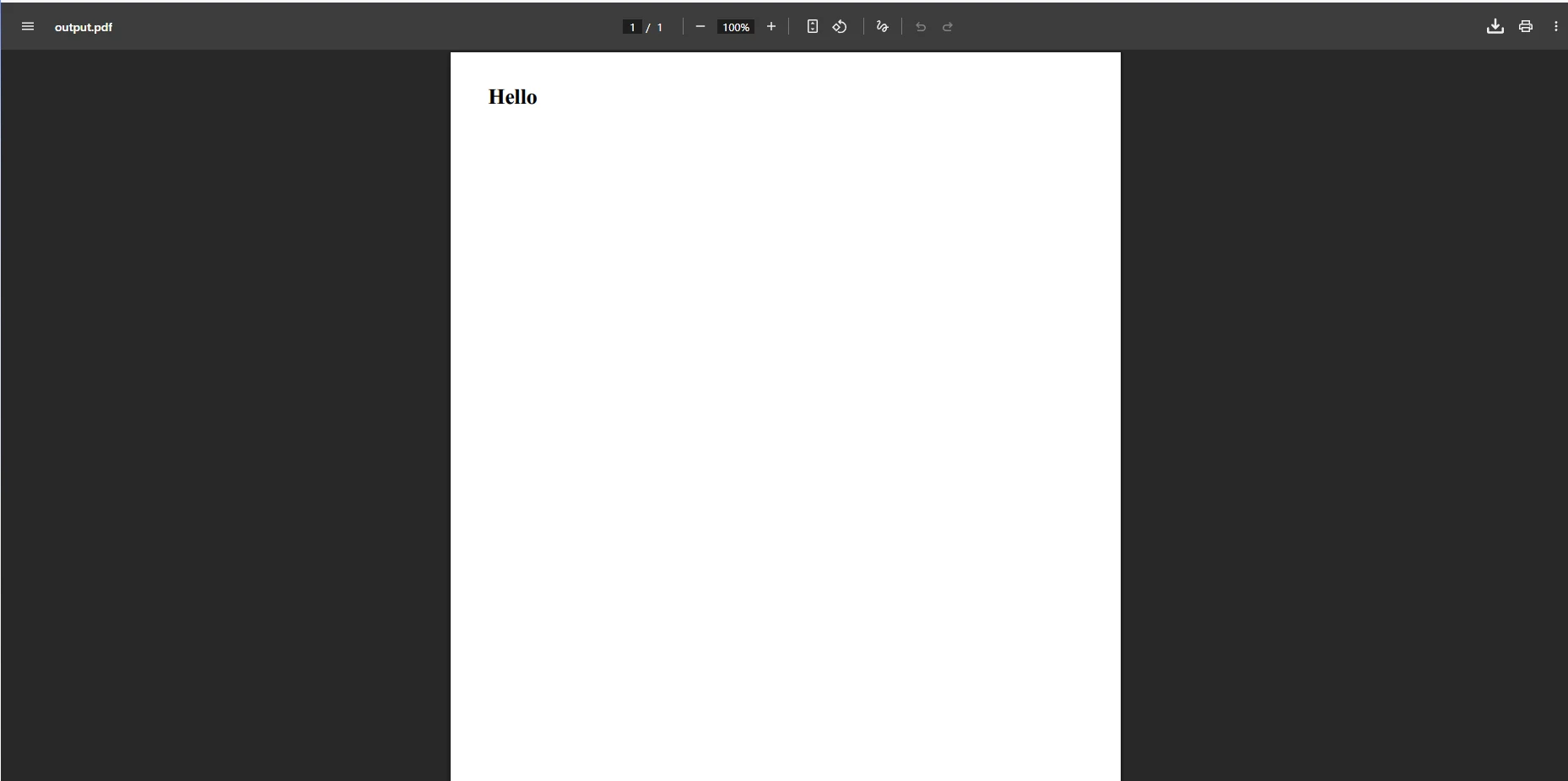
Typowe problemy to: powolne generowanie plików PDF nawet w przypadku prostych zadań, komplikacje związane z wątkami na serwerach internetowych oraz trudności w obsłudze treści internetowych przy użyciu JavaScript. Narzędzie wiersza poleceń wkhtmltopdf stwarza wyzwania związane z wdrażaniem w usłudze Usługa Azure App i środowiskach bezserwerowych, w których nie można instalować plików binarnych na poziomie systemu. Programiści zgłaszają również, że wzorzec konwertera singletonowego staje się wąskim gardłem przy obciążeniu współbieżnym.
Poza wydajnością, projekt DinkToPdf na GitHubie wykazuje ograniczoną aktywność w zakresie utrzymania, co oznacza, że błędy w renderowaniu CSS lub obsłudze SSL rzadko są naprawiane. W przypadku aplikacji produkcyjnych, które codziennie przetwarzają tysiące plików PDF, takie luki są nie do przyjęcia. Gdy układ CSS Grid ulega zniszczeniu lub czcionka internetowa nie ładuje się, potrzebna jest biblioteka, która śledzi zachowanie nowoczesnych przeglądarek, a nie taka, która utknęła w czasie z silnikiem renderującym z początku 2010 roku.
Jak przekonwertować ciąg znaków HTML na plik PDF za pomocą IronPDF?
IronPDF upraszcza konwersję HTML do PDF dzięki przejrzystemu interfejsowi API i doskonałej jakości wyników. ChromePdfRenderer obsługuje całą zawartość HTML – od prostego ciągu HTML po złożone strony HTML z zewnętrznymi arkuszami stylów, fontami Google i układami napędzanymi JavaScript.
using IronPdf;

var renderer = new ChromePdfRenderer();

string htmlContent = @"
    <!DOCTYPE html>
    <html>
    <head>
        <style>
            body { font-size: 14px; text-align: center; }
            h1 { color: #2563eb; }
        </style>
    </head>
    <body>
        <h1>Professional Invoice</h1>
        <p>Generated with modern CSS support</p>
    </body>
    </html>";

var pdf = renderer.RenderHtmlAsPdf(htmlContent);
pdf.SaveAs("invoice.pdf");
using IronPdf;
var renderer = new ChromePdfRenderer();
string htmlContent = @"
<!DOCTYPE html>
<html>
<head>
<style>
body { font-size: 14px; text-align: center; }
h1 { color: #2563eb; }
</style>
</head>
<body>
<h1>Professional Invoice</h1>
<p>Generated with modern CSS support</p>
</body>
</html>";
var pdf = renderer.RenderHtmlAsPdf(htmlContent);
pdf.SaveAs("invoice.pdf");Imports IronPdf
Dim renderer As New ChromePdfRenderer()
Dim htmlContent As String = "
<!DOCTYPE html>
<html>
<head>
<style>
body { font-size: 14px; text-align: center; }
h1 { color: #2563eb; }
</style>
</head>
<body>
<h1>Professional Invoice</h1>
<p>Generated with modern CSS support</p>
</body>
</html>"
Dim pdf = renderer.RenderHtmlAsPdf(htmlContent)
pdf.SaveAs("invoice.pdf")Wynikowy ciąg znaków HTML IronPDF
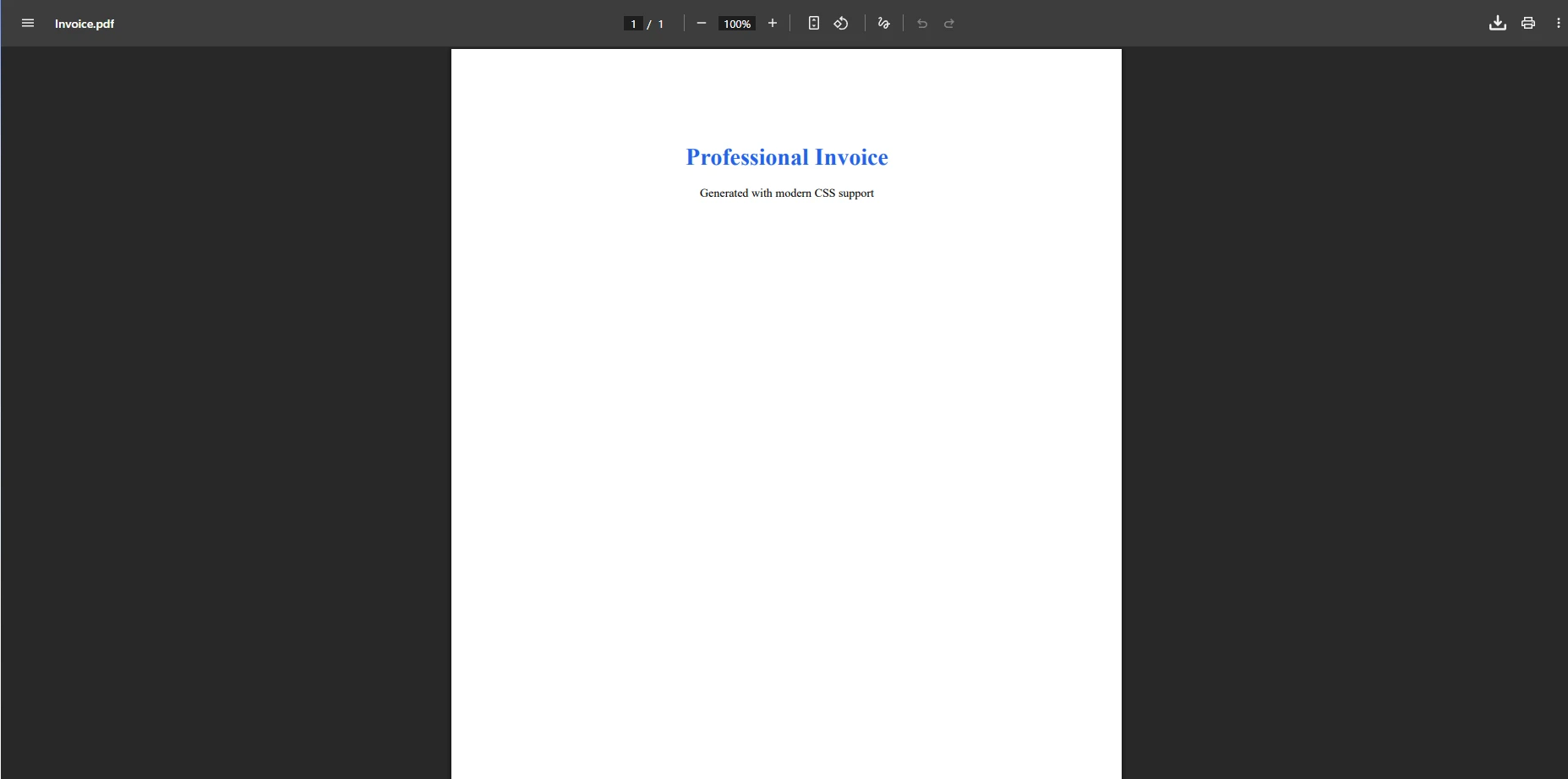
Ten kod pokazuje, w jaki sposób IronPDF przetwarza HTML i CSS podczas konwersji, tworząc dokumenty PDF z prawidłowym renderowaniem rozmiaru czcionki i wyrównaniem tekstu — wszystko to bez zewnętrznych zależności. Metoda RenderHtmlAsPdf akceptuje dowolny prawidłowy ciąg znaków HTML5, w tym style wbudowane, osadzone skrypty oraz identyfikatory URI danych dla obrazów.
Jak przekonwertować plik HTML na PDF?
W celu konwersji plików HTML zapisanych na dysku:
using IronPdf;

var renderer = new ChromePdfRenderer();
var doc = renderer.RenderHtmlFileAsPdf("templates/input.html");
doc.SaveAs("example.pdf");
using IronPdf;
var renderer = new ChromePdfRenderer();
var doc = renderer.RenderHtmlFileAsPdf("templates/input.html");
doc.SaveAs("example.pdf");Imports IronPdf
Dim renderer As New ChromePdfRenderer()
Dim doc = renderer.RenderHtmlFileAsPdf("templates/input.html")
doc.SaveAs("example.pdf")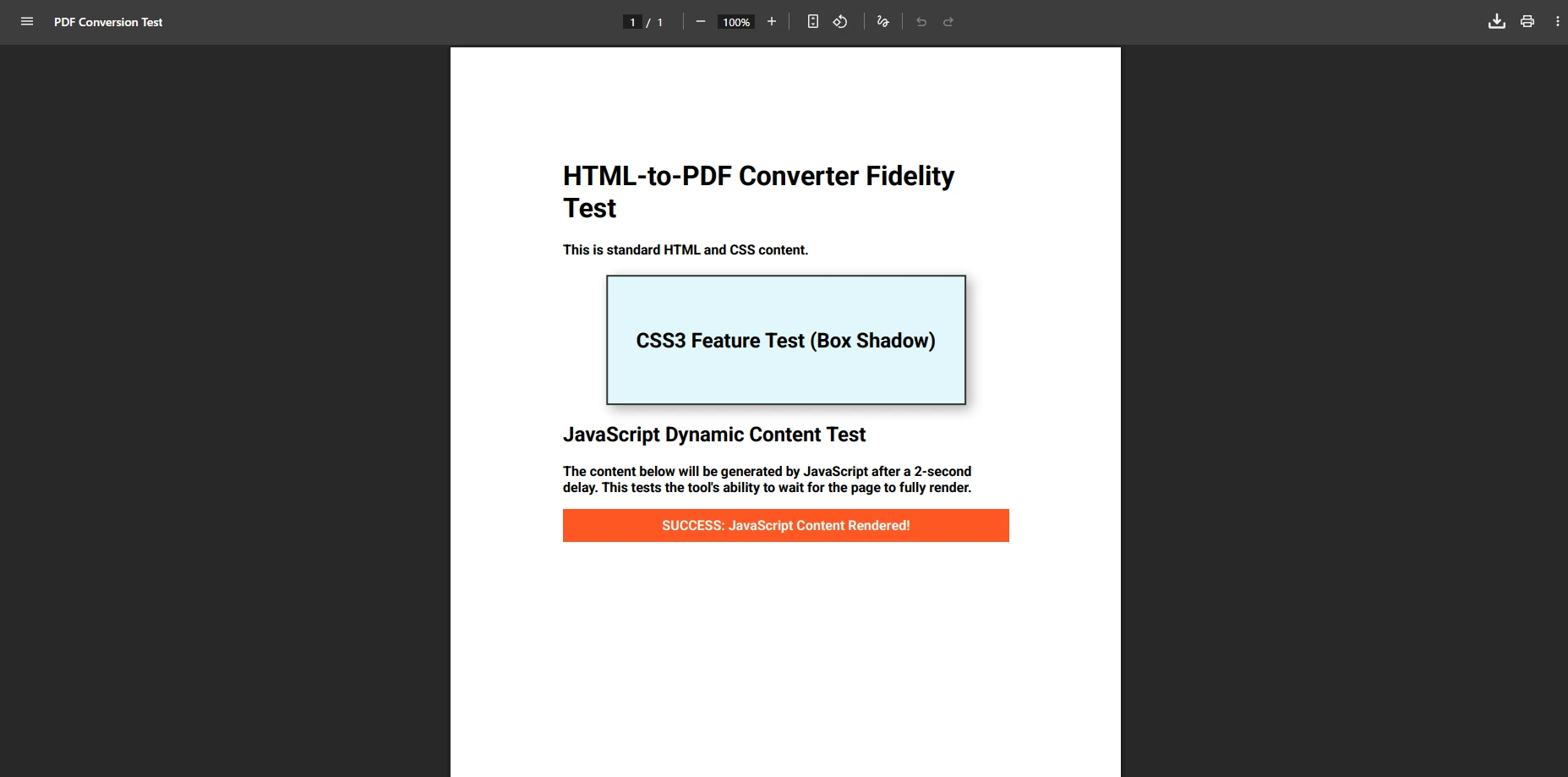
Metoda RenderHtmlFileAsPdf rozpoznaje ścieżki względne dla obrazów, arkuszy stylów i skryptów względem lokalizacji pliku HTML na dysku, dzięki czemu istniejące szablony działają bez modyfikacji. Dzięki temu migracja istniejących szablonów raportów jest prosta.
Jak przekonwertować adres URL strony internetowej na plik PDF?
Konwersja treści internetowych na żywo to obszar, w którym IronPDF przewyższa ograniczone możliwości renderowania JavaScript oferowane przez DinkToPdf. Silnik Chromium firmy IronPDF obsługuje dynamiczne elementy HTML, aplikacje jednostronicowe oraz interaktywne formularze.
using IronPdf;

var renderer = new ChromePdfRenderer();

// Enable JavaScript execution for dynamic content
renderer.RenderingOptions.EnableJavaScript = true;
renderer.RenderingOptions.WaitFor.RenderDelay(500);
renderer.RenderingOptions.CssMediaType = IronPdf.Rendering.PdfCssMediaType.Print;

string url = "https://en.wikipedia.org/wiki/Main_Page";
var page = renderer.RenderUrlAsPdf(url);
page.SaveAs("webpage.pdf");
using IronPdf;
var renderer = new ChromePdfRenderer();
// Enable JavaScript execution for dynamic content
renderer.RenderingOptions.EnableJavaScript = true;
renderer.RenderingOptions.WaitFor.RenderDelay(500);
renderer.RenderingOptions.CssMediaType = IronPdf.Rendering.PdfCssMediaType.Print;
string url = "https://en.wikipedia.org/wiki/Main_Page";
var page = renderer.RenderUrlAsPdf(url);
page.SaveAs("webpage.pdf");Imports IronPdf
Dim renderer As New ChromePdfRenderer()
' Enable JavaScript execution for dynamic content
renderer.RenderingOptions.EnableJavaScript = True
renderer.RenderingOptions.WaitFor.RenderDelay(500)
renderer.RenderingOptions.CssMediaType = IronPdf.Rendering.PdfCssMediaType.Print
Dim url As String = "https://en.wikipedia.org/wiki/Main_Page"
Dim page = renderer.RenderUrlAsPdf(url)
page.SaveAs("webpage.pdf")Przekonwertowano adres URL do formatu PDF
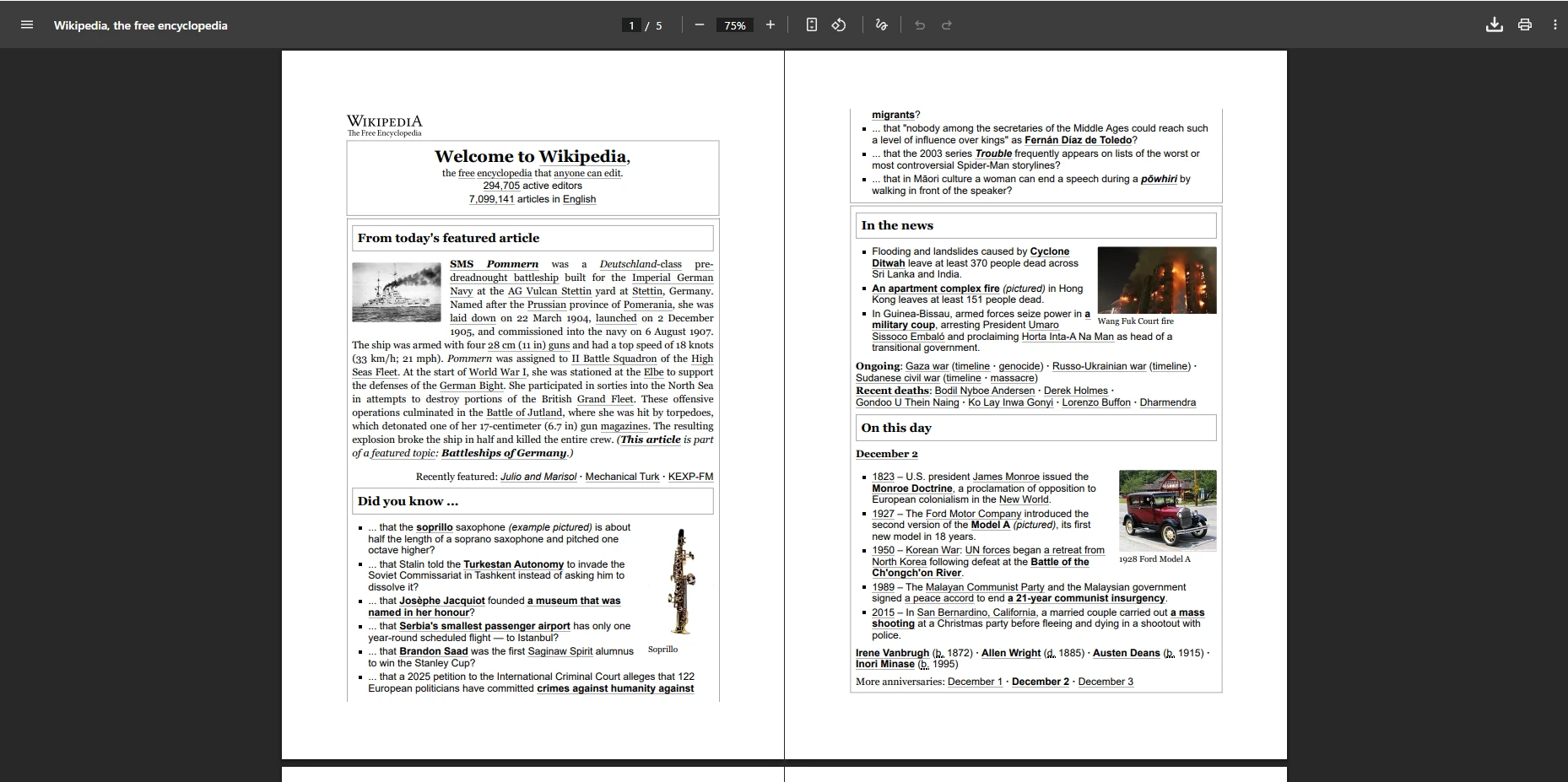
To podejście jest idealne do generowania faktur z formularzy internetowych lub archiwizacji aktywnych pulpitów nawigacyjnych. Silnik renderujący przetwarza wszystkie czcionki internetowe, style CSS i JavaScript przed wygenerowaniem pliku PDF. Interfejs API WaitFor zapewnia precyzyjną kontrolę nad momentem, w którym silnik Chromium uznaje stronę za gotową do przechwycenia — można czekać na określone elementy DOM, stany bezczynności sieci lub niestandardowe warunki JavaScript, co jest niezbędne do generowania plików PDF na dużą skalę z treści dynamicznych.
W przypadku stron wymagających uwierzytelnienia można przekazać nagłówki HTTP, pliki cookie lub dane z formularzy POST bezpośrednio do renderera. Dokumentacja "URL to PDF" szczegółowo omawia te zaawansowane scenariusze.
Jak skonfigurować ustawienia wyjściowe plików PDF?
Obydwie biblioteki oferują opcje konfiguracji, ale IronPDF zapewnia bardziej intuicyjną kontrolę nad generowanym PDF poprzez swój obiekt RenderingOptions:
using IronPdf;

var renderer = new ChromePdfRenderer();

renderer.RenderingOptions.PaperSize = IronPdf.Rendering.PdfPaperSize.A4;
renderer.RenderingOptions.MarginTop = 25;
renderer.RenderingOptions.MarginBottom = 25;
renderer.RenderingOptions.PrintHtmlBackgrounds = true;
renderer.RenderingOptions.TextHeader.CenterText = "Company Report";
renderer.RenderingOptions.TextFooter.CenterText = "{page} of {total-pages}";

var document = renderer.RenderHtmlAsPdf("<h1 style='text-align: center;'>Quarterly Report</h1>");
document.SaveAs("configured-report.pdf");
using IronPdf;
var renderer = new ChromePdfRenderer();
renderer.RenderingOptions.PaperSize = IronPdf.Rendering.PdfPaperSize.A4;
renderer.RenderingOptions.MarginTop = 25;
renderer.RenderingOptions.MarginBottom = 25;
renderer.RenderingOptions.PrintHtmlBackgrounds = true;
renderer.RenderingOptions.TextHeader.CenterText = "Company Report";
renderer.RenderingOptions.TextFooter.CenterText = "{page} of {total-pages}";
var document = renderer.RenderHtmlAsPdf("<h1 style='text-align: center;'>Quarterly Report</h1>");
document.SaveAs("configured-report.pdf");Imports IronPdf
Dim renderer = New ChromePdfRenderer()
renderer.RenderingOptions.PaperSize = IronPdf.Rendering.PdfPaperSize.A4
renderer.RenderingOptions.MarginTop = 25
renderer.RenderingOptions.MarginBottom = 25
renderer.RenderingOptions.PrintHtmlBackgrounds = True
renderer.RenderingOptions.TextHeader.CenterText = "Company Report"
renderer.RenderingOptions.TextFooter.CenterText = "{page} of {total-pages}"
Dim document = renderer.RenderHtmlAsPdf("<h1 style='text-align: center;'>Quarterly Report</h1>")
document.SaveAs("configured-report.pdf")Wyjście PDF z ustawieniami niestandardowymi
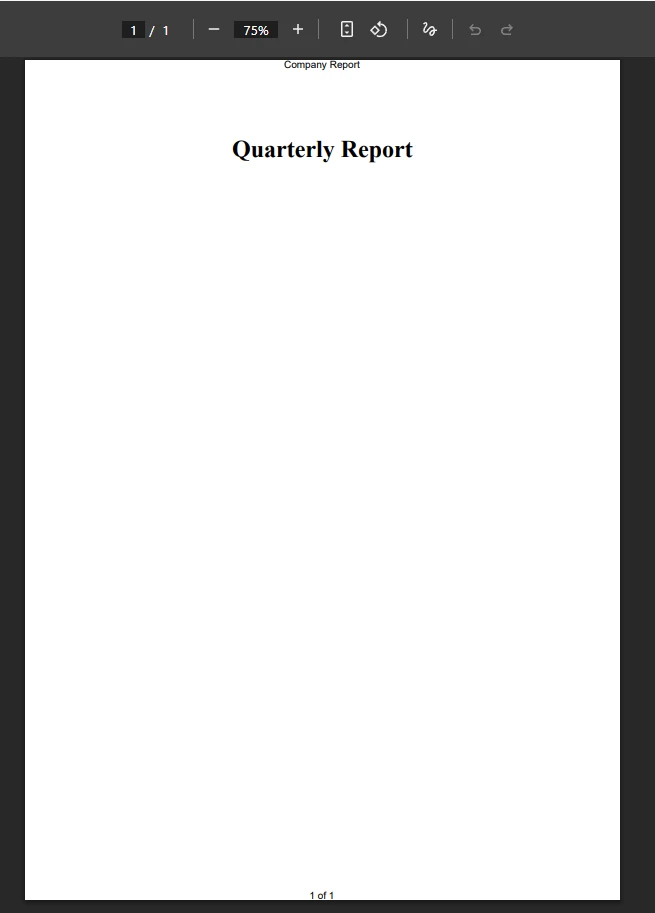
Te opcje pozwalają kontrolować rozmiar papieru, marginesy, nagłówki i stopki. IronPDF obsługuje również niestandardowe nagłówki i stopki HTML, które akceptują pełny kod HTML i CSS, umożliwiając umieszczanie logo, dynamicznej liczby stron oraz stylizowanego tekstu w obszarach nagłówka i stopki. W celu zapewnienia bezpieczeństwa dokumentów API szyfrowania plików PDF i haseł pozwala ograniczyć drukowanie, kopiowanie lub edycję po wygenerowaniu.
Jak połączyć wiele plików PDF?
Gdy trzeba połączyć wiele dokumentów HTML w jeden plik PDF, IronPDF udostępnia statyczną metodę scałania:
using IronPdf;

var renderer = new ChromePdfRenderer();

var pdf1 = renderer.RenderHtmlAsPdf("<h1>Section One</h1>");
var pdf2 = renderer.RenderHtmlAsPdf("<h1>Section Two</h1>");

var merged = PdfDocument.Merge(pdf1, pdf2);
merged.SaveAs("merged-report.pdf");
using IronPdf;
var renderer = new ChromePdfRenderer();
var pdf1 = renderer.RenderHtmlAsPdf("<h1>Section One</h1>");
var pdf2 = renderer.RenderHtmlAsPdf("<h1>Section Two</h1>");
var merged = PdfDocument.Merge(pdf1, pdf2);
merged.SaveAs("merged-report.pdf");Imports IronPdf
Dim renderer As New ChromePdfRenderer()
Dim pdf1 = renderer.RenderHtmlAsPdf("<h1>Section One</h1>")
Dim pdf2 = renderer.RenderHtmlAsPdf("<h1>Section Two</h1>")
Dim merged = PdfDocument.Merge(pdf1, pdf2)
merged.SaveAs("merged-report.pdf")Dokumentacja dotycząca scałania plików PDF pokazuje, jak tworzyć duże dokumenty z wielu plików źródłowych, stosować spójne nagłówki i stopki we wszystkich sekcjach oraz zmieniać kolejność stron programowo. Jest to przydatne w przypadku procesów generowania raportów, w których poszczególne sekcje są tworzone niezależnie, a następnie łączone w jeden dokument końcowy.
Dlaczego warto przejść z DinkToPdf na IronPDF?
Dla deweloperów używających HtmlToPdfDocument w aplikacjach .NET Core, IronPDF oferuje kluczowe zalety, które bezpośrednio rozwiązują każdy punkt bólu:
- Niewoczesne renderowanie: silnik Chromium obsługuje strukturę HTML, nowoczesny CSS i wykonywanie kodu JavaScript w celu tworzenia dokumentów PDF o idealnej rozdzielczości
- Zero konfiguracji: Nie ma potrzeby instalowania plików binarnych wkhtmltopdf ani konfiguracji narzędzia wiersza poleceń — wystarczy dodać pakiet NuGet
- Lepsza wydajność: Szybsza konwersja plików PDF bez ograniczeń związanych z wątkami singletonowymi; the renderer is thread-safe and can run concurrent conversions
- Pełna obsługa sieci: konwersja HTML z czcionkami internetowymi, animacjami CSS, grafiką SVG i złożonymi szablonami HTML
- Enterprise Deployment: wdrażaj na Usługa Azure App, AWS Lambda, kontenerach Docker i tradycyjnych serwerach internetowych bez dodatkowej konfiguracji
- Zaawansowane funkcje PDF: formularze PDF do wypełnienia, podpisy cyfrowe, zgodność z PDF/A oraz znaki wodne
- Aktywna konserwacja: IronPDF wydaje regularne aktualizacje dostosowane do najnowszych wersji Chromium i środowisk uruchomieniowych .NET
Zgodnie z harmonogramem wydawania aktualizacji projektu Chromium silnik otrzymuje poprawki bezpieczeństwa co cztery tygodnie. IronPDF dołącza zaktualizowane kompilacje Chromium do każdej głównej wersji, zapewniając aktualność generowanych plików PDF bez konieczności ręcznego zarządzania plikami binarnymi. Ma to znaczenie dla zespołów dbających o bezpieczeństwo, które muszą wykazać, że ich zależności są załatane pod kątem znanych luk w zabezpieczeniach.
Biblioteka dokumentacji IronPDF zawiera ponad 50 poradników dotyczących zadań, od dzielenia plików PDF po wyodrębnianie tekstu i dodawanie adnotacji.
Jakie są Twoje kolejne kroki?
Podczas gdy klasa HtmlToPdfDocument w DinkToPdf zapewnia podstawową konwersję HTML na PDF, przestarzały silnik WebKit i zewnętrzne zależności tworzą tarcia dla nowoczesnego rozwoju .NET. IronPDF zapewnia lepsze wyniki dzięki renderowaniu opartemu na Chromium, pełnej obsłudze CSS i wdrażaniu bez zależności. Niezależnie od tego, czy tworzysz małe wewnętrzne narzędzie raportowania, czy usługę generowania dokumentów na dużą skalę, ścieżka migracji jest prosta: zainstaluj pakiet NuGet, zastąp wywołania API DinkToPdf odpowiednikami ChromePdfRenderer i usuń pliki binarne wkhtmltopdf ze swojego potoku wdrożeniowego.
Aby kontynuować, wybierz ścieżkę odpowiednią dla Twojej sytuacji:
- Wypróbuj teraz: Bezpłatna próba IronPDF, aby generować dokumenty PDF z dowolnej treści HTML bez żadnych zobowiązań
- Szczegółowe porównanie: Zapoznaj się z porównaniem IronPDF i DinkToPdf, aby uzyskać pełną analizę techniczną
- Poznaj funkcje: Przejrzyj dokumentację IronPDF, aby zapoznać się z możliwościami wykraczającymi poza konwersję HTML do PDF
- Zapoznaj się z licencjami: Sprawdź stronę licencyjną IronPDF, aby znaleźć opcje odpowiednie dla indywidualnych programistów, zespołów i wdrożeń Enterprise
- Skorzystaj ze wsparcia społeczności: strona pomocy technicznej IronPDF zapewnia dostęp do wsparcia inżynierów i zasobów społeczności
Często Zadawane Pytania
Czym jest IronPDF?
IronPDF to biblioteka .NET służąca do konwersji HTML do formatu PDF przy użyciu silnika renderującego Chromium. Obsługuje nowoczesny CSS, wykonywanie kodu JavaScript oraz czcionki internetowe i nie wymaga żadnych natywnych zależności ani zewnętrznych plików binarnych.
Dlaczego warto wybrać IronPDF zamiast DinkToPdf?
IronPDF oferuje pełną obsługę CSS3, brak konieczności konfiguracji bibliotek natywnych lub wkhtmltopdf, współbieżne konwersje bezpieczne dla wątków oraz proste wdrożenie w Azure App Service i Docker — rozwiązując tym samym wszystkie główne problemy związane z DinkToPdf.
W jaki sposób IronPDF poprawia wydajność konwersji HTML do PDF?
IronPDF wykorzystuje silnik renderujący Chromium, który wydajnie przetwarza HTML, CSS i JavaScript. Jego konstrukcja bezpieczna dla wątków eliminuje wąskie gardło singletonu, które wpływa na działanie DinkToPdf przy obciążeniu współbieżnym.
Czy IronPDF obsługuje nowoczesne czcionki internetowe?
Tak. Silnik Chromium firmy IronPDF w pełni obsługuje czcionki Google Fonts, czcionki systemowe oraz niestandardowe czcionki internetowe osadzone w HTML, zapewniając dokładne renderowanie czcionek w generowanym pliku PDF.
Czy IronPDF może wykonywać kod JavaScript podczas konwersji plików PDF?
Tak. Ustaw EnableJavaScript na true w RenderingOptions i użyj interfejsu API WaitFor, aby kontrolować, kiedy Chromium uzna stronę za gotową, zapewniając pełne wyrenderowanie treści dynamicznych przed przechwyceniem.
Jakie są wymagane zależności do korzystania z IronPDF?
IronPDF nie wymaga żadnych natywnych zależności. Zainstaluj go za pomocą NuGet, a pakiet wewnętrznie zarządza silnikiem Chromium. Nie są potrzebne żadne pliki binarne wkhtmltopdf ani narzędzia wiersza poleceń.
Czy IronPDF oferuje pełną obsługę CSS?
Tak. IronPDF obsługuje CSS3, Flexbox, CSS Grid, właściwości niestandardowe i zapytania o media, umożliwiając dokładne renderowanie złożonych dokumentów HTML.
W jaki sposób IronPDF obsługuje biblioteki lub narzędzia zewnętrzne?
IronPDF nie opiera się na zewnętrznych bibliotekach ani narzędziach wiersza poleceń. Wszystko jest zawarte w pakiecie NuGet, co upraszcza wdrażanie i eliminuje problemy z kompatybilnością.
Jakiego silnika renderującego używa IronPDF?
IronPDF wykorzystuje silnik renderujący oparty na Chromium, ten sam, który napędza przeglądarkę Google Chrome, zapewniając dokładną i wydajną konwersję plików HTML do formatu PDF.
Czy IronPDF jest odpowiednim rozwiązaniem dla programistów .NET poszukujących narzędzia do konwersji HTML na PDF?
Tak. IronPDF obsługuje platformy .NET 8, .NET 9, .NET 10, .NET Standard 2.0 oraz .NET Framework 4.6.2 lub nowsze, dzięki czemu nadaje się zarówno do nowoczesnych, jak i starszych aplikacji .NET.







 Rozpocznij za DARMO
 Rozpocznij za DARMO
 Zarezerwuj darmowe Demo na żywo





 Nie wymaga karty kredytowej ani tworzenia konta










