using IronPdf;

// Disable local disk access or cross-origin requests
Installation.EnableWebSecurity = true;

// Instantiate Renderer
var renderer = new ChromePdfRenderer();

// Create a PDF from a HTML string using C#
var pdf = renderer.RenderHtmlAsPdf("<h1>Hello World</h1>");

// Export to a file or Stream
pdf.SaveAs("output.pdf");

// Advanced Example with HTML Assets
// Load external html assets: Images, CSS and JavaScript.
// An optional BasePath 'C:\site\assets\' is set as the file location to load assets from
var myAdvancedPdf = renderer.RenderHtmlAsPdf("<img src='icons/iron.png'>", @"C:\site\assets\");
myAdvancedPdf.SaveAs("html-with-assets.pdf");
using IronPdf;// Disable local disk access or cross-origin requestsInstallation.EnableWebSecurity = true;// Instantiate Renderervar renderer = new ChromePdfRenderer();// Create a PDF from a HTML string using C#var pdf = renderer.RenderHtmlAsPdf("<h1>Hello World</h1>");// Export to a file or Streampdf.SaveAs("output.pdf");// Advanced Example with HTML Assets// Load external html assets: Images, CSS and JavaScript.// An optional BasePath 'C:\site\assets\' is set as the file location to load assets fromvar myAdvancedPdf = renderer.RenderHtmlAsPdf("<img src='icons/iron.png'>", @"C:\site\assets\");myAdvancedPdf.SaveAs("html-with-assets.pdf");
PM >Install-Package IronPdf
Install-Package IronPdf
USANDO IRONPDF
Firmas digitales PDF en ASP.NET Core para España: PAdES, XAdES, TicketBAI y LOPDGDD con IronPDF
[La conversión de JPG a PDF](https://ironpdf.com/how-to/image-to-pdf/) en aplicaciones .NET es un requisito común para los desarrolladores que trabajan en [sistemas de gestión de documentos empresariales](https://ironpdf.com/how-to/metadata/) o flujos de trabajo impulsados por el cumplimiento. La creación de herramientas de archivo de documentos, repositorios de fotografías o sistemas de informes automatizados para [industrias reguladas](https://ironpdf.com/how-to/pdfa/) introducen esta necesidad periódicamente. Existen servicios gratuitos en línea de conversión de JPG a PDF para conversiones rápidas: puede cargar imágenes y descargar el PDF convertido en segundos. Pero para una automatización empresarial seria con requisitos de registro de auditoría, esas soluciones basadas en navegador carecen del control programático, la seguridad y las garantías de cumplimiento que necesitan los ingenieros de software.
[IronPDF](https://ironpdf.com) ofrece un potente convertidor de JPG a PDF que transforma archivos de imagen en documentos PDF profesionales con solo unas pocas líneas de código C#, completo con [capacidades de firma digital](https://ironpdf.com/how-to/signing/) y [opciones de cifrado](https://ironpdf.com/how-to/pdf-permissions-passwords/) . A diferencia de aquellas herramientas en línea que pueden exponer los archivos cargados a riesgos de datos, IronPDF se ejecuta completamente dentro de la infraestructura de su aplicación: una solución segura y autohospedada que mantiene los datos confidenciales de forma segura en sus propios servidores locales o de Azure.
```csharp
// Convert JPG to PDF in one line!
IronPdf.ImageToPdfConverter.ImageToPdf("photo.jpg").SaveAs("output.pdf");
```
!!!--LIBRARY_NUGET_INSTALL_BLOCK--!!!
## ¿Cómo convertir un archivo JPG en un documento PDF en C#?
Para convertir un único archivo JPG a un documento PDF solo se necesita una llamada al método con la clase `ImageToPdfConverter` de IronPDF. Este convertidor de imágenes a PDF maneja todo el proceso de conversión de forma automática, preservando la calidad de la imagen y generando un archivo PDF con el formato correcto que cumple con [los estándares de conformidad PDF/A](https://ironpdf.com/how-to/pdfa/) para el archivo a largo plazo.
```csharp
using IronPdf;
// Convert a single JPG image to PDF
PdfDocument pdf = ImageToPdfConverter.ImageToPdf("inputImage.jpg");
// Add metadata for compliance tracking
pdf.MetaData.Author = "Enterprise System";
pdf.MetaData.CreationDate = DateTime.Now;
pdf.MetaData.Keywords = "JPG-Conversion,Compliance-Ready";
// Apply security settings for sensitive documents
pdf.SecuritySettings.AllowUserPrinting = true;
pdf.SecuritySettings.AllowUserEditing = false;
pdf.SecuritySettings.AllowUserCopyPasteContent = false;
// Save the converted PDF to disk
pdf.SaveAs("output.pdf");
```
El convertidor se integra con su [infraestructura de registro](https://ironpdf.com/how-to/custom-logging/) existente, lo que permite registros de auditoría detallados para informes de cumplimiento. Para implementaciones empresariales que requieren [alta disponibilidad](https://ironpdf.com/how-to/async/) , considere implementar patrones de conversión asincrónica para manejar solicitudes simultáneas de manera eficiente.
### ¿Cómo se ve la salida PDF convertida?

El método `ImageToPdf` acepta una ruta de archivo a tu imagen JPG o JPEG y devuelve un objeto `PdfDocument` que admite [funciones de manipulación avanzadas](https://ironpdf.com/how-to/merge-or-split-pdfs/). Este convertidor de PDF admite imágenes almacenadas en disco, ubicaciones de red o Azure Blob Storage para arquitecturas nativas de la nube. El archivo PDF resultante mantiene la resolución original y la fidelidad del color, lo que garantiza que las fotos, los documentos escaneados y los registros de cumplimiento se vean exactamente como se esperaba.
El convertidor de IronPDF es compatible con los sistemas operativos [Windows](https://ironpdf.com/how-to/windows/) , [Mac](https://ironpdf.com/how-to/macos/) y [Linux](https://ironpdf.com/get-started/linux/) , incluidas las implementaciones en contenedores en [Docker](https://ironpdf.com/get-started/ironpdf-docker/) y [AWS Lambda](https://ironpdf.com/get-started/aws/) , por lo que puede implementar su solución de imagen a PDF en cualquier entorno empresarial sin dependencias de software adicionales.
## ¿Cómo convertir varias imágenes JPG en un solo archivo PDF?
La combinación de varios archivos JPG en un solo documento PDF es esencial para crear informes consolidados, archivar lotes de documentos escaneados o armar paquetes de cumplimiento de varias páginas. El convertidor de JPG a PDF acepta una variedad de rutas de archivos, fusionando todas las imágenes en un solo PDF con cada imagen en su propia página y manteniendo [la numeración de páginas adecuada](https://ironpdf.com/how-to/page-numbers/) .
```csharp
using IronPdf;
// Define multiple JPG images to convert
string[] jpgImages = { "page1.jpg", "page2.jpeg", "page3.jpg" };
// Validate all files exist before processing
foreach (var imagePath in jpgImages)
{
if (!File.Exists(imagePath))
{
throw new FileNotFoundException($"Required image not found: {imagePath}");
}
}
// Convert all images into a single PDF document
PdfDocument pdf = ImageToPdfConverter.ImageToPdf(jpgImages);
// Add headers for document identification
pdf.AddHtmlHeaders(new HtmlHeaderFooter()
{
HtmlFragment = "<div style='text-align:center'>Confidential - {date}</div>",
Height = 25
});
// Apply compression for optimal file size
pdf.CompressImages(70);
// Save the combined PDF
pdf.SaveAs("combined-document.pdf");
```
Este enfoque le permite convertir múltiples imágenes JPG en el orden deseado: simplemente organice las rutas de los archivos en su matriz como corresponda. El convertidor de PDF funciona eficientemente incluso con grandes lotes de imágenes JPG, procesando cientos de imágenes en segundos en hardware moderno.
Para escenarios empresariales como el procesamiento de facturas, la digitalización de registros médicos o el archivo de documentos legales, puede enumerar archivos de imagen en un directorio y pasarlos directamente al convertidor. Esto permite flujos de trabajo automatizados que convierten JPG a PDF sin intervención manual, lo que respalda [flujos de trabajo compatibles con HIPAA](https://www.hhs.gov/hipaa/for-professionals/security/index.html) con controles de seguridad adecuados, como [cifrado y restricciones de permisos](https://ironpdf.com/how-to/pdf-permissions-passwords/) .
## ¿Qué formatos de imagen admite el conversor de JPG a PDF?
La herramienta de imagen a PDF de IronPDF admite múltiples formatos de imagen además de JPG y JPEG, lo que proporciona flexibilidad para diversos requisitos empresariales. Puede convertir archivos PNG, BMP, GIF y TIFF utilizando la misma API sencilla, lo que garantiza que su aplicación pueda manejar cualquier formato de imagen que requieran sus procesos comerciales.
La siguiente tabla resume los formatos de imagen admitidos y sus casos de uso típicos:
<table class="content__data-table" data-content-table>
<caption>Formatoos de imagen compatibles con ImageToPdfConverter de IronPDF</caption>
<thead>
<tr>
<th>Formato</th>
<th>Extensión(es)</th>
<th>Caso de uso típico</th>
<th>Notas</th>
</tr>
</thead>
<tbody>
<tr>
<td>JPEG</td>
<td>.jpg, .jpeg</td>
<td>Fotos, documentos escaneados</td>
<td>Compresión con pérdida; ideal para fotografías</td>
</tr>
<tr>
<td>PNG</td>
<td>.png</td>
<td>Capturas de pantalla, gráficos con transparencia.</td>
<td>Sin pérdida; conserva fondos transparentes</td>
</tr>
<tr>
<td>TIFF</td>
<td>.tif, .tiff</td>
<td>Imágenes médicas, exploraciones de archivo</td>
<td>Admite archivos TIFF de varias páginas</td>
</tr>
<tr>
<td>BMP</td>
<td>.bmp</td>
<td>Sistemas de escaneo heredados</td>
<td>Sin comprimir; archivos de gran tamaño</td>
</tr>
<tr>
<td>GIF</td>
<td>.gif</td>
<td>Gráficos simples, iconos</td>
<td>Paleta de colores limitada (256 colores)</td>
</tr>
</tbody>
</table>
```csharp
using IronPdf;
// Convert any supported image format using the same API
string imagePath = "document.tiff";
PdfDocument pdf = ImageToPdfConverter.ImageToPdf(imagePath);
// Apply enterprise metadata standards
pdf.MetaData.Producer = "Enterprise Document System v2.0";
pdf.SaveAs("output.pdf");
```
### ¿Cómo se compara la calidad de conversión de PNG a PDF?
El convertidor detecta automáticamente el formato de la imagen y aplica el procesamiento adecuado, manteniendo [la precisión del color,](https://ironpdf.com/how-to/color-grayscale/) crucial para las imágenes médicas o los documentos de diseño. Ya sea que trabaje con fotos JPEG comprimidas de dispositivos móviles, gráficos PNG de alta fidelidad con transparencia o archivos BMP heredados de sistemas de escaneo, la conversión a PDF produce resultados consistentes y de alta calidad.
Esta misma arquitectura de conversión también puede procesar [archivos DOCX](https://ironpdf.com/how-to/docx-to-pdf/) y otros tipos de documentos, lo que convierte a IronPDF en una solución de procesamiento de documentos versátil para toda su pila de gestión de contenido empresarial.
## ¿Cómo conservar la calidad de la imagen en el PDF convertido?
Mantener la calidad de la imagen durante la conversión a PDF es fundamental para los documentos profesionales, especialmente en industrias con estrictos requisitos de fidelidad visual, como imágenes sanitarias o dibujos de ingeniería. IronPDF conserva la resolución original de las imágenes JPG de forma predeterminada, lo que garantiza que no se produzca ninguna degradación durante el proceso de conversión. También puede aplicar [opciones de compresión sin pérdida](https://ironpdf.com/how-to/pdf-compression/) para administrar el tamaño del archivo sin sacrificar la fidelidad visual.
```csharp
using IronPdf;
// Convert image maintaining original quality
PdfDocument pdf = ImageToPdfConverter.ImageToPdf("high-res-scan.jpg");
// Apply linearization for fast web viewing (archival quality)
pdf.SaveAsLinearized("output-linearized.pdf");
// Alternatively, apply controlled compression when file size matters
pdf.CompressImages(90); // 90 = near-lossless
pdf.SaveAs("output-compressed.pdf");
```
Para escenarios en los que necesita equilibrar el tamaño del archivo con la calidad de la imagen para optimizar el almacenamiento en la nube, IronPDF proporciona controles de compresión granulares que le permiten reducir el tamaño del PDF convertido mientras controla las compensaciones de calidad. También puede [rotar páginas PDF](https://ironpdf.com/how-to/rotating-text/) cuando las imágenes de origen tengan una orientación incorrecta debido a los procesos de escaneo.
El convertidor de PDF funciona con fotografías de alta resolución y documentos escaneados sin imponer límites arbitrarios, a diferencia de las alternativas de servicios gratuitos que pueden comprimir o agregar marcas de agua a la salida. Esto garantiza que los documentos firmados digitalmente mantengan su validez legal y que los registros de archivo sigan siendo admisibles ante los tribunales. Para conocer información general sobre la compresión JPEG y las ventajas y desventajas de la calidad de imagen, consulte la [descripción general del estándar JPEG en Wikipedia](https://en.wikipedia.org/wiki/JPEG) .
## ¿Cómo personalizar el tamaño y la orientación de la página?
Controlar el formato PDF de salida le brinda flexibilidad para diferentes casos de uso empresarial, desde informes estándar en tamaño carta hasta formularios personalizados. IronPDF le permite especificar las dimensiones y la orientación de la página al crear un nuevo documento PDF a partir de imágenes, admitiendo tanto [tamaños de papel estándar](https://ironpdf.com/how-to/custom-paper-size/) como dimensiones personalizadas.
```csharp
using IronPdf;
// Create renderer with custom page settings
ChromePdfRenderer renderer = new ChromePdfRenderer();
// Configure for standard business documents
renderer.RenderingOptions.PaperSize = IronPdf.Rendering.PdfPaperSize.A4;
renderer.RenderingOptions.PaperOrientation = IronPdf.Rendering.PdfPaperOrientation.Portrait;
renderer.RenderingOptions.MarginTop = 25;
renderer.RenderingOptions.MarginBottom = 25;
renderer.RenderingOptions.MarginLeft = 20;
renderer.RenderingOptions.MarginRight = 20;
// Apply a corporate logo header
renderer.RenderingOptions.HtmlHeader = new HtmlHeaderFooter()
{
HtmlFragment = "<img src='corporate-logo.png' style='height:30px'/>",
Height = 40
};
// Wrap the image in HTML to control layout precisely
string imageHtml = @"
<html>
<body style='margin:0'>
<img src='wide-photo.jpg' style='width:100%; max-width:100%'/>
</body>
</html>";
PdfDocument pdf = renderer.RenderHtmlAsPdf(imageHtml);
// Add page numbers for multi-page documents
pdf.AddTextFooters("{page} of {total-pages}", IronPdf.Font.FontFamily.Arial, 10);
pdf.SaveAs("formatted-document.pdf");
```
### ¿Qué opciones de personalización están disponibles para la salida PDF?
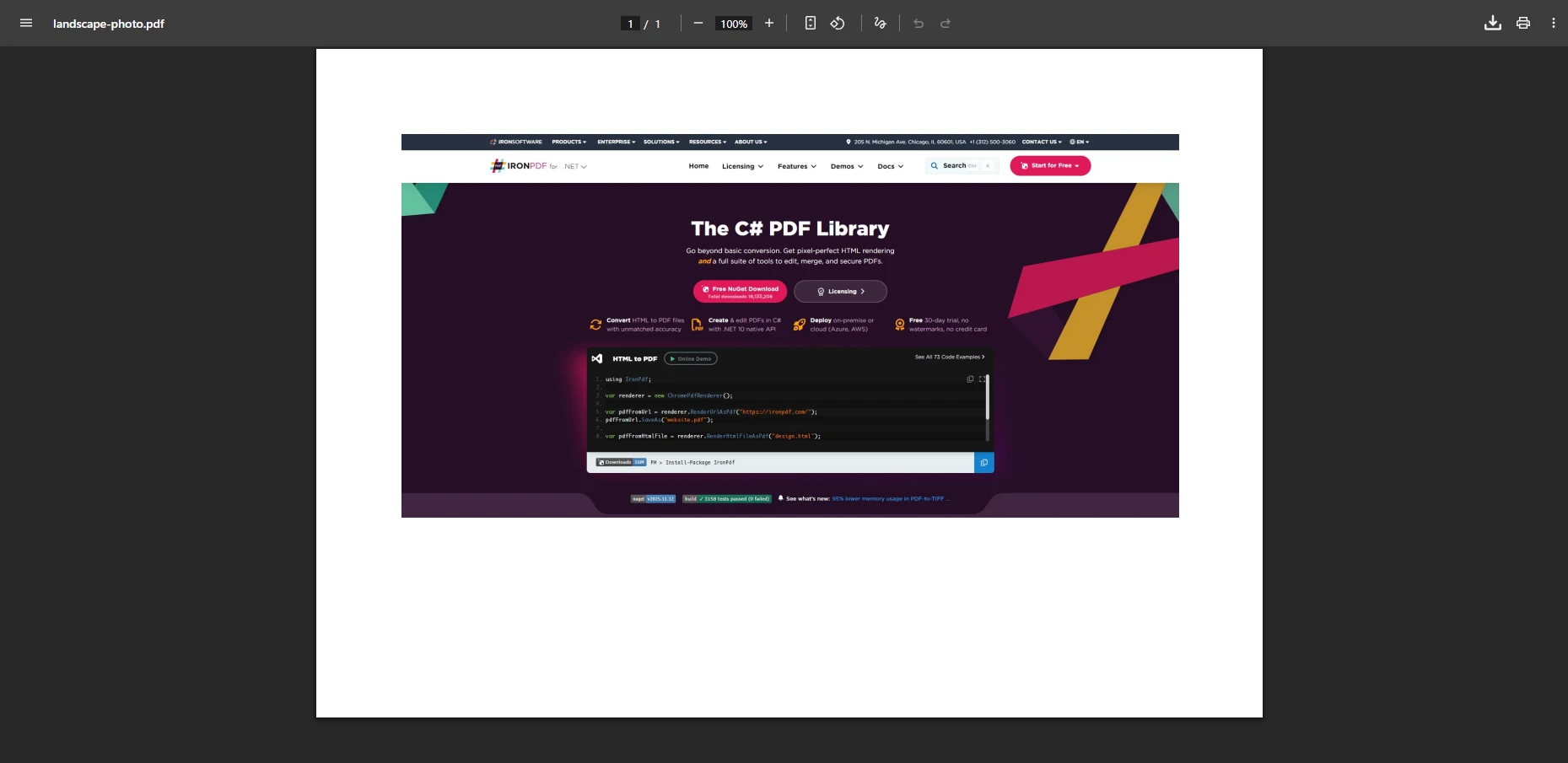
Esta técnica envuelve la imagen en HTML, lo que le brinda un control preciso sobre cómo aparecen las imágenes JPG en las páginas PDF y al mismo tiempo mantiene [la consistencia del estilo CSS](https://ironpdf.com/how-to/html-to-pdf-responsive-css/) . Puede establecer márgenes, aplicar escalas, agregar [marcas de agua](https://ironpdf.com/how-to/custom-watermark/) y ubicar imágenes exactamente donde sea necesario en el único archivo PDF, lo que admite requisitos de diseño complejos para documentos reglamentarios.
Para una personalización de renderizado avanzada, incluido el control de la ventana gráfica y los retrasos en el renderizado de JavaScript , explore [la documentación de opciones de renderizado](https://ironpdf.com/how-to/rendering-options/) de IronPDF.
## ¿Cómo agregar encabezados, pies de página y marcas de agua a archivos PDF convertidos?
Agregar encabezados, pies de página y marcas de agua a archivos PDF convertidos es sencillo con IronPDF. Estos elementos son esenciales para los flujos de trabajo de cumplimiento, la coherencia de la marca y la identificación de documentos en los sistemas empresariales. Los encabezados y pies de página pueden incluir contenido dinámico, como la fecha actual, números de página y HTML personalizado. Se pueden estampar marcas de agua, tanto de texto como de imagen, en cada página mediante la [API de marca de agua personalizada](https://ironpdf.com/how-to/custom-watermark/) .
```csharp
using IronPdf;
// Convert JPG to PDF
PdfDocument pdf = ImageToPdfConverter.ImageToPdf("invoice-scan.jpg");
// Add a text watermark for draft documents
pdf.ApplyWatermark("<h1 style='color:red;opacity:0.3'>DRAFT</h1>", rotation: 45, opacity: 80);
// Add a footer with the page number and date
pdf.AddHtmlFooters(new HtmlHeaderFooter()
{
HtmlFragment = "<div style='text-align:right;font-size:10px'>Page {page} of {total-pages} -- {date}</div>",
Height = 20
});
pdf.SaveAs("watermarked-invoice.pdf");
```
Este patrón es particularmente útil para industrias reguladas donde cada documento distribuido debe llevar una marca de clasificación o un indicador de borrador hasta su aprobación final. Combinadas con [firmas digitales](https://ironpdf.com/how-to/signing/) , las marcas de agua proporcionan un registro completo de la cadena de custodia para los sistemas de seguimiento de auditoría.
En el contexto español de **VeriFactu** y **TicketBAI**, los pies de página de los PDFs de representación visual de facturas deben incluir la leyenda `VERI\*FACTU` (Real Decreto 1007/2023, obligatoria para software de facturación) o la leyenda específica de **TicketBAI** para los territorios forales de **Bizkaia**, **Gipuzkoa** y **Araba**. IronPDF permite incluir estas leyendas en el `HtmlFragment` del pie de página con el formato exacto exigido por la **AEAT** y las diputaciones forales, incluyendo el código QR de verificación como imagen embebida en el pie.
## Protección y cumplimiento LOPDGDD en la conversión JPG a PDF en España
<a id="anchor-lopdgdd-jpg-pdf"></a>
En España, la conversión de imágenes JPG a PDF con datos personales está regulada por la **LOPDGDD** (Ley Orgánica de Protección de Datos y Garantía de Derechos Digitales), supervisada por la **AEPD** (Agencia Española de Protección de Datos). Los documentos típicos en este flujo incluyen:
- Facturas escaneadas con **NIF** del proveedor (p.ej. `B87654321`) e **IBAN** del banco domiciliado (p.ej. `ES91 2100 0418 4502 0005 1332`)
- Documentos de identidad (DNI/NIE) con datos biométricos
- Contratos con firma manuscrita digitalizados para gestión B2G ante la **AEAT** o **FACe**
- Albaranes de entrega con NIF/CIF del receptor en el contexto de **Facturae** y **Crea y Crece**
Antes de almacenar estos PDFs, la LOPDGDD exige aplicar cifrado adecuado y control de acceso. El **SII** (Suministro Inmediato de Información) de la AEAT también requiere que los registros de facturación se conserven durante al menos cuatro años (artículo 29, Ley 58/2003 General Tributaria). IronPDF facilita el cumplimiento de ambos requisitos en el mismo flujo de conversión:
La seguridad no es negociable en el caso de documentos que contienen imágenes confidenciales: exploraciones médicas, registros financieros y documentos legales requieren controles de acceso. Después de convertir imágenes JPG a PDF, IronPDF le permite aplicar [protección con contraseña y restricciones de permisos](https://ironpdf.com/how-to/pdf-permissions-passwords/) en el mismo flujo de trabajo.
```csharp
using IronPdf;
// Convert the image
PdfDocument pdf = ImageToPdfConverter.ImageToPdf("medical-scan.jpg");
// Set an owner password (admin) and a user password (read-only access)
pdf.SecuritySettings.OwnerPassword = "admin-secret";
pdf.SecuritySettings.UserPassword = "readonly-access";
// Restrict editing and copying, but allow printing
pdf.SecuritySettings.AllowUserPrinting = true;
pdf.SecuritySettings.AllowUserEditing = false;
pdf.SecuritySettings.AllowUserCopyPasteContent = false;
pdf.SecuritySettings.AllowUserAnnotations = false;
// Encrypt with AES-256
pdf.SecuritySettings.EncryptionLevel = PdfEncryptionLevel.AES_256;
pdf.SaveAs("secured-medical-scan.pdf");
```
Para implementaciones destinadas a [PDF/A-3](https://ironpdf.com/how-to/pdfa/) para archivo a largo plazo, IronPDF puede convertir y validar según el [estándar ISO 19005](https://www.iso.org/standard/75839.html) en una sola pasada. Esto es particularmente relevante para los sectores legales y de atención médica, donde las políticas de retención de documentos exigen formatos seguros para el archivo.
IronPDF admite implementaciones de Windows, Mac y Linux con la misma superficie de API de seguridad, por lo que las políticas de seguridad son portátiles en todos los entornos. Obtenga más información sobre la configuración específica de la plataforma en la [guía de IronPDF para Linux](https://ironpdf.com/get-started/linux/) .
## Conversión JPG a PDF en sectores regulados de España
La conversión de imágenes a PDF con garantías de cumplimiento tiene aplicaciones directas en varios sectores en España. El sistema **SEVeM** (Sistema Español de Verificación de Medicamentos), que implementa la Directiva 2011/62/UE sobre medicamentos falsificados, requiere que los fabricantes y distribuidores conserven registros de verificación de envases: las capturas de imagen de los codes DataMatrix de los medicamentos convertidas a PDF con metadatos de auditoría constituyen un formato válido para este archivo.
Para aplicaciones que procesan facturas en papel escaneadas, la conversión de JPG a PDF/A con IronPDF genera documentos aptos para el archivo a largo plazo exigido por el **SII** y las obligaciones tributarias de la AEAT (cuatro años según el artículo 29 de la Ley 58/2003 General Tributaria). En el contexto de **VeriFactu** y **Facturae**, convertir imágenes escaneadas de facturas a PDF con metadatos de trazabilidad resulta útil cuando los sistemas necesitan adjuntar la representación visual de la factura electrónica junto al registro XML enviado a la AEAT, cumpliendo así con los requisitos de representación definidos en el Real Decreto 1007/2023. La **LOPDGDD** exige además que las imágenes que contengan datos personales - documentos de identidad, contratos firmados, formularios médicos - sean protegidas con cifrado AES-256 y control de acceso antes de su almacenamiento, lo que IronPDF facilita directamente en el flujo de conversión.
## ¿Cuales son tus próximos pasos?
IronPDF transforma el desarrollo de JPG a PDF .NET de una tarea de varios pasos a una operación confiable de un solo método con funciones de seguridad y cumplimiento de nivel empresarial. La biblioteca maneja imágenes individuales, múltiples archivos JPG y una variedad de formatos de imagen con resultados consistentes y de alta calidad, sin depender de servicios en línea externos que podrían comprometer la soberanía de los datos.
A diferencia de los sitios web de arrastrar y soltar convertidores de PDF, IronPDF le brinda control programático para flujos de trabajo de documentos automatizados, procesamiento por lotes e integración empresarial con [documentación API](https://ironpdf.com/object-reference/api/) completa. El convertidor procesa imágenes de manera eficiente y al mismo tiempo mantiene la calidad y los registros de auditoría, lo que lo hace adecuado para aplicaciones que van desde la gestión de documentos de atención médica hasta sistemas de cumplimiento financiero.
Los principales beneficios empresariales incluyen:
- Implementación local para un control completo de los datos
- Compatibilidad con [archivo PDF/A y accesibilidad PDF/UA](https://ironpdf.com/how-to/pdfa/)
- [Configuración de seguridad granular y cifrado AES-256](https://ironpdf.com/how-to/pdf-permissions-passwords/)
- Compatibilidad multiplataforma: Windows, macOS, Linux, Docker y AWS
- Compatibilidad con múltiples formatos de imagen: JPG, PNG, TIFF, BMP y GIF
[Comience su prueba gratuita](trial-license) para descubrir cómo IronPDF simplifica la conversión de imágenes a PDF en sus proyectos .NET con seguridad de nivel empresarial, o explore [todas](https://ironpdf.com/licensing/) las [opciones de licencia](https://ironpdf.com/licensing/) para la implementación en producción.
La conversión de JPG a PDF en aplicaciones .NET es un requisito común para los desarrolladores que trabajan en sistemas de gestión de documentos empresariales o flujos de trabajo impulsados por el cumplimiento. La creación de herramientas de archivo de documentos, repositorios de fotografías o sistemas de informes automatizados para industrias reguladas introducen esta necesidad periódicamente. Existen servicios gratuitos en línea de conversión de JPG a PDF para conversiones rápidas: puede cargar imágenes y descargar el PDF convertido en segundos. Pero para una automatización empresarial seria con requisitos de registro de auditoría, esas soluciones basadas en navegador carecen del control programático, la seguridad y las garantías de cumplimiento que necesitan los ingenieros de software.
IronPDF ofrece un potente convertidor de JPG a PDF que transforma archivos de imagen en documentos PDF profesionales con solo unas pocas líneas de código C#, completo con capacidades de firma digital y opciones de cifrado . A diferencia de aquellas herramientas en línea que pueden exponer los archivos cargados a riesgos de datos, IronPDF se ejecuta completamente dentro de la infraestructura de su aplicación: una solución segura y autohospedada que mantiene los datos confidenciales de forma segura en sus propios servidores locales o de Azure.
// Convert JPG to PDF in one line!IronPdf.ImageToPdfConverter.ImageToPdf("photo.jpg").SaveAs("output.pdf");
// Convert JPG to PDF in one line!
IronPdf.ImageToPdfConverter.ImageToPdf("photo.jpg").SaveAs("output.pdf");
' Convert JPG to PDF in one line!IronPdf.ImageToPdfConverter.ImageToPdf("photo.jpg").SaveAs("output.pdf")
' Convert JPG to PDF in one line!
IronPdf.ImageToPdfConverter.ImageToPdf("photo.jpg").SaveAs("output.pdf")
Instalar con NuGet
PM > Install-Package IronPdf
Install-Package IronPdf
Install IronPDF by running the command above in the NuGet Package Manager Console, or search for the package in the NuGet Package Manager.
¿Cómo convertir un archivo JPG en un documento PDF en C#?
Para convertir un único archivo JPG a un documento PDF solo se necesita una llamada al método con la clase ImageToPdfConverter de IronPDF. Este convertidor de imágenes a PDF maneja todo el proceso de conversión de forma automática, preservando la calidad de la imagen y generando un archivo PDF con el formato correcto que cumple con los estándares de conformidad PDF/A para el archivo a largo plazo.
using IronPdf;// Convert a single JPG image to PDFPdfDocument pdf = ImageToPdfConverter.ImageToPdf("inputImage.jpg");// Add metadata for compliance trackingpdf.MetaData.Author = "Enterprise System";pdf.MetaData.CreationDate = DateTime.Now;pdf.MetaData.Keywords = "JPG-Conversion,Compliance-Ready";// Apply security settings for sensitive documentspdf.SecuritySettings.AllowUserPrinting = true;pdf.SecuritySettings.AllowUserEditing = false;pdf.SecuritySettings.AllowUserCopyPasteContent = false;// Save the converted PDF to diskpdf.SaveAs("output.pdf");
using IronPdf;

// Convert a single JPG image to PDF
PdfDocument pdf = ImageToPdfConverter.ImageToPdf("inputImage.jpg");

// Add metadata for compliance tracking
pdf.MetaData.Author = "Enterprise System";
pdf.MetaData.CreationDate = DateTime.Now;
pdf.MetaData.Keywords = "JPG-Conversion,Compliance-Ready";

// Apply security settings for sensitive documents
pdf.SecuritySettings.AllowUserPrinting = true;
pdf.SecuritySettings.AllowUserEditing = false;
pdf.SecuritySettings.AllowUserCopyPasteContent = false;

// Save the converted PDF to disk
pdf.SaveAs("output.pdf");
ImportsIronPdf' Convert a single JPG image to PDFDim pdf AsPdfDocument = ImageToPdfConverter.ImageToPdf("inputImage.jpg")' Add metadata for compliance trackingpdf.MetaData.Author = "Enterprise System"pdf.MetaData.CreationDate = DateTime.Nowpdf.MetaData.Keywords = "JPG-Conversion,Compliance-Ready"' Apply security settings for sensitive documentspdf.SecuritySettings.AllowUserPrinting = Truepdf.SecuritySettings.AllowUserEditing = Falsepdf.SecuritySettings.AllowUserCopyPasteContent = False' Save the converted PDF to diskpdf.SaveAs("output.pdf")
Imports IronPdf

' Convert a single JPG image to PDF
Dim pdf As PdfDocument = ImageToPdfConverter.ImageToPdf("inputImage.jpg")

' Add metadata for compliance tracking
pdf.MetaData.Author = "Enterprise System"
pdf.MetaData.CreationDate = DateTime.Now
pdf.MetaData.Keywords = "JPG-Conversion,Compliance-Ready"

' Apply security settings for sensitive documents
pdf.SecuritySettings.AllowUserPrinting = True
pdf.SecuritySettings.AllowUserEditing = False
pdf.SecuritySettings.AllowUserCopyPasteContent = False

' Save the converted PDF to disk
pdf.SaveAs("output.pdf")
El convertidor se integra con su infraestructura de registro existente, lo que permite registros de auditoría detallados para informes de cumplimiento. Para implementaciones empresariales que requieren alta disponibilidad , considere implementar patrones de conversión asincrónica para manejar solicitudes simultáneas de manera eficiente.
¿Cómo se ve la salida PDF convertida?
El método ImageToPdf acepta una ruta de archivo a tu imagen JPG o JPEG y devuelve un objeto PdfDocument que admite funciones de manipulación avanzadas. Este convertidor de PDF admite imágenes almacenadas en disco, ubicaciones de red o Azure Blob Storage para arquitecturas nativas de la nube. El archivo PDF resultante mantiene la resolución original y la fidelidad del color, lo que garantiza que las fotos, los documentos escaneados y los registros de cumplimiento se vean exactamente como se esperaba.
El convertidor de IronPDF es compatible con los sistemas operativos Windows , Mac y Linux , incluidas las implementaciones en contenedores en Docker y AWS Lambda , por lo que puede implementar su solución de imagen a PDF en cualquier entorno empresarial sin dependencias de software adicionales.
¿Cómo convertir varias imágenes JPG en un solo archivo PDF?
La combinación de varios archivos JPG en un solo documento PDF es esencial para crear informes consolidados, archivar lotes de documentos escaneados o armar paquetes de cumplimiento de varias páginas. El convertidor de JPG a PDF acepta una variedad de rutas de archivos, fusionando todas las imágenes en un solo PDF con cada imagen en su propia página y manteniendo la numeración de páginas adecuada .
using IronPdf;// Define multiple JPG images to convertstring[] jpgImages = { "page1.jpg", "page2.jpeg", "page3.jpg" };// Validate all files exist before processingforeach (var imagePath in jpgImages){ if (!File.Exists(imagePath)) { throw new FileNotFoundException($"Required image not found: {imagePath}"); }}// Convert all images into a single PDF documentPdfDocument pdf = ImageToPdfConverter.ImageToPdf(jpgImages);// Add headers for document identificationpdf.AddHtmlHeaders(new HtmlHeaderFooter(){HtmlFragment = "<div style='text-align:center'>Confidential - {date}</div>",Height = 25});// Apply compression for optimal file sizepdf.CompressImages(70);// Save the combined PDFpdf.SaveAs("combined-document.pdf");
using IronPdf;

// Define multiple JPG images to convert
string[] jpgImages = { "page1.jpg", "page2.jpeg", "page3.jpg" };

// Validate all files exist before processing
foreach (var imagePath in jpgImages)
{
    if (!File.Exists(imagePath))
    {
        throw new FileNotFoundException($"Required image not found: {imagePath}");
    }
}

// Convert all images into a single PDF document
PdfDocument pdf = ImageToPdfConverter.ImageToPdf(jpgImages);

// Add headers for document identification
pdf.AddHtmlHeaders(new HtmlHeaderFooter()
{
    HtmlFragment = "<div style='text-align:center'>Confidential - {date}</div>",
    Height = 25
});

// Apply compression for optimal file size
pdf.CompressImages(70);

// Save the combined PDF
pdf.SaveAs("combined-document.pdf");
ImportsIronPdf' Define multiple JPG images to convertDim jpgImages AsString() = {"page1.jpg", "page2.jpeg", "page3.jpg"}' Validate all files exist before processingFor Each imagePath In jpgImages IfNotFile.Exists(imagePath) ThenThrow New FileNotFoundException($"Required image not found: {imagePath}") End IfNext' Convert all images into a single PDF documentDim pdf AsPdfDocument = ImageToPdfConverter.ImageToPdf(jpgImages)' Add headers for document identificationpdf.AddHtmlHeaders(New HtmlHeaderFooter() With { .HtmlFragment = "<div style='text-align:center'>Confidential - {date}</div>", .Height = 25})' Apply compression for optimal file sizepdf.CompressImages(70)' Save the combined PDFpdf.SaveAs("combined-document.pdf")
Imports IronPdf

' Define multiple JPG images to convert
Dim jpgImages As String() = {"page1.jpg", "page2.jpeg", "page3.jpg"}

' Validate all files exist before processing
For Each imagePath In jpgImages
    If Not File.Exists(imagePath) Then
        Throw New FileNotFoundException($"Required image not found: {imagePath}")
    End If
Next

' Convert all images into a single PDF document
Dim pdf As PdfDocument = ImageToPdfConverter.ImageToPdf(jpgImages)

' Add headers for document identification
pdf.AddHtmlHeaders(New HtmlHeaderFooter() With {
    .HtmlFragment = "<div style='text-align:center'>Confidential - {date}</div>",
    .Height = 25
})

' Apply compression for optimal file size
pdf.CompressImages(70)

' Save the combined PDF
pdf.SaveAs("combined-document.pdf")
Este enfoque le permite convertir múltiples imágenes JPG en el orden deseado: simplemente organice las rutas de los archivos en su matriz como corresponda. El convertidor de PDF funciona eficientemente incluso con grandes lotes de imágenes JPG, procesando cientos de imágenes en segundos en hardware moderno.
Para escenarios empresariales como el procesamiento de facturas, la digitalización de registros médicos o el archivo de documentos legales, puede enumerar archivos de imagen en un directorio y pasarlos directamente al convertidor. Esto permite flujos de trabajo automatizados que convierten JPG a PDF sin intervención manual, lo que respalda flujos de trabajo compatibles con HIPAA con controles de seguridad adecuados, como cifrado y restricciones de permisos .
¿Qué formatos de imagen admite el conversor de JPG a PDF?
La herramienta de imagen a PDF de IronPDF admite múltiples formatos de imagen además de JPG y JPEG, lo que proporciona flexibilidad para diversos requisitos empresariales. Puede convertir archivos PNG, BMP, GIF y TIFF utilizando la misma API sencilla, lo que garantiza que su aplicación pueda manejar cualquier formato de imagen que requieran sus procesos comerciales.
La siguiente tabla resume los formatos de imagen admitidos y sus casos de uso típicos:
Formatoos de imagen compatibles con ImageToPdfConverter de IronPDF
Formato
Extensión(es)
Caso de uso típico
Notas
JPEG
.jpg, .jpeg
Fotos, documentos escaneados
Compresión con pérdida; ideal para fotografías
PNG
.png
Capturas de pantalla, gráficos con transparencia.
Sin pérdida; conserva fondos transparentes
TIFF
.tif, .tiff
Imágenes médicas, exploraciones de archivo
Admite archivos TIFF de varias páginas
BMP
.bmp
Sistemas de escaneo heredados
Sin comprimir; archivos de gran tamaño
GIF
.gif
Gráficos simples, iconos
Paleta de colores limitada (256 colores)
using IronPdf;// Convert any supported image format using the same APIstring imagePath = "document.tiff";PdfDocument pdf = ImageToPdfConverter.ImageToPdf(imagePath);// Apply enterprise metadata standardspdf.MetaData.Producer = "Enterprise Document System v2.0";pdf.SaveAs("output.pdf");
using IronPdf;

// Convert any supported image format using the same API
string imagePath = "document.tiff";

PdfDocument pdf = ImageToPdfConverter.ImageToPdf(imagePath);

// Apply enterprise metadata standards
pdf.MetaData.Producer = "Enterprise Document System v2.0";

pdf.SaveAs("output.pdf");
ImportsIronPdf' Convert any supported image format using the same APIDim imagePath AsString = "document.tiff"Dim pdf AsPdfDocument = ImageToPdfConverter.ImageToPdf(imagePath)' Apply enterprise metadata standardspdf.MetaData.Producer = "Enterprise Document System v2.0"pdf.SaveAs("output.pdf")
Imports IronPdf

' Convert any supported image format using the same API
Dim imagePath As String = "document.tiff"

Dim pdf As PdfDocument = ImageToPdfConverter.ImageToPdf(imagePath)

' Apply enterprise metadata standards
pdf.MetaData.Producer = "Enterprise Document System v2.0"

pdf.SaveAs("output.pdf")
¿Cómo se compara la calidad de conversión de PNG a PDF?
El convertidor detecta automáticamente el formato de la imagen y aplica el procesamiento adecuado, manteniendo la precisión del color, crucial para las imágenes médicas o los documentos de diseño. Ya sea que trabaje con fotos JPEG comprimidas de dispositivos móviles, gráficos PNG de alta fidelidad con transparencia o archivos BMP heredados de sistemas de escaneo, la conversión a PDF produce resultados consistentes y de alta calidad.
Esta misma arquitectura de conversión también puede procesar archivos DOCX y otros tipos de documentos, lo que convierte a IronPDF en una solución de procesamiento de documentos versátil para toda su pila de gestión de contenido empresarial.
¿Cómo conservar la calidad de la imagen en el PDF convertido?
Mantener la calidad de la imagen durante la conversión a PDF es fundamental para los documentos profesionales, especialmente en industrias con estrictos requisitos de fidelidad visual, como imágenes sanitarias o dibujos de ingeniería. IronPDF conserva la resolución original de las imágenes JPG de forma predeterminada, lo que garantiza que no se produzca ninguna degradación durante el proceso de conversión. También puede aplicar opciones de compresión sin pérdida para administrar el tamaño del archivo sin sacrificar la fidelidad visual.
using IronPdf;// Convert image maintaining original qualityPdfDocument pdf = ImageToPdfConverter.ImageToPdf("high-res-scan.jpg");// Apply linearization for fast web viewing (archival quality)pdf.SaveAsLinearized("output-linearized.pdf");// Alternatively, apply controlled compression when file size matterspdf.CompressImages(90); // 90 = near-losslesspdf.SaveAs("output-compressed.pdf");
using IronPdf;

// Convert image maintaining original quality
PdfDocument pdf = ImageToPdfConverter.ImageToPdf("high-res-scan.jpg");

// Apply linearization for fast web viewing (archival quality)
pdf.SaveAsLinearized("output-linearized.pdf");

// Alternatively, apply controlled compression when file size matters
pdf.CompressImages(90); // 90 = near-lossless
pdf.SaveAs("output-compressed.pdf");
ImportsIronPdf' Convert image maintaining original qualityDim pdf AsPdfDocument = ImageToPdfConverter.ImageToPdf("high-res-scan.jpg")' Apply linearization for fast web viewing (archival quality)pdf.SaveAsLinearized("output-linearized.pdf")' Alternatively, apply controlled compression when file size matterspdf.CompressImages(90) ' 90 = near-losslesspdf.SaveAs("output-compressed.pdf")
Imports IronPdf

' Convert image maintaining original quality
Dim pdf As PdfDocument = ImageToPdfConverter.ImageToPdf("high-res-scan.jpg")

' Apply linearization for fast web viewing (archival quality)
pdf.SaveAsLinearized("output-linearized.pdf")

' Alternatively, apply controlled compression when file size matters
pdf.CompressImages(90) ' 90 = near-lossless
pdf.SaveAs("output-compressed.pdf")
Para escenarios en los que necesita equilibrar el tamaño del archivo con la calidad de la imagen para optimizar el almacenamiento en la nube, IronPDF proporciona controles de compresión granulares que le permiten reducir el tamaño del PDF convertido mientras controla las compensaciones de calidad. También puede rotar páginas PDF cuando las imágenes de origen tengan una orientación incorrecta debido a los procesos de escaneo.
El convertidor de PDF funciona con fotografías de alta resolución y documentos escaneados sin imponer límites arbitrarios, a diferencia de las alternativas de servicios gratuitos que pueden comprimir o agregar marcas de agua a la salida. Esto garantiza que los documentos firmados digitalmente mantengan su validez legal y que los registros de archivo sigan siendo admisibles ante los tribunales. Para conocer información general sobre la compresión JPEG y las ventajas y desventajas de la calidad de imagen, consulte la descripción general del estándar JPEG en Wikipedia .
¿Cómo personalizar el tamaño y la orientación de la página?
Controlar el formato PDF de salida le brinda flexibilidad para diferentes casos de uso empresarial, desde informes estándar en tamaño carta hasta formularios personalizados. IronPDF le permite especificar las dimensiones y la orientación de la página al crear un nuevo documento PDF a partir de imágenes, admitiendo tanto tamaños de papel estándar como dimensiones personalizadas.
using IronPdf;// Create renderer with custom page settingsChromePdfRenderer renderer = new ChromePdfRenderer();// Configure for standard business documentsrenderer.RenderingOptions.PaperSize = IronPdf.Rendering.PdfPaperSize.A4;renderer.RenderingOptions.PaperOrientation = IronPdf.Rendering.PdfPaperOrientation.Portrait;renderer.RenderingOptions.MarginTop = 25;renderer.RenderingOptions.MarginBottom = 25;renderer.RenderingOptions.MarginLeft = 20;renderer.RenderingOptions.MarginRight = 20;// Apply a corporate logo headerrenderer.RenderingOptions.HtmlHeader = new HtmlHeaderFooter(){HtmlFragment = "<img src='corporate-logo.png' style='height:30px'/>",Height = 40};// Wrap the image in HTML to control layout preciselystring imageHtml = @" <html> <body style='margin:0'> <img src='wide-photo.jpg' style='width:100%; max-width:100%'/> </body> </html>";PdfDocument pdf = renderer.RenderHtmlAsPdf(imageHtml);// Add page numbers for multi-page documentspdf.AddTextFooters("{page} of {total-pages}", IronPdf.Font.FontFamily.Arial, 10);pdf.SaveAs("formatted-document.pdf");
using IronPdf;

// Create renderer with custom page settings
ChromePdfRenderer renderer = new ChromePdfRenderer();

// Configure for standard business documents
renderer.RenderingOptions.PaperSize = IronPdf.Rendering.PdfPaperSize.A4;
renderer.RenderingOptions.PaperOrientation = IronPdf.Rendering.PdfPaperOrientation.Portrait;
renderer.RenderingOptions.MarginTop = 25;
renderer.RenderingOptions.MarginBottom = 25;
renderer.RenderingOptions.MarginLeft = 20;
renderer.RenderingOptions.MarginRight = 20;

// Apply a corporate logo header
renderer.RenderingOptions.HtmlHeader = new HtmlHeaderFooter()
{
    HtmlFragment = "<img src='corporate-logo.png' style='height:30px'/>",
    Height = 40
};

// Wrap the image in HTML to control layout precisely
string imageHtml = @"
    <html>
    <body style='margin:0'>
        <img src='wide-photo.jpg' style='width:100%; max-width:100%'/>
    </body>
    </html>";

PdfDocument pdf = renderer.RenderHtmlAsPdf(imageHtml);

// Add page numbers for multi-page documents
pdf.AddTextFooters("{page} of {total-pages}", IronPdf.Font.FontFamily.Arial, 10);

pdf.SaveAs("formatted-document.pdf");
ImportsIronPdf' Create renderer with custom page settingsDim renderer As New ChromePdfRenderer()' Configure for standard business documentsrenderer.RenderingOptions.PaperSize = IronPdf.Rendering.PdfPaperSize.A4renderer.RenderingOptions.PaperOrientation = IronPdf.Rendering.PdfPaperOrientation.Portraitrenderer.RenderingOptions.MarginTop = 25renderer.RenderingOptions.MarginBottom = 25renderer.RenderingOptions.MarginLeft = 20renderer.RenderingOptions.MarginRight = 20' Apply a corporate logo headerrenderer.RenderingOptions.HtmlHeader = New HtmlHeaderFooter() With { .HtmlFragment = "<img src='corporate-logo.png' style='height:30px'/>", .Height = 40}' Wrap the image in HTML to control layout preciselyDim imageHtml AsString = " <html> <body style='margin:0'> <img src='wide-photo.jpg' style='width:100%; max-width:100%'/> </body> </html>"Dim pdf AsPdfDocument = renderer.RenderHtmlAsPdf(imageHtml)' Add page numbers for multi-page documentspdf.AddTextFooters("{page} of {total-pages}", IronPdf.Font.FontFamily.Arial, 10)pdf.SaveAs("formatted-document.pdf")
Imports IronPdf

' Create renderer with custom page settings
Dim renderer As New ChromePdfRenderer()

' Configure for standard business documents
renderer.RenderingOptions.PaperSize = IronPdf.Rendering.PdfPaperSize.A4
renderer.RenderingOptions.PaperOrientation = IronPdf.Rendering.PdfPaperOrientation.Portrait
renderer.RenderingOptions.MarginTop = 25
renderer.RenderingOptions.MarginBottom = 25
renderer.RenderingOptions.MarginLeft = 20
renderer.RenderingOptions.MarginRight = 20

' Apply a corporate logo header
renderer.RenderingOptions.HtmlHeader = New HtmlHeaderFooter() With {
    .HtmlFragment = "<img src='corporate-logo.png' style='height:30px'/>",
    .Height = 40
}

' Wrap the image in HTML to control layout precisely
Dim imageHtml As String = "
    <html>
    <body style='margin:0'>
        <img src='wide-photo.jpg' style='width:100%; max-width:100%'/>
    </body>
    </html>"

Dim pdf As PdfDocument = renderer.RenderHtmlAsPdf(imageHtml)

' Add page numbers for multi-page documents
pdf.AddTextFooters("{page} of {total-pages}", IronPdf.Font.FontFamily.Arial, 10)

pdf.SaveAs("formatted-document.pdf")
¿Qué opciones de personalización están disponibles para la salida PDF?
Esta técnica envuelve la imagen en HTML, lo que le brinda un control preciso sobre cómo aparecen las imágenes JPG en las páginas PDF y al mismo tiempo mantiene la consistencia del estilo CSS . Puede establecer márgenes, aplicar escalas, agregar marcas de agua y ubicar imágenes exactamente donde sea necesario en el único archivo PDF, lo que admite requisitos de diseño complejos para documentos reglamentarios.
Para una personalización de renderizado avanzada, incluido el control de la ventana gráfica y los retrasos en el renderizado de JavaScript , explore la documentación de opciones de renderizado de IronPDF.
¿Cómo agregar encabezados, pies de página y marcas de agua a archivos PDF convertidos?
Agregar encabezados, pies de página y marcas de agua a archivos PDF convertidos es sencillo con IronPDF. Estos elementos son esenciales para los flujos de trabajo de cumplimiento, la coherencia de la marca y la identificación de documentos en los sistemas empresariales. Los encabezados y pies de página pueden incluir contenido dinámico, como la fecha actual, números de página y HTML personalizado. Se pueden estampar marcas de agua, tanto de texto como de imagen, en cada página mediante la API de marca de agua personalizada .
using IronPdf;// Convert JPG to PDFPdfDocument pdf = ImageToPdfConverter.ImageToPdf("invoice-scan.jpg");// Add a text watermark for draft documentspdf.ApplyWatermark("<h1 style='color:red;opacity:0.3'>DRAFT</h1>", rotation: 45, opacity: 80);// Add a footer with the page number and datepdf.AddHtmlFooters(new HtmlHeaderFooter(){HtmlFragment = "<div style='text-align:right;font-size:10px'>Page {page} of {total-pages} -- {date}</div>",Height = 20});pdf.SaveAs("watermarked-invoice.pdf");
using IronPdf;

// Convert JPG to PDF
PdfDocument pdf = ImageToPdfConverter.ImageToPdf("invoice-scan.jpg");

// Add a text watermark for draft documents
pdf.ApplyWatermark("<h1 style='color:red;opacity:0.3'>DRAFT</h1>", rotation: 45, opacity: 80);

// Add a footer with the page number and date
pdf.AddHtmlFooters(new HtmlHeaderFooter()
{
    HtmlFragment = "<div style='text-align:right;font-size:10px'>Page {page} of {total-pages} -- {date}</div>",
    Height = 20
});

pdf.SaveAs("watermarked-invoice.pdf");
ImportsIronPdf' Convert JPG to PDFDim pdf AsPdfDocument = ImageToPdfConverter.ImageToPdf("invoice-scan.jpg")' Add a text watermark for draft documentspdf.ApplyWatermark("<h1 style='color:red;opacity:0.3'>DRAFT</h1>", rotation:=45, opacity:=80)' Add a footer with the page number and datepdf.AddHtmlFooters(New HtmlHeaderFooter() With { .HtmlFragment = "<div style='text-align:right;font-size:10px'>Page {page} of {total-pages} -- {date}</div>", .Height = 20})pdf.SaveAs("watermarked-invoice.pdf")
Imports IronPdf

' Convert JPG to PDF
Dim pdf As PdfDocument = ImageToPdfConverter.ImageToPdf("invoice-scan.jpg")

' Add a text watermark for draft documents
pdf.ApplyWatermark("<h1 style='color:red;opacity:0.3'>DRAFT</h1>", rotation:=45, opacity:=80)

' Add a footer with the page number and date
pdf.AddHtmlFooters(New HtmlHeaderFooter() With {
    .HtmlFragment = "<div style='text-align:right;font-size:10px'>Page {page} of {total-pages} -- {date}</div>",
    .Height = 20
})

pdf.SaveAs("watermarked-invoice.pdf")
Este patrón es particularmente útil para industrias reguladas donde cada documento distribuido debe llevar una marca de clasificación o un indicador de borrador hasta su aprobación final. Combinadas con firmas digitales , las marcas de agua proporcionan un registro completo de la cadena de custodia para los sistemas de seguimiento de auditoría.
En el contexto español de VeriFactu y TicketBAI, los pies de página de los PDFs de representación visual de facturas deben incluir la leyenda VERI\*FACTU (Real Decreto 1007/2023, obligatoria para software de facturación) o la leyenda específica de TicketBAI para los territorios forales de Bizkaia, Gipuzkoa y Araba. IronPDF permite incluir estas leyendas en el HtmlFragment del pie de página con el formato exacto exigido por la AEAT y las diputaciones forales, incluyendo el código QR de verificación como imagen embebida en el pie.
Protección y cumplimiento LOPDGDD en la conversión JPG a PDF en España
En España, la conversión de imágenes JPG a PDF con datos personales está regulada por la LOPDGDD (Ley Orgánica de Protección de Datos y Garantía de Derechos Digitales), supervisada por la AEPD (Agencia Española de Protección de Datos). Los documentos típicos en este flujo incluyen:
Facturas escaneadas con NIF del proveedor (p.ej. B87654321) e IBAN del banco domiciliado (p.ej. ES91 2100 0418 4502 0005 1332)
Documentos de identidad (DNI/NIE) con datos biométricos
Contratos con firma manuscrita digitalizados para gestión B2G ante la AEAT o FACe
Albaranes de entrega con NIF/CIF del receptor en el contexto de Facturae y Crea y Crece
Antes de almacenar estos PDFs, la LOPDGDD exige aplicar cifrado adecuado y control de acceso. El SII (Suministro Inmediato de Información) de la AEAT también requiere que los registros de facturación se conserven durante al menos cuatro años (artículo 29, Ley 58/2003 General Tributaria). IronPDF facilita el cumplimiento de ambos requisitos en el mismo flujo de conversión:
La seguridad no es negociable en el caso de documentos que contienen imágenes confidenciales: exploraciones médicas, registros financieros y documentos legales requieren controles de acceso. Después de convertir imágenes JPG a PDF, IronPDF le permite aplicar protección con contraseña y restricciones de permisos en el mismo flujo de trabajo.
using IronPdf;// Convert the imagePdfDocument pdf = ImageToPdfConverter.ImageToPdf("medical-scan.jpg");// Set an owner password (admin) and a user password (read-only access)pdf.SecuritySettings.OwnerPassword = "admin-secret";pdf.SecuritySettings.UserPassword = "readonly-access";// Restrict editing and copying, but allow printingpdf.SecuritySettings.AllowUserPrinting = true;pdf.SecuritySettings.AllowUserEditing = false;pdf.SecuritySettings.AllowUserCopyPasteContent = false;pdf.SecuritySettings.AllowUserAnnotations = false;// Encrypt with AES-256pdf.SecuritySettings.EncryptionLevel = PdfEncryptionLevel.AES_256;pdf.SaveAs("secured-medical-scan.pdf");
using IronPdf;

// Convert the image
PdfDocument pdf = ImageToPdfConverter.ImageToPdf("medical-scan.jpg");

// Set an owner password (admin) and a user password (read-only access)
pdf.SecuritySettings.OwnerPassword = "admin-secret";
pdf.SecuritySettings.UserPassword = "readonly-access";

// Restrict editing and copying, but allow printing
pdf.SecuritySettings.AllowUserPrinting = true;
pdf.SecuritySettings.AllowUserEditing = false;
pdf.SecuritySettings.AllowUserCopyPasteContent = false;
pdf.SecuritySettings.AllowUserAnnotations = false;

// Encrypt with AES-256
pdf.SecuritySettings.EncryptionLevel = PdfEncryptionLevel.AES_256;

pdf.SaveAs("secured-medical-scan.pdf");
ImportsIronPdf' Convert the imageDim pdf AsPdfDocument = ImageToPdfConverter.ImageToPdf("medical-scan.jpg")' Set an owner password (admin) and a user password (read-only access)pdf.SecuritySettings.OwnerPassword = "admin-secret"pdf.SecuritySettings.UserPassword = "readonly-access"' Restrict editing and copying, but allow printingpdf.SecuritySettings.AllowUserPrinting = Truepdf.SecuritySettings.AllowUserEditing = Falsepdf.SecuritySettings.AllowUserCopyPasteContent = Falsepdf.SecuritySettings.AllowUserAnnotations = False' Encrypt with AES-256pdf.SecuritySettings.EncryptionLevel = PdfEncryptionLevel.AES_256pdf.SaveAs("secured-medical-scan.pdf")
Imports IronPdf

' Convert the image
Dim pdf As PdfDocument = ImageToPdfConverter.ImageToPdf("medical-scan.jpg")

' Set an owner password (admin) and a user password (read-only access)
pdf.SecuritySettings.OwnerPassword = "admin-secret"
pdf.SecuritySettings.UserPassword = "readonly-access"

' Restrict editing and copying, but allow printing
pdf.SecuritySettings.AllowUserPrinting = True
pdf.SecuritySettings.AllowUserEditing = False
pdf.SecuritySettings.AllowUserCopyPasteContent = False
pdf.SecuritySettings.AllowUserAnnotations = False

' Encrypt with AES-256
pdf.SecuritySettings.EncryptionLevel = PdfEncryptionLevel.AES_256

pdf.SaveAs("secured-medical-scan.pdf")
Para implementaciones destinadas a PDF/A-3 para archivo a largo plazo, IronPDF puede convertir y validar según el estándar ISO 19005 en una sola pasada. Esto es particularmente relevante para los sectores legales y de atención médica, donde las políticas de retención de documentos exigen formatos seguros para el archivo.
IronPDF admite implementaciones de Windows, Mac y Linux con la misma superficie de API de seguridad, por lo que las políticas de seguridad son portátiles en todos los entornos. Obtenga más información sobre la configuración específica de la plataforma en la guía de IronPDF para Linux .
Conversión JPG a PDF en sectores regulados de España
La conversión de imágenes a PDF con garantías de cumplimiento tiene aplicaciones directas en varios sectores en España. El sistema SEVeM (Sistema Español de Verificación de Medicamentos), que implementa la Directiva 2011/62/UE sobre medicamentos falsificados, requiere que los fabricantes y distribuidores conserven registros de verificación de envases: las capturas de imagen de los codes DataMatrix de los medicamentos convertidas a PDF con metadatos de auditoría constituyen un formato válido para este archivo.
Para aplicaciones que procesan facturas en papel escaneadas, la conversión de JPG a PDF/A con IronPDF genera documentos aptos para el archivo a largo plazo exigido por el SII y las obligaciones tributarias de la AEAT (cuatro años según el artículo 29 de la Ley 58/2003 General Tributaria). En el contexto de VeriFactu y Facturae, convertir imágenes escaneadas de facturas a PDF con metadatos de trazabilidad resulta útil cuando los sistemas necesitan adjuntar la representación visual de la factura electrónica junto al registro XML enviado a la AEAT, cumpliendo así con los requisitos de representación definidos en el Real Decreto 1007/2023. La LOPDGDD exige además que las imágenes que contengan datos personales - documentos de identidad, contratos firmados, formularios médicos - sean protegidas con cifrado AES-256 y control de acceso antes de su almacenamiento, lo que IronPDF facilita directamente en el flujo de conversión.
¿Cuales son tus próximos pasos?
IronPDF transforma el desarrollo de JPG a PDF .NET de una tarea de varios pasos a una operación confiable de un solo método con funciones de seguridad y cumplimiento de nivel empresarial. La biblioteca maneja imágenes individuales, múltiples archivos JPG y una variedad de formatos de imagen con resultados consistentes y de alta calidad, sin depender de servicios en línea externos que podrían comprometer la soberanía de los datos.
A diferencia de los sitios web de arrastrar y soltar convertidores de PDF, IronPDF le brinda control programático para flujos de trabajo de documentos automatizados, procesamiento por lotes e integración empresarial con documentación API completa. El convertidor procesa imágenes de manera eficiente y al mismo tiempo mantiene la calidad y los registros de auditoría, lo que lo hace adecuado para aplicaciones que van desde la gestión de documentos de atención médica hasta sistemas de cumplimiento financiero.
Los principales beneficios empresariales incluyen:
Implementación local para un control completo de los datos
Compatibilidad multiplataforma: Windows, macOS, Linux, Docker y AWS
Compatibilidad con múltiples formatos de imagen: JPG, PNG, TIFF, BMP y GIF
Comience su prueba gratuita para descubrir cómo IronPDF simplifica la conversión de imágenes a PDF en sus proyectos .NET con seguridad de nivel empresarial, o explore todas las opciones de licencia para la implementación en producción.
Curtis Chau tiene una licenciatura en Ciencias de la Computación (Carleton University) y se especializa en el desarrollo front-end con experiencia en Node.js, TypeScript, JavaScript y React. Apasionado por crear interfaces de usuario intuitivas y estéticamente agradables, disfruta trabajando con frameworks modernos y creando manuales bien estructurados y visualmente atractivos.





 Instalar con NuGet




















