




更新日 2026年4月23日
Microsoft.Extensions.AIを使用した .NET での LLM 統合の簡素化
AI はソフトウェア開発を変革していますが、.NET への大規模言語モデル (LLM) の統合はこれまで複雑でした。IronPdf.AI を使用して AI 統合をさらに進め、OpenAI を活用した PDF 解析、データ抽出、およびコンテンツの要約を .NET アプリケーションにもたらします。
詳しく読む

今日の開発の世界では、PDFを扱うことは、ドキュメント、フォーム、またはレポートを処理する必要があるアプリケーションで一般的な要件です。 eコマースプラットフォーム、ドキュメント管理システムを構築しているか、請求書を処理する必要があるかに関わらず、PDFからテキストを抽出し検索することが重要になることがあります。 この記事では、C# string.Contains()をIronPDFと一緒に使用して、.NETプロジェクト内でPDFファイルからテキストを検索および抽出する方法を案内します。
検索を実行する際、特定の文字列の部分文字列要件に基づいて文字列比較を行う必要があるかもしれません。 そのような場合、C#はstring.Contains()のようなオプションを提供しており、これは最も単純な形式の比較方法です。
大文字と小文字の区別を無視するかどうかを指定する必要がある場合、StringComparison列挙型を使用できます。 これにより、オーディナル比較や大文字小文字を区別しない比較など、望む文字列比較のタイプを選択できます。
文字列の特定の位置、例えば最初の文字位置や最後の文字位置を操作したい場合は、常にSubstringを使用して文字列の特定の部分を抽出し、さらなる処理を行うことができます。
空の文字列のチェックやその他のエッジケースを探している場合は、論理内でこれらのシナリオを処理することを確認してください。
大規模なドキュメントを扱っている場合、テキスト抽出の開始位置を最適化し、ドキュメント全体ではなく関連性のある部分のみを抽出することが有用です。 これはメモリと処理時間の過剰な負荷を避けたい場合に特に有用です。
比較ルールの最善のアプローチが確信できない場合、特定の方法のパフォーマンスや、異なるシナリオで検索がどのように動作するか(例えば、複数の用語の一致、スペースの処理など)を考慮してください。
単純な部分文字列チェックを超えて、より高度なパターンマッチングが必要な場合、PDFで作業する際にかなりの柔軟性を提供する正規表現の使用を検討してください。
まだ試したことがない場合は、IronPDFの無料トライアルを試して、その機能を探り、PDF処理タスクを効率化する方法をご覧ください。 ドキュメント管理システムの構築、請求書の処理、またはPDFからデータを抽出する必要があるかに関わらず、IronPDFはこの仕事に最適なツールです。
IronPDFは、.NETエコシステムでPDFを扱う開発者を支援するために設計された強力なライブラリです。 これにより、外部ツールや複雑な設定に依存せずに、PDFファイルを作成、読み取り、編集、操作することが簡単にできるようになります。
IronPDFは、C#アプリケーションでPDFを扱うための幅広い機能を提供しています。 いくつかの主な機能には次のものがあります。
*テキスト抽出: PDF からプレーンテキストまたは構造化データを抽出します。
IronPDFは使いやすさを重視しながら、PDFを含む複雑なシナリオを処理するのに十分な柔軟性を持つように設計されています。 .NET Coreおよび.NET Frameworkとシームレスに動作し、あらゆる.NETベースのプロジェクトに最適です。
IronPDF を使用するには、NuGet パッケージマネージャーを使用して Visual Studio にインストールします。
PDFの検索に入る前に、まずIronPDFを使用してPDFからテキストを抽出する方法を理解しましょう。
IronPDFは、PDFドキュメントからテキストを抽出するためのシンプルなAPIを提供しています。 これにより、PDF内の特定のコンテンツを簡単に検索することができます。
以下の例は、IronPDFを使用してPDFからテキストを抽出する方法を示しています。
using IronPdf;
using System;

public class Program
{
    public static void Main(string[] args)
    {
        // Load the PDF from a file
        PdfDocument pdf = PdfDocument.FromFile("invoice.pdf");
        // Extract all text from the PDF
        string text = pdf.ExtractAllText();
        // Optionally, print the extracted text to the console
        Console.WriteLine(text);
    }
}Imports IronPdf
Imports System
Public Class Program
Public Shared Sub Main(ByVal args() As String)
' Load the PDF from a file
Dim pdf As PdfDocument = PdfDocument.FromFile("invoice.pdf")
' Extract all text from the PDF
Dim text As String = pdf.ExtractAllText()
' Optionally, print the extracted text to the console
Console.WriteLine(text)
End Sub
End Classこの例では、ExtractAllText() メソッドがPDFドキュメントからすべてのテキストを抽出します。 この抽出されたテキストは、その後特定のキーワードやフレーズを検索するために処理されることができます。
PDFからテキストを抽出した後、C#の組み込みメソッドstring.Contains()を使用して特定の単語やフレーズを検索することができます。
string.Contains() メソッドは、指定された文字列が他の文字列内に存在するかどうかを示すブール値を返します。 これは基本的なテキスト検索に特に有用です。
ここにstring.Contains()を使用して、抽出されたテキスト内のキーワードを検索する方法を示します:
bool isFound = text.Contains("search term", StringComparison.OrdinalIgnoreCase);Dim isFound As Boolean = text.Contains("search term", StringComparison.OrdinalIgnoreCase)実際の例を使ってこれをさらに分解してみましょう。 特定の請求書番号がPDFの請求書ドキュメント内に存在するかどうかを見つけたいとします。
これを実装する方法の全体的な例を示します:
using IronPdf;
using System;

public class Program
{
    public static void Main(string[] args)
    {
        string searchTerm = "INV-12345";
        // Load the PDF from a file
        PdfDocument pdf = PdfDocument.FromFile("exampleInvoice.pdf");
        // Extract all text from the PDF
        string text = pdf.ExtractAllText();
        // Search for the specific invoice number
        bool isFound = text.Contains(searchTerm, StringComparison.OrdinalIgnoreCase);
        // Provide output based on whether the search term was found
        if (isFound)
        {
            Console.WriteLine($"Invoice number: {searchTerm} found in the document");
        }
        else
        {
            Console.WriteLine($"Invoice number {searchTerm} not found in the document");
        }
    }
}Imports IronPdf
Imports System
Public Class Program
Public Shared Sub Main(ByVal args() As String)
Dim searchTerm As String = "INV-12345"
' Load the PDF from a file
Dim pdf As PdfDocument = PdfDocument.FromFile("exampleInvoice.pdf")
' Extract all text from the PDF
Dim text As String = pdf.ExtractAllText()
' Search for the specific invoice number
Dim isFound As Boolean = text.Contains(searchTerm, StringComparison.OrdinalIgnoreCase)
' Provide output based on whether the search term was found
If isFound Then
Console.WriteLine($"Invoice number: {searchTerm} found in the document")
Else
Console.WriteLine($"Invoice number {searchTerm} not found in the document")
End If
End Sub
End Class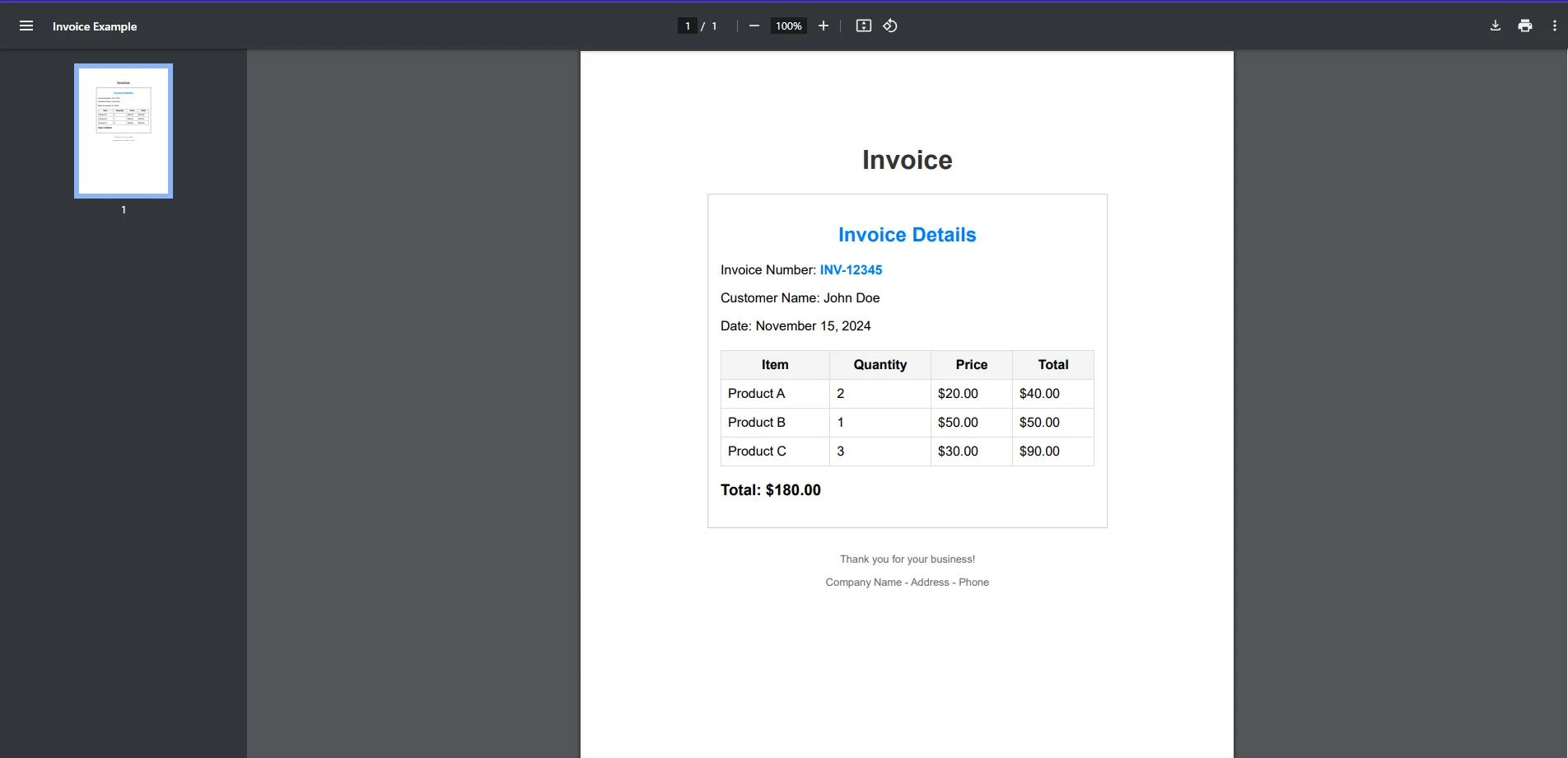
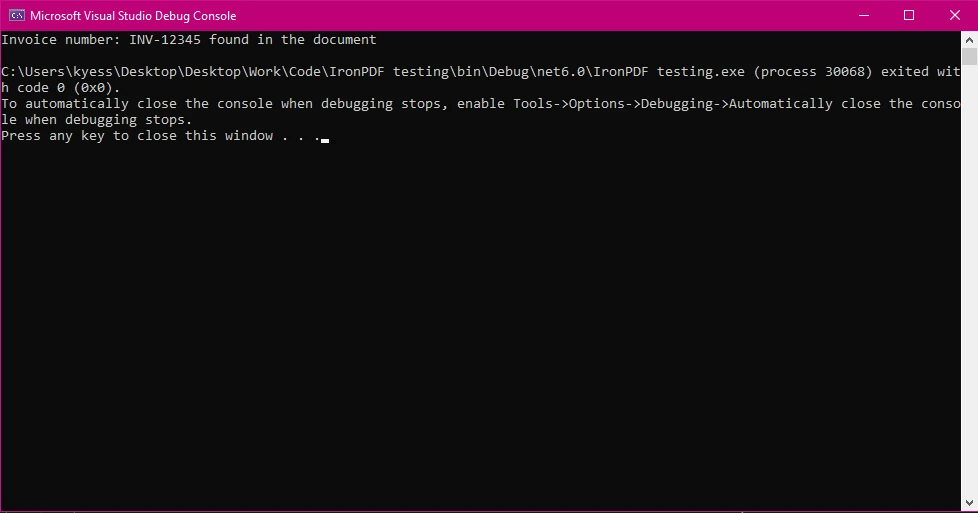
この例では:
string.Contains() を使用して、抽出されたテキスト内で請求書番号 INV-12345 を検索します。StringComparison.OrdinalIgnoreCase のため、検索は大文字と小文字を区別しません。string.Contains() は単純な部分文字列検索には有効ですが、パターンや一連のキーワードを見つけるといった、より複雑な検索を行いたい場合があります。 これには正規表現を使用することができます。
ここに正規表現を使用してPDFテキスト内で有効な請求書番号の形式を検索する例があります:
using IronPdf;
using System;
using System.Text.RegularExpressions;

public class Program
{
    public static void Main(string[] args)
    {
        // Define a regex pattern for a typical invoice number format (e.g., INV-12345)
        string pattern = @"INV-\d{5}";
        // Load the PDF from a file
        PdfDocument pdf = PdfDocument.FromFile("exampleInvoice.pdf");
        // Extract all text from the PDF
        string text = pdf.ExtractAllText();
        // Perform the regex search
        Match match = Regex.Match(text, pattern);
        // Check if a match was found
        if (match.Success)
        {
            Console.WriteLine($"Invoice number found: {match.Value}");
        }
        else
        {
            Console.WriteLine("No matching invoice number found.");
        }
    }
}Imports IronPdf
Imports System
Imports System.Text.RegularExpressions
Public Class Program
Public Shared Sub Main(ByVal args() As String)
' Define a regex pattern for a typical invoice number format (e.g., INV-12345)
Dim pattern As String = "INV-\d{5}"
' Load the PDF from a file
Dim pdf As PdfDocument = PdfDocument.FromFile("exampleInvoice.pdf")
' Extract all text from the PDF
Dim text As String = pdf.ExtractAllText()
' Perform the regex search
Dim match As Match = Regex.Match(text, pattern)
' Check if a match was found
If match.Success Then
Console.WriteLine($"Invoice number found: {match.Value}")
Else
Console.WriteLine("No matching invoice number found.")
End If
End Sub
End Classこのコードは、パターンINV-XXXXXに従う請求書番号を検索し、XXXXXは一連の数字です。
PDF、特に大規模または複雑なドキュメントを扱う際に考慮すべきいくつかのベストプラクティスがあります:
***大きな PDF の処理:**大きな PDF を扱う場合は、メモリ使用量を減らしてパフォーマンスを向上させるために、テキストを小さなチャンク (ページ単位) で抽出することをお勧めします。 *特殊なエンコーディングの処理: PDF 内のエンコーディングと特殊文字に注意してください。 IronPDFは一般的にはこれをうまく扱いますが、複雑なレイアウトやフォントは追加の処理が必要になるかもしれません。
IronPDFは.NETプロジェクトと簡単に統合できます。 NuGetを介してIronPDFライブラリをダウンロードしてインストールした後、上記の例のようにC#コードベースにインポートするだけです。
IronPDFの柔軟性により、次のような高度なドキュメント処理ワークフローを構築できます:
IronPDFによって、特にPDFでテキストの抽出と検索が必要な場合、PDFを扱うことが簡単で効率的になります。 C#のstring.Contains() メソッドとIronPDFのテキスト抽出機能を組み合わせることで、.NETアプリケーション内でPDFを迅速に検索および処理できます。
まだ試したことがない場合はIronPDFの無料トライアルを使用して、この機能を探り、PDF処理タスクを効率化する方法をご覧ください。 ドキュメント管理システムの構築、請求書の処理、またはPDFからデータを抽出する必要があるかに関わらず、IronPDFはこの仕事に最適なツールです。
IronPDFを使い始めるには、無料トライアルをダウンロードして、その強力なPDF操作機能を実際に体験してください。 IronPDFのウェブサイトを訪れて今日から始めましょう。

ジェイコブ・メラーはIron Softwareの最高技術責任者(CTO)であり、C# PDFテクノロジーを開拓する先見的なエンジニアです。Iron Softwareのコアコードベースを支えるオリジナル開発者として、彼は創業以来、会社の製品アーキテクチャを形成し、CEOのCameron Rimingtonとともに、会社をNASA、Tesla、および世界的な政府機関にサービスを提供する50人以上の会社に変えました。1999年にロンドンで最初のソフトウェアビジネスを開業し、2005年に最初 for .NETコンポーネントを作成した後、Microsoftのエコシステム全体で複雑な問題を解決することを専門としました。



IronPDF はIRONSUITEの一部です
オフィス文書向けの.NET API製品10個

PDFがHTMLのように見える必要があるとき、迅速に。












