




更新日 2026年9月4日
月次口座明細書をPDF文書として生成する
IronPDF C# PDFライブラリを使用することで、開発者は外部サービスに依存することなく、.NETプロジェクト内でHTMLを信頼性の高いPDFファイルに変換することができます。
詳しく読む

DinkToPdf で HtmlToPdfDocument C# を使用していて、限られた CSS サポート、外部依存性、またはパフォーマンスの問題を経験しているのは、あなただけではありません。 多く for .NET開発者は、ネイティブ ライブラリのセットアップやコマンド ライン ツールを使用せずに、最新の CSS、Web フォント、 JavaScript実行を処理できる HTML から PDF へのコンバーターを求めています。 このガイドでは、DinkToPdf をIronPDFに置き換える方法を説明します。IronPDF は、わずか数行のコードで HTML ファイル、Web ページ、HTML 文字列を高品質の PDF に変換する、Chromium ベースのレンダリング エンジンを備えた.NETライブラリです。
IronPdf.ChromePdfRenderer
       .StaticRenderHtmlAsPdf("<h1>Hello World</h1>")
       .SaveAs("output.pdf");
変換コードを書く前に、プロジェクトにIronPDFを追加する必要があります。 最も速いパスは、 NuGetパッケージ マネージャー CLI です。
または、Visual Studio でNuGetパッケージ マネージャー コンソールを開き、次のコマンドを実行します。
IronPDF は、.NET 8、 .NET 9、 .NET 10、 .NET Standard 2.0、および.NET Framework 4.6.2 以上を対象としています。 追加のネイティブ バイナリ、wkhtmltopdf のインストール、またはコマンド ライン ツールのセットアップは必要ありません。 このパッケージには Chromium レンダリング エンジンがバンドルされており、すべての依存関係が自動的に解決されます。 インストールが完了すると、コードまたは環境変数を使用してライセンス キーを設定し、すぐに PDF の生成を開始できます。 詳細なインストール ガイドについては、 IronPDF の入門ページですべての環境について説明しています。
DinkToPdfは、古いWebKitレンダリングエンジンを使用したwkhtmltopdf for .NET Coreラッパーです。オープンソースではありますが、開発者は実稼働環境でHTMLをPDFに変換する際に課題に直面することがよくあります。
| 特徴 | DinkToPdf | IronPDF |
|---|---|---|
| レンダリングエンジン | WebKit(古い) | クロム(現代) |
| CSSサポート | 限定的なCSSサポート | 完全なCSS3、最新のCSS |
| JavaScriptの実行 | 制限あり | 完全なJavaScriptレンダリング |
| ネイティブ依存関係 | wkhtmltopdfバイナリが必要 | 外部依存関係なし |
| Webフォント | 部分的 | 完全なサポート |
| .NET Core / .NET 5+ | はい | はい(.NET Core、Framework、Standard) |
| Azure App Service | 複雑な設定 | すぐに使える |
| スレッディング | シングルトンが必要 | スレッドセーフ |
| HTMLテンプレート | 基本 | 高度な機能 |
| 記入可能なPDFフォーム | なし | はい |
主な違いは、レンダリングエンジンにあります。DinkToPdfのWebKitエンジンは、複雑なドキュメント、モダンなCSS、ダイナミックなWebコンテンツに対応できません。 IronPDF の Chromium エンジンは、ブラウザーがレンダリングするものと完全に一致する PDF ドキュメントを生成します。 より詳細な分析については、 IronPDFと DinkToPdf の比較ページを参照してください。

DinkToPdfのHtmlToPdfDocumentクラスは、PDF変換の品質や開発者の体験に影響を与える制限がある冗長な設定を必要とします:
using DinkToPdf;

var converter = new SynchronizedConverter(new PdfTools());
var doc = new HtmlToPdfDocument()
{
    GlobalSettings = { PaperSize = PaperKind.A4, Out = "output.pdf" },
    Objects = { new ObjectSettings() { HtmlContent = "<h1>Hello</h1>" } }
};
converter.Convert(doc);Imports DinkToPdf
Dim converter = New SynchronizedConverter(New PdfTools())
Dim doc = New HtmlToPdfDocument() With {
.GlobalSettings = New GlobalSettings() With {
.PaperSize = PaperKind.A4,
.Out = "output.pdf"
},
.Objects = {New ObjectSettings() With {.HtmlContent = "<h1>Hello</h1>"}}
}
converter.Convert(doc)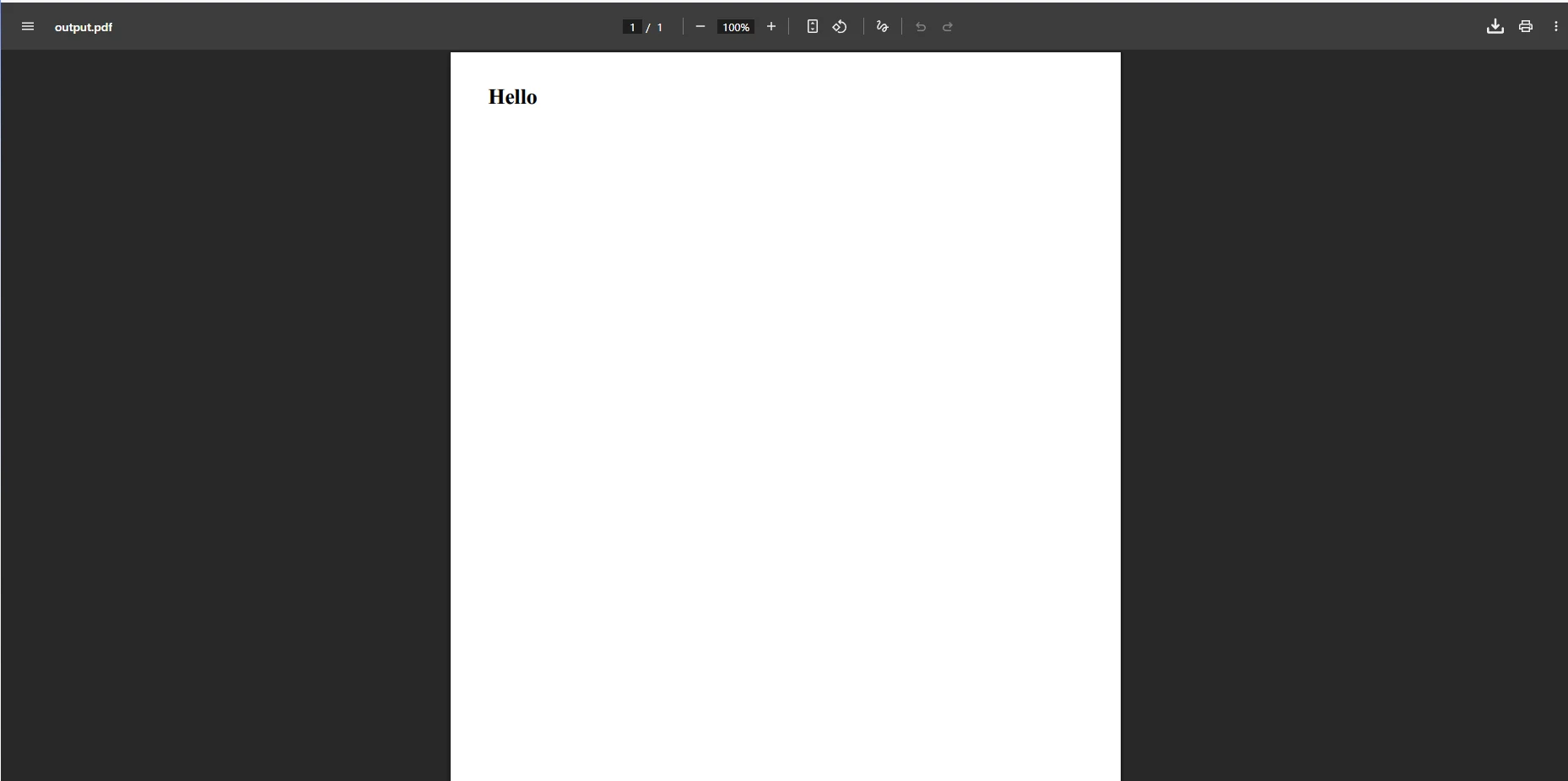
よくある問題としては、単純なタスクでも PDF 生成が遅い、Web サーバー上のスレッドが複雑になる、 JavaScriptで Web コンテンツを処理するのが難しい、などが挙げられます。 wkhtmltopdf コマンドライン ツールを使用すると、システム レベルのバイナリをインストールできないAzure App Serviceおよびサーバーレス環境での展開に課題が生じます。 開発者は、シングルトン コンバーター パターンが同時負荷時にボトルネックになることも報告しています。
パフォーマンス以外にも、 GitHubの DinkToPdf プロジェクトではメンテナンス活動が限られており、CSS レンダリングや SSL 処理のバグが修正されることはほとんどありません。 毎日何千もの PDF を処理する実稼働アプリケーションの場合、このようなギャップは許容されません。 CSS グリッド レイアウトが壊れたり、Web フォントが読み込まれなかったりする場合は、2010 年代初頭のレンダリング エンジンで時間的に固定されたライブラリではなく、最新のブラウザーの動作を追跡するライブラリが必要です。
IronPDF は、よりクリーンな API と優れた出力品質により、HTML から PDF への変換を簡素化します。 ChromePdfRendererは、単純なHTML文字列から複雑なHTMLページに至るまで、外部スタイルシート、Googleフォント、JavaScript駆動レイアウトを含むすべてのHTMLコンテンツを処理します。
using IronPdf;

var renderer = new ChromePdfRenderer();

string htmlContent = @"
    <!DOCTYPE html>
    <html>
    <head>
        <style>
            body { font-size: 14px; text-align: center; }
            h1 { color: #2563eb; }
        </style>
    </head>
    <body>
        <h1>Professional Invoice</h1>
        <p>Generated with modern CSS support</p>
    </body>
    </html>";

var pdf = renderer.RenderHtmlAsPdf(htmlContent);
pdf.SaveAs("invoice.pdf");Imports IronPdf
Dim renderer As New ChromePdfRenderer()
Dim htmlContent As String = "
<!DOCTYPE html>
<html>
<head>
<style>
body { font-size: 14px; text-align: center; }
h1 { color: #2563eb; }
</style>
</head>
<body>
<h1>Professional Invoice</h1>
<p>Generated with modern CSS support</p>
</body>
</html>"
Dim pdf = renderer.RenderHtmlAsPdf(htmlContent)
pdf.SaveAs("invoice.pdf")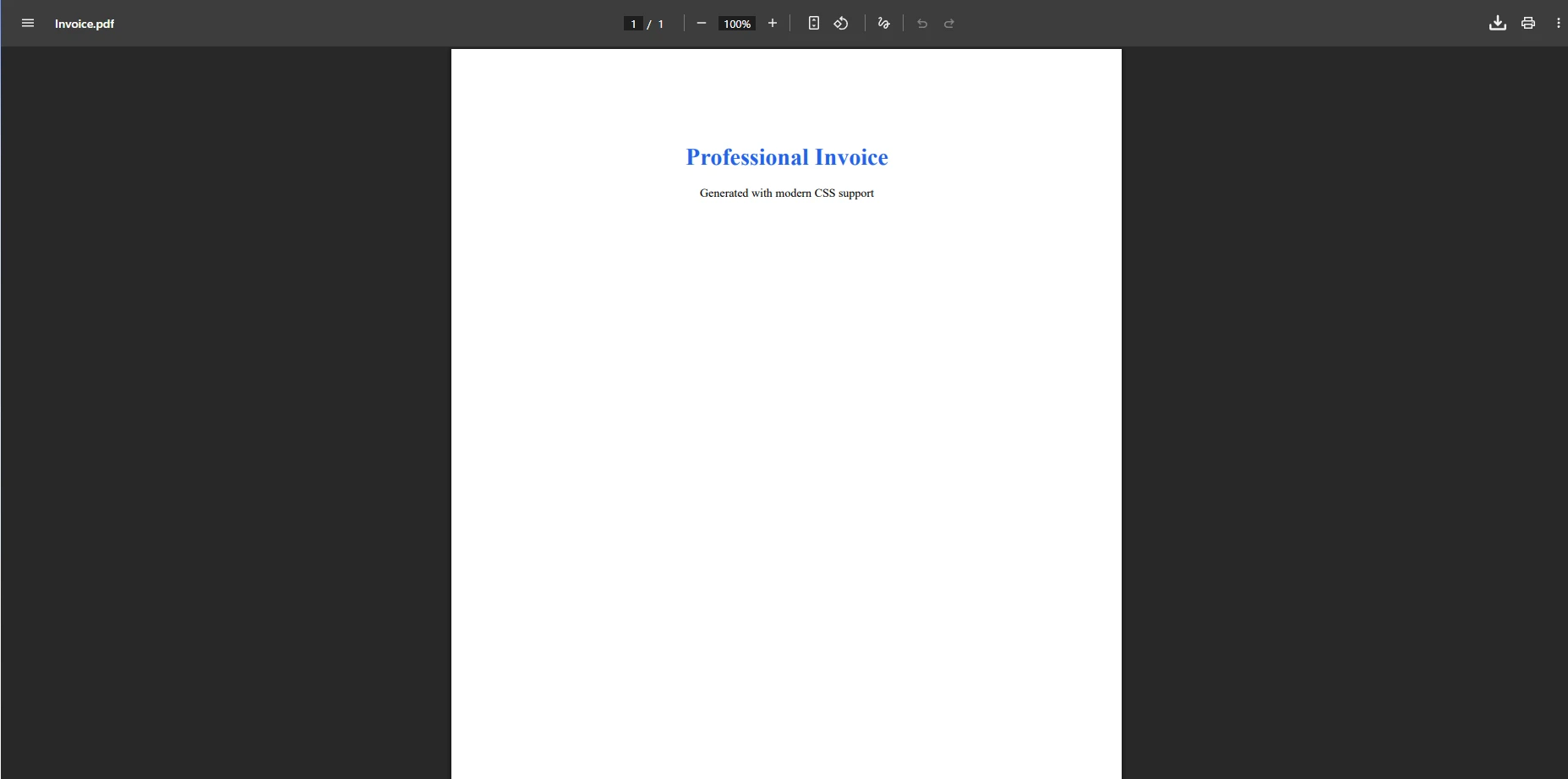
このコードは、 IronPDF が変換中に HTML と CSS を処理し、外部依存なしで適切なフォント サイズのレンダリングとテキスト配置を備えた PDF ドキュメントを生成する方法を示しています。 RenderHtmlAsPdf メソッドは、インライン スタイル、埋め込みスクリプト、画像のデータ URI など、有効な HTML5 文字列を受け入れます。
ディスクに保存されている HTML ファイルを変換する場合:
using IronPdf;

var renderer = new ChromePdfRenderer();
var doc = renderer.RenderHtmlFileAsPdf("templates/input.html");
doc.SaveAs("example.pdf");Imports IronPdf
Dim renderer As New ChromePdfRenderer()
Dim doc = renderer.RenderHtmlFileAsPdf("templates/input.html")
doc.SaveAs("example.pdf")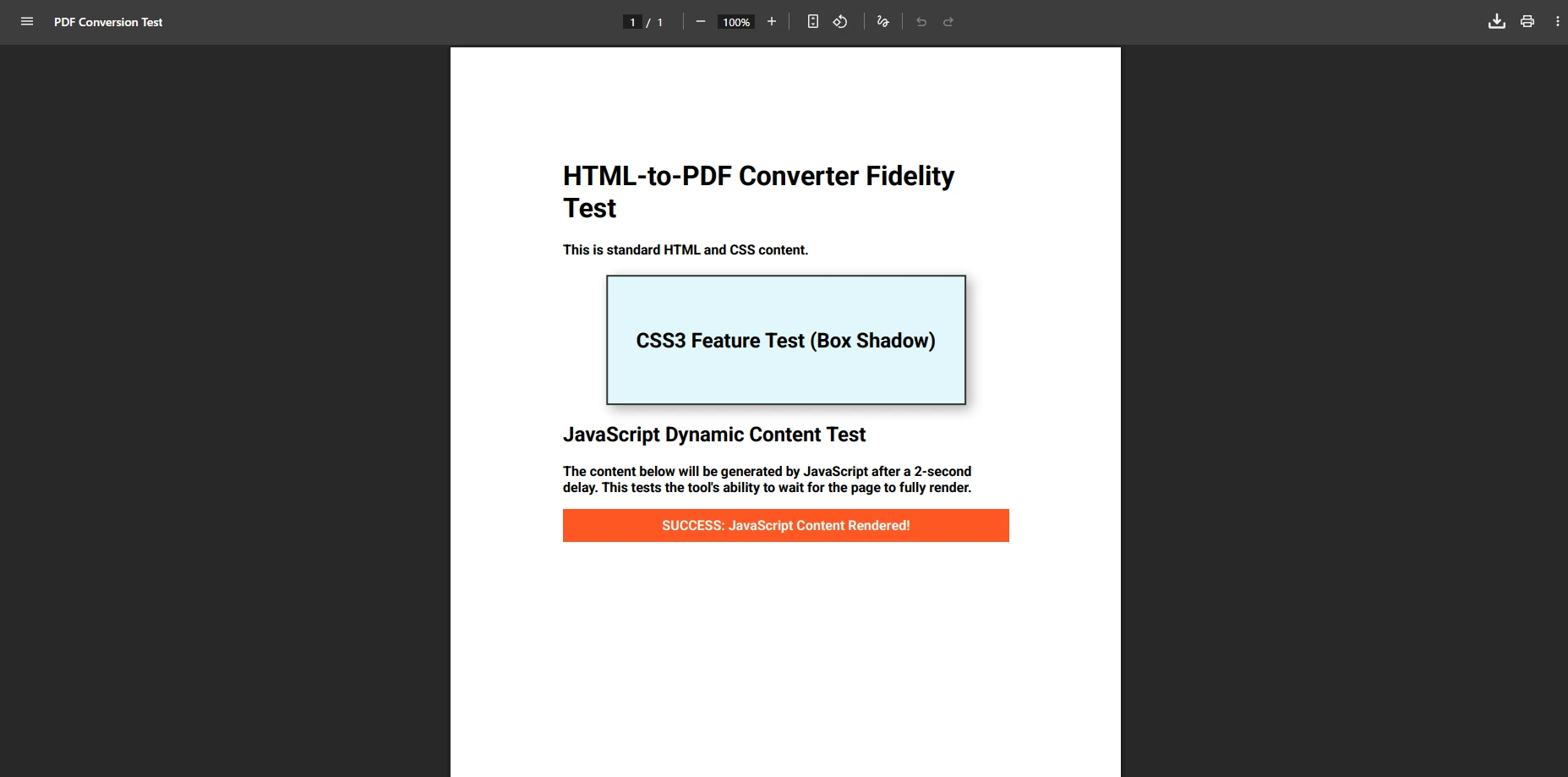
RenderHtmlFileAsPdf メソッドは、ディスク上の HTML ファイルの場所を基準として画像、スタイルシート、およびスクリプトの相対パスを解決するため、既存のテンプレートは変更せずに動作します。 これにより、既存のレポート テンプレートの移行が簡単になります。
ライブ Web コンテンツの変換に関しては、DinkToPdf の制限されたJavaScriptレンダリングよりもIronPDF が優れています。 IronPDF の Chromium エンジンは、動的な HTML 要素、単一ページ アプリケーション、インタラクティブ フォームをサポートします。
using IronPdf;

var renderer = new ChromePdfRenderer();

// Enable JavaScript execution for dynamic content
renderer.RenderingOptions.EnableJavaScript = true;
renderer.RenderingOptions.WaitFor.RenderDelay(500);
renderer.RenderingOptions.CssMediaType = IronPdf.Rendering.PdfCssMediaType.Print;

string url = "https://en.wikipedia.org/wiki/Main_Page";
var page = renderer.RenderUrlAsPdf(url);
page.SaveAs("webpage.pdf");Imports IronPdf
Dim renderer As New ChromePdfRenderer()
' Enable JavaScript execution for dynamic content
renderer.RenderingOptions.EnableJavaScript = True
renderer.RenderingOptions.WaitFor.RenderDelay(500)
renderer.RenderingOptions.CssMediaType = IronPdf.Rendering.PdfCssMediaType.Print
Dim url As String = "https://en.wikipedia.org/wiki/Main_Page"
Dim page = renderer.RenderUrlAsPdf(url)
page.SaveAs("webpage.pdf")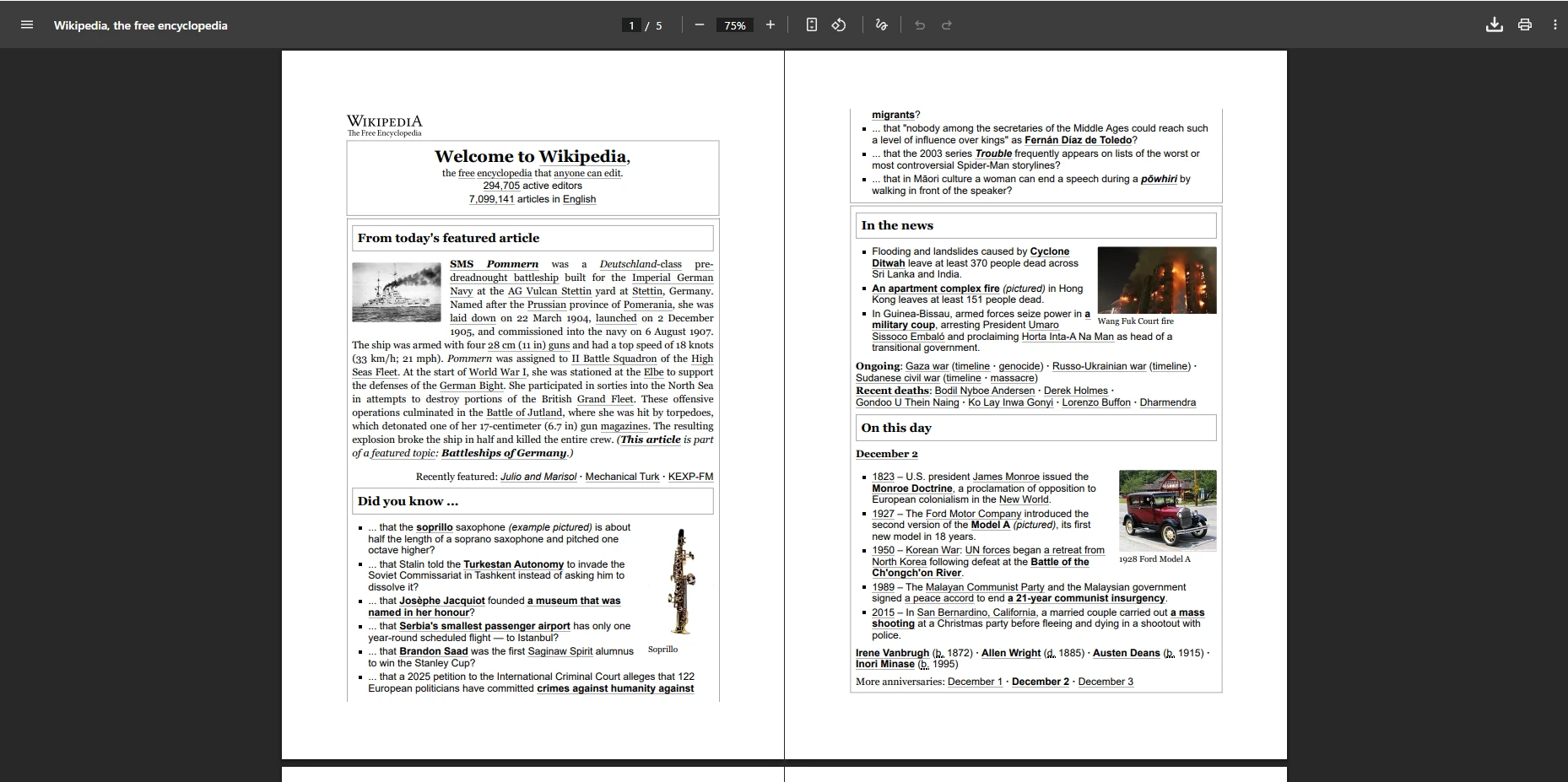
このアプローチは、Web フォームから請求書を生成したり、ライブ ダッシュボードをアーカイブしたりするのに最適です。 レンダリングエンジンは、PDFファイルを生成する前に、すべてのウェブフォント、CSSスタイル、 JavaScriptを処理します。WaitFor APIを使用すると、Chromiumエンジンがページのキャプチャ準備完了と判断するタイミングを正確に制御できます。特定のDOM要素、ネットワークアイドル状態、またはカスタムJavaScript条件を待機できます。これは、動的なコンテンツから大規模なPDFを生成する際に不可欠です。
認証されたページの場合、HTTP ヘッダー、Cookie、またはフォーム POST データをレンダラーに直接渡すことができます。 PDF ドキュメントへの URL では、これらの高度なシナリオについて詳しく説明しています。
両方のライブラリは設定オプションを提供しますが、IronPDFはRenderingOptionsオブジェクトを通じて生成されたPDFに対するより直感的な制御を提供します:
using IronPdf;

var renderer = new ChromePdfRenderer();

renderer.RenderingOptions.PaperSize = IronPdf.Rendering.PdfPaperSize.A4;
renderer.RenderingOptions.MarginTop = 25;
renderer.RenderingOptions.MarginBottom = 25;
renderer.RenderingOptions.PrintHtmlBackgrounds = true;
renderer.RenderingOptions.TextHeader.CenterText = "Company Report";
renderer.RenderingOptions.TextFooter.CenterText = "{page} of {total-pages}";

var document = renderer.RenderHtmlAsPdf("<h1 style='text-align: center;'>Quarterly Report</h1>");
document.SaveAs("configured-report.pdf");Imports IronPdf
Dim renderer = New ChromePdfRenderer()
renderer.RenderingOptions.PaperSize = IronPdf.Rendering.PdfPaperSize.A4
renderer.RenderingOptions.MarginTop = 25
renderer.RenderingOptions.MarginBottom = 25
renderer.RenderingOptions.PrintHtmlBackgrounds = True
renderer.RenderingOptions.TextHeader.CenterText = "Company Report"
renderer.RenderingOptions.TextFooter.CenterText = "{page} of {total-pages}"
Dim document = renderer.RenderHtmlAsPdf("<h1 style='text-align: center;'>Quarterly Report</h1>")
document.SaveAs("configured-report.pdf")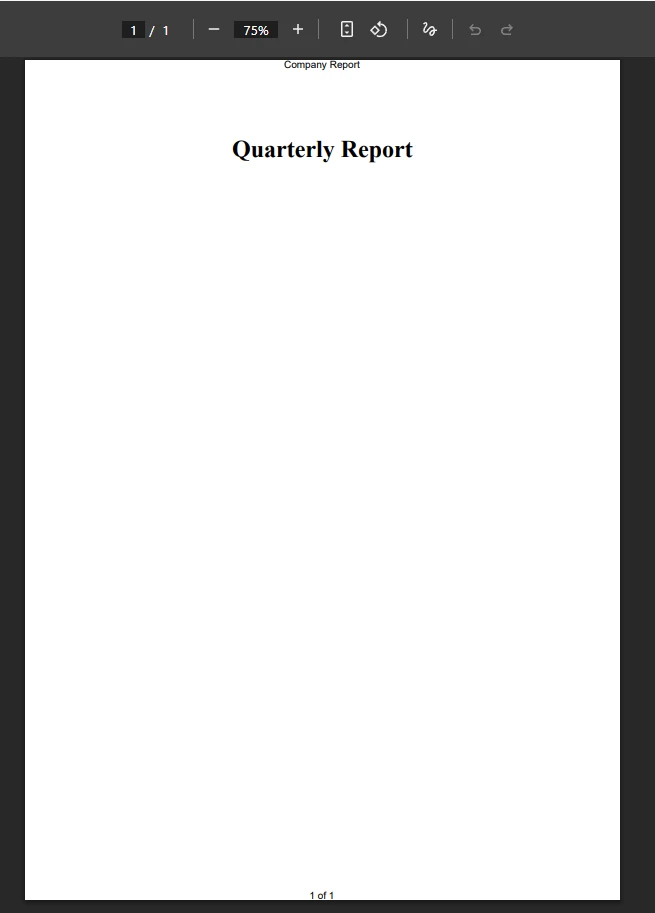
これらのオプションは、用紙のサイズ、余白、ヘッダー、フッターを制御します。 IronPDF は、完全な HTML と CSS を受け入れるカスタム HTML ヘッダーとフッターもサポートしており、ヘッダーとフッター領域にロゴ、動的なページ数、スタイル設定されたテキストを配置できます。 ドキュメントのセキュリティのために、 PDF 暗号化およびパスワード API を使用すると、生成後の印刷、コピー、編集を制限できます。
複数の HTML ドキュメントを 1 つの PDF に結合する必要がある場合は、 IronPDF は静的なマージ メソッドを提供します。
using IronPdf;

var renderer = new ChromePdfRenderer();

var pdf1 = renderer.RenderHtmlAsPdf("<h1>Section One</h1>");
var pdf2 = renderer.RenderHtmlAsPdf("<h1>Section Two</h1>");

var merged = PdfDocument.Merge(pdf1, pdf2);
merged.SaveAs("merged-report.pdf");Imports IronPdf
Dim renderer As New ChromePdfRenderer()
Dim pdf1 = renderer.RenderHtmlAsPdf("<h1>Section One</h1>")
Dim pdf2 = renderer.RenderHtmlAsPdf("<h1>Section Two</h1>")
Dim merged = PdfDocument.Merge(pdf1, pdf2)
merged.SaveAs("merged-report.pdf")PDF マージのドキュメントでは、多数のソース ファイルから大規模なドキュメントを組み立てる方法、すべてのセクションに一貫したヘッダーとフッターを適用する方法、プログラムによってページの順序を変更する方法について説明します。 これは、個々のセクションを個別に構築してから、それらを 1 つの最終ドキュメントに結合するレポート生成パイプラインに役立ちます。
.NET CoreアプリケーションでHtmlToPdfDocumentを使用する開発者にとって、IronPDFは直接的に各問題点に対応する重要な利点を提供します:
-最新のレンダリング: Chromium エンジンは HTML 構造、最新の CSS、 JavaScript実行を処理して、ピクセルパーフェクトな PDF ドキュメントを作成します。 -ゼロセットアップ: wkhtmltopdf バイナリやコマンドラインツールの設定は不要です。NuGet パッケージを追加するだけです。 -**パフォーマンスの向上:**シングルトン スレッドの制限がなく、PDF 変換が高速化されます。 the renderer is thread-safe and can run concurrent conversions -完全なWebサポート: Webフォント、CSSアニメーション、SVGグラフィック、複雑なHTMLテンプレートを含むHTMLを変換します -**エンタープライズ展開:**追加の構成なしで、 Azure App Service 、AWS Lambda、Docker コンテナ、従来の Web サーバーに展開できます。 -高度な PDF 機能:入力可能な PDF フォーム、デジタル署名、 PDF/A 準拠、透かし -アクティブなメンテナンス: IronPDF は、最新の Chromium バージョンと.NETランタイムを追跡する定期的なアップデートをリリースします。
Chromium プロジェクトのリリース スケジュールによれば、エンジンは 4 週間ごとにセキュリティ パッチを受け取ります。 IronPDF はメジャー リリースごとに更新された Chromium ビルドをバンドルし、手動でバイナリ管理することなく PDF 生成を最新の状態に維持します。 これは、依存関係が既知の脆弱性に対してパッチ適用されていることを示す必要がある、セキュリティを重視するチームにとって重要です。
IronPDFドキュメント ライブラリには、PDF の分割からテキストの抽出、注釈の追加に至るまでのタスクに関する 50 以上のハウツー ガイドが含まれています。
DinkToPdfのHtmlToPdfDocumentクラスは基本的なHTMLからPDFへの変換を提供しますが、時代遅れのWebKitエンジンと外部依存関係は、現代 for .NET開発に摩擦を生じさせます。 IronPDF は、Chromium ベースのレンダリング、完全な CSS サポート、および依存性のないデプロイメントにより、より優れた結果を実現します。 小規模な内部報告ツールや大量のドキュメント生成サービスを構築する場合でも、移行パスはシンプルです:NuGetパッケージをインストールし、DinkToPdf APIコールをChromePdfRenderer相当のものと置き換え、wkhtmltopdfバイナリをデプロイメントパイプラインから削除します。
前進するには、状況に合った道を選択してください。
-今すぐお試しください: IronPDFの無料トライアルを開始して、HTMLコンテンツからPDFドキュメントを生成しましょう。 -徹底比較: IronPDFとDinkToPdfの比較を読んで、技術的な詳細を確認してください。 -機能の探索: IronPDF のドキュメントを参照して、HTML から PDF への変換以外の機能を確認してください。 -**ライセンスの確認:**個々の開発者、チーム、エンタープライズ展開に適したオプションについては、 IronPDF のライセンス ページを確認してください。 -コミュニティサポートを受ける: IronPDFサポートページはエンジニアリングサポートとコミュニティリソースへのアクセスを提供します

Curtis Chauは、カールトン大学でコンピュータサイエンスの学士号を取得し、Node.js、TypeScript、JavaScript、およびReactに精通したフロントエンド開発を専門としています。直感的で美しいユーザーインターフェースを作成することに情熱を持ち、Curtisは現代のフレームワークを用いた開発や、構造の良い視覚的に魅力的なマニュアルの作成を楽しんでいます。

IronPDF はIRONSUITEの一部です
オフィス文書向けの.NET API製品10個

PDFがHTMLのように見える必要があるとき、迅速に。














