



更新日 2026年4月21日
Scrapy in Python(開発者向けのしくみ)
ここにScrapy、PythonにおけるWebスクレイピングフレームワークとIronPDFが登場し、オンラインデータの抽出と動的PDFの作成を最適化するための2つの強力なライブラリが協力しています。
詳しく読む

PDF ファイル、特にスキャンされたファイルからテキストを抽出するのは難しい場合があります。 ただし、適切なツールとテクニックを使用すれば、このプロセスを簡素化できます。 このチュートリアルでは、PythonライブラリであるIronPDFを使用して、スキャンしたPDFファイルからテキストを抽出する方法を説明します。環境の設定方法、光学式文字認識(OCR)の適用方法、そして効果的なテキスト抽出方法について解説します。
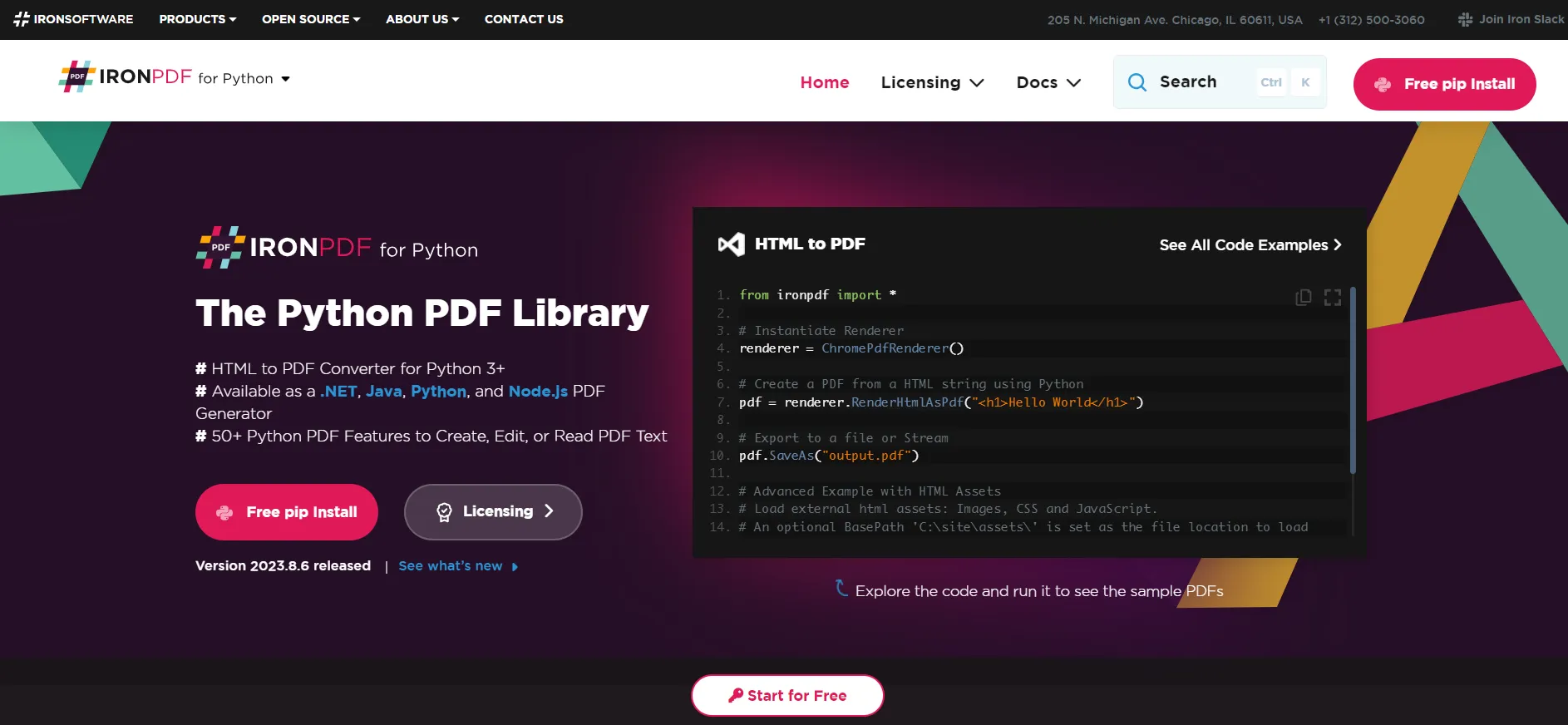 Python PDFライブラリ
IronPDF は、Python 環境内での PDF の操作と処理用に設計された、多用途で強力なライブラリです。 Python アプリケーションとシームレスに統合できることで知られる IronPDF は、基本的な PDF の読み取りと書き込みを超えたさまざまな機能を提供します。 HTML を PDF に変換したり、Web ページや生の HTML コードから PDF ドキュメントをレンダリングしたり、既存の PDF ファイルを編集したりする機能が際立っています。
さらに、光学文字認識 (OCR) 機能は、スキャンした PDF ドキュメントからテキストを抽出するのに便利です。 これは、さまざまな PDF 関連のタスクを扱う開発者にとって頼りになるツールです。 PDF ファイルの作成、変更、または PDF ファイルからのデータ抽出のいずれの場合でも、IronPDF は、さまざまなアプリケーションにおける Python 開発者の多様なニーズに応える、堅牢で信頼性の高いソリューションです。
PDF からのテキスト抽出プロセスに進む前に、いくつかの前提条件と必要なライブラリを用意することが重要です。 これにより、作業を進める際にスムーズかつ効果的なワークフローが確保されます。
これらの前提条件を満たしていれば、IronPDF Python 向け ライブラリを使用してスキャンした PDF ドキュメントからテキストを抽出する準備が整います。 以降の手順では、IronPDF のインストール、PDF ドキュメントの読み込み、OCR の適用、テキストの抽出、および抽出されたデータを特定のニーズに合わせて利用する手順を説明します。
まず、Python 環境にIronPDF Python 向け ライブラリをインストールする必要があります。 これは通常、Pythonのパッケージマネージャーであるpipを使用して行われます。コマンドラインインターフェースを開き、次のコマンドを実行します。
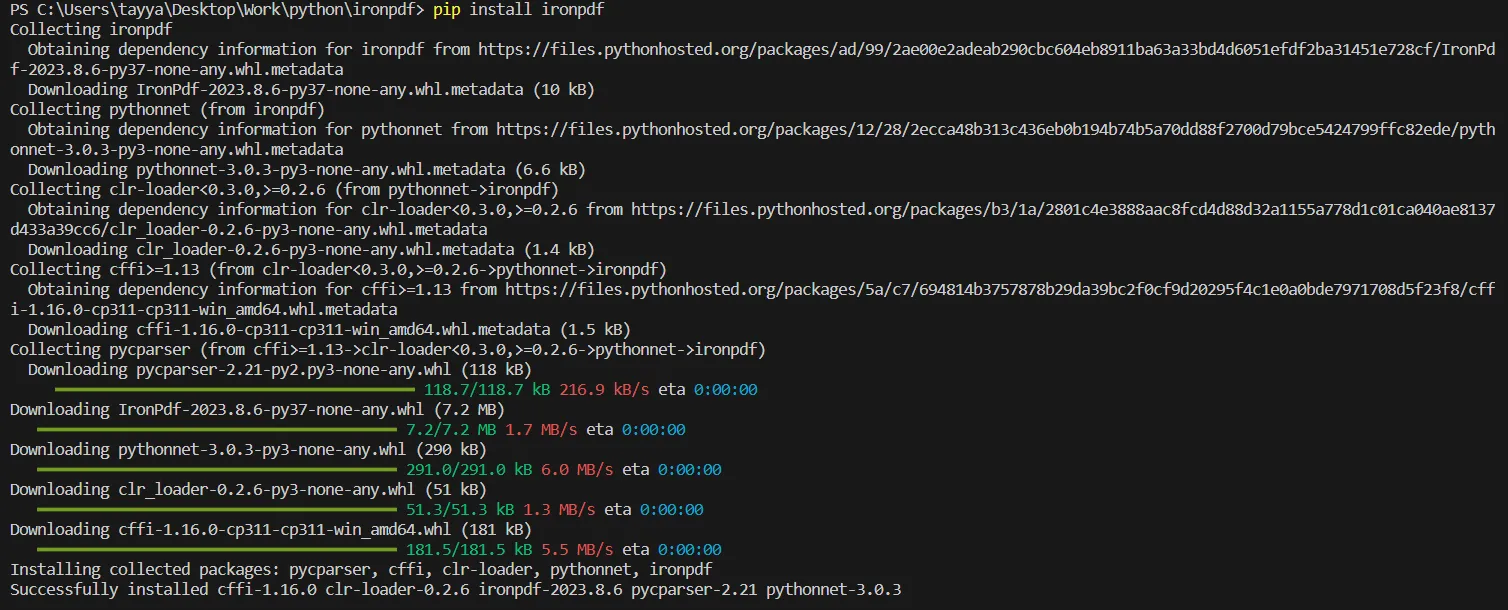 IronPDFパッケージをインストールする
インストール後、IronPDF ライブラリを Python スクリプトにインポートします。 この手順は、IronPDF が提供する機能にアクセスするために重要です。
import ironpdfIronPDF をインポートすると、スクリプトでそのクラスとメソッドを使用できるようになります。
IronPDF の全機能を使用するにはライセンス キーが必要です。 ライセンスを購入した場合は、次のようにライセンス キーを適用します。
ironpdf.License.LicenseKey = "YOUR-LICENSE-KEY-HERE"実際のIronPDFライセンスキーで"YOUR-LICENSE-KEY-HERE"を置き換えてください。 この手順は、IronPDF のすべての機能を制限なくロック解除するために不可欠です。
テキストを抽出するには、まず PDF ドキュメントをスクリプトに読み込みます。
pdf = ironpdf.PdfDocument.FromFile("scannedpdf.pdf")ここでは、処理したいPDFドキュメントの実際のファイルパスで"scannedpdf.pdf"を置き換える必要があります。 このコマンドは PDF ファイルを読み取り、テキスト抽出の準備をします。
PDFをロードしたら、次のコードに示すようにIronPDFのExtractAllText()メソッドを使用してテキストを抽出できます。
text = pdf.ExtractAllText()このコード行は、PDF全体を処理してそのテキストコンテンツを抽出し、text変数に格納します。
抽出後、テキストデータはtext変数に利用可能です。 このテキストをコンソールに出力したり、必要に応じてさらに処理したりすることができます。
print(text)
# Additional code here to process or utilize the extracted textこのステップには、抽出されたテキストをファイルに保存したり、テキスト データ分析を実行したり、データベースや Web アプリケーションに統合したりするなど、さまざまな操作が含まれます。 ここで、上記のコードの出力を確認できます。
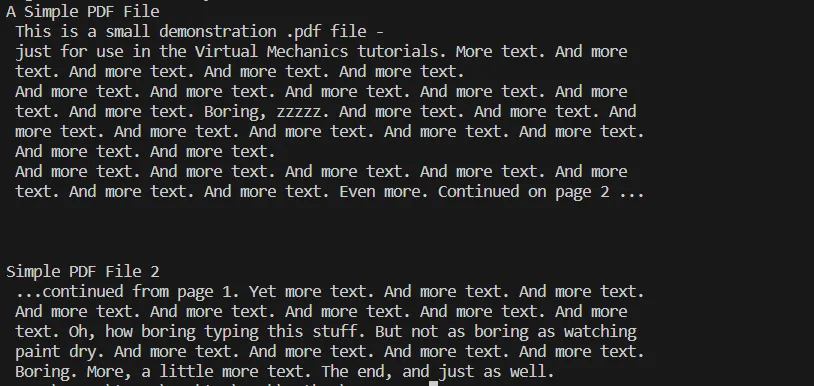 PDFファイルからテキストを抽出する上記のプロセスのコンソール出力
IronPDF の機能はテキスト抽出だけにとどまりません。 プロジェクトの要件に応じて、PDF の編集、PDF から別の形式への変換、HTML からの PDF の生成などの追加機能を検討できます。
スキャンしたPDFには、画像やグラフなど、テキスト以外の要素が含まれていることがよくあります。OCRはテキストに重点を置きますが、これらの要素を別の方法で処理したい場合があります。 テキスト以外のコンテンツを処理または無視するには、追加の Python ライブラリが必要になる場合があります。
テキスト抽出の精度は、スキャンされたドキュメントの品質によって異なります。 OCR の結果を改善するには、スキャンした PDF が高品質であり、テキストが可能な限り鮮明であることを確認してください。
PDF からテキストを抽出した後、さらに処理するために CSV、JSON、XML などの他の形式に変換する必要がある場合があります。 IronPDF ではこのような変換が可能で、柔軟なデータ処理オプションが提供されます。
OCR とテキスト抽出を使用する場合、次のような問題が発生する可能性があります。
これらの問題を解決するには、スキャンした PDF ファイルが鮮明で高品質であることを確認し、大きなファイルを小さなファイルに分割することを検討し、 IronPDFライブラリが最新であることを確認します。
スキャンされた PDF ファイルからテキストを抽出することは、 IronPDF Python ライブラリを使用してシームレスに実行できます。 このチュートリアルで説明されている手順に従うと、検索不可能なスキャンされたドキュメントを、すぐに処理および分析できるテキストが豊富な形式に変換できます。 PDFの各ページを丁寧に扱い、OCRを適用してスキャンしたPDFを検索可能なPDFファイルに変換してください。抽出されたテキストがあれば、データの操作と活用の可能性は無限に広がり、革新的なソリューションと合理化されたワークフローへの道が開かれます。
要約すると、この記事では、IronPDF のインストールとセットアップ、PDF ファイルの読み込み、スキャンした PDF を検索可能にするための OCR テクノロジの適用、実際のテキスト抽出プロセス、複数の PDF ページの処理について説明しました。 また、高度なテクニックや一般的な問題のトラブルシューティングについても触れました。 この知識があれば、Python を使用して PDF ドキュメントからテキスト データを抽出できます。
IronPDF は、フル機能にアクセスできる無料トライアルを提供しており、ユーザーは PDF 操作やテキスト抽出機能を評価できます。 試用後、有料ライセンスは$999から始まり、プロフェッショナルおよび商用使用向けに包括的な機能セットを提供します。 IronPDFは開発に無料で使用できるため、開発者はアプリケーション開発段階でコストをかけずにその機能を統合およびテストできます。

Curtis Chauは、カールトン大学でコンピュータサイエンスの学士号を取得し、Node.js、TypeScript、JavaScript、およびReactに精通したフロントエンド開発を専門としています。直感的で美しいユーザーインターフェースを作成することに情熱を持ち、Curtisは現代のフレームワークを用いた開発や、構造の良い視覚的に魅力的なマニュアルの作成を楽しんでいます。



IronPDF はIRONSUITEの一部です
オフィス文書向けの.NET API製品10個

PDFがHTMLのように見える必要があるとき、迅速に。











