



已更新 2026年4月21日
Python 中的 Scrapy (開發人員的工作原理)
在這裡出現 Scrapy,一個 Python 網路抓取框架,和 IronPDF,兩個強大的庫一起工作以優化線上資料提取和動態 PDF 的建立。
閱讀更多

從PDF文件中提取文字,尤其是掃描的文件,可能會很有挑戰性。 然而,使用正確的工具和技術可以簡化這個過程。 本教程將指導您使用IronPDF這個Python程式庫,從掃描的PDF文件中提取文字。本文將涵蓋如何設置您的環境,應用光學字元識別(OCR),以及有效地進行文字提取。
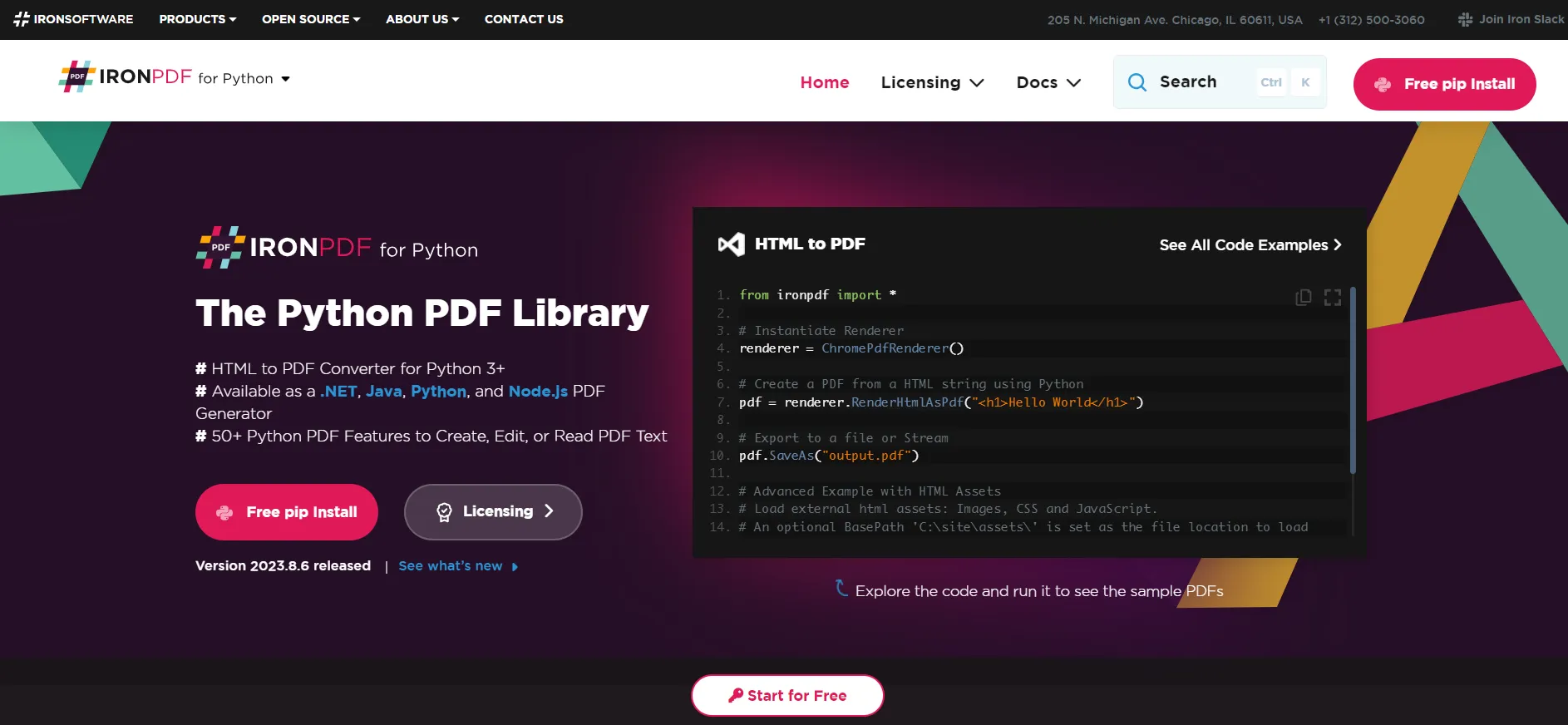 Python的PDF程式庫
IronPDF是一個多功能且強大的程式庫,專為在Python環境中操作和處理PDF而設計。 IronPDF以能夠無縫與Python應用程式整合而聞名,它提供了一系列功能,超越基本的PDF讀取和寫入。 它特別注重將HTML轉換為PDF,從網頁或原始HTML程式碼渲染PDF文件,以及編輯現有的PDF文件。
此外,其光學字元識別(OCR)功能對於從掃描的PDF文件提取文字非常方便。 它是開發人員處理各種PDF相關任務的首選工具。 無論是建立、修改還是從PDF文件中提取資料,IronPDF都是一個強大而可靠的解決方案,滿足Python開發人員在各種應用程式中的不同需求。
在深入了解PDF中的文字提取過程之前,有必要準備好幾個先決條件和必要的程式庫。 這將確保您在操作時有一個順利且有效的工作流程。
有了這些先決條件,您就可以開始使用IronPDF for Python程式庫從掃描的PDF文件中提取文字了。 後續步驟將指導您如何安裝IronPDF,載入您的PDF文件,應用OCR,提取文字,並根據您的特定需求利用提取的資料。
首先,您必須在您的Python環境中安裝IronPDF Python程式庫。 這通常是通過Python的包管理器pip完成的。打開您的命令行介面並運行以下命令:
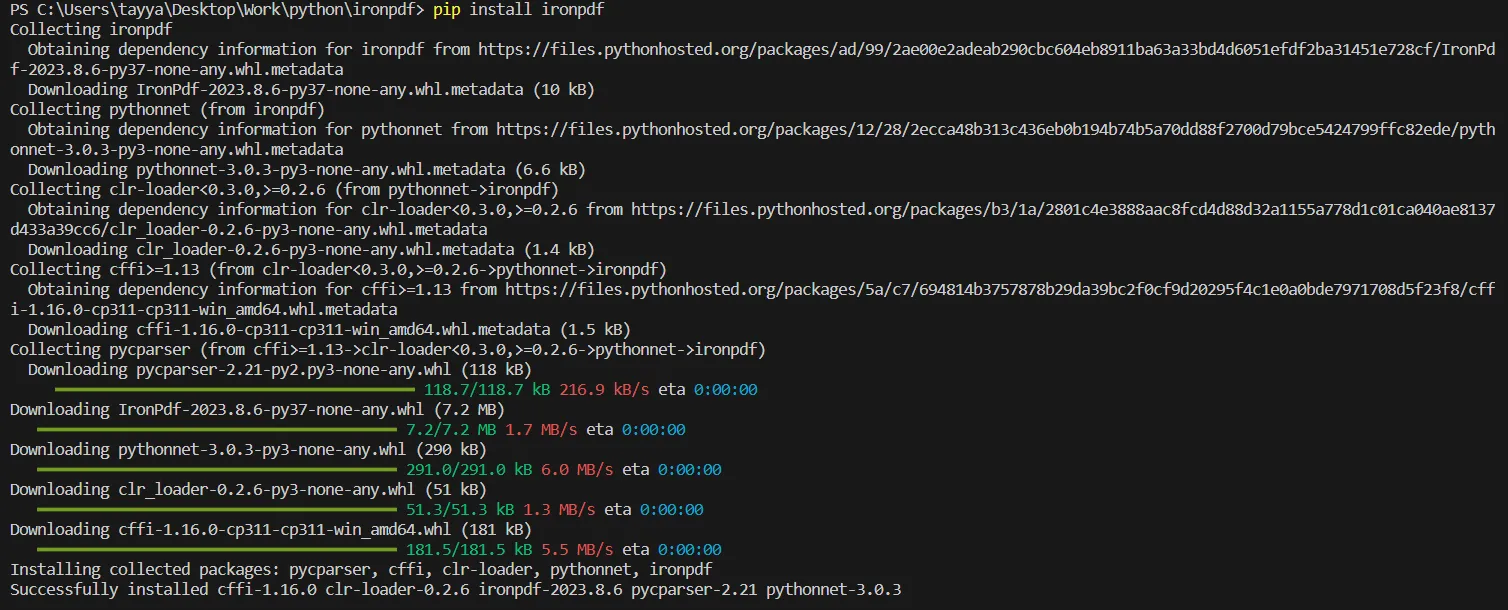 安裝IronPDF包
安裝完成後,將IronPDF程式庫導入您的Python腳本中。 這一步驟對於存取IronPDF提供的功能非常重要:
import ironpdf通過導入IronPDF,您現在可以在腳本中使用其類和方法。
IronPDF需要授權金鑰才能全面運作。 如果您已購買授權,請將您的授權金鑰應用如下:
ironpdf.License.LicenseKey = "YOUR-LICENSE-KEY-HERE"將"YOUR-LICENSE-KEY-HERE"替換為您實際的IronPDF授權金鑰。 這一步驟對於解鎖IronPDF的所有功能而沒有任何限制至關重要。
要提取文字,首先將PDF文件載入您的腳本中:
pdf = ironpdf.PdfDocument.FromFile("scannedpdf.pdf")這裡,應將"scannedpdf.pdf"替換為您打算處理的PDF文件的實際文件路徑。 這條命令讀取PDF文件並準備好進行文字提取。
載入PDF後,您可以使用IronPDF的ExtractAllText()方法來提取文字,如以下程式碼所示:
text = pdf.ExtractAllText()這行程式碼處理整個PDF文件並提取其文字內容,將其儲存在text變數中。
提取後,文字資料可在text變數中獲得。 您可以將此文字列印到控制台,或者根據需要進行進一步處理:
print(text)
# Additional code here to process or utilize the extracted text這一步驟可以涉及各種操作,如將提取的文字保存到文件中、進行文字資料分析,或將其整合到資料庫或網站應用程式中。 這裡,您可以看到上述程式碼的輸出。
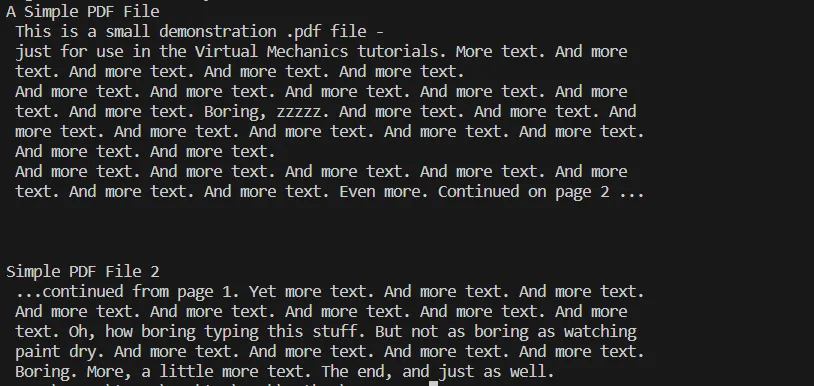 上述過程中的PDF文件文字提取輸出
IronPDF的功能超越了文字提取。 根據您的專案需求,您可以探索其他功能,比如編輯PDF、將PDF轉換為不同格式,或者甚至從HTML生成PDF。
掃描的PDF往往包含非文字元素如圖片或圖表。雖然OCR專注於文字,但您可能需要以不同方式處理這些元素。 您可能需要額外的Python程式庫來處理或忽略非文字內容。
文字提取的準確性可能會因掃描文件的質量而異。 要提高OCR結果,確保您的掃描PDF文件質量高且文字儘可能清晰。
從PDF提取文字後,您可能希望將其轉換為其他格式,例如CSV、JSON或XML,以進行進一步處理。 IronPDF允許進行此類轉換,為您提供靈活的資料處理選項。
在使用OCR和文字提取時,您可能會遇到以下問題:
要排除這些問題,確保您的掃描PDF文件清晰且質量高,考慮將大文件拆分成較小的文件,並檢查您的IronPDF程式庫是否是最新版本。
使用IronPDF Python程式庫提取掃描的PDF文件中的文字可以非常順利地完成。 按照本教程中的步驟,您可以將不可搜尋的掃描文件轉換為可快速處理和分析的文字豐富格式。 請記住小心處理每一頁PDF,並應用OCR將您的掃描PDF轉換為可搜尋的PDF文件。提取文字後,資料操作和利用的可能性非常廣泛,為創新解決方案和精簡工作流程鋪平了道路。
總之,本文介紹了IronPDF的安裝和設置,載入PDF文件,應用OCR技術使掃描的PDF可搜尋,實際的文字提取過程以及處理多個PDF頁面。 內容還涉及高級技術和常見問題故障排除。 有了這些知識,您就可以使用Python提取PDF文件中的文字資料。
IronPDF提供免費試用以全面獲取功能,允許使用者評估其PDF操作和文字提取能力。 試用結束後,付費授權從$999起步,為專業和商業用途提供全面的功能集。 IronPDF開放給開發,允許開發者在應用程式開發過程中免費整合和測試其功能。

Curtis Chau擁有Carleton大學的電腦科學學士學位,專精於前端開發,擁有Node.js、TypeScript、JavaScript和React的專業知識。Curtis熱衷於建立直觀且美觀的使用者介面,喜愛使用現代框架並建立結構良好、視覺吸引力的手冊。


IronPDF 是 IRONSUITE 的一部分
10 款適用於辦公室文件的 .NET API 產品

當您需要您的PDF看起來像HTML一樣快速。











