from ironpdf import *

# Instantiate Renderer
renderer = ChromePdfRenderer()

# Create a PDF from a HTML string using Python
pdf = renderer.RenderHtmlAsPdf("<h1>Hello World</h1>")

# Export to a file or Stream
pdf.SaveAs("output.pdf")

# Advanced Example with HTML Assets
# Load external html assets: Images, CSS and JavaScript.
# An optional BasePath 'C:\site\assets\' is set as the file location to load assets from
myAdvancedPdf = renderer.RenderHtmlAsPdf("<img src='icons/iron.png'>", r"C:\site\assets")
myAdvancedPdf.SaveAs("html-with-assets.pdf")
from ironpdf import *# Instantiate Rendererrenderer = ChromePdfRenderer()# Create a PDF from a HTML string using Pythonpdf = renderer.RenderHtmlAsPdf("<h1>Hello World</h1>")# Export to a file or Streampdf.SaveAs("output.pdf")# Advanced Example with HTML Assets# Load external html assets: Images, CSS and JavaScript.# An optional BasePath 'C:\site\assets\' is set as the file location to load assets frommyAdvancedPdf = renderer.RenderHtmlAsPdf("<img src='icons/iron.png'>", r"C:\site\assets")myAdvancedPdf.SaveAs("html-with-assets.pdf")
VERWENDUNG VON IRONPDF FOR PYTHON
Wie man mit Python Text aus gescannten PDFs extrahiert
Das Extrahieren von Text aus PDF-Dateien, insbesondere gescannten, kann eine Herausforderung sein. Mit den richtigen Tools und Techniken kann dieser Prozess jedoch vereinfacht werden. Dieses Tutorial wird Sie in der Verwendung von IronPDF, einer Python-Bibliothek, anleiten, um Text aus einer gescannten PDF-Datei zu extrahieren. In diesem Artikel wird behandelt, wie Sie Ihre Umgebung einrichten, optische Zeichenerkennung (OCR) anwenden und Text effektiv extrahieren.
## 1. Einführung in IronPDF
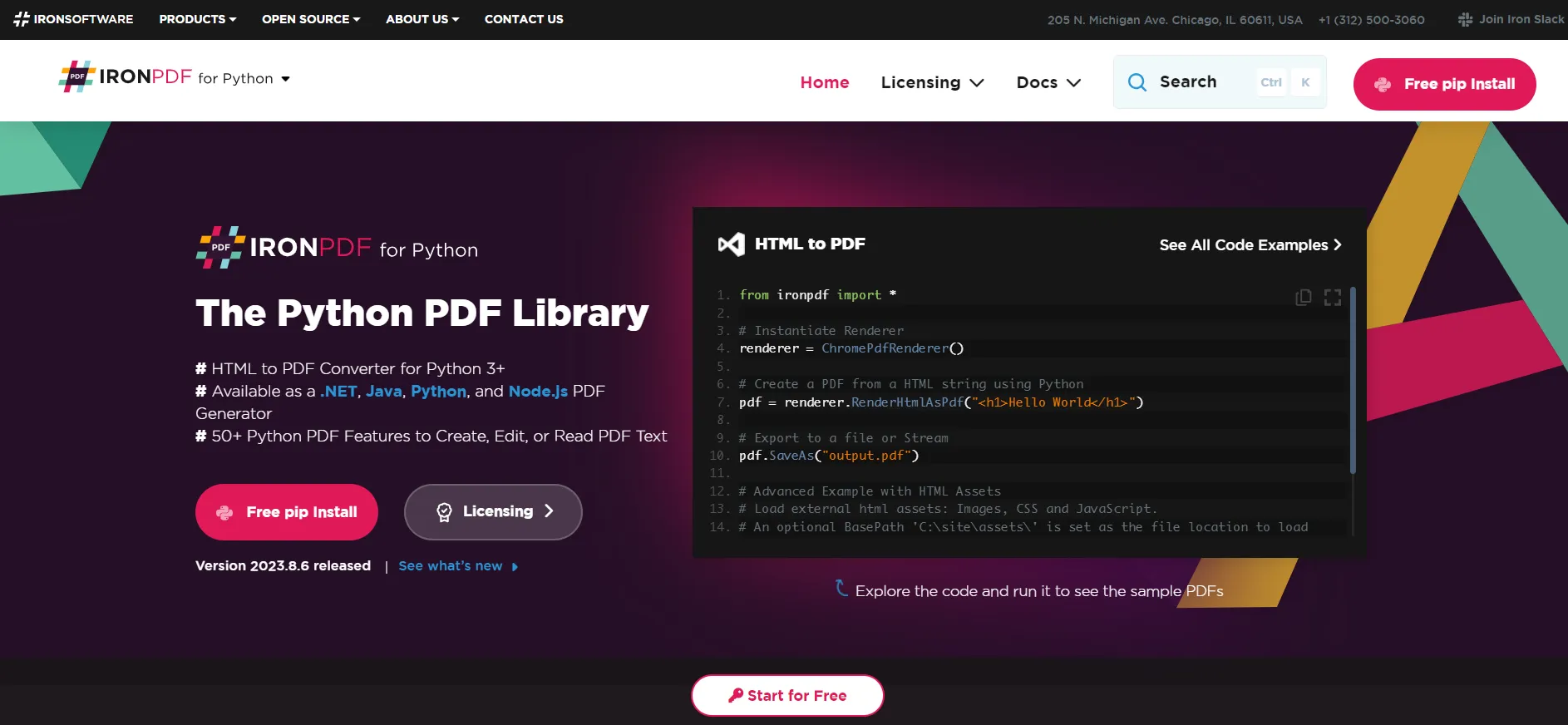
**Die Python-PDF-Bibliothek**
[IronPDF](/python/) ist eine vielseitige und leistungsstarke Bibliothek, die für die Manipulation und Verarbeitung von PDFs in der Python-Umgebung entwickelt wurde. Bekannt für ihre Fähigkeit, sich nahtlos in Python-Anwendungen zu integrieren, bietet IronPDF eine Reihe von Funktionalitäten, die über das grundlegende Lesen und Schreiben von PDFs hinausgehen. Sie hebt sich durch ihre Fähigkeit hervor, [HTML in PDF zu konvertieren](/python/tutorials/html-to-pdf/), PDF-Dokumente von Webseiten oder rohen HTML-Codes zu rendern und [bestehende PDF-Dateien zu bearbeiten](/python/blog/using-ironpdf-for-python/python-pdf-editor-tutorial/).
Darüber hinaus ist ihre Funktion zur optischen Zeichenerkennung (OCR) praktisch für [das Extrahieren von Text aus gescannten PDF-Dokumenten](/python/blog/using-ironpdf-for-python/python-extract-text-from-pdf/). Es ist ein unverzichtbares Werkzeug für Entwickler, die mit verschiedenen PDF-bezogenen Aufgaben arbeiten. Ob es um das Erstellen, Ändern oder [Extrahieren von Daten aus PDF-Dateien](/python/blog/using-ironpdf-for-python/extract-data-from-pdf-python-tutorial/) geht, IronPDF ist eine robuste und zuverlässige Lösung, die den vielfältigen Anforderungen von Python-Entwicklern in verschiedenen Anwendungen gerecht wird.
## 2. Voraussetzungen
Bevor Sie sich mit dem Textextraktionsprozess aus PDFs befassen, ist es wichtig, einige Voraussetzungen und notwendige Bibliotheken zu haben. Das sorgt für einen reibungslosen Arbeitsablauf.
1. Python-Umgebung: Stellen Sie sicher, dass Python auf Ihrem Computersystem installiert ist. Python ist eine vielseitige Programmiersprache und ihr umfassender Bibliothekensupport macht sie ideal für Aufgaben wie die Textextraktion. Falls Sie Python noch nicht installiert haben, können Sie es von der [offiziellen Python-Website](https://www.python.org/downloads/) herunterladen. Stellen Sie sicher, dass Sie eine Python-Version herunterladen, die mit Ihrem Betriebssystem kompatibel ist.
2. .NET 6.0 SDK Installation: Da IronPDF for Python auf der IronPDF for .NET-Bibliothek basiert, die auf .NET 6.0 aufgebaut ist, ist es wichtig, das .NET 6.0 SDK auf Ihrem System installiert zu haben. Dieses SDK stellt die notwendige Laufzeit und Bibliotheken bereit, damit die IronPDF-Bibliothek korrekt funktioniert. Sie können das .NET 6.0 SDK von der offiziellen Microsoft .NET-Website herunterladen und installieren.
3. IronPDF für die Python-Bibliothek: [IronPDF](/python/) ist eine robuste Bibliothek für die Arbeit mit PDF-Dokumenten in Python. Sie erleichtert nicht nur die Textextraktion, sondern bietet auch Funktionalitäten wie die Erstellung, Bearbeitung und Konvertierung von PDFs.
4. Gescanntes PDF-Dokument: Haben Sie ein gescanntes PDF-Dokument für die Textextraktion bereit. Dieses Dokument sollte idealerweise klar und leserlich sein, da die Qualität des gescannten PDFs die Genauigkeit der OCR und des extrahierten Textes erheblich beeinflussen kann.
5. Verständnis von grundlegendem Python: Ein grundlegendes Verständnis der Python-Programmierung ist von Vorteil. Die Vertrautheit mit Konzepten wie Variablen, Schleifen und grundlegenden Dateioperationen wird Ihnen helfen, durch den Code zu navigieren und den Textextraktionsprozess effektiver zu verstehen.
6. Eine geeignete Entwicklungsumgebung: Obwohl nicht unbedingt erforderlich, kann eine Entwicklungsumgebung wie [Visual Studio Code](https://code.visualstudio.com/), [PyCharm](https://www.jetbrains.com/pycharm/) oder sogar ein [Jupyter-Notebook](https://jupyter.org/) Ihr Codierungserlebnis erleichtern. Diese Umgebungen bieten Funktionen wie Syntaxhervorhebung, Codevervollständigung und Debugging-Tools, die beim Arbeiten mit Python-Skripten äußerst hilfreich sind.
Mit diesen Voraussetzungen sind Sie gut vorbereitet, um mit der Textextraktion aus gescannten PDF-Dokumenten mit der IronPDF-for-Python-Bibliothek zu beginnen. Die folgenden Schritte werden Sie durch die Installation von IronPDF, das Laden Ihres PDF-Dokuments, die Anwendung von OCR, die Textextraktion und die Nutzung der extrahierten Daten für Ihre spezifischen Bedürfnisse führen.
## 3. Schritt-für-Schritt-Anleitung zum Extrahieren von Text aus gescanntem PDF
### Schritt 1: Installieren Sie IronPDF
Zuerst müssen Sie die [IronPDF](https://pypi.org/project/IronPdf/) Python-Bibliothek in Ihrer Python-Umgebung installieren. Dies wird typischerweise mit dem Paketmanager pip von Python erledigt. Öffnen Sie Ihre Befehlszeilenoberfläche und führen Sie den folgenden Befehl aus:
```shell
:ProductInstall
```
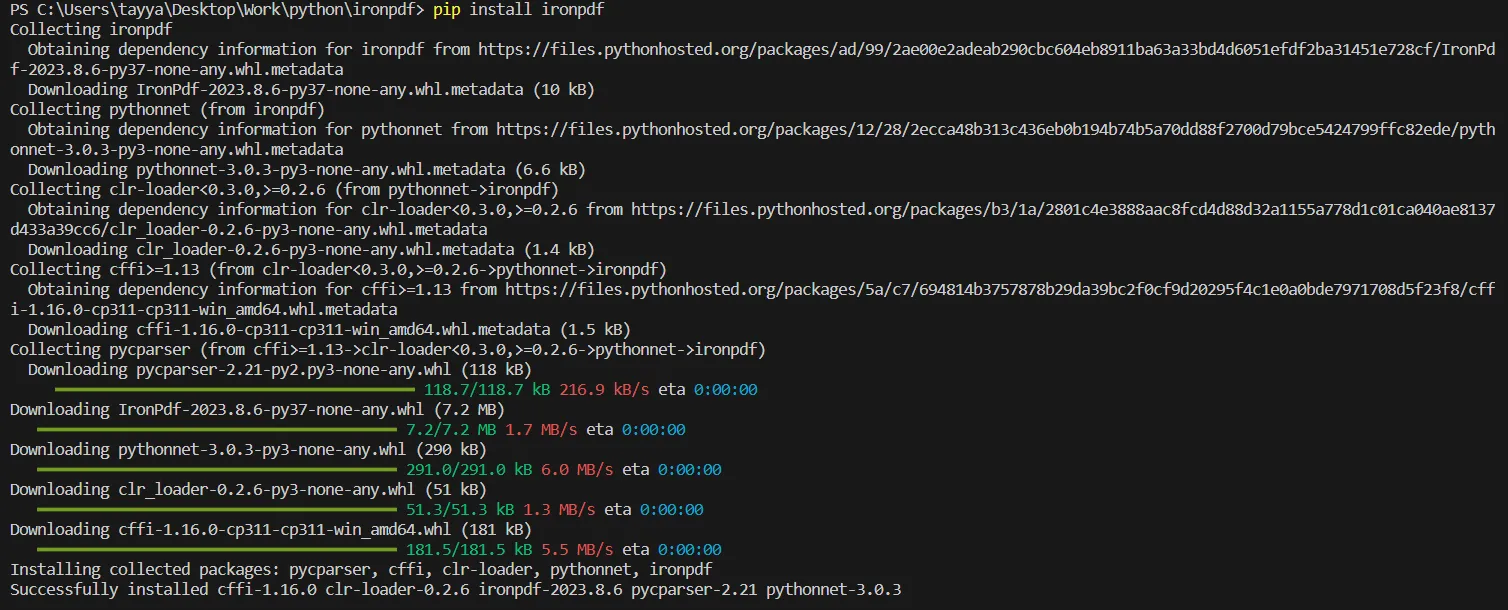
**Installation des IronPDF-Pakets**
### Schritt 2: Importieren Sie IronPDF
Nach der Installation importieren Sie die IronPDF-Bibliothek in Ihr Python-Skript. Dieser Schritt ist entscheidend, um die von IronPDF bereitgestellten Funktionalitäten zu nutzen:
```python
import ironpdf
```
Durch das Importieren von IronPDF können Sie jetzt seine Klassen und Methoden in Ihrem Skript verwenden.
### Schritt 3: Wenden Sie Ihren Lizenzschlüssel an
IronPDF erfordert einen Lizenzschlüssel für die volle Funktionalität. Wenn Sie eine Lizenz erworben haben, wenden Sie Ihren Lizenzschlüssel wie folgt an:
```python
ironpdf.License.LicenseKey = "YOUR-LICENSE-KEY-HERE"
```
Ersetzen Sie `"YOUR-LICENSE-KEY-HERE"` durch Ihren tatsächlichen IronPDF-Lizenzschlüssel. Dieser Schritt ist entscheidend, um alle Funktionen von IronPDF ohne Einschränkungen freizuschalten.
### Schritt 4: Laden Sie die gescannte PDF-Datei
Um Text zu extrahieren, beginnen Sie damit, das PDF-Dokument in Ihr Skript zu laden:
```python
pdf = ironpdf.PdfDocument.FromFile("scannedpdf.pdf")
```
Hier sollte `"scannedpdf.pdf"` mit dem tatsächlichen Dateipfad des PDF-Dokuments ersetzt werden, das Sie verarbeiten möchten. Dieser Befehl liest die PDF-Datei und bereitet sie für die Textextraktion vor.
### Schritt 5: Text aus der PDF-Datei extrahieren
Mit dem geladenen PDF können Sie nun mit der Methode `ExtractAllText()` von IronPDF Text extrahieren, wie im folgenden Code gezeigt:
```python
text = pdf.ExtractAllText()
```
Diese Codezeile verarbeitet das gesamte PDF-Dokument und extrahiert dessen Textinhalt, der in der Variablen `text` gespeichert wird.
### Schritt 6: Verarbeiten und Nutzen des extrahierten Textes
Nach der Extraktion stehen die Textdaten in der Variablen `text` zur Verfügung. Sie können diesen Text in der Konsole ausgeben oder weiterverarbeiten, je nach Bedarf:
```python
print(text)
# Additional code here to process or utilize the extracted text
```
Dieser Schritt kann verschiedene Operationen umfassen, wie das Speichern des extrahierten Textes in einer Datei, das Durchführen von Textdatenanalysen oder die Integration in eine Datenbank oder eine Webanwendung. Hier sehen Sie die Ausgabe des obigen Codes.
#### Textausgabe
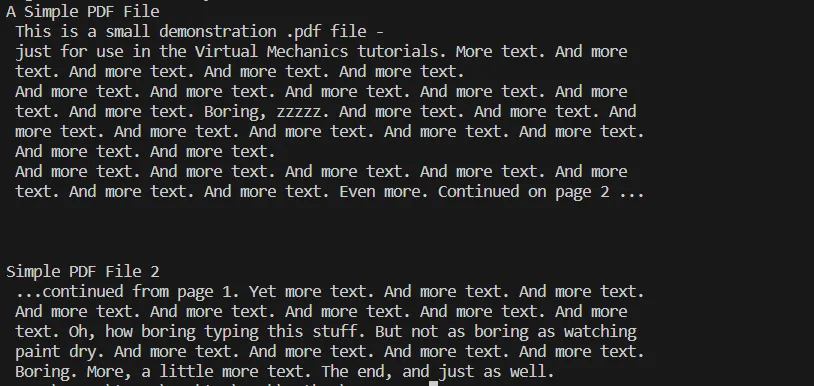
**Konsolenausgabe des obigen Prozesses der Textextraktion aus der PDF-Datei**
### Schritt 7: Zusätzliche Operationen (Optional)
Die Fähigkeiten von IronPDF gehen über die Textextraktion hinaus. Je nach den Anforderungen Ihres Projekts können Sie zusätzliche Funktionen wie das Bearbeiten von PDFs, das Konvertieren von PDFs in verschiedene Formate oder sogar das Erzeugen von PDFs aus HTML erkunden.
## 4. Fortgeschrittene Techniken
### 4.1 Umgang mit nicht-textlichen Elementen
Scanned PDFs enthalten oft nicht-textliche Elemente wie Bilder oder Diagramme. Während sich OCR auf Text konzentriert, möchten Sie diese Elemente möglicherweise anders behandeln. Möglicherweise benötigen Sie zusätzliche Python-Bibliotheken für nicht-textlichen Inhalt.
### 4.2 Verbesserung der OCR-Genauigkeit
Die Genauigkeit der Textextraktion kann je nach Qualität der gescannten Dokumente variieren. Um die OCR-Ergebnisse zu verbessern, stellen Sie sicher, dass Ihr gescanntes PDF von hoher Qualität ist und der Text so klar wie möglich ist.
### 4.3 Konvertierung in andere Formate
Nachdem Sie Text aus einem PDF extrahiert haben, möchten Sie ihn möglicherweise in andere Formate wie CSV, JSON oder XML für die weitere Verarbeitung konvertieren. [IronPDF](/python/) ermöglicht solche Konvertierungen und bietet Ihnen flexible Datenverarbeitungsoptionen.
## 5. Fehlerbehebung bei häufigen Problemen
Beim Arbeiten mit OCR und Textextraktion können Probleme auftreten, wie:
- Schlechte OCR-Genauigkeit aufgrund von minderwertigen Scans.
- Fehlender Text, wenn die OCR einige Zeichen nicht erkennt.
- Fehler beim Laden großer PDF-Dateien.
Um diese Probleme zu beheben, stellen Sie sicher, dass Ihre gescannten PDF-Dateien klar und von hoher Qualität sind, erwägen Sie, große Dateien in kleinere aufzuteilen, und verifizieren Sie, dass Ihre [IronPDF](/python/)-Bibliothek auf dem neuesten Stand ist.
## Abschluss
Das Extrahieren von Text aus einer gescannten PDF-Datei kann problemlos mit der [IronPDF](/python/) Python-Bibliothek durchgeführt werden. Indem Sie die in diesem Tutorial beschriebenen Schritte befolgen, können Sie ein nicht durchsuchbares gescanntes Dokument in ein textreiches Format konvertieren, das schnell verarbeitet und analysiert werden kann. Denken Sie daran, jede PDF-Seite sorgfältig zu behandeln und OCR anzuwenden, um Ihr gescanntes PDF in eine durchsuchbare PDF-Datei umzuwandeln. Mit dem extrahierten Text sind die Möglichkeiten für Datenmanipulation und -nutzung immens, was den Weg für innovative Lösungen und optimierte Arbeitsabläufe ebnet.
Zusammengefasst behandelt dieser Artikel die Installation und Einrichtung von IronPDF, das Laden von PDF-Dateien, die Anwendung von OCR-Technologie, um ein gescanntes PDF durchsuchbar zu machen, den eigentlichen Textextraktionsprozess und den Umgang mit mehreren PDF-Seiten. Es wurden auch fortgeschrittene Techniken und das Beheben häufiger Probleme angesprochen. Mit diesem Wissen können Sie Textdaten aus PDF-Dokumenten mit Python extrahieren.
IronPDF bietet eine [kostenlose Testversion](trial-license) für den vollen Funktionszugang, sodass Benutzer die Manipulation von PDFs und Textextraktionsfähigkeiten bewerten können. Nach der Testversion beginnt eine kostenpflichtige Lizenz bei `$liteLicense`, die sich an professionelle und kommerzielle Nutzer mit einem umfassenden Funktionsumfang richtet. [IronPDF](/python/) ist kostenlos für die Entwicklung, sodass Entwickler die Funktionalitäten während der Anwendungsentwicklung ohne Kosten integrieren und testen können.
Das Extrahieren von Text aus PDF-Dateien, insbesondere gescannten, kann eine Herausforderung sein. Mit den richtigen Tools und Techniken kann dieser Prozess jedoch vereinfacht werden. Dieses Tutorial wird Sie in der Verwendung von IronPDF, einer Python-Bibliothek, anleiten, um Text aus einer gescannten PDF-Datei zu extrahieren. In diesem Artikel wird behandelt, wie Sie Ihre Umgebung einrichten, optische Zeichenerkennung (OCR) anwenden und Text effektiv extrahieren.
1. Einführung in IronPDF
Die Python-PDF-Bibliothek
IronPDF ist eine vielseitige und leistungsstarke Bibliothek, die für die Manipulation und Verarbeitung von PDFs in der Python-Umgebung entwickelt wurde. Bekannt für ihre Fähigkeit, sich nahtlos in Python-Anwendungen zu integrieren, bietet IronPDF eine Reihe von Funktionalitäten, die über das grundlegende Lesen und Schreiben von PDFs hinausgehen. Sie hebt sich durch ihre Fähigkeit hervor, HTML in PDF zu konvertieren, PDF-Dokumente von Webseiten oder rohen HTML-Codes zu rendern und bestehende PDF-Dateien zu bearbeiten.
Darüber hinaus ist ihre Funktion zur optischen Zeichenerkennung (OCR) praktisch für das Extrahieren von Text aus gescannten PDF-Dokumenten. Es ist ein unverzichtbares Werkzeug für Entwickler, die mit verschiedenen PDF-bezogenen Aufgaben arbeiten. Ob es um das Erstellen, Ändern oder Extrahieren von Daten aus PDF-Dateien geht, IronPDF ist eine robuste und zuverlässige Lösung, die den vielfältigen Anforderungen von Python-Entwicklern in verschiedenen Anwendungen gerecht wird.
2. Voraussetzungen
Bevor Sie sich mit dem Textextraktionsprozess aus PDFs befassen, ist es wichtig, einige Voraussetzungen und notwendige Bibliotheken zu haben. Das sorgt für einen reibungslosen Arbeitsablauf.
Python-Umgebung: Stellen Sie sicher, dass Python auf Ihrem Computersystem installiert ist. Python ist eine vielseitige Programmiersprache und ihr umfassender Bibliothekensupport macht sie ideal für Aufgaben wie die Textextraktion. Falls Sie Python noch nicht installiert haben, können Sie es von der offiziellen Python-Website herunterladen. Stellen Sie sicher, dass Sie eine Python-Version herunterladen, die mit Ihrem Betriebssystem kompatibel ist.
.NET 6.0 SDK Installation: Da IronPDF for Python auf der IronPDF for .NET-Bibliothek basiert, die auf .NET 6.0 aufgebaut ist, ist es wichtig, das .NET 6.0 SDK auf Ihrem System installiert zu haben. Dieses SDK stellt die notwendige Laufzeit und Bibliotheken bereit, damit die IronPDF-Bibliothek korrekt funktioniert. Sie können das .NET 6.0 SDK von der offiziellen Microsoft .NET-Website herunterladen und installieren.
IronPDF für die Python-Bibliothek: IronPDF ist eine robuste Bibliothek für die Arbeit mit PDF-Dokumenten in Python. Sie erleichtert nicht nur die Textextraktion, sondern bietet auch Funktionalitäten wie die Erstellung, Bearbeitung und Konvertierung von PDFs.
Gescanntes PDF-Dokument: Haben Sie ein gescanntes PDF-Dokument für die Textextraktion bereit. Dieses Dokument sollte idealerweise klar und leserlich sein, da die Qualität des gescannten PDFs die Genauigkeit der OCR und des extrahierten Textes erheblich beeinflussen kann.
Verständnis von grundlegendem Python: Ein grundlegendes Verständnis der Python-Programmierung ist von Vorteil. Die Vertrautheit mit Konzepten wie Variablen, Schleifen und grundlegenden Dateioperationen wird Ihnen helfen, durch den Code zu navigieren und den Textextraktionsprozess effektiver zu verstehen.
Eine geeignete Entwicklungsumgebung: Obwohl nicht unbedingt erforderlich, kann eine Entwicklungsumgebung wie Visual Studio Code, PyCharm oder sogar ein Jupyter-Notebook Ihr Codierungserlebnis erleichtern. Diese Umgebungen bieten Funktionen wie Syntaxhervorhebung, Codevervollständigung und Debugging-Tools, die beim Arbeiten mit Python-Skripten äußerst hilfreich sind.
Mit diesen Voraussetzungen sind Sie gut vorbereitet, um mit der Textextraktion aus gescannten PDF-Dokumenten mit der IronPDF-for-Python-Bibliothek zu beginnen. Die folgenden Schritte werden Sie durch die Installation von IronPDF, das Laden Ihres PDF-Dokuments, die Anwendung von OCR, die Textextraktion und die Nutzung der extrahierten Daten für Ihre spezifischen Bedürfnisse führen.
3. Schritt-für-Schritt-Anleitung zum Extrahieren von Text aus gescanntem PDF
Schritt 1: Installieren Sie IronPDF
Zuerst müssen Sie die IronPDF Python-Bibliothek in Ihrer Python-Umgebung installieren. Dies wird typischerweise mit dem Paketmanager pip von Python erledigt. Öffnen Sie Ihre Befehlszeilenoberfläche und führen Sie den folgenden Befehl aus:
> pip install ironpdf
pip install ironpdf
Installation des IronPDF-Pakets
Schritt 2: Importieren Sie IronPDF
Nach der Installation importieren Sie die IronPDF-Bibliothek in Ihr Python-Skript. Dieser Schritt ist entscheidend, um die von IronPDF bereitgestellten Funktionalitäten zu nutzen:
import ironpdf
import ironpdf
Python
Durch das Importieren von IronPDF können Sie jetzt seine Klassen und Methoden in Ihrem Skript verwenden.
Schritt 3: Wenden Sie Ihren Lizenzschlüssel an
IronPDF erfordert einen Lizenzschlüssel für die volle Funktionalität. Wenn Sie eine Lizenz erworben haben, wenden Sie Ihren Lizenzschlüssel wie folgt an:
Ersetzen Sie "YOUR-LICENSE-KEY-HERE" durch Ihren tatsächlichen IronPDF-Lizenzschlüssel. Dieser Schritt ist entscheidend, um alle Funktionen von IronPDF ohne Einschränkungen freizuschalten.
Schritt 4: Laden Sie die gescannte PDF-Datei
Um Text zu extrahieren, beginnen Sie damit, das PDF-Dokument in Ihr Skript zu laden:
pdf = ironpdf.PdfDocument.FromFile("scannedpdf.pdf")
pdf = ironpdf.PdfDocument.FromFile("scannedpdf.pdf")
Python
Hier sollte "scannedpdf.pdf" mit dem tatsächlichen Dateipfad des PDF-Dokuments ersetzt werden, das Sie verarbeiten möchten. Dieser Befehl liest die PDF-Datei und bereitet sie für die Textextraktion vor.
Schritt 5: Text aus der PDF-Datei extrahieren
Mit dem geladenen PDF können Sie nun mit der Methode ExtractAllText() von IronPDF Text extrahieren, wie im folgenden Code gezeigt:
text = pdf.ExtractAllText()
text = pdf.ExtractAllText()
Python
Diese Codezeile verarbeitet das gesamte PDF-Dokument und extrahiert dessen Textinhalt, der in der Variablen text gespeichert wird.
Schritt 6: Verarbeiten und Nutzen des extrahierten Textes
Nach der Extraktion stehen die Textdaten in der Variablen text zur Verfügung. Sie können diesen Text in der Konsole ausgeben oder weiterverarbeiten, je nach Bedarf:
print(text)# Additional code here to process or utilize the extracted text
print(text)
# Additional code here to process or utilize the extracted text
Python
Dieser Schritt kann verschiedene Operationen umfassen, wie das Speichern des extrahierten Textes in einer Datei, das Durchführen von Textdatenanalysen oder die Integration in eine Datenbank oder eine Webanwendung. Hier sehen Sie die Ausgabe des obigen Codes.
Textausgabe
Konsolenausgabe des obigen Prozesses der Textextraktion aus der PDF-Datei
Schritt 7: Zusätzliche Operationen (Optional)
Die Fähigkeiten von IronPDF gehen über die Textextraktion hinaus. Je nach den Anforderungen Ihres Projekts können Sie zusätzliche Funktionen wie das Bearbeiten von PDFs, das Konvertieren von PDFs in verschiedene Formate oder sogar das Erzeugen von PDFs aus HTML erkunden.
4. Fortgeschrittene Techniken
4.1 Umgang mit nicht-textlichen Elementen
Scanned PDFs enthalten oft nicht-textliche Elemente wie Bilder oder Diagramme. Während sich OCR auf Text konzentriert, möchten Sie diese Elemente möglicherweise anders behandeln. Möglicherweise benötigen Sie zusätzliche Python-Bibliotheken für nicht-textlichen Inhalt.
4.2 Verbesserung der OCR-Genauigkeit
Die Genauigkeit der Textextraktion kann je nach Qualität der gescannten Dokumente variieren. Um die OCR-Ergebnisse zu verbessern, stellen Sie sicher, dass Ihr gescanntes PDF von hoher Qualität ist und der Text so klar wie möglich ist.
4.3 Konvertierung in andere Formate
Nachdem Sie Text aus einem PDF extrahiert haben, möchten Sie ihn möglicherweise in andere Formate wie CSV, JSON oder XML für die weitere Verarbeitung konvertieren. IronPDF ermöglicht solche Konvertierungen und bietet Ihnen flexible Datenverarbeitungsoptionen.
5. Fehlerbehebung bei häufigen Problemen
Beim Arbeiten mit OCR und Textextraktion können Probleme auftreten, wie:
Schlechte OCR-Genauigkeit aufgrund von minderwertigen Scans.
Fehlender Text, wenn die OCR einige Zeichen nicht erkennt.
Fehler beim Laden großer PDF-Dateien.
Um diese Probleme zu beheben, stellen Sie sicher, dass Ihre gescannten PDF-Dateien klar und von hoher Qualität sind, erwägen Sie, große Dateien in kleinere aufzuteilen, und verifizieren Sie, dass Ihre IronPDF-Bibliothek auf dem neuesten Stand ist.
Abschluss
Das Extrahieren von Text aus einer gescannten PDF-Datei kann problemlos mit der IronPDF Python-Bibliothek durchgeführt werden. Indem Sie die in diesem Tutorial beschriebenen Schritte befolgen, können Sie ein nicht durchsuchbares gescanntes Dokument in ein textreiches Format konvertieren, das schnell verarbeitet und analysiert werden kann. Denken Sie daran, jede PDF-Seite sorgfältig zu behandeln und OCR anzuwenden, um Ihr gescanntes PDF in eine durchsuchbare PDF-Datei umzuwandeln. Mit dem extrahierten Text sind die Möglichkeiten für Datenmanipulation und -nutzung immens, was den Weg für innovative Lösungen und optimierte Arbeitsabläufe ebnet.
Zusammengefasst behandelt dieser Artikel die Installation und Einrichtung von IronPDF, das Laden von PDF-Dateien, die Anwendung von OCR-Technologie, um ein gescanntes PDF durchsuchbar zu machen, den eigentlichen Textextraktionsprozess und den Umgang mit mehreren PDF-Seiten. Es wurden auch fortgeschrittene Techniken und das Beheben häufiger Probleme angesprochen. Mit diesem Wissen können Sie Textdaten aus PDF-Dokumenten mit Python extrahieren.
IronPDF bietet eine kostenlose Testversion für den vollen Funktionszugang, sodass Benutzer die Manipulation von PDFs und Textextraktionsfähigkeiten bewerten können. Nach der Testversion beginnt eine kostenpflichtige Lizenz bei $999, die sich an professionelle und kommerzielle Nutzer mit einem umfassenden Funktionsumfang richtet. IronPDF ist kostenlos für die Entwicklung, sodass Entwickler die Funktionalitäten während der Anwendungsentwicklung ohne Kosten integrieren und testen können.
Curtis Chau hat einen Bachelor-Abschluss in Informatik von der Carleton University und ist spezialisiert auf Frontend-Entwicklung mit Expertise in Node.js, TypeScript, JavaScript und React. Leidenschaftlich widmet er sich der Erstellung intuitiver und ästhetisch ansprechender Benutzerschnittstellen und arbeitet gerne mit modernen Frameworks sowie der Erstellung gut strukturierter, optisch ansprechender Handbücher.




 Die Python-PDF-Bibliothek
 Installation des IronPDF-Pakets
 Konsolenausgabe des obigen Prozesses der Textextraktion aus der PDF-Datei
















