


Mac에서 PDF를 편집하는 방법

페이지 하단에 서명만큼 확실한 것은 없습니다. 하지만 원격 작업, 국제 사무소, 국가 간의 계약이 체결되는 상황에서는 전통적인 펜과 종이로는 충분하지 않습니다. 디지털 서명을 입력하세요 - 직접 대면하지 않고 거래를 완료할 수 있는 쉬운 안전한 방법입니다.
이 가이드에서는 IronPDF와 Docusign의 디지털 서명 기능을 비교할 것입니다. 메시지 추가부터 서명 필드 배치까지, 저희는 기능, 예제 코드 및 비용을 살펴보며 어떤 도구가 당신에게 가장 좋은지 찾아볼 것입니다.
그 전에, 디지털 서명이 무엇인지와 그 중요성에 대해 간단히 살펴보겠습니다.
디지털 서명이란 무엇인가?
디지털 서명 또는 전자 서명은 서명된 문서의 무결성과 인증을 보장하기 위해 사용되는 수학적 공식입니다. 그들은 많은 국가에서 법적으로 구속력이 있으며 높은 수준의 보안이 갖추어져 있습니다 - 단지 페이지 위의 그림이 아닙니다.
문서에 디지털 서명이 되면, 서명자는 단독으로 알고 있는 개인 키를 사용하여 서명이 생성됩니다. 서명 키에는 서명자의 이름, 이메일 주소 및 기타 세부 사항을 포함한 정보가 포함되어 있습니다. 디지털 서명된 문서의 진위성을 검증하려면 수신자는 서명자의 공개 키에 대한 접근이 필요합니다. 공개 키는 서명을 해독하고 그 진위성을 확인하는 데 사용됩니다.
디지털 서명이 왜 중요한가?
디지털 서명이 된 문서는 종종 계약서, 금융 기록 등 민감한 문서로 사용될 수 있습니다. 일부 산업에서는 디지털 서명 표준이 강제됩니다. 심지어 2000년에 미국에서 전자 서명 글로벌 및 상업 법, 또는 'E-Sign 법'이 통과되었습니다. 전자 서명은 오래전부터 존재해왔으며, 안전성이 중요합니다.
디지털 서명은 전통적인 서명보다 여러 가지 이점을 제공합니다.
- 전 세계 어디에서나 문서를 서명하는 데 사용할 수 있습니다.
- 전자적으로 검증할 수 있어 수작업 검증의 필요성을 줄여줍니다.
- 종이 사용량과 폐기물을 줄여 환경친화적입니다.
IronPDF vs Docusign - 심층 비교
이제 디지털 서명이 무엇이며 왜 중요한지를 이해했으니, 디지털 서명된 문서를 생성하고 서명하고 검증하는 방법을 살펴보겠습니다. 이 가이드에서는 IronPDF와 Docusign이 이러한 작업을 어떻게 처리하는지에 대한 예제 코드를 통해 비교하고 어떤 C# 라이브러리가 프로젝트에 더 나은지 찾아보겠습니다.
시작하기
Visual Studio에서 프로젝트 생성
우선 Visual Studio를 열고 파일 -> 새 프로젝트 -> 콘솔 응용 프로그램으로 이동합니다. 프로젝트 이름을 입력하고 저장할 위치를 선택한 다음 다음 버튼을 누르세요. 최신 .NET Framework를 선택하고 생성합니다. 프로젝트가 실행되면 이제 라이브러리를 추가할 시간입니다.
IronPDF 라이브러리 설치하기
IronPDF는 사용하기 쉬우며, 설치는 더욱 쉽습니다. 방법은 몇 가지가 있습니다.
방법 1: NuGet 패키지 관리자 콘솔
Visual Studio의 솔루션 탐색기에서 참조를 마우스 오른쪽 버튼으로 클릭하고 NuGet 패키지 관리 선택합니다. 'IronPDF'를 검색하고 최신 버전을 설치하세요. 이것을 보면 작동하는 것입니다:
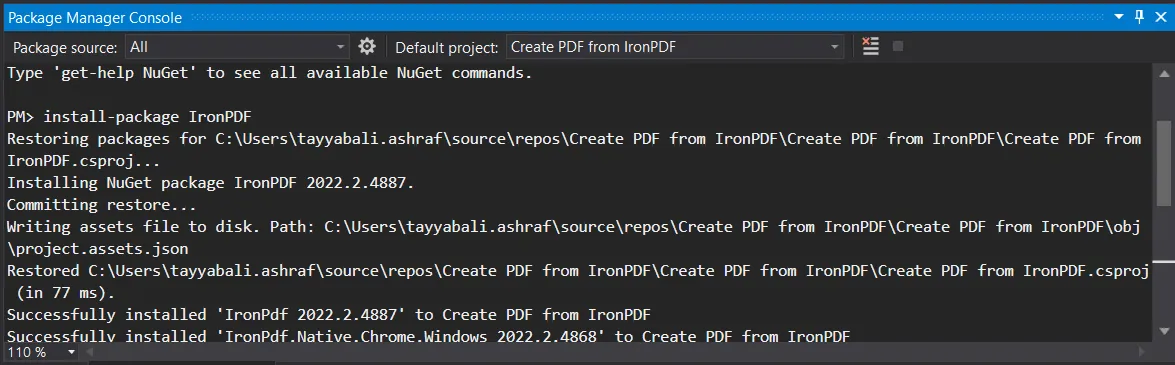
또한 도구 -> NuGet 패키지 관리자 -> 패킷 관리자 콘솔로 이동하여 패키지 관리자 탭에 다음 줄을 입력할 수 있습니다:
Install-Package IronPdf
NuGet의 공식 IronPDF 페이지에서 직접 IronPDF를 얻을 수 있습니다. 페이지 오른쪽 메뉴에서 다운로드 패키지 옵션을 선택하고 다운로드를 두 번 클릭하여 자동으로 설치하고 솔루션을 다시 로드하여 프로젝트에서 사용할 수 있습니다.
작동하지 않나요? 고급 NuGet 설치 지침 페이지에서 플랫폼별 도움말을 찾을 수 있습니다.
방법 2: DLL 파일 사용하기
IronPDF DLL 파일을 직접 저희로부터 받아 Visual Studio에 수동으로 추가할 수도 있습니다. 완전한 지침과 Windows, MacOS, 그리고 Linux DLL 패키지 링크는 IronPDF 설치 지침 페이지를 확인하세요.
IronPDF를 사용하여 PDF 디지털 서명
PDF 파일에 디지털 서명을 하기 위해 다음 코드를 작성하세요.
using IronPdf;

// Step 1. Create a new PDF or load and edit an existing document.
PdfDocument pdfDocument = new PdfDocument(@"D:/Sample PDF File.pdf");

// Step 2. Create a Signature.
// You may create a .pfx or .p12 PDF signing certificate using Adobe Acrobat Reader.
// Read: https://helpx.adobe.com/acrobat/using/digital-ids.html

var signature = new IronPdf.Signing.PdfSignature("Iron.pfx", "123456")
{
    // Step 3. Optional signing options and a handwritten signature graphic
    SigningContact = "john@email.com",
    SigningLocation = "Chicago, USA",
    SigningReason = "To show how to sign a PDF"
};

// Step 4. Sign the PDF with the PdfSignature. Multiple signing certificates may be used.
pdfDocument.Sign(signature);

// Step 5. The PDF is not signed until saved to file, stream, or byte array.
pdfDocument.SaveAs("signed.pdf");
using IronPdf;
// Step 1. Create a new PDF or load and edit an existing document.
PdfDocument pdfDocument = new PdfDocument(@"D:/Sample PDF File.pdf");
// Step 2. Create a Signature.
// You may create a .pfx or .p12 PDF signing certificate using Adobe Acrobat Reader.
// Read: https://helpx.adobe.com/acrobat/using/digital-ids.html
var signature = new IronPdf.Signing.PdfSignature("Iron.pfx", "123456")
{
// Step 3. Optional signing options and a handwritten signature graphic
SigningContact = "john@email.com",
SigningLocation = "Chicago, USA",
SigningReason = "To show how to sign a PDF"
};
// Step 4. Sign the PDF with the PdfSignature. Multiple signing certificates may be used.
pdfDocument.Sign(signature);
// Step 5. The PDF is not signed until saved to file, stream, or byte array.
pdfDocument.SaveAs("signed.pdf");Imports IronPdf
' Step 1. Create a new PDF or load and edit an existing document.
Private pdfDocument As New PdfDocument("D:/Sample PDF File.pdf")
' Step 2. Create a Signature.
' You may create a .pfx or .p12 PDF signing certificate using Adobe Acrobat Reader.
' Read: https://helpx.adobe.com/acrobat/using/digital-ids.html
Private signature = New IronPdf.Signing.PdfSignature("Iron.pfx", "123456") With {
.SigningContact = "john@email.com",
.SigningLocation = "Chicago, USA",
.SigningReason = "To show how to sign a PDF"
}
' Step 4. Sign the PDF with the PdfSignature. Multiple signing certificates may be used.
pdfDocument.Sign(signature)
' Step 5. The PDF is not signed until saved to file, stream, or byte array.
pdfDocument.SaveAs("signed.pdf")Docusign을 사용하여 PDF 디지털 서명
Docusign은 전자 서명이 필요한 문서를 보내고 받을 수 있는 온라인 도구입니다. Docusign 사용 방법에 대한 간단한 가이드입니다:
- 1단계: Docusign에 가입하세요
- 2단계: PDF 문서를 업로드하세요
- 3단계: 수신자의 이메일 주소를 입력하세요
- 4단계: 이메일 제목과 메시지를 추가하세요
- 5단계: 서명 필드를 배치하세요
- 6단계: 검토하고 보내세요
- 7단계: PDF 문서를 서명하세요
- 8단계: 프로세스를 완료하세요
라이선스 및 가격
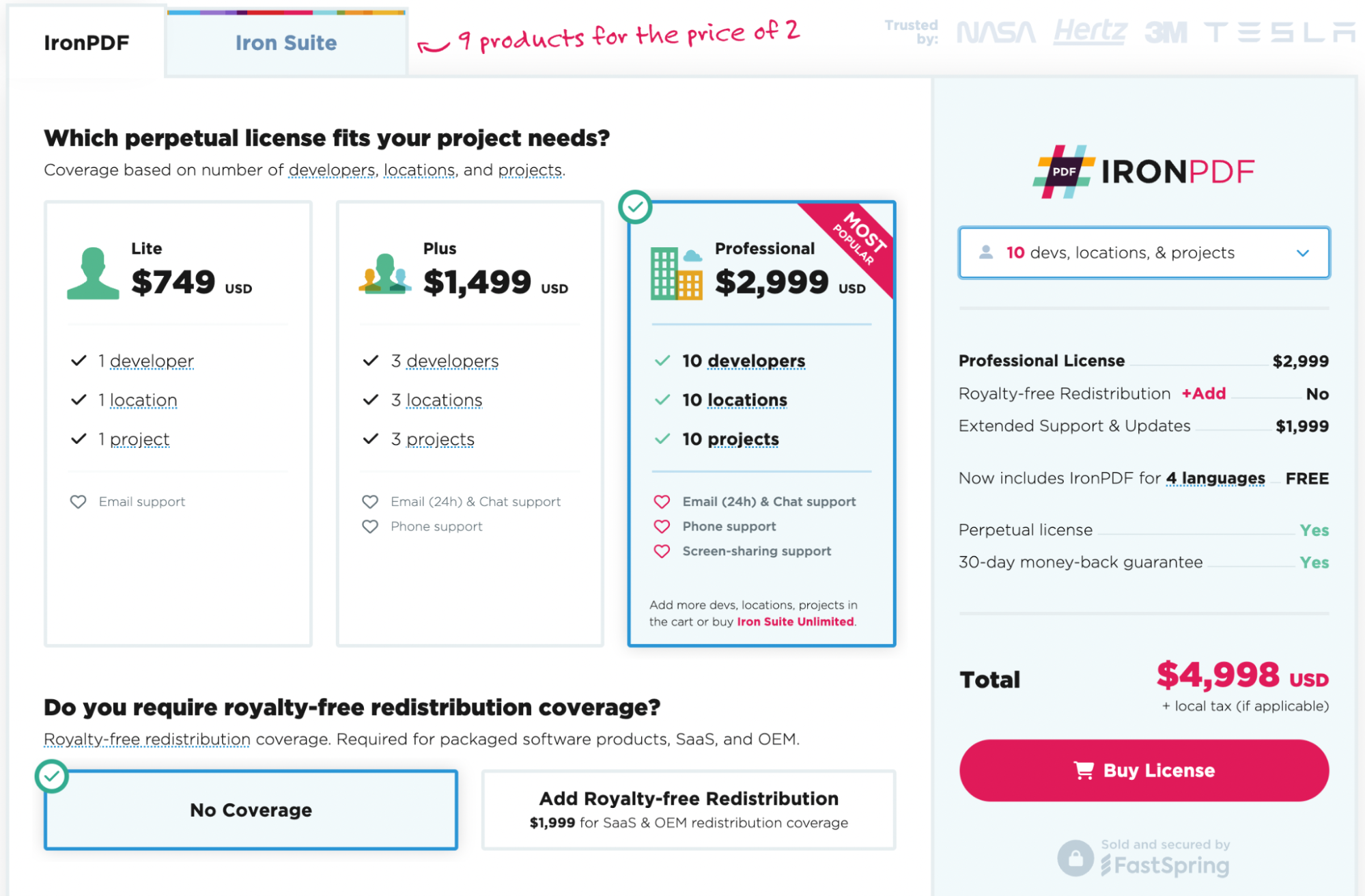
간단한 전자 서명 기능을 위해 Docusign은 사용자당 월 $10에서 $40까지의 요금제를 제공합니다. IronPDF와 가까운 기능을 가진 개발자 API의 경우 월 $50에서 $480까지입니다.
한편, IronPDF는 평생 라이선스로 $750에 불과해 장기 계약에 구속되지 않고도 우리 제품을 계속 사용할 수 있습니다. 또한, 모든 라이선스는 1년간 무료 지원을 제공합니다.
결론
IronPDF를 직접 사용해볼 준비가 되었나요? IronPDF 30일 무료 체험으로 시작할 수 있습니다. 개발 목적으로는 완전히 무료로 사용할 수 있어, 성능을 마음껏 체험할 수 있습니다. 그리고 보신 내용이 마음에 드셨다면, IronPDF는 $999부터 시작합니다. 더 큰 절약을 원하시면 Iron Suite 가격 페이지를 확인하여 두 가지 가격에 Iron Software 도구 전체 9개를 얻을 수 있습니다. 즐거운 코딩 되세요!










 무료로 시작하세요
 무료로 시작하세요
 무료 라이브 데모 예약하기





 신용카드나 계정 생성은 필요하지 않습니다.










