using IronPdf;

// Disable local disk access or cross-origin requests
Installation.EnableWebSecurity = true;

// Instantiate Renderer
var renderer = new ChromePdfRenderer();

// Create a PDF from a HTML string using C#
var pdf = renderer.RenderHtmlAsPdf("<h1>Hello World</h1>");

// Export to a file or Stream
pdf.SaveAs("output.pdf");

// Advanced Example with HTML Assets
// Load external html assets: Images, CSS and JavaScript.
// An optional BasePath 'C:\site\assets\' is set as the file location to load assets from
var myAdvancedPdf = renderer.RenderHtmlAsPdf("<img src='icons/iron.png'>", @"C:\site\assets\");
myAdvancedPdf.SaveAs("html-with-assets.pdf");
using IronPdf;// Disable local disk access or cross-origin requestsInstallation.EnableWebSecurity = true;// Instantiate Renderervar renderer = new ChromePdfRenderer();// Create a PDF from a HTML string using C#var pdf = renderer.RenderHtmlAsPdf("<h1>Hello World</h1>");// Export to a file or Streampdf.SaveAs("output.pdf");// Advanced Example with HTML Assets// Load external html assets: Images, CSS and JavaScript.// An optional BasePath 'C:\site\assets\' is set as the file location to load assets fromvar myAdvancedPdf = renderer.RenderHtmlAsPdf("<img src='icons/iron.png'>", @"C:\site\assets\");myAdvancedPdf.SaveAs("html-with-assets.pdf");
Es gibt nichts so Definitives wie eine Unterschrift am unteren Rand einer Seite. Aber mit Remote-Arbeit, internationalen Büros und landesweiten Vereinbarungen reicht der klassische Stift und Papier nicht mehr aus. Digitale Signaturen sind die einfache, sichere Möglichkeit, Geschäfte abzuschließen, ohne persönlich anwesend sein zu müssen.
In diesem Leitfaden vergleichen wir die Funktionalität digitaler Signaturen von IronPDF und Docusign. Von der Hinzufügung von Nachrichten bis zur Platzierung von Signaturfeldern betrachten wir Funktionen, Beispielcode und Kosten, um herauszufinden, welches Werkzeug für Sie am besten geeignet ist.
Bevor wir dazu kommen, werfen wir jedoch einen kurzen Blick darauf, was eine digitale Signatur ist und warum sie wichtig ist.
## Was ist eine digitale Signatur?
Eine digitale Signatur, oder elektronische Signatur, bezieht sich auf eine mathematische Formel, die zur Authentifizierung und Sicherstellung der Integrität eines unterzeichneten Dokuments verwendet wird. Sie sind in vielen Ländern rechtlich bindend und kommen mit einem hohen Sicherheitsniveau - sie sind mehr als nur ein Bild auf einer Seite.
Wenn ein Dokument digital signiert wird, wird die Signatur mit einem privaten Schlüssel erstellt, der nur dem Unterzeichner bekannt ist. Der Signaturschlüssel enthält Informationen über den Unterzeichner, einschließlich seines Namens, seiner E-Mail-Adresse und anderer Details. Um die Authentizität von digital unterzeichneten Dokumenten zu überprüfen, muss der Empfänger Zugriff auf den öffentlichen Schlüssel des Unterzeichners haben. Die öffentlichen Schlüssel werden verwendet, um die Signatur zu entschlüsseln und ihre Authentizität zu überprüfen.
## Warum sind digitale Signaturen wichtig?
Digital signierte Dokumente können für Verträge, Finanzaufzeichnungen und mehr verwendet werden, oft sehr sensible Dokumente. In einigen Branchen werden Standards für digitale Signaturen durchgesetzt. Es gab sogar ein Gesetz zur elektronischen Unterschrift im globalen und nationalen Handelsverkehr, das sogenannte 'E-Sign Act', das bereits im Jahr 2000 in den USA verabschiedet wurde. E-Signaturen gibt es schon eine Weile, und es ist wichtig, dass sie sicher sind.
Digitale Signaturen bieten mehrere Vorteile gegenüber traditionellen Unterschriften:
* Sie können Dokumente von überall auf der Welt signieren.
* Sie können elektronisch verifiziert werden, wodurch die Notwendigkeit für manuelle Verifizierung verringert wird.
* Sie sind umweltfreundlicher, da sie den Papierverbrauch und Abfall reduzieren.
## IronPDF vs. Docusign - Detaillierter Vergleich
Jetzt, wo wir verstehen, was eine digitale Signatur ist und warum sie wichtig ist, werfen wir einen Blick darauf, wie man ein digital signiertes Dokument erstellt, signiert und überprüft. In diesem Leitfaden vergleichen wir mit Beispielcode, wie IronPDF und Docusign diese Aufgaben handhaben und herausfinden, welche C#-Bibliothek besser für Ihr Projekt geeignet ist.
## Einstieg
### Erstellen Sie Ihr Projekt in Visual Studio
Öffnen Sie zuerst Visual Studio und gehen Sie zu Datei -> Neues Projekt -> Konsolenanwendung. Geben Sie Ihren Projektnamen ein, wählen Sie den Speicherort aus, den Sie speichern möchten, und klicken Sie auf die Schaltfläche Weiter. Wählen Sie das neueste .NET-Framework und dann Erstellen. Sobald Ihr Projekt läuft, ist es Zeit, unsere Bibliothek hinzuzufügen.
### Die IronPDF-Bibliothek installieren
IronPDF ist einfach zu bedienen, aber noch einfacher zu installieren. Es gibt einige Möglichkeiten:
#### Methode 1: NuGet Paket-Manager-Konsole
In Visual Studio klicken Sie im Lösungsexplorer mit der rechten Maustaste auf Verweise und dann auf NuGet-Pakete verwalten. Klicken Sie auf Durchsuchen, suchen Sie 'IronPDF' und installieren Sie die neueste Version. Wenn Sie dies sehen, funktioniert es:
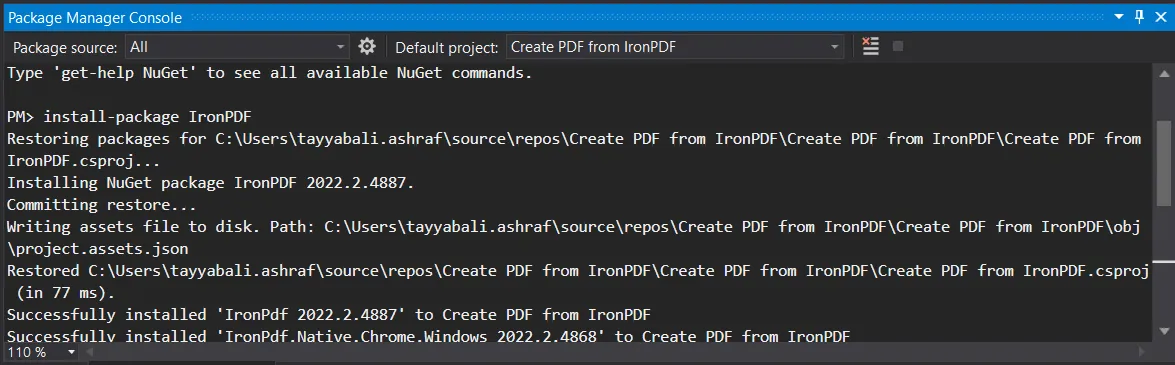
Sie können auch zu Tools -> NuGet-Paket-Manager -> Paket-Manager-Konsole gehen und folgende Zeile im Paket-Manager-Tab eingeben:
```shell
:ProductInstall
```
Schließlich können Sie IronPDF direkt von [NuGet's offizieller IronPDF-Seite](https://www.nuget.org/packages/IronPdf/) beziehen. Wählen Sie die Option Download-Paket aus dem Menü rechts auf der Seite, doppelklicken Sie auf Ihren Download, um es automatisch zu installieren, und laden Sie die Lösung neu, um sie in Ihrem Projekt zu verwenden.
Funktionierte nicht? Platform-spezifische Hilfe finden Sie auf unserer [Seite mit erweiterten NuGet-Installationsanweisungen](/get-started/advanced-installation-nuget/).
#### Methode 2: Verwenden einer DLL-Datei
Sie können die IronPDF-DLL-Datei auch direkt von uns erhalten und manuell zu Visual Studio hinzufügen. Für vollständige Anweisungen und Links zu den Windows-, macOS- und Linux-DLL-Paketen, schauen Sie sich unsere dedizierte [IronPDF-Installationsanleitungsseite](/get-started/windows/) an.
## Digitales Signieren einer PDF-Datei mit IronPDF
Schreiben Sie den folgenden Code, um eine PDF-Datei digital zu signieren.
```csharp
using IronPdf;

// Step 1. Create a new PDF or load and edit an existing document.
PdfDocument pdfDocument = new PdfDocument(@"D:/Sample PDF File.pdf");

// Step 2. Create a Signature.
// You may create a .pfx or .p12 PDF signing certificate using Adobe Acrobat Reader.
// Read: https://helpx.adobe.com/acrobat/using/digital-ids.html

var signature = new IronPdf.Signing.PdfSignature("Iron.pfx", "123456")
{
    // Step 3. Optional signing options and a handwritten signature graphic
    SigningContact = "john@email.com",
    SigningLocation = "Chicago, USA",
    SigningReason = "To show how to sign a PDF"
};

// Step 4. Sign the PDF with the PdfSignature. Multiple signing certificates may be used.
pdfDocument.Sign(signature);

// Step 5. The PDF is not signed until saved to file, stream, or byte array.
pdfDocument.SaveAs("signed.pdf");
```
## Digitales Signieren einer PDF-Datei mit Docusign
Docusign ist ein Online-Tool, das es Ihnen ermöglicht, Dokumente zu senden und zu empfangen, die eine elektronische Signatur erfordern. Hier ist eine kurze Anleitung, wie Sie Docusign verwenden:
* **Schritt 1:** Melden Sie sich bei [Docusign](https://www.docusign.com/) an
* **Schritt 2:** Laden Sie Ihre PDF-Dokumente hoch
* **Schritt 3:** Geben Sie die E-Mail-Adresse des Empfängers ein
* **Schritt 4:** Fügen Sie E-Mail-Betreff und Nachricht hinzu
* **Schritt 5:** Platzieren Sie Signaturfelder
* **Schritt 6:** Überprüfen und senden
* **Schritt 7:** Signieren Sie das PDF-Dokument
* **Schritt 8:** Schließen Sie den Prozess ab
## Lizenzierung und Preise
Für einfache Funktionen elektronischer Signaturen bietet Docusign Pläne von $10 bis $40 pro Benutzer, pro Monat. Für eine Entwickler-API, deren Funktionen näher an denen von IronPDF liegen, reicht der Preis von $50 bis $480 pro Monat.
IronPDF kostet im Gegensatz dazu nur $750 für eine lebenslange Lizenz, was bedeutet, dass Sie sich nicht auf einen langfristigen Vertrag einlassen oder ein aktives Abonnement beibehalten müssen, um unser Produkt zu nutzen. Ebenfalls enthalten ist ein Jahr kostenloser Support bei jeder Lizenz.
## Abschluss
Bereit, IronPDF selbst auszuprobieren? Sie können mit unserer [30-tägigen kostenlosen Testversion von IronPDF](trial-license) beginnen. Es ist auch völlig kostenlos für Entwicklungszwecke, sodass Sie wirklich sehen können, was es zu bieten hat. Und wenn Sie mögen, was Sie sehen, IronPDF beginnt schon bei [`$liteLicense`](/licensing/). Für noch größere Einsparungen, schauen Sie sich die [Iron Suite Preisübersichtsseite](/licensing/) an, wo Sie alle neun Iron Software Tools zum Preis von zwei erhalten können. Viel Spaß beim Coden!
Es gibt nichts so Definitives wie eine Unterschrift am unteren Rand einer Seite. Aber mit Remote-Arbeit, internationalen Büros und landesweiten Vereinbarungen reicht der klassische Stift und Papier nicht mehr aus. Digitale Signaturen sind die einfache, sichere Möglichkeit, Geschäfte abzuschließen, ohne persönlich anwesend sein zu müssen.
In diesem Leitfaden vergleichen wir die Funktionalität digitaler Signaturen von IronPDF und Docusign. Von der Hinzufügung von Nachrichten bis zur Platzierung von Signaturfeldern betrachten wir Funktionen, Beispielcode und Kosten, um herauszufinden, welches Werkzeug für Sie am besten geeignet ist.
Bevor wir dazu kommen, werfen wir jedoch einen kurzen Blick darauf, was eine digitale Signatur ist und warum sie wichtig ist.
Was ist eine digitale Signatur?
Eine digitale Signatur, oder elektronische Signatur, bezieht sich auf eine mathematische Formel, die zur Authentifizierung und Sicherstellung der Integrität eines unterzeichneten Dokuments verwendet wird. Sie sind in vielen Ländern rechtlich bindend und kommen mit einem hohen Sicherheitsniveau - sie sind mehr als nur ein Bild auf einer Seite.
Wenn ein Dokument digital signiert wird, wird die Signatur mit einem privaten Schlüssel erstellt, der nur dem Unterzeichner bekannt ist. Der Signaturschlüssel enthält Informationen über den Unterzeichner, einschließlich seines Namens, seiner E-Mail-Adresse und anderer Details. Um die Authentizität von digital unterzeichneten Dokumenten zu überprüfen, muss der Empfänger Zugriff auf den öffentlichen Schlüssel des Unterzeichners haben. Die öffentlichen Schlüssel werden verwendet, um die Signatur zu entschlüsseln und ihre Authentizität zu überprüfen.
Warum sind digitale Signaturen wichtig?
Digital signierte Dokumente können für Verträge, Finanzaufzeichnungen und mehr verwendet werden, oft sehr sensible Dokumente. In einigen Branchen werden Standards für digitale Signaturen durchgesetzt. Es gab sogar ein Gesetz zur elektronischen Unterschrift im globalen und nationalen Handelsverkehr, das sogenannte 'E-Sign Act', das bereits im Jahr 2000 in den USA verabschiedet wurde. E-Signaturen gibt es schon eine Weile, und es ist wichtig, dass sie sicher sind.
Digitale Signaturen bieten mehrere Vorteile gegenüber traditionellen Unterschriften:
Sie können Dokumente von überall auf der Welt signieren.
Sie können elektronisch verifiziert werden, wodurch die Notwendigkeit für manuelle Verifizierung verringert wird.
Sie sind umweltfreundlicher, da sie den Papierverbrauch und Abfall reduzieren.
IronPDF vs. Docusign - Detaillierter Vergleich
Jetzt, wo wir verstehen, was eine digitale Signatur ist und warum sie wichtig ist, werfen wir einen Blick darauf, wie man ein digital signiertes Dokument erstellt, signiert und überprüft. In diesem Leitfaden vergleichen wir mit Beispielcode, wie IronPDF und Docusign diese Aufgaben handhaben und herausfinden, welche C#-Bibliothek besser für Ihr Projekt geeignet ist.
Einstieg
Erstellen Sie Ihr Projekt in Visual Studio
Öffnen Sie zuerst Visual Studio und gehen Sie zu Datei -> Neues Projekt -> Konsolenanwendung. Geben Sie Ihren Projektnamen ein, wählen Sie den Speicherort aus, den Sie speichern möchten, und klicken Sie auf die Schaltfläche Weiter. Wählen Sie das neueste .NET-Framework und dann Erstellen. Sobald Ihr Projekt läuft, ist es Zeit, unsere Bibliothek hinzuzufügen.
Die IronPDF-Bibliothek installieren
IronPDF ist einfach zu bedienen, aber noch einfacher zu installieren. Es gibt einige Möglichkeiten:
Methode 1: NuGet Paket-Manager-Konsole
In Visual Studio klicken Sie im Lösungsexplorer mit der rechten Maustaste auf Verweise und dann auf NuGet-Pakete verwalten. Klicken Sie auf Durchsuchen, suchen Sie 'IronPDF' und installieren Sie die neueste Version. Wenn Sie dies sehen, funktioniert es:
Sie können auch zu Tools -> NuGet-Paket-Manager -> Paket-Manager-Konsole gehen und folgende Zeile im Paket-Manager-Tab eingeben:
PM > Install-Package IronPdf
Install-Package IronPdf
Schließlich können Sie IronPDF direkt von NuGet's offizieller IronPDF-Seite beziehen. Wählen Sie die Option Download-Paket aus dem Menü rechts auf der Seite, doppelklicken Sie auf Ihren Download, um es automatisch zu installieren, und laden Sie die Lösung neu, um sie in Ihrem Projekt zu verwenden.
Sie können die IronPDF-DLL-Datei auch direkt von uns erhalten und manuell zu Visual Studio hinzufügen. Für vollständige Anweisungen und Links zu den Windows-, macOS- und Linux-DLL-Paketen, schauen Sie sich unsere dedizierte IronPDF-Installationsanleitungsseite an.
Digitales Signieren einer PDF-Datei mit IronPDF
Schreiben Sie den folgenden Code, um eine PDF-Datei digital zu signieren.
using IronPdf;// Step 1. Create a new PDF or load and edit an existing document.PdfDocument pdfDocument = new PdfDocument(@"D:/Sample PDF File.pdf");// Step 2. Create a Signature.// You may create a .pfx or .p12 PDF signing certificate using Adobe Acrobat Reader.// Read: https://helpx.adobe.com/acrobat/using/digital-ids.htmlvar signature = new IronPdf.Signing.PdfSignature("Iron.pfx", "123456"){ // Step 3. Optional signing options and a handwritten signature graphicSigningContact = "john@email.com",SigningLocation = "Chicago, USA",SigningReason = "To show how to sign a PDF"};// Step 4. Sign the PDF with the PdfSignature. Multiple signing certificates may be used.pdfDocument.Sign(signature);// Step 5. The PDF is not signed until saved to file, stream, or byte array.pdfDocument.SaveAs("signed.pdf");
using IronPdf;

// Step 1. Create a new PDF or load and edit an existing document.
PdfDocument pdfDocument = new PdfDocument(@"D:/Sample PDF File.pdf");

// Step 2. Create a Signature.
// You may create a .pfx or .p12 PDF signing certificate using Adobe Acrobat Reader.
// Read: https://helpx.adobe.com/acrobat/using/digital-ids.html

var signature = new IronPdf.Signing.PdfSignature("Iron.pfx", "123456")
{
    // Step 3. Optional signing options and a handwritten signature graphic
    SigningContact = "john@email.com",
    SigningLocation = "Chicago, USA",
    SigningReason = "To show how to sign a PDF"
};

// Step 4. Sign the PDF with the PdfSignature. Multiple signing certificates may be used.
pdfDocument.Sign(signature);

// Step 5. The PDF is not signed until saved to file, stream, or byte array.
pdfDocument.SaveAs("signed.pdf");
ImportsIronPdf' Step 1. Create a new PDF or load and edit an existing document.Private pdfDocument As New PdfDocument("D:/Sample PDF File.pdf")' Step 2. Create a Signature.' You may create a .pfx or .p12 PDF signing certificate using Adobe Acrobat Reader.' Read: https://helpx.adobe.com/acrobat/using/digital-ids.htmlPrivate signature = New IronPdf.Signing.PdfSignature("Iron.pfx", "123456") With { .SigningContact = "john@email.com", .SigningLocation = "Chicago, USA", .SigningReason = "To show how to sign a PDF"}' Step 4. Sign the PDF with the PdfSignature. Multiple signing certificates may be used.pdfDocument.Sign(signature)' Step 5. The PDF is not signed until saved to file, stream, or byte array.pdfDocument.SaveAs("signed.pdf")
Imports IronPdf

' Step 1. Create a new PDF or load and edit an existing document.
Private pdfDocument As New PdfDocument("D:/Sample PDF File.pdf")

' Step 2. Create a Signature.
' You may create a .pfx or .p12 PDF signing certificate using Adobe Acrobat Reader.
' Read: https://helpx.adobe.com/acrobat/using/digital-ids.html

Private signature = New IronPdf.Signing.PdfSignature("Iron.pfx", "123456") With {
	.SigningContact = "john@email.com",
	.SigningLocation = "Chicago, USA",
	.SigningReason = "To show how to sign a PDF"
}

' Step 4. Sign the PDF with the PdfSignature. Multiple signing certificates may be used.
pdfDocument.Sign(signature)

' Step 5. The PDF is not signed until saved to file, stream, or byte array.
pdfDocument.SaveAs("signed.pdf")
Digitales Signieren einer PDF-Datei mit Docusign
Docusign ist ein Online-Tool, das es Ihnen ermöglicht, Dokumente zu senden und zu empfangen, die eine elektronische Signatur erfordern. Hier ist eine kurze Anleitung, wie Sie Docusign verwenden:
Schritt 3: Geben Sie die E-Mail-Adresse des Empfängers ein
Schritt 4: Fügen Sie E-Mail-Betreff und Nachricht hinzu
Schritt 5: Platzieren Sie Signaturfelder
Schritt 6: Überprüfen und senden
Schritt 7: Signieren Sie das PDF-Dokument
Schritt 8: Schließen Sie den Prozess ab
Lizenzierung und Preise
Für einfache Funktionen elektronischer Signaturen bietet Docusign Pläne von $10 bis $40 pro Benutzer, pro Monat. Für eine Entwickler-API, deren Funktionen näher an denen von IronPDF liegen, reicht der Preis von $50 bis $480 pro Monat.
IronPDF kostet im Gegensatz dazu nur $750 für eine lebenslange Lizenz, was bedeutet, dass Sie sich nicht auf einen langfristigen Vertrag einlassen oder ein aktives Abonnement beibehalten müssen, um unser Produkt zu nutzen. Ebenfalls enthalten ist ein Jahr kostenloser Support bei jeder Lizenz.
Abschluss
Bereit, IronPDF selbst auszuprobieren? Sie können mit unserer 30-tägigen kostenlosen Testversion von IronPDF beginnen. Es ist auch völlig kostenlos für Entwicklungszwecke, sodass Sie wirklich sehen können, was es zu bieten hat. Und wenn Sie mögen, was Sie sehen, IronPDF beginnt schon bei $999. Für noch größere Einsparungen, schauen Sie sich die Iron Suite Preisübersichtsseite an, wo Sie alle neun Iron Software Tools zum Preis von zwei erhalten können. Viel Spaß beim Coden!
Curtis Chau hat einen Bachelor-Abschluss in Informatik von der Carleton University und ist spezialisiert auf Frontend-Entwicklung mit Expertise in Node.js, TypeScript, JavaScript und React. Leidenschaftlich widmet er sich der Erstellung intuitiver und ästhetisch ansprechender Benutzerschnittstellen und arbeitet gerne mit modernen Frameworks sowie der Erstellung gut strukturierter, optisch ansprechender Handbücher.














