




已更新 2026年8月16日
How to Sign a PDF on iPhone: Every Method Explained (2026)
Need to add your signature to a PDF from your iPhone? Learn every method, from the built-in Markup tool in Files to dedicated e-signature apps, no download required.
阅读更多

没有什么比在页面底部的签名更具决定性的了。 但随着远程办公、国际办公室和跨国协议的达成,经典的笔和纸再也无法满足需求。 引入数字签名——一种简单、安全的方式,可以在无需亲自到场的情况下完成交易。
在本指南中,我们将比较IronPDF和Docusign的数字签名功能。 从添加消息到放置签名字段,我们会查看功能、示例代码和成本,以找出哪个工具最适合您。
不过在此之前,让我们快速了解一下数字签名是什么以及为什么它很重要。
数字签名或电子签名,指的是一种用来验证和确保文档完整性的数学公式。 它们在许多国家具有法律效力,并具有高水平的安全性——不仅仅是页面上的一幅图片。
当文档被数字签名时,该签名是使用只有签名者知道的私钥创建的。 签名钥匙包含有关签名者的信息,包括他们的姓名、电子邮件地址和其他详情。 为了验证数字签名文档的真实性,接收者必须能够访问签名者的公钥。 公钥用于解密签名并验证其真实性。
数字签名的文档可用于合同、财务记录等,通常是高度机密的文档。 在某些行业中,数字签名标准是被执行的。 甚至还有一项全球和国家商业中的电子签名法案,或称"电子签名法",早在2000年就在美国通过了。电子签名已经存在了一段时间,确保它们安全是很重要的。
数字签名相较于传统签名提供了若干优势:
现在我们了解了数字签名是什么以及为什么它很重要,让我们看看如何创建、签署和验证一个数字签名的文件。 在本指南中,我们将通过示例代码比较IronPDF和Docusign如何处理这些任务,并找出哪个C#库更适合您的项目。
首先,打开Visual Studio,然后进入文件 -> 新建项目 -> 控制台应用程序。 输入您的项目名称,选择保存位置,然后点击下一步。 选择最新的.NET Framework,并点击创建。 项目启动并运行后,是时候添加我们的库了。
IronPDF使用简单,但安装更简单。 有几种方法可以做到这一点:
在Visual Studio中,在解决方案资源管理器中,右键单击引用,然后点击管理NuGet包。 点击浏览,搜索'IronPDF',并安装最新版本。 如果您看到这样,它就运行了:
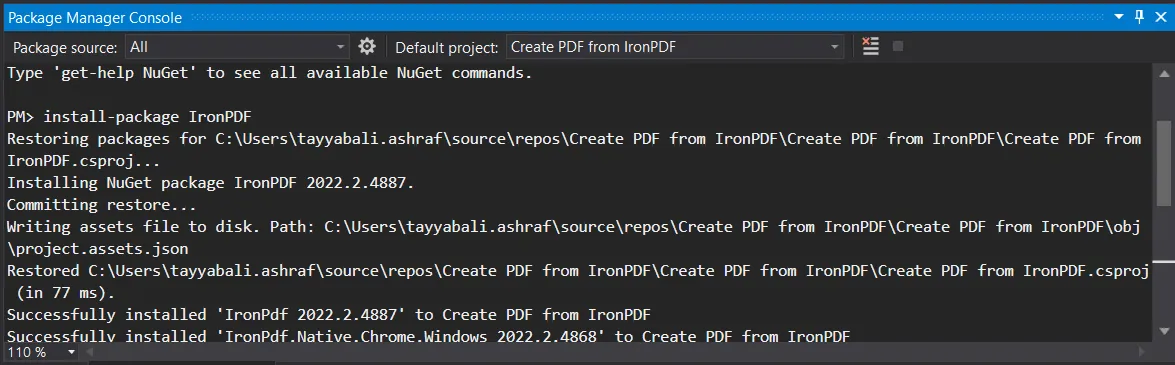
你也可以进入工具 -> NuGet包管理器 -> 包管理器控制台,并在包管理器选项卡中输入以下行:
最后,您可以直接从NuGet的官方IronPDF页面获取IronPDF。 从页面右侧的菜单中选择下载包选项,双击您的下载以自动安装,并重新加载解决方案以在项目中开始使用。
不起作用? 您可以在我们的高级NuGet安装说明页面上找到平台特定的帮助。
您还可以直接从我们这里获取IronPDF DLL文件并手动将其添加到Visual Studio。 有关完整说明和链接到Windows、MacOS和Linux的DLL包,请查看我们专门的IronPDF安装说明页面。
编写以下代码以数字方式签署一个PDF文件。
using IronPdf;

// Step 1. Create a new PDF or load and edit an existing document.
PdfDocument pdfDocument = new PdfDocument(@"D:/Sample PDF File.pdf");

// Step 2. Create a Signature.
// You may create a .pfx or .p12 PDF signing certificate using Adobe Acrobat Reader.
// Read: https://helpx.adobe.com/acrobat/using/digital-ids.html

var signature = new IronPdf.Signing.PdfSignature("Iron.pfx", "123456")
{
    // Step 3. Optional signing options and a handwritten signature graphic
    SigningContact = "john@email.com",
    SigningLocation = "Chicago, USA",
    SigningReason = "To show how to sign a PDF"
};

// Step 4. Sign the PDF with the PdfSignature. Multiple signing certificates may be used.
pdfDocument.Sign(signature);

// Step 5. The PDF is not signed until saved to file, stream, or byte array.
pdfDocument.SaveAs("signed.pdf");Imports IronPdf
' Step 1. Create a new PDF or load and edit an existing document.
Private pdfDocument As New PdfDocument("D:/Sample PDF File.pdf")
' Step 2. Create a Signature.
' You may create a .pfx or .p12 PDF signing certificate using Adobe Acrobat Reader.
' Read: https://helpx.adobe.com/acrobat/using/digital-ids.html
Private signature = New IronPdf.Signing.PdfSignature("Iron.pfx", "123456") With {
.SigningContact = "john@email.com",
.SigningLocation = "Chicago, USA",
.SigningReason = "To show how to sign a PDF"
}
' Step 4. Sign the PDF with the PdfSignature. Multiple signing certificates may be used.
pdfDocument.Sign(signature)
' Step 5. The PDF is not signed until saved to file, stream, or byte array.
pdfDocument.SaveAs("signed.pdf")Docusign是一个在线工具,可让您发送和接收需要电子签名的文档。 以下是一份关于如何使用Docusign的快速指南:
对于简单的电子签名功能,Docusign的计划从每位用户每月$10到$40不等。 对于具有更接近IronPDF功能的开发者API,费用从每月$50到$480不等。
另一方面,IronPDF仅需$750即可获得终身许可证,这意味着您不必承诺长期合同或保持活跃订阅即可使用我们的产品。 此外,每个许可证都附带一年的免费支持。
准备好亲自体验IronPDF了吗? 您可以从我们的IronPDF 30天免费试用开始。 出于开发目的使用它也是完全免费的,因此您可以真正了解它的功能。 如果您喜欢所见内容,IronPDF的起价仅为$999。 为了获得更多的节省,请查看Iron套件定价页面,在这里您可以以两个的价格获得所有九个Iron Software工具。 祝您编码愉快!

Curtis Chau 拥有卡尔顿大学的计算机科学学士学位,专注于前端开发,精通 Node.js、TypeScript、JavaScript 和 React。他热衷于打造直观且美观的用户界面,喜欢使用现代框架并创建结构良好、视觉吸引力强的手册。



当您需要PDF看起来像HTML时,速度快。













