




已更新 2026年8月16日
How to Sign a PDF on iPhone: Every Method Explained (2026)
Need to add your signature to a PDF from your iPhone? Learn every method, from the built-in Markup tool in Files to dedicated e-signature apps, no download required.
閱讀更多

沒有什麼比頁面底部的簽名更加明確的了。 但隨著遠程工作、國際辦公室和跨國協議的簽訂,經典的筆和紙已不再合適。 引入數位簽章 - 這是一種簡單安全的方式,可以在不需要親自到場的情況下完成交易。
在本指南中,我們將比較IronPDF和Docusign的數位簽章功能。 從新增訊息到放置簽名欄位,我們將介紹功能、範例程式碼和費用,找出哪種工具最適合您。
不過在此之前,我們先快速了解什麼是數位簽章及其重要性。
數位簽章或電子簽章指的是用於驗證和保證已簽署文件完整性的數學公式。 它們在許多國家具有法律效力,並提供了高水平的安全性 - 絕不僅僅是頁面上的圖片。
當文件被數位簽署時,簽章是使用只有簽署者知道的私鑰建立的。 簽章密鑰包含有關簽署者的資訊,包括他們的姓名、電子郵件地址和其他詳細資訊。 為了驗證數位簽署文件的真實性,接收者必須能存取簽署者的公鑰。 公鑰用於解密簽章並驗證其真實性。
數位簽署文件可用於合同、財務記錄等,通常是高度敏感的文件。 在某些行業中,數位簽章標準是強制要求的。 美國早在2000年就通過了《全球與國內商業電子簽名法案》,或稱"E-Sign Act"。電子簽名已存在一段時間,確保其安全是很重要的。
數位簽章在傳統簽章上提供了多個優勢:
現在我們了解了什麼是數位簽章及其重要性,讓我們來看看如何建立、簽署和驗證數位簽署文件。 在本指南中,我們將對比IronPDF和Docusign處理這些任務的範例程式碼,找出哪個C#程式庫更適合您的專案。
首先,打開Visual Studio,然後轉到File -> New Project -> Console Application。 輸入您的項目名稱,選擇您想要保存的位置,然後按下一步按鈕。 選擇最新的.NET Framework,然後建立。 一旦您的項目運行起來,就該新增我們的程式庫了。
IronPDF使用起來很簡單,但安裝起來更簡單。 您可以通過以下幾種方式做到這一點:
在Visual Studio中,在Solution Explorer中,右鍵單擊參考,然後單擊管理NuGet套件。 點擊瀏覽,搜索"IronPDF",安裝最新版本。 如果您看到這個,說明它正在工作:
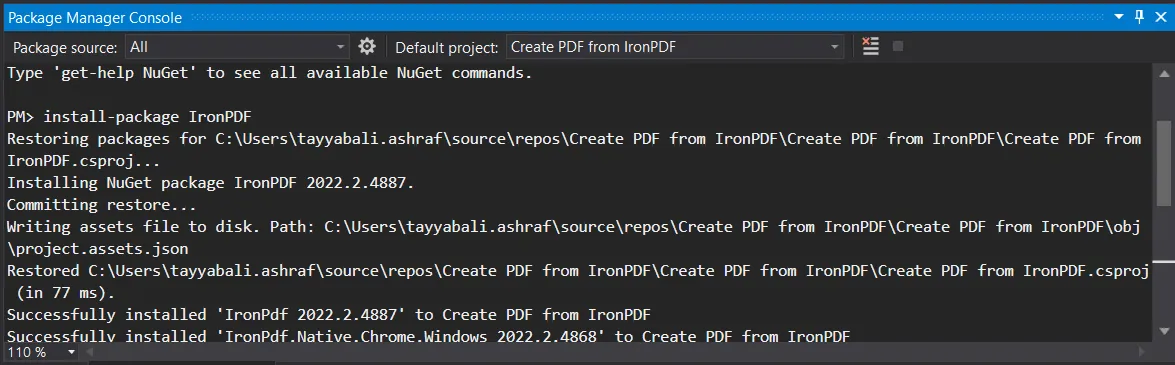
您還可以到工具 -> NuGet包管理器 -> 包管理器控制台,在包管理器選項卡中輸入以下行:
最後,您可以直接從NuGet的IronPDF官方頁面獲取IronPDF。 從頁面右側的選單中選擇下載軟體包選項,將下載的文件雙擊安裝即可,然後重新載入解決方案,在項目中開始使用它。
未能運作? 您可以在我們的進階NuGet安裝指南頁面上找到針對特定平台的說明。
您還可以直接從我們這裡獲得IronPDF DLL文件並手動將其新增到Visual Studio中。 有關完整說明和Windows、MacOS及Linux DLL套件的連結,請檢查我們的IronPDF安裝指南頁面。
寫下以下程式碼以數位簽署PDF文件。
using IronPdf;

// Step 1. Create a new PDF or load and edit an existing document.
PdfDocument pdfDocument = new PdfDocument(@"D:/Sample PDF File.pdf");

// Step 2. Create a Signature.
// You may create a .pfx or .p12 PDF signing certificate using Adobe Acrobat Reader.
// Read: https://helpx.adobe.com/acrobat/using/digital-ids.html

var signature = new IronPdf.Signing.PdfSignature("Iron.pfx", "123456")
{
    // Step 3. Optional signing options and a handwritten signature graphic
    SigningContact = "john@email.com",
    SigningLocation = "Chicago, USA",
    SigningReason = "To show how to sign a PDF"
};

// Step 4. Sign the PDF with the PdfSignature. Multiple signing certificates may be used.
pdfDocument.Sign(signature);

// Step 5. The PDF is not signed until saved to file, stream, or byte array.
pdfDocument.SaveAs("signed.pdf");Imports IronPdf
' Step 1. Create a new PDF or load and edit an existing document.
Private pdfDocument As New PdfDocument("D:/Sample PDF File.pdf")
' Step 2. Create a Signature.
' You may create a .pfx or .p12 PDF signing certificate using Adobe Acrobat Reader.
' Read: https://helpx.adobe.com/acrobat/using/digital-ids.html
Private signature = New IronPdf.Signing.PdfSignature("Iron.pfx", "123456") With {
.SigningContact = "john@email.com",
.SigningLocation = "Chicago, USA",
.SigningReason = "To show how to sign a PDF"
}
' Step 4. Sign the PDF with the PdfSignature. Multiple signing certificates may be used.
pdfDocument.Sign(signature)
' Step 5. The PDF is not signed until saved to file, stream, or byte array.
pdfDocument.SaveAs("signed.pdf")Docusign是一款線上工具,允許您傳送和接收需要電子簽名的文件。 以下是使用Docusign的快速指南:
對於簡單的電子簽名功能,Docusign的計畫範圍從每月每位使用者$10到$40不等。 對於功能更接近IronPDF的開發者API,價格範圍從每月$50到$480。
另一方面,IronPDF只需$750即可獲得終身授權,這意味着您不必承諾長期合約或保持活躍訂閱即可使用我們的產品。 此外,每個授權都附帶一年的免費支援。
準備好親身體驗IronPDF了嗎? 您可以從我們的IronPDF 30天免費試用開始。 它也完全免費用於開發目的,因此您可以真正瞭解它的功能。 如果您喜歡看到的內容,IronPDF的起價低至$999。 若要獲得更大的節省,請查看Iron Suite定價頁面,您可以以購買兩個工具的價格獲得Iron Software的所有九個工具。 祝開發愉快!

Curtis Chau擁有Carleton大學的電腦科學學士學位,專精於前端開發,擁有Node.js、TypeScript、JavaScript和React的專業知識。Curtis熱衷於建立直觀且美觀的使用者介面,喜愛使用現代框架並建立結構良好、視覺吸引力的手冊。



IronPDF 是 IRONSUITE 的一部分
10 款適用於辦公室文件的 .NET API 產品

當您需要您的PDF看起來像HTML一樣快速。












