using IronPdf;

// Disable local disk access or cross-origin requests
Installation.EnableWebSecurity = true;

// Instantiate Renderer
var renderer = new ChromePdfRenderer();

// Create a PDF from a HTML string using C#
var pdf = renderer.RenderHtmlAsPdf("<h1>Hello World</h1>");

// Export to a file or Stream
pdf.SaveAs("output.pdf");

// Advanced Example with HTML Assets
// Load external html assets: Images, CSS and JavaScript.
// An optional BasePath 'C:\site\assets\' is set as the file location to load assets from
var myAdvancedPdf = renderer.RenderHtmlAsPdf("<img src='icons/iron.png'>", @"C:\site\assets\");
myAdvancedPdf.SaveAs("html-with-assets.pdf");
using IronPdf;// Disable local disk access or cross-origin requestsInstallation.EnableWebSecurity = true;// Instantiate Renderervar renderer = new ChromePdfRenderer();// Create a PDF from a HTML string using C#var pdf = renderer.RenderHtmlAsPdf("<h1>Hello World</h1>");// Export to a file or Streampdf.SaveAs("output.pdf");// Advanced Example with HTML Assets// Load external html assets: Images, CSS and JavaScript.// An optional BasePath 'C:\site\assets\' is set as the file location to load assets fromvar myAdvancedPdf = renderer.RenderHtmlAsPdf("<img src='icons/iron.png'>", @"C:\site\assets\");myAdvancedPdf.SaveAs("html-with-assets.pdf");
Bir sayfanın altına imza atmak kadar kesin bir şey yoktur. Ancak, uzaktan çalışma, uluslararası ofisler ve ülke çapında yapılan anlaşmalarla, klasik kalem ve kâğıt artık yeterli değil. Dijital imzalar, şahsen bulunmadan anlaşmaları sonlandırmanın kolay ve güvenli bir yolu devrede.
Bu kılavuzda, IronPDF ve Docusign'un dijital imza işlevselliğini karşılaştıracağız. Mesajlar eklemekten imza alanları yerleştirmeye, özelliklere, örnek koda ve maliyetlere göz atacağız ve hangi aracın sizin için en iyi olduğunu bulmaya çalışacağız.
Ancak ondan önce, dijital imzanın ne olduğunu ve neden önemli olduğunu kısaca inceleyelim.
## Dijital İmza Nedir?
Dijital imza, ya da elektronik imza, bir belgeyi imzalayan kişinin kimliğini doğrulamak ve belgede değişiklik olup olmadığını kontrol etmek amacıyla kullanılan matematiksel bir formüle karşılık gelir. Birçok ülkede yasal olarak bağlayıcıdır ve yüksek güvenlik düzeyiyle gelirler - sadece sayfa üzerinde bir resim değildir.
Bir belge dijital olarak imzalandığında, imza sadece imzalayan kişiye ait olan özel bir anahtar kullanılarak oluşturulur. İmza anahtarı, imzalayan kişinin adı, e-posta adresi ve diğer detaylar gibi bilgileri içerir. Dijital olarak imzalanmış belgelerin doğruluğunu teyit etmek için alıcının imzalayan kişinin genel anahtarına erişimi olması gerekir. Genel anahtarlar, imzayı çözmek ve doğruluğunu teyit etmek için kullanılır.
## Neden Dijital İmzalar Önemli?
Dijital olarak imzalanmış belgeler, genellikle yüksek hassasiyete sahip belgeler olan sözleşmeler, finansal kayıtlar ve daha fazlası için kullanılabilir. Bazı endüstrilerde, dijital imza standartları zorunlu kılınır. 2000 yılında ABD'de 'Elektronik İmza Yasası' veya 'E-İmza Yasası' kabul edildi. E-imzalar bir süredir var ve güvenli olmaları önemlidir.
Dijital imzalar, geleneksel imzalara göre birkaç avantaj sağlar:
* Belgeleri dünyanın herhangi bir yerinden imzalamak için kullanılabilirler.
* Elektronik olarak doğrulanabilirler, bu da manuel doğrulama ihtiyacını azaltır.
* Kağıt kullanımını ve atığını azaltarak çevre dostudurlar.
## IronPDF vs Docusign - Detaylı Karşılaştırma
Artık dijital imzanın ne olduğunu ve neden önemli olduğunu anladığımıza göre, dijital olarak imzalanmış bir belgeyi nasıl oluşturacağınıza, imzalayacağınıza ve doğrulayacağınıza bir göz atalım. Bu kılavuzda, örnek kodla, IronPDF ve Docusign'in bu görevleri nasıl ele aldığını karşılaştıracağız ve projeniz için hangi C# kütüphanesinin daha iyi olduğunu bulacağız.
## Başlarken
### Projenizi Visual Studio'da Oluşturun
İlk olarak, Visual Studio'yu açın ve Dosya -> Yeni Proje -> Konsol Uygulaması'na gidin. Proje adınızı girin, kaydetmek istediğiniz konumu seçin ve İleri'ye tıklayın. En son .NET Framework'ü seçin ve ardından Oluştur'a tıklayın. Projeniz çalışmaya başladığında, kütüphanemizi ekleme zamanı gelmiştir.
### IronPDF Kütüphanesini Yükleme
IronPDF kullanımı kolaydır, ancak kurulum daha da kolaydır. Bunu yapmanın birkaç yolu var:
#### Yöntem 1: NuGet Package Manager Konsolu
Visual Studio'da, Çözüm Gezgini'nde, Başvurular'a sağ tıklayın ve ardından NuGet Paketlerini Yönet'i tıklayın. 'IronPDF' arayın ve en son sürümünü yükleyin. Eğer bunu görüyorsanız, çalışıyor:
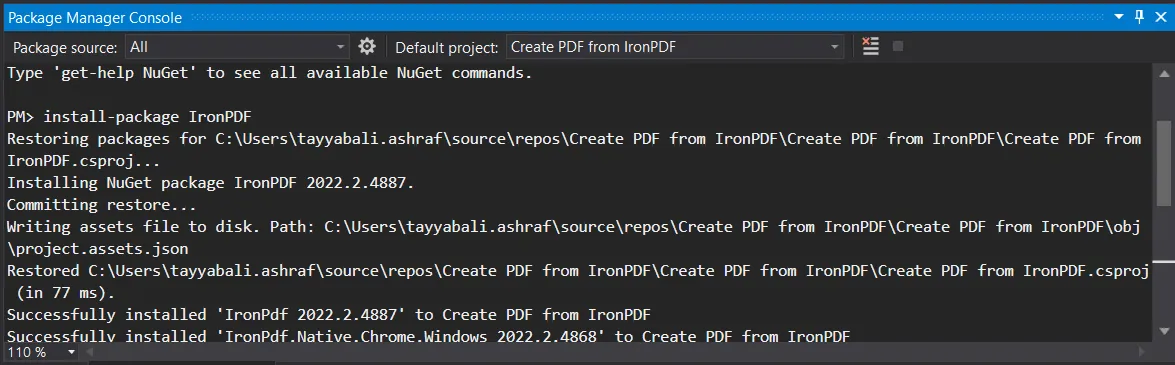
Araçlar -> NuGet Paket Yöneticisi -> Paket Yöneticisi Konsolu'na gidin ve Paket Yöneticisi Sekmesi'ne aşağıdaki satırı girin:
```shell
:ProductInstall
```
Son olarak, [NuGet'in resmi IronPDF sayfasından](https://www.nuget.org/packages/IronPdf/) IronPDF'i doğrudan edinebilirsiniz. Sayfanın sağ menüsünden İndir Paket seçeneğini seçin, indirme işleminizi iki kez tıklayın ve projede kullanmaya başlamak için Çözümü yeniden yükleyin.
Çalışmadı mı? Platforma özel yardım sayfamızı [gelişmiş NuGet kurulum talimatları sayfası](/get-started/advanced-installation-nuget/)ndan bulabilirsiniz.
#### Yöntem 2: Bir DLL Dosyası Kullanma
IronPDF DLL dosyasını doğrudan bizden alabilir ve Visual Studio'ya manuel olarak ekleyebilirsiniz. Tam talimatlar ve Windows, MacOS ve Linux DLL paketlerine bağlantılar için özel [IronPDF kurulum talimatları sayfası](/get-started/windows/)mıza göz atın.
## IronPDF ile PDF'i Dijital İmzalama
Bir PDF dosyasını dijital olarak imzalamak için aşağıdaki kodu yazın.
```csharp
using IronPdf;

// Step 1. Create a new PDF or load and edit an existing document.
PdfDocument pdfDocument = new PdfDocument(@"D:/Sample PDF File.pdf");

// Step 2. Create a Signature.
// You may create a .pfx or .p12 PDF signing certificate using Adobe Acrobat Reader.
// Read: https://helpx.adobe.com/acrobat/using/digital-ids.html

var signature = new IronPdf.Signing.PdfSignature("Iron.pfx", "123456")
{
    // Step 3. Optional signing options and a handwritten signature graphic
    SigningContact = "john@email.com",
    SigningLocation = "Chicago, USA",
    SigningReason = "To show how to sign a PDF"
};

// Step 4. Sign the PDF with the PdfSignature. Multiple signing certificates may be used.
pdfDocument.Sign(signature);

// Step 5. The PDF is not signed until saved to file, stream, or byte array.
pdfDocument.SaveAs("signed.pdf");
```
## Docusign kullanarak PDF'i Dijital İmzalama
Docusign, elektronik imza gerektiren belgeleri gönderip almanıza olanak tanıyan çevrimiçi bir araçtır. Docusign'i nasıl kullanacağınıza dair hızlı bir kılavuz:
* **Adım 1:** [Docusign](https://www.docusign.com/) için kaydolun
* **Adım 2:** PDF Belgelerinizi Yükleyin
* **Adım 3:** Alıcının e-posta adresini girin
* **Adım 4:** E-posta konusu ve mesajını ekleyin
* **Adım 5:** İmza Alanlarını Yerleştirin
* **Adım 6:** İnceleyin ve Gönderin
* **Adım 7:** PDF Belgesini İmzalayın
* **Adım 8:** Süreci Tamamlayın
## Lisanslama ve Fiyatlandırma
Basit elektronik imza işlevselliği için, Docusign kullanıcı başına aylık 10$ ila 40$ arasında planlar sunmaktadır. Geliştirici API'si için, IronPDF'in işlevselliğine daha yakın, aylık 50$ ila 480$ arası değişmektedir.
Öte yandan, IronPDF, süresiz lisans için sadece 750$ olup, ürünü kullanmak için uzun vadeli bir sözleşmeye bağlı kalmanıza veya devam eden bir aboneliği aktif tutmanıza gerek yoktur. Ayrıca, her lisans bir yıl ücretsiz destek ile gelir.
## Sonuç
IronPDF'yi kullanmaya hazır mısınız? [IronPDF 30 gün ücretsiz deneme](trial-license) ile başlayabilirsiniz. Geliştirme amaçları için tamamen ücretsizdir, böylece içinde neler olduğunu gerçekten görebilirsiniz. Ve gördüklerinizi beğendiyseniz, IronPDF [`$liteLicense`](/licensing/) kadar düşük bir fiyattan başlar. Daha büyük tasarruflar için, tüm dokuz Iron Software aracını iki fiyatına alabileceğiniz [Iron Suite Fiyatlandırma Sayfası](/licensing/)na göz atın. İyi kodlamalar!
Bir sayfanın altına imza atmak kadar kesin bir şey yoktur. Ancak, uzaktan çalışma, uluslararası ofisler ve ülke çapında yapılan anlaşmalarla, klasik kalem ve kâğıt artık yeterli değil. Dijital imzalar, şahsen bulunmadan anlaşmaları sonlandırmanın kolay ve güvenli bir yolu devrede.
Bu kılavuzda, IronPDF ve Docusign'un dijital imza işlevselliğini karşılaştıracağız. Mesajlar eklemekten imza alanları yerleştirmeye, özelliklere, örnek koda ve maliyetlere göz atacağız ve hangi aracın sizin için en iyi olduğunu bulmaya çalışacağız.
Ancak ondan önce, dijital imzanın ne olduğunu ve neden önemli olduğunu kısaca inceleyelim.
Dijital İmza Nedir?
Dijital imza, ya da elektronik imza, bir belgeyi imzalayan kişinin kimliğini doğrulamak ve belgede değişiklik olup olmadığını kontrol etmek amacıyla kullanılan matematiksel bir formüle karşılık gelir. Birçok ülkede yasal olarak bağlayıcıdır ve yüksek güvenlik düzeyiyle gelirler - sadece sayfa üzerinde bir resim değildir.
Bir belge dijital olarak imzalandığında, imza sadece imzalayan kişiye ait olan özel bir anahtar kullanılarak oluşturulur. İmza anahtarı, imzalayan kişinin adı, e-posta adresi ve diğer detaylar gibi bilgileri içerir. Dijital olarak imzalanmış belgelerin doğruluğunu teyit etmek için alıcının imzalayan kişinin genel anahtarına erişimi olması gerekir. Genel anahtarlar, imzayı çözmek ve doğruluğunu teyit etmek için kullanılır.
Neden Dijital İmzalar Önemli?
Dijital olarak imzalanmış belgeler, genellikle yüksek hassasiyete sahip belgeler olan sözleşmeler, finansal kayıtlar ve daha fazlası için kullanılabilir. Bazı endüstrilerde, dijital imza standartları zorunlu kılınır. 2000 yılında ABD'de 'Elektronik İmza Yasası' veya 'E-İmza Yasası' kabul edildi. E-imzalar bir süredir var ve güvenli olmaları önemlidir.
Dijital imzalar, geleneksel imzalara göre birkaç avantaj sağlar:
Belgeleri dünyanın herhangi bir yerinden imzalamak için kullanılabilirler.
Elektronik olarak doğrulanabilirler, bu da manuel doğrulama ihtiyacını azaltır.
Kağıt kullanımını ve atığını azaltarak çevre dostudurlar.
IronPDF vs Docusign - Detaylı Karşılaştırma
Artık dijital imzanın ne olduğunu ve neden önemli olduğunu anladığımıza göre, dijital olarak imzalanmış bir belgeyi nasıl oluşturacağınıza, imzalayacağınıza ve doğrulayacağınıza bir göz atalım. Bu kılavuzda, örnek kodla, IronPDF ve Docusign'in bu görevleri nasıl ele aldığını karşılaştıracağız ve projeniz için hangi C# kütüphanesinin daha iyi olduğunu bulacağız.
Başlarken
Projenizi Visual Studio'da Oluşturun
İlk olarak, Visual Studio'yu açın ve Dosya -> Yeni Proje -> Konsol Uygulaması'na gidin. Proje adınızı girin, kaydetmek istediğiniz konumu seçin ve İleri'ye tıklayın. En son .NET Framework'ü seçin ve ardından Oluştur'a tıklayın. Projeniz çalışmaya başladığında, kütüphanemizi ekleme zamanı gelmiştir.
IronPDF Kütüphanesini Yükleme
IronPDF kullanımı kolaydır, ancak kurulum daha da kolaydır. Bunu yapmanın birkaç yolu var:
Yöntem 1: NuGet Package Manager Konsolu
Visual Studio'da, Çözüm Gezgini'nde, Başvurular'a sağ tıklayın ve ardından NuGet Paketlerini Yönet'i tıklayın. 'IronPDF' arayın ve en son sürümünü yükleyin. Eğer bunu görüyorsanız, çalışıyor:
Araçlar -> NuGet Paket Yöneticisi -> Paket Yöneticisi Konsolu'na gidin ve Paket Yöneticisi Sekmesi'ne aşağıdaki satırı girin:
PM > Install-Package IronPdf
Install-Package IronPdf
Son olarak, NuGet'in resmi IronPDF sayfasından IronPDF'i doğrudan edinebilirsiniz. Sayfanın sağ menüsünden İndir Paket seçeneğini seçin, indirme işleminizi iki kez tıklayın ve projede kullanmaya başlamak için Çözümü yeniden yükleyin.
IronPDF DLL dosyasını doğrudan bizden alabilir ve Visual Studio'ya manuel olarak ekleyebilirsiniz. Tam talimatlar ve Windows, MacOS ve Linux DLL paketlerine bağlantılar için özel IronPDF kurulum talimatları sayfasımıza göz atın.
IronPDF ile PDF'i Dijital İmzalama
Bir PDF dosyasını dijital olarak imzalamak için aşağıdaki kodu yazın.
using IronPdf;// Step 1. Create a new PDF or load and edit an existing document.PdfDocument pdfDocument = new PdfDocument(@"D:/Sample PDF File.pdf");// Step 2. Create a Signature.// You may create a .pfx or .p12 PDF signing certificate using Adobe Acrobat Reader.// Read: https://helpx.adobe.com/acrobat/using/digital-ids.htmlvar signature = new IronPdf.Signing.PdfSignature("Iron.pfx", "123456"){ // Step 3. Optional signing options and a handwritten signature graphicSigningContact = "john@email.com",SigningLocation = "Chicago, USA",SigningReason = "To show how to sign a PDF"};// Step 4. Sign the PDF with the PdfSignature. Multiple signing certificates may be used.pdfDocument.Sign(signature);// Step 5. The PDF is not signed until saved to file, stream, or byte array.pdfDocument.SaveAs("signed.pdf");
using IronPdf;

// Step 1. Create a new PDF or load and edit an existing document.
PdfDocument pdfDocument = new PdfDocument(@"D:/Sample PDF File.pdf");

// Step 2. Create a Signature.
// You may create a .pfx or .p12 PDF signing certificate using Adobe Acrobat Reader.
// Read: https://helpx.adobe.com/acrobat/using/digital-ids.html

var signature = new IronPdf.Signing.PdfSignature("Iron.pfx", "123456")
{
    // Step 3. Optional signing options and a handwritten signature graphic
    SigningContact = "john@email.com",
    SigningLocation = "Chicago, USA",
    SigningReason = "To show how to sign a PDF"
};

// Step 4. Sign the PDF with the PdfSignature. Multiple signing certificates may be used.
pdfDocument.Sign(signature);

// Step 5. The PDF is not signed until saved to file, stream, or byte array.
pdfDocument.SaveAs("signed.pdf");
ImportsIronPdf' Step 1. Create a new PDF or load and edit an existing document.Private pdfDocument As New PdfDocument("D:/Sample PDF File.pdf")' Step 2. Create a Signature.' You may create a .pfx or .p12 PDF signing certificate using Adobe Acrobat Reader.' Read: https://helpx.adobe.com/acrobat/using/digital-ids.htmlPrivate signature = New IronPdf.Signing.PdfSignature("Iron.pfx", "123456") With { .SigningContact = "john@email.com", .SigningLocation = "Chicago, USA", .SigningReason = "To show how to sign a PDF"}' Step 4. Sign the PDF with the PdfSignature. Multiple signing certificates may be used.pdfDocument.Sign(signature)' Step 5. The PDF is not signed until saved to file, stream, or byte array.pdfDocument.SaveAs("signed.pdf")
Imports IronPdf

' Step 1. Create a new PDF or load and edit an existing document.
Private pdfDocument As New PdfDocument("D:/Sample PDF File.pdf")

' Step 2. Create a Signature.
' You may create a .pfx or .p12 PDF signing certificate using Adobe Acrobat Reader.
' Read: https://helpx.adobe.com/acrobat/using/digital-ids.html

Private signature = New IronPdf.Signing.PdfSignature("Iron.pfx", "123456") With {
	.SigningContact = "john@email.com",
	.SigningLocation = "Chicago, USA",
	.SigningReason = "To show how to sign a PDF"
}

' Step 4. Sign the PDF with the PdfSignature. Multiple signing certificates may be used.
pdfDocument.Sign(signature)

' Step 5. The PDF is not signed until saved to file, stream, or byte array.
pdfDocument.SaveAs("signed.pdf")
Docusign kullanarak PDF'i Dijital İmzalama
Docusign, elektronik imza gerektiren belgeleri gönderip almanıza olanak tanıyan çevrimiçi bir araçtır. Docusign'i nasıl kullanacağınıza dair hızlı bir kılavuz:
Basit elektronik imza işlevselliği için, Docusign kullanıcı başına aylık 10$ ila 40$ arasında planlar sunmaktadır. Geliştirici API'si için, IronPDF'in işlevselliğine daha yakın, aylık 50$ ila 480$ arası değişmektedir.
Öte yandan, IronPDF, süresiz lisans için sadece 750$ olup, ürünü kullanmak için uzun vadeli bir sözleşmeye bağlı kalmanıza veya devam eden bir aboneliği aktif tutmanıza gerek yoktur. Ayrıca, her lisans bir yıl ücretsiz destek ile gelir.
Sonuç
IronPDF'yi kullanmaya hazır mısınız? IronPDF 30 gün ücretsiz deneme ile başlayabilirsiniz. Geliştirme amaçları için tamamen ücretsizdir, böylece içinde neler olduğunu gerçekten görebilirsiniz. Ve gördüklerinizi beğendiyseniz, IronPDF $999 kadar düşük bir fiyattan başlar. Daha büyük tasarruflar için, tüm dokuz Iron Software aracını iki fiyatına alabileceğiniz Iron Suite Fiyatlandırma Sayfasına göz atın. İyi kodlamalar!
Curtis Chau, Bilgisayar Bilimleri alanında Lisans Derecesine (Carleton Üniversitesi) sahip ve Node.js, TypeScript, JavaScript ve React konularında uzmanlaşmış ön uç geliştirmeyle ilgileniyor. Sezgisel ve estetik açıdan hoş kullanıcı arayüzleri oluşturma tutkunu, Curtis modern çerçevelerle çalışmayı ve iyi yapılandırılmış, görsel olarak çekici kılavuzlar oluşturmayı seviyor.














