


Como editar PDFs no Mac

Nada é tão definitivo quanto uma assinatura no rodapé de uma página. Mas com o trabalho remoto, escritórios internacionais e acordos entre países, a clássica caneta e papel já não são suficientes. Apresentamos as assinaturas digitais: a maneira fácil e segura de fechar negócios sem precisar estar presente pessoalmente.
Neste guia, compararemos a funcionalidade de assinatura digital do IronPDF e do DocuSign. Desde a adição de mensagens até a inserção de campos de assinatura, analisaremos recursos, exemplos de código e custos para descobrir qual ferramenta é a melhor para você.
Antes disso, porém, vamos dar uma olhada rápida no que é uma assinatura digital e por que ela é importante.
O que é uma assinatura digital?
Uma assinatura digital, ou assinatura eletrônica, refere-se a uma fórmula matemática usada para autenticar e garantir a integridade de um documento assinado. Eles têm validade legal em muitos países e contam com um alto nível de segurança – não são apenas uma imagem em uma página.
Quando um documento é assinado digitalmente, a assinatura é criada usando uma chave privada conhecida apenas pelo signatário. A chave de assinatura contém informações sobre o signatário, incluindo seu nome, endereço de e-mail e outros detalhes. Para verificar a autenticidade de documentos assinados digitalmente, o destinatário deve ter acesso à chave pública do signatário. As chaves públicas são usadas para descriptografar a assinatura e verificar sua autenticidade.
Por que as assinaturas digitais são importantes?
Documentos assinados digitalmente podem ser usados para contratos, registros financeiros e muito mais, frequentemente documentos altamente confidenciais. Em alguns setores, os padrões de assinatura digital são obrigatórios. Houve até mesmo uma Lei de Assinaturas Eletrônicas no Comércio Global e Nacional, ou "Lei E-Sign", aprovada nos EUA em 2000. As assinaturas eletrônicas já existem há algum tempo e é importante que sejam seguras.
As assinaturas digitais oferecem diversas vantagens em relação às assinaturas tradicionais:
- Podem ser utilizadas para assinar documentos em qualquer lugar do mundo.
- Podem ser verificadas eletronicamente, o que reduz a necessidade de verificação manual.
- São mais ecológicas, reduzindo o uso e o desperdício de papel.
IronPDF vs DocuSign - Comparação Detalhada
Agora que entendemos o que é uma assinatura digital e por que ela é importante, vamos ver como criar, assinar e verificar um documento assinado digitalmente. Neste guia, compararemos, com exemplos de código, como o IronPDF e o DocuSign lidam com essas tarefas e descobriremos qual biblioteca C# é a melhor para o seu projeto.
Começando
Crie seu projeto no Visual Studio.
Primeiramente, abra o Visual Studio e vá em Arquivo -> Novo Projeto -> Aplicativo de Console. Digite o nome do seu projeto, escolha o local onde deseja salvá-lo e clique no botão Próximo. Selecione a versão mais recente do .NET Framework e clique em Criar. Assim que seu projeto estiver em funcionamento, é hora de adicionar nossa biblioteca.
Instale a biblioteca IronPDF.
O IronPDF é fácil de usar, mas é ainda mais fácil de instalar. Existem algumas maneiras de fazer isso:
Método 1: Console do Gerenciador de Pacotes NuGet
No Visual Studio, no Solution Explorer, clique com o botão direito do mouse em Referências e, em seguida, clique em Gerenciar Pacotes NuGet . Clique em "Procurar", pesquise por "IronPDF" e instale a versão mais recente. Se você vir isso, significa que está funcionando:
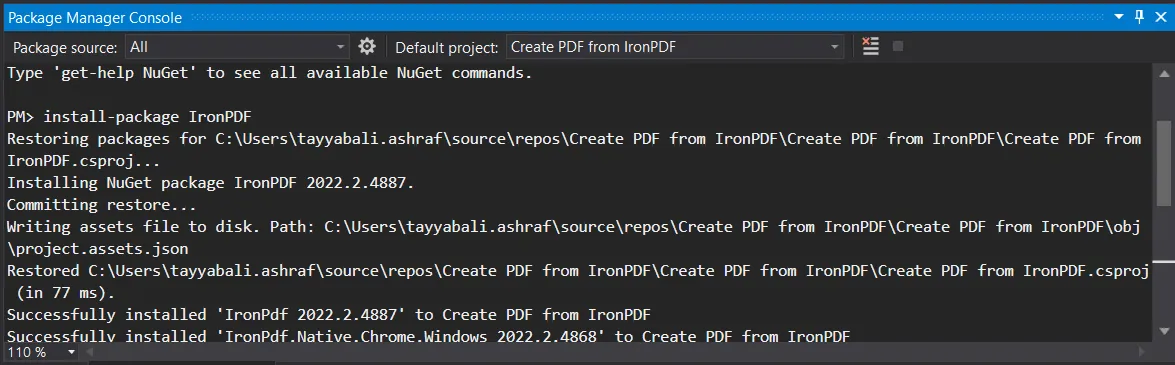
Você também pode acessar Ferramentas -> Gerenciador de Pacotes NuGet -> Console do Gerenciador de Pacotes e inserir a seguinte linha na guia Gerenciador de Pacotes:
Install-Package IronPdf
Por fim, você pode obter o IronPDF diretamente da página oficial do IronPDF no NuGet . Selecione a opção "Baixar Pacote" no menu à direita da página, clique duas vezes no arquivo baixado para instalá-lo automaticamente e recarregue a solução para começar a usá-la em seu projeto.
Não funcionou? Você pode encontrar ajuda específica para sua plataforma em nossa página de instruções avançadas de instalação do NuGet .
Método 2: Utilizando um arquivo DLL
Você também pode obter o arquivo DLL do IronPDF diretamente conosco e adicioná-lo manualmente ao Visual Studio. Para obter instruções completas e links para os pacotes DLL do Windows, MacOS e Linux, consulte nossa página dedicada às instruções de instalação do IronPDF .
Assine digitalmente um PDF usando o IronPDF
Escreva o seguinte código para assinar digitalmente um arquivo PDF.
using IronPdf;

// Step 1. Create a new PDF or load and edit an existing document.
PdfDocument pdfDocument = new PdfDocument(@"D:/Sample PDF File.pdf");

// Step 2. Create a Signature.
// You may create a .pfx or .p12 PDF signing certificate using Adobe Acrobat Reader.
// Read: https://helpx.adobe.com/acrobat/using/digital-ids.html

var signature = new IronPdf.Signing.PdfSignature("Iron.pfx", "123456")
{
    // Step 3. Optional signing options and a handwritten signature graphic
    SigningContact = "john@email.com",
    SigningLocation = "Chicago, USA",
    SigningReason = "To show how to sign a PDF"
};

// Step 4. Sign the PDF with the PdfSignature. Multiple signing certificates may be used.
pdfDocument.Sign(signature);

// Step 5. The PDF is not signed until saved to file, stream, or byte array.
pdfDocument.SaveAs("signed.pdf");
using IronPdf;
// Step 1. Create a new PDF or load and edit an existing document.
PdfDocument pdfDocument = new PdfDocument(@"D:/Sample PDF File.pdf");
// Step 2. Create a Signature.
// You may create a .pfx or .p12 PDF signing certificate using Adobe Acrobat Reader.
// Read: https://helpx.adobe.com/acrobat/using/digital-ids.html
var signature = new IronPdf.Signing.PdfSignature("Iron.pfx", "123456")
{
// Step 3. Optional signing options and a handwritten signature graphic
SigningContact = "john@email.com",
SigningLocation = "Chicago, USA",
SigningReason = "To show how to sign a PDF"
};
// Step 4. Sign the PDF with the PdfSignature. Multiple signing certificates may be used.
pdfDocument.Sign(signature);
// Step 5. The PDF is not signed until saved to file, stream, or byte array.
pdfDocument.SaveAs("signed.pdf");Imports IronPdf
' Step 1. Create a new PDF or load and edit an existing document.
Private pdfDocument As New PdfDocument("D:/Sample PDF File.pdf")
' Step 2. Create a Signature.
' You may create a .pfx or .p12 PDF signing certificate using Adobe Acrobat Reader.
' Read: https://helpx.adobe.com/acrobat/using/digital-ids.html
Private signature = New IronPdf.Signing.PdfSignature("Iron.pfx", "123456") With {
.SigningContact = "john@email.com",
.SigningLocation = "Chicago, USA",
.SigningReason = "To show how to sign a PDF"
}
' Step 4. Sign the PDF with the PdfSignature. Multiple signing certificates may be used.
pdfDocument.Sign(signature)
' Step 5. The PDF is not signed until saved to file, stream, or byte array.
pdfDocument.SaveAs("signed.pdf")Assine digitalmente um PDF usando o DocuSign.
O DocuSign é uma ferramenta online que permite enviar e receber documentos que exigem assinatura eletrônica. Aqui está um guia rápido sobre como usar o DocuSign:
- Passo 1: Cadastre-se no DocuSign
- Etapa 2: Faça o upload dos seus documentos em PDF
- Etapa 3: Insira o endereço de e-mail do destinatário
- Passo 4: Adicione o assunto e a mensagem do e-mail
- Etapa 5: Inserir campos de assinatura
- Etapa 6: Revisar e Enviar
- Etapa 7: Assine o documento PDF
- Etapa 8: Conclua o processo
Licenciamento e Preços
Para funcionalidades básicas de assinatura eletrônica, o DocuSign oferece planos que variam de US$ 10 a US$ 40 por usuário, por mês. Para uma API de desenvolvedor, com funcionalidades mais próximas às do IronPDF, os preços variam de US$ 50 a US$ 480 por mês.
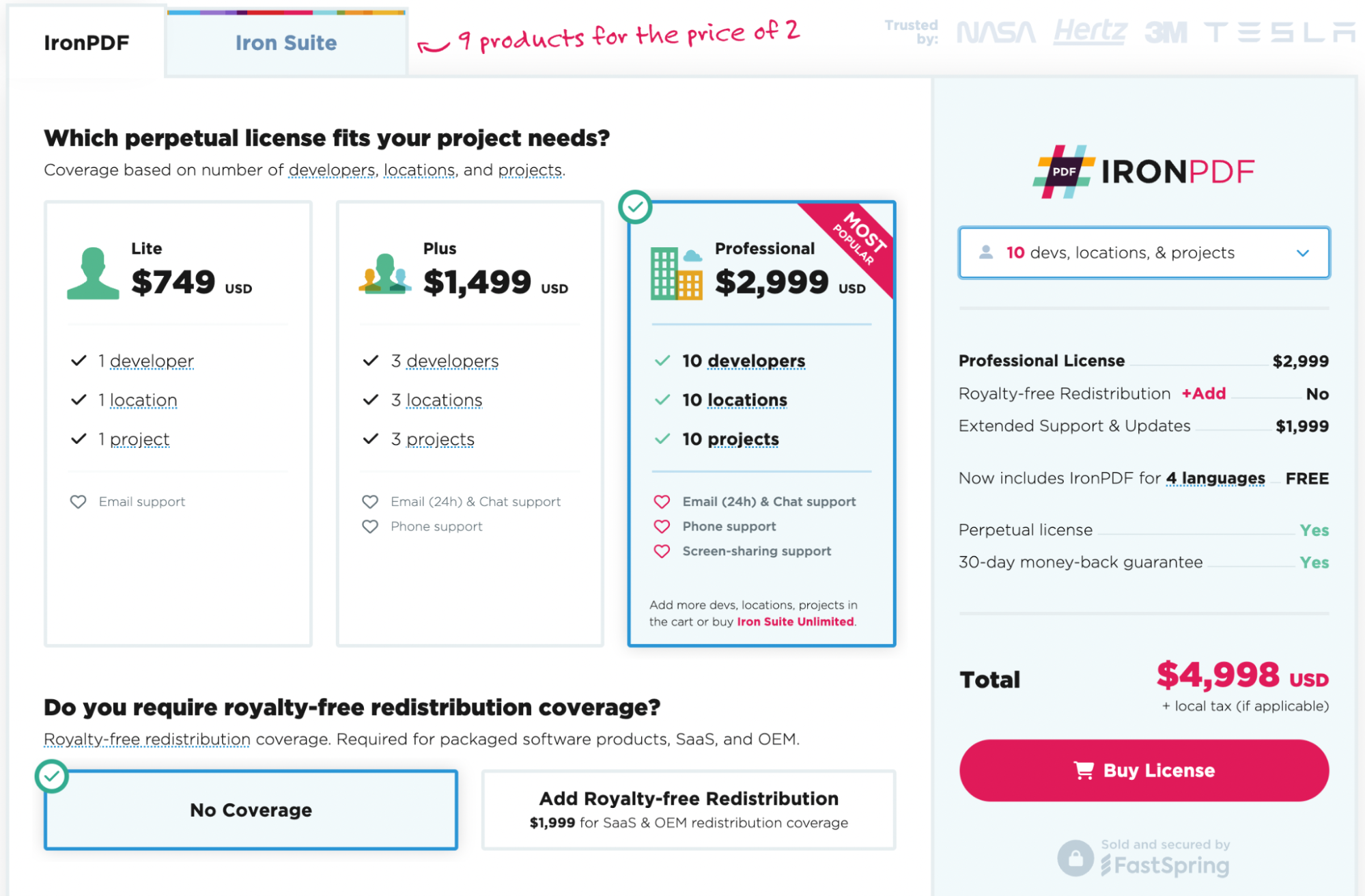
Por outro lado, o IronPDF custa apenas US$ 750 por uma licença vitalícia, o que significa que você não precisa se comprometer com um contrato de longo prazo nem manter uma assinatura ativa para usar nosso produto. Além disso, cada licença inclui um ano de suporte gratuito.
Conclusão
Pronto para colocar as mãos no IronPDF? Você pode começar com nosso teste gratuito de 30 dias do IronPDF . Além disso, seu uso para fins de desenvolvimento é totalmente gratuito, permitindo que você realmente veja do que ele é capaz. E se você gosta do que vê, o IronPDF começa a partir de $999. Para economizar ainda mais, confira a página de preços do Iron Suite , onde você pode obter todas as nove ferramentas do Iron Software pelo preço de duas. Boa programação!










 Comece GRATUITAMENTE
 Comece GRATUITAMENTE
 Agende uma demonstração ao vivo gratuita





 Não é necessário cartão de crédito nem criação de conta.










