




업데이트됨 2026년 9월 4일
월별 계정 명세서를 PDF 문서로 생성하기
개발자는 IronPDF C# PDF 라이브러리를 사용하여 외부 서비스에 의존하지 않고도 .NET 프로젝트 내에서 HTML을 신뢰할 수 있는 PDF 파일로 변환할 수 있습니다.
더 읽어보기

IronPDF는 .NET에서 PDF 문서에서 텍스트, 테이블, 양식 필드, 첨부 파일을 몇 줄의 코드로 쉽게 추출하여 송장 처리 자동화, 지식 베이스 구축 또는 복잡한 파싱 없이 보고서 생성에 적합합니다.
PDF 문서는 비즈니스에서 어디서든지 볼 수 있습니다; 현대적인 예로 송장, 보고서, 계약서, 매뉴얼이 있습니다. 그러나 그런 문서에서 필요 정보를 프로그램적으로 뽑는 것은 까다로울 수 있습니다. PDF는 데이터 접근보다는 시각적인 측면에 중점을 둡니다.
.NET 개발자를 위한 IronPDF는 PDF 파일에서 데이터를 쉽게 추출할 수 있는 강력한.NET PDF 라이브러리입니다. 텍스트, 테이블, 양식 필드, 이미지, 첨부 파일을 PDF 문서에서 직접 가져올 수 있습니다. 송장 처리 자동화를 하거나, 지식 기반을 구축하거나 보고서를 생성할 때 이 라이브러리는 많은 시간을 절약해 줍니다.
이 가이드는 텍스트 콘텐츠, 테이블 데이터, 양식 필드 값을 추출하는 실제 예를 안내하며, 각 코드 스니펫 후에 설명이 제공되어 여러분의 프로젝트에 맞게 조정할 수 있습니다.
IronPDF는 NuGet 패키지 관리자를 통해 몇 초 안에 설치할 수 있습니다. 패키지 관리자 콘솔을 열고 다음을 실행하십시오:
Windows 개발자에게는 설치가 간단합니다. Linux 또는 macOS에 배포하려는 경우에도 IronPDF는 해당 플랫폼을 지원합니다. Docker 컨테이너에서 IronPDF를 실행하거나 Azure 및 AWS에 배포할 수도 있습니다.
설치 후 즉시 PDF 문서를 처리할 수 있습니다. 다음은 IronPDF의 API 단순성을 보여주는 최소한의 .NET 예제입니다:
using IronPdf;
// Load any PDF document
var pdf = PdfDocument.FromFile("document.pdf");
// Extract all text with one line
string allText = pdf.ExtractAllText();
Console.WriteLine(allText);Imports IronPdf
' Load any PDF document
Dim pdf = PdfDocument.FromFile("document.pdf")
' Extract all text with one line
Dim allText As String = pdf.ExtractAllText()
Console.WriteLine(allText)이 코드는 PDF를 로드하고 모든 텍스트를 추출합니다. IronPDF는 일반적으로 다른 라이브러리에서 문제를 일으키는 복잡한 PDF 구조, 양식 데이터 및 인코딩을 자동으로 처리합니다. PDF 문서에서 추출된 데이터는 텍스트 파일로 저장하거나 분석을 위해 추가로 처리할 수 있습니다.
실용적인 팁: 추출된 텍스트를 나중에 처리하기 위해 .txt 파일로 저장하거나 데이터베이스, Excel 시트, 지식 기반을 채우기 위해 파싱할 수 있습니다. 이 방법은 보고서, 계약서 또는 단순히 빠른 원시 텍스트가 필요한 모든 PDF에 잘 작동합니다. 보다 고급 추출 시나리오에 대한 자세한 내용은 포괄적인 파싱 가이드를 확인하십시오.
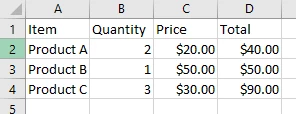
실제 응용 프로그램은 종종 정밀한 데이터 추출을 요구합니다. IronPDF는 특정 페이지에서 중요한 정보를 타겟팅할 수 있는 여러 방법을 제공합니다. 이 예제에서는 다음 PDF를 사용합니다:
using IronPdf;
// Load PDF from a memory stream if needed
byte[] pdfBytes = File.ReadAllBytes("report.pdf");
var pdfFromStream = PdfDocument.FromBytes(pdfBytes);
// Or load from a URL
var pdfFromUrl = PdfDocument.FromUrl("___PROTECTED_URL_32___");Imports IronPdf
' Load PDF from a memory stream if needed
Dim pdfBytes As Byte() = File.ReadAllBytes("report.pdf")
Dim pdfFromStream As PdfDocument = PdfDocument.FromBytes(pdfBytes)
' Or load from a URL
Dim pdfFromUrl As PdfDocument = PdfDocument.FromUrl("___PROTECTED_URL_32___")다음 코드는 특정 페이지에서 데이터를 추출하여 콘솔에 결과를 반환합니다. 이 기술은 다중 페이지 PDF 작업을 하거나 PDF를 분할하여 처리해야 할 때 특히 유용합니다:
using IronPdf;
using System;
using System.Text.RegularExpressions;

// Load any PDF document
var pdf = PdfDocument.FromFile("AnnualReport2024.pdf");
// Extract from selected pages
int[] pagesToExtract = { 0, 2, 4 }; // Pages 1, 3, and 5
foreach (var pageIndex in pagesToExtract)
{
    string pageText = pdf.ExtractTextFromPage(pageIndex);
    // Split on 2 or more spaces (tables often flatten into space-separated values)
    var tokens = Regex.Split(pageText, @"\s{2,}");
    foreach (string token in tokens)
    {
        // Match totals, invoice headers, and invoice rows
        if (token.Contains("Invoice") || token.Contains("Total") || token.StartsWith("INV-"))
        {
            Console.WriteLine($"Important: {token.Trim()}");
        }
    }
}Imports IronPdf
Imports System
Imports System.Text.RegularExpressions
' Load any PDF document
Dim pdf = PdfDocument.FromFile("AnnualReport2024.pdf")
' Extract from selected pages
Dim pagesToExtract As Integer() = {0, 2, 4} ' Pages 1, 3, and 5
For Each pageIndex In pagesToExtract
Dim pageText As String = pdf.ExtractTextFromPage(pageIndex)
' Split on 2 or more spaces (tables often flatten into space-separated values)
Dim tokens = Regex.Split(pageText, "\s{2,}")
For Each token As String In tokens
' Match totals, invoice headers, and invoice rows
If token.Contains("Invoice") OrElse token.Contains("Total") OrElse token.StartsWith("INV-") Then
Console.WriteLine($"Important: {token.Trim()}")
End If
Next
Next이 예제는 PDF 문서에서 텍스트를 추출하고, 주요 정보를 검색하고, 저장을 준비하는 방법을 보여줍니다. ExtractTextFromPage() 메서드는 문서의 읽기 순서를 유지하여 문서 분석 및 콘텐츠 색인 작업에 적합합니다. 고급 텍스트 조작을 위해서 PDF 내에서 텍스트를 검색하고 교체할 수 있습니다.
PDF 파일의 표는 고유한 구조를 가지고 있지 않습니다; 이는 단순히 표처럼 보이도록 배치된 텍스트 내용입니다. IronPDF는 레이아웃을 보존하면서 표 데이터를 추출하여 Excel 또는 텍스트 파일로 처리할 수 있도록 합니다. PDF의 이미지가 포함된 더 복잡한 상황의 경우, 이미지를 별도로 추출해야 할 수 있습니다.
using IronPdf;
using System.Text;
using System.Text.RegularExpressions;
using System.IO;

var pdf = PdfDocument.FromFile("example.pdf");
string rawText = pdf.ExtractAllText();
// Split into lines for processing
string[] lines = rawText.Split('\n');
var csvBuilder = new StringBuilder();
foreach (string line in lines)
{
    if (string.IsNullOrWhiteSpace(line) || line.Contains("Page"))
        continue;
    string[] rawCells = Regex.Split(line.Trim(), @"\s+");
    string[] cells;
    // If the line starts with "Product", combine first two tokens as product name
    if (rawCells[0].StartsWith("Product") && rawCells.Length >= 5)
    {
        cells = new string[rawCells.Length - 1];
        cells[0] = rawCells[0] + " " + rawCells[1]; // Combine Product + letter
        Array.Copy(rawCells, 2, cells, 1, rawCells.Length - 2);
    }
    else
    {
        cells = rawCells;
    }
    // Keep header or table rows
    bool isTableOrHeader = cells.Length >= 2
                           && (cells[0].StartsWith("Item") || cells[0].StartsWith("Product")
                               || Regex.IsMatch(cells[0], @"^INV-\d+"));
    if (isTableOrHeader)
    {
        Console.WriteLine($"Row: {string.Join("|", cells)}");
        string csvRow = string.Join(",", cells).Trim();
        csvBuilder.AppendLine(csvRow);
    }
}
// Save as CSV for Excel import
File.WriteAllText("extracted_table.csv", csvBuilder.ToString());
Console.WriteLine("Table data exported to CSV");Imports IronPdf
Imports System.Text
Imports System.Text.RegularExpressions
Imports System.IO
Dim pdf = PdfDocument.FromFile("example.pdf")
Dim rawText As String = pdf.ExtractAllText()
' Split into lines for processing
Dim lines() As String = rawText.Split(ControlChars.Lf)
Dim csvBuilder As New StringBuilder()
For Each line As String In lines
If String.IsNullOrWhiteSpace(line) OrElse line.Contains("Page") Then
Continue For
End If
Dim rawCells() As String = Regex.Split(line.Trim(), "\s+")
Dim cells() As String
' If the line starts with "Product", combine first two tokens as product name
If rawCells(0).StartsWith("Product") AndAlso rawCells.Length >= 5 Then
cells = New String(rawCells.Length - 2) {}
cells(0) = rawCells(0) & " " & rawCells(1) ' Combine Product + letter
Array.Copy(rawCells, 2, cells, 1, rawCells.Length - 2)
Else
cells = rawCells
End If
' Keep header or table rows
Dim isTableOrHeader As Boolean = cells.Length >= 2 AndAlso (cells(0).StartsWith("Item") OrElse cells(0).StartsWith("Product") OrElse Regex.IsMatch(cells(0), "^INV-\d+"))
If isTableOrHeader Then
Console.WriteLine($"Row: {String.Join("|", cells)}")
Dim csvRow As String = String.Join(",", cells).Trim()
csvBuilder.AppendLine(csvRow)
End If
Next
' Save as CSV for Excel import
File.WriteAllText("extracted_table.csv", csvBuilder.ToString())
Console.WriteLine("Table data exported to CSV")PDF의 표는 보통 격자처럼 보이도록 배치된 텍스트입니다. 이 검사는 선이 표 행 또는 헤더에 속하는지를 결정하는 데 도움을 줍니다. 헤더, 푸터 및 관련 없는 텍스트를 필터링하여 CSV 또는 Excel에 준비된 깨끗한 표 데이터를 PDF에서 추출할 수 있습니다.
이 작업 흐름은 PDF 양식, 금융 문서, 보고서에 적용됩니다. 추출된 데이터를 나중에 xlsx 파일로 변환하거나 zip 파일에 병합할 수 있습니다. 병합된 셀이 있는 복잡한 표의 경우, 열 위치에 기반하여 구문 분석 논리를 조정해야 할 수 있습니다. 스캔된 PDF 작업 시, 먼저 IronOCR를 사용하여 텍스트 인식을 고려하십시오.
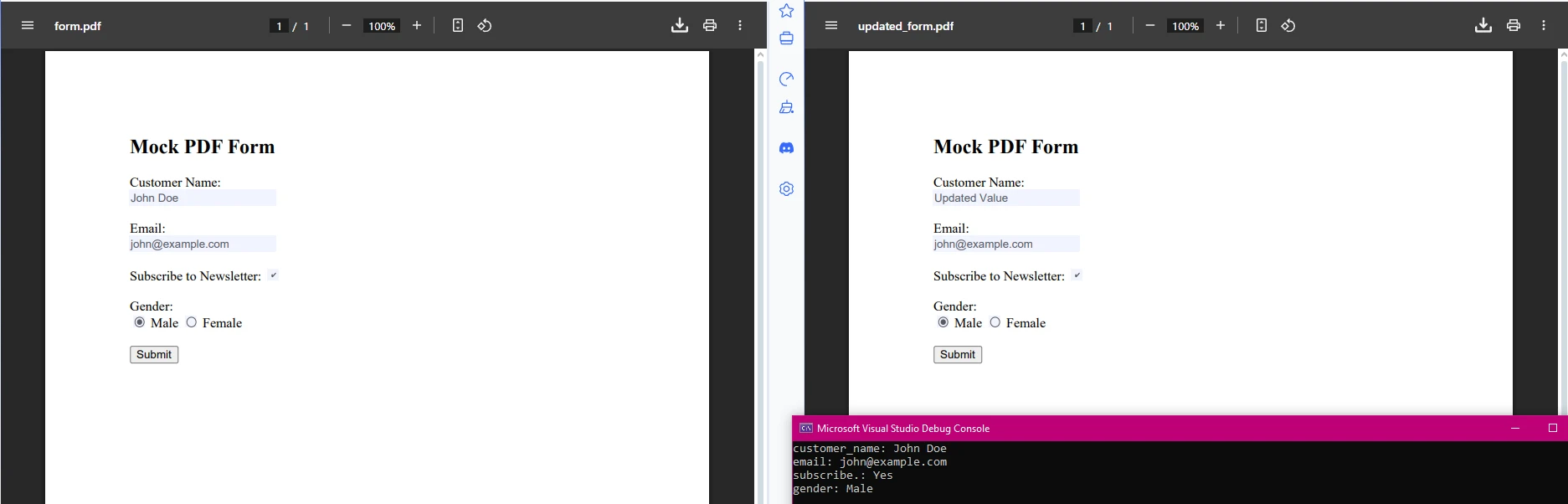
IronPDF는 또한 양식 필드 데이터 추출 및 수정 기능을 제공합니다. 자동 처리해야 하는 작성 가능한 PDF 양식을 다룰 때 특히 유용합니다:
using IronPdf;
using System.Drawing;
using System.Linq;

var pdf = PdfDocument.FromFile("form_document.pdf");
// Extract form field data
var form = pdf.Form;
foreach (var field in form) // Removed '.Fields' as 'FormFieldCollection' is enumerable
{
    Console.WriteLine($"{field.Name}: {field.Value}");
    // Update form values if needed
    if (field.Name == "customer_name")
    {
        field.Value = "Updated Value";
    }
}
// Save modified form
pdf.SaveAs("updated_form.pdf");Imports IronPdf
Imports System.Drawing
Imports System.Linq
Dim pdf = PdfDocument.FromFile("form_document.pdf")
' Extract form field data
Dim form = pdf.Form
For Each field In form ' Removed '.Fields' as 'FormFieldCollection' is enumerable
Console.WriteLine($"{field.Name}: {field.Value}")
' Update form values if needed
If field.Name = "customer_name" Then
field.Value = "Updated Value"
End If
Next
' Save modified form
pdf.SaveAs("updated_form.pdf")고급 양식 처리를 위해 특정 필드 유형과 함께 작업할 수도 있습니다:
// Work with different form field types
foreach (var field in pdf.Form)
{
    switch (field)
    {
        case TextFormField textField:
            Console.WriteLine($"Text field '{field.Name}': {textField.Value}");
            break;
        case CheckBoxFormField checkBox:
            Console.WriteLine($"Checkbox '{field.Name}': {checkBox.Value}");
            checkBox.Value = true; // Check the box
            break;
        case ComboBoxFormField comboBox:
            Console.WriteLine($"ComboBox '{field.Name}': {comboBox.Value}");
            // Set to first available option
            if (comboBox.Choices.Any())
                comboBox.Value = comboBox.Choices.First();
            break;
    }
}' Work with different form field types
For Each field In pdf.Form
Select Case field
Case textField As TextFormField
Console.WriteLine($"Text field '{field.Name}': {textField.Value}")
Case checkBox As CheckBoxFormField
Console.WriteLine($"Checkbox '{field.Name}': {checkBox.Value}")
checkBox.Value = True ' Check the box
Case comboBox As ComboBoxFormField
Console.WriteLine($"ComboBox '{field.Name}': {comboBox.Value}")
' Set to first available option
If comboBox.Choices.Any() Then
comboBox.Value = comboBox.Choices.First()
End If
End Select
Next이 스니펫은 PDF에서 양식 필드 값을 추출하고 프로그래밍 방식으로 업데이트할 수 있도록 합니다. 이를 통해 PDF 양식을 쉽게 처리하고 분석 또는 보고서를 위해 특정 정보를 추출할 수 있습니다. 이것은 고객 가입, 설문 조사 처리 또는 데이터 유효성 검사 같은 워크플로 자동화에 유용합니다.
일반적인 사용 사례에는 다음이 포함됩니다:
IronPDF는 .NET에서 PDF 데이터 추출을 실용적이고 효율적으로 만듭니다. 다양한 PDF 문서, 특히 추가 OCR 처리가 필요한 스캔된 PDF에서 텍스트, 테이블, 양식 필드, 이미지, 첨부 파일을 추출할 수 있습니다.
지식 기반을 구축하든, 보고서 워크플로우를 자동화하든, 금융 PDF에서 데이터를 추출하든, 이 라이브러리는 수동 복사나 오류가 발생하기 쉬운 구문 분석 없이 이를 수행할 수 있는 도구를 제공합니다. 간단하고 빠르며 Visual Studio 프로젝트에 직접 통합됩니다. 한번 시도해 보세요; PDF 작업에서 흔히 겪는 두통을 피하고 많은 시간을 절약할 수 있습니다.
더 고급 시나리오를 위해 탐색하세요:

애플리케이션에서 PDF 데이터 추출을 구현할 준비가 되셨습니까? IronPDF가 귀하를 위한 .NET 라이브러리로 들리나요? 상업적 용도를 위한 무료 체험판을 시작하세요. 종합적인 가이드를 위해 우리의 문서 및 API 참조를 방문하세요.

커티스 차우는 칼턴 대학교에서 컴퓨터 과학 학사 학위를 취득했으며, Node.js, TypeScript, JavaScript, React를 전문으로 하는 프론트엔드 개발자입니다. 직관적이고 미적으로 뛰어난 사용자 인터페이스를 만드는 데 열정을 가진 그는 최신 프레임워크를 활용하고, 잘 구성되고 시각적으로 매력적인 매뉴얼을 제작하는 것을 즐깁니다.



IronPDF는 IRON SUITE 의 일부입니다.
10개의 .NET API 제품, 당신의 사무 문서를 위해

PDF 파일을 HTML처럼 빠르게 변환해야 할 때.


