using IronPdf;

// Disable local disk access or cross-origin requests
Installation.EnableWebSecurity = true;

// Instantiate Renderer
var renderer = new ChromePdfRenderer();

// Create a PDF from a HTML string using C#
var pdf = renderer.RenderHtmlAsPdf("<h1>Hello World</h1>");

// Export to a file or Stream
pdf.SaveAs("output.pdf");

// Advanced Example with HTML Assets
// Load external html assets: Images, CSS and JavaScript.
// An optional BasePath 'C:\site\assets\' is set as the file location to load assets from
var myAdvancedPdf = renderer.RenderHtmlAsPdf("<img src='icons/iron.png'>", @"C:\site\assets\");
myAdvancedPdf.SaveAs("html-with-assets.pdf");
using IronPdf;// Disable local disk access or cross-origin requestsInstallation.EnableWebSecurity = true;// Instantiate Renderervar renderer = new ChromePdfRenderer();// Create a PDF from a HTML string using C#var pdf = renderer.RenderHtmlAsPdf("<h1>Hello World</h1>");// Export to a file or Streampdf.SaveAs("output.pdf");// Advanced Example with HTML Assets// Load external html assets: Images, CSS and JavaScript.// An optional BasePath 'C:\site\assets\' is set as the file location to load assets fromvar myAdvancedPdf = renderer.RenderHtmlAsPdf("<img src='icons/iron.png'>", @"C:\site\assets\");myAdvancedPdf.SaveAs("html-with-assets.pdf");
# .NET'te PDF'ten Veri Çıkarma Nasıl Yapılır
IronPDF, yalnızca birkaç satır kodla .NET'teki PDF belgelerinden metin, tablo, form alanları ve ekleri çıkarmayı kolaylaştırır, bu da fatura işlemlerini otomatikleştirme, bilgi tabanları oluşturma veya karmaşık ayrıştırma olmadan raporlar oluşturmak için idealdir.
PDF belgeleri iş dünyasında her yerdedir; modern örnekler arasında faturalar, raporlar, sözleşmeler ve kılavuzlar bulunur. Ancak hayati bilgileri programlı olarak onlardan almak zor olabilir. PDF'ler, şeylerin nasıl göründüğüne odaklanır, verilerin nasıl erişileceğine değil.
.NET geliştiricileri için [IronPDF](https://ironpdf.com), PDF dosyalarından veri çıkarmayı kolaylaştıran güçlü bir .NET PDF kütüphanesidir. PDF belgelerinden doğrudan metin, tablo, form alanları, görseller ve ekler çekebilirsiniz. İster [fatura süreçlerini otomatikleştiriyor](https://ironpdf.com/how-to/csharp-parse-pdf/), ister bir bilgi tabanı oluşturuyor veya [raporlar üretiyor](https://ironpdf.com/how-to/csharp-pdf-reports/) olun, bu kütüphane çok fazla zaman kazandırır.
Bu kılavuz, kod parçacıklarının her biri sonrasında açıklamalarla birlikte metinsel içerik, tablo verileri ve form alanı değerlerini çıkarmanın pratik örneklerini sağlayacak, böylece bunları kendi projelerinize uyarlayabilirsiniz.
## IronPDF ile Çalışmaya Nasıl Başlarım?
### Neden Yükleme Bu Kadar Hızlı?
IronPDF, [NuGet Paket Yöneticisi](https://ironpdf.com/get-started/advanced-installation-nuget/) aracılığıyla saniyeler içinde yüklenir. Paket Yöneticisi Konsolu'nu açın ve şunu çalıştırın:
```shell
:ProductInstall
```
[Windows](https://ironpdf.com/get-started/windows/) geliştiricileri için kurulum basittir. Eğer [Linux](https://ironpdf.com/get-started/linux/) veya [macOS](https://ironpdf.com/get-started/macos/) platformlarına dağıtım yapıyorsanız, IronPDF bu platformları da destekler. IronPDF'i [Docker konteynerlerinde çalıştırabilir](https://ironpdf.com/get-started/ironpdf-docker/) veya [Azure](https://ironpdf.com/get-started/azure/) ve [AWS](https://ironpdf.com/get-started/aws/) platformlarına dağıtabilirsiniz.
### Metin Çıkarmanın En Basit Yolu Nedir?
Yüklendikten sonra, PDF belgelerini işlemeye hemen başlayabilirsiniz. IronPDF'ün API'sinin en basit bir .NET örneği burada gösterilmektedir:
```cs
using IronPdf;
// Load any PDF document
var pdf = PdfDocument.FromFile("document.pdf");
// Extract all text with one line
string allText = pdf.ExtractAllText();
Console.WriteLine(allText);
```
Bu kod, bir PDF'yi yükler ve [her metin parçasını çıkarır](https://ironpdf.com/how-to/extract-text-and-images/). IronPDF, tipik olarak diğer kütüphanelerde sorunlara neden olan karmaşık PDF yapıları, form verisi ve kodlamaları otomatik olarak yönetir. PDF belgelerinden çıkarılan veriler bir metin dosyasına kaydedilebilir veya analiz için daha fazla işleme tabi tutulabilir.
**Pratik ipucu:** Çıkarılan metni işlem için daha sonra kullanılmak üzere bir .txt dosyasına kaydedebilir veya veritabanlarını, Excel tablolarını veya bilgi tabanlarını doldurmak için ayrıştırabilirsiniz. Bu yöntem, raporlar, sözleşmeler veya sadece ham metne hızlıca ihtiyacınız olduğu herhangi bir PDF için iyi çalışır. Daha karmaşık çıkarma senaryoları için [kapsamlı ayrıştırma rehberine](https://ironpdf.com/how-to/csharp-parse-pdf/) göz atın.
## Belirli PDF Sayfalarından Veri Nasıl Çıkarılır?
### Her Şeyi Çıkarmak Yerine Neden Belirli Sayfaları Hedefliyorsunuz?
Gerçek dünya uygulamaları genellikle kesin veri çıkarımı gerektirir. IronPDF, belirli sayfalardan değerli bilgileri hedeflemek için birden fazla yöntem sunar. Bu örnek için, aşağıdaki PDF'yi kullanacağız:
```cs
using IronPdf;
// Load PDF from a memory stream if needed
byte[] pdfBytes = File.ReadAllBytes("report.pdf");
var pdfFromStream = PdfDocument.FromBytes(pdfBytes);
// Or load from a URL
var pdfFromUrl = PdfDocument.FromUrl("___PROTECTED_URL_32___");
```
### Çıkarılan Metindeki Öne Çıkan Bilgileri Nasıl Ararım?
Aşağıdaki kod, belirli sayfalardan veri çıkarır ve sonuçları konsola döndürür. Bu teknik, [çok sayfalı PDF'ler](https://ironpdf.com/how-to/split-multipage-pdf/) ile çalışırken veya işlem için PDF'leri [bölmek](https://ironpdf.com/how-to/merge-or-split-pdfs/) gerektiğinde özellikle yararlıdır:
```cs
using IronPdf;
using System;
using System.Text.RegularExpressions;
// Load any PDF document
var pdf = PdfDocument.FromFile("AnnualReport2024.pdf");
// Extract from selected pages
int[] pagesToExtract = { 0, 2, 4 }; // Pages 1, 3, and 5
foreach (var pageIndex in pagesToExtract)
{
string pageText = pdf.ExtractTextFromPage(pageIndex);
// Split on 2 or more spaces (tables often flatten into space-separated values)
var tokens = Regex.Split(pageText, @"\s{2,}");
foreach (string token in tokens)
{
// Match totals, invoice headers, and invoice rows
if (token.Contains("Invoice") || token.Contains("Total") || token.StartsWith("INV-"))
{
Console.WriteLine($"Important: {token.Trim()}");
}
}
}
```
Bu örnek, PDF belgelerinden metin çıkarmayı, önemli bilgileri aramayı ve depolama için hazırlamayı gösterir. `ExtractTextFromPage`() yöntemi, belgenin okuma sırasını korur, bu da belge analizi ve içerik indeksleme görevleri için mükemmeldir. Gelişmiş metin manipülasyonu için, PDF'ler içinde metin arama ve değiştirme [yapabilirsiniz](https://ironpdf.com/how-to/find-replace-text/).
## PDF Belgelerinden Tablo Verileri Nasıl Çıkarılır?
### Tablo Çıkarma Neden Düz Metinden Farklıdır?
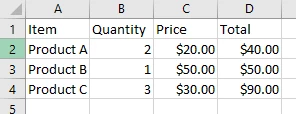
PDF dosyalarındaki tabloların yerel bir yapısı yoktur; sadece tablo gibi görünmesi için konumlandırılmış metinsel içerik. IronPDF, tablosal verileri düzeni koruyarak çıkarır, böylece Excel veya metin dosyalarına işleyebilirsiniz. PDF'lerdeki görüntüleri içeren daha karmaşık senaryolar için, [PDF'lere görüntüler eklemeniz](https://ironpdf.com/how-to/add-images-to-pdfs/) veya bunları ayrıca [çıkarmanız](https://ironpdf.com/how-to/extract-text-and-images/) gerekebilir.
### Çıkarılan Tabloları CSV Formatına Nasıl Dönüştürürüm?
```cs
using IronPdf;
using System.Text;
using System.Text.RegularExpressions;
using System.IO;
var pdf = PdfDocument.FromFile("example.pdf");
string rawText = pdf.ExtractAllText();
// Split into lines for processing
string[] lines = rawText.Split('\n');
var csvBuilder = new StringBuilder();
foreach (string line in lines)
{
if (string.IsNullOrWhiteSpace(line) || line.Contains("Page"))
continue;
string[] rawCells = Regex.Split(line.Trim(), @"\s+");
string[] cells;
// If the line starts with "Product", combine first two tokens as product name
if (rawCells[0].StartsWith("Product") && rawCells.Length >= 5)
{
cells = new string[rawCells.Length - 1];
cells[0] = rawCells[0] + " " + rawCells[1]; // Combine Product + letter
Array.Copy(rawCells, 2, cells, 1, rawCells.Length - 2);
}
else
{
cells = rawCells;
}
// Keep header or table rows
bool isTableOrHeader = cells.Length >= 2
&& (cells[0].StartsWith("Item") || cells[0].StartsWith("Product")
|| Regex.IsMatch(cells[0], @"^INV-\d+"));
if (isTableOrHeader)
{
Console.WriteLine($"Row: {string.Join("|", cells)}");
string csvRow = string.Join(",", cells).Trim();
csvBuilder.AppendLine(csvRow);
}
}
// Save as CSV for Excel import
File.WriteAllText("extracted_table.csv", csvBuilder.ToString());
Console.WriteLine("Table data exported to CSV");
```
### Karmaşık Tabloları Çıkarmada Yaygın Sorunlar Nelerdir?
PDF'lerdeki tablolar genellikle bir grid gibi görünmeleri için konumlandırılmış metindir. Bu kontrol, bir satırın tablo satırına mı yoksa başlığa mı ait olduğunu belirlemeye yardımcı olur. Başlıkları, altbilgileri ve ilgisiz metni filtreleyerek, temiz tablosal verileri bir PDF'den çıkartabilir, CSV veya Excel için hazır hale getirebilirsiniz.
Bu iş akışı, [PDF formları](https://ironpdf.com/how-to/create-forms/), finansal belgeler ve raporlar için çalışır. Çıkarılan verileri daha sonra xlsx dosyalarına dönüştürebilir veya bir zip dosyasına birleştirebilirsiniz. Birleştirilmiş hücrelere sahip karmaşık tablolar için, sütun pozisyonlarına dayalı olarak ayrıştırma mantığını ayarlamanız gerekebilir. [Taranmış PDF'ler](https://ironpdf.com/how-to/pdf-to-html/) ile çalışırken, öncelikle metin tanıma için [IronOCR](https://ironsoftware.com/csharp/ocr/) kullanmayı düşünün.
## PDF'lerden Form Alanı Verileri Nasıl Çıkarılır?
### Neden Form Alanlarını Programlı Olarak Çıkarmalı ve Değiştirmelisiniz?
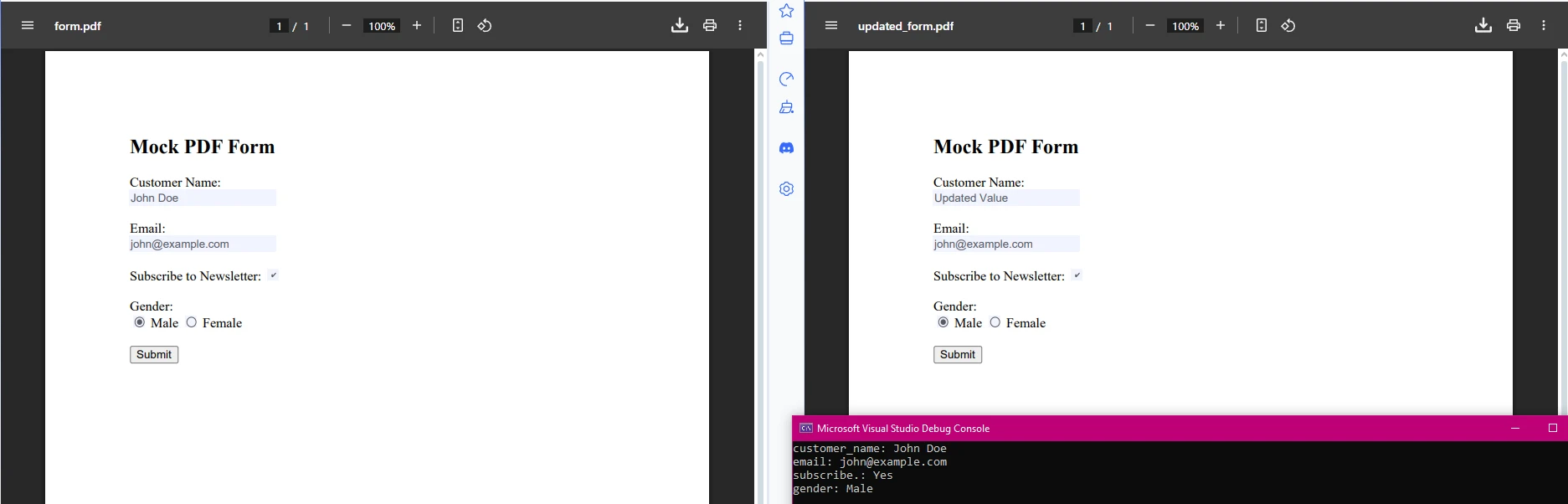
IronPDF ayrıca [form alanı verilerini çıkarma](https://ironpdf.com/how-to/edit-forms/) ve değiştirme özelliği sağlar. Bu, özellikle otomatik işlemesi gereken [doldurulabilir PDF formları](https://ironpdf.com/examples/form-data/) ile uğraşırken yararlıdır:
```cs
using IronPdf;
using System.Drawing;
using System.Linq;
var pdf = PdfDocument.FromFile("form_document.pdf");
// Extract form field data
var form = pdf.Form;
foreach (var field in form) // Removed '.Fields' as 'FormFieldCollection' is enumerable
{
Console.WriteLine($"{field.Name}: {field.Value}");
// Update form values if needed
if (field.Name == "customer_name")
{
field.Value = "Updated Value";
}
}
// Save modified form
pdf.SaveAs("updated_form.pdf");
```
Daha gelişmiş form işleme için, belirli alan türleriyle de çalışabilirsiniz:
```cs
// Work with different form field types
foreach (var field in pdf.Form)
{
switch (field)
{
case TextFormField textField:
Console.WriteLine($"Text field '{field.Name}': {textField.Value}");
break;
case CheckBoxFormField checkBox:
Console.WriteLine($"Checkbox '{field.Name}': {checkBox.Value}");
checkBox.Value = true; // Check the box
break;
case ComboBoxFormField comboBox:
Console.WriteLine($"ComboBox '{field.Name}': {comboBox.Value}");
// Set to first available option
if (comboBox.Choices.Any())
comboBox.Value = comboBox.Choices.First();
break;
}
}
```
### Form Alanı Çıkarmayı Ne Zaman Kullanmalıyım?
Bu parçacık, PDF'lerden form alanı değerlerini çıkarır ve programlı olarak güncellenmelerine olanak tanır. Bu, PDF formlarını işlemeyi ve analiz veya rapor oluşturma için özel bilgi parçalarını çıkarmayı kolaylaştırır. Bu, müşteri girişini otomatize etme, anket işleme veya veri doğrulama gibi iş akışlarını otomatize etmeye yararlıdır.
Yaygın kullanım alanları şunlardır:
- Dijital imzaları otomatikleştirme
- Şifre korumalı PDF'leri işleme
- PDF/A uyumluluğu için veri çıkarma
- Özel iş akışları oluşturma
## Sonraki Adımlarım Neler?
IronPDF, .NET'te PDF veri çıkarımını pratik ve verimli bir hale getirir. Çeşitli PDF belgelerinden, genellikle ek OCR işleme gerektiren taranmış PDF'ler de dahil olmak üzere metin, tablo, form alanları, görseller ve ekler çıkarabilirsiniz.
Hedefiniz ister bir bilgi tabanı oluşturmak, ister raporlama iş akışlarını otomatikleştirmek veya finansal PDF'lerden veri çıkarmak olsun, bu kütüphane işi manuel kopyalama veya hataya açık ayrıştırma olmadan gerektiren araçları sağlar. Basit, hızlı ve Visual Studio projelerine doğrudan entegre olur. Deneyin; muhtemelen çok zaman kazandıracak ve PDF'lerle çalışmanın getirdiği alışılmış baş ağrılarından kaçınacaksınız.
Daha ileri senaryolar için keşfedin:
- [PDF'leri görüntülere dönüştürme](https://ironpdf.com/how-to/rasterize-pdf-to-images/)
- [Meta verilerle çalışma](https://ironpdf.com/how-to/metadata/)
- [PDF sıkıştırma](https://ironpdf.com/how-to/pdf-compression/)
- [Yazı tiplerini yönetme](https://ironpdf.com/how-to/manage-fonts/)
- [Erişilebilir PDF'ler oluşturma](https://ironpdf.com/how-to/pdfua/)
!!!--LIBRARY_GET_STARTED_WITH_PRODUCT_TRIAL_EXTENDED_BLOCK--!!!
Uygulamalarınızda PDF veri çıkarımını uygulamaya hazır mısınız? IronPDF size göre bir .NET kütüphanesi gibi mi görünüyor? [Ücretsiz denemenizi başlatın](trial-license) ticari kullanım için. Kapsamlı kılavuzlar ve [API referansları](https://ironpdf.com/object-reference/api/) için [belgelerimizi](https://ironpdf.com/docs/) ziyaret edin.
IronPDF, yalnızca birkaç satır kodla .NET'teki PDF belgelerinden metin, tablo, form alanları ve ekleri çıkarmayı kolaylaştırır, bu da fatura işlemlerini otomatikleştirme, bilgi tabanları oluşturma veya karmaşık ayrıştırma olmadan raporlar oluşturmak için idealdir.
PDF belgeleri iş dünyasında her yerdedir; modern örnekler arasında faturalar, raporlar, sözleşmeler ve kılavuzlar bulunur. Ancak hayati bilgileri programlı olarak onlardan almak zor olabilir. PDF'ler, şeylerin nasıl göründüğüne odaklanır, verilerin nasıl erişileceğine değil.
.NET geliştiricileri için IronPDF, PDF dosyalarından veri çıkarmayı kolaylaştıran güçlü bir .NET PDF kütüphanesidir. PDF belgelerinden doğrudan metin, tablo, form alanları, görseller ve ekler çekebilirsiniz. İster fatura süreçlerini otomatikleştiriyor, ister bir bilgi tabanı oluşturuyor veya raporlar üretiyor olun, bu kütüphane çok fazla zaman kazandırır.
Bu kılavuz, kod parçacıklarının her biri sonrasında açıklamalarla birlikte metinsel içerik, tablo verileri ve form alanı değerlerini çıkarmanın pratik örneklerini sağlayacak, böylece bunları kendi projelerinize uyarlayabilirsiniz.
IronPDF ile Çalışmaya Nasıl Başlarım?
Neden Yükleme Bu Kadar Hızlı?
IronPDF, NuGet Paket Yöneticisi aracılığıyla saniyeler içinde yüklenir. Paket Yöneticisi Konsolu'nu açın ve şunu çalıştırın:
Yüklendikten sonra, PDF belgelerini işlemeye hemen başlayabilirsiniz. IronPDF'ün API'sinin en basit bir .NET örneği burada gösterilmektedir:
using IronPdf;// Load any PDF documentvar pdf = PdfDocument.FromFile("document.pdf");// Extract all text with one linestring allText = pdf.ExtractAllText();Console.WriteLine(allText);
using IronPdf;
// Load any PDF document
var pdf = PdfDocument.FromFile("document.pdf");
// Extract all text with one line
string allText = pdf.ExtractAllText();
Console.WriteLine(allText);
ImportsIronPdf' Load any PDF documentDim pdf = PdfDocument.FromFile("document.pdf")' Extract all text with one lineDim allText AsString = pdf.ExtractAllText()Console.WriteLine(allText)
Imports IronPdf

' Load any PDF document
Dim pdf = PdfDocument.FromFile("document.pdf")
' Extract all text with one line
Dim allText As String = pdf.ExtractAllText()
Console.WriteLine(allText)
Bu kod, bir PDF'yi yükler ve her metin parçasını çıkarır. IronPDF, tipik olarak diğer kütüphanelerde sorunlara neden olan karmaşık PDF yapıları, form verisi ve kodlamaları otomatik olarak yönetir. PDF belgelerinden çıkarılan veriler bir metin dosyasına kaydedilebilir veya analiz için daha fazla işleme tabi tutulabilir.
Pratik ipucu: Çıkarılan metni işlem için daha sonra kullanılmak üzere bir .txt dosyasına kaydedebilir veya veritabanlarını, Excel tablolarını veya bilgi tabanlarını doldurmak için ayrıştırabilirsiniz. Bu yöntem, raporlar, sözleşmeler veya sadece ham metne hızlıca ihtiyacınız olduğu herhangi bir PDF için iyi çalışır. Daha karmaşık çıkarma senaryoları için kapsamlı ayrıştırma rehberine göz atın.
Belirli PDF Sayfalarından Veri Nasıl Çıkarılır?
Her Şeyi Çıkarmak Yerine Neden Belirli Sayfaları Hedefliyorsunuz?
Gerçek dünya uygulamaları genellikle kesin veri çıkarımı gerektirir. IronPDF, belirli sayfalardan değerli bilgileri hedeflemek için birden fazla yöntem sunar. Bu örnek için, aşağıdaki PDF'yi kullanacağız:
using IronPdf;// Load PDF from a memory stream if neededbyte[] pdfBytes = File.ReadAllBytes("report.pdf");var pdfFromStream = PdfDocument.FromBytes(pdfBytes);// Or load from a URLvar pdfFromUrl = PdfDocument.FromUrl("___PROTECTED_URL_32___");
using IronPdf;
// Load PDF from a memory stream if needed
byte[] pdfBytes = File.ReadAllBytes("report.pdf");
var pdfFromStream = PdfDocument.FromBytes(pdfBytes);
// Or load from a URL
var pdfFromUrl = PdfDocument.FromUrl("___PROTECTED_URL_32___");
ImportsIronPdf' Load PDF from a memory stream if neededDim pdfBytes AsByte() = File.ReadAllBytes("report.pdf")Dim pdfFromStream AsPdfDocument = PdfDocument.FromBytes(pdfBytes)' Or load from a URLDim pdfFromUrl AsPdfDocument = PdfDocument.FromUrl("___PROTECTED_URL_32___")
Imports IronPdf
' Load PDF from a memory stream if needed
Dim pdfBytes As Byte() = File.ReadAllBytes("report.pdf")
Dim pdfFromStream As PdfDocument = PdfDocument.FromBytes(pdfBytes)
' Or load from a URL
Dim pdfFromUrl As PdfDocument = PdfDocument.FromUrl("___PROTECTED_URL_32___")
Çıkarılan Metindeki Öne Çıkan Bilgileri Nasıl Ararım?
Aşağıdaki kod, belirli sayfalardan veri çıkarır ve sonuçları konsola döndürür. Bu teknik, çok sayfalı PDF'ler ile çalışırken veya işlem için PDF'leri bölmek gerektiğinde özellikle yararlıdır:
using IronPdf;using System;using System.Text.RegularExpressions;// Load any PDF documentvar pdf = PdfDocument.FromFile("AnnualReport2024.pdf");// Extract from selected pagesint[] pagesToExtract = { 0, 2, 4 }; // Pages 1, 3, and 5foreach (var pageIndex in pagesToExtract){ string pageText = pdf.ExtractTextFromPage(pageIndex); // Split on 2 or more spaces (tables often flatten into space-separated values) var tokens = Regex.Split(pageText, @"\s{2,}"); foreach (string token in tokens) { // Match totals, invoice headers, and invoice rows if (token.Contains("Invoice") || token.Contains("Total") || token.StartsWith("INV-")) {Console.WriteLine($"Important: {token.Trim()}"); } }}
using IronPdf;
using System;
using System.Text.RegularExpressions;

// Load any PDF document
var pdf = PdfDocument.FromFile("AnnualReport2024.pdf");
// Extract from selected pages
int[] pagesToExtract = { 0, 2, 4 }; // Pages 1, 3, and 5
foreach (var pageIndex in pagesToExtract)
{
    string pageText = pdf.ExtractTextFromPage(pageIndex);
    // Split on 2 or more spaces (tables often flatten into space-separated values)
    var tokens = Regex.Split(pageText, @"\s{2,}");
    foreach (string token in tokens)
    {
        // Match totals, invoice headers, and invoice rows
        if (token.Contains("Invoice") || token.Contains("Total") || token.StartsWith("INV-"))
        {
            Console.WriteLine($"Important: {token.Trim()}");
        }
    }
}
ImportsIronPdfImportsSystemImportsSystem.Text.RegularExpressions' Load any PDF documentDim pdf = PdfDocument.FromFile("AnnualReport2024.pdf")' Extract from selected pagesDim pagesToExtract AsInteger() = {0, 2, 4} ' Pages 1, 3, and 5For Each pageIndex In pagesToExtract Dim pageText AsString = pdf.ExtractTextFromPage(pageIndex) ' Split on 2 or more spaces (tables often flatten into space-separated values) Dim tokens = Regex.Split(pageText, "\s{2,}") For Each token AsStringIn tokens ' Match totals, invoice headers, and invoice rows If token.Contains("Invoice") OrElse token.Contains("Total") OrElse token.StartsWith("INV-") ThenConsole.WriteLine($"Important: {token.Trim()}") End If NextNext
Imports IronPdf
Imports System
Imports System.Text.RegularExpressions

' Load any PDF document
Dim pdf = PdfDocument.FromFile("AnnualReport2024.pdf")
' Extract from selected pages
Dim pagesToExtract As Integer() = {0, 2, 4} ' Pages 1, 3, and 5
For Each pageIndex In pagesToExtract
    Dim pageText As String = pdf.ExtractTextFromPage(pageIndex)
    ' Split on 2 or more spaces (tables often flatten into space-separated values)
    Dim tokens = Regex.Split(pageText, "\s{2,}")
    For Each token As String In tokens
        ' Match totals, invoice headers, and invoice rows
        If token.Contains("Invoice") OrElse token.Contains("Total") OrElse token.StartsWith("INV-") Then
            Console.WriteLine($"Important: {token.Trim()}")
        End If
    Next
Next
Bu örnek, PDF belgelerinden metin çıkarmayı, önemli bilgileri aramayı ve depolama için hazırlamayı gösterir. ExtractTextFromPage() yöntemi, belgenin okuma sırasını korur, bu da belge analizi ve içerik indeksleme görevleri için mükemmeldir. Gelişmiş metin manipülasyonu için, PDF'ler içinde metin arama ve değiştirme yapabilirsiniz.
PDF Belgelerinden Tablo Verileri Nasıl Çıkarılır?
Tablo Çıkarma Neden Düz Metinden Farklıdır?
PDF dosyalarındaki tabloların yerel bir yapısı yoktur; sadece tablo gibi görünmesi için konumlandırılmış metinsel içerik. IronPDF, tablosal verileri düzeni koruyarak çıkarır, böylece Excel veya metin dosyalarına işleyebilirsiniz. PDF'lerdeki görüntüleri içeren daha karmaşık senaryolar için, PDF'lere görüntüler eklemeniz veya bunları ayrıca çıkarmanız gerekebilir.
Çıkarılan Tabloları CSV Formatına Nasıl Dönüştürürüm?
using IronPdf;using System.Text;using System.Text.RegularExpressions;using System.IO;var pdf = PdfDocument.FromFile("example.pdf");string rawText = pdf.ExtractAllText();// Split into lines for processingstring[] lines = rawText.Split('\n');var csvBuilder = new StringBuilder();foreach (string line in lines){ if (string.IsNullOrWhiteSpace(line) || line.Contains("Page")) continue; string[] rawCells = Regex.Split(line.Trim(), @"\s+"); string[] cells; // If the line starts with "Product", combine first two tokens as product name if (rawCells[0].StartsWith("Product") && rawCells.Length >= 5) { cells = new string[rawCells.Length - 1]; cells[0] = rawCells[0] + " " + rawCells[1]; // Combine Product + letterArray.Copy(rawCells, 2, cells, 1, rawCells.Length - 2); } else { cells = rawCells; } // Keep header or table rows bool isTableOrHeader = cells.Length >= 2 && (cells[0].StartsWith("Item") || cells[0].StartsWith("Product") || Regex.IsMatch(cells[0], @"^INV-\d+")); if (isTableOrHeader) {Console.WriteLine($"Row: {string.Join("|", cells)}"); string csvRow = string.Join(",", cells).Trim(); csvBuilder.AppendLine(csvRow); }}// Save as CSV for Excel importFile.WriteAllText("extracted_table.csv", csvBuilder.ToString());Console.WriteLine("Table data exported to CSV");
using IronPdf;
using System.Text;
using System.Text.RegularExpressions;
using System.IO;

var pdf = PdfDocument.FromFile("example.pdf");
string rawText = pdf.ExtractAllText();
// Split into lines for processing
string[] lines = rawText.Split('\n');
var csvBuilder = new StringBuilder();
foreach (string line in lines)
{
    if (string.IsNullOrWhiteSpace(line) || line.Contains("Page"))
        continue;
    string[] rawCells = Regex.Split(line.Trim(), @"\s+");
    string[] cells;
    // If the line starts with "Product", combine first two tokens as product name
    if (rawCells[0].StartsWith("Product") && rawCells.Length >= 5)
    {
        cells = new string[rawCells.Length - 1];
        cells[0] = rawCells[0] + " " + rawCells[1]; // Combine Product + letter
        Array.Copy(rawCells, 2, cells, 1, rawCells.Length - 2);
    }
    else
    {
        cells = rawCells;
    }
    // Keep header or table rows
    bool isTableOrHeader = cells.Length >= 2
                           && (cells[0].StartsWith("Item") || cells[0].StartsWith("Product")
                               || Regex.IsMatch(cells[0], @"^INV-\d+"));
    if (isTableOrHeader)
    {
        Console.WriteLine($"Row: {string.Join("|", cells)}");
        string csvRow = string.Join(",", cells).Trim();
        csvBuilder.AppendLine(csvRow);
    }
}
// Save as CSV for Excel import
File.WriteAllText("extracted_table.csv", csvBuilder.ToString());
Console.WriteLine("Table data exported to CSV");
ImportsIronPdfImportsSystem.TextImportsSystem.Text.RegularExpressionsImportsSystem.IODim pdf = PdfDocument.FromFile("example.pdf")Dim rawText AsString = pdf.ExtractAllText()' Split into lines for processingDim lines() AsString = rawText.Split(ControlChars.Lf)Dim csvBuilder As New StringBuilder()For Each line AsStringIn lines IfString.IsNullOrWhiteSpace(line) OrElse line.Contains("Page") Then Continue For End If Dim rawCells() AsString = Regex.Split(line.Trim(), "\s+") Dim cells() AsString ' If the line starts with "Product", combine first two tokens as product name If rawCells(0).StartsWith("Product") AndAlso rawCells.Length >= 5 Then cells = New String(rawCells.Length - 2) {} cells(0) = rawCells(0) & " " & rawCells(1) ' Combine Product + letterArray.Copy(rawCells, 2, cells, 1, rawCells.Length - 2) Else cells = rawCells End If ' Keep header or table rows Dim isTableOrHeader AsBoolean = cells.Length >= 2AndAlso (cells(0).StartsWith("Item") OrElse cells(0).StartsWith("Product") OrElseRegex.IsMatch(cells(0), "^INV-\d+")) If isTableOrHeader ThenConsole.WriteLine($"Row: {String.Join("|", cells)}") Dim csvRow AsString = String.Join(",", cells).Trim() csvBuilder.AppendLine(csvRow) End IfNext' Save as CSV for Excel importFile.WriteAllText("extracted_table.csv", csvBuilder.ToString())Console.WriteLine("Table data exported to CSV")
Imports IronPdf
Imports System.Text
Imports System.Text.RegularExpressions
Imports System.IO

Dim pdf = PdfDocument.FromFile("example.pdf")
Dim rawText As String = pdf.ExtractAllText()
' Split into lines for processing
Dim lines() As String = rawText.Split(ControlChars.Lf)
Dim csvBuilder As New StringBuilder()
For Each line As String In lines
    If String.IsNullOrWhiteSpace(line) OrElse line.Contains("Page") Then
        Continue For
    End If
    Dim rawCells() As String = Regex.Split(line.Trim(), "\s+")
    Dim cells() As String
    ' If the line starts with "Product", combine first two tokens as product name
    If rawCells(0).StartsWith("Product") AndAlso rawCells.Length >= 5 Then
        cells = New String(rawCells.Length - 2) {}
        cells(0) = rawCells(0) & " " & rawCells(1) ' Combine Product + letter
        Array.Copy(rawCells, 2, cells, 1, rawCells.Length - 2)
    Else
        cells = rawCells
    End If
    ' Keep header or table rows
    Dim isTableOrHeader As Boolean = cells.Length >= 2 AndAlso (cells(0).StartsWith("Item") OrElse cells(0).StartsWith("Product") OrElse Regex.IsMatch(cells(0), "^INV-\d+"))
    If isTableOrHeader Then
        Console.WriteLine($"Row: {String.Join("|", cells)}")
        Dim csvRow As String = String.Join(",", cells).Trim()
        csvBuilder.AppendLine(csvRow)
    End If
Next
' Save as CSV for Excel import
File.WriteAllText("extracted_table.csv", csvBuilder.ToString())
Console.WriteLine("Table data exported to CSV")
Karmaşık Tabloları Çıkarmada Yaygın Sorunlar Nelerdir?
PDF'lerdeki tablolar genellikle bir grid gibi görünmeleri için konumlandırılmış metindir. Bu kontrol, bir satırın tablo satırına mı yoksa başlığa mı ait olduğunu belirlemeye yardımcı olur. Başlıkları, altbilgileri ve ilgisiz metni filtreleyerek, temiz tablosal verileri bir PDF'den çıkartabilir, CSV veya Excel için hazır hale getirebilirsiniz.
Bu iş akışı, PDF formları, finansal belgeler ve raporlar için çalışır. Çıkarılan verileri daha sonra xlsx dosyalarına dönüştürebilir veya bir zip dosyasına birleştirebilirsiniz. Birleştirilmiş hücrelere sahip karmaşık tablolar için, sütun pozisyonlarına dayalı olarak ayrıştırma mantığını ayarlamanız gerekebilir. Taranmış PDF'ler ile çalışırken, öncelikle metin tanıma için IronOCR kullanmayı düşünün.
PDF'lerden Form Alanı Verileri Nasıl Çıkarılır?
Neden Form Alanlarını Programlı Olarak Çıkarmalı ve Değiştirmelisiniz?
using IronPdf;using System.Drawing;using System.Linq;var pdf = PdfDocument.FromFile("form_document.pdf");// Extract form field datavar form = pdf.Form;foreach (var field in form) // Removed '.Fields' as 'FormFieldCollection' is enumerable{Console.WriteLine($"{field.Name}: {field.Value}"); // Update form values if needed if (field.Name == "customer_name") { field.Value = "Updated Value"; }}// Save modified formpdf.SaveAs("updated_form.pdf");
using IronPdf;
using System.Drawing;
using System.Linq;

var pdf = PdfDocument.FromFile("form_document.pdf");
// Extract form field data
var form = pdf.Form;
foreach (var field in form) // Removed '.Fields' as 'FormFieldCollection' is enumerable
{
    Console.WriteLine($"{field.Name}: {field.Value}");
    // Update form values if needed
    if (field.Name == "customer_name")
    {
        field.Value = "Updated Value";
    }
}
// Save modified form
pdf.SaveAs("updated_form.pdf");
ImportsIronPdfImportsSystem.DrawingImportsSystem.LinqDim pdf = PdfDocument.FromFile("form_document.pdf")' Extract form field dataDim form = pdf.FormFor Each field Inform ' Removed '.Fields' as 'FormFieldCollection' is enumerableConsole.WriteLine($"{field.Name}: {field.Value}") ' Update form values if needed If field.Name = "customer_name" Then field.Value = "Updated Value" End IfNext' Save modified formpdf.SaveAs("updated_form.pdf")
Imports IronPdf
Imports System.Drawing
Imports System.Linq

Dim pdf = PdfDocument.FromFile("form_document.pdf")
' Extract form field data
Dim form = pdf.Form
For Each field In form ' Removed '.Fields' as 'FormFieldCollection' is enumerable
    Console.WriteLine($"{field.Name}: {field.Value}")
    ' Update form values if needed
    If field.Name = "customer_name" Then
        field.Value = "Updated Value"
    End If
Next
' Save modified form
pdf.SaveAs("updated_form.pdf")
Daha gelişmiş form işleme için, belirli alan türleriyle de çalışabilirsiniz:
// Work with different form field typesforeach (var field in pdf.Form){ switch (field) { case TextFormField textField:Console.WriteLine($"Text field '{field.Name}': {textField.Value}"); break; case CheckBoxFormField checkBox:Console.WriteLine($"Checkbox '{field.Name}': {checkBox.Value}"); checkBox.Value = true; // Check the box break; case ComboBoxFormField comboBox:Console.WriteLine($"ComboBox '{field.Name}': {comboBox.Value}"); // Set to first available option if (comboBox.Choices.Any()) comboBox.Value = comboBox.Choices.First(); break; }}
// Work with different form field types
foreach (var field in pdf.Form)
{
    switch (field)
    {
        case TextFormField textField:
            Console.WriteLine($"Text field '{field.Name}': {textField.Value}");
            break;
        case CheckBoxFormField checkBox:
            Console.WriteLine($"Checkbox '{field.Name}': {checkBox.Value}");
            checkBox.Value = true; // Check the box
            break;
        case ComboBoxFormField comboBox:
            Console.WriteLine($"ComboBox '{field.Name}': {comboBox.Value}");
            // Set to first available option
            if (comboBox.Choices.Any())
                comboBox.Value = comboBox.Choices.First();
            break;
    }
}
' Work with different form field typesFor Each field In pdf.Form Select Case field Case textField AsTextFormFieldConsole.WriteLine($"Text field '{field.Name}': {textField.Value}") Case checkBox AsCheckBoxFormFieldConsole.WriteLine($"Checkbox '{field.Name}': {checkBox.Value}") checkBox.Value = True ' Check the box Case comboBox AsComboBoxFormFieldConsole.WriteLine($"ComboBox '{field.Name}': {comboBox.Value}") ' Set to first available option If comboBox.Choices.Any() Then comboBox.Value = comboBox.Choices.First() End If End SelectNext
' Work with different form field types
For Each field In pdf.Form
    Select Case field
        Case textField As TextFormField
            Console.WriteLine($"Text field '{field.Name}': {textField.Value}")
        Case checkBox As CheckBoxFormField
            Console.WriteLine($"Checkbox '{field.Name}': {checkBox.Value}")
            checkBox.Value = True ' Check the box
        Case comboBox As ComboBoxFormField
            Console.WriteLine($"ComboBox '{field.Name}': {comboBox.Value}")
            ' Set to first available option
            If comboBox.Choices.Any() Then
                comboBox.Value = comboBox.Choices.First()
            End If
    End Select
Next
Form Alanı Çıkarmayı Ne Zaman Kullanmalıyım?
Bu parçacık, PDF'lerden form alanı değerlerini çıkarır ve programlı olarak güncellenmelerine olanak tanır. Bu, PDF formlarını işlemeyi ve analiz veya rapor oluşturma için özel bilgi parçalarını çıkarmayı kolaylaştırır. Bu, müşteri girişini otomatize etme, anket işleme veya veri doğrulama gibi iş akışlarını otomatize etmeye yararlıdır.
Yaygın kullanım alanları şunlardır:
Dijital imzaları otomatikleştirme
Şifre korumalı PDF'leri işleme
PDF/A uyumluluğu için veri çıkarma
Özel iş akışları oluşturma
Sonraki Adımlarım Neler?
IronPDF, .NET'te PDF veri çıkarımını pratik ve verimli bir hale getirir. Çeşitli PDF belgelerinden, genellikle ek OCR işleme gerektiren taranmış PDF'ler de dahil olmak üzere metin, tablo, form alanları, görseller ve ekler çıkarabilirsiniz.
Hedefiniz ister bir bilgi tabanı oluşturmak, ister raporlama iş akışlarını otomatikleştirmek veya finansal PDF'lerden veri çıkarmak olsun, bu kütüphane işi manuel kopyalama veya hataya açık ayrıştırma olmadan gerektiren araçları sağlar. Basit, hızlı ve Visual Studio projelerine doğrudan entegre olur. Deneyin; muhtemelen çok zaman kazandıracak ve PDF'lerle çalışmanın getirdiği alışılmış baş ağrılarından kaçınacaksınız.
Uygulamalarınızda PDF veri çıkarımını uygulamaya hazır mısınız? IronPDF size göre bir .NET kütüphanesi gibi mi görünüyor? Ücretsiz denemenizi başlatın ticari kullanım için. Kapsamlı kılavuzlar ve API referansları için belgelerimizi ziyaret edin.
Curtis Chau, Bilgisayar Bilimleri alanında Lisans Derecesine (Carleton Üniversitesi) sahip ve Node.js, TypeScript, JavaScript ve React konularında uzmanlaşmış ön uç geliştirmeyle ilgileniyor. Sezgisel ve estetik açıdan hoş kullanıcı arayüzleri oluşturma tutkunu, Curtis modern çerçevelerle çalışmayı ve iyi yapılandırılmış, görsel olarak çekici kılavuzlar oluşturmayı seviyor.
















