using IronPdf;

// Disable local disk access or cross-origin requests
Installation.EnableWebSecurity = true;

// Instantiate Renderer
var renderer = new ChromePdfRenderer();

// Create a PDF from a HTML string using C#
var pdf = renderer.RenderHtmlAsPdf("<h1>Hello World</h1>");

// Export to a file or Stream
pdf.SaveAs("output.pdf");

// Advanced Example with HTML Assets
// Load external html assets: Images, CSS and JavaScript.
// An optional BasePath 'C:\site\assets\' is set as the file location to load assets from
var myAdvancedPdf = renderer.RenderHtmlAsPdf("<img src='icons/iron.png'>", @"C:\site\assets\");
myAdvancedPdf.SaveAs("html-with-assets.pdf");
using IronPdf;// Disable local disk access or cross-origin requestsInstallation.EnableWebSecurity = true;// Instantiate Renderervar renderer = new ChromePdfRenderer();// Create a PDF from a HTML string using C#var pdf = renderer.RenderHtmlAsPdf("<h1>Hello World</h1>");// Export to a file or Streampdf.SaveAs("output.pdf");// Advanced Example with HTML Assets// Load external html assets: Images, CSS and JavaScript.// An optional BasePath 'C:\site\assets\' is set as the file location to load assets fromvar myAdvancedPdf = renderer.RenderHtmlAsPdf("<img src='icons/iron.png'>", @"C:\site\assets\");myAdvancedPdf.SaveAs("html-with-assets.pdf");
PM >Install-Package IronPdf
Install-Package IronPdf
NARZĘDZIA PDF
IronPDF vs GemBox.Pdf: Kompletny przewodnik porównawczy bibliotek PDF .NET do konwersji HTML na PDF
Podczas tworzenia aplikacji .NET, które wymagają generowania i edycji plików PDF, wybór odpowiedniej biblioteki C# do obsługi plików PDF może znacząco wpłynąć na sukces projektu. W tym kompleksowym porównaniu przeanalizowano IronPDF i GemBox.Pdf, dwie czołowe biblioteki PDF dla platformy .NET, aby pomóc programistom w podjęciu świadomej decyzji w oparciu o funkcje, wydajność, ceny i rzeczywiste przypadki użycia.
Szybki przegląd porównawczy
Przegląd porównania produktów
Porównanie funkcji IronPDF for .NET i GemBox.Pdf dla programowania w .NET
Single Dev: $890 (1 deweloper, nieograniczona liczba projektów)
IronPDF: Niższy koszt wejścia
Redystrybucja
+$1,999 bez opłat licencyjnych
W cenie, nieograniczona liczba wdrożeń
GemBox: Lepsze warunki wdrożenia
Opcja Suite
Iron Suite: $2,998 (9 products)
GemBox Bundle: $2,200 (6 products, 1 dev)
IronPDF: lepszy zestaw funkcji
Wsparcie
Wsparcie techniczne w cenie
Tak, wsparcie inżynierskie 24/5
Tak, 1 rok profesjonalnego wsparcia
Oba: Dobre wsparcie
Czas odpowiedzi
24-48 godzin typowo
W ciągu 1 dnia roboczego
Oba: Szybka odpowiedź
Najlepsze dla
Przykłady zastosowań
HTML do PDF, aplikacje internetowe, raporty
Manipulacja plikami PDF, formularze, OCR
Zależy od kontekstu
Uwaga. GemBox.Pdf zawiera wbudowaną konwersję HTML do PDF opartą na Chromium. IronPDF zapewnia głęboko zintegrowany silnik renderowania Chrome z rozległymi opcjami konfiguracji dla konwersji HTML do PDF.
Zwróć uwagę: GemBox.Pdf zawiera wbudowaną konwersję HTML do PDF opartą na Chromium. GemBox.Document jest oddzielnym produktem do zadań przetwarzania dokumentów.
Czym jest biblioteka IronPDF?
IronPDF wyróżnia się jako kompleksowa biblioteka .NET do obsługi plików PDF, zaprojektowana specjalnie po to, aby konwersja HTML do PDF przebiegała płynnie dla programistów. Oparty na silniku renderującym Chrome, IronPDF zmienia sposób, w jaki programiści podchodzą do generowania plików PDF w aplikacjach napisanych w językach C#, F# i VB.NET.
Filozofia biblioteki koncentruje się na wykorzystaniu istniejących umiejętności w zakresie tworzenia stron internetowych. Zamiast uczyć się skomplikowanych interfejsów API plików PDF, programiści mogą używać znanego im HTML, CSS i JavaScript do tworzenia zaawansowanych dokumentów PDF. Takie podejście znacznie skraca czas tworzenia oprogramowania, zapewniając jednocześnie idealne odwzorowanie graficzne zgodne z nowoczesnymi standardami internetowymi.
Podstawowe funkcje IronPDF
IronPDF oferuje szeroki zestaw funkcji, który obejmuje praktycznie każde zadanie związane z plikami PDF, z jakim mogą spotkać się programiści:
Doskonała konwersja HTML do PDF
Silnik Chrome V8: renderuje HTML przy użyciu tego samego silnika co Google Chrome, zapewniając ponad 98% zgodności z przeglądarką
Pełna obsługa CSS3/HTML5: Pełna obsługa nowoczesnych standardów internetowych, w tym flexbox, grid i animacji
Wykonanie JavaScript: Przetwarza JavaScript przed renderowaniem, doskonale przechwytując treści dynamiczne
Responsywny projekt: Obsługuje responsywne układy z konfigurowalnymi ustawieniami okna wyświetlania
Ten przykład pokazuje, jak IronPDF radzi sobie ze złożonymi układami HTML z gradientami, tabelami, dynamiczną zawartością JavaScript oraz zaawansowanymi funkcjami PDF, takimi jak ustawienia zabezpieczeń i metadane. Biblioteka przetwarza wszystko płynnie, tworząc profesjonalny plik PDF, który dokładnie odpowiada projektowi HTML.
Czym jest biblioteka GemBox.PDF?
GemBox.Pdf stanowi inne podejście do manipulacji plikami PDF w środowisku .NET. Zamiast skupiać się na konwersji HTML do PDF, GemBox.Pdf specjalizuje się w operacjach na plikach PDF na niskim poziomie oraz bezpośredniej manipulacji plikami PDF. Dzięki temu rozwiązanie to szczególnie sprawdza się w sytuacjach, w których programiści potrzebują precyzyjnej kontroli nad strukturą i treścią plików PDF.
Biblioteka doskonale radzi sobie z istniejącymi dokumentami PDF, oferując rozbudowane funkcje do odczytu, edycji i manipulacji plikami PDF na poziomie szczegółowym. GemBox.PDF działa bez zależności od programu Adobe Acrobat, co ułatwia wdrażanie w różnych środowiskach.
Podstawowe funkcje GemBox.PDF
GemBox.Pdf zapewnia kompleksowe możliwości manipulacji plikami PDF:
Operacje na dokumentach PDF
Odczyt i zapis plików PDF: bezpośredni dostęp do struktury i treści plików PDF
Łączenie i dzielenie: łączenie wielu plików PDF lub wyodrębnianie określonych stron
Klonowanie stron: importowanie stron między różnymi dokumentami PDF
Zarządzanie stronami: programowe dodawanie, usuwanie lub zmiana kolejności stron
Pobieranie i przetwarzanie treści
Wyodrębnianie tekstu: Wyodrębnianie tekstu Unicode wraz z informacjami o położeniu
Wyodrębnianie obrazów: Pobieranie obrazów osadzonych w dokumentach PDF
Obsługa OCR: wbudowane optyczne rozpoznawanie znaków dla zeskanowanych dokumentów
Redagowanie treści: Trwałe usuwanie informacji wrażliwych
Formularze i interaktywność
Formularze interaktywne: Twórz, wypełniaj, spłaszczaj i eksportuj formularze PDF
Zarządzanie polami formularzy: programowy dostęp do wszystkich typów pól formularzy
Adnotacje: Dodaj hiperłącza i inne adnotacje do pliku PDF
Grafika i elementy wizualne
Operacje rysowania: dodawanie tekstu, obrazów i grafiki wektorowej
Kształty i ścieżki: Twórz złożone rysunki wektorowe
Znaki wodne: Dodawanie tekstowych i graficznych znaków wodnych
Grupy treści: Organizuj treści w logiczne grupy
GemBox.Pdf Przykład kodu: Manipulacja plikami PDF i formularzami
using GemBox.Pdf;using GemBox.Pdf.Content;using GemBox.Pdf.Forms;using GemBox.Pdf.Security;// Set license (use FREE-LIMITED-KEY for evaluation)ComponentInfo.SetLicense("FREE-LIMITED-KEY");// Create a new PDF document from scratchusing (var document = new PdfDocument()){ // Add a page with custom size var page = document.Pages.Add(); // Create formatted text with multiple styles using (var formattedText = new PdfFormattedText()) { formattedText.FontSize = 24; formattedText.FontFamily = new PdfFontFamily("Arial"); formattedText.Color = PdfColor.FromRgb(0.2, 0.2, 0.6); formattedText.AppendLine("GemBox.Pdf Document Example"); formattedText.FontSize = 12; formattedText.Color = PdfColor.FromRgb(0, 0, 0); formattedText.AppendLine("This document demonstrates PDF creation and manipulation features."); // Draw text to the page page.Content.DrawText(formattedText, new PdfPoint(50, 700)); } // Add a form to the document var form = document.Form; // Create text field var textField = form.Fields.AddText(page, 50, 600, 200, 30); textField.Name = "CustomerName"; textField.Value = "Enter your name"; textField.Format.Fill.Color = PdfColor.FromRgb(0.95, 0.95, 0.95); // Create checkbox var checkBox = form.Fields.AddCheck(page, 50, 550, 20, 20); checkBox.Name = "Agreement"; checkBox.Checked = false; // Add descriptive text next to checkbox using (var checkboxLabel = new PdfFormattedText()) { checkboxLabel.Append("I agree to the terms and conditions"); page.Content.DrawText(checkboxLabel, new PdfPoint(80, 555)); } // Create submit button var submitButton = form.Fields.AddButton(page, 50, 500, 100, 30); submitButton.Name = "Submit"; submitButton.Actions.Activate = PdfActionType.Named; // Add button appearance using (var buttonText = new PdfFormattedText()) { buttonText.Append("Submit Form"); buttonText.FontSize = 14; buttonText.Color = PdfColor.FromRgb(1, 1, 1); // Create button appearance stream var appearance = submitButton.Appearance.Normal; appearance.Fill.Color = PdfColor.FromRgb(0.2, 0.4, 0.8); appearance.Stroke.Color = PdfColor.FromRgb(0.1, 0.2, 0.4); appearance.Stroke.Width = 1; // Draw button background appearance.DrawRectangle(new PdfPoint(0, 0), new PdfSize(100, 30), true, true); // Draw button text appearance.DrawText(buttonText, new PdfPoint(20, 10)); } // Add a table using low-level graphics var tableTop = 400; var tableLeft = 50; var cellWidth = 150; var cellHeight = 30; // Draw table headers page.Content.DrawRectangle(new PdfPoint(tableLeft, tableTop), new PdfSize(cellWidth * 3, cellHeight), true, true); using (var headerText = new PdfFormattedText()) { headerText.FontSize = 12; headerText.Color = PdfColor.FromRgb(1, 1, 1); headerText.Append("Product"); page.Content.DrawText(headerText, new PdfPoint(tableLeft + 10, tableTop + 10)); headerText.Clear(); headerText.Append("Quantity"); page.Content.DrawText(headerText, new PdfPoint(tableLeft + cellWidth + 10, tableTop + 10)); headerText.Clear(); headerText.Append("Price"); page.Content.DrawText(headerText, new PdfPoint(tableLeft + cellWidth * 2 + 10, tableTop + 10)); } // Draw table data rows var rowData = new[] { new { Product = "PDF Library", Quantity = "1", Price = "$890" }, new { Product = "Support Plan", Quantity = "1", Price = "$299" }, new { Product = "Training", Quantity = "2", Price = "$500" } }; var currentY = tableTop - cellHeight; foreach (var row in rowData) { // Draw cell borders page.Content.DrawRectangle(new PdfPoint(tableLeft, currentY), new PdfSize(cellWidth, cellHeight), false, true); page.Content.DrawRectangle(new PdfPoint(tableLeft + cellWidth, currentY), new PdfSize(cellWidth, cellHeight), false, true); page.Content.DrawRectangle(new PdfPoint(tableLeft + cellWidth * 2, currentY), new PdfSize(cellWidth, cellHeight), false, true); // Draw cell content using (var cellText = new PdfFormattedText()) { cellText.FontSize = 11; cellText.Append(row.Product); page.Content.DrawText(cellText, new PdfPoint(tableLeft + 10, currentY + 10)); cellText.Clear(); cellText.Append(row.Quantity); page.Content.DrawText(cellText, new PdfPoint(tableLeft + cellWidth + 10, currentY + 10)); cellText.Clear(); cellText.Append(row.Price); page.Content.DrawText(cellText, new PdfPoint(tableLeft + cellWidth * 2 + 10, currentY + 10)); } currentY -= cellHeight; } // Apply security settings var securitySettings = document.SecuritySettings; securitySettings.DocumentOpenPassword = "user123"; securitySettings.PermissionsPassword = "owner123"; securitySettings.Permissions = PdfPermissions.AllowPrint | PdfPermissions.AllowFormFill; // Save the document document.Save("gembox-example.pdf");}// Example: Manipulating existing PDFusing (var existingDoc = PdfDocument.Load("existing-document.pdf")){ // Extract text from first page var page = existingDoc.Pages[0]; var text = page.Content.GetText();Console.WriteLine($"Extracted text: {text}"); // Add watermark to all pages foreach (var p in existingDoc.Pages) { using (var watermark = new PdfFormattedText()) { watermark.Append("CONFIDENTIAL"); watermark.FontSize = 50; watermark.Color = PdfColor.FromRgb(0.5, 0.5, 0.5); watermark.Opacity = 0.3; // Calculate center position var pageWidth = p.MediaBox.Width; var pageHeight = p.MediaBox.Height; var textWidth = watermark.Width; var textHeight = watermark.Height; var x = (pageWidth - textWidth) / 2; var y = (pageHeight - textHeight) / 2; // Draw watermark diagonally p.Content.SaveGraphicsState(); p.Content.SetTransform(1, 0, 0, 1, x, y); p.Content.SetTransform(0.7071, 0.7071, -0.7071, 0.7071, 0, 0); p.Content.DrawText(watermark, new PdfPoint(0, 0)); p.Content.RestoreGraphicsState(); } } existingDoc.Save("watermarked-document.pdf");}
using GemBox.Pdf;
using GemBox.Pdf.Content;
using GemBox.Pdf.Forms;
using GemBox.Pdf.Security;

// Set license (use FREE-LIMITED-KEY for evaluation)
ComponentInfo.SetLicense("FREE-LIMITED-KEY");

// Create a new PDF document from scratch
using (var document = new PdfDocument())
{
    // Add a page with custom size
    var page = document.Pages.Add();

    // Create formatted text with multiple styles
    using (var formattedText = new PdfFormattedText())
    {
        formattedText.FontSize = 24;
        formattedText.FontFamily = new PdfFontFamily("Arial");
        formattedText.Color = PdfColor.FromRgb(0.2, 0.2, 0.6);
        formattedText.AppendLine("GemBox.Pdf Document Example");

        formattedText.FontSize = 12;
        formattedText.Color = PdfColor.FromRgb(0, 0, 0);
        formattedText.AppendLine("This document demonstrates PDF creation and manipulation features.");

        // Draw text to the page
        page.Content.DrawText(formattedText, new PdfPoint(50, 700));
    }

    // Add a form to the document
    var form = document.Form;

    // Create text field
    var textField = form.Fields.AddText(page, 50, 600, 200, 30);
    textField.Name = "CustomerName";
    textField.Value = "Enter your name";
    textField.Format.Fill.Color = PdfColor.FromRgb(0.95, 0.95, 0.95);

    // Create checkbox
    var checkBox = form.Fields.AddCheck(page, 50, 550, 20, 20);
    checkBox.Name = "Agreement";
    checkBox.Checked = false;

    // Add descriptive text next to checkbox
    using (var checkboxLabel = new PdfFormattedText())
    {
        checkboxLabel.Append("I agree to the terms and conditions");
        page.Content.DrawText(checkboxLabel, new PdfPoint(80, 555));
    }

    // Create submit button
    var submitButton = form.Fields.AddButton(page, 50, 500, 100, 30);
    submitButton.Name = "Submit";
    submitButton.Actions.Activate = PdfActionType.Named;

    // Add button appearance
    using (var buttonText = new PdfFormattedText())
    {
        buttonText.Append("Submit Form");
        buttonText.FontSize = 14;
        buttonText.Color = PdfColor.FromRgb(1, 1, 1);

        // Create button appearance stream
        var appearance = submitButton.Appearance.Normal;
        appearance.Fill.Color = PdfColor.FromRgb(0.2, 0.4, 0.8);
        appearance.Stroke.Color = PdfColor.FromRgb(0.1, 0.2, 0.4);
        appearance.Stroke.Width = 1;

        // Draw button background
        appearance.DrawRectangle(new PdfPoint(0, 0), new PdfSize(100, 30), true, true);

        // Draw button text
        appearance.DrawText(buttonText, new PdfPoint(20, 10));
    }

    // Add a table using low-level graphics
    var tableTop = 400;
    var tableLeft = 50;
    var cellWidth = 150;
    var cellHeight = 30;

    // Draw table headers
    page.Content.DrawRectangle(new PdfPoint(tableLeft, tableTop),
        new PdfSize(cellWidth * 3, cellHeight), true, true);

    using (var headerText = new PdfFormattedText())
    {
        headerText.FontSize = 12;
        headerText.Color = PdfColor.FromRgb(1, 1, 1);
        headerText.Append("Product");
        page.Content.DrawText(headerText, new PdfPoint(tableLeft + 10, tableTop + 10));

        headerText.Clear();
        headerText.Append("Quantity");
        page.Content.DrawText(headerText, new PdfPoint(tableLeft + cellWidth + 10, tableTop + 10));

        headerText.Clear();
        headerText.Append("Price");
        page.Content.DrawText(headerText, new PdfPoint(tableLeft + cellWidth * 2 + 10, tableTop + 10));
    }

    // Draw table data rows
    var rowData = new[]
    {
        new { Product = "PDF Library", Quantity = "1", Price = "$890" },
        new { Product = "Support Plan", Quantity = "1", Price = "$299" },
        new { Product = "Training", Quantity = "2", Price = "$500" }
    };

    var currentY = tableTop - cellHeight;
    foreach (var row in rowData)
    {
        // Draw cell borders
        page.Content.DrawRectangle(new PdfPoint(tableLeft, currentY),
            new PdfSize(cellWidth, cellHeight), false, true);
        page.Content.DrawRectangle(new PdfPoint(tableLeft + cellWidth, currentY),
            new PdfSize(cellWidth, cellHeight), false, true);
        page.Content.DrawRectangle(new PdfPoint(tableLeft + cellWidth * 2, currentY),
            new PdfSize(cellWidth, cellHeight), false, true);

        // Draw cell content
        using (var cellText = new PdfFormattedText())
        {
            cellText.FontSize = 11;
            cellText.Append(row.Product);
            page.Content.DrawText(cellText, new PdfPoint(tableLeft + 10, currentY + 10));

            cellText.Clear();
            cellText.Append(row.Quantity);
            page.Content.DrawText(cellText, new PdfPoint(tableLeft + cellWidth + 10, currentY + 10));

            cellText.Clear();
            cellText.Append(row.Price);
            page.Content.DrawText(cellText, new PdfPoint(tableLeft + cellWidth * 2 + 10, currentY + 10));
        }

        currentY -= cellHeight;
    }

    // Apply security settings
    var securitySettings = document.SecuritySettings;
    securitySettings.DocumentOpenPassword = "user123";
    securitySettings.PermissionsPassword = "owner123";
    securitySettings.Permissions = PdfPermissions.AllowPrint | PdfPermissions.AllowFormFill;

    // Save the document
    document.Save("gembox-example.pdf");
}

// Example: Manipulating existing PDF
using (var existingDoc = PdfDocument.Load("existing-document.pdf"))
{
    // Extract text from first page
    var page = existingDoc.Pages[0];
    var text = page.Content.GetText();
    Console.WriteLine($"Extracted text: {text}");

    // Add watermark to all pages
    foreach (var p in existingDoc.Pages)
    {
        using (var watermark = new PdfFormattedText())
        {
            watermark.Append("CONFIDENTIAL");
            watermark.FontSize = 50;
            watermark.Color = PdfColor.FromRgb(0.5, 0.5, 0.5);
            watermark.Opacity = 0.3;

            // Calculate center position
            var pageWidth = p.MediaBox.Width;
            var pageHeight = p.MediaBox.Height;
            var textWidth = watermark.Width;
            var textHeight = watermark.Height;

            var x = (pageWidth - textWidth) / 2;
            var y = (pageHeight - textHeight) / 2;

            // Draw watermark diagonally
            p.Content.SaveGraphicsState();
            p.Content.SetTransform(1, 0, 0, 1, x, y);
            p.Content.SetTransform(0.7071, 0.7071, -0.7071, 0.7071, 0, 0);
            p.Content.DrawText(watermark, new PdfPoint(0, 0));
            p.Content.RestoreGraphicsState();
        }
    }

    existingDoc.Save("watermarked-document.pdf");
}
ImportsGemBox.PdfImportsGemBox.Pdf.ContentImportsGemBox.Pdf.FormsImportsGemBox.Pdf.Security' Set license (use FREE-LIMITED-KEY for evaluation)ComponentInfo.SetLicense("FREE-LIMITED-KEY")' Create a new PDF document from scratchUsing document As New PdfDocument() ' Add a page with custom size Dim page = document.Pages.Add() ' Create formatted text with multiple stylesUsing formattedText As New PdfFormattedText() formattedText.FontSize = 24 formattedText.FontFamily = New PdfFontFamily("Arial") formattedText.Color = PdfColor.FromRgb(0.2, 0.2, 0.6) formattedText.AppendLine("GemBox.Pdf Document Example") formattedText.FontSize = 12 formattedText.Color = PdfColor.FromRgb(0, 0, 0) formattedText.AppendLine("This document demonstrates PDF creation and manipulation features.") ' Draw text to the page page.Content.DrawText(formattedText, New PdfPoint(50, 700))EndUsing ' Add a form to the document Dim form = document.Form ' Create text field Dim textField = form.Fields.AddText(page, 50, 600, 200, 30) textField.Name = "CustomerName" textField.Value = "Enter your name" textField.Format.Fill.Color = PdfColor.FromRgb(0.95, 0.95, 0.95) ' Create checkbox Dim checkBox = form.Fields.AddCheck(page, 50, 550, 20, 20) checkBox.Name = "Agreement" checkBox.Checked = False ' Add descriptive text next to checkboxUsing checkboxLabel As New PdfFormattedText() checkboxLabel.Append("I agree to the terms and conditions") page.Content.DrawText(checkboxLabel, New PdfPoint(80, 555))EndUsing ' Create submit button Dim submitButton = form.Fields.AddButton(page, 50, 500, 100, 30) submitButton.Name = "Submit" submitButton.Actions.Activate = PdfActionType.Named ' Add button appearanceUsing buttonText As New PdfFormattedText() buttonText.Append("Submit Form") buttonText.FontSize = 14 buttonText.Color = PdfColor.FromRgb(1, 1, 1) ' Create button appearance stream Dim appearance = submitButton.Appearance.Normal appearance.Fill.Color = PdfColor.FromRgb(0.2, 0.4, 0.8) appearance.Stroke.Color = PdfColor.FromRgb(0.1, 0.2, 0.4) appearance.Stroke.Width = 1 ' Draw button background appearance.DrawRectangle(New PdfPoint(0, 0), New PdfSize(100, 30), True, True) ' Draw button text appearance.DrawText(buttonText, New PdfPoint(20, 10))EndUsing ' Add a table using low-level graphics Dim tableTop = 400 Dim tableLeft = 50 Dim cellWidth = 150 Dim cellHeight = 30 ' Draw table headers page.Content.DrawRectangle(New PdfPoint(tableLeft, tableTop), New PdfSize(cellWidth * 3, cellHeight), True, True)Using headerText As New PdfFormattedText() headerText.FontSize = 12 headerText.Color = PdfColor.FromRgb(1, 1, 1) headerText.Append("Product") page.Content.DrawText(headerText, New PdfPoint(tableLeft + 10, tableTop + 10)) headerText.Clear() headerText.Append("Quantity") page.Content.DrawText(headerText, New PdfPoint(tableLeft + cellWidth + 10, tableTop + 10)) headerText.Clear() headerText.Append("Price") page.Content.DrawText(headerText, New PdfPoint(tableLeft + cellWidth * 2 + 10, tableTop + 10))EndUsing ' Draw table data rows Dim rowData = { New With {.Product = "PDF Library", .Quantity = "1", .Price = "$890"}, New With {.Product = "Support Plan", .Quantity = "1", .Price = "$299"}, New With {.Product = "Training", .Quantity = "2", .Price = "$500"} } Dim currentY = tableTop - cellHeight For Each row In rowData ' Draw cell borders page.Content.DrawRectangle(New PdfPoint(tableLeft, currentY), New PdfSize(cellWidth, cellHeight), False, True) page.Content.DrawRectangle(New PdfPoint(tableLeft + cellWidth, currentY), New PdfSize(cellWidth, cellHeight), False, True) page.Content.DrawRectangle(New PdfPoint(tableLeft + cellWidth * 2, currentY), New PdfSize(cellWidth, cellHeight), False, True) ' Draw cell contentUsing cellText As New PdfFormattedText() cellText.FontSize = 11 cellText.Append(row.Product) page.Content.DrawText(cellText, New PdfPoint(tableLeft + 10, currentY + 10)) cellText.Clear() cellText.Append(row.Quantity) page.Content.DrawText(cellText, New PdfPoint(tableLeft + cellWidth + 10, currentY + 10)) cellText.Clear() cellText.Append(row.Price) page.Content.DrawText(cellText, New PdfPoint(tableLeft + cellWidth * 2 + 10, currentY + 10))EndUsing currentY -= cellHeight Next ' Apply security settings Dim securitySettings = document.SecuritySettings securitySettings.DocumentOpenPassword = "user123" securitySettings.PermissionsPassword = "owner123" securitySettings.Permissions = PdfPermissions.AllowPrintOrPdfPermissions.AllowFormFill ' Save the document document.Save("gembox-example.pdf")EndUsing' Example: Manipulating existing PDFUsing existingDoc = PdfDocument.Load("existing-document.pdf") ' Extract text from first page Dim page = existingDoc.Pages(0) Dim text = page.Content.GetText()Console.WriteLine($"Extracted text: {text}") ' Add watermark to all pages For Each p In existingDoc.PagesUsing watermark As New PdfFormattedText() watermark.Append("CONFIDENTIAL") watermark.FontSize = 50 watermark.Color = PdfColor.FromRgb(0.5, 0.5, 0.5) watermark.Opacity = 0.3 ' Calculate center position Dim pageWidth = p.MediaBox.Width Dim pageHeight = p.MediaBox.Height Dim textWidth = watermark.Width Dim textHeight = watermark.Height Dim x = (pageWidth - textWidth) / 2 Dim y = (pageHeight - textHeight) / 2 ' Draw watermark diagonally p.Content.SaveGraphicsState() p.Content.SetTransform(1, 0, 0, 1, x, y) p.Content.SetTransform(0.7071, 0.7071, -0.7071, 0.7071, 0, 0) p.Content.DrawText(watermark, New PdfPoint(0, 0)) p.Content.RestoreGraphicsState()EndUsing Next existingDoc.Save("watermarked-document.pdf")EndUsing
Imports GemBox.Pdf
Imports GemBox.Pdf.Content
Imports GemBox.Pdf.Forms
Imports GemBox.Pdf.Security

' Set license (use FREE-LIMITED-KEY for evaluation)
ComponentInfo.SetLicense("FREE-LIMITED-KEY")

' Create a new PDF document from scratch
Using document As New PdfDocument()
    ' Add a page with custom size
    Dim page = document.Pages.Add()

    ' Create formatted text with multiple styles
    Using formattedText As New PdfFormattedText()
        formattedText.FontSize = 24
        formattedText.FontFamily = New PdfFontFamily("Arial")
        formattedText.Color = PdfColor.FromRgb(0.2, 0.2, 0.6)
        formattedText.AppendLine("GemBox.Pdf Document Example")

        formattedText.FontSize = 12
        formattedText.Color = PdfColor.FromRgb(0, 0, 0)
        formattedText.AppendLine("This document demonstrates PDF creation and manipulation features.")

        ' Draw text to the page
        page.Content.DrawText(formattedText, New PdfPoint(50, 700))
    End Using

    ' Add a form to the document
    Dim form = document.Form

    ' Create text field
    Dim textField = form.Fields.AddText(page, 50, 600, 200, 30)
    textField.Name = "CustomerName"
    textField.Value = "Enter your name"
    textField.Format.Fill.Color = PdfColor.FromRgb(0.95, 0.95, 0.95)

    ' Create checkbox
    Dim checkBox = form.Fields.AddCheck(page, 50, 550, 20, 20)
    checkBox.Name = "Agreement"
    checkBox.Checked = False

    ' Add descriptive text next to checkbox
    Using checkboxLabel As New PdfFormattedText()
        checkboxLabel.Append("I agree to the terms and conditions")
        page.Content.DrawText(checkboxLabel, New PdfPoint(80, 555))
    End Using

    ' Create submit button
    Dim submitButton = form.Fields.AddButton(page, 50, 500, 100, 30)
    submitButton.Name = "Submit"
    submitButton.Actions.Activate = PdfActionType.Named

    ' Add button appearance
    Using buttonText As New PdfFormattedText()
        buttonText.Append("Submit Form")
        buttonText.FontSize = 14
        buttonText.Color = PdfColor.FromRgb(1, 1, 1)

        ' Create button appearance stream
        Dim appearance = submitButton.Appearance.Normal
        appearance.Fill.Color = PdfColor.FromRgb(0.2, 0.4, 0.8)
        appearance.Stroke.Color = PdfColor.FromRgb(0.1, 0.2, 0.4)
        appearance.Stroke.Width = 1

        ' Draw button background
        appearance.DrawRectangle(New PdfPoint(0, 0), New PdfSize(100, 30), True, True)

        ' Draw button text
        appearance.DrawText(buttonText, New PdfPoint(20, 10))
    End Using

    ' Add a table using low-level graphics
    Dim tableTop = 400
    Dim tableLeft = 50
    Dim cellWidth = 150
    Dim cellHeight = 30

    ' Draw table headers
    page.Content.DrawRectangle(New PdfPoint(tableLeft, tableTop),
        New PdfSize(cellWidth * 3, cellHeight), True, True)

    Using headerText As New PdfFormattedText()
        headerText.FontSize = 12
        headerText.Color = PdfColor.FromRgb(1, 1, 1)
        headerText.Append("Product")
        page.Content.DrawText(headerText, New PdfPoint(tableLeft + 10, tableTop + 10))

        headerText.Clear()
        headerText.Append("Quantity")
        page.Content.DrawText(headerText, New PdfPoint(tableLeft + cellWidth + 10, tableTop + 10))

        headerText.Clear()
        headerText.Append("Price")
        page.Content.DrawText(headerText, New PdfPoint(tableLeft + cellWidth * 2 + 10, tableTop + 10))
    End Using

    ' Draw table data rows
    Dim rowData = {
        New With {.Product = "PDF Library", .Quantity = "1", .Price = "$890"},
        New With {.Product = "Support Plan", .Quantity = "1", .Price = "$299"},
        New With {.Product = "Training", .Quantity = "2", .Price = "$500"}
    }

    Dim currentY = tableTop - cellHeight
    For Each row In rowData
        ' Draw cell borders
        page.Content.DrawRectangle(New PdfPoint(tableLeft, currentY),
            New PdfSize(cellWidth, cellHeight), False, True)
        page.Content.DrawRectangle(New PdfPoint(tableLeft + cellWidth, currentY),
            New PdfSize(cellWidth, cellHeight), False, True)
        page.Content.DrawRectangle(New PdfPoint(tableLeft + cellWidth * 2, currentY),
            New PdfSize(cellWidth, cellHeight), False, True)

        ' Draw cell content
        Using cellText As New PdfFormattedText()
            cellText.FontSize = 11
            cellText.Append(row.Product)
            page.Content.DrawText(cellText, New PdfPoint(tableLeft + 10, currentY + 10))

            cellText.Clear()
            cellText.Append(row.Quantity)
            page.Content.DrawText(cellText, New PdfPoint(tableLeft + cellWidth + 10, currentY + 10))

            cellText.Clear()
            cellText.Append(row.Price)
            page.Content.DrawText(cellText, New PdfPoint(tableLeft + cellWidth * 2 + 10, currentY + 10))
        End Using

        currentY -= cellHeight
    Next

    ' Apply security settings
    Dim securitySettings = document.SecuritySettings
    securitySettings.DocumentOpenPassword = "user123"
    securitySettings.PermissionsPassword = "owner123"
    securitySettings.Permissions = PdfPermissions.AllowPrint Or PdfPermissions.AllowFormFill

    ' Save the document
    document.Save("gembox-example.pdf")
End Using

' Example: Manipulating existing PDF
Using existingDoc = PdfDocument.Load("existing-document.pdf")
    ' Extract text from first page
    Dim page = existingDoc.Pages(0)
    Dim text = page.Content.GetText()
    Console.WriteLine($"Extracted text: {text}")

    ' Add watermark to all pages
    For Each p In existingDoc.Pages
        Using watermark As New PdfFormattedText()
            watermark.Append("CONFIDENTIAL")
            watermark.FontSize = 50
            watermark.Color = PdfColor.FromRgb(0.5, 0.5, 0.5)
            watermark.Opacity = 0.3

            ' Calculate center position
            Dim pageWidth = p.MediaBox.Width
            Dim pageHeight = p.MediaBox.Height
            Dim textWidth = watermark.Width
            Dim textHeight = watermark.Height

            Dim x = (pageWidth - textWidth) / 2
            Dim y = (pageHeight - textHeight) / 2

            ' Draw watermark diagonally
            p.Content.SaveGraphicsState()
            p.Content.SetTransform(1, 0, 0, 1, x, y)
            p.Content.SetTransform(0.7071, 0.7071, -0.7071, 0.7071, 0, 0)
            p.Content.DrawText(watermark, New PdfPoint(0, 0))
            p.Content.RestoreGraphicsState()
        End Using
    Next

    existingDoc.Save("watermarked-document.pdf")
End Using
Ten przykład pokazuje mocne strony GemBox.Pdf w zakresie niskopoziomowej manipulacji plikami PDF, demonstrując tworzenie formularzy, rysowanie grafiki oraz funkcje zabezpieczeń dokumentów. Chociaż kod jest bardziej rozbudowany niż podejście HTML stosowane w IronPDF, zapewnia precyzyjną kontrolę nad każdym aspektem pliku PDF.
Jak te biblioteki radzą sobie z konwersją HTML do PDF?
Podejście do konwersji HTML na PDF stanowi jedną z najważniejszych różnic między IronPDF a GemBox.Pdf.
Podejście IronPDF do konwersji HTML na PDF
IronPDF został stworzony od podstaw z myślą przede wszystkim o konwersji HTML do PDF. Biblioteka zawiera pełny silnik renderujący Chrome, który przetwarza HTML, CSS i JavaScript dokładnie tak, jak robiłaby to przeglądarka internetowa. Oznacza to, że:
Prawdziwe renderowanie przeglądarki: Wykorzystuje ten sam silnik Blink, co przeglądarka Google Chrome
Pełna zgodność ze standardami internetowymi: pełna obsługa CSS3, HTML5, flexbox, grid oraz nowoczesnego JavaScript
Dynamiczna zawartość: Wykonuje kod JavaScript przed renderowaniem, przechwytując zawartość AJAX i elementy dynamiczne
Responsywny projekt: Obsługuje zapytania o media i responsywne układy
Zasoby zewnętrzne: automatycznie pobiera obrazy, arkusze stylów i czcionki z adresów URL
Podejście HTML do PDF przez GemBox.Pdf
GemBox.Pdf zawiera wbudowaną konwersję HTML do PDF, używającą silnika renderującego Chromium, wspierającą HTML5, CSS3 i egzekucję JavaScript. Konwersja może być przeprowadzana z plików lokalnych, aktywnych URL, ciągów HTML lub strumieni za pomocą API ConversionOptions.
IronPDF wyróżnia się w tej dziedzinie dzięki głębokiej integracji Chrome V8 i bogatszej powierzchni konfiguracyjnej - w tym niestandardowe nagłówki/stopki, tokeny numerowania stron, kontrolki tła druku, opóźnienia renderowania dla stron obciążonych JavaScript i rozległe opcje zabezpieczeń/metadata, wszystkie dostępne z jednego, zintegrowanego API.
Jedna z najważniejszych zalet renderowania opartego na przeglądarce Chrome w IronPDF staje się widoczna podczas pracy z nowoczesnymi frameworkami CSS, takimi jak Bootstrap, Tailwind CSS i Foundation. Frameworki te stały się podstawą nowoczesnych aplikacji internetowych, a ich zdolność do prawidłowego renderowania w plikach PDF jest niezbędna w wielu przypadkach użycia.
IronPDF: Pełna obsługa nowoczesnych frameworków
Silnik renderujący IronPDF dla przeglądarki Chrome zapewnia pełną, natywną obsługę wszystkich nowoczesnych frameworków CSS:
Bootstrap 5: Pełne wsparcie dla flexbox i CSS Grid dla układów responsywnych
Tailwind CSS: Pełna obsługa frameworka CSS opartego na podejściu "utility-first"
Imports IronPdf

Dim renderer As New ChromePdfRenderer()

Dim bootstrapForm As String = "
<!DOCTYPE html>
<html>
<head>
    <link href='https://cdn.jsdelivr.net/npm/bootstrap@5.3.0/dist/css/bootstrap.min.css' rel='stylesheet'>
</head>
<body>
    <div class='container mt-5'>
        <h1 class='mb-4'>Customer Registration</h1>
        <form class='needs-validation'>
            <div class='row g-3'>
                <div class='col-md-6'>
                    <label class='form-label'>First Name</label>
                    <input type='text' class='form-control' value='John'>
                </div>
                <div class='col-md-6'>
                    <label class='form-label'>Last Name</label>
                    <input type='text' class='form-control' value='Smith'>
                </div>
            </div>
            <div class='mt-4'>
                <button class='btn btn-primary' type='submit'>Submit</button>
            </div>
        </form>
    </div>
</body>
</html>"

Dim pdf = renderer.RenderHtmlAsPdf(bootstrapForm)
pdf.SaveAs("bootstrap-form.pdf")
GemBox.Pdf: Wsparte Frameworki oparte na Chromium
GemBox.Pdf wykorzystuje silnik Chromium do konwersji HTML do PDF, który zapewnia podstawowe wsparcie dla HTML5 i CSS3. Nowoczesne frameworki CSS, które polegają na standardowym renderowaniu przeglądarkowym, powinny być kompatybilne na poziomie silnika.
Zaletą IronPDF w tej kwestii jest jego dokładnie udokumentowane i przetestowane wsparcie dla Bootstrap, Tailwind CSS i innych frameworków, z wyraźnymi przykładami, przewodnikami rozwiązywania problemów i opcjami konfiguracji (takimi jak ustawienia viewport i opóźnienia renderowania), które są częścią jego głównej powierzchni API. Użytkownicy IronPDF korzystają z rozległych zasobów społecznościowych i oficjalnych wskazówek dla wspólnych scenariuszy renderowania specyficznych dla frameworków.
Rozważanie w prawdziwym świecie: Jeśli twój projekt wymaga precyzyjnej kontroli nad tym, jak układy Bootstrap lub Tailwind renderują się w PDF - w tym niestandardowe rozmiary viewport, treści napędzane JavaScript czy renderowanie dynamiczne wykresów - bogatsze API konfiguracyjne IronPDF i oficjalne przewodniki frameworków dostarczają bardziej bezpośrednią ścieżkę do rezultatów jakości produkcyjnej.
Która biblioteka najlepiej sprawdza się w różnych zadaniach związanych z plikami PDF?
Zrozumienie, w czym każda biblioteka się wyróżnia, pomaga programistom wybrać odpowiednie narzędzie do ich konkretnych potrzeb.
W czym IronPDF się wyróżnia
IronPDF jest dobrze dopasowanym do takich scenariuszy:
1. Generowanie plików PDF w aplikacjach internetowych
Idealny do aplikacji SaaS, portali internetowych i wszelkich systemów, które wymagają konwersji treści internetowych do formatu PDF. Silnik renderujący Chrome zapewnia idealne wyświetlanie złożonych układów stron internetowych, w tym tych wykorzystujących Bootstrap, Tailwind CSS lub niestandardowe frameworki.
2. Dynamiczne generowanie raportów
Gdy raporty zawierają wykresy (Chart.js, D3.js), dynamiczną wizualizację danych lub treści renderowane w JavaScript, IronPDF dokładnie je przechwytuje. Dzięki temu idealnie nadaje się do pulpitów analitycznych i aplikacji opartych na danych.
3. Szablony faktur i dokumentów
Korzystanie z szablonów HTML/CSS do tworzenia faktur, paragonów i dokumentów biznesowych pozwala projektantom tworzyć szablony bez konieczności nauki API specyficznych dla formatu PDF. Zmiany można wprowadzać szybko, korzystając ze znanych technologii internetowych.
4. Projekty szybkiego rozwoju
Proste API i podejście oparte na HTML znacznie skracają czas programowania. Programista może stworzyć złożony plik PDF w ciągu kilku minut, a nie godzin.
5. Wdrażanie wielopłatformowe
Dzięki natywnej obsłudze systemów Windows, Linux, macOS, Docker oraz platform chmurowych, IronPDF ułatwia wdrażanie w różnych środowiskach.
W czym GemBox.PDF się wyróżnia
GemBox.PDF wykazuje swoje mocne strony w następujących obszarach:
1. Manipulacja plikami PDF na niskim poziomie
Gdy wymagana jest precyzyjna kontrola nad strukturą pliku PDF, obiektowe podejście GemBox.Pdf zapewnia bezpośredni dostęp do elementów, strumieni i słowników PDF.
2. Aplikacje z dużą ilością formularzy
W przypadku aplikacji, które intensywnie wykorzystują formularze PDF, GemBox.Pdf oferuje kompleksową obsługę pól formularzy, w tym programowe tworzenie złożonych formularzy interaktywnych.
3. Wymagania dotyczące OCR
Dzięki wbudowanym funkcjom OCR GemBox.PDF może wyodrębniać tekst ze skanowanych dokumentów bez konieczności korzystania z dodatkowych bibliotek, co sprawia, że nadaje się do projektów digitalizacji dokumentów.
4. Tworzenie aplikacji mobilnych
Natywna obsługa platform Android i iOS sprawia, że GemBox.Pdf jest dobrym wyborem dla aplikacji mobilnych, które wymagają funkcjonalności PDF.
5. Modyfikacja istniejącego pliku PDF
W przypadku pracy głównie z istniejącymi plikami PDF, a nie tworzenia nowych, narzędzia GemBox.Pdf do wyodrębniania, manipulowania i modyfikowania doskonale nadają się do tego zadania.
Jak wygląda porównanie instalacji i konfiguracji?
Obie biblioteki oferują prostą instalację za pośrednictwem NuGet, ale o różnym stopniu złożoności.
Instalacja IronPDF
Instalacja IronPDF jest niezwykle prosta:
PM > Install-Package IronPdf
Install-Package IronPdf
Lub za pomocą interfejsu CLI platformy .NET:
> dotnet add package IronPdf
dotnet add package IronPdf
Pakiet zawiera wszystko, co jest potrzebne, w tym silnik renderujący Chrome. W większości przypadków nie są wymagane żadne dodatkowe konfiguracje ani zależności.
W konkretnych scenariuszach wdrożeniowych IronPDF oferuje:
IronPdf.Slim: Lekki pakiet pobierający komponenty specyficzne dla platformy w czasie wykonywania
IronPdf.Linux: Wstępnie skonfigurowany do wdrożeń Linux
IronPdf.MacOs: Optymalizowany dla środowisk macOS
Instalacja GemBox.PDF
Instalacja GemBox.Pdf jest równie prosta, jeśli chodzi o podstawową obsługę plików PDF:
PM > Install-Package GemBox.Pdf
Install-Package GemBox.Pdf
Jednak w przypadku konwersji HTML do PDF potrzebne będą:
PM > Install-Package GemBox.Document
Install-Package GemBox.Document
Obie biblioteki wymagają konfiguracji klucza licencyjnego:
Wdrożenie w środowisku dev/staging/produkcyjnym w cenie
Licencjonowanie GemBox.PDF
GemBox oferuje licencjonowanie per-deweloper (ceny na kwiecień 2026):
Pojedynczy Deweloper: $890
1 programista
Nieograniczona liczba projektów
1 rok wsparcia i aktualizacji
Wliczone w cenę wdrożenie bez opłat licencyjnych
Ważne uwagi:
40% zniżki na przedłużenie (60%, jeśli przedłużysz przed upływem terminu)
GemBox Bundle: $2,200 dla 1 dewelopera (6 produktów)
Kluczowe zalety:
30-dniowa gwarancja zwrotu
Licencje wieczyste
W cenie nieograniczona liczba wdrożeń
Nie są wymagane żadne licencje serwerowe ani OEM
Porównanie kosztów dla typowych scenariuszy
Scenariusz
Koszt IronPDF
Koszt GemBox.Pdf
Pojedynczy programista, HTML do PDF
$999
$890
3 programistów, wyłącznie obróbka plików PDF
$1,499
$4,450 (do 10 deweloperów)
3 programistów, HTML do PDF
$1,499
$4,450 (do 10 deweloperów)
Enterprise (10 programistów), pełen zestaw funkcji
$2,399
$4,450
Którą bibliotekę wybrać?
Wybór między IronPDF a GemBox.Pdf zależy od konkretnych wymagań:
Kiedy wybrać IronPDF:
Bogata konfiguracja HTML do PDF jest priorytetem: IronPDF oferuje rozległe API dla nagłówków/stopków, opóźnień renderowania JavaScript, ustawień viewport, zabezpieczeń PDF i metadata - wszystko w jednej zintegrowanej bibliotece
Potrzebujesz głęboko udokumentowanej integracji z frameworkami: Oficjalne przewodniki i przetestowane przykłady dla Bootstrap, Tailwind CSS, Chart.js i innych frameworków webowych
Ważny jest szybki rozwój: Proste, wysokopoziomowe metody API, takie jak RenderHtmlAsPdf(), skracają czas wprowadzenia na rynek
Potrzebne jest wdrożenie międzyplatformowe: Doskonałe wsparcie dla chmury i środowisk kontenerowych, z dedykowanymi pakietami Linux i macOS
Budżet jest istotny: Niższy koszt wejścia i szeroki zestaw funkcji z jednej biblioteki
Kiedy wybrać GemBox.PDF:
Niezbędna jest kontrola nad plikami PDF na niskim poziomie: bezpośredni dostęp do obiektów i struktury plików PDF
Wymagana jest obsługa platform mobilnych: natywna kompatybilność z systemami Android i iOS
OCR jest podstawowym wymogiem: wbudowany OCR bez dodatkowych zależności
Pracujesz głównie z istniejącymi plikami PDF: zaawansowane funkcje manipulacji i ekstrakcji
Nielimitowane wdrożenie jest ważne: Redystrybucja bez opłat licencyjnych w zestawie bez dodatkowych kosztów
Rozważ użycie obu bibliotek, gdy:
Niektóre organizacje dostrzegają wartość w wykorzystaniu obu bibliotek w różnych częściach swojej aplikacji:
IronPDF do generowania raportów i konwersji HTML do PDF
GemBox.Pdf do przetwarzania formularzy i manipulacji plikami PDF
Pierwsze kroki z wybraną biblioteką
Obie biblioteki oferują bezpłatne wersje próbne, które pozwalają ocenić ich możliwości:
Wypróbuj IronPDF
Zainstaluj pakiet NuGet
Do programowania nie jest wymagany klucz licencyjny
W trybie próbnym na plikach PDF pojawiają się znaki wodne
Dla programistów preferujących interfejs graficzny Visual Studio przygotowaliśmy przewodnik krok po kroku dotyczący instalacji obu bibliotek:
Tworzenie nowego projektu ASP.NET
Okno dialogowe "Nowy projekt" programu Visual Studio służące do tworzenia aplikacji internetowych ASP.NET - podstawa projektów związanych z generowaniem plików PDF
Wybór Web Forms jako szablonu projektu - odpowiedniego zarówno dla implementacji IronPDF, jak i GemBox.Pdf
Instalowanie bibliotek PDF za pośrednictwem NuGet
Kliknij prawym przyciskiem myszy swój projekt w Eksploratorze rozwiązań, aby uzyskać dostęp do Menedżera pakietów NuGet w celu zainstalowania biblioteki
Alternatywny dostęp do menedżera pakietów NuGet poprzez menu Projekt w Visual Studio
Instalacja IronPDF za pomocą menedżera pakietów NuGet - zwróć uwagę na obszerny opis funkcji i liczbę pobrań
Alternatywne metody instalacji
Witryna internetowa IronPDF oferuje bezpośrednie pobieranie bibliotek DLL w sytuacjach, w których instalacja za pomocą NuGet nie jest odpowiednia.
Wnioski
Zarówno IronPDF, jak i GemBox.Pdf to wysokiej jakości biblioteki PDF dla programistów .NET, z których każda ma swoje mocne strony. Obie biblioteki zawierają konwersję HTML do PDF opartą na Chromium; IronPDF wyróżnia się poprzez bogatsze API konfiguracyjne, głębszą dokumentację dla frameworków webowych i szerszy zestaw funkcji w jednym pakiecie. GemBox.Pdf sprawdza się w niskopoziomowej manipulacji PDF, wsparciu dla platform mobilnych i wbudowanym OCR, co czyni go dobrze dopasowanym do aplikacji wymagających precyzyjnej kontroli struktury PDF.
Dla programistów webowych i zespołów budujących nowoczesne aplikacje, które chcą dokładnie udokumentowanego, wysoce konfigurowalnego przepływu pracy HTML do PDF, zintegrowane API IronPDF i szerokie wsparcie ekosystemu zmniejsza czas rozwoju i złożoność.
Jednak GemBox.Pdf pozostaje solidnym wyborem w specjalistycznych scenariuszach, zwłaszcza w tworzeniu aplikacji mobilnych i aplikacji skupionych na przetwarzaniu formularzy PDF lub wymaganiach OCR.
Chcesz przekształcić swoje treści HTML w profesjonalne pliki PDF? Zacznij korzystać z bezpłatnej wersji próbnej IronPDF i przekonaj się o mocy renderowania na poziomie przeglądarki Chrome w swoich aplikacjach .NET. Dzięki obszernej dokumentacji, licznym przykładom kodu i responsywnemu wsparciu technicznemu będziesz generować pliki PDF w ciągu kilku minut, a nie godzin.
Zwróć uwagę: GemBox.PDF i GemBox.Document są zastrzeżonymi znakami towarowymi ich właścicieli. Ta strona nie jest powiązana z GemBox.PDF ani GemBox.Document, nie jest przez nie promowana ani sponsorowana. Wszystkie nazwy produktów, logo i marki są własnością ich odpowiednich właścicieli. Porównania mają charakter wyłącznie informacyjny i odzwierciedlają informacje dostępne publicznie w momencie pisania.
Jacob Mellor jest Chief Technology Officer w Iron Software i wizjonerskim inżynierem, pionierem technologii C# PDF. Jako pierwotny deweloper głównej bazy kodowej Iron Software, kształtuje architekturę produktów firmy od jej początku, przekształcając ją wspólnie z CEO Cameron Rimington w firmę liczącą ponad 50 osób, obsługującą NASA, Teslę i światowe agencje rządowe.





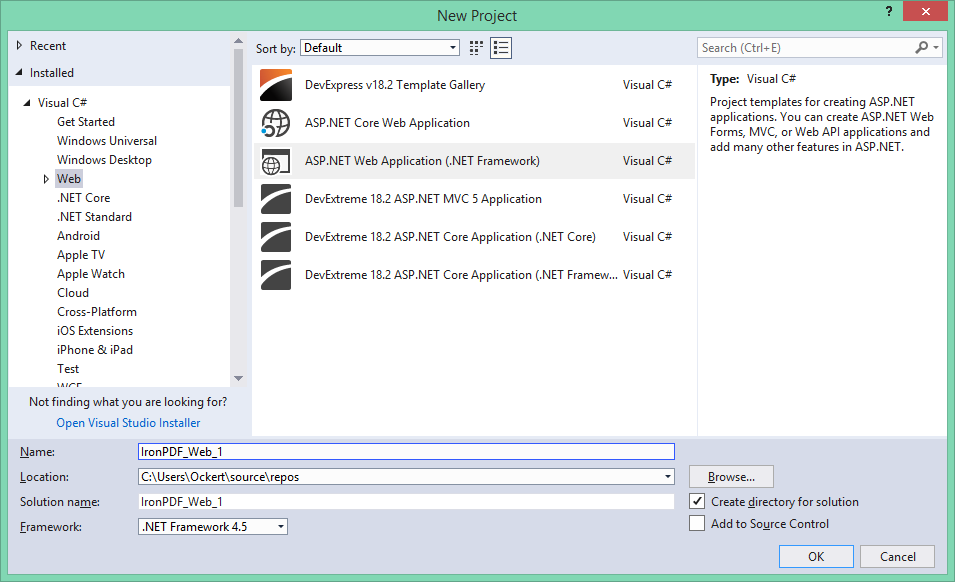 Okno dialogowe "Nowy projekt" programu Visual Studio służące do tworzenia aplikacji internetowych ASP.NET - podstawa projektów związanych z generowaniem plików PDF
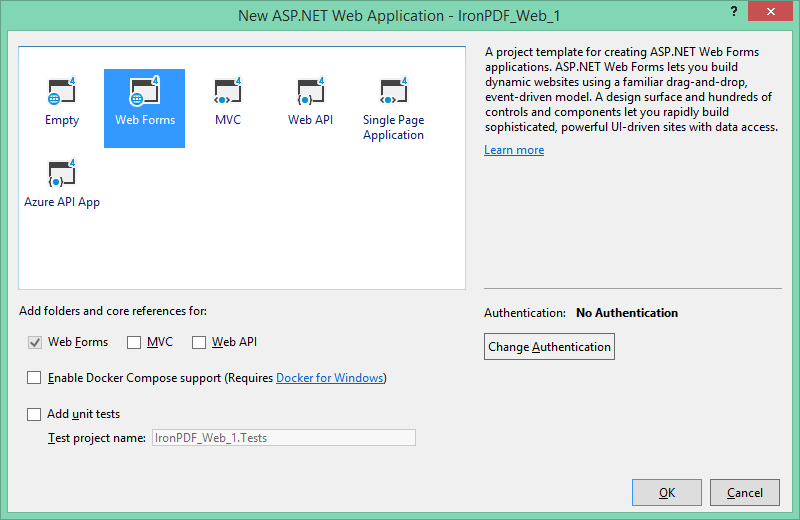 Wybór Web Forms jako szablonu projektu - odpowiedniego zarówno dla implementacji IronPDF, jak i GemBox.Pdf
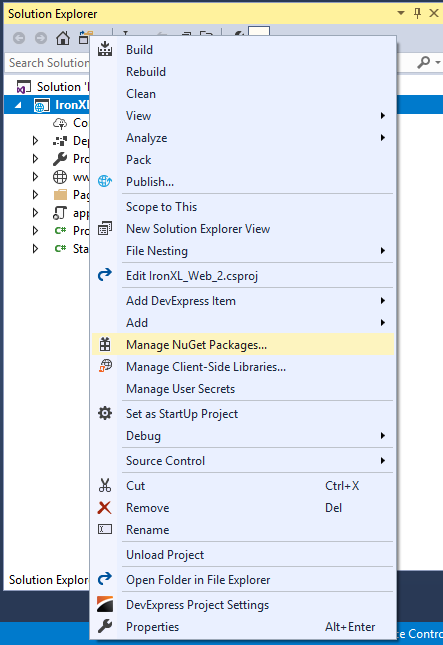 Kliknij prawym przyciskiem myszy swój projekt w Eksploratorze rozwiązań, aby uzyskać dostęp do Menedżera pakietów NuGet w celu zainstalowania biblioteki
 Alternatywny dostęp do menedżera pakietów NuGet poprzez menu Projekt w Visual Studio
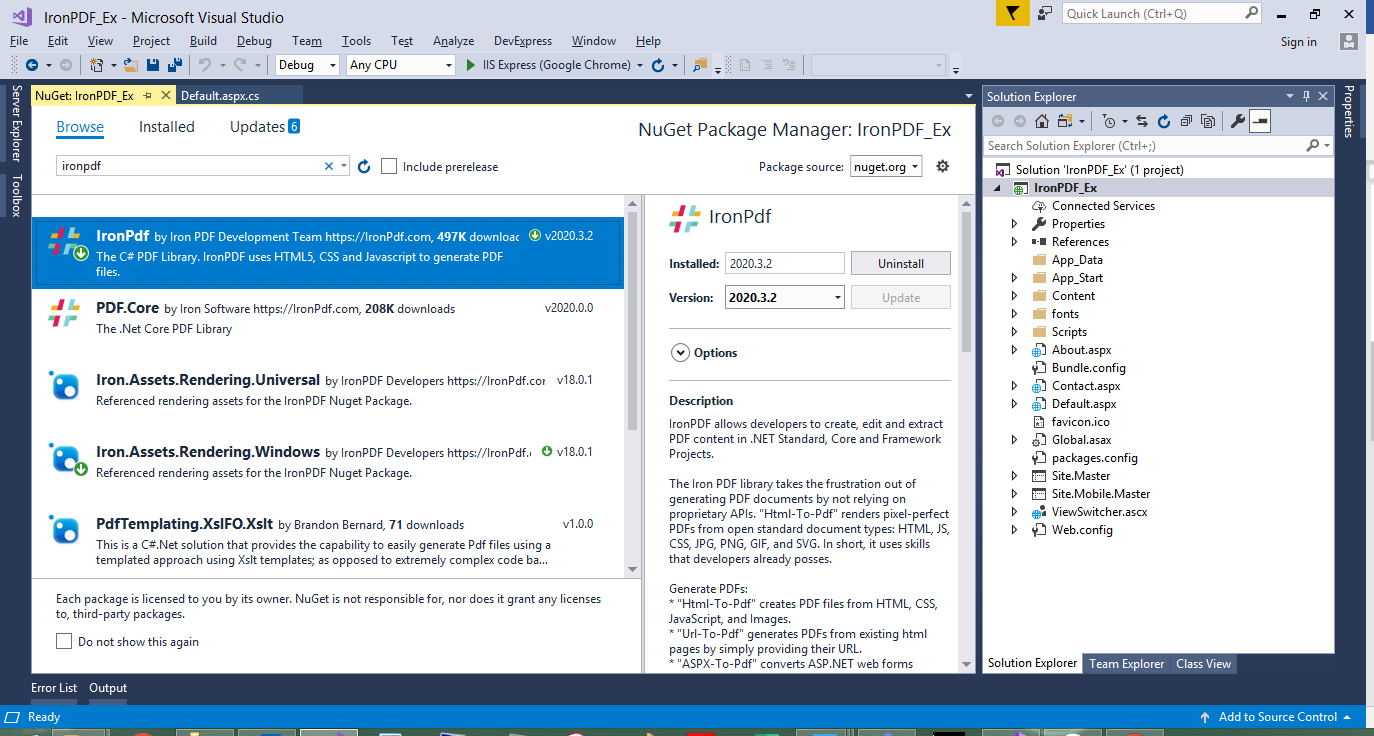 Instalacja IronPDF za pomocą menedżera pakietów NuGet - zwróć uwagę na obszerny opis funkcji i liczbę pobrań
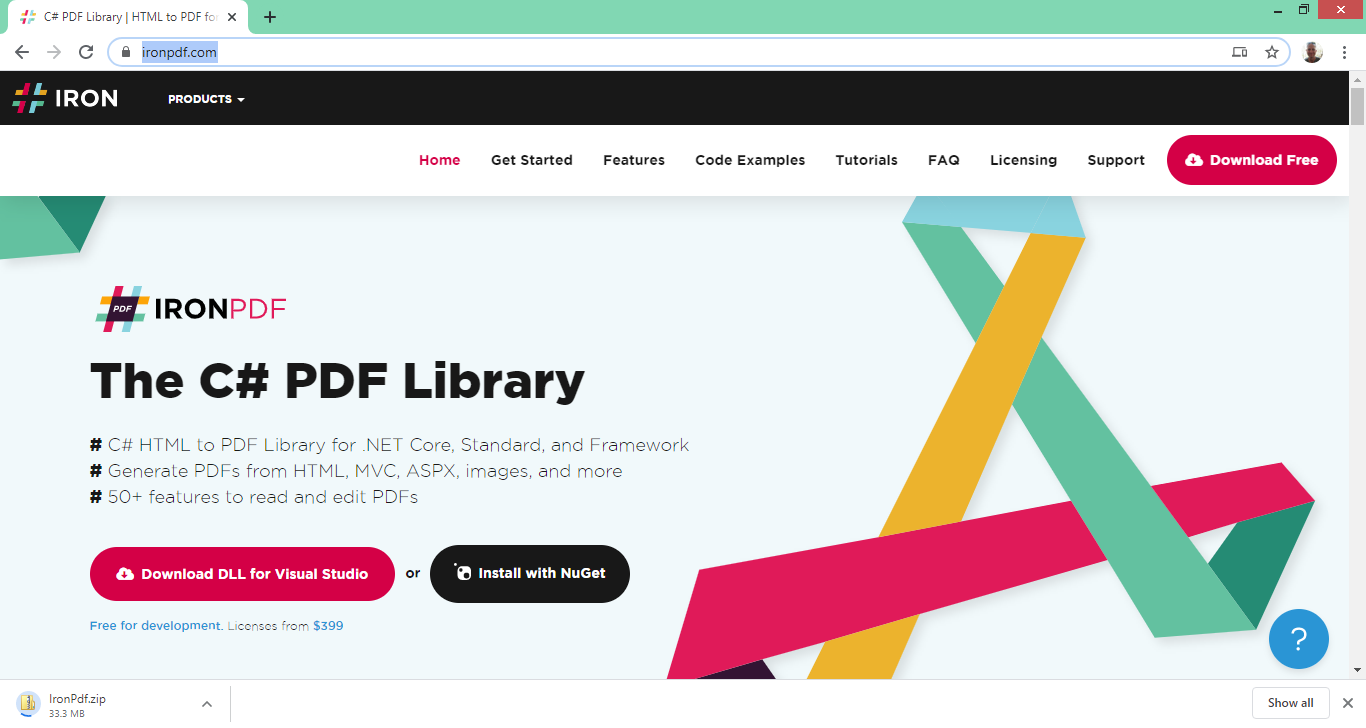 Witryna internetowa IronPDF oferuje bezpośrednie pobieranie bibliotek DLL w sytuacjach, w których instalacja za pomocą NuGet nie jest odpowiednia.







