using IronPdf;

// Disable local disk access or cross-origin requests
Installation.EnableWebSecurity = true;

// Instantiate Renderer
var renderer = new ChromePdfRenderer();

// Create a PDF from a HTML string using C#
var pdf = renderer.RenderHtmlAsPdf("<h1>Hello World</h1>");

// Export to a file or Stream
pdf.SaveAs("output.pdf");

// Advanced Example with HTML Assets
// Load external html assets: Images, CSS and JavaScript.
// An optional BasePath 'C:\site\assets\' is set as the file location to load assets from
var myAdvancedPdf = renderer.RenderHtmlAsPdf("<img src='icons/iron.png'>", @"C:\site\assets\");
myAdvancedPdf.SaveAs("html-with-assets.pdf");
using IronPdf;// Disable local disk access or cross-origin requestsInstallation.EnableWebSecurity = true;// Instantiate Renderervar renderer = new ChromePdfRenderer();// Create a PDF from a HTML string using C#var pdf = renderer.RenderHtmlAsPdf("<h1>Hello World</h1>");// Export to a file or Streampdf.SaveAs("output.pdf");// Advanced Example with HTML Assets// Load external html assets: Images, CSS and JavaScript.// An optional BasePath 'C:\site\assets\' is set as the file location to load assets fromvar myAdvancedPdf = renderer.RenderHtmlAsPdf("<img src='icons/iron.png'>", @"C:\site\assets\");myAdvancedPdf.SaveAs("html-with-assets.pdf");
Nie ma nic bardziej ostatecznego niż podpis na dole strony. Jednak w obliczu pracy zdalnej, międzynarodowych biur i zawieranych umów między krajami klasyczne pióro i papier już nie wystarczają. Wprowadź podpisy cyfrowe – łatwy i bezpieczny sposób na sfinalizowanie transakcji bez konieczności osobistego stawiennictwa.
W tym przewodniku porównamy funkcje podpisu cyfrowego w IronPDF i Docusign. Od dodawania komunikatów po umieszczanie pól podpisu - przyjrzymy się funkcjom, przykładowym kodom i kosztom, aby dowiedzieć się, które narzędzie jest dla Ciebie najlepsze.
Zanim jednak to zrobimy, przyjrzyjmy się pokrótce, czym jest podpis cyfrowy i dlaczego jest ważny.
## Czym jest podpis cyfrowy?
Podpis cyfrowy, czyli podpis elektroniczny, to wzór matematyczny, który służy do uwierzytelniania i zapewniania integralności podpisanego dokumentu. W wielu krajach są one prawnie wiążące i charakteryzują się wysokim poziomem bezpieczeństwa – to nie tylko obrazek na stronie.
Gdy dokument jest podpisywany cyfrowo, podpis jest tworzony przy użyciu klucza prywatnego znanego tylko podpisującemu. Klucz podpisu zawiera informacje o podpisującym, w tym jego imię i nazwisko, adres e-mail oraz inne szczegóły. Aby zweryfikować autentyczność dokumentów podpisanych cyfrowo, odbiorca musi mieć dostęp do klucza publicznego podpisującego. Klucze publiczne służą do odszyfrowania podpisu i weryfikacji jego autentyczności.
## Dlaczego podpisy cyfrowe są ważne?
Dokumenty podpisane cyfrowo mogą być wykorzystywane w umowach, dokumentacji finansowej i innych, często bardzo wrażliwych dokumentach. W niektórych branżach obowiązują standardy dotyczące podpisów cyfrowych. W Stanach Zjednoczonych już w 2000 roku uchwalono ustawę o podpisach elektronicznych w handlu globalnym i krajowym, znaną jako "E-Sign Act". Podpisy elektroniczne istnieją już od pewnego czasu i ważne jest, aby były one bezpieczne.
Podpisy cyfrowe mają kilka zalet w porównaniu z tradycyjnymi podpisami:
* Można ich używać do podpisywania dokumentów z dowolnego miejsca na świecie.
* Można je weryfikować elektronicznie, co ogranicza potrzebę ręcznej weryfikacji.
* Są bardziej przyjazne dla środowiska, zmniejszając zużycie papieru i ilość odpadów.
## IronPDF a Docusign – szczegółowe porównanie
Teraz, gdy rozumiemy już, czym jest podpis cyfrowy i dlaczego jest ważny, przyjrzyjmy się, jak utworzyć, podpisać i zweryfikować dokument podpisany cyfrowo. W tym przewodniku porównamy, na przykładach kodu, jak IronPDF i Docusign radzą sobie z tymi zadaniami i dowiemy się, która biblioteka C# jest lepsza dla Twojego projektu.
## Pierwsze kroki
### Utwórz projekt w Visual Studio
Najpierw otwórz Visual Studio i przejdź do Plik -> Nowy projekt -> Aplikacja konsolowa. Wpisz nazwę projektu, wybierz lokalizację, w której chcesz go zapisać, i kliknij przycisk Dalej. Wybierz najnowszą wersję .NET Framework, a następnie kliknij Utwórz. Gdy projekt już działa, nadszedł czas, aby dodać naszą bibliotekę.
### Zainstaluj bibliotekę IronPDF
IronPDF jest łatwy w użyciu, ale jeszcze łatwiejszy w instalacji. Można to zrobić na kilka sposobów:
#### Metoda 1: Konsola menedżera pakietów NuGet
W programie Visual Studio, w oknie Eksplorator rozwiązań, kliknij prawym przyciskiem myszy pozycję Odwołania, a następnie kliknij opcję Zarządzaj pakietami NuGet. Kliknij "Przeglądaj", wyszukaj "IronPDF" i zainstaluj najnowszą wersję. Jeśli widzisz to, to znaczy, że wszystko działa:
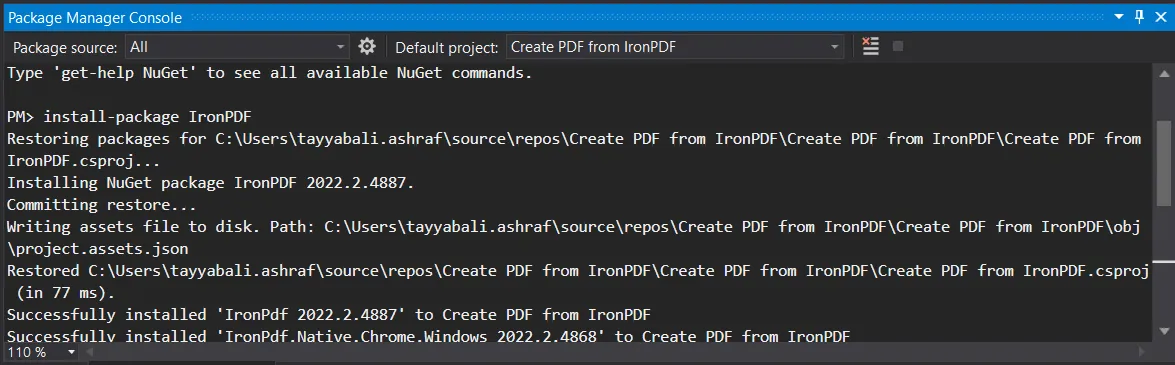
Możesz również przejść do Tools -> NuGet Package Manager -> Packet Manager Console i wpisać następujący wiersz w zakładce Package Manager:
```shell
:ProductInstall
```
Na koniec, możesz pobrać IronPDF bezpośrednio z [oficjalnej strony IronPDF w NuGet](https://www.nuget.org/packages/IronPdf/). Wybierz opcję Pobierz pakiet z menu po prawej stronie, kliknij dwukrotnie plik, aby zainstalować go automatycznie, a następnie odśwież rozwiązanie, aby zacząć z niego korzystać w swoim projekcie.
Nie zadziałało? Pomoc dotyczącą konkretnych platform można znaleźć na naszej [stronie z zaawansowanymi instrukcjami instalacji NuGet](/get-started/advanced-installation-nuget/).
#### Metoda 2: Korzystanie z pliku DLL
Możesz również pobrać plik DLL IronPDF bezpośrednio od nas i dodać go ręcznie do Visual Studio. Pełne instrukcje oraz linki do pakietów DLL dla systemów Windows, MacOS i Linux można znaleźć na naszej [stronie](/get-started/windows/) poświęconej [instrukcjom instalacji IronPDF](/get-started/windows/).
## Podpisz cyfrowo plik PDF za pomocą IronPDF
Napisz poniższy kod, aby podpisać cyfrowo plik PDF.
```csharp
using IronPdf;

// Step 1. Create a new PDF or load and edit an existing document.
PdfDocument pdfDocument = new PdfDocument(@"D:/Sample PDF File.pdf");

// Step 2. Create a Signature.
// You may create a .pfx or .p12 PDF signing certificate using Adobe Acrobat Reader.
// Read: https://helpx.adobe.com/acrobat/using/digital-ids.html

var signature = new IronPdf.Signing.PdfSignature("Iron.pfx", "123456")
{
    // Step 3. Optional signing options and a handwritten signature graphic
    SigningContact = "john@email.com",
    SigningLocation = "Chicago, USA",
    SigningReason = "To show how to sign a PDF"
};

// Step 4. Sign the PDF with the PdfSignature. Multiple signing certificates may be used.
pdfDocument.Sign(signature);

// Step 5. The PDF is not signed until saved to file, stream, or byte array.
pdfDocument.SaveAs("signed.pdf");
```
## Podpisz cyfrowo plik PDF za pomocą Docusign
Docusign to narzędzie internetowe, które umożliwia wysyłanie i odbieranie dokumentów wymagających podpisu elektronicznego. Oto krótki przewodnik dotyczący korzystania z Docusign:
* **Krok 1:** Zarejestruj się w [Docusign](https://www.docusign.com/)
* **Krok 2:** Prześlij swoje dokumenty PDF
* **Krok 3:** Wpisz adres e-mail odbiorcy
* **Krok 4:** Dodaj temat wiadomości e-mail i treść wiadomości
* **Krok 5:** Umieść pola podpisu
* **Krok 6:** Sprawdź i wyślij
* **Krok 7:** Podpisz dokument PDF
* **Krok 8:** Zakończ proces
## Licencjonowanie i ceny
W przypadku prostych funkcji podpisu elektronicznego Docusign oferuje plany w cenie od 10 do 40 dolarów miesięcznie na użytkownika. W przypadku API dla programistów, o funkcjonalności zbliżonej do IronPDF, cena wynosi od 50 do 480 dolarów miesięcznie.
Z drugiej strony, IronPDF kosztuje zaledwie 750 USD za dożywotnią licencję, co oznacza, że nie musisz wiązać się długoterminową umową ani utrzymywać aktywnej subskrypcji, aby korzystać z naszego produktu. Ponadto każda licencja obejmuje roczną bezpłatną pomoc techniczną.
## Wnioski
Chcesz wypróbować IronPDF? Możesz zacząć od [30-dniowego okresu próbnego IronPDF](trial-license). Korzystanie z niego w celach programistycznych jest całkowicie bezpłatne, więc naprawdę możesz sprawdzić, na czym polega. A jeśli podoba Ci się to, co widzisz, IronPDF można nabyć już od [`$liteLicense`](/licensing/). Aby uzyskać jeszcze większe oszczędności, zajrzyj na [stronę z cennikiem](/licensing/) pakietu [Iron Suite,](/licensing/) gdzie możesz kupić wszystkie dziewięć narzędzi Iron Software w cenie dwóch. Miłego kodowania!
Nie ma nic bardziej ostatecznego niż podpis na dole strony. Jednak w obliczu pracy zdalnej, międzynarodowych biur i zawieranych umów między krajami klasyczne pióro i papier już nie wystarczają. Wprowadź podpisy cyfrowe – łatwy i bezpieczny sposób na sfinalizowanie transakcji bez konieczności osobistego stawiennictwa.
W tym przewodniku porównamy funkcje podpisu cyfrowego w IronPDF i Docusign. Od dodawania komunikatów po umieszczanie pól podpisu - przyjrzymy się funkcjom, przykładowym kodom i kosztom, aby dowiedzieć się, które narzędzie jest dla Ciebie najlepsze.
Zanim jednak to zrobimy, przyjrzyjmy się pokrótce, czym jest podpis cyfrowy i dlaczego jest ważny.
Czym jest podpis cyfrowy?
Podpis cyfrowy, czyli podpis elektroniczny, to wzór matematyczny, który służy do uwierzytelniania i zapewniania integralności podpisanego dokumentu. W wielu krajach są one prawnie wiążące i charakteryzują się wysokim poziomem bezpieczeństwa – to nie tylko obrazek na stronie.
Gdy dokument jest podpisywany cyfrowo, podpis jest tworzony przy użyciu klucza prywatnego znanego tylko podpisującemu. Klucz podpisu zawiera informacje o podpisującym, w tym jego imię i nazwisko, adres e-mail oraz inne szczegóły. Aby zweryfikować autentyczność dokumentów podpisanych cyfrowo, odbiorca musi mieć dostęp do klucza publicznego podpisującego. Klucze publiczne służą do odszyfrowania podpisu i weryfikacji jego autentyczności.
Dlaczego podpisy cyfrowe są ważne?
Dokumenty podpisane cyfrowo mogą być wykorzystywane w umowach, dokumentacji finansowej i innych, często bardzo wrażliwych dokumentach. W niektórych branżach obowiązują standardy dotyczące podpisów cyfrowych. W Stanach Zjednoczonych już w 2000 roku uchwalono ustawę o podpisach elektronicznych w handlu globalnym i krajowym, znaną jako "E-Sign Act". Podpisy elektroniczne istnieją już od pewnego czasu i ważne jest, aby były one bezpieczne.
Podpisy cyfrowe mają kilka zalet w porównaniu z tradycyjnymi podpisami:
Można ich używać do podpisywania dokumentów z dowolnego miejsca na świecie.
Można je weryfikować elektronicznie, co ogranicza potrzebę ręcznej weryfikacji.
Są bardziej przyjazne dla środowiska, zmniejszając zużycie papieru i ilość odpadów.
IronPDF a Docusign – szczegółowe porównanie
Teraz, gdy rozumiemy już, czym jest podpis cyfrowy i dlaczego jest ważny, przyjrzyjmy się, jak utworzyć, podpisać i zweryfikować dokument podpisany cyfrowo. W tym przewodniku porównamy, na przykładach kodu, jak IronPDF i Docusign radzą sobie z tymi zadaniami i dowiemy się, która biblioteka C# jest lepsza dla Twojego projektu.
Pierwsze kroki
Utwórz projekt w Visual Studio
Najpierw otwórz Visual Studio i przejdź do Plik -> Nowy projekt -> Aplikacja konsolowa. Wpisz nazwę projektu, wybierz lokalizację, w której chcesz go zapisać, i kliknij przycisk Dalej. Wybierz najnowszą wersję .NET Framework, a następnie kliknij Utwórz. Gdy projekt już działa, nadszedł czas, aby dodać naszą bibliotekę.
Zainstaluj bibliotekę IronPDF
IronPDF jest łatwy w użyciu, ale jeszcze łatwiejszy w instalacji. Można to zrobić na kilka sposobów:
Metoda 1: Konsola menedżera pakietów NuGet
W programie Visual Studio, w oknie Eksplorator rozwiązań, kliknij prawym przyciskiem myszy pozycję Odwołania, a następnie kliknij opcję Zarządzaj pakietami NuGet. Kliknij "Przeglądaj", wyszukaj "IronPDF" i zainstaluj najnowszą wersję. Jeśli widzisz to, to znaczy, że wszystko działa:
Możesz również przejść do Tools -> NuGet Package Manager -> Packet Manager Console i wpisać następujący wiersz w zakładce Package Manager:
PM > Install-Package IronPdf
Install-Package IronPdf
Na koniec, możesz pobrać IronPDF bezpośrednio z oficjalnej strony IronPDF w NuGet. Wybierz opcję Pobierz pakiet z menu po prawej stronie, kliknij dwukrotnie plik, aby zainstalować go automatycznie, a następnie odśwież rozwiązanie, aby zacząć z niego korzystać w swoim projekcie.
Możesz również pobrać plik DLL IronPDF bezpośrednio od nas i dodać go ręcznie do Visual Studio. Pełne instrukcje oraz linki do pakietów DLL dla systemów Windows, MacOS i Linux można znaleźć na naszej stronie poświęconej instrukcjom instalacji IronPDF.
Podpisz cyfrowo plik PDF za pomocą IronPDF
Napisz poniższy kod, aby podpisać cyfrowo plik PDF.
using IronPdf;// Step 1. Create a new PDF or load and edit an existing document.PdfDocument pdfDocument = new PdfDocument(@"D:/Sample PDF File.pdf");// Step 2. Create a Signature.// You may create a .pfx or .p12 PDF signing certificate using Adobe Acrobat Reader.// Read: https://helpx.adobe.com/acrobat/using/digital-ids.htmlvar signature = new IronPdf.Signing.PdfSignature("Iron.pfx", "123456"){ // Step 3. Optional signing options and a handwritten signature graphicSigningContact = "john@email.com",SigningLocation = "Chicago, USA",SigningReason = "To show how to sign a PDF"};// Step 4. Sign the PDF with the PdfSignature. Multiple signing certificates may be used.pdfDocument.Sign(signature);// Step 5. The PDF is not signed until saved to file, stream, or byte array.pdfDocument.SaveAs("signed.pdf");
using IronPdf;

// Step 1. Create a new PDF or load and edit an existing document.
PdfDocument pdfDocument = new PdfDocument(@"D:/Sample PDF File.pdf");

// Step 2. Create a Signature.
// You may create a .pfx or .p12 PDF signing certificate using Adobe Acrobat Reader.
// Read: https://helpx.adobe.com/acrobat/using/digital-ids.html

var signature = new IronPdf.Signing.PdfSignature("Iron.pfx", "123456")
{
    // Step 3. Optional signing options and a handwritten signature graphic
    SigningContact = "john@email.com",
    SigningLocation = "Chicago, USA",
    SigningReason = "To show how to sign a PDF"
};

// Step 4. Sign the PDF with the PdfSignature. Multiple signing certificates may be used.
pdfDocument.Sign(signature);

// Step 5. The PDF is not signed until saved to file, stream, or byte array.
pdfDocument.SaveAs("signed.pdf");
ImportsIronPdf' Step 1. Create a new PDF or load and edit an existing document.Private pdfDocument As New PdfDocument("D:/Sample PDF File.pdf")' Step 2. Create a Signature.' You may create a .pfx or .p12 PDF signing certificate using Adobe Acrobat Reader.' Read: https://helpx.adobe.com/acrobat/using/digital-ids.htmlPrivate signature = New IronPdf.Signing.PdfSignature("Iron.pfx", "123456") With { .SigningContact = "john@email.com", .SigningLocation = "Chicago, USA", .SigningReason = "To show how to sign a PDF"}' Step 4. Sign the PDF with the PdfSignature. Multiple signing certificates may be used.pdfDocument.Sign(signature)' Step 5. The PDF is not signed until saved to file, stream, or byte array.pdfDocument.SaveAs("signed.pdf")
Imports IronPdf

' Step 1. Create a new PDF or load and edit an existing document.
Private pdfDocument As New PdfDocument("D:/Sample PDF File.pdf")

' Step 2. Create a Signature.
' You may create a .pfx or .p12 PDF signing certificate using Adobe Acrobat Reader.
' Read: https://helpx.adobe.com/acrobat/using/digital-ids.html

Private signature = New IronPdf.Signing.PdfSignature("Iron.pfx", "123456") With {
	.SigningContact = "john@email.com",
	.SigningLocation = "Chicago, USA",
	.SigningReason = "To show how to sign a PDF"
}

' Step 4. Sign the PDF with the PdfSignature. Multiple signing certificates may be used.
pdfDocument.Sign(signature)

' Step 5. The PDF is not signed until saved to file, stream, or byte array.
pdfDocument.SaveAs("signed.pdf")
Podpisz cyfrowo plik PDF za pomocą Docusign
Docusign to narzędzie internetowe, które umożliwia wysyłanie i odbieranie dokumentów wymagających podpisu elektronicznego. Oto krótki przewodnik dotyczący korzystania z Docusign:
Krok 4: Dodaj temat wiadomości e-mail i treść wiadomości
Krok 5: Umieść pola podpisu
Krok 6: Sprawdź i wyślij
Krok 7: Podpisz dokument PDF
Krok 8: Zakończ proces
Licencjonowanie i ceny
W przypadku prostych funkcji podpisu elektronicznego Docusign oferuje plany w cenie od 10 do 40 dolarów miesięcznie na użytkownika. W przypadku API dla programistów, o funkcjonalności zbliżonej do IronPDF, cena wynosi od 50 do 480 dolarów miesięcznie.
Z drugiej strony, IronPDF kosztuje zaledwie 750 USD za dożywotnią licencję, co oznacza, że nie musisz wiązać się długoterminową umową ani utrzymywać aktywnej subskrypcji, aby korzystać z naszego produktu. Ponadto każda licencja obejmuje roczną bezpłatną pomoc techniczną.
Wnioski
Chcesz wypróbować IronPDF? Możesz zacząć od 30-dniowego okresu próbnego IronPDF. Korzystanie z niego w celach programistycznych jest całkowicie bezpłatne, więc naprawdę możesz sprawdzić, na czym polega. A jeśli podoba Ci się to, co widzisz, IronPDF można nabyć już od $999. Aby uzyskać jeszcze większe oszczędności, zajrzyj na stronę z cennikiem pakietu Iron Suite, gdzie możesz kupić wszystkie dziewięć narzędzi Iron Software w cenie dwóch. Miłego kodowania!
Curtis Chau posiada tytuł licencjata z informatyki (Uniwersytet Carleton) i specjalizuje się w front-endowym rozwoju, z ekspertką w Node.js, TypeScript, JavaScript i React. Pasjonuje się tworzeniem intuicyjnych i estetycznie przyjemnych interfejsów użytkownika, Curtis cieszy się pracą z nowoczesnymi frameworkami i tworzeniem dobrze zorganizowanych, atrakcyjnych wizualnie podręczników.














