using IronPdf;

// Disable local disk access or cross-origin requests
Installation.EnableWebSecurity = true;

// Instantiate Renderer
var renderer = new ChromePdfRenderer();

// Create a PDF from a HTML string using C#
var pdf = renderer.RenderHtmlAsPdf("<h1>Hello World</h1>");

// Export to a file or Stream
pdf.SaveAs("output.pdf");

// Advanced Example with HTML Assets
// Load external html assets: Images, CSS and JavaScript.
// An optional BasePath 'C:\site\assets\' is set as the file location to load assets from
var myAdvancedPdf = renderer.RenderHtmlAsPdf("<img src='icons/iron.png'>", @"C:\site\assets\");
myAdvancedPdf.SaveAs("html-with-assets.pdf");
using IronPdf;// Disable local disk access or cross-origin requestsInstallation.EnableWebSecurity = true;// Instantiate Renderervar renderer = new ChromePdfRenderer();// Create a PDF from a HTML string using C#var pdf = renderer.RenderHtmlAsPdf("<h1>Hello World</h1>");// Export to a file or Streampdf.SaveAs("output.pdf");// Advanced Example with HTML Assets// Load external html assets: Images, CSS and JavaScript.// An optional BasePath 'C:\site\assets\' is set as the file location to load assets fromvar myAdvancedPdf = renderer.RenderHtmlAsPdf("<img src='icons/iron.png'>", @"C:\site\assets\");myAdvancedPdf.SaveAs("html-with-assets.pdf");
Jak programiści mogą konwertować HTML na PDF w ASP.NET Core?
IronPDF ułatwia konwersję HTML do PDF w ASP.NET Core przy użyciu silnika renderującego Chrome, dzięki czemu można przekształcić dynamiczne treści internetowe, raporty i faktury w precyzyjne pliki PDF za pomocą zaledwie kilku linii kodu — zachowując wszystkie style CSS i funkcjonalność JavaScript.
Masz trudności z uzyskaniem wyraźnych, idealnie dopasowanych raportów i faktur z aplikacji .NET Core? Nie jesteś sam.
Każdy programista w końcu musi przekształcić dynamiczne treści internetowe — takie jak raporty lub potwierdzenia zamówień — w niezawodny plik PDF, który można pobrać. Jest to podstawowy wymóg przy tworzeniu wszelkich dokumentów, od faktur i szczegółowych raportów po bezpieczne formaty dokumentów nadające się do archiwizacji. Wyzwaniem jest sprawienie, by złożony kod HTML, wraz z całym CSS i JavaScriptem, wyświetlał się idealnie w pliku PDF.
Właśnie tu wkracza IronPDF. W tle wykorzystuje silnik renderujący Chrome, więc to, co widzisz w przeglądarce, jest dokładnie tym, co otrzymujesz w pliku PDF. Niezależnie od tego, czy pracujesz ze stronami ASPX, nowoczesnymi widokami Razor, czy surowymi ciągami HTML, proces konwersji jest spójny i przewidywalny.
Ten przewodnik przeprowadzi Cię przez najczęstsze scenariusze konwersji HTML do PDF w ASP.NET Core — konwersję adresów URL do PDF, renderowanie ciągów HTML oraz przetwarzanie plików HTML — wraz z działającymi przykładami kodu w języku C# dla każdego podejścia.
Bezpłatna próba i już dziś zacznij konwertować dokumenty HTML na PDF.
Pierwszy krok:
Jak dodać bibliotekę PDF do projektu ASP.NET Core?
Instalacja IronPDF wymaga wykonania jednego polecenia w konsoli NuGet Package Manager Console lub za pośrednictwem .NET CLI. IronPDF jest dostępny jako pakietNuGet i obsługuje platformy .NET 6, 7, 8 oraz 10:
PM > Install-Package IronPdf
Install-Package IronPdf
Po zainstalowaniu IronPDF zapewnia pełne możliwości renderowania HTML, obsługując nowoczesne elementy HTML, style CSS oraz wykonywanie kodu JavaScript. Biblioteka niezawodnie obsługuje złożone struktury HTML i właściwości CSS, w tym układy Bootstrap i Flex.
IronPDF obsługuje wdrażanie w szerokiej gamie środowisk:
Po instalacji głównym punktem wejścia jest klasa ChromePdfRenderer. Oferuje wlasciwosc RenderingOptions, gdzie mozna kontrolowac rozmiar papieru, marginesy, naglowki, wykonywanie JavaScript i wiele wiecej. Poniższe sekcje obejmują trzy główne podejścia do konwersji, które będą stosowane w typowej aplikacji ASP.NET Core.
Jak przekonwertować ciąg znaków HTML na dokument PDF?
Bezpośrednia konwersja ciągu znaków HTML do pliku PDF jest najbardziej bezpośrednim podejściem i nie wymaga dostępu do systemu plików. Dzięki temu idealnie nadaje się do generowania plików PDF z dynamicznie składanego kodu HTML — takich jak potwierdzenia zamówień, faktury lub szablony raportów wypełniane danymi z bazy danych.
Poniższy kod przedstawia kompletną akcję kontrolera ASP.NET Core, która konwertuje ciąg znaków HTML na plik PDF przy użyciu IronPDF:
using Microsoft.AspNetCore.Mvc;using IronPdf;namespace HtmlToPdf.Controllers{ public class PdfController : Controller { public IActionResultIndex() { returnView(); } [HttpGet] public IActionResultConvertHtmlStringToPdf() { string htmlContent = @"<html> <head> <title>IronPDF Test</title> <style> body { font-family: Arial; margin: 40px; } h1 { color: #2b5797; } table { border-collapse: collapse; width: 100%; margin-top: 20px; } th, td { border: 1px solid #ccc; padding: 8px; } th { background: #f0f0f0; } </style> </head> <body> <h1>IronPDF HTML to PDF Test</h1> <p>This is a simple test of converting an HTML string to PDF using IronPDF.</p> <table> <tr><th>Item</th><th>Price</th></tr> <tr><td>Apples</td><td>$1.50</td></tr> <tr><td>Bananas</td><td>$0.90</td></tr> </table> <p><em>End of test document.</em></p> </body></html>"; // Initialize the PDF converter var renderer = new ChromePdfRenderer(); // Configure page size and margins renderer.RenderingOptions.PaperSize = IronPdf.Rendering.PdfPaperSize.A4; renderer.RenderingOptions.MarginTop = 20; renderer.RenderingOptions.MarginBottom = 20; // Convert the HTML string to a PDF document var pdfDocument = renderer.RenderHtmlAsPdf(htmlContent); // Return the PDF file as a download returnFile(pdfDocument.BinaryData, "application/pdf", "output.pdf"); } }}
using Microsoft.AspNetCore.Mvc;
using IronPdf;

namespace HtmlToPdf.Controllers
{
    public class PdfController : Controller
    {
        public IActionResult Index()
        {
            return View();
        }

        [HttpGet]
        public IActionResult ConvertHtmlStringToPdf()
        {
            string htmlContent = @"
<html>
  <head>
    <title>IronPDF Test</title>
    <style>
      body { font-family: Arial; margin: 40px; }
      h1 { color: #2b5797; }
      table { border-collapse: collapse; width: 100%; margin-top: 20px; }
      th, td { border: 1px solid #ccc; padding: 8px; }
      th { background: #f0f0f0; }
    </style>
  </head>
  <body>
    <h1>IronPDF HTML to PDF Test</h1>
    <p>This is a simple test of converting an HTML string to PDF using IronPDF.</p>
    <table>
      <tr><th>Item</th><th>Price</th></tr>
      <tr><td>Apples</td><td>$1.50</td></tr>
      <tr><td>Bananas</td><td>$0.90</td></tr>
    </table>
    <p><em>End of test document.</em></p>
  </body>
</html>";
            // Initialize the PDF converter
            var renderer = new ChromePdfRenderer();
            // Configure page size and margins
            renderer.RenderingOptions.PaperSize = IronPdf.Rendering.PdfPaperSize.A4;
            renderer.RenderingOptions.MarginTop = 20;
            renderer.RenderingOptions.MarginBottom = 20;
            // Convert the HTML string to a PDF document
            var pdfDocument = renderer.RenderHtmlAsPdf(htmlContent);
            // Return the PDF file as a download
            return File(pdfDocument.BinaryData, "application/pdf", "output.pdf");
        }
    }
}
ImportsMicrosoft.AspNetCore.MvcImportsIronPdfNamespaceHtmlToPdf.Controllers Public Class PdfControllerInheritsController Public Function Index() AsIActionResult ReturnView() End Function <HttpGet> Public Function ConvertHtmlStringToPdf() AsIActionResult Dim htmlContent AsString = "<html> <head> <title>IronPDF Test</title> <style> body { font-family: Arial; margin: 40px; } h1 { color: #2b5797; } table { border-collapse: collapse; width: 100%; margin-top: 20px; } th, td { border: 1px solid #ccc; padding: 8px; } th { background: #f0f0f0; } </style> </head> <body> <h1>IronPDF HTML to PDF Test</h1> <p>This is a simple test of converting an HTML string to PDF using IronPDF.</p> <table> <tr><th>Item</th><th>Price</th></tr> <tr><td>Apples</td><td>$1.50</td></tr> <tr><td>Bananas</td><td>$0.90</td></tr> </table> <p><em>End of test document.</em></p> </body></html>" ' Initialize the PDF converter Dim renderer = New ChromePdfRenderer() ' Configure page size and margins renderer.RenderingOptions.PaperSize = IronPdf.Rendering.PdfPaperSize.A4 renderer.RenderingOptions.MarginTop = 20 renderer.RenderingOptions.MarginBottom = 20 ' Convert the HTML string to a PDF document Dim pdfDocument = renderer.RenderHtmlAsPdf(htmlContent) ' Return the PDF file as a download ReturnFile(pdfDocument.BinaryData, "application/pdf", "output.pdf") End Function End ClassEndNamespace
Imports Microsoft.AspNetCore.Mvc
Imports IronPdf

Namespace HtmlToPdf.Controllers
    Public Class PdfController
        Inherits Controller

        Public Function Index() As IActionResult
            Return View()
        End Function

        <HttpGet>
        Public Function ConvertHtmlStringToPdf() As IActionResult
            Dim htmlContent As String = "
<html>
  <head>
    <title>IronPDF Test</title>
    <style>
      body { font-family: Arial; margin: 40px; }
      h1 { color: #2b5797; }
      table { border-collapse: collapse; width: 100%; margin-top: 20px; }
      th, td { border: 1px solid #ccc; padding: 8px; }
      th { background: #f0f0f0; }
    </style>
  </head>
  <body>
    <h1>IronPDF HTML to PDF Test</h1>
    <p>This is a simple test of converting an HTML string to PDF using IronPDF.</p>
    <table>
      <tr><th>Item</th><th>Price</th></tr>
      <tr><td>Apples</td><td>$1.50</td></tr>
      <tr><td>Bananas</td><td>$0.90</td></tr>
    </table>
    <p><em>End of test document.</em></p>
  </body>
</html>"
            ' Initialize the PDF converter
            Dim renderer = New ChromePdfRenderer()
            ' Configure page size and margins
            renderer.RenderingOptions.PaperSize = IronPdf.Rendering.PdfPaperSize.A4
            renderer.RenderingOptions.MarginTop = 20
            renderer.RenderingOptions.MarginBottom = 20
            ' Convert the HTML string to a PDF document
            Dim pdfDocument = renderer.RenderHtmlAsPdf(htmlContent)
            ' Return the PDF file as a download
            Return File(pdfDocument.BinaryData, "application/pdf", "output.pdf")
        End Function
    End Class
End Namespace
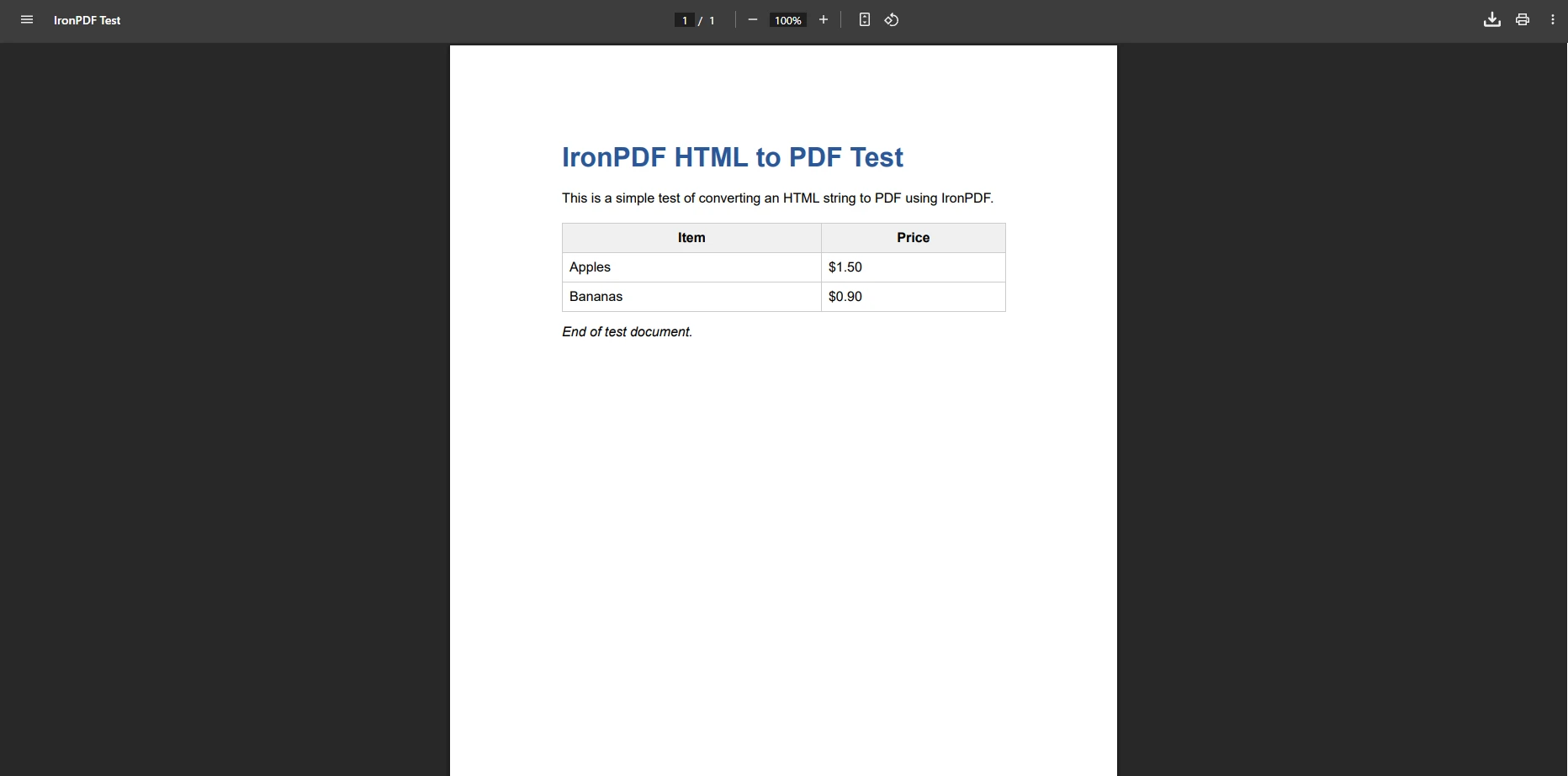
Jak wygląda wygenerowany plik PDF?
Klasa ChromePdfRenderer obsluguje caly proces konwersji, przeksztalcajac twoj lancuch HTML w prawidlowo sformatowany, wielostronicowy PDF. Wynikowy dokument zachowuje wszystkie elementy stylizacji — wbudowane CSS, osadzone arkusze stylów, a nawet reguły dotyczące czcionek — dokładnie tak, jak zostały zdefiniowane w źródłowym kodzie HTML. Ten wzorzec jest szczególnie skuteczny przy generowaniu faktur, wyciągów i wszelkich dokumentów, których układ kontrolujesz od początku do końca za pomocą kodu.
Możesz rozszerzyć ten wzorzec, aby dodać nagłówki i stopki lub niestandardowe znaki wodne do każdej strony. IronPDF obsługuje również kompresję plików PDF w celu zmniejszenia rozmiarów plików bez utraty jakości wizualnej.
Jak konwertować pliki HTML na pliki PDF?
Podczas pracy z istniejącymi plikami szablonów HTML przechowywanymi na serwerze, IronPDF może je odczytywać i konwertować, zachowując wszystkie powiązane zasoby, takie jak zewnętrzne arkusze stylów, lokalne obrazy i pliki JavaScript. Takie podejście sprawdza się dobrze w przypadku procesów generowania dokumentów opartych na szablonach, w których projektanci zarządzają plikami HTML niezależnie od kodu aplikacji:
using IronPdf;using Microsoft.AspNetCore.Mvc;using System.IO;namespace YourApp.Controllers{ public class DocumentController : Controller { private readonly IWebHostEnvironment _environment; publicDocumentController(IWebHostEnvironment environment) { _environment = environment; } [HttpGet] public IActionResultGeneratePdfFromTemplate(string templateName) { // Resolve the full path to the HTML template string htmlFilePath = Path.Combine(_environment.WebRootPath, "templates", $"{templateName}.html"); var renderer = new ChromePdfRenderer(); // Use print media type for print-optimized CSS rules renderer.RenderingOptions.EnableJavaScript = true; renderer.RenderingOptions.CssMediaType = IronPdf.Rendering.PdfCssMediaType.Print; // Add a header to every generated page renderer.RenderingOptions.HtmlHeader = new HtmlHeaderFooter {Height = 25,HtmlFragment = "<div style='text-align:center'>Company Report</div>" }; // Convert the HTML file to a PDF document var pdf = renderer.RenderHtmlFileAsPdf(htmlFilePath); returnFile(pdf.BinaryData, "application/pdf", $"{templateName}_generated.pdf"); } }}
using IronPdf;
using Microsoft.AspNetCore.Mvc;
using System.IO;

namespace YourApp.Controllers
{
    public class DocumentController : Controller
    {
        private readonly IWebHostEnvironment _environment;

        public DocumentController(IWebHostEnvironment environment)
        {
            _environment = environment;
        }

        [HttpGet]
        public IActionResult GeneratePdfFromTemplate(string templateName)
        {
            // Resolve the full path to the HTML template
            string htmlFilePath = Path.Combine(_environment.WebRootPath, "templates", $"{templateName}.html");
            var renderer = new ChromePdfRenderer();
            // Use print media type for print-optimized CSS rules
            renderer.RenderingOptions.EnableJavaScript = true;
            renderer.RenderingOptions.CssMediaType = IronPdf.Rendering.PdfCssMediaType.Print;
            // Add a header to every generated page
            renderer.RenderingOptions.HtmlHeader = new HtmlHeaderFooter
            {
                Height = 25,
                HtmlFragment = "<div style='text-align:center'>Company Report</div>"
            };
            // Convert the HTML file to a PDF document
            var pdf = renderer.RenderHtmlFileAsPdf(htmlFilePath);
            return File(pdf.BinaryData, "application/pdf", $"{templateName}_generated.pdf");
        }
    }
}
ImportsIronPdfImportsMicrosoft.AspNetCore.MvcImportsSystem.IONamespaceYourApp.Controllers Public Class DocumentControllerInheritsController PrivateReadOnly _environment AsIWebHostEnvironment Public Sub New(environment AsIWebHostEnvironment) _environment = environment End Sub <HttpGet> Public Function GeneratePdfFromTemplate(templateName AsString) AsIActionResult ' Resolve the full path to the HTML template Dim htmlFilePath AsString = Path.Combine(_environment.WebRootPath, "templates", $"{templateName}.html") Dim renderer As New ChromePdfRenderer() ' Use print media type for print-optimized CSS rules renderer.RenderingOptions.EnableJavaScript = True renderer.RenderingOptions.CssMediaType = IronPdf.Rendering.PdfCssMediaType.Print ' Add a header to every generated page renderer.RenderingOptions.HtmlHeader = New HtmlHeaderFooterWith { .Height = 25, .HtmlFragment = "<div style='text-align:center'>Company Report</div>" } ' Convert the HTML file to a PDF document Dim pdf = renderer.RenderHtmlFileAsPdf(htmlFilePath) ReturnFile(pdf.BinaryData, "application/pdf", $"{templateName}_generated.pdf") End Function End ClassEndNamespace
Imports IronPdf
Imports Microsoft.AspNetCore.Mvc
Imports System.IO

Namespace YourApp.Controllers
    Public Class DocumentController
        Inherits Controller

        Private ReadOnly _environment As IWebHostEnvironment

        Public Sub New(environment As IWebHostEnvironment)
            _environment = environment
        End Sub

        <HttpGet>
        Public Function GeneratePdfFromTemplate(templateName As String) As IActionResult
            ' Resolve the full path to the HTML template
            Dim htmlFilePath As String = Path.Combine(_environment.WebRootPath, "templates", $"{templateName}.html")
            Dim renderer As New ChromePdfRenderer()
            ' Use print media type for print-optimized CSS rules
            renderer.RenderingOptions.EnableJavaScript = True
            renderer.RenderingOptions.CssMediaType = IronPdf.Rendering.PdfCssMediaType.Print
            ' Add a header to every generated page
            renderer.RenderingOptions.HtmlHeader = New HtmlHeaderFooter With {
                .Height = 25,
                .HtmlFragment = "<div style='text-align:center'>Company Report</div>"
            }
            ' Convert the HTML file to a PDF document
            Dim pdf = renderer.RenderHtmlFileAsPdf(htmlFilePath)
            Return File(pdf.BinaryData, "application/pdf", $"{templateName}_generated.pdf")
        End Function
    End Class
End Namespace
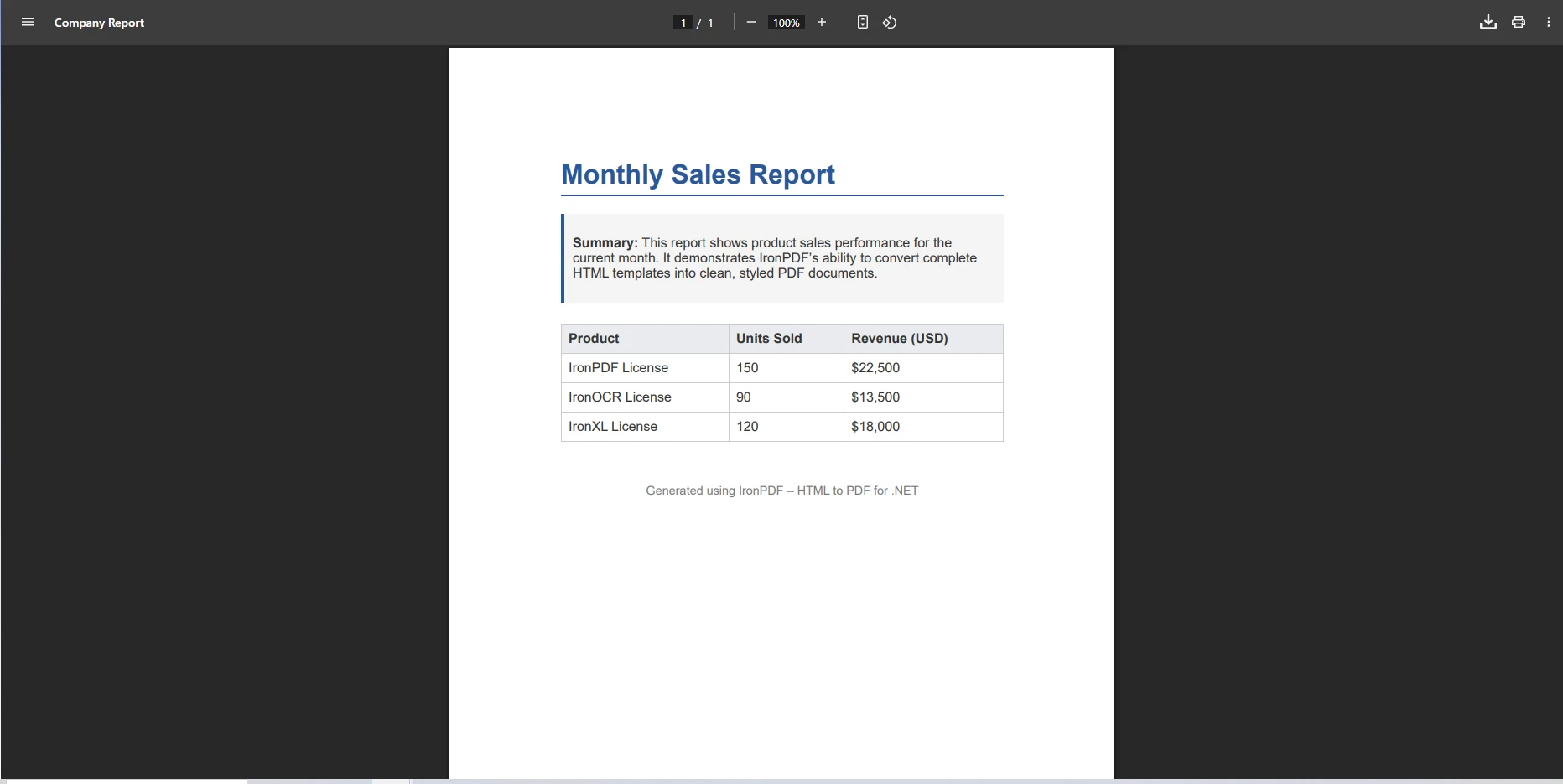
Jak wygląda wynik konwersji szablonu?
To podejście odczytuje dokumenty HTML z dysku i konwertuje je, zachowując pełną strukturę dokumentu. Wszystkie właściwości CSS, odniesienia do obrazów oraz złożone elementy HTML, takie jak tabele i zagnieżdżone kontenery, są zachowane w wynikowym tekście. IronPDF rozpoznaje względne ścieżki zasobów względem lokalizacji pliku źródłowego, dzięki czemu połączone arkusze stylów i obrazy ładują się bez dodatkowej konfiguracji.
IronPDF poprawnie obsługuje również zapytania o media drukarskie CSS, co oznacza, że w szablonach HTML można zdefiniować reguły specyficzne dla drukowania — ukrywanie pasków nawigacyjnych, dostosowywanie rozmiarów czcionek lub włączanie wskazówek dotyczących podziału stron — a będą one stosowane tylko podczas generowania pliku PDF, a nie podczas ładowania strony w przeglądarce.
Jak konwertować strony wymagające uwierzytelnienia?
Aplikacje .NET Core często chronią zawartość za pomocą uwierzytelniania formularzowego. Podczas konwersji stron wymagających ważnej sesji IronPDF może przekazać pliki cookie uwierzytelniające wraz z żądaniem HTTP, dzięki czemu wyświetlana strona odzwierciedla to, co widziałby uwierzytelniony użytkownik:
[Authorize]public IActionResultConvertAuthenticatedPage(){ var renderer = new ChromePdfRenderer(); // Build the URL for the protected resource string currentUrl = $"{Request.Scheme}://{Request.Host}/SecureContent"; // Forward the authentication cookie to IronPDF var authCookie = Request.Cookies[".AspNetCore.Cookies"]; if (!string.IsNullOrEmpty(authCookie)) { renderer.RenderingOptions.CustomCookies = new System.Collections.Generic.Dictionary<string, string> { { ".AspNetCore.Cookies", authCookie } }; } // Convert the authenticated page to a PDF file var pdf = renderer.RenderUrlAsPdf(currentUrl); returnFile(pdf.BinaryData, "application/pdf", "secure_document.pdf");}
[Authorize]
public IActionResult ConvertAuthenticatedPage()
{
    var renderer = new ChromePdfRenderer();
    // Build the URL for the protected resource
    string currentUrl = $"{Request.Scheme}://{Request.Host}/SecureContent";
    // Forward the authentication cookie to IronPDF
    var authCookie = Request.Cookies[".AspNetCore.Cookies"];
    if (!string.IsNullOrEmpty(authCookie))
    {
        renderer.RenderingOptions.CustomCookies = new System.Collections.Generic.Dictionary<string, string>
        {
            { ".AspNetCore.Cookies", authCookie }
        };
    }
    // Convert the authenticated page to a PDF file
    var pdf = renderer.RenderUrlAsPdf(currentUrl);
    return File(pdf.BinaryData, "application/pdf", "secure_document.pdf");
}
ImportsSystem.Collections.GenericImportsIronPdf<Authorize>Public Function ConvertAuthenticatedPage() AsIActionResult Dim renderer As New ChromePdfRenderer() ' Build the URL for the protected resource Dim currentUrl AsString = $"{Request.Scheme}://{Request.Host}/SecureContent" ' Forward the authentication cookie to IronPDF Dim authCookie AsString = Request.Cookies(".AspNetCore.Cookies") IfNotString.IsNullOrEmpty(authCookie) Then renderer.RenderingOptions.CustomCookies = New Dictionary(OfString, String) From { {".AspNetCore.Cookies", authCookie} } End If ' Convert the authenticated page to a PDF file Dim pdf = renderer.RenderUrlAsPdf(currentUrl) ReturnFile(pdf.BinaryData, "application/pdf", "secure_document.pdf")End Function
Imports System.Collections.Generic
Imports IronPdf

<Authorize>
Public Function ConvertAuthenticatedPage() As IActionResult
    Dim renderer As New ChromePdfRenderer()
    ' Build the URL for the protected resource
    Dim currentUrl As String = $"{Request.Scheme}://{Request.Host}/SecureContent"
    ' Forward the authentication cookie to IronPDF
    Dim authCookie As String = Request.Cookies(".AspNetCore.Cookies")
    If Not String.IsNullOrEmpty(authCookie) Then
        renderer.RenderingOptions.CustomCookies = New Dictionary(Of String, String) From {
            {".AspNetCore.Cookies", authCookie}
        }
    End If
    ' Convert the authenticated page to a PDF file
    Dim pdf = renderer.RenderUrlAsPdf(currentUrl)
    Return File(pdf.BinaryData, "application/pdf", "secure_document.pdf")
End Function
Technika ta pozwala na przechwycenie pełnego, wyrenderowanego wyniku stron, które znajdują się za zaporą logowania. Gdy docelowy adres URL należy do tej samej aplikacji, wszystkie względne ścieżki zasobów są rozpoznawane poprawnie, ponieważ renderer dziedziczy ten sam kontekst adresu bazowego. Można również skonfigurować niestandardowe nagłówki żądań HTTP do uwierzytelniania kluczem API lub innych schematów bezpieczeństwa opartych na nagłówkach.
Aby zapewnić większe bezpieczeństwo dokumentów po ich wygenerowaniu, warto rozważyć zastosowanie haseł i uprawnień doplikówPDF lub podpisanie ich cyfrowo, aby zapobiec nieautoryzowanym modyfikacjom. IronPDF obsługuje również zgodność z formatem PDF/A do długoterminowej archiwizacji oraz format PDF/UA spełniający wymagania dotyczące dostępności, co może być istotne w branżach podlegających regulacjom.
A co z konwersją plików ASPX i dynamicznej zawartości JavaScript?
W przypadku konwersji starszych stron ASPX lub dokumentów, które wykorzystują JavaScript do wypełniania treści w czasie wykonywania, IronPDF niezawodnie obsługuje proces renderowania. Można skonfigurować opóźnienie renderowania, aby umożliwić zakończenie wykonywania kodu JavaScript przed przechwyceniem strony:
public IActionResultConvertDynamicContent(){ var renderer = new ChromePdfRenderer(); // Enable JavaScript so dynamic content renders correctly renderer.RenderingOptions.EnableJavaScript = true; // Wait 1 second after page load for JavaScript to complete renderer.RenderingOptions.WaitFor.RenderDelay(1000); // Generate your dynamic HTML string string dynamicHtml = GenerateDynamicHtml(); var pdf = renderer.RenderHtmlAsPdf(dynamicHtml); returnFile(pdf.BinaryData, "application/pdf", "dynamic.pdf");}
public IActionResult ConvertDynamicContent()
{
    var renderer = new ChromePdfRenderer();
    // Enable JavaScript so dynamic content renders correctly
    renderer.RenderingOptions.EnableJavaScript = true;
    // Wait 1 second after page load for JavaScript to complete
    renderer.RenderingOptions.WaitFor.RenderDelay(1000);
    // Generate your dynamic HTML string
    string dynamicHtml = GenerateDynamicHtml();
    var pdf = renderer.RenderHtmlAsPdf(dynamicHtml);
    return File(pdf.BinaryData, "application/pdf", "dynamic.pdf");
}
ImportsIronPdfPublic Function ConvertDynamicContent() AsIActionResult Dim renderer As New ChromePdfRenderer() ' Enable JavaScript so dynamic content renders correctly renderer.RenderingOptions.EnableJavaScript = True ' Wait 1 second after page load for JavaScript to complete renderer.RenderingOptions.WaitFor.RenderDelay(1000) ' Generate your dynamic HTML string Dim dynamicHtml AsString = GenerateDynamicHtml() Dim pdf = renderer.RenderHtmlAsPdf(dynamicHtml) ReturnFile(pdf.BinaryData, "application/pdf", "dynamic.pdf")End Function
Imports IronPdf

Public Function ConvertDynamicContent() As IActionResult
    Dim renderer As New ChromePdfRenderer()
    ' Enable JavaScript so dynamic content renders correctly
    renderer.RenderingOptions.EnableJavaScript = True
    ' Wait 1 second after page load for JavaScript to complete
    renderer.RenderingOptions.WaitFor.RenderDelay(1000)
    ' Generate your dynamic HTML string
    Dim dynamicHtml As String = GenerateDynamicHtml()
    Dim pdf = renderer.RenderHtmlAsPdf(dynamicHtml)
    Return File(pdf.BinaryData, "application/pdf", "dynamic.pdf")
End Function
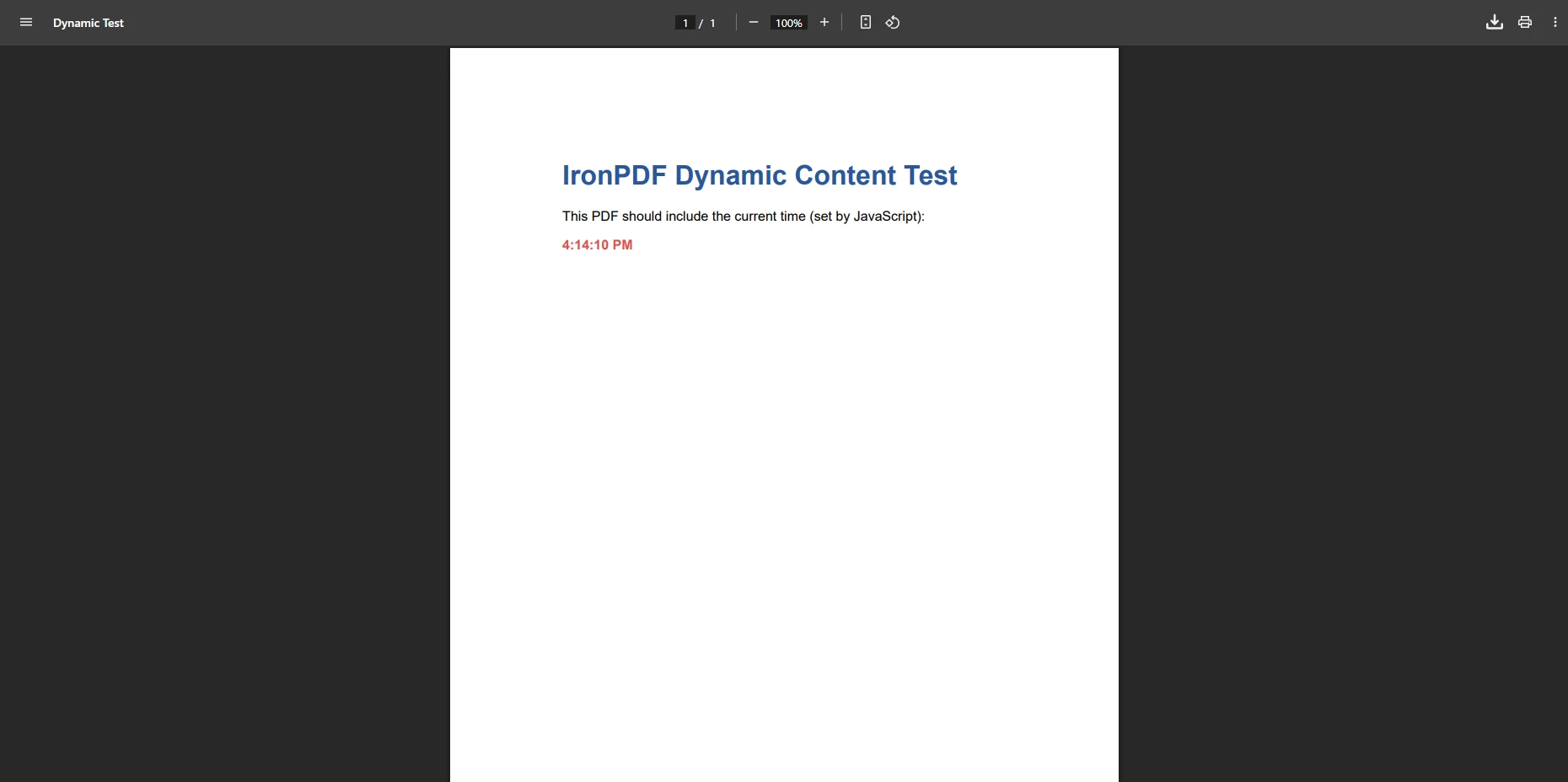
Jak wygląda treść dynamiczna po konwersji?
Częstym problemem podczas konwersji HTML do PDF są niepożądane podziały stron, które oddzielają nagłówki od treści lub przecinają wiersze tabel w połowie. IronPDF adresuje to przez konfigurowalna kontrole podzialu stron przy uzyciu standardowych zasad CSS page-break-before i page-break-inside obok WaitFor API IronPDF. Biblioteka obsługuje również asynchroniczne generowanie plików PDF w celu zwiększenia przepustowości w scenariuszach o dużym natężeniu ruchu.
W przypadku zaawansowanych aplikacji JavaScript — takich jak wykresy renderowane przez D3.js lub komponenty React — można wstrzyknąć i wykonać niestandardowy kod JavaScript przed wykonaniem migawki renderowania, zapewniając, że wykres lub komponent zostanie w pełni zamontowany przed wygenerowaniem pliku PDF.
Jak radzisz sobie ze stylami CSS i zaawansowanym renderowaniem HTML?
Silnik renderujący IronPDF obsługuje zaawansowane funkcje CSS i HTML5 dzięki kompletnemu interfejsowi API opcji renderowania. Podczas konwersji HTML do PDF biblioteka poprawnie interpretuje właściwości CSS — w tym złożone układy zbudowane przy użyciu Flexbox, CSS Grid i responsywnych zapytań o media. Wynikowy plik PDF zachowuje wierność wizualną strony źródłowej, w tym zewnętrzne arkusze stylów, style wbudowane oraz treści renderowane przez JavaScript, które zmieniają strukturę DOM przed przechwyceniem strony.
Proces konwersji obsługuje dokumenty wielostronicowe, usuwanie pustych stron oraz automatyczne dostosowywanie rozmiaru strony bez konieczności ręcznej konfiguracji. Obsługuje również specjalistyczne scenariusze, takie jak stosowanie różnych nagłówków lub stopek na określonych stronach lub płynne przetwarzanie treści rozciągających się na dziesiątki stron w raporcie.
Dodatkowe możliwości renderowania, o których warto wiedzieć:
Te możliwości sprawiają, że IronPDF jest praktycznym wyborem dla aplikacji obsługujących duże ilości dokumentów, w których jakość wyjściowa podstawowego konwertera nie spełnia wymagań produkcyjnych. Dla zespołów, które dopiero zaczynają przygodę z generowaniem plików PDF w środowisku .NET Core, dokumentacja Microsoft ASP.NET Core stanowi dobre źródło informacji na temat akcji kontrolerów i oprogramowania pośredniczącego, co jest przydatnym kontekstem podczas integracji dowolnej biblioteki PDF z aplikacją internetową.
Dlaczego jest to odpowiednia biblioteka PDF dla Twojego projektu .NET?
IronPDF for .NET to gotowa do użycia biblioteka .NET do konwersji HTML na PDF, oferująca niezawodną wydajność w porównaniu z alternatywami, takimi jak Aspose, iText i Syncfusion. W przeciwieństwie do podstawowych konwerterów PDF, zapewnia pełną obsługę nowoczesnych standardów internetowych — obsługując wszystko, od prostych ciągów HTML po złożone aplikacje internetowe z treścią renderowaną przez JavaScript i uwierzytelnianiem formularzy.
Biblioteka działa równie dobrze w aplikacjach Blazor, jak i projektach MAUI, i może być używana z językiem F#, a także z C#. W środowiskach Enterprise IronPDF obsługuje hosting IIS, Azure Functions oraz kontenery Docker.
IronPDF można wypróbować bezpłatnie podczas tworzenia oprogramowania. Pobierz IronPDF już dziś i zacznij konwertować treści HTML na profesjonalne dokumenty PDF. Zapoznaj się z pełną dokumentacją, przykładami kodu i Dokumentacją API, aby w pełni wykorzystać konwersję HTML do PDF w swoich aplikacjach ASP.NET Core.
Curtis Chau posiada tytuł licencjata z informatyki (Uniwersytet Carleton) i specjalizuje się w front-endowym rozwoju, z ekspertką w Node.js, TypeScript, JavaScript i React. Pasjonuje się tworzeniem intuicyjnych i estetycznie przyjemnych interfejsów użytkownika, Curtis cieszy się pracą z nowoczesnymi frameworkami i tworzeniem dobrze zorganizowanych, atrakcyjnych wizualnie podręczników.