using IronPdf;

// Disable local disk access or cross-origin requests
Installation.EnableWebSecurity = true;

// Instantiate Renderer
var renderer = new ChromePdfRenderer();

// Create a PDF from a HTML string using C#
var pdf = renderer.RenderHtmlAsPdf("<h1>Hello World</h1>");

// Export to a file or Stream
pdf.SaveAs("output.pdf");

// Advanced Example with HTML Assets
// Load external html assets: Images, CSS and JavaScript.
// An optional BasePath 'C:\site\assets\' is set as the file location to load assets from
var myAdvancedPdf = renderer.RenderHtmlAsPdf("<img src='icons/iron.png'>", @"C:\site\assets\");
myAdvancedPdf.SaveAs("html-with-assets.pdf");
using IronPdf;// Disable local disk access or cross-origin requestsInstallation.EnableWebSecurity = true;// Instantiate Renderervar renderer = new ChromePdfRenderer();// Create a PDF from a HTML string using C#var pdf = renderer.RenderHtmlAsPdf("<h1>Hello World</h1>");// Export to a file or Streampdf.SaveAs("output.pdf");// Advanced Example with HTML Assets// Load external html assets: Images, CSS and JavaScript.// An optional BasePath 'C:\site\assets\' is set as the file location to load assets fromvar myAdvancedPdf = renderer.RenderHtmlAsPdf("<img src='icons/iron.png'>", @"C:\site\assets\");myAdvancedPdf.SaveAs("html-with-assets.pdf");
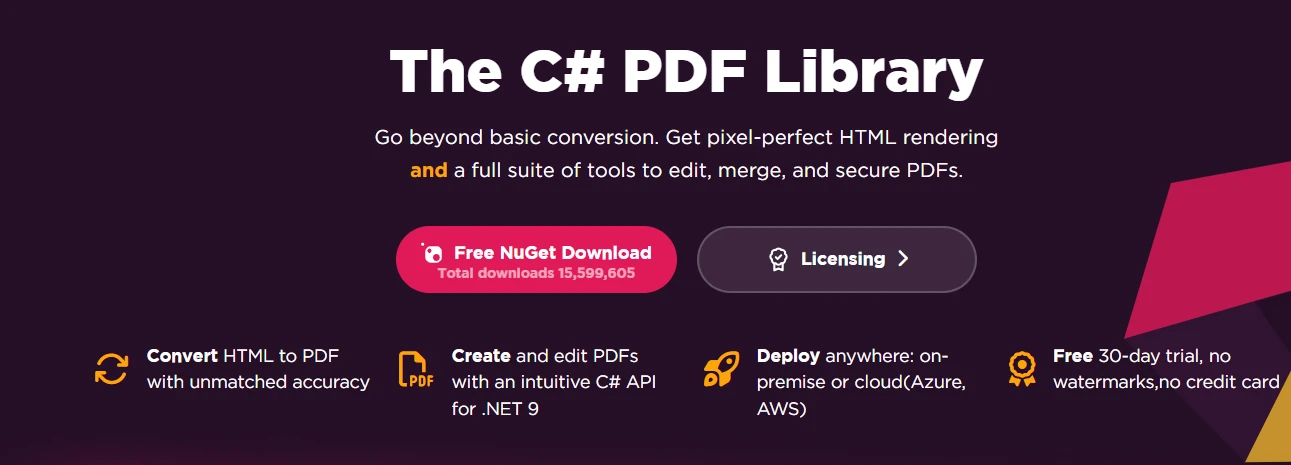
Zarowno Aspose.PDF, jak i IronPDF umozliwiaja programatyczne tworzenie dokumentow PDF w C#, przy czym IronPDF oferuje prostsze [przeksztalcanie HTML na PDF](https://ironpdf.com/tutorials/html-to-pdf/) przy uzyciu renderowania Chrome, podczas gdy Aspose.PDF zapewnia szczegolowa kontrole za pomoca swojego modelu obiektu dokumentu.
## Jakie są wymagania wstępne?
Przed rozpoczęciem [tworzenia pliku PDF w języku C#](https://ironpdf.com/how-to/create-new-pdfs/) upewnij się, że masz:
* [.NET 10](https://dotnet.microsoft.com/en-us/download/dotnet/10.0) lub zgodne środowisko uruchomieniowe .NET 6+
* Visual Studio 2022 lub kompatybilne środowisko IDE
* Podstawowa znajomość programowania w języku C#
* Skonfigurowany menedżer pakietów NuGet
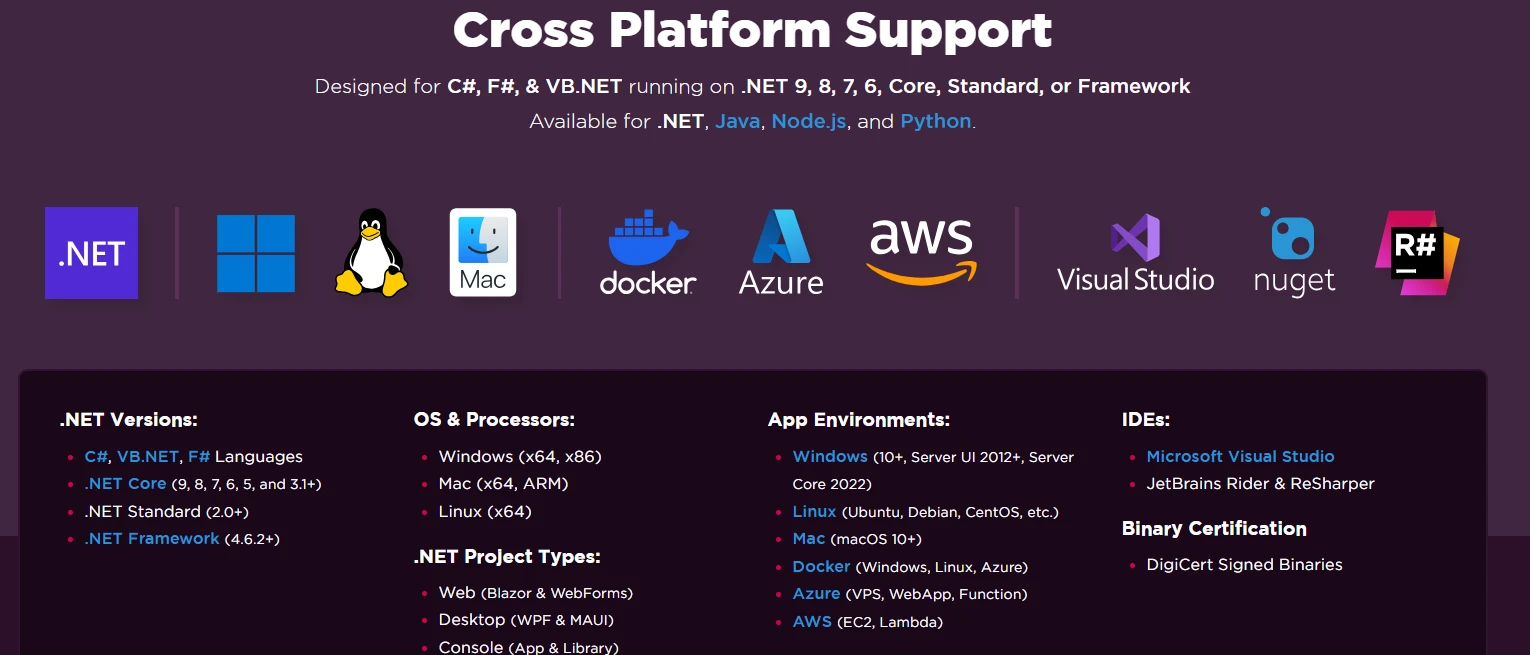
Obie biblioteki obsługują środowiska Windows, Linux i macOS, przy czym dla każdej platformy obowiązują specyficzne wytyczne dotyczące instalacji. IronPDF obsługuje dodatkowo [kontenery Docker](https://ironpdf.com/get-started/ironpdf-docker/) oraz wszystkie główne platformy chmurowe.
## Jak zainstalowac Aspose.PDF i IronPDF?
### Jak zainstalowac Aspose.PDF za pomoca konsoli menedzera pakietow?
Otwórz konsolę menedżera pakietów w Visual Studio i uruchom:
```bash
Install-Package Aspose.PDF
```
Instalacja pobiera Aspose.PDF wraz z jego zależnościami. Biblioteka wymaga około 150 MB miejsca na dysku i zawiera kompletną dokumentację. W przypadku zaawansowanych scenariuszy instalacji z niestandardowymi źródłami pakietów może być konieczne ręczne skonfigurowanie dodatkowych zależności.

### Jak zainstalować IronPDF za pomocą NuGet?
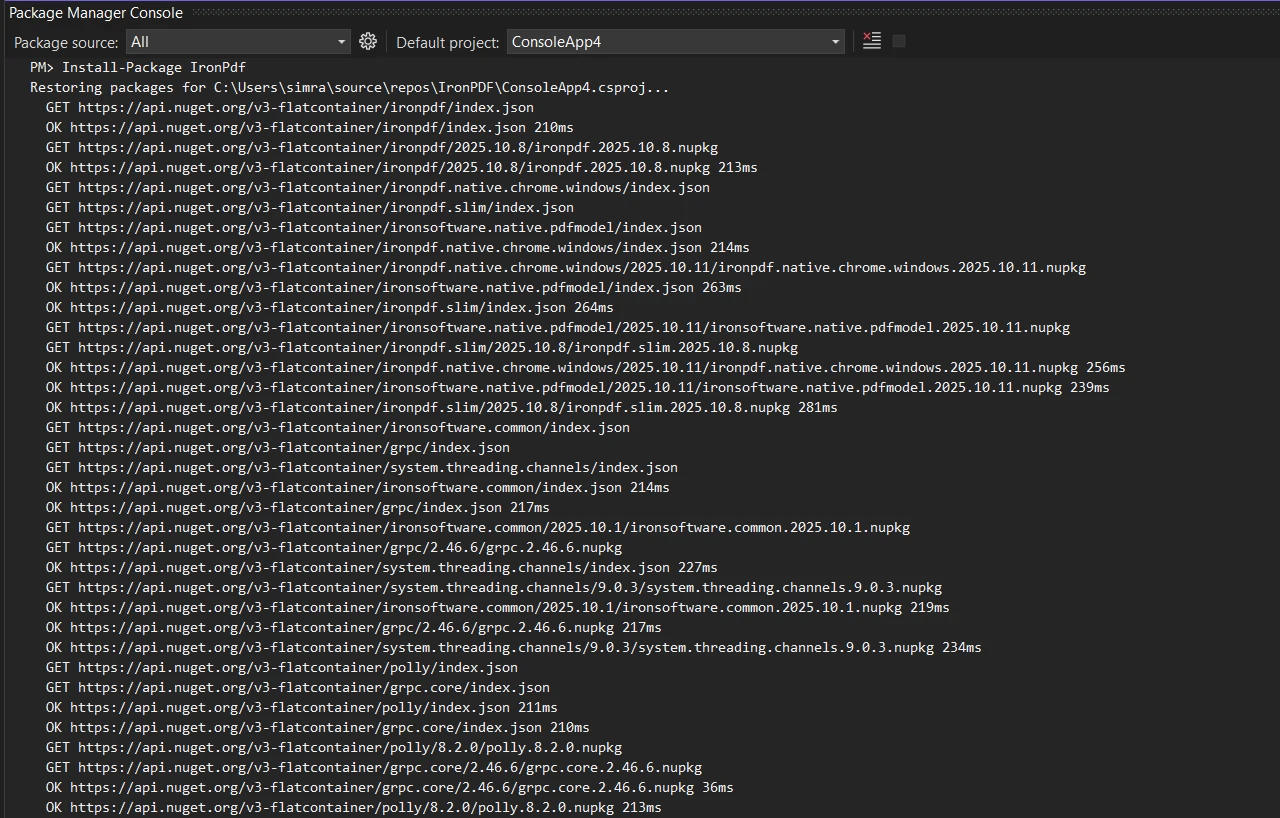
Użyj konsoli menedżera pakietów lub interfejsu CLI platformy .NET:
```bash
:ProductInstall
```
```bash
:InstallCmd dotnet add package IronPdf
```
[Instalacja](https://ironpdf.com/get-started/installation-overview/) [IronPDF](https://ironpdf.com/get-started/installation-overview/) automatycznie zawiera silnik renderujący Chrome oraz wszystkie niezbędne zależności. W przypadku wdrożeń Docker może być wymagana dodatkowa konfiguracja specyficzna dla systemu Linux w celu zapewnienia prawidłowego renderowania.
### Dlaczego IronPDF zawiera wbudowany silnik Chrome?
IronPDF zawiera wbudowany silnik Chrome, który zapewnia doskonałe renderowanie HTML w systemach Windows, Linux, macOS i Docker. Zapewnia to [renderowanie z dokładnością co do piksela](https://ironpdf.com/how-to/pixel-perfect-html-to-pdf/), zgodne z wyświetlaniem w przeglądarce, w tym obsługę nowoczesnych CSS, JavaScript i czcionek internetowych.

## Jak utworzyć swój pierwszy dokument PDF?
Tworzenie plików PDF przy użyciu obu bibliotek ujawnia ich zasadniczo odmienne filozofie. Aspose tworzy dokumenty za pomocą jawnego modelu obiektowego, podczas gdy IronPDF konwertuje HTML bezpośrednio do formatu PDF przy użyciu przeglądarki Chrome. Poniższe przykłady pokazują te podejścia obok siebie, dzięki czemu można ocenić, które z nich pasuje do danego projektu.
### Jak Aspose.PDF tworzy dokumenty?
```csharp
using Aspose.Pdf;
using Aspose.Pdf.Text;

// Create new instance of Document class
var document = new Document();
// Add pages to the document object
var page = document.Pages.Add();
// Create new TextFragment with Hello World text
var textFragment = new TextFragment("Hello World!");
textFragment.TextState.FontSize = 24;
// Add text to paragraphs collection
page.Paragraphs.Add(textFragment);
// Save the generated PDF document
document.Save("output.pdf");
```
Ten kod tworzy dokumenty PDF poprzez budowanie modelu obiektowego dokumentu. Tworzysz nowy dokument, dodajesz strony do kolekcji, a następnie dodajesz treść do tych stron. Klasa `Document` zapewnia fundament, podczas gdy akapity zawierają Twoje treści. Podejście to wymaga zrozumienia hierarchii obiektów Aspose oraz wyraźnego zarządzania czcionkami. Oficjalna dokumentacja Aspose obejmuje pełny [interfejs API oparty na DOM,](https://docs.aspose.com/pdf/net/) dostępny [na stronie aspose.com](https://docs.aspose.com/pdf/net/).
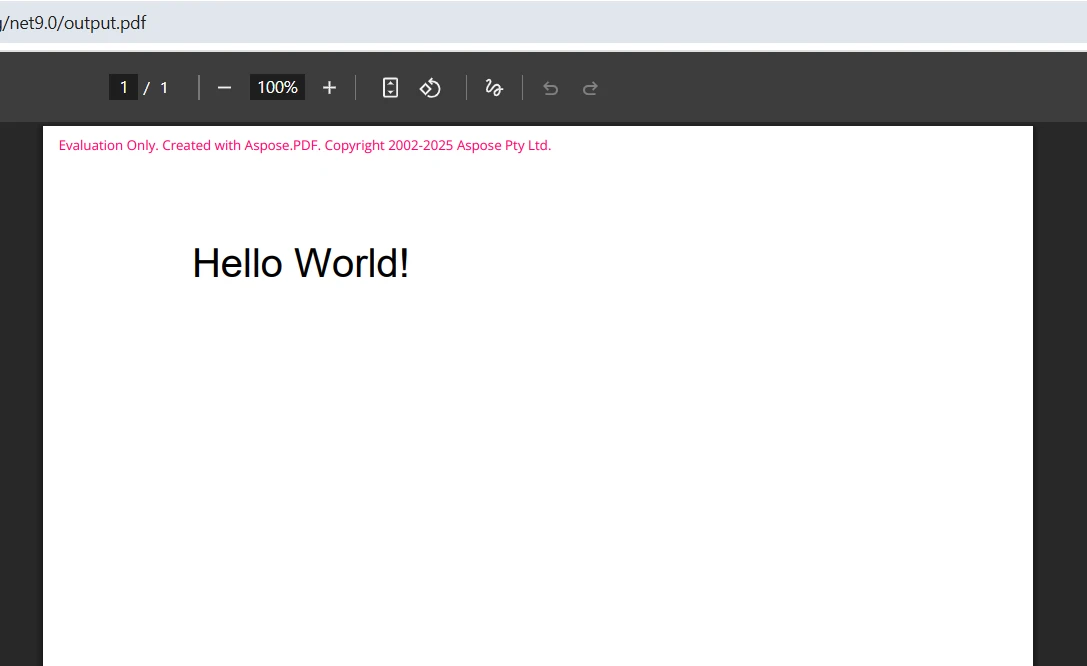
### Jak wyglada wynik Aspose.PDF?
### W jaki sposób IronPDF tworzy dokumenty?
```csharp
using IronPdf;
// Create new instance of ChromePdfRenderer
var renderer = new ChromePdfRenderer();
// Convert HTML string to PDF file
var html = "<h1>Hello World!</h1>";
var pdf = renderer.RenderHtmlAsPdf(html);
// Save PDF files using SaveAs method
pdf.SaveAs("output.pdf");
```
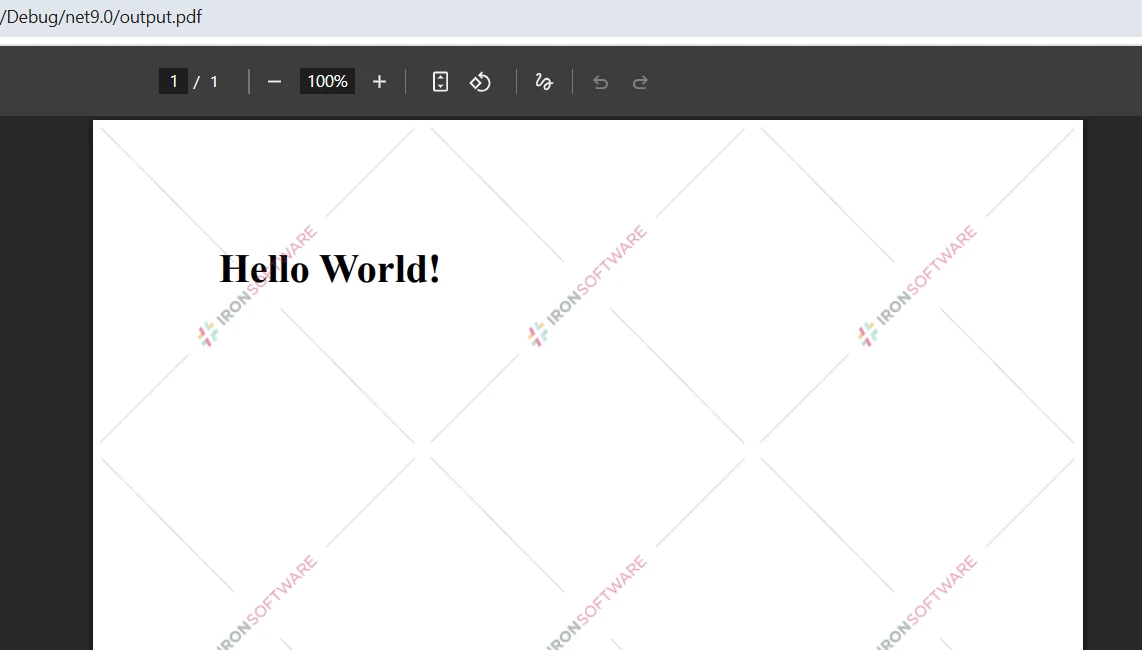
IronPDF stosuje inne podejście - [renderuje HTML bezpośrednio do formatu PDF](https://ironpdf.com/how-to/html-string-to-pdf/) przy użyciu przeglądarki Chrome. Pozwala to na pisanie standardowego kodu HTML i jego dokładne renderowanie w końcowym dokumencie. Można również renderować z lokalnych plików HTML lub adresów URL wskazujących na aktywne strony internetowe.
### Jak wygląda wynik działania IronPDF?
## Jak stworzyć prawdziwą fakturę w formacie PDF?
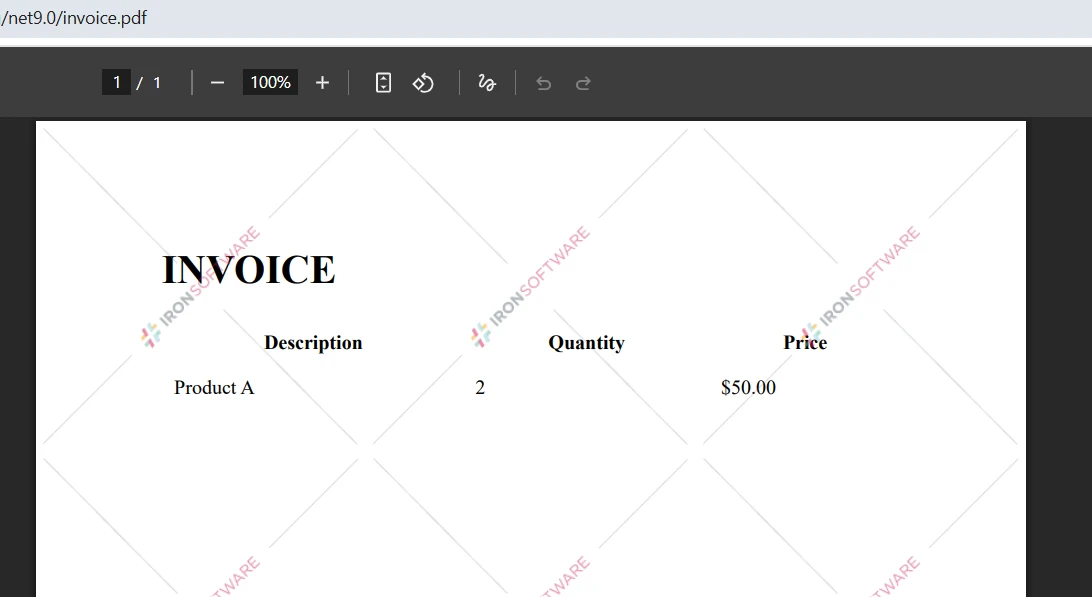
Generowanie faktur to jeden z najczęstszych przypadków użycia plików PDF w aplikacjach biznesowych. Poniższe przykłady przedstawiają prostą fakturę z tabelą pozycji. Porównanie tych dwóch podejść jasno pokazuje kompromisy między kontrolą modelu obiektowego a prostotą opartą na HTML.
### Jak zbudowac fakture za pomoca Aspose.PDF?
```csharp
using Aspose.Pdf;
using Aspose.Pdf.Text;
// Create new Document instance
var document = new Document();
var page = document.Pages.Add();
// Add title text
var title = new TextFragment("INVOICE");
title.TextState.FontSize = 28;
title.HorizontalAlignment = HorizontalAlignment.Center;
page.Paragraphs.Add(title);
// Create table object for invoice items
var table = new Table();
table.ColumnWidths = "200 100 100";
// Add header row to table
var headerRow = table.Rows.Add();
headerRow.Cells.Add("Description");
headerRow.Cells.Add("Quantity");
headerRow.Cells.Add("Price");
// Add data rows
var dataRow = table.Rows.Add();
dataRow.Cells.Add("Product A");
dataRow.Cells.Add("2");
dataRow.Cells.Add("$50.00");
// Add table to page paragraphs
page.Paragraphs.Add(table);
document.Save("invoice.pdf");
```
API .NET Aspose.PDF wymaga budowania kazdego elementu programatycznie. Tworzysz obiekt dokumentu, dodajesz strony, a następnie dodajesz treść do kolekcji akapitów. Takie podejście zapewnia wyraźne korzyści, gdy potrzebna jest precyzyjna kontrola, ale wymaga więcej kodu do uzyskania złożonych układów. Aby dodać nagłówki i stopki lub ustawić niestandardowe marginesy, przed zapisaniem należy zainicjować dodatkowe obiekty konfiguracyjne.
### Jak utworzyć fakturę za pomocą IronPDF?
```csharp
using IronPdf;
var renderer = new ChromePdfRenderer();
renderer.RenderingOptions.MarginTop = 25;
renderer.RenderingOptions.MarginBottom = 25;
// HTML string with invoice content
var html = @"
<html>
<head>
<style>
table { width: 100%; }
th, td { padding: 8px; }
</style>
</head>
<body>
<h1>INVOICE</h1>
<table>
<tr><th>Description</th><th>Quantity</th><th>Price</th></tr>
<tr><td>Product A</td><td>2</td><td>$50.00</td></tr>
</table>
</body>
</html>";
// Generate PDF from HTML
var pdf = renderer.RenderHtmlAsPdf(html);
pdf.SaveAs("invoice.pdf");
```
Dzięki IronPDF piszesz standardowy kod HTML, a silnik renderujący zajmuje się resztą. Twoja aplikacja może natychmiast odwoływać się do zewnętrznych arkuszy stylów, dodawać obrazy i zawierać linki. [Opcje](https://ironpdf.com/how-to/rendering-options/) [renderowania](https://ironpdf.com/how-to/rendering-options/) zapewniają precyzyjną kontrolę nad wynikiem, w tym [niestandardowe rozmiary papieru](https://ironpdf.com/how-to/custom-paper-size/) i orientację strony.
### Jak wygląda wydruk faktury?
## Jakie zaawansowane funkcje są dostępne?
Obie biblioteki oferują możliwości znacznie wykraczające poza podstawowe tworzenie plików PDF. Zrozumienie tych zaawansowanych funkcji pomoże Ci określić, która biblioteka najlepiej odpowiada Twoim wymaganiom.
### Jak konwertować strony internetowe do formatu PDF?
```csharp
using IronPdf;
var renderer = new ChromePdfRenderer();
var pdf = renderer.RenderUrlAsPdf("https://example.com");
pdf.SaveAs("website.pdf");
```
IronPDF doskonale radzi sobie z konwersją adresów URL do formatu PDF, obsługując złożone strony internetowe z wykorzystaniem JavaScript, plików cookie i uwierzytelniania. Silnik Chrome zapewnia dokładne renderowanie nowoczesnych aplikacji internetowych, w tym aplikacji jednostronicowych zbudowanych przy użyciu Angular lub React.
### Jak zwiększyć bezpieczeństwo plików PDF?
```csharp
using IronPdf;
var renderer = new ChromePdfRenderer();
var html = "<h1>Confidential Report</h1>";
var pdf = renderer.RenderHtmlAsPdf(html);
// Apply password protection and print rights
pdf.SecuritySettings.UserPassword = "user123";
pdf.SecuritySettings.AllowUserPrinting = IronPdf.Security.PdfPrintSecurity.FullPrintRights;
pdf.SaveAs("secured.pdf");
```
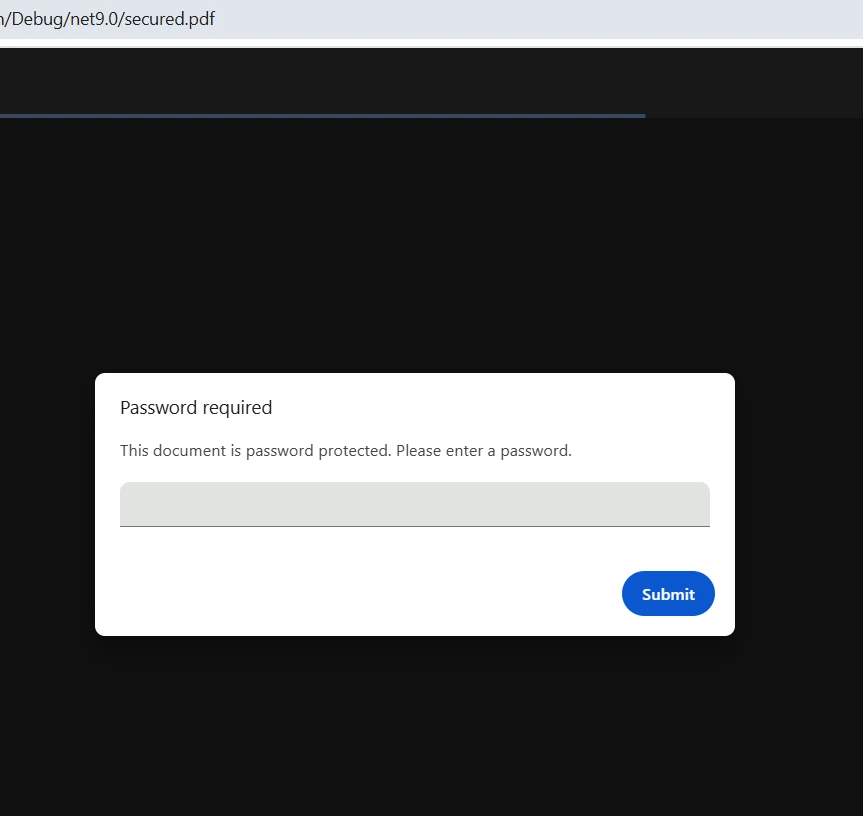
IronPDF oferuje intuicyjne metody dodawania[ zabezpieczeń](https://ironpdf.com/how-to/pdf-permissions-passwords/) i podpisów cyfrowych do dokumentów PDF. Można również [łączyć lub dzielić pliki](https://ironpdf.com/how-to/merge-or-split-pdfs/) oraz [wyodrębniać tekst i obrazy](https://ironpdf.com/how-to/extract-text-and-images/) do dalszego przetwarzania.
### Jak wygląda zabezpieczony plik PDF?
### Jakie inne zaawansowane funkcje obsługuje IronPDF?
IronPDF obsługuje wiele dodatkowych scenariuszy, w tym:
* [Zgodność z formatem PDF/A](https://ironpdf.com/how-to/pdfa/) do długoterminowej archiwizacji
* [Kompresja plików PDF](https://ironpdf.com/how-to/pdf-compression/) w celu zmniejszenia rozmiaru plików
* [Znakowanie wodne i stemplowanie](https://ironpdf.com/how-to/stamp-text-image/)
* [Tworzenie](https://ironpdf.com/how-to/create-forms/) i wypełnianie [formularzy](https://ironpdf.com/how-to/create-forms/)
* [Numeracja stron](https://ironpdf.com/how-to/page-numbers/) i generowanie spisu treści
## Jak porownac IronPDF i Aspose.PDF?
Tabela ponizej podsumowuje kluczowe roznice miedzy IronPDF a Aspose.PDF, aby pomoc w szybkim podjeciu decyzji:
<table class="content__data-table" data-content-table>
<caption>IronPDF vs. Aspose.PDF -- Porownanie Kluczowych Funkcji</caption>
<thead>
<tr>
<th>Funkcja</th>
<th>IronPDF</th>
<th>Aspose.PDF</th>
</tr>
</thead>
<tbody>
<tr>
<td>Renderowanie HTML do PDF</td>
<td>Tak - oparty na przeglądarce Chrome, z idealną zgodnością pikselową</td>
<td>Ograniczone</td>
</tr>
<tr>
<td>Konwersja adresów URL do formatu PDF</td>
<td>Tak - obsługuje JavaScript i pliki cookie</td>
<td>Nie</td>
</tr>
<tr>
<td>Interfejs API modelu obiektowego dokumentu</td>
<td>Częściowe</td>
<td>Tak - pełna kontrola nad każdym elementem</td>
</tr>
<tr>
<td>Obsługa wielu platform</td>
<td>Windows, Linux, macOS, Docker</td>
<td>Windows, Linux, macOS</td>
</tr>
<tr>
<td>Podpisy cyfrowe</td>
<td>Tak</td>
<td>Tak</td>
</tr>
<tr>
<td>Zgodność z PDF/A</td>
<td>Tak</td>
<td>Tak</td>
</tr>
<tr>
<td>Cena wywoławcza licencji</td>
<td>$liteLicense (wraz z pomocą techniczną)</td>
<td>1199 USD (plus wsparcie techniczne)</td>
</tr>
<tr>
<td>Bezpłatna wersja próbna</td>
<td>Tak - wszystkie funkcje, z znakiem wodnym</td>
<td>Tak - wersja próbna</td>
</tr>
</tbody>
</table>
Porównanie pokazuje, że IronPDF jest lepszym wyborem, gdy Twój proces pracy koncentruje się na treściach HTML, stronach internetowych lub nowoczesnych technologiach front-endowych. Aspose.PDF pozostaje konkurencyjny do czysto programatycznej konstrukcji dokumentow, gdzie szczegolowa kontrola per-element ma priorytet.
## Którą bibliotekę wybrać?
### Kiedy warto korzystać z IronPDF?
IronPDF to idealne rozwiązanie, gdy potrzebujesz:
* Konwersja HTML do PDF przy użyciu znanych technologii internetowych
* Renderowanie pełnych stron internetowych, w tym treści opartych na JavaScript
* Wdrażaj w środowiskach Docker lub chmurowych, takich jak Azure lub AWS
* Szybsze cykle rozwoju dzięki prostszemu API
* Stwórz wynik, który dokładnie odpowiada renderowaniu w przeglądarce

### Kiedy nalezy uzywac Aspose.PDF?
Aspose.PDF for .NET dziala dobrze, gdy ty:
* Twórz pliki PDF całkowicie od podstaw za pomocą programowego modelu obiektowego dokumentu
* Potrzebna jest szczegółowa kontrola nad układem każdego elementu
* Twórz aplikacje zorientowane na dokumenty, które nie opierają się na kodzie źródłowym HTML
* Wymagana zgodność z określonym formatem PDF, niezależnie od silnika renderującego
Szczegolowy rozklad mozliwosci Aspose.PDF jest dostepny w [wpisie rejestru NuGet firmy Microsoft dla Aspose.PDF](https://www.nuget.org/packages/Aspose.PDF).
### Jakie są kwestie związane z wydajnością?
Silnik Chrome IronPDF zapewnia doskonala wydajnosc podczas renderowania HTML, podczas gdy Aspose.PDF moze dzialac lepiej do czysto programatycznej generacji bez zadnego zrodla HTML. W przypadku operacji asynchronicznych obie biblioteki oferują interfejsy API oparte na zadaniach. Planując wdrożenia partii na dużą skalę, należy wziąć pod uwagę zużycie pamięci i limity czasu renderowania, a podczas skalowania w górę zapoznać się z [wytycznymi dotyczącymi rozwiązywania problemów z](https://ironpdf.com/troubleshooting/ironpdf-performance-assistance/) [wydajnością](https://ironpdf.com/troubleshooting/ironpdf-performance-assistance/) IronPDF.
## Jak wypadają te licencje w porównaniu?
IronPDF oferuje prosty [model licencjonowania](https://ironpdf.com/licensing/) zaczynający się od `$liteLicense`, z wliczonym wsparciem i aktualizacjami. [Bezpłatna ](https://ironpdf.com/docs/)wersja [próbna](https://ironpdf.com/docs/) zawiera wszystkie funkcje z znakiem wodnym do celów programistycznych i testowych. [Wdrażanie licencji](https://ironpdf.com/how-to/license-keys/) jest proste dzięki wielu opcjom konfiguracyjnym.
Aspose.PDF zaczyna sie od $1,199 z wsparciem i aktualizacjami rozliczanymi osobno. Obie biblioteki oferują wersje próbne do przetestowania przed podjęciem decyzji o zakupie. IronPDF oferuje bardziej elastyczne opcje, w tym modele licencyjne oparte na projektach i SaaS, co ułatwia planowanie budżetu dla rozwijających się zespołów.
## Co należy zrobić dalej?
Obie biblioteki skutecznie tworzą dokumenty PDF w języku C#. Aspose.PDF zapewnia szczegolowa kontrole przez swoj model obiektowy dokumentu, podczas gdy IronPDF excels w konwersji HTML na PDF przy uzyciu znajomych technologii webowych.
W przypadku większości nowoczesnych aplikacji .NET 10 IronPDF oferuje większą wartość dzięki intuicyjnemu interfejsowi API, doskonałemu renderowaniu HTML oraz wbudowanej obsłudze. Niezależnie od tego, czy chcesz ładować strony internetowe, dodawać obrazy czy tworzyć złożone układy, podejście IronPDF oparte na przeglądarce Chrome znacznie upraszcza ten proces. [Zestaw funkcji](https://ironpdf.com/features/create/) biblioteki obejmuje wszystko, od podstawowego [tworzenia plików PDF](https://ironpdf.com/how-to/create-new-pdfs/) po zaawansowane [podpisywanie i zabezpieczenia](https://ironpdf.com/tutorials/csharp-pdf-security-complete-tutorial/).
IronPDF obsługuje różne scenariusze wdrażania, w tym Azure Functions, AWS Lambda i aplikacje Blazor. W razie pytań do dyspozycji są [zespół wsparcia technicznego](https://ironpdf.com/troubleshooting/engineering-support-for-ironpdf/) oraz [Dokumentacja API](https://ironpdf.com/object-reference/api/).
Zacznij od [bezpłatnej wersji próbnej](https://ironpdf.com/docs/) IronPDF, aby sprawdzić, czy spełnia ona Twoje potrzeby w zakresie generowania plików PDF. Możesz uzyskać dostęp do wszystkich funkcji umożliwiających tworzenie, konwertowanie i edycję plików PDF w swoim rozwiązaniu .NET bez żadnych zobowiązań z góry.
Aby porównać IronPDF z innymi popularnymi alternatywami, zobacz przewodniki na temat [IronPDF vs. iText](https://ironpdf.com/blog/compare-to-other-components/itextsharp/) i [IronPDF vs. PDFSharp](https://ironsoftware.com/suite/blog/comparison/compare-pdfsharp-vs-ironpdf/).
Zarowno Aspose.PDF, jak i IronPDF umozliwiaja programatyczne tworzenie dokumentow PDF w C#, przy czym IronPDF oferuje prostsze przeksztalcanie HTML na PDF przy uzyciu renderowania Chrome, podczas gdy Aspose.PDF zapewnia szczegolowa kontrole za pomoca swojego modelu obiektu dokumentu.
.NET 10 lub zgodne środowisko uruchomieniowe .NET 6+
Visual Studio 2022 lub kompatybilne środowisko IDE
Podstawowa znajomość programowania w języku C#
Skonfigurowany menedżer pakietów NuGet
Obie biblioteki obsługują środowiska Windows, Linux i macOS, przy czym dla każdej platformy obowiązują specyficzne wytyczne dotyczące instalacji. IronPDF obsługuje dodatkowo kontenery Docker oraz wszystkie główne platformy chmurowe.
Jak zainstalowac Aspose.PDF i IronPDF?
Jak zainstalowac Aspose.PDF za pomoca konsoli menedzera pakietow?
Otwórz konsolę menedżera pakietów w Visual Studio i uruchom:
Install-Package Aspose.PDF
Install-Package Aspose.PDF
SHELL
Instalacja pobiera Aspose.PDF wraz z jego zależnościami. Biblioteka wymaga około 150 MB miejsca na dysku i zawiera kompletną dokumentację. W przypadku zaawansowanych scenariuszy instalacji z niestandardowymi źródłami pakietów może być konieczne ręczne skonfigurowanie dodatkowych zależności.
Jak zainstalować IronPDF za pomocą NuGet?
Użyj konsoli menedżera pakietów lub interfejsu CLI platformy .NET:
PM > Install-Package IronPdf
Install-Package IronPdf
> dotnet add package IronPdf
dotnet add package IronPdf
InstalacjaIronPDF automatycznie zawiera silnik renderujący Chrome oraz wszystkie niezbędne zależności. W przypadku wdrożeń Docker może być wymagana dodatkowa konfiguracja specyficzna dla systemu Linux w celu zapewnienia prawidłowego renderowania.
Dlaczego IronPDF zawiera wbudowany silnik Chrome?
IronPDF zawiera wbudowany silnik Chrome, który zapewnia doskonałe renderowanie HTML w systemach Windows, Linux, macOS i Docker. Zapewnia to renderowanie z dokładnością co do piksela, zgodne z wyświetlaniem w przeglądarce, w tym obsługę nowoczesnych CSS, JavaScript i czcionek internetowych.
Jak utworzyć swój pierwszy dokument PDF?
Tworzenie plików PDF przy użyciu obu bibliotek ujawnia ich zasadniczo odmienne filozofie. Aspose tworzy dokumenty za pomocą jawnego modelu obiektowego, podczas gdy IronPDF konwertuje HTML bezpośrednio do formatu PDF przy użyciu przeglądarki Chrome. Poniższe przykłady pokazują te podejścia obok siebie, dzięki czemu można ocenić, które z nich pasuje do danego projektu.
Jak Aspose.PDF tworzy dokumenty?
using Aspose.Pdf;using Aspose.Pdf.Text;// Create new instance of Document classvar document = new Document();// Add pages to the document objectvar page = document.Pages.Add();// Create new TextFragment with Hello World textvar textFragment = new TextFragment("Hello World!");textFragment.TextState.FontSize = 24;// Add text to paragraphs collectionpage.Paragraphs.Add(textFragment);// Save the generated PDF documentdocument.Save("output.pdf");
using Aspose.Pdf;
using Aspose.Pdf.Text;

// Create new instance of Document class
var document = new Document();
// Add pages to the document object
var page = document.Pages.Add();
// Create new TextFragment with Hello World text
var textFragment = new TextFragment("Hello World!");
textFragment.TextState.FontSize = 24;
// Add text to paragraphs collection
page.Paragraphs.Add(textFragment);
// Save the generated PDF document
document.Save("output.pdf");
ImportsAspose.PdfImportsAspose.Pdf.Text' Create new instance of Document classDim document As New Document()' Add pages to the document objectDim page AsPage = document.Pages.Add()' Create new TextFragment with Hello World textDim textFragment As New TextFragment("Hello World!")textFragment.TextState.FontSize = 24' Add text to paragraphs collectionpage.Paragraphs.Add(textFragment)' Save the generated PDF documentdocument.Save("output.pdf")
Imports Aspose.Pdf
Imports Aspose.Pdf.Text

' Create new instance of Document class
Dim document As New Document()
' Add pages to the document object
Dim page As Page = document.Pages.Add()
' Create new TextFragment with Hello World text
Dim textFragment As New TextFragment("Hello World!")
textFragment.TextState.FontSize = 24
' Add text to paragraphs collection
page.Paragraphs.Add(textFragment)
' Save the generated PDF document
document.Save("output.pdf")
Ten kod tworzy dokumenty PDF poprzez budowanie modelu obiektowego dokumentu. Tworzysz nowy dokument, dodajesz strony do kolekcji, a następnie dodajesz treść do tych stron. Klasa Document zapewnia fundament, podczas gdy akapity zawierają Twoje treści. Podejście to wymaga zrozumienia hierarchii obiektów Aspose oraz wyraźnego zarządzania czcionkami. Oficjalna dokumentacja Aspose obejmuje pełny interfejs API oparty na DOM, dostępny na stronie aspose.com.
Jak wyglada wynik Aspose.PDF?
W jaki sposób IronPDF tworzy dokumenty?
using IronPdf;// Create new instance of ChromePdfRenderervar renderer = new ChromePdfRenderer();// Convert HTML string to PDF filevar html = "<h1>Hello World!</h1>";var pdf = renderer.RenderHtmlAsPdf(html);// Save PDF files using SaveAs methodpdf.SaveAs("output.pdf");
using IronPdf;

// Create new instance of ChromePdfRenderer
var renderer = new ChromePdfRenderer();
// Convert HTML string to PDF file
var html = "<h1>Hello World!</h1>";
var pdf = renderer.RenderHtmlAsPdf(html);
// Save PDF files using SaveAs method
pdf.SaveAs("output.pdf");
ImportsIronPdf' Create new instance of ChromePdfRendererDim renderer As New ChromePdfRenderer()' Convert HTML string to PDF fileDim html AsString = "<h1>Hello World!</h1>"Dim pdf = renderer.RenderHtmlAsPdf(html)' Save PDF files using SaveAs methodpdf.SaveAs("output.pdf")
Imports IronPdf

' Create new instance of ChromePdfRenderer
Dim renderer As New ChromePdfRenderer()
' Convert HTML string to PDF file
Dim html As String = "<h1>Hello World!</h1>"
Dim pdf = renderer.RenderHtmlAsPdf(html)
' Save PDF files using SaveAs method
pdf.SaveAs("output.pdf")
IronPDF stosuje inne podejście - renderuje HTML bezpośrednio do formatu PDF przy użyciu przeglądarki Chrome. Pozwala to na pisanie standardowego kodu HTML i jego dokładne renderowanie w końcowym dokumencie. Można również renderować z lokalnych plików HTML lub adresów URL wskazujących na aktywne strony internetowe.
Jak wygląda wynik działania IronPDF?
Jak stworzyć prawdziwą fakturę w formacie PDF?
Generowanie faktur to jeden z najczęstszych przypadków użycia plików PDF w aplikacjach biznesowych. Poniższe przykłady przedstawiają prostą fakturę z tabelą pozycji. Porównanie tych dwóch podejść jasno pokazuje kompromisy między kontrolą modelu obiektowego a prostotą opartą na HTML.
Jak zbudowac fakture za pomoca Aspose.PDF?
using Aspose.Pdf;using Aspose.Pdf.Text;// Create new Document instancevar document = new Document();var page = document.Pages.Add();// Add title textvar title = new TextFragment("INVOICE");title.TextState.FontSize = 28;title.HorizontalAlignment = HorizontalAlignment.Center;page.Paragraphs.Add(title);// Create table object for invoice itemsvar table = new Table();table.ColumnWidths = "200 100 100";// Add header row to tablevar headerRow = table.Rows.Add();headerRow.Cells.Add("Description");headerRow.Cells.Add("Quantity");headerRow.Cells.Add("Price");// Add data rowsvar dataRow = table.Rows.Add();dataRow.Cells.Add("Product A");dataRow.Cells.Add("2");dataRow.Cells.Add("$50.00");// Add table to page paragraphspage.Paragraphs.Add(table);document.Save("invoice.pdf");
using Aspose.Pdf;
using Aspose.Pdf.Text;

// Create new Document instance
var document = new Document();
var page = document.Pages.Add();
// Add title text
var title = new TextFragment("INVOICE");
title.TextState.FontSize = 28;
title.HorizontalAlignment = HorizontalAlignment.Center;
page.Paragraphs.Add(title);
// Create table object for invoice items
var table = new Table();
table.ColumnWidths = "200 100 100";
// Add header row to table
var headerRow = table.Rows.Add();
headerRow.Cells.Add("Description");
headerRow.Cells.Add("Quantity");
headerRow.Cells.Add("Price");
// Add data rows
var dataRow = table.Rows.Add();
dataRow.Cells.Add("Product A");
dataRow.Cells.Add("2");
dataRow.Cells.Add("$50.00");
// Add table to page paragraphs
page.Paragraphs.Add(table);
document.Save("invoice.pdf");
ImportsAspose.PdfImportsAspose.Pdf.Text' Create new Document instanceDim document As New Document()Dim page AsPage = document.Pages.Add()' Add title textDim title As New TextFragment("INVOICE")title.TextState.FontSize = 28title.HorizontalAlignment = HorizontalAlignment.Centerpage.Paragraphs.Add(title)' Create table object for invoice itemsDim table As New Table()table.ColumnWidths = "200 100 100"' Add header row to tableDim headerRow AsRow = table.Rows.Add()headerRow.Cells.Add("Description")headerRow.Cells.Add("Quantity")headerRow.Cells.Add("Price")' Add data rowsDim dataRow AsRow = table.Rows.Add()dataRow.Cells.Add("Product A")dataRow.Cells.Add("2")dataRow.Cells.Add("$50.00")' Add table to page paragraphspage.Paragraphs.Add(table)document.Save("invoice.pdf")
Imports Aspose.Pdf
Imports Aspose.Pdf.Text

' Create new Document instance
Dim document As New Document()
Dim page As Page = document.Pages.Add()
' Add title text
Dim title As New TextFragment("INVOICE")
title.TextState.FontSize = 28
title.HorizontalAlignment = HorizontalAlignment.Center
page.Paragraphs.Add(title)
' Create table object for invoice items
Dim table As New Table()
table.ColumnWidths = "200 100 100"
' Add header row to table
Dim headerRow As Row = table.Rows.Add()
headerRow.Cells.Add("Description")
headerRow.Cells.Add("Quantity")
headerRow.Cells.Add("Price")
' Add data rows
Dim dataRow As Row = table.Rows.Add()
dataRow.Cells.Add("Product A")
dataRow.Cells.Add("2")
dataRow.Cells.Add("$50.00")
' Add table to page paragraphs
page.Paragraphs.Add(table)
document.Save("invoice.pdf")
API .NET Aspose.PDF wymaga budowania kazdego elementu programatycznie. Tworzysz obiekt dokumentu, dodajesz strony, a następnie dodajesz treść do kolekcji akapitów. Takie podejście zapewnia wyraźne korzyści, gdy potrzebna jest precyzyjna kontrola, ale wymaga więcej kodu do uzyskania złożonych układów. Aby dodać nagłówki i stopki lub ustawić niestandardowe marginesy, przed zapisaniem należy zainicjować dodatkowe obiekty konfiguracyjne.
Jak utworzyć fakturę za pomocą IronPDF?
using IronPdf;var renderer = new ChromePdfRenderer();renderer.RenderingOptions.MarginTop = 25;renderer.RenderingOptions.MarginBottom = 25;// HTML string with invoice contentvar html = @"<html><head> <style> table { width: 100%; } th, td { padding: 8px; } </style></head><body> <h1>INVOICE</h1> <table> <tr><th>Description</th><th>Quantity</th><th>Price</th></tr> <tr><td>Product A</td><td>2</td><td>$50.00</td></tr> </table></body></html>";// Generate PDF from HTMLvar pdf = renderer.RenderHtmlAsPdf(html);pdf.SaveAs("invoice.pdf");
using IronPdf;

var renderer = new ChromePdfRenderer();
renderer.RenderingOptions.MarginTop = 25;
renderer.RenderingOptions.MarginBottom = 25;
// HTML string with invoice content
var html = @"
<html>
<head>
    <style>
        table { width: 100%; }
        th, td { padding: 8px; }
    </style>
</head>
<body>
    <h1>INVOICE</h1>
    <table>
        <tr><th>Description</th><th>Quantity</th><th>Price</th></tr>
        <tr><td>Product A</td><td>2</td><td>$50.00</td></tr>
    </table>
</body>
</html>";
// Generate PDF from HTML
var pdf = renderer.RenderHtmlAsPdf(html);
pdf.SaveAs("invoice.pdf");
ImportsIronPdfDim renderer As New ChromePdfRenderer()renderer.RenderingOptions.MarginTop = 25renderer.RenderingOptions.MarginBottom = 25' HTML string with invoice contentDim html AsString = "<html><head> <style> table { width: 100%; } th, td { padding: 8px; } </style></head><body> <h1>INVOICE</h1> <table> <tr><th>Description</th><th>Quantity</th><th>Price</th></tr> <tr><td>Product A</td><td>2</td><td>$50.00</td></tr> </table></body></html>"' Generate PDF from HTMLDim pdf = renderer.RenderHtmlAsPdf(html)pdf.SaveAs("invoice.pdf")
Imports IronPdf

Dim renderer As New ChromePdfRenderer()
renderer.RenderingOptions.MarginTop = 25
renderer.RenderingOptions.MarginBottom = 25
' HTML string with invoice content
Dim html As String = "
<html>
<head>
    <style>
        table { width: 100%; }
        th, td { padding: 8px; }
    </style>
</head>
<body>
    <h1>INVOICE</h1>
    <table>
        <tr><th>Description</th><th>Quantity</th><th>Price</th></tr>
        <tr><td>Product A</td><td>2</td><td>$50.00</td></tr>
    </table>
</body>
</html>"
' Generate PDF from HTML
Dim pdf = renderer.RenderHtmlAsPdf(html)
pdf.SaveAs("invoice.pdf")
Dzięki IronPDF piszesz standardowy kod HTML, a silnik renderujący zajmuje się resztą. Twoja aplikacja może natychmiast odwoływać się do zewnętrznych arkuszy stylów, dodawać obrazy i zawierać linki. Opcjerenderowania zapewniają precyzyjną kontrolę nad wynikiem, w tym niestandardowe rozmiary papieru i orientację strony.
Jak wygląda wydruk faktury?
Jakie zaawansowane funkcje są dostępne?
Obie biblioteki oferują możliwości znacznie wykraczające poza podstawowe tworzenie plików PDF. Zrozumienie tych zaawansowanych funkcji pomoże Ci określić, która biblioteka najlepiej odpowiada Twoim wymaganiom.
Jak konwertować strony internetowe do formatu PDF?
using IronPdf;var renderer = new ChromePdfRenderer();var pdf = renderer.RenderUrlAsPdf("https://example.com");pdf.SaveAs("website.pdf");
using IronPdf;

var renderer = new ChromePdfRenderer();
var pdf = renderer.RenderUrlAsPdf("https://example.com");
pdf.SaveAs("website.pdf");
ImportsIronPdfDim renderer As New ChromePdfRenderer()Dim pdf = renderer.RenderUrlAsPdf("https://example.com")pdf.SaveAs("website.pdf")
Imports IronPdf

Dim renderer As New ChromePdfRenderer()
Dim pdf = renderer.RenderUrlAsPdf("https://example.com")
pdf.SaveAs("website.pdf")
IronPDF doskonale radzi sobie z konwersją adresów URL do formatu PDF, obsługując złożone strony internetowe z wykorzystaniem JavaScript, plików cookie i uwierzytelniania. Silnik Chrome zapewnia dokładne renderowanie nowoczesnych aplikacji internetowych, w tym aplikacji jednostronicowych zbudowanych przy użyciu Angular lub React.
Jak zwiększyć bezpieczeństwo plików PDF?
using IronPdf;var renderer = new ChromePdfRenderer();var html = "<h1>Confidential Report</h1>";var pdf = renderer.RenderHtmlAsPdf(html);// Apply password protection and print rightspdf.SecuritySettings.UserPassword = "user123";pdf.SecuritySettings.AllowUserPrinting = IronPdf.Security.PdfPrintSecurity.FullPrintRights;pdf.SaveAs("secured.pdf");
using IronPdf;

var renderer = new ChromePdfRenderer();
var html = "<h1>Confidential Report</h1>";
var pdf = renderer.RenderHtmlAsPdf(html);
// Apply password protection and print rights
pdf.SecuritySettings.UserPassword = "user123";
pdf.SecuritySettings.AllowUserPrinting = IronPdf.Security.PdfPrintSecurity.FullPrintRights;
pdf.SaveAs("secured.pdf");
ImportsIronPdfDim renderer As New ChromePdfRenderer()Dim html AsString = "<h1>Confidential Report</h1>"Dim pdf = renderer.RenderHtmlAsPdf(html)' Apply password protection and print rightspdf.SecuritySettings.UserPassword = "user123"pdf.SecuritySettings.AllowUserPrinting = IronPdf.Security.PdfPrintSecurity.FullPrintRightspdf.SaveAs("secured.pdf")
Imports IronPdf

Dim renderer As New ChromePdfRenderer()
Dim html As String = "<h1>Confidential Report</h1>"
Dim pdf = renderer.RenderHtmlAsPdf(html)
' Apply password protection and print rights
pdf.SecuritySettings.UserPassword = "user123"
pdf.SecuritySettings.AllowUserPrinting = IronPdf.Security.PdfPrintSecurity.FullPrintRights
pdf.SaveAs("secured.pdf")
Tabela ponizej podsumowuje kluczowe roznice miedzy IronPDF a Aspose.PDF, aby pomoc w szybkim podjeciu decyzji:
IronPDF vs. Aspose.PDF -- Porownanie Kluczowych Funkcji
Funkcja
IronPDF
Aspose.PDF
Renderowanie HTML do PDF
Tak - oparty na przeglądarce Chrome, z idealną zgodnością pikselową
Ograniczone
Konwersja adresów URL do formatu PDF
Tak - obsługuje JavaScript i pliki cookie
Nie
Interfejs API modelu obiektowego dokumentu
Częściowe
Tak - pełna kontrola nad każdym elementem
Obsługa wielu platform
Windows, Linux, macOS, Docker
Windows, Linux, macOS
Podpisy cyfrowe
Tak
Tak
Zgodność z PDF/A
Tak
Tak
Cena wywoławcza licencji
$999 (wraz z pomocą techniczną)
1199 USD (plus wsparcie techniczne)
Bezpłatna wersja próbna
Tak - wszystkie funkcje, z znakiem wodnym
Tak - wersja próbna
Porównanie pokazuje, że IronPDF jest lepszym wyborem, gdy Twój proces pracy koncentruje się na treściach HTML, stronach internetowych lub nowoczesnych technologiach front-endowych. Aspose.PDF pozostaje konkurencyjny do czysto programatycznej konstrukcji dokumentow, gdzie szczegolowa kontrola per-element ma priorytet.
Którą bibliotekę wybrać?
Kiedy warto korzystać z IronPDF?
IronPDF to idealne rozwiązanie, gdy potrzebujesz:
Konwersja HTML do PDF przy użyciu znanych technologii internetowych
Renderowanie pełnych stron internetowych, w tym treści opartych na JavaScript
Wdrażaj w środowiskach Docker lub chmurowych, takich jak Azure lub AWS
Szybsze cykle rozwoju dzięki prostszemu API
Stwórz wynik, który dokładnie odpowiada renderowaniu w przeglądarce
Kiedy nalezy uzywac Aspose.PDF?
Aspose.PDF for .NET dziala dobrze, gdy ty:
Twórz pliki PDF całkowicie od podstaw za pomocą programowego modelu obiektowego dokumentu
Potrzebna jest szczegółowa kontrola nad układem każdego elementu
Twórz aplikacje zorientowane na dokumenty, które nie opierają się na kodzie źródłowym HTML
Wymagana zgodność z określonym formatem PDF, niezależnie od silnika renderującego
Silnik Chrome IronPDF zapewnia doskonala wydajnosc podczas renderowania HTML, podczas gdy Aspose.PDF moze dzialac lepiej do czysto programatycznej generacji bez zadnego zrodla HTML. W przypadku operacji asynchronicznych obie biblioteki oferują interfejsy API oparte na zadaniach. Planując wdrożenia partii na dużą skalę, należy wziąć pod uwagę zużycie pamięci i limity czasu renderowania, a podczas skalowania w górę zapoznać się z wytycznymi dotyczącymi rozwiązywania problemów zwydajnością IronPDF.
Jak wypadają te licencje w porównaniu?
IronPDF oferuje prosty model licencjonowania zaczynający się od $999, z wliczonym wsparciem i aktualizacjami. Bezpłatna wersja próbna zawiera wszystkie funkcje z znakiem wodnym do celów programistycznych i testowych. Wdrażanie licencji jest proste dzięki wielu opcjom konfiguracyjnym.
Aspose.PDF zaczyna sie od $1,199 z wsparciem i aktualizacjami rozliczanymi osobno. Obie biblioteki oferują wersje próbne do przetestowania przed podjęciem decyzji o zakupie. IronPDF oferuje bardziej elastyczne opcje, w tym modele licencyjne oparte na projektach i SaaS, co ułatwia planowanie budżetu dla rozwijających się zespołów.
Co należy zrobić dalej?
Obie biblioteki skutecznie tworzą dokumenty PDF w języku C#. Aspose.PDF zapewnia szczegolowa kontrole przez swoj model obiektowy dokumentu, podczas gdy IronPDF excels w konwersji HTML na PDF przy uzyciu znajomych technologii webowych.
W przypadku większości nowoczesnych aplikacji .NET 10 IronPDF oferuje większą wartość dzięki intuicyjnemu interfejsowi API, doskonałemu renderowaniu HTML oraz wbudowanej obsłudze. Niezależnie od tego, czy chcesz ładować strony internetowe, dodawać obrazy czy tworzyć złożone układy, podejście IronPDF oparte na przeglądarce Chrome znacznie upraszcza ten proces. Zestaw funkcji biblioteki obejmuje wszystko, od podstawowego tworzenia plików PDF po zaawansowane podpisywanie i zabezpieczenia.
IronPDF obsługuje różne scenariusze wdrażania, w tym Azure Functions, AWS Lambda i aplikacje Blazor. W razie pytań do dyspozycji są zespół wsparcia technicznego oraz Dokumentacja API.
Zacznij od bezpłatnej wersji próbnej IronPDF, aby sprawdzić, czy spełnia ona Twoje potrzeby w zakresie generowania plików PDF. Możesz uzyskać dostęp do wszystkich funkcji umożliwiających tworzenie, konwertowanie i edycję plików PDF w swoim rozwiązaniu .NET bez żadnych zobowiązań z góry.
Curtis Chau posiada tytuł licencjata z informatyki (Uniwersytet Carleton) i specjalizuje się w front-endowym rozwoju, z ekspertką w Node.js, TypeScript, JavaScript i React. Pasjonuje się tworzeniem intuicyjnych i estetycznie przyjemnych interfejsów użytkownika, Curtis cieszy się pracą z nowoczesnymi frameworkami i tworzeniem dobrze zorganizowanych, atrakcyjnych wizualnie podręczników.























