using IronPdf;

// Disable local disk access or cross-origin requests
Installation.EnableWebSecurity = true;

// Instantiate Renderer
var renderer = new ChromePdfRenderer();

// Create a PDF from a HTML string using C#
var pdf = renderer.RenderHtmlAsPdf("<h1>Hello World</h1>");

// Export to a file or Stream
pdf.SaveAs("output.pdf");

// Advanced Example with HTML Assets
// Load external html assets: Images, CSS and JavaScript.
// An optional BasePath 'C:\site\assets\' is set as the file location to load assets from
var myAdvancedPdf = renderer.RenderHtmlAsPdf("<img src='icons/iron.png'>", @"C:\site\assets\");
myAdvancedPdf.SaveAs("html-with-assets.pdf");
using IronPdf;// Disable local disk access or cross-origin requestsInstallation.EnableWebSecurity = true;// Instantiate Renderervar renderer = new ChromePdfRenderer();// Create a PDF from a HTML string using C#var pdf = renderer.RenderHtmlAsPdf("<h1>Hello World</h1>");// Export to a file or Streampdf.SaveAs("output.pdf");// Advanced Example with HTML Assets// Load external html assets: Images, CSS and JavaScript.// An optional BasePath 'C:\site\assets\' is set as the file location to load assets fromvar myAdvancedPdf = renderer.RenderHtmlAsPdf("<img src='icons/iron.png'>", @"C:\site\assets\");myAdvancedPdf.SaveAs("html-with-assets.pdf");
PM >Install-Package IronPdf
Install-Package IronPdf
KORZYSTANIE Z IRONPDF
Renderuj strony PDF w PictureBox Windows Forms | Przewodnik C#
Jeśli pracujesz z HtmlToPdfDocument C# w DinkToPdf i napotykasz problemy z ograniczoną obsługą CSS, zależnościami zewnętrznymi lub wydajnością, nie jesteś sam. Wielu programistów .NET poszukuje konwertera HTML na PDF, który obsługuje nowoczesny CSS, czcionki internetowe i wykonywanie kodu JavaScript bez konieczności konfiguracji bibliotek natywnych lub narzędzi wiersza poleceń. Ten przewodnik pokazuje, jak zastąpić DinkToPdf biblioteką [IronPDF](https://ironpdf.com) - biblioteką .NET z silnikiem renderującym opartym na Chromium, która konwertuje pliki HTML, strony internetowe i ciągi znaków HTML na wysokiej jakości pliki PDF za pomocą zaledwie kilku wierszy kodu.
```csharp
:title=Convert HTML to PDF with zero native dependencies!
IronPdf.ChromePdfRenderer
       .StaticRenderHtmlAsPdf("<h1>Hello World</h1>")
       .SaveAs("output.pdf");
```
## Jak zainstalować IronPDF za pomocą NuGet?
Przed napisaniem jakiegokolwiek kodu konwersji należy dodać IronPDF do projektu. Najszybszym sposobem jest użycie interfejsu CLI menedżera pakietów NuGet:
```bash
:InstallCmd dotnet add package IronPdf
```
Alternatywnie, otwórz konsolę NuGet Package Manager Console w Visual Studio i uruchom:
```bash
:ProductInstall
```
IronPDF obsługuje platformy .NET 8, .NET 9, .NET 10, .NET Standard 2.0 oraz .NET Framework 4.6.2 lub nowsze. Nie są wymagane żadne dodatkowe pliki binarne, instalacje wkhtmltopdf ani konfiguracja narzędzi wiersza poleceń. Pakiet zawiera silnik renderujący Chromium i automatycznie rozwiązuje wszystkie zależności. Po zainstalowaniu można ustawić [klucz](https://ironpdf.com/get-started/license-keys/) [licencyjny](https://ironpdf.com/get-started/license-keys/) w kodzie lub za pomocą zmiennej środowiskowej i od razu zacząć generować pliki PDF. Szczegółowe wskazówki dotyczące instalacji można znaleźć na [stronie](https://ironpdf.com/get-started/quickstart/) [IronPDF "Pierwsze kroki"](https://ironpdf.com/get-started/quickstart/), która omawia wszystkie środowiska.
## Jak DinkToPdf wypada w porównaniu z IronPDF?
[DinkToPdf](https://github.com/rdvojmoc/DinkToPdf) to nakładka .NET Core dla wkhtmltopdf, wykorzystująca starszy silnik renderujący WebKit. Chociaż jest to oprogramowanie open source, programiści często napotykają trudności podczas konwersji HTML do PDF w środowiskach produkcyjnych.
<table class="content__data-table" data-content-table>
<caption>Porównanie funkcji DinkToPdf i IronPDF</caption>
<thead>
<tr>
<th>Funkcja</th>
<th>DinkToPdf</th>
<th>IronPDF</th>
</tr>
</thead>
<tbody>
<tr>
<td>Silnik renderujący</td>
<td>WebKit (przestarzały)</td>
<td>Chromium (nowoczesne)</td>
</tr>
<tr>
<td>Obsługa CSS</td>
<td>Ograniczona obsługa CSS</td>
<td>Pełna obsługa CSS3, nowoczesny CSS</td>
</tr>
<tr>
<td>Wykonanie JavaScript</td>
<td>Ograniczone</td>
<td>Pełne renderowanie JavaScript</td>
</tr>
<tr>
<td>Zależności natywne</td>
<td>Wymagane są pliki binarne wkhtmltopdf</td>
<td>Brak zależności zewnętrznych</td>
</tr>
<tr>
<td>Czcionki internetowe</td>
<td>Częściowe</td>
<td>Pełne wsparcie</td>
</tr>
<tr>
<td>.NET Core / .NET 5+</td>
<td>Tak</td>
<td>Tak (.NET Core, .NET Framework, Standard)</td>
</tr>
<tr>
<td>Usługa Azure App</td>
<td>Złożona konfiguracja</td>
<td>Działa od razu po uruchomieniu</td>
</tr>
<tr>
<td>Wątkowanie</td>
<td>Wymagany singleton</td>
<td>Bezpieczne dla wątków</td>
</tr>
<tr>
<td>Szablony HTML</td>
<td>Podstawowe</td>
<td>Funkcje zaawansowane</td>
</tr>
<tr>
<td>Formularze PDF do wypełnienia</td>
<td>Nie</td>
<td>Tak</td>
</tr>
</tbody>
</table>
Główna różnica polega na silniku renderującym. Silnik WebKit w DinkToPdf ma trudności z obsługą złożonych dokumentów, nowoczesnego CSS i dynamicznej zawartości internetowej. Silnik Chromium firmy IronPDF generuje dokumenty PDF, które dokładnie odpowiadają temu, co wyświetla przeglądarka. Aby uzyskać bardziej szczegółowe informacje, zapoznaj się ze [stroną porównawczą IronPDF vs DinkToPdf](https://ironpdf.com/blog/compare-to-other-components/dinktopdf-html-to-pdf-alternatives/).
## Jakie problemy stwarza klasa HtmlToPdfDocument w DinkToPdf?

Klasa `HtmlToPdfDocument` w DinkToPdf wymaga rozbudowanej konfiguracji z ograniczeniami wpływającymi na jakość konwersji PDF i doświadczenie dewelopera:
```csharp
using DinkToPdf;

var converter = new SynchronizedConverter(new PdfTools());
var doc = new HtmlToPdfDocument()
{
    GlobalSettings = { PaperSize = PaperKind.A4, Out = "output.pdf" },
    Objects = { new ObjectSettings() { HtmlContent = "<h1>Hello</h1>" } }
};
converter.Convert(doc);
```
### DinkToPdf Wyjście PDF
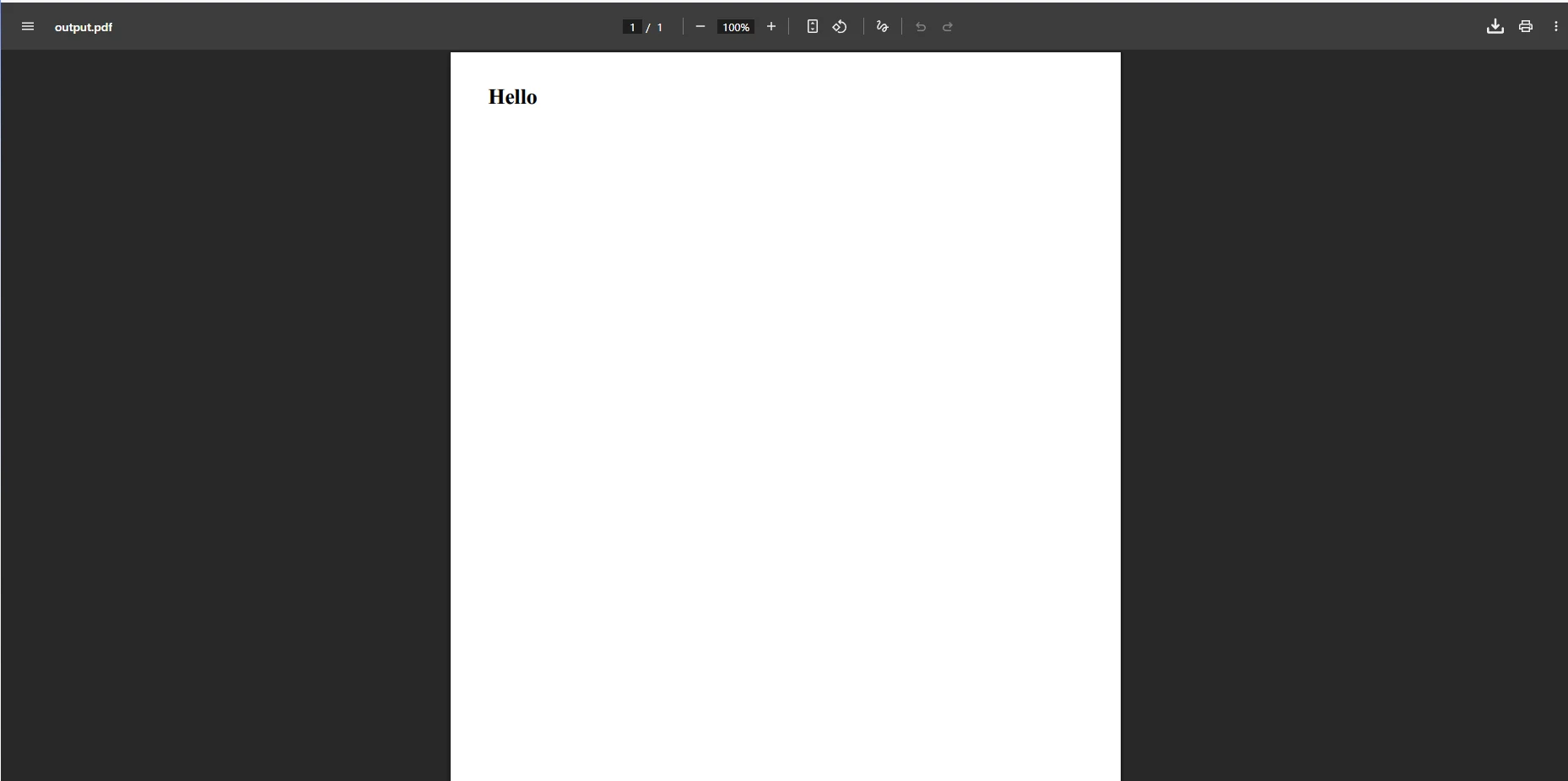
Typowe problemy to: powolne generowanie plików PDF nawet w przypadku prostych zadań, komplikacje związane z wątkami na serwerach internetowych oraz trudności w obsłudze treści internetowych przy użyciu JavaScript. Narzędzie wiersza poleceń wkhtmltopdf stwarza wyzwania związane z wdrażaniem w usłudze [Usługa Azure App](https://ironpdf.com/how-to/azure/) i środowiskach bezserwerowych, w których nie można instalować plików binarnych na poziomie systemu. Programiści zgłaszają również, że wzorzec konwertera singletonowego staje się wąskim gardłem przy obciążeniu współbieżnym.
Poza wydajnością, [projekt](https://github.com/rdvojmoc/DinkToPdf) [DinkToPdf na GitHubie](https://github.com/rdvojmoc/DinkToPdf) wykazuje ograniczoną aktywność w zakresie utrzymania, co oznacza, że błędy w renderowaniu CSS lub obsłudze SSL rzadko są naprawiane. W przypadku aplikacji produkcyjnych, które codziennie przetwarzają tysiące plików PDF, takie luki są nie do przyjęcia. Gdy układ CSS Grid ulega zniszczeniu lub czcionka internetowa nie ładuje się, potrzebna jest biblioteka, która śledzi zachowanie nowoczesnych przeglądarek, a nie taka, która utknęła w czasie z silnikiem renderującym z początku 2010 roku.
## Jak przekonwertować ciąg znaków HTML na plik PDF za pomocą IronPDF?
IronPDF upraszcza konwersję HTML do PDF dzięki przejrzystemu interfejsowi API i doskonałej jakości wyników. `ChromePdfRenderer` obsługuje całą zawartość HTML – od prostego ciągu HTML po złożone strony HTML z zewnętrznymi arkuszami stylów, fontami Google i układami napędzanymi JavaScript.
```csharp
using IronPdf;
var renderer = new ChromePdfRenderer();
string htmlContent = @"
<!DOCTYPE html>
<html>
<head>
<style>
body { font-size: 14px; text-align: center; }
h1 { color: #2563eb; }
</style>
</head>
<body>
<h1>Professional Invoice</h1>
<p>Generated with modern CSS support</p>
</body>
</html>";
var pdf = renderer.RenderHtmlAsPdf(htmlContent);
pdf.SaveAs("invoice.pdf");
```
### Wynikowy ciąg znaków HTML IronPDF
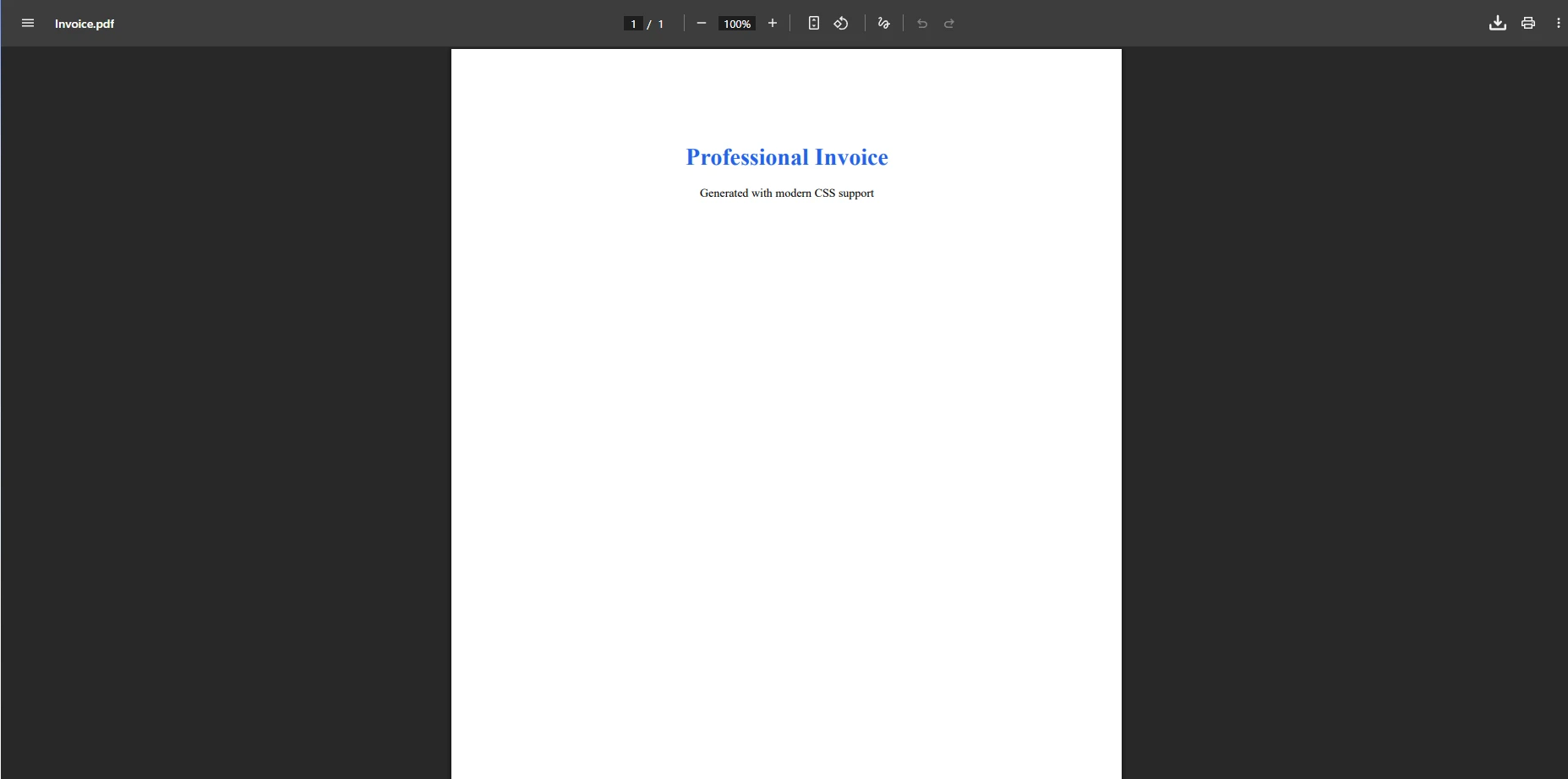
Ten kod pokazuje, w jaki sposób IronPDF przetwarza HTML i CSS podczas konwersji, tworząc dokumenty PDF z prawidłowym renderowaniem rozmiaru czcionki i wyrównaniem tekstu - wszystko to bez zewnętrznych zależności. [Metoda](https://ironpdf.com/object-reference/api/IronPdf.ChromePdfRenderer.html) [RenderHtmlAsPdf](https://ironpdf.com/object-reference/api/IronPdf.ChromePdfRenderer.html) akceptuje dowolny prawidłowy ciąg znaków HTML5, w tym style wbudowane, osadzone skrypty oraz identyfikatory URI danych dla obrazów.
### Jak przekonwertować plik HTML na PDF?
W celu konwersji plików HTML zapisanych na dysku:
```csharp
using IronPdf;
var renderer = new ChromePdfRenderer();
var doc = renderer.RenderHtmlFileAsPdf("templates/input.html");
doc.SaveAs("example.pdf");
```
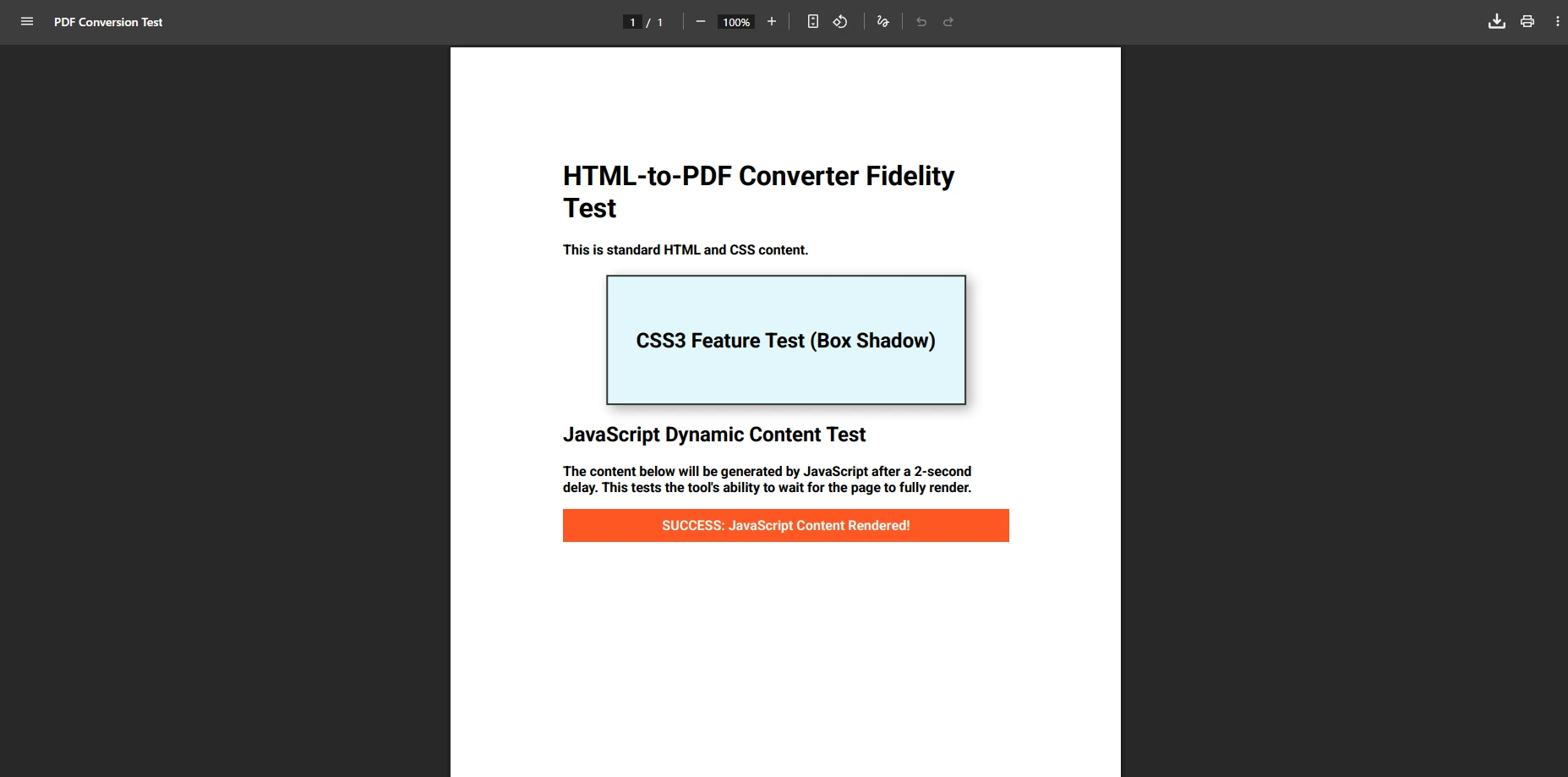
[Metoda](https://ironpdf.com/how-to/html-file-to-pdf/) [RenderHtmlFileAsPdf](https://ironpdf.com/how-to/html-file-to-pdf/) rozpoznaje ścieżki względne dla obrazów, arkuszy stylów i skryptów względem lokalizacji pliku HTML na dysku, dzięki czemu istniejące szablony działają bez modyfikacji. Dzięki temu migracja istniejących szablonów raportów jest prosta.
## Jak przekonwertować adres URL strony internetowej na plik PDF?
Konwersja treści internetowych na żywo to obszar, w którym IronPDF przewyższa ograniczone możliwości renderowania JavaScript oferowane przez DinkToPdf. Silnik Chromium firmy IronPDF obsługuje dynamiczne elementy HTML, aplikacje jednostronicowe oraz interaktywne formularze.
```csharp
using IronPdf;
var renderer = new ChromePdfRenderer();
// Enable JavaScript execution for dynamic content
renderer.RenderingOptions.EnableJavaScript = true;
renderer.RenderingOptions.WaitFor.RenderDelay(500);
renderer.RenderingOptions.CssMediaType = IronPdf.Rendering.PdfCssMediaType.Print;
string url = "https://en.wikipedia.org/wiki/Main_Page";
var page = renderer.RenderUrlAsPdf(url);
page.SaveAs("webpage.pdf");
```
### Przekonwertowano adres URL do formatu PDF
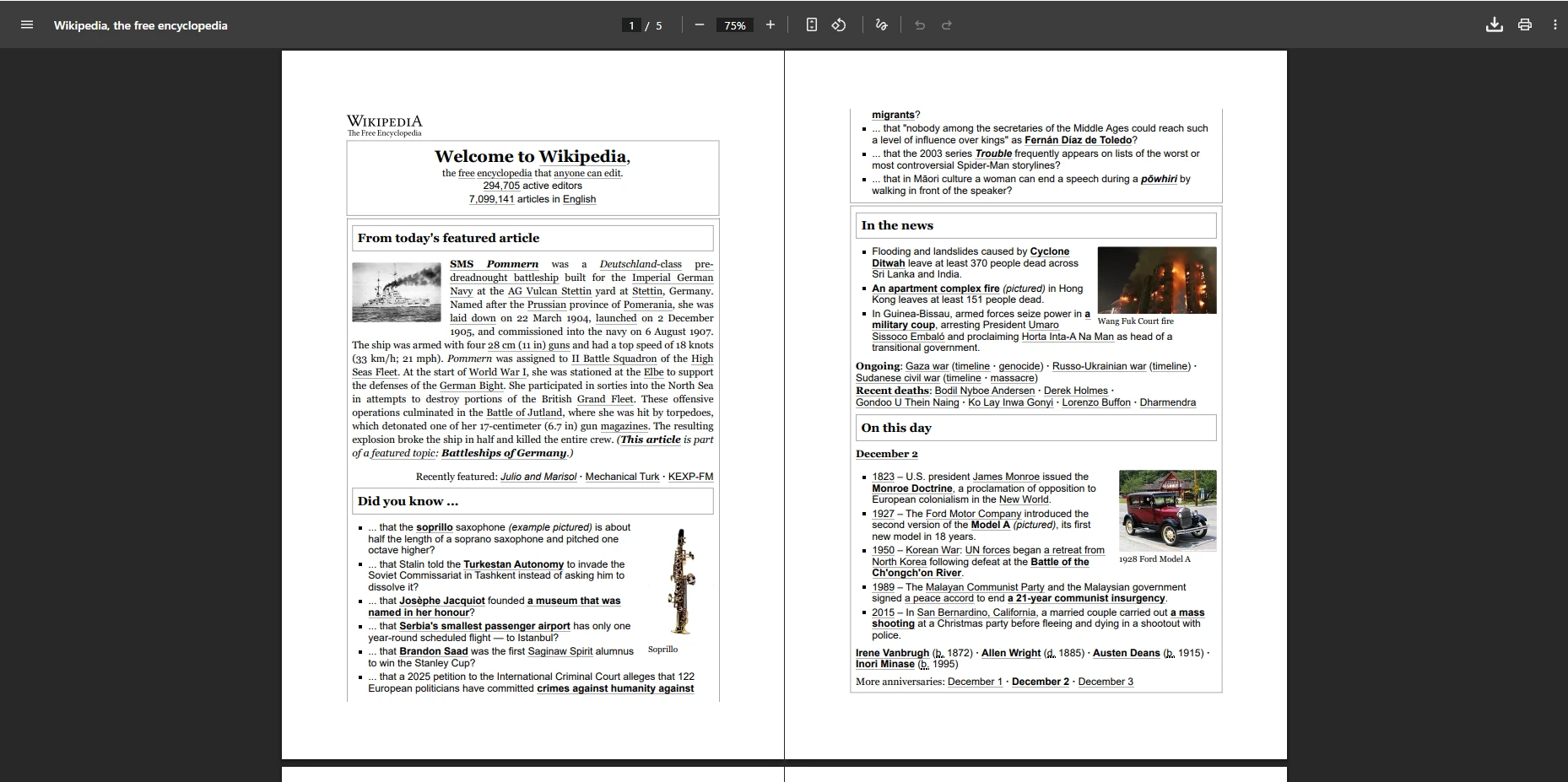
To podejście jest idealne do generowania faktur z formularzy internetowych lub archiwizacji aktywnych pulpitów nawigacyjnych. Silnik renderujący przetwarza wszystkie czcionki internetowe, style CSS i JavaScript przed wygenerowaniem pliku PDF. Interfejs [API](https://ironpdf.com/how-to/waitfor/) [WaitFor](https://ironpdf.com/how-to/waitfor/) zapewnia precyzyjną kontrolę nad momentem, w którym silnik Chromium uznaje stronę za gotową do przechwycenia - można czekać na określone elementy DOM, stany bezczynności sieci lub niestandardowe warunki JavaScript, co jest niezbędne do generowania plików PDF na dużą skalę z treści dynamicznych.
W przypadku stron wymagających uwierzytelnienia można przekazać nagłówki HTTP, pliki cookie lub dane z formularzy POST bezpośrednio do renderera. [Dokumentacja "URL to PDF](https://ironpdf.com/how-to/url-to-pdf/)" szczegółowo omawia te zaawansowane scenariusze.
## Jak skonfigurować ustawienia wyjściowe plików PDF?
Obydwie biblioteki oferują opcje konfiguracji, ale IronPDF zapewnia bardziej intuicyjną kontrolę nad generowanym PDF poprzez swój obiekt `RenderingOptions`:
```csharp
using IronPdf;
var renderer = new ChromePdfRenderer();
renderer.RenderingOptions.PaperSize = IronPdf.Rendering.PdfPaperSize.A4;
renderer.RenderingOptions.MarginTop = 25;
renderer.RenderingOptions.MarginBottom = 25;
renderer.RenderingOptions.PrintHtmlBackgrounds = true;
renderer.RenderingOptions.TextHeader.CenterText = "Company Report";
renderer.RenderingOptions.TextFooter.CenterText = "{page} of {total-pages}";
var document = renderer.RenderHtmlAsPdf("<h1 style='text-align: center;'>Quarterly Report</h1>");
document.SaveAs("configured-report.pdf");
```
### Wyjście PDF z ustawieniami niestandardowymi
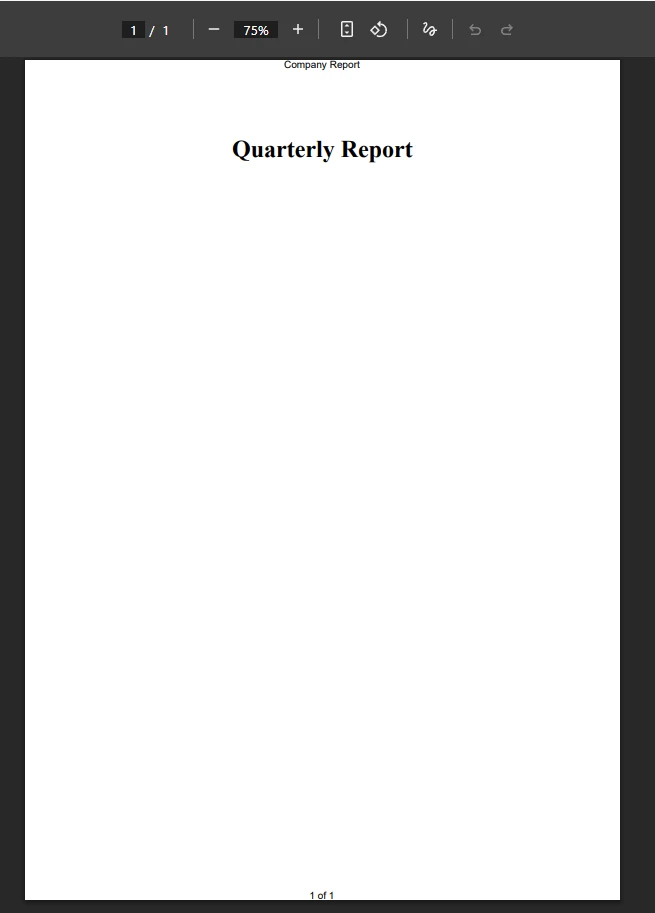
Te opcje pozwalają kontrolować rozmiar papieru, marginesy, nagłówki i stopki. IronPDF obsługuje również [niestandardowe nagłówki i stopki HTML,](https://ironpdf.com/how-to/headers-and-footers/) które akceptują pełny kod HTML i CSS, umożliwiając umieszczanie logo, dynamicznej liczby stron oraz stylizowanego tekstu w obszarach nagłówka i stopki. W celu zapewnienia bezpieczeństwa dokumentów [API szyfrowania](https://ironpdf.com/how-to/pdf-permissions-passwords/) plików [PDF i haseł](https://ironpdf.com/how-to/pdf-permissions-passwords/) pozwala ograniczyć drukowanie, kopiowanie lub edycję po wygenerowaniu.
### Jak połączyć wiele plików PDF?
Gdy trzeba połączyć wiele dokumentów HTML w jeden plik PDF, IronPDF udostępnia statyczną metodę scałania:
```csharp
using IronPdf;
var renderer = new ChromePdfRenderer();
var pdf1 = renderer.RenderHtmlAsPdf("<h1>Section One</h1>");
var pdf2 = renderer.RenderHtmlAsPdf("<h1>Section Two</h1>");
var merged = PdfDocument.Merge(pdf1, pdf2);
merged.SaveAs("merged-report.pdf");
```
[Dokumentacja](https://ironpdf.com/how-to/merge-or-split-pdfs/) dotycząca [scałania](https://ironpdf.com/how-to/merge-or-split-pdfs/) plików [PDF](https://ironpdf.com/how-to/merge-or-split-pdfs/) pokazuje, jak tworzyć duże dokumenty z wielu plików źródłowych, stosować spójne nagłówki i stopki we wszystkich sekcjach oraz zmieniać kolejność stron programowo. Jest to przydatne w przypadku procesów generowania raportów, w których poszczególne sekcje są tworzone niezależnie, a następnie łączone w jeden dokument końcowy.
## Dlaczego warto przejść z DinkToPdf na IronPDF?
Dla deweloperów używających `HtmlToPdfDocument` w aplikacjach .NET Core, IronPDF oferuje kluczowe zalety, które bezpośrednio rozwiązują każdy punkt bólu:
- **Niewoczesne renderowanie:** silnik Chromium obsługuje strukturę HTML, nowoczesny CSS i wykonywanie kodu JavaScript w celu tworzenia dokumentów PDF o idealnej rozdzielczości
- **Zero konfiguracji:** Nie ma potrzeby instalowania plików binarnych wkhtmltopdf ani konfiguracji narzędzia wiersza poleceń - wystarczy dodać pakiet NuGet
- **Lepsza wydajność:** Szybsza konwersja plików PDF bez ograniczeń związanych z wątkami singletonowymi; the renderer is thread-safe and can run concurrent conversions
- **Pełna obsługa sieci:** konwersja HTML z czcionkami internetowymi, animacjami CSS, grafiką SVG i złożonymi szablonami HTML
- **Enterprise Deployment:** wdrażaj na [Usługa Azure App](https://ironpdf.com/how-to/azure/), AWS Lambda, kontenerach Docker i tradycyjnych serwerach internetowych bez dodatkowej konfiguracji
- **Zaawansowane funkcje PDF:** [formularze PDF do wypełnienia](https://ironpdf.com/how-to/create-forms/), [podpisy cyfrowe](https://ironpdf.com/tutorials/pdf-digital-signatures-csharp-guide/), [zgodność z PDF/A](https://ironpdf.com/how-to/pdfa/) oraz [znaki wodne](https://ironpdf.com/how-to/custom-watermark/)
- **Aktywna konserwacja:** IronPDF wydaje regularne aktualizacje dostosowane do najnowszych wersji Chromium i środowisk uruchomieniowych .NET
Zgodnie z [harmonogramem wydawania aktualizacji projektu Chromium](https://chromiumdash.appspot.com/schedule) silnik otrzymuje poprawki bezpieczeństwa co cztery tygodnie. IronPDF dołącza zaktualizowane kompilacje Chromium do każdej głównej wersji, zapewniając aktualność generowanych plików PDF bez konieczności ręcznego zarządzania plikami binarnymi. Ma to znaczenie dla zespołów dbających o bezpieczeństwo, które muszą wykazać, że ich zależności są załatane pod kątem znanych luk w zabezpieczeniach.
[Biblioteka dokumentacji IronPDF](https://ironpdf.com/docs/) zawiera ponad 50 poradników dotyczących zadań, od [dzielenia plików PDF](https://ironpdf.com/tutorials/organize-pdfs-complete-tutorial/) po [wyodrębnianie tekstu](https://ironpdf.com/how-to/extract-text-and-images/) i [dodawanie adnotacji](https://ironpdf.com/how-to/annotations/).
## Jakie są Twoje kolejne kroki?
Podczas gdy klasa `HtmlToPdfDocument` w DinkToPdf zapewnia podstawową konwersję HTML na PDF, przestarzały silnik WebKit i zewnętrzne zależności tworzą tarcia dla nowoczesnego rozwoju .NET. IronPDF zapewnia lepsze wyniki dzięki renderowaniu opartemu na Chromium, pełnej obsłudze CSS i wdrażaniu bez zależności. Niezależnie od tego, czy tworzysz małe wewnętrzne narzędzie raportowania, czy usługę generowania dokumentów na dużą skalę, ścieżka migracji jest prosta: zainstaluj pakiet NuGet, zastąp wywołania API DinkToPdf odpowiednikami `ChromePdfRenderer` i usuń pliki binarne wkhtmltopdf ze swojego potoku wdrożeniowego.
Aby kontynuować, wybierz ścieżkę odpowiednią dla Twojej sytuacji:
- **Wypróbuj teraz:** [Bezpłatna próba IronPDF,](trial-license) aby generować dokumenty PDF z dowolnej treści HTML bez żadnych zobowiązań
- **Szczegółowe porównanie:** Zapoznaj się z [porównaniem IronPDF i DinkToPdf,](https://ironpdf.com/blog/compare-to-other-components/dinktopdf-html-to-pdf-alternatives/) aby uzyskać pełną analizę techniczną
- **Poznaj funkcje:** Przejrzyj [dokumentację](https://ironpdf.com/docs/) [IronPDF,](https://ironpdf.com/docs/) aby zapoznać się z możliwościami wykraczającymi poza konwersję HTML do PDF
- **Zapoznaj się z licencjami:** Sprawdź [stronę licencyjną IronPDF](https://ironpdf.com/licensing/), aby znaleźć opcje odpowiednie dla indywidualnych programistów, zespołów i wdrożeń Enterprise
- **Skorzystaj ze wsparcia społeczności:** [strona pomocy technicznej](https://ironsoftware.com/contact-us/support/) [IronPDF](https://ironsoftware.com/contact-us/support/) zapewnia dostęp do wsparcia inżynierów i zasobów społeczności
!!!--LIBRARY_GET_STARTED_WITH_PRODUCT_TRIAL_BLOCK--!!!
Jeśli pracujesz z HtmlToPdfDocument C# w DinkToPdf i napotykasz problemy z ograniczoną obsługą CSS, zależnościami zewnętrznymi lub wydajnością, nie jesteś sam. Wielu programistów .NET poszukuje konwertera HTML na PDF, który obsługuje nowoczesny CSS, czcionki internetowe i wykonywanie kodu JavaScript bez konieczności konfiguracji bibliotek natywnych lub narzędzi wiersza poleceń. Ten przewodnik pokazuje, jak zastąpić DinkToPdf biblioteką IronPDF - biblioteką .NET z silnikiem renderującym opartym na Chromium, która konwertuje pliki HTML, strony internetowe i ciągi znaków HTML na wysokiej jakości pliki PDF za pomocą zaledwie kilku wierszy kodu.
Przed napisaniem jakiegokolwiek kodu konwersji należy dodać IronPDF do projektu. Najszybszym sposobem jest użycie interfejsu CLI menedżera pakietów NuGet:
> dotnet add package IronPdf
dotnet add package IronPdf
Alternatywnie, otwórz konsolę NuGet Package Manager Console w Visual Studio i uruchom:
PM > Install-Package IronPdf
Install-Package IronPdf
IronPDF obsługuje platformy .NET 8, .NET 9, .NET 10, .NET Standard 2.0 oraz .NET Framework 4.6.2 lub nowsze. Nie są wymagane żadne dodatkowe pliki binarne, instalacje wkhtmltopdf ani konfiguracja narzędzi wiersza poleceń. Pakiet zawiera silnik renderujący Chromium i automatycznie rozwiązuje wszystkie zależności. Po zainstalowaniu można ustawić kluczlicencyjny w kodzie lub za pomocą zmiennej środowiskowej i od razu zacząć generować pliki PDF. Szczegółowe wskazówki dotyczące instalacji można znaleźć na stronieIronPDF "Pierwsze kroki", która omawia wszystkie środowiska.
Jak DinkToPdf wypada w porównaniu z IronPDF?
DinkToPdf to nakładka .NET Core dla wkhtmltopdf, wykorzystująca starszy silnik renderujący WebKit. Chociaż jest to oprogramowanie open source, programiści często napotykają trudności podczas konwersji HTML do PDF w środowiskach produkcyjnych.
Porównanie funkcji DinkToPdf i IronPDF
Funkcja
DinkToPdf
IronPDF
Silnik renderujący
WebKit (przestarzały)
Chromium (nowoczesne)
Obsługa CSS
Ograniczona obsługa CSS
Pełna obsługa CSS3, nowoczesny CSS
Wykonanie JavaScript
Ograniczone
Pełne renderowanie JavaScript
Zależności natywne
Wymagane są pliki binarne wkhtmltopdf
Brak zależności zewnętrznych
Czcionki internetowe
Częściowe
Pełne wsparcie
.NET Core / .NET 5+
Tak
Tak (.NET Core, .NET Framework, Standard)
Usługa Azure App
Złożona konfiguracja
Działa od razu po uruchomieniu
Wątkowanie
Wymagany singleton
Bezpieczne dla wątków
Szablony HTML
Podstawowe
Funkcje zaawansowane
Formularze PDF do wypełnienia
Nie
Tak
Główna różnica polega na silniku renderującym. Silnik WebKit w DinkToPdf ma trudności z obsługą złożonych dokumentów, nowoczesnego CSS i dynamicznej zawartości internetowej. Silnik Chromium firmy IronPDF generuje dokumenty PDF, które dokładnie odpowiadają temu, co wyświetla przeglądarka. Aby uzyskać bardziej szczegółowe informacje, zapoznaj się ze stroną porównawczą IronPDF vs DinkToPdf.
Jakie problemy stwarza klasa HtmlToPdfDocument w DinkToPdf?
Klasa HtmlToPdfDocument w DinkToPdf wymaga rozbudowanej konfiguracji z ograniczeniami wpływającymi na jakość konwersji PDF i doświadczenie dewelopera:
using DinkToPdf;var converter = new SynchronizedConverter(new PdfTools());var doc = new HtmlToPdfDocument(){GlobalSettings = { PaperSize = PaperKind.A4, Out = "output.pdf" },Objects = { new ObjectSettings() { HtmlContent = "<h1>Hello</h1>" } }};converter.Convert(doc);
using DinkToPdf;

var converter = new SynchronizedConverter(new PdfTools());
var doc = new HtmlToPdfDocument()
{
    GlobalSettings = { PaperSize = PaperKind.A4, Out = "output.pdf" },
    Objects = { new ObjectSettings() { HtmlContent = "<h1>Hello</h1>" } }
};
converter.Convert(doc);
ImportsDinkToPdfDim converter = New SynchronizedConverter(New PdfTools())Dim doc = New HtmlToPdfDocument() With { .GlobalSettings = New GlobalSettings() With { .PaperSize = PaperKind.A4, .Out = "output.pdf" }, .Objects = {New ObjectSettings() With {.HtmlContent = "<h1>Hello</h1>"}}}converter.Convert(doc)
Imports DinkToPdf

Dim converter = New SynchronizedConverter(New PdfTools())
Dim doc = New HtmlToPdfDocument() With {
    .GlobalSettings = New GlobalSettings() With {
        .PaperSize = PaperKind.A4,
        .Out = "output.pdf"
    },
    .Objects = {New ObjectSettings() With {.HtmlContent = "<h1>Hello</h1>"}}
}
converter.Convert(doc)
DinkToPdf Wyjście PDF
Typowe problemy to: powolne generowanie plików PDF nawet w przypadku prostych zadań, komplikacje związane z wątkami na serwerach internetowych oraz trudności w obsłudze treści internetowych przy użyciu JavaScript. Narzędzie wiersza poleceń wkhtmltopdf stwarza wyzwania związane z wdrażaniem w usłudze Usługa Azure App i środowiskach bezserwerowych, w których nie można instalować plików binarnych na poziomie systemu. Programiści zgłaszają również, że wzorzec konwertera singletonowego staje się wąskim gardłem przy obciążeniu współbieżnym.
Poza wydajnością, projektDinkToPdf na GitHubie wykazuje ograniczoną aktywność w zakresie utrzymania, co oznacza, że błędy w renderowaniu CSS lub obsłudze SSL rzadko są naprawiane. W przypadku aplikacji produkcyjnych, które codziennie przetwarzają tysiące plików PDF, takie luki są nie do przyjęcia. Gdy układ CSS Grid ulega zniszczeniu lub czcionka internetowa nie ładuje się, potrzebna jest biblioteka, która śledzi zachowanie nowoczesnych przeglądarek, a nie taka, która utknęła w czasie z silnikiem renderującym z początku 2010 roku.
Jak przekonwertować ciąg znaków HTML na plik PDF za pomocą IronPDF?
IronPDF upraszcza konwersję HTML do PDF dzięki przejrzystemu interfejsowi API i doskonałej jakości wyników. ChromePdfRenderer obsługuje całą zawartość HTML – od prostego ciągu HTML po złożone strony HTML z zewnętrznymi arkuszami stylów, fontami Google i układami napędzanymi JavaScript.
using IronPdf;var renderer = new ChromePdfRenderer();string htmlContent = @" <!DOCTYPE html> <html> <head> <style> body { font-size: 14px; text-align: center; } h1 { color: #2563eb; } </style> </head> <body> <h1>Professional Invoice</h1> <p>Generated with modern CSS support</p> </body> </html>";var pdf = renderer.RenderHtmlAsPdf(htmlContent);pdf.SaveAs("invoice.pdf");
using IronPdf;

var renderer = new ChromePdfRenderer();

string htmlContent = @"
    <!DOCTYPE html>
    <html>
    <head>
        <style>
            body { font-size: 14px; text-align: center; }
            h1 { color: #2563eb; }
        </style>
    </head>
    <body>
        <h1>Professional Invoice</h1>
        <p>Generated with modern CSS support</p>
    </body>
    </html>";

var pdf = renderer.RenderHtmlAsPdf(htmlContent);
pdf.SaveAs("invoice.pdf");
ImportsIronPdfDim renderer As New ChromePdfRenderer()Dim htmlContent AsString = " <!DOCTYPE html> <html> <head> <style> body { font-size: 14px; text-align: center; } h1 { color: #2563eb; } </style> </head> <body> <h1>Professional Invoice</h1> <p>Generated with modern CSS support</p> </body> </html>"Dim pdf = renderer.RenderHtmlAsPdf(htmlContent)pdf.SaveAs("invoice.pdf")
Imports IronPdf

Dim renderer As New ChromePdfRenderer()

Dim htmlContent As String = "
    <!DOCTYPE html>
    <html>
    <head>
        <style>
            body { font-size: 14px; text-align: center; }
            h1 { color: #2563eb; }
        </style>
    </head>
    <body>
        <h1>Professional Invoice</h1>
        <p>Generated with modern CSS support</p>
    </body>
    </html>"

Dim pdf = renderer.RenderHtmlAsPdf(htmlContent)
pdf.SaveAs("invoice.pdf")
Wynikowy ciąg znaków HTML IronPDF
Ten kod pokazuje, w jaki sposób IronPDF przetwarza HTML i CSS podczas konwersji, tworząc dokumenty PDF z prawidłowym renderowaniem rozmiaru czcionki i wyrównaniem tekstu - wszystko to bez zewnętrznych zależności. MetodaRenderHtmlAsPdf akceptuje dowolny prawidłowy ciąg znaków HTML5, w tym style wbudowane, osadzone skrypty oraz identyfikatory URI danych dla obrazów.
Jak przekonwertować plik HTML na PDF?
W celu konwersji plików HTML zapisanych na dysku:
using IronPdf;var renderer = new ChromePdfRenderer();var doc = renderer.RenderHtmlFileAsPdf("templates/input.html");doc.SaveAs("example.pdf");
using IronPdf;

var renderer = new ChromePdfRenderer();
var doc = renderer.RenderHtmlFileAsPdf("templates/input.html");
doc.SaveAs("example.pdf");
ImportsIronPdfDim renderer As New ChromePdfRenderer()Dim doc = renderer.RenderHtmlFileAsPdf("templates/input.html")doc.SaveAs("example.pdf")
Imports IronPdf

Dim renderer As New ChromePdfRenderer()
Dim doc = renderer.RenderHtmlFileAsPdf("templates/input.html")
doc.SaveAs("example.pdf")
MetodaRenderHtmlFileAsPdf rozpoznaje ścieżki względne dla obrazów, arkuszy stylów i skryptów względem lokalizacji pliku HTML na dysku, dzięki czemu istniejące szablony działają bez modyfikacji. Dzięki temu migracja istniejących szablonów raportów jest prosta.
Jak przekonwertować adres URL strony internetowej na plik PDF?
Konwersja treści internetowych na żywo to obszar, w którym IronPDF przewyższa ograniczone możliwości renderowania JavaScript oferowane przez DinkToPdf. Silnik Chromium firmy IronPDF obsługuje dynamiczne elementy HTML, aplikacje jednostronicowe oraz interaktywne formularze.
using IronPdf;var renderer = new ChromePdfRenderer();// Enable JavaScript execution for dynamic contentrenderer.RenderingOptions.EnableJavaScript = true;renderer.RenderingOptions.WaitFor.RenderDelay(500);renderer.RenderingOptions.CssMediaType = IronPdf.Rendering.PdfCssMediaType.Print;string url = "https://en.wikipedia.org/wiki/Main_Page";var page = renderer.RenderUrlAsPdf(url);page.SaveAs("webpage.pdf");
using IronPdf;

var renderer = new ChromePdfRenderer();

// Enable JavaScript execution for dynamic content
renderer.RenderingOptions.EnableJavaScript = true;
renderer.RenderingOptions.WaitFor.RenderDelay(500);
renderer.RenderingOptions.CssMediaType = IronPdf.Rendering.PdfCssMediaType.Print;

string url = "https://en.wikipedia.org/wiki/Main_Page";
var page = renderer.RenderUrlAsPdf(url);
page.SaveAs("webpage.pdf");
ImportsIronPdfDim renderer As New ChromePdfRenderer()' Enable JavaScript execution for dynamic contentrenderer.RenderingOptions.EnableJavaScript = Truerenderer.RenderingOptions.WaitFor.RenderDelay(500)renderer.RenderingOptions.CssMediaType = IronPdf.Rendering.PdfCssMediaType.PrintDim url AsString = "https://en.wikipedia.org/wiki/Main_Page"Dim page = renderer.RenderUrlAsPdf(url)page.SaveAs("webpage.pdf")
Imports IronPdf

Dim renderer As New ChromePdfRenderer()

' Enable JavaScript execution for dynamic content
renderer.RenderingOptions.EnableJavaScript = True
renderer.RenderingOptions.WaitFor.RenderDelay(500)
renderer.RenderingOptions.CssMediaType = IronPdf.Rendering.PdfCssMediaType.Print

Dim url As String = "https://en.wikipedia.org/wiki/Main_Page"
Dim page = renderer.RenderUrlAsPdf(url)
page.SaveAs("webpage.pdf")
Przekonwertowano adres URL do formatu PDF
To podejście jest idealne do generowania faktur z formularzy internetowych lub archiwizacji aktywnych pulpitów nawigacyjnych. Silnik renderujący przetwarza wszystkie czcionki internetowe, style CSS i JavaScript przed wygenerowaniem pliku PDF. Interfejs APIWaitFor zapewnia precyzyjną kontrolę nad momentem, w którym silnik Chromium uznaje stronę za gotową do przechwycenia - można czekać na określone elementy DOM, stany bezczynności sieci lub niestandardowe warunki JavaScript, co jest niezbędne do generowania plików PDF na dużą skalę z treści dynamicznych.
W przypadku stron wymagających uwierzytelnienia można przekazać nagłówki HTTP, pliki cookie lub dane z formularzy POST bezpośrednio do renderera. Dokumentacja "URL to PDF" szczegółowo omawia te zaawansowane scenariusze.
Jak skonfigurować ustawienia wyjściowe plików PDF?
Obydwie biblioteki oferują opcje konfiguracji, ale IronPDF zapewnia bardziej intuicyjną kontrolę nad generowanym PDF poprzez swój obiekt RenderingOptions:
using IronPdf;var renderer = new ChromePdfRenderer();renderer.RenderingOptions.PaperSize = IronPdf.Rendering.PdfPaperSize.A4;renderer.RenderingOptions.MarginTop = 25;renderer.RenderingOptions.MarginBottom = 25;renderer.RenderingOptions.PrintHtmlBackgrounds = true;renderer.RenderingOptions.TextHeader.CenterText = "Company Report";renderer.RenderingOptions.TextFooter.CenterText = "{page} of {total-pages}";var document = renderer.RenderHtmlAsPdf("<h1 style='text-align: center;'>Quarterly Report</h1>");document.SaveAs("configured-report.pdf");
using IronPdf;

var renderer = new ChromePdfRenderer();

renderer.RenderingOptions.PaperSize = IronPdf.Rendering.PdfPaperSize.A4;
renderer.RenderingOptions.MarginTop = 25;
renderer.RenderingOptions.MarginBottom = 25;
renderer.RenderingOptions.PrintHtmlBackgrounds = true;
renderer.RenderingOptions.TextHeader.CenterText = "Company Report";
renderer.RenderingOptions.TextFooter.CenterText = "{page} of {total-pages}";

var document = renderer.RenderHtmlAsPdf("<h1 style='text-align: center;'>Quarterly Report</h1>");
document.SaveAs("configured-report.pdf");
Imports IronPdf

Dim renderer = New ChromePdfRenderer()

renderer.RenderingOptions.PaperSize = IronPdf.Rendering.PdfPaperSize.A4
renderer.RenderingOptions.MarginTop = 25
renderer.RenderingOptions.MarginBottom = 25
renderer.RenderingOptions.PrintHtmlBackgrounds = True
renderer.RenderingOptions.TextHeader.CenterText = "Company Report"
renderer.RenderingOptions.TextFooter.CenterText = "{page} of {total-pages}"

Dim document = renderer.RenderHtmlAsPdf("<h1 style='text-align: center;'>Quarterly Report</h1>")
document.SaveAs("configured-report.pdf")
Wyjście PDF z ustawieniami niestandardowymi
Te opcje pozwalają kontrolować rozmiar papieru, marginesy, nagłówki i stopki. IronPDF obsługuje również niestandardowe nagłówki i stopki HTML, które akceptują pełny kod HTML i CSS, umożliwiając umieszczanie logo, dynamicznej liczby stron oraz stylizowanego tekstu w obszarach nagłówka i stopki. W celu zapewnienia bezpieczeństwa dokumentów API szyfrowania plików PDF i haseł pozwala ograniczyć drukowanie, kopiowanie lub edycję po wygenerowaniu.
Jak połączyć wiele plików PDF?
Gdy trzeba połączyć wiele dokumentów HTML w jeden plik PDF, IronPDF udostępnia statyczną metodę scałania:
using IronPdf;var renderer = new ChromePdfRenderer();var pdf1 = renderer.RenderHtmlAsPdf("<h1>Section One</h1>");var pdf2 = renderer.RenderHtmlAsPdf("<h1>Section Two</h1>");var merged = PdfDocument.Merge(pdf1, pdf2);merged.SaveAs("merged-report.pdf");
using IronPdf;

var renderer = new ChromePdfRenderer();

var pdf1 = renderer.RenderHtmlAsPdf("<h1>Section One</h1>");
var pdf2 = renderer.RenderHtmlAsPdf("<h1>Section Two</h1>");

var merged = PdfDocument.Merge(pdf1, pdf2);
merged.SaveAs("merged-report.pdf");
ImportsIronPdfDim renderer As New ChromePdfRenderer()Dim pdf1 = renderer.RenderHtmlAsPdf("<h1>Section One</h1>")Dim pdf2 = renderer.RenderHtmlAsPdf("<h1>Section Two</h1>")Dim merged = PdfDocument.Merge(pdf1, pdf2)merged.SaveAs("merged-report.pdf")
Imports IronPdf

Dim renderer As New ChromePdfRenderer()

Dim pdf1 = renderer.RenderHtmlAsPdf("<h1>Section One</h1>")
Dim pdf2 = renderer.RenderHtmlAsPdf("<h1>Section Two</h1>")

Dim merged = PdfDocument.Merge(pdf1, pdf2)
merged.SaveAs("merged-report.pdf")
Dokumentacja dotycząca scałania plików PDF pokazuje, jak tworzyć duże dokumenty z wielu plików źródłowych, stosować spójne nagłówki i stopki we wszystkich sekcjach oraz zmieniać kolejność stron programowo. Jest to przydatne w przypadku procesów generowania raportów, w których poszczególne sekcje są tworzone niezależnie, a następnie łączone w jeden dokument końcowy.
Dlaczego warto przejść z DinkToPdf na IronPDF?
Dla deweloperów używających HtmlToPdfDocument w aplikacjach .NET Core, IronPDF oferuje kluczowe zalety, które bezpośrednio rozwiązują każdy punkt bólu:
Niewoczesne renderowanie: silnik Chromium obsługuje strukturę HTML, nowoczesny CSS i wykonywanie kodu JavaScript w celu tworzenia dokumentów PDF o idealnej rozdzielczości
Zero konfiguracji: Nie ma potrzeby instalowania plików binarnych wkhtmltopdf ani konfiguracji narzędzia wiersza poleceń - wystarczy dodać pakiet NuGet
Lepsza wydajność: Szybsza konwersja plików PDF bez ograniczeń związanych z wątkami singletonowymi; the renderer is thread-safe and can run concurrent conversions
Pełna obsługa sieci: konwersja HTML z czcionkami internetowymi, animacjami CSS, grafiką SVG i złożonymi szablonami HTML
Enterprise Deployment: wdrażaj na Usługa Azure App, AWS Lambda, kontenerach Docker i tradycyjnych serwerach internetowych bez dodatkowej konfiguracji
Aktywna konserwacja: IronPDF wydaje regularne aktualizacje dostosowane do najnowszych wersji Chromium i środowisk uruchomieniowych .NET
Zgodnie z harmonogramem wydawania aktualizacji projektu Chromium silnik otrzymuje poprawki bezpieczeństwa co cztery tygodnie. IronPDF dołącza zaktualizowane kompilacje Chromium do każdej głównej wersji, zapewniając aktualność generowanych plików PDF bez konieczności ręcznego zarządzania plikami binarnymi. Ma to znaczenie dla zespołów dbających o bezpieczeństwo, które muszą wykazać, że ich zależności są załatane pod kątem znanych luk w zabezpieczeniach.
Podczas gdy klasa HtmlToPdfDocument w DinkToPdf zapewnia podstawową konwersję HTML na PDF, przestarzały silnik WebKit i zewnętrzne zależności tworzą tarcia dla nowoczesnego rozwoju .NET. IronPDF zapewnia lepsze wyniki dzięki renderowaniu opartemu na Chromium, pełnej obsłudze CSS i wdrażaniu bez zależności. Niezależnie od tego, czy tworzysz małe wewnętrzne narzędzie raportowania, czy usługę generowania dokumentów na dużą skalę, ścieżka migracji jest prosta: zainstaluj pakiet NuGet, zastąp wywołania API DinkToPdf odpowiednikami ChromePdfRenderer i usuń pliki binarne wkhtmltopdf ze swojego potoku wdrożeniowego.
Aby kontynuować, wybierz ścieżkę odpowiednią dla Twojej sytuacji:
Wypróbuj teraz:Bezpłatna próba IronPDF, aby generować dokumenty PDF z dowolnej treści HTML bez żadnych zobowiązań
Poznaj funkcje: Przejrzyj dokumentacjęIronPDF, aby zapoznać się z możliwościami wykraczającymi poza konwersję HTML do PDF
Zapoznaj się z licencjami: Sprawdź stronę licencyjną IronPDF, aby znaleźć opcje odpowiednie dla indywidualnych programistów, zespołów i wdrożeń Enterprise
Skorzystaj ze wsparcia społeczności:strona pomocy technicznejIronPDF zapewnia dostęp do wsparcia inżynierów i zasobów społeczności
Curtis Chau posiada tytuł licencjata z informatyki (Uniwersytet Carleton) i specjalizuje się w front-endowym rozwoju, z ekspertką w Node.js, TypeScript, JavaScript i React. Pasjonuje się tworzeniem intuicyjnych i estetycznie przyjemnych interfejsów użytkownika, Curtis cieszy się pracą z nowoczesnymi frameworkami i tworzeniem dobrze zorganizowanych, atrakcyjnych wizualnie podręczników.




















