


Jak przekonwertować JPG na PDF w C# .NET

Konwersja plików JPG do formatu PDF w aplikacjach .NET jest częstym wymaganiem dla programistów pracujących nad Enterprise systemami zarządzania dokumentami lub procesami opartymi na zgodności z przepisami. Tworzenie narzędzi do archiwizacji dokumentów, repozytoriów zdjęć lub zautomatyzowanych systemów raportowania dla branż podlegających regulacjom często wiąże się z taką potrzebą. Istnieją bezpłatne serwisy online do konwersji plików JPG na PDF, które umożliwiają szybką konwersję — można przesłać obrazy i pobrać przekonwertowany plik PDF w ciągu kilku sekund. Jednak w przypadku poważnej automatyzacji w Enterprise, wymagającej ścieżki audytu, te rozwiązania oparte na przeglądarkach nie zapewniają kontroli programowej, bezpieczeństwa i gwarancji zgodności, których potrzebują inżynierowie oprogramowania.
IronPDF oferuje potężny konwerter plików JPG na PDF, który przekształca pliki graficzne w profesjonalne dokumenty PDF za pomocą zaledwie kilku wierszy kodu C#, wraz z funkcjami podpisu cyfrowego i opcjami szyfrowania. W przeciwieństwie do narzędzi internetowych, które mogą narażać przesłane pliki na ryzyko związane z danymi, IronPDF działa całkowicie w ramach infrastruktury aplikacji — jest to bezpieczne, samodzielnie hostowane rozwiązanie, które przechowuje poufne dane bezpiecznie na własnych serwerach Azure lub lokalnych.
// Convert JPG to PDF in one line!
IronPdf.ImageToPdfConverter.ImageToPdf("photo.jpg").SaveAs("output.pdf");
// Convert JPG to PDF in one line!
IronPdf.ImageToPdfConverter.ImageToPdf("photo.jpg").SaveAs("output.pdf");' Convert JPG to PDF in one line!
IronPdf.ImageToPdfConverter.ImageToPdf("photo.jpg").SaveAs("output.pdf") Zainstaluj za pomocą NuGet
Jak przekonwertować plik JPG na dokument PDF w języku C#?
Konwersja pojedynczego pliku JPG do dokumentu PDF wymaga tylko jednego wywołania metody za pomocą klasy ImageToPdfConverter w IronPDF. Ten konwerter obrazów na PDF automatycznie obsługuje cały proces konwersji, zachowując jakość obrazu i generując poprawnie sformatowany plik PDF, który spełnia standardy zgodności PDF/A wymagane do długoterminowej archiwizacji.
using IronPdf;

// Convert a single JPG image to PDF
PdfDocument pdf = ImageToPdfConverter.ImageToPdf("inputImage.jpg");

// Add metadata for compliance tracking
pdf.MetaData.Author = "Enterprise System";
pdf.MetaData.CreationDate = DateTime.Now;
pdf.MetaData.Keywords = "JPG-Conversion,Compliance-Ready";

// Apply security settings for sensitive documents
pdf.SecuritySettings.AllowUserPrinting = true;
pdf.SecuritySettings.AllowUserEditing = false;
pdf.SecuritySettings.AllowUserCopyPasteContent = false;

// Save the converted PDF to disk
pdf.SaveAs("output.pdf");
using IronPdf;
// Convert a single JPG image to PDF
PdfDocument pdf = ImageToPdfConverter.ImageToPdf("inputImage.jpg");
// Add metadata for compliance tracking
pdf.MetaData.Author = "Enterprise System";
pdf.MetaData.CreationDate = DateTime.Now;
pdf.MetaData.Keywords = "JPG-Conversion,Compliance-Ready";
// Apply security settings for sensitive documents
pdf.SecuritySettings.AllowUserPrinting = true;
pdf.SecuritySettings.AllowUserEditing = false;
pdf.SecuritySettings.AllowUserCopyPasteContent = false;
// Save the converted PDF to disk
pdf.SaveAs("output.pdf");Imports IronPdf
' Convert a single JPG image to PDF
Dim pdf As PdfDocument = ImageToPdfConverter.ImageToPdf("inputImage.jpg")
' Add metadata for compliance tracking
pdf.MetaData.Author = "Enterprise System"
pdf.MetaData.CreationDate = DateTime.Now
pdf.MetaData.Keywords = "JPG-Conversion,Compliance-Ready"
' Apply security settings for sensitive documents
pdf.SecuritySettings.AllowUserPrinting = True
pdf.SecuritySettings.AllowUserEditing = False
pdf.SecuritySettings.AllowUserCopyPasteContent = False
' Save the converted PDF to disk
pdf.SaveAs("output.pdf")Konwerter integruje się z istniejącą infrastrukturą rejestrowania, umożliwiając tworzenie szczegółowych ścieżek audytu na potrzeby raportowania zgodności. W przypadku wdrożeń Enterprise wymagających wysokiej dostępności warto rozważyć wdrożenie asynchronicznych wzorców konwersji, aby efektywnie obsługiwać równoczesne żądania.
Jak wygląda przekonwertowany plik PDF?

Metoda ImageToPdf przyjmuje ścieżkę do pliku obrazu JPG lub JPEG i zwraca obiekt PdfDocument, który obsługuje zaawansowane funkcje manipulacji. Ten konwerter plików PDF obsługuje obrazy przechowywane na dysku, w lokalizacjach sieciowych lub w usłudze Azure Blob Storage dla architektur natywnych dla chmury. Powstały plik PDF zachowuje oryginalną rozdzielczość i wierność kolorów, dzięki czemu zdjęcia, zeskanowane dokumenty i dokumenty zgodności wyglądają dokładnie tak, jak powinny.
Konwerter IronPDF obsługuje systemy operacyjne Windows, Mac i Linux, w tym wdrożenia kontenerowe w Dockerze i AWS Lambda, dzięki czemu można wdrożyć rozwiązanie do konwersji obrazów do formatu PDF w dowolnym środowisku Enterprise bez dodatkowych zależności oprogramowania.
Jak przekonwertować wiele obrazów JPG do jednego pliku PDF?
Łączenie wielu plików JPG w jeden dokument PDF jest niezbędne do tworzenia skonsolidowanych raportów, archiwizowania partii zeskanowanych dokumentów lub kompletowania wielostronicowych pakietów zgodności. Konwerter JPG na PDF akceptuje tablicę ścieżek do plików, łącząc wszystkie obrazy w jeden plik PDF, w którym każdy obraz znajduje się na osobnej stronie, zachowując przy tym prawidłową numerację stron.
using IronPdf;

// Define multiple JPG images to convert
string[] jpgImages = { "page1.jpg", "page2.jpeg", "page3.jpg" };

// Validate all files exist before processing
foreach (var imagePath in jpgImages)
{
    if (!File.Exists(imagePath))
    {
        throw new FileNotFoundException($"Required image not found: {imagePath}");
    }
}

// Convert all images into a single PDF document
PdfDocument pdf = ImageToPdfConverter.ImageToPdf(jpgImages);

// Add headers for document identification
pdf.AddHtmlHeaders(new HtmlHeaderFooter()
{
    HtmlFragment = "<div style='text-align:center'>Confidential - {date}</div>",
    Height = 25
});

// Apply compression for optimal file size
pdf.CompressImages(70);

// Save the combined PDF
pdf.SaveAs("combined-document.pdf");
using IronPdf;
// Define multiple JPG images to convert
string[] jpgImages = { "page1.jpg", "page2.jpeg", "page3.jpg" };
// Validate all files exist before processing
foreach (var imagePath in jpgImages)
{
if (!File.Exists(imagePath))
{
throw new FileNotFoundException($"Required image not found: {imagePath}");
}
}
// Convert all images into a single PDF document
PdfDocument pdf = ImageToPdfConverter.ImageToPdf(jpgImages);
// Add headers for document identification
pdf.AddHtmlHeaders(new HtmlHeaderFooter()
{
HtmlFragment = "<div style='text-align:center'>Confidential - {date}</div>",
Height = 25
});
// Apply compression for optimal file size
pdf.CompressImages(70);
// Save the combined PDF
pdf.SaveAs("combined-document.pdf");Imports IronPdf
' Define multiple JPG images to convert
Dim jpgImages As String() = {"page1.jpg", "page2.jpeg", "page3.jpg"}
' Validate all files exist before processing
For Each imagePath In jpgImages
If Not File.Exists(imagePath) Then
Throw New FileNotFoundException($"Required image not found: {imagePath}")
End If
Next
' Convert all images into a single PDF document
Dim pdf As PdfDocument = ImageToPdfConverter.ImageToPdf(jpgImages)
' Add headers for document identification
pdf.AddHtmlHeaders(New HtmlHeaderFooter() With {
.HtmlFragment = "<div style='text-align:center'>Confidential - {date}</div>",
.Height = 25
})
' Apply compression for optimal file size
pdf.CompressImages(70)
' Save the combined PDF
pdf.SaveAs("combined-document.pdf")To podejście pozwala konwertować wiele obrazów JPG w żądanej kolejności — wystarczy odpowiednio uporządkować ścieżki plików w tablicy. Konwerter PDF działa wydajnie nawet w przypadku dużych partii obrazów JPG, przetwarzając setki obrazów w ciągu kilku sekund na nowoczesnym sprzęcie.
W scenariuszach Enterprise, takich jak przetwarzanie faktur, digitalizacja dokumentacji medycznej lub archiwizacja dokumentów prawnych, można wyliczyć pliki graficzne w katalogu i przekazać je bezpośrednio do konwertera. Umożliwia to zautomatyzowane procesy konwersji plików JPG do formatu PDF bez ręcznej interwencji, wspierając procesy zgodne z HIPAA dzięki odpowiednim zabezpieczeniom, takim jak szyfrowanie i ograniczenia uprawnień.
Jakie formaty obrazów obsługuje konwerter JPG na PDF?
Narzędzie IronPDF do konwersji obrazów do formatu PDF obsługuje wiele formatów obrazów poza JPG i JPEG, zapewniając elastyczność dostosowaną do różnorodnych wymagań Enterprise. Możesz konwertować pliki PNG, BMP, GIF i TIFF przy użyciu tego samego prostego interfejsu API, dzięki czemu Twoja aplikacja będzie mogła obsługiwać dowolne formaty obrazów wymagane w procesach biznesowych.
Poniższa tabela zawiera podsumowanie obsługiwanych formatów obrazów i typowych przypadków ich zastosowania:
| Format | Rozszerzenia | Typowy przypadek użycia | Uwagi |
|---|---|---|---|
| JPEG | .jpg, .jpeg | Zdjęcia, zeskanowane dokumenty | Kompresja stratna; idealna do zdjęć |
| PNG | .png | Zrzuty ekranu, grafiki z przezroczystością | Bezstratne; zachowuje przezroczyste tła |
| TIFF | .tif, .tiff | Obrazowanie medyczne, skanowanie archiwalne | Obsługuje wielostronicowe pliki TIFF |
| BMP | .bmp | Starsze systemy skanujące | Nieskompresowane; duże rozmiary plików |
| GIF | .gif | Proste grafiki, ikony | Ograniczona paleta kolorów (256 kolorów) |
using IronPdf;

// Convert any supported image format using the same API
string imagePath = "document.tiff";

PdfDocument pdf = ImageToPdfConverter.ImageToPdf(imagePath);

// Apply enterprise metadata standards
pdf.MetaData.Producer = "Enterprise Document System v2.0";

pdf.SaveAs("output.pdf");
using IronPdf;
// Convert any supported image format using the same API
string imagePath = "document.tiff";
PdfDocument pdf = ImageToPdfConverter.ImageToPdf(imagePath);
// Apply enterprise metadata standards
pdf.MetaData.Producer = "Enterprise Document System v2.0";
pdf.SaveAs("output.pdf");Imports IronPdf
' Convert any supported image format using the same API
Dim imagePath As String = "document.tiff"
Dim pdf As PdfDocument = ImageToPdfConverter.ImageToPdf(imagePath)
' Apply enterprise metadata standards
pdf.MetaData.Producer = "Enterprise Document System v2.0"
pdf.SaveAs("output.pdf")Jak wypada jakość konwersji plików PNG do PDF?
Konwerter automatycznie wykrywa format obrazu i stosuje odpowiednie przetwarzanie, zachowując dokładność kolorów, która ma kluczowe znaczenie w przypadku obrazowania medycznego lub dokumentów projektowych. Niezależnie od tego, czy pracujesz ze skompresowanymi zdjęciami JPEG z urządzeń mobilnych, grafiką PNG o wysokiej jakości z przezroczystością, czy starszymi plikami BMP ze skanerów, konwersja do formatu PDF zapewnia spójne, wysokiej jakości wyniki.
Ta sama architektura konwertera może również przetwarzać pliki DOCX i inne typy dokumentów, co sprawia, że IronPDF jest wszechstronnym rozwiązaniem do przetwarzania dokumentów dla całego stosu zarządzania treścią w Enterprise.
Jak zachować jakość obrazu w przekonwertowanym pliku PDF?
Zachowanie jakości obrazu podczas konwersji do formatu PDF ma kluczowe znaczenie w przypadku dokumentów profesjonalnych, zwłaszcza w branżach o rygorystycznych wymaganiach dotyczących wierności wizualnej, takich jak obrazowanie medyczne czy rysunki techniczne. IronPDF domyślnie zachowuje oryginalną rozdzielczość obrazów JPG, zapewniając brak utraty jakości podczas procesu konwersji. Można również zastosować opcje bezstratnej kompresji, aby zarządzać rozmiarem pliku bez utraty jakości obrazu.
using IronPdf;

// Convert image maintaining original quality
PdfDocument pdf = ImageToPdfConverter.ImageToPdf("high-res-scan.jpg");

// Apply linearization for fast web viewing (archival quality)
pdf.SaveAsLinearized("output-linearized.pdf");

// Alternatively, apply controlled compression when file size matters
pdf.CompressImages(90); // 90 = near-lossless
pdf.SaveAs("output-compressed.pdf");
using IronPdf;
// Convert image maintaining original quality
PdfDocument pdf = ImageToPdfConverter.ImageToPdf("high-res-scan.jpg");
// Apply linearization for fast web viewing (archival quality)
pdf.SaveAsLinearized("output-linearized.pdf");
// Alternatively, apply controlled compression when file size matters
pdf.CompressImages(90); // 90 = near-lossless
pdf.SaveAs("output-compressed.pdf");Imports IronPdf
' Convert image maintaining original quality
Dim pdf As PdfDocument = ImageToPdfConverter.ImageToPdf("high-res-scan.jpg")
' Apply linearization for fast web viewing (archival quality)
pdf.SaveAsLinearized("output-linearized.pdf")
' Alternatively, apply controlled compression when file size matters
pdf.CompressImages(90) ' 90 = near-lossless
pdf.SaveAs("output-compressed.pdf")W sytuacjach, w których konieczne jest znalezienie równowagi między rozmiarem pliku a jakością obrazu w celu optymalizacji przechowywania w chmurze, IronPDF zapewnia precyzyjne opcje kompresji, które pozwalają zmniejszyć rozmiar przekonwertowanego pliku PDF przy jednoczesnej kontroli kompromisów dotyczących jakości. Można również obracać strony PDF, gdy obrazy źródłowe mają nieprawidłową orientację wynikającą z procesu skanowania.
Konwerter PDF obsługuje zdjęcia w wysokiej rozdzielczości i zeskanowane dokumenty bez nakładania arbitralnych ograniczeń, w przeciwieństwie do bezpłatnych alternatywnych usług, które mogą kompresować pliki wyjściowe lub dodawać do nich znaki wodne. Dzięki temu dokumenty podpisane cyfrowo zachowują swoją ważność prawną, a archiwalne zapisy pozostają dopuszczalne w sądzie. Aby zapoznać się z informacjami na temat kompresji JPEG i kompromisów dotyczących jakości obrazu, zapoznaj się z przeglądem standardu JPEG w Wikipedii.
Jak dostosować rozmiar i orientację strony?
Kontrola formatu wyjściowego pliku PDF zapewnia elastyczność w różnych zastosowaniach Enterprise, od standardowych raportów w formacie Letter po niestandardowe formularze. IronPDF pozwala określić wymiary i orientację strony podczas tworzenia nowego dokumentu PDF na podstawie obrazów, obsługując zarówno standardowe rozmiary papieru, jak i wymiary niestandardowe.
using IronPdf;

// Create renderer with custom page settings
ChromePdfRenderer renderer = new ChromePdfRenderer();

// Configure for standard business documents
renderer.RenderingOptions.PaperSize = IronPdf.Rendering.PdfPaperSize.A4;
renderer.RenderingOptions.PaperOrientation = IronPdf.Rendering.PdfPaperOrientation.Portrait;
renderer.RenderingOptions.MarginTop = 25;
renderer.RenderingOptions.MarginBottom = 25;
renderer.RenderingOptions.MarginLeft = 20;
renderer.RenderingOptions.MarginRight = 20;

// Apply a corporate logo header
renderer.RenderingOptions.HtmlHeader = new HtmlHeaderFooter()
{
    HtmlFragment = "<img src='corporate-logo.png' style='height:30px'/>",
    Height = 40
};

// Wrap the image in HTML to control layout precisely
string imageHtml = @"
    <html>
    <body style='margin:0'>
        <img src='wide-photo.jpg' style='width:100%; max-width:100%'/>
    </body>
    </html>";

PdfDocument pdf = renderer.RenderHtmlAsPdf(imageHtml);

// Add page numbers for multi-page documents
pdf.AddTextFooters("{page} of {total-pages}", IronPdf.Font.FontFamily.Arial, 10);

pdf.SaveAs("formatted-document.pdf");
using IronPdf;
// Create renderer with custom page settings
ChromePdfRenderer renderer = new ChromePdfRenderer();
// Configure for standard business documents
renderer.RenderingOptions.PaperSize = IronPdf.Rendering.PdfPaperSize.A4;
renderer.RenderingOptions.PaperOrientation = IronPdf.Rendering.PdfPaperOrientation.Portrait;
renderer.RenderingOptions.MarginTop = 25;
renderer.RenderingOptions.MarginBottom = 25;
renderer.RenderingOptions.MarginLeft = 20;
renderer.RenderingOptions.MarginRight = 20;
// Apply a corporate logo header
renderer.RenderingOptions.HtmlHeader = new HtmlHeaderFooter()
{
HtmlFragment = "<img src='corporate-logo.png' style='height:30px'/>",
Height = 40
};
// Wrap the image in HTML to control layout precisely
string imageHtml = @"
<html>
<body style='margin:0'>
<img src='wide-photo.jpg' style='width:100%; max-width:100%'/>
</body>
</html>";
PdfDocument pdf = renderer.RenderHtmlAsPdf(imageHtml);
// Add page numbers for multi-page documents
pdf.AddTextFooters("{page} of {total-pages}", IronPdf.Font.FontFamily.Arial, 10);
pdf.SaveAs("formatted-document.pdf");Imports IronPdf
' Create renderer with custom page settings
Dim renderer As New ChromePdfRenderer()
' Configure for standard business documents
renderer.RenderingOptions.PaperSize = IronPdf.Rendering.PdfPaperSize.A4
renderer.RenderingOptions.PaperOrientation = IronPdf.Rendering.PdfPaperOrientation.Portrait
renderer.RenderingOptions.MarginTop = 25
renderer.RenderingOptions.MarginBottom = 25
renderer.RenderingOptions.MarginLeft = 20
renderer.RenderingOptions.MarginRight = 20
' Apply a corporate logo header
renderer.RenderingOptions.HtmlHeader = New HtmlHeaderFooter() With {
.HtmlFragment = "<img src='corporate-logo.png' style='height:30px'/>",
.Height = 40
}
' Wrap the image in HTML to control layout precisely
Dim imageHtml As String = "
<html>
<body style='margin:0'>
<img src='wide-photo.jpg' style='width:100%; max-width:100%'/>
</body>
</html>"
Dim pdf As PdfDocument = renderer.RenderHtmlAsPdf(imageHtml)
' Add page numbers for multi-page documents
pdf.AddTextFooters("{page} of {total-pages}", IronPdf.Font.FontFamily.Arial, 10)
pdf.SaveAs("formatted-document.pdf")Jakie opcje dostosowywania są dostępne dla plików PDF?
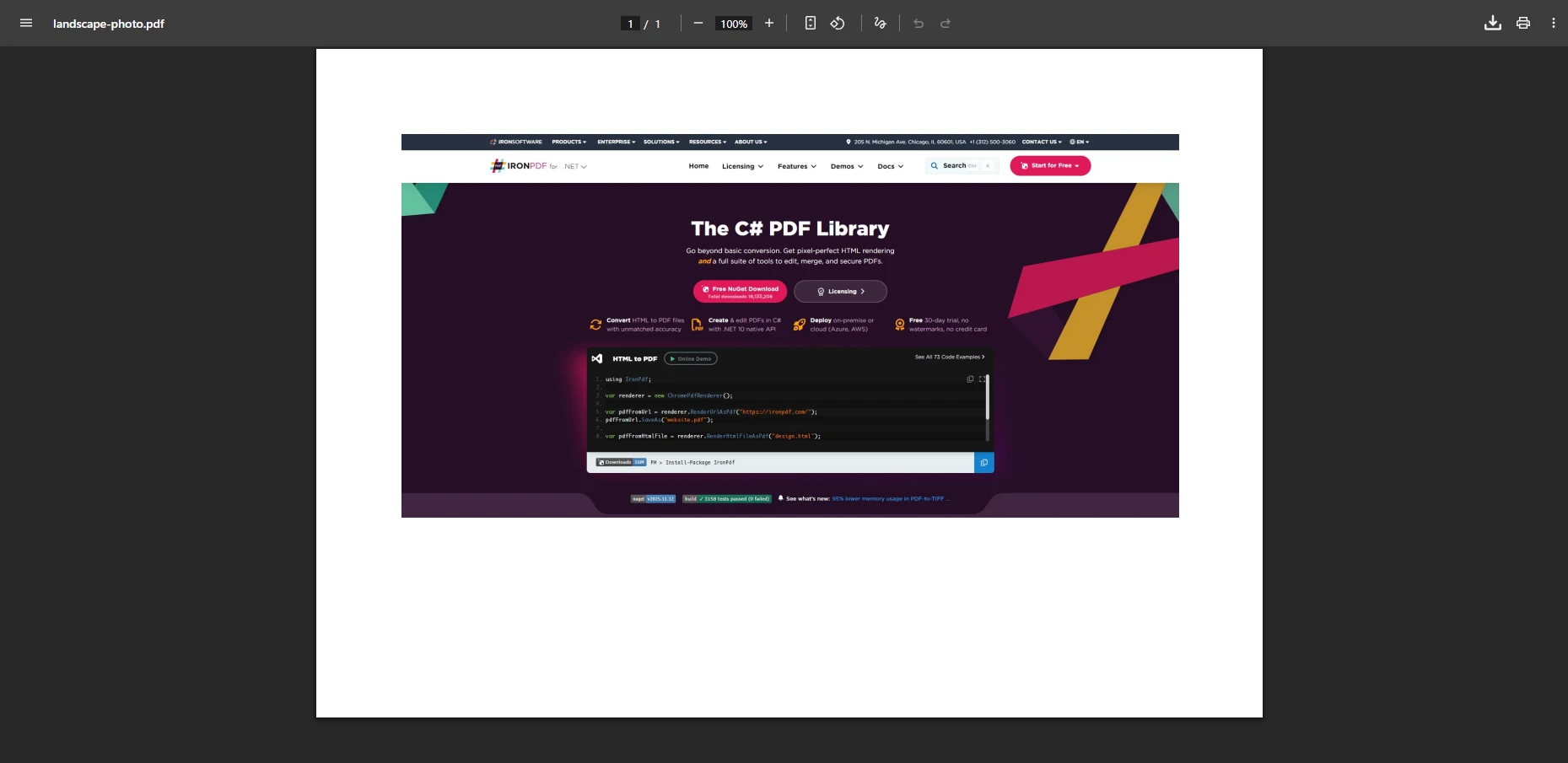
Technika ta otacza obraz kodem HTML, zapewniając precyzyjną kontrolę nad wyglądem obrazów JPG na stronach PDF przy zachowaniu spójności stylów CSS. W jednym pliku PDF można ustawić marginesy, zastosować skalowanie, dodać znaki wodne i umieścić obrazy dokładnie tam, gdzie są potrzebne, co pozwala spełnić złożone wymagania dotyczące układu dokumentów regulacyjnych.
Aby uzyskać informacje na temat zaawansowanych opcji dostosowywania renderowania, w tym kontroli okna wyświetlania i opóźnień renderowania JavaScript, zapoznaj się z dokumentacją opcji renderowania IronPDF.
Jak dodać nagłówki, stopki i znaki wodne do przekonwertowanych plików PDF?
Dodawanie nagłówków, stopek i znaków wodnych do przekonwertowanych plików PDF jest proste dzięki IronPDF. Elementy te są niezbędne dla procesów zapewnienia zgodności, spójności marki oraz identyfikacji dokumentów w systemach Enterprise. Nagłówki i stopki mogą zawierać treści dynamiczne, takie jak aktualna data, numery stron i niestandardowy kod HTML. Znaki wodne — zarówno tekstowe, jak i graficzne — można umieszczać na każdej stronie za pomocą niestandardowego interfejsu API znaków wodnych.
using IronPdf;

// Convert JPG to PDF
PdfDocument pdf = ImageToPdfConverter.ImageToPdf("invoice-scan.jpg");

// Add a text watermark for draft documents
pdf.ApplyWatermark("<h1 style='color:red;opacity:0.3'>DRAFT</h1>", rotation: 45, opacity: 80);

// Add a footer with the page number and date
pdf.AddHtmlFooters(new HtmlHeaderFooter()
{
    HtmlFragment = "<div style='text-align:right;font-size:10px'>Page {page} of {total-pages} -- {date}</div>",
    Height = 20
});

pdf.SaveAs("watermarked-invoice.pdf");
using IronPdf;
// Convert JPG to PDF
PdfDocument pdf = ImageToPdfConverter.ImageToPdf("invoice-scan.jpg");
// Add a text watermark for draft documents
pdf.ApplyWatermark("<h1 style='color:red;opacity:0.3'>DRAFT</h1>", rotation: 45, opacity: 80);
// Add a footer with the page number and date
pdf.AddHtmlFooters(new HtmlHeaderFooter()
{
HtmlFragment = "<div style='text-align:right;font-size:10px'>Page {page} of {total-pages} -- {date}</div>",
Height = 20
});
pdf.SaveAs("watermarked-invoice.pdf");Imports IronPdf
' Convert JPG to PDF
Dim pdf As PdfDocument = ImageToPdfConverter.ImageToPdf("invoice-scan.jpg")
' Add a text watermark for draft documents
pdf.ApplyWatermark("<h1 style='color:red;opacity:0.3'>DRAFT</h1>", rotation:=45, opacity:=80)
' Add a footer with the page number and date
pdf.AddHtmlFooters(New HtmlHeaderFooter() With {
.HtmlFragment = "<div style='text-align:right;font-size:10px'>Page {page} of {total-pages} -- {date}</div>",
.Height = 20
})
pdf.SaveAs("watermarked-invoice.pdf")Ten wzorzec jest szczególnie przydatny w branżach podlegających regulacjom, gdzie każdy rozpowszechniany dokument musi zawierać oznaczenie klasyfikacji lub wskazanie, że jest to wersja robocza, do czasu ostatecznego zatwierdzenia. W połączeniu z podpisami cyfrowymi znaki wodne zapewniają kompletny zapis łańcucha dowodowego dla systemów ścieżki audytu.
Jak zabezpieczyć dokumenty PDF po konwersji z formatu JPG?
Bezpieczeństwo jest niepodważalne w przypadku dokumentów zawierających wrażliwe obrazy — skany medyczne, dokumentacja finansowa i dowody sądowe wymagają kontroli dostępu. Po konwersji obrazów JPG do formatu PDF IronPDF umożliwia zastosowanie ochrony hasłem i ograniczeń uprawnień w ramach tego samego procesu.
using IronPdf;

// Convert the image
PdfDocument pdf = ImageToPdfConverter.ImageToPdf("medical-scan.jpg");

// Set an owner password (admin) and a user password (read-only access)
pdf.SecuritySettings.OwnerPassword = "admin-secret";
pdf.SecuritySettings.UserPassword = "readonly-access";

// Restrict editing and copying, but allow printing
pdf.SecuritySettings.AllowUserPrinting = true;
pdf.SecuritySettings.AllowUserEditing = false;
pdf.SecuritySettings.AllowUserCopyPasteContent = false;
pdf.SecuritySettings.AllowUserAnnotations = false;

// Encrypt with AES-256
pdf.SecuritySettings.EncryptionLevel = PdfEncryptionLevel.AES_256;

pdf.SaveAs("secured-medical-scan.pdf");
using IronPdf;
// Convert the image
PdfDocument pdf = ImageToPdfConverter.ImageToPdf("medical-scan.jpg");
// Set an owner password (admin) and a user password (read-only access)
pdf.SecuritySettings.OwnerPassword = "admin-secret";
pdf.SecuritySettings.UserPassword = "readonly-access";
// Restrict editing and copying, but allow printing
pdf.SecuritySettings.AllowUserPrinting = true;
pdf.SecuritySettings.AllowUserEditing = false;
pdf.SecuritySettings.AllowUserCopyPasteContent = false;
pdf.SecuritySettings.AllowUserAnnotations = false;
// Encrypt with AES-256
pdf.SecuritySettings.EncryptionLevel = PdfEncryptionLevel.AES_256;
pdf.SaveAs("secured-medical-scan.pdf");Imports IronPdf
' Convert the image
Dim pdf As PdfDocument = ImageToPdfConverter.ImageToPdf("medical-scan.jpg")
' Set an owner password (admin) and a user password (read-only access)
pdf.SecuritySettings.OwnerPassword = "admin-secret"
pdf.SecuritySettings.UserPassword = "readonly-access"
' Restrict editing and copying, but allow printing
pdf.SecuritySettings.AllowUserPrinting = True
pdf.SecuritySettings.AllowUserEditing = False
pdf.SecuritySettings.AllowUserCopyPasteContent = False
pdf.SecuritySettings.AllowUserAnnotations = False
' Encrypt with AES-256
pdf.SecuritySettings.EncryptionLevel = PdfEncryptionLevel.AES_256
pdf.SaveAs("secured-medical-scan.pdf")W przypadku wdrożeń ukierunkowanych na format PDF/A-3 do długoterminowej archiwizacji, IronPDF może konwertować i weryfikować zgodność z normą ISO 19005 w jednym przebiegu. Ma to szczególne znaczenie w branżach medycznej i prawnej, gdzie zasady przechowywania dokumentów wymagają formatów bezpiecznych dla archiwizacji.
IronPDF obsługuje wdrożenia w systemach Windows, Mac i Linux z tym samym interfejsem API bezpieczeństwa, dzięki czemu zasady bezpieczeństwa są przenośne między środowiskami. Więcej informacji na temat konfiguracji specyficznej dla platformy można znaleźć w przewodniku IronPDF dla systemu Linux.
Jakie są Twoje kolejne kroki?
IronPDF przekształca konwersję plików JPG do formatu PDF w środowisku .NET z wieloetapowego zadania w niezawodną operację opartą na jednej metodzie, wyposażoną w funkcje bezpieczeństwa i zgodności na poziomie Enterprise. Biblioteka obsługuje pojedyncze obrazy, wiele plików JPG oraz szereg formatów obrazów, zapewniając spójne wyniki wysokiej jakości — bez konieczności korzystania z zewnętrznych usług online, które mogłyby zagrozić suwerenności danych.
W przeciwieństwie do stron internetowych z konwerterami PDF typu "przeciągnij i upuść", IronPDF zapewnia programową kontrolę nad zautomatyzowanymi przepływami dokumentów, przetwarzaniem wsadowym oraz integracją z systemami Enterprise wraz z pełną dokumentacją API. Konwerter efektywnie przetwarza obrazy, zachowując jakość i ścieżki audytu, dzięki czemu nadaje się do zastosowań od zarządzania dokumentacją medyczną po systemy zgodności finansowej.
Kluczowe korzyści dla Enterprise obejmują:
- Wdrożenie lokalne zapewniające pełną kontrolę nad danymi
- Obsługa archiwizacji PDF/A i dostępności PDF/UA
- Szczegółowe ustawienia zabezpieczeń i szyfrowanie AES-256
- Obsługa wielu platform: Windows, macOS, Linux, Docker i AWS
- Obsługa wielu formatów obrazów: JPG, PNG, TIFF, BMP i GIF
Rozpocznij bezpłatny okres próbny, aby przekonać się, jak IronPDF upraszcza konwersję obrazów do formatu PDF w projektach .NET, zapewniając bezpieczeństwo na poziomie korporacyjnym, lub zapoznaj się z pełną ofertą opcji licencyjnych do wdrożenia produkcyjnego.
Często Zadawane Pytania
Jak przekonwertować pojedynczy plik JPG na PDF w języku C#?
Wywołaj ImageToPdfConverter.ImageToPdf("photo.jpg") z biblioteki IronPDF. Zwraca to obiekt PdfDocument, który można zapisać za pomocą .SaveAs("output.pdf"). Podstawowa konwersja nie wymaga dodatkowej konfiguracji.
Czy IronPDF może połączyć wiele obrazów JPG w jeden plik PDF?
Tak. Przekaż tablicę ciągów znaków zawierającą ścieżki do plików do ImageToPdfConverter.ImageToPdf(new string[] { "page1.jpg", "page2.jpg" }). Każdy obraz stanie się oddzielną stroną w połączonym pliku PDF, w podanej kolejności.
Jakie formaty obrazów obsługuje konwerter IronPDF?
IronPDF obsługuje pliki JPEG, PNG, TIFF (w tym wielostronicowe), BMP i GIF za pośrednictwem tego samego interfejsu API ImageToPdfConverter. Biblioteka automatycznie wykrywa format.
Jak zachować jakość obrazu podczas konwersji plików JPG do formatu PDF?
IronPDF domyślnie zachowuje oryginalną rozdzielczość. W celu uzyskania pliku archiwalnego należy użyć funkcji pdf.SaveAsLinearized(). Aby kontrolować rozmiar pliku, należy użyć funkcji pdf.CompressImages(quality), gdzie wartość quality mieści się w zakresie od 1 do 100.
Jak dostosować rozmiar strony w wyjściowym pliku PDF?
Użyj ChromePdfRenderer z opcjami RenderingOptions.PaperSize i RenderingOptions.PaperOrientation, aby ustawić dowolny standardowy lub niestandardowy rozmiar strony. Umieść obraz w ciągu HTML i wyrenderuj go za pomocą RenderHtmlAsPdf(), aby uzyskać pełną kontrolę nad układem.
Jak dodać znak wodny do pliku PDF przekonwertowanego z formatu JPG?
Po konwersji wywołaj funkcję PDF.ApplyWatermark(htmlFragment, rotation, opacity), aby umieścić tekstowy lub graficzny znak wodny na każdej stronie. Znaki wodne HTML obsługują niestandardowe czcionki, kolory i krycie.
Jak zabezpieczyć plik PDF hasłem po konwersji z formatu JPG?
Ustaw pdf.SecuritySettings.OwnerPassword i pdf.SecuritySettings.UserPassword, a następnie skonfiguruj AllowUserPrinting, AllowUserEditing i AllowUserCopyPasteContent. Ustaw pdf.SecuritySettings.EncryptionLevel na PdfEncryptionLevel.AES_256, aby uzyskać najsilniejsze szyfrowanie.
Czy IronPDF obsługuje format archiwizacji PDF/A dla przekonwertowanych obrazów?
Tak. IronPDF może konwertować obrazy na dokumenty zgodne ze standardem PDF/A do długoterminowej archiwizacji, spełniając wymagania normy ISO 19005 stosowanej w politykach przechowywania dokumentów w służbie zdrowia, sektorze prawnym i administracji rządowej.
Na jakich platformach działa IronPDF do konwersji plików JPG do formatu PDF?
IronPDF obsługuje systemy Windows, macOS i Linux, w tym kontenery Docker i AWS Lambda. Ta sama powierzchnia API działa na wszystkich platformach bez dodatkowych zależności.
Dlaczego warto używać IronPDF zamiast internetowego konwertera plików JPG na PDF?
Konwertery online wymagają przesyłania plików na serwery stron trzecich, co stwarza ryzyko ujawnienia danych i ogranicza automatyzację. IronPDF działa całkowicie w ramach Twojej aplikacji, zapewniając kontrolę programową, zasady bezpieczeństwa, ścieżki audytu i brak zależności od usług zewnętrznych.










 Rozpocznij za DARMO
 Rozpocznij za DARMO
 Zarezerwuj darmowe Demo na żywo





 Nie wymaga karty kredytowej ani tworzenia konta










